

你是不是也遇到过这样的情况?刚做好的设计图、整理的工作素材,还没来得及加水印就被人盗用;或者给客户发图时,每张都要手动调整水印位置,改到崩溃?别慌!手动加水印又慢又容易出错,今天就给你扒一扒5种超实用的批量加水印方法,不管你有没有编程基础,都能轻松学会。从电脑软件到在线工具,从简单操作到灵活自定义,看完这篇文章,你再也不用为水印发愁了!

一、汇帮图片处理器:最简单的一键式操作
软件名称:汇帮图片处理器
下载地址:https://www.huibang168.com/download/XwByxR1noPx3
适用场景: 适合大多数新手,尤其是不想学复杂操作的小伙伴!
操作步骤:
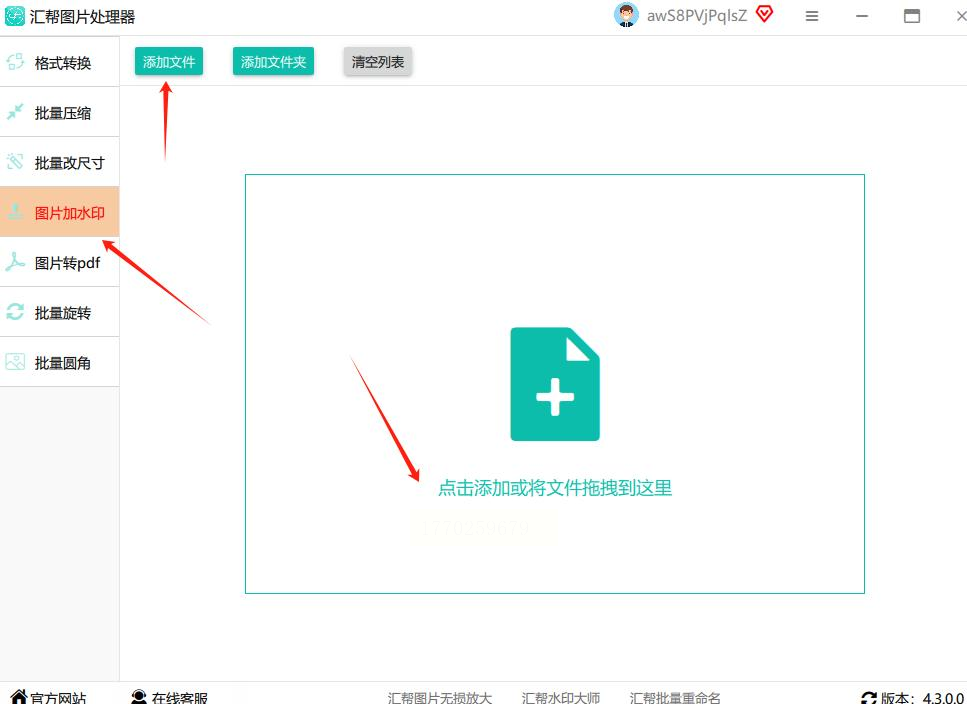
1. 打开软件:找到桌面上的“汇帮图片处理器”,双击打开。界面很清爽,一眼就能看到“图片加水印”这个大按钮,点进去!
2. 导入图片:
- 点击“添加文件”,从文件夹里挑出你要处理的JPG图片;
- 或者更简单,直接把图片拖到软件界面里,不管多少张都能一次性丢进去,数量和大小都没限制哦。
3. 设置水印内容:
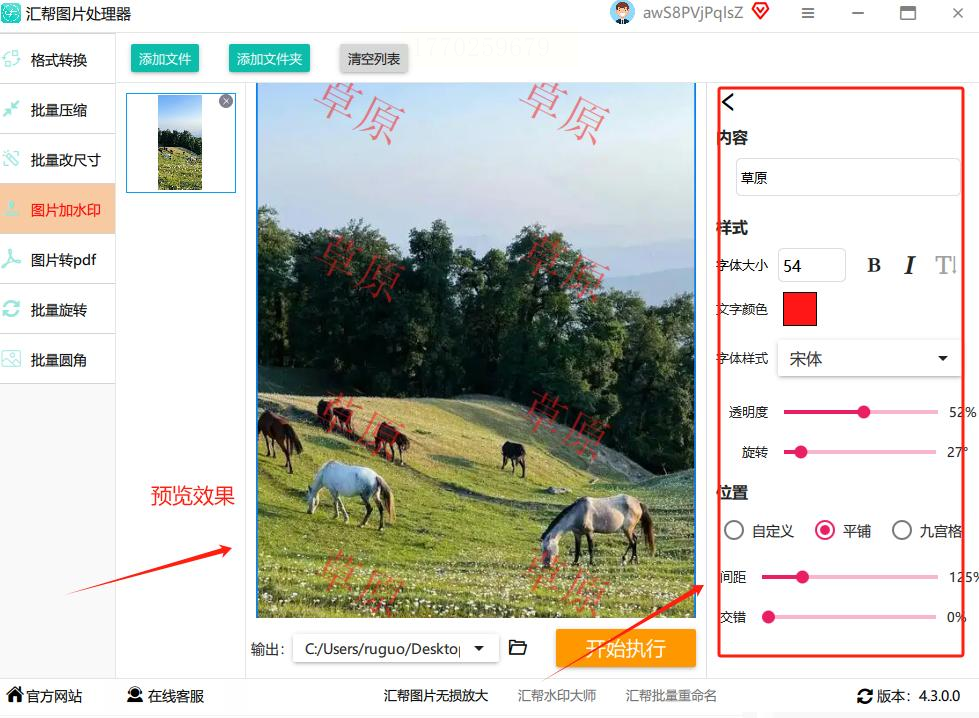
- 选“添加文字水印”,在输入框里写你的水印内容,比如“原创设计”或者你的名字;
- 然后调字体、大小、颜色,透明度也可以改改,比如设成60%让水印不那么刺眼。
- 位置可以选左上角、右下角,或者随便拖动调整,左边预览窗口能实时看到效果,不满意就继续调。
4. 开始处理:
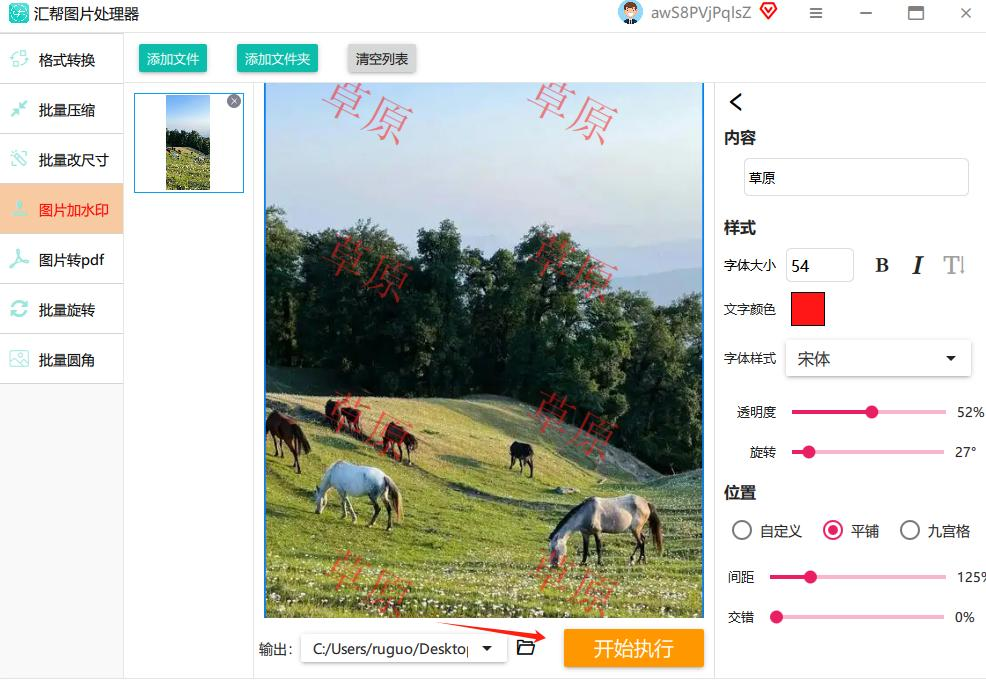
- 检查一下所有参数都对了,点“开始执行”,软件会自动帮你批量处理。
- 等进度条走完,去“输出目录”找结果,每张图片都带着你设置的水印,完美!
二、代码党必备:用filestools库批量处理(适合会简单编程的小伙伴)
操作步骤:
1. 安装filestools库:
- 打开命令行(Windows按Win+R输入cmd,Mac直接用终端);
- 输入 `pip install filestools`,如果下载慢,换成国内镜像:`pip install -i https://pypi.tuna.tsinghua.edu.cn/simple filestools`。
2. 准备图片:把要处理的图片都放进一个叫“images”的文件夹里,放在代码同目录下。
3. 编写代码:
```python
from filestools import ImageTools
# 设置水印内容和样式
watermark = {
'text': '原创设计',
'font_size': 24,
'color': '#FF0000', # 红色,也可以用RGB格式
'opacity': 0.7 # 透明度70%
}
# 批量处理images文件夹下所有图片
ImageTools.batch_watermark(
input_dir='images', # 输入文件夹
output_dir='output', # 输出文件夹
watermark=watermark,
position='bottom-right' # 水印位置
)
```
4. 运行代码:保存成.py文件,比如watermark.py,然后在命令行输入 `python watermark.py` 就能看到效果啦!
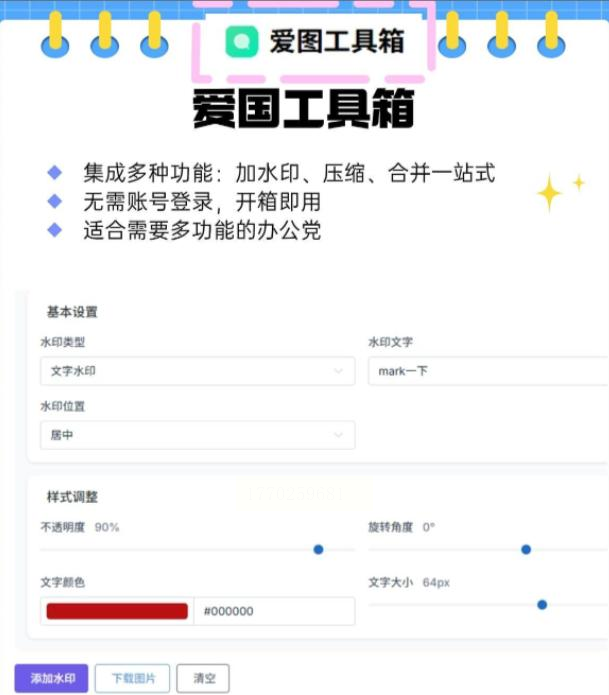
三、新手友好:爱国工具箱(纯在线操作,不用安装软件)
操作步骤:
1. 打开在线工具:在浏览器搜索“爱国工具箱”,找到官网(注意认准正规网址,一般带.cn的)。
2. 选择功能:首页就能看到“图片加水印”,点进去。
3. 上传图片:
- 点“选择文件”,选本地JPG图片,支持批量上传;
- 或者直接把图片拖到上传区域,一次传几十张都没问题。
4. 设置水印:
- 输入水印文字,比如“我的作品”;
- 可以选字体、大小、颜色,还能调整水印的透明度和位置;
- 甚至可以上传自定义图片作为水印(比如公司logo),更专业!
5. 生成下载:
- 点击“开始加水印”,等处理完成;
- 最后点“下载全部”,所有带水印的图片就打包好了,解压就能用。
四、更灵活:汇帮水印大师进阶版(支持多种水印类型)
操作步骤:
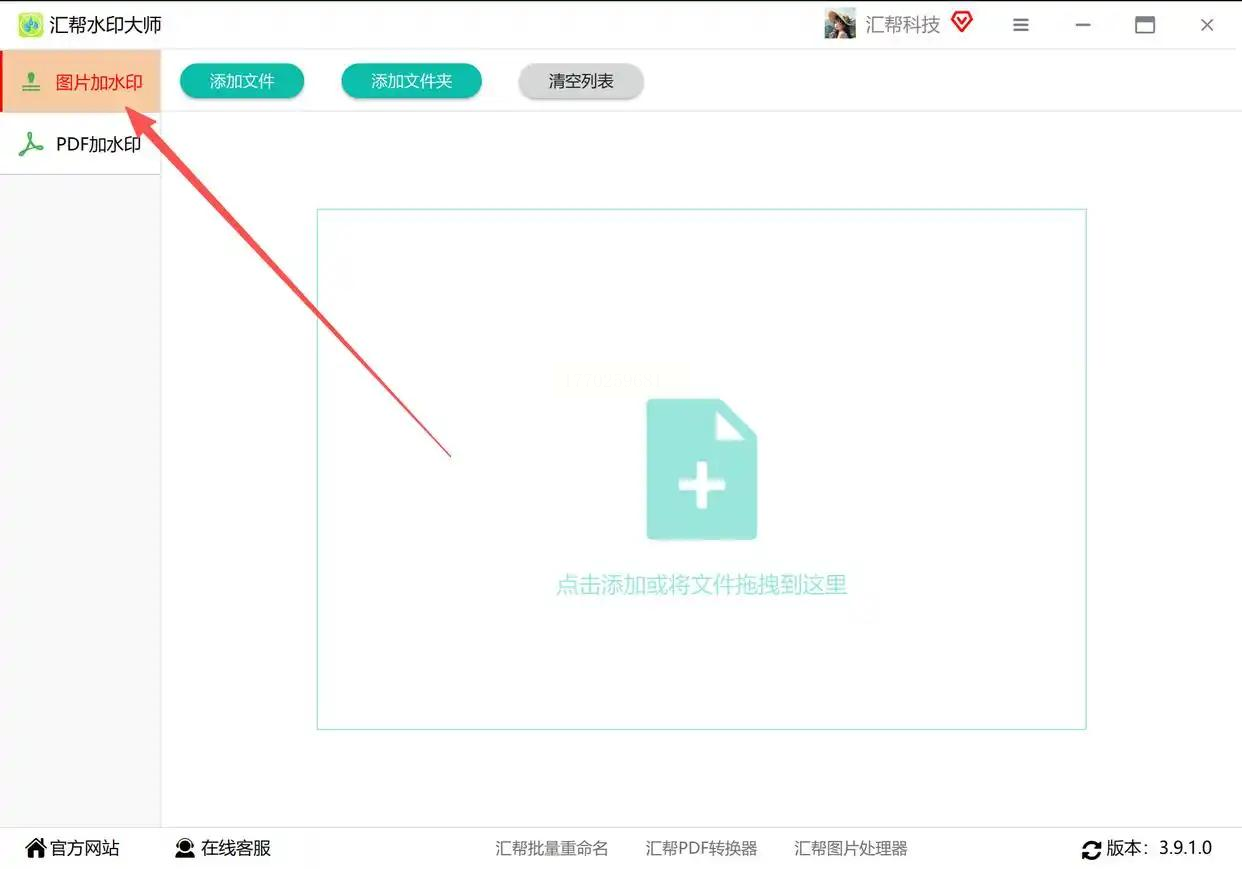
1. 选择水印类型:打开软件后,选“图片加水印”,然后可以选“文字水印”或者“图片水印”。
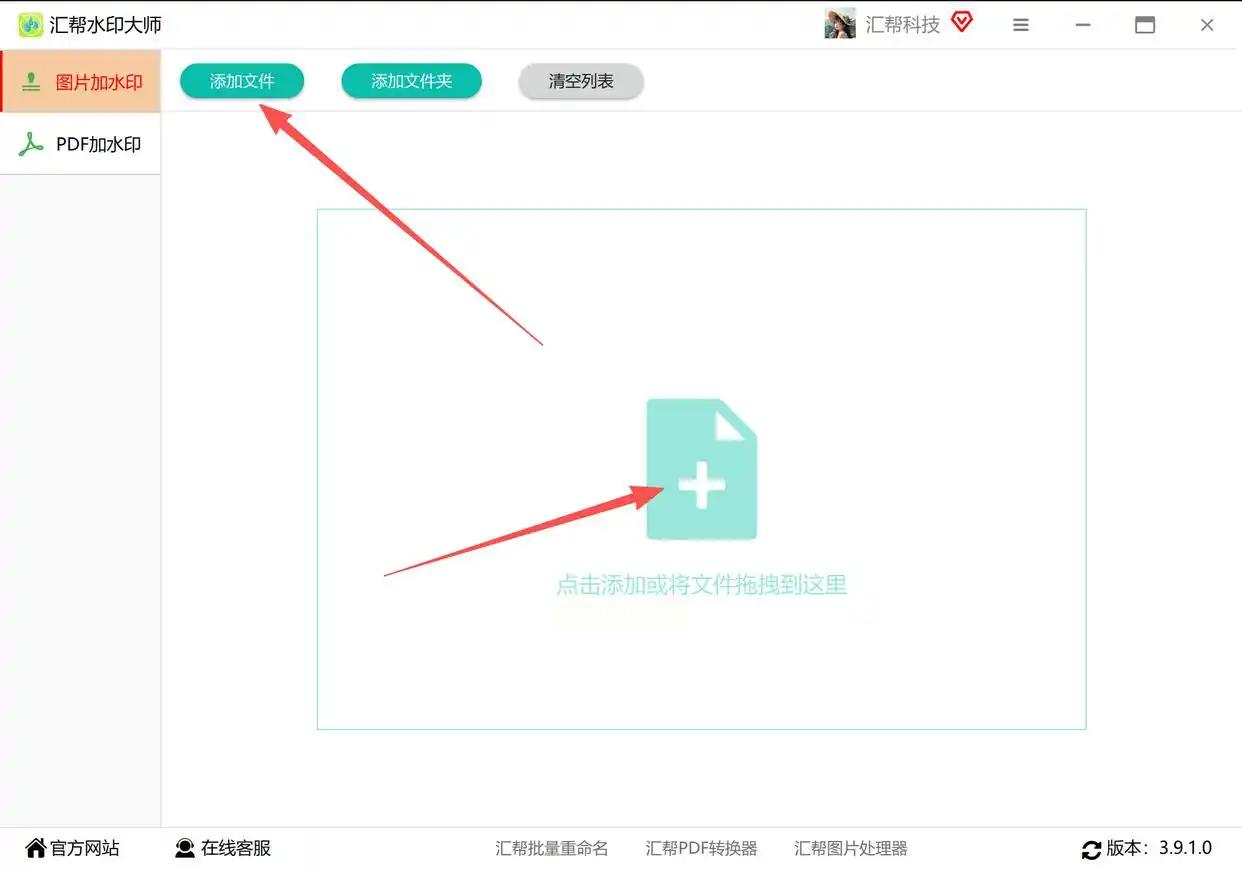
2. 添加图片水印(比如公司logo):
- 点击“添加图片”,选你要作为水印的logo图片;
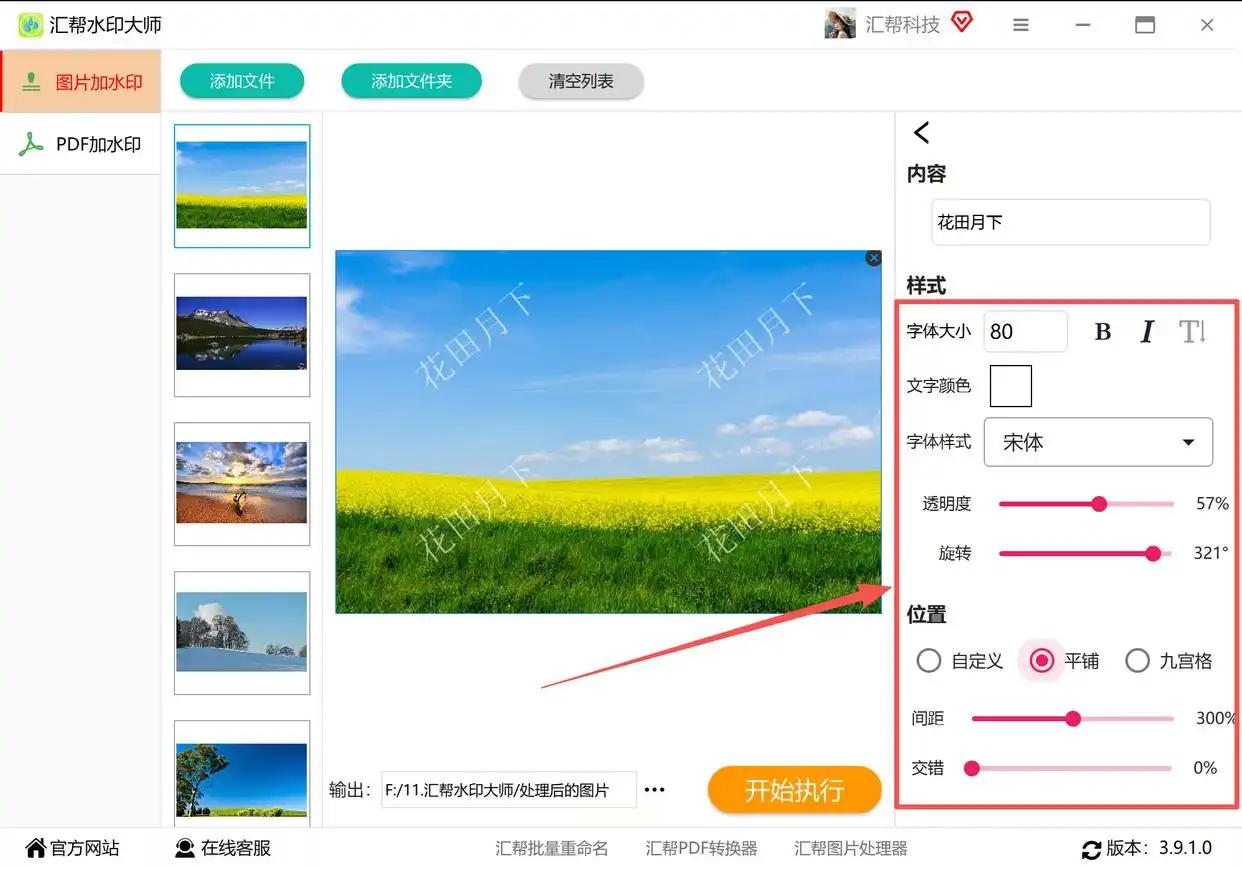
- 调整大小(比如设为原图的10%),透明度(50%刚好不遮挡内容);
- 位置可以手动拖到角落,或者选固定位置(比如左上角)。
3. 批量处理:
- 导入所有图片,点“开始”;
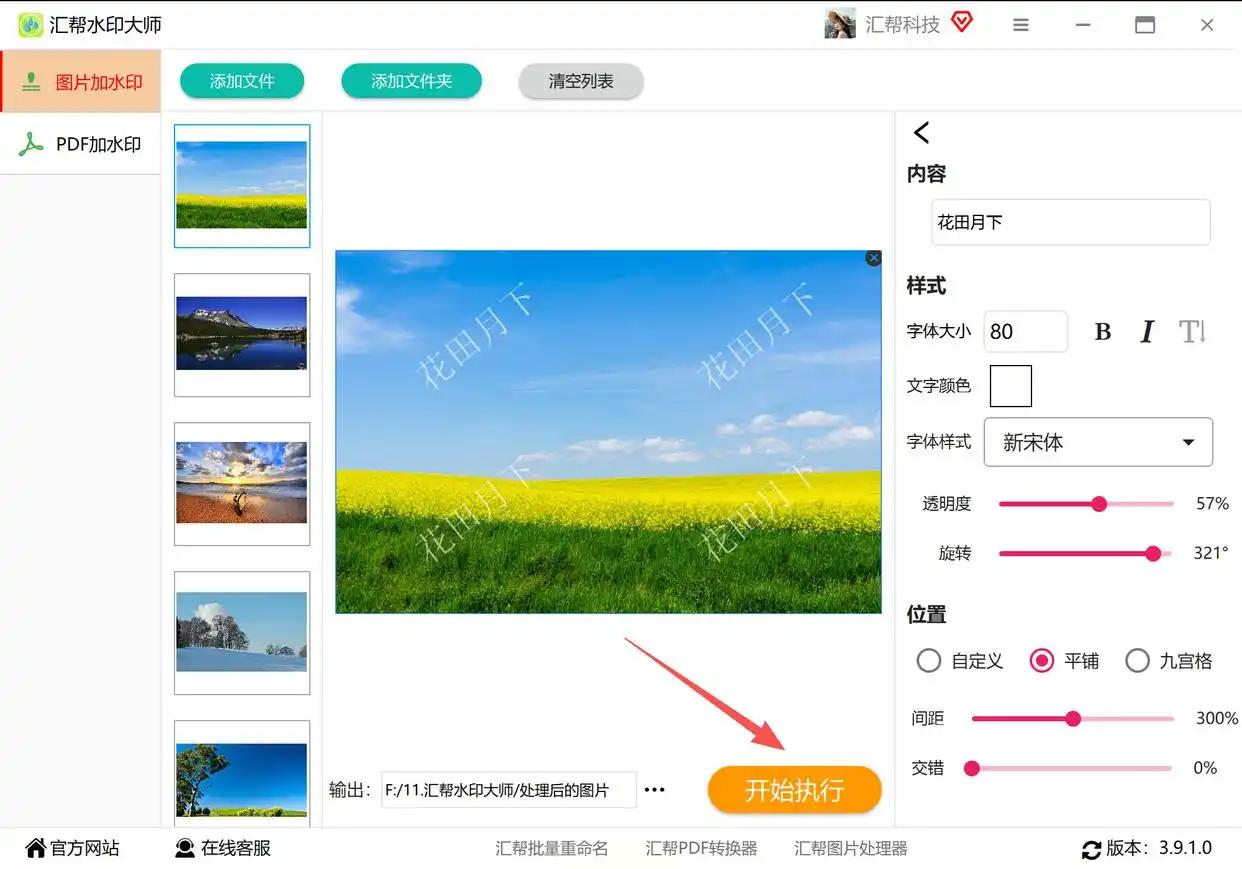
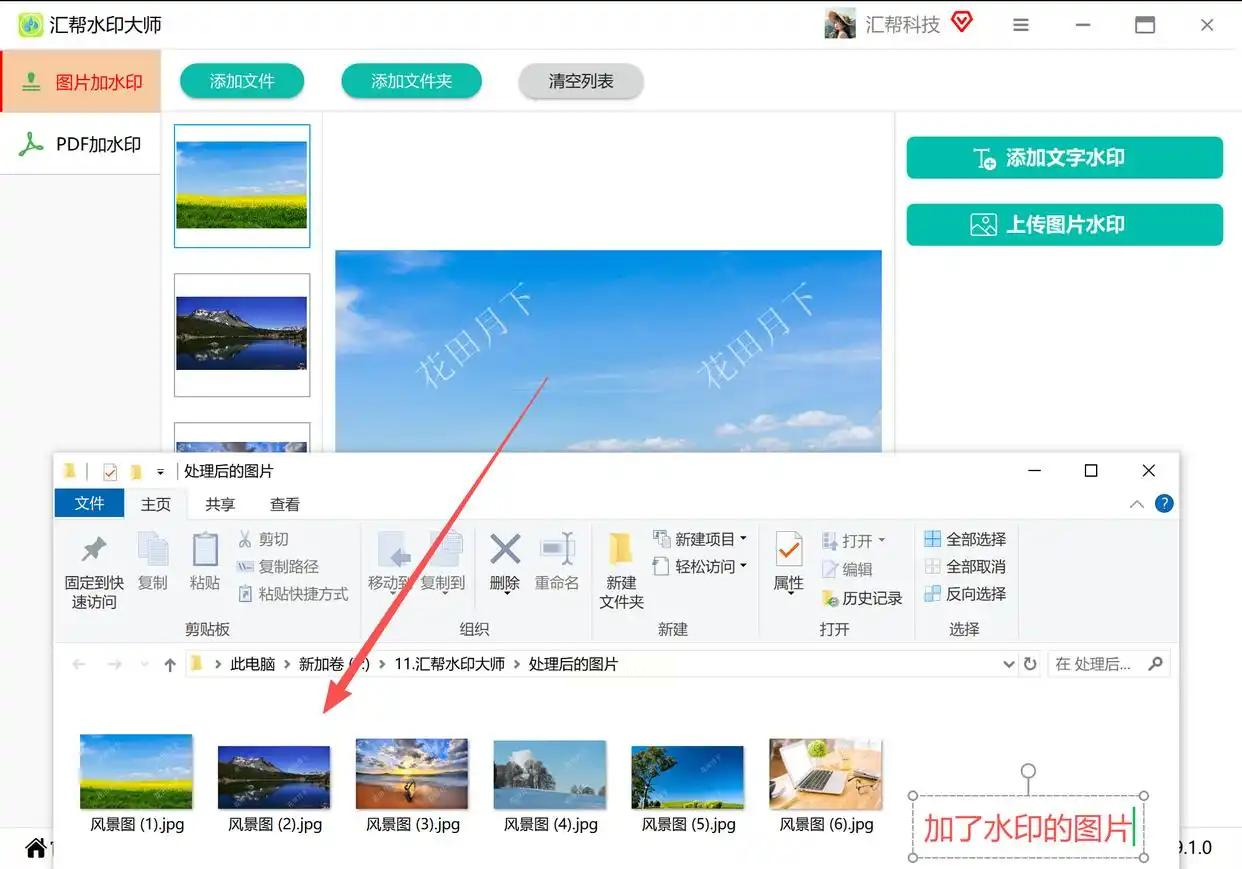
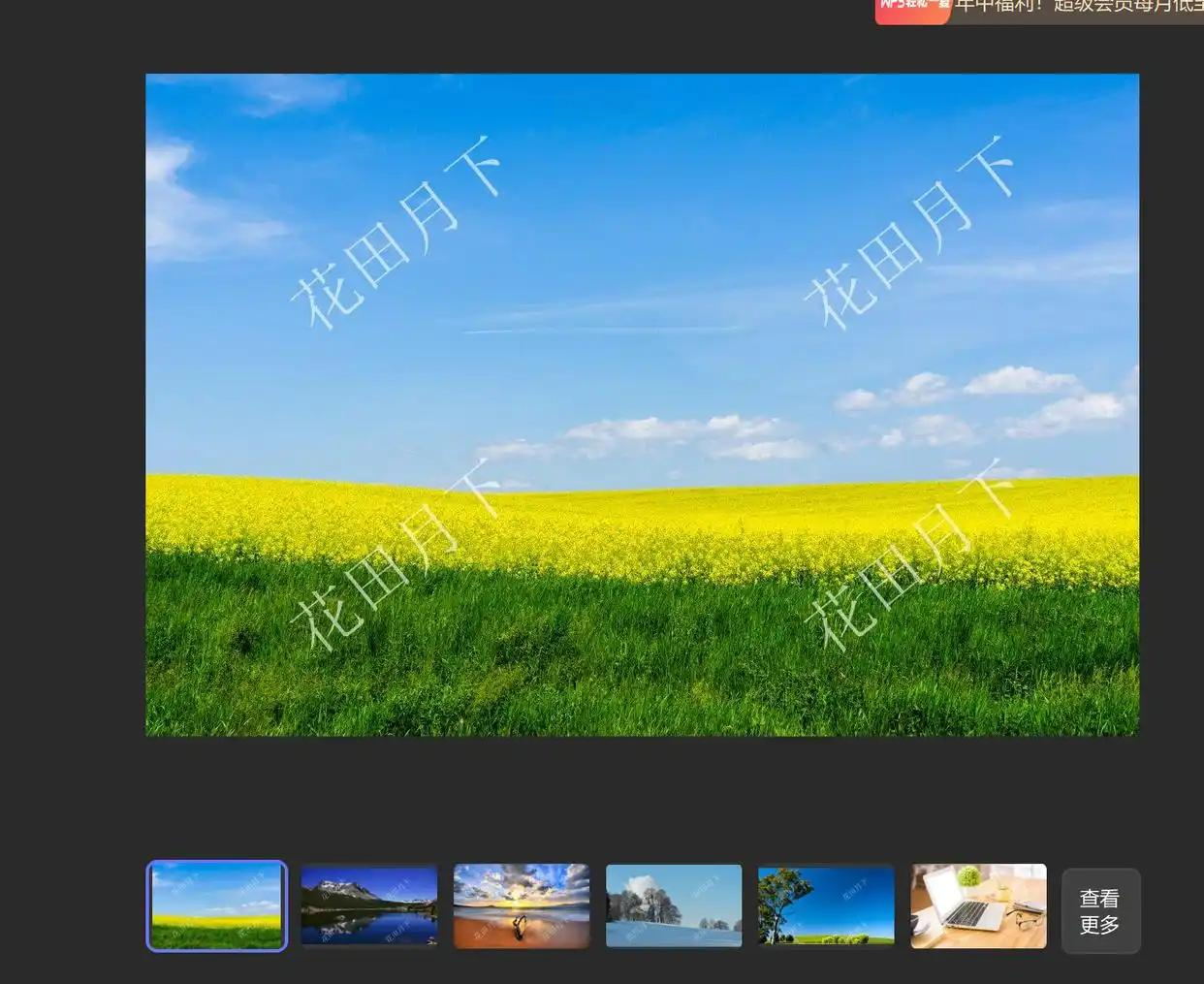
- 处理完后,在输出文件夹里就能看到带水印的图片了。
五、终极技巧:用Python脚本自定义水印(适合技术党)
适用场景: 如果你懂一点Python,想完全掌控水印的每一个细节!
操作步骤:
1. 安装依赖:
```bash
pip install pillow
pip install os
```
2. 编写脚本:
```python
from PIL import Image, ImageDraw, ImageFont
import os
# 定义水印参数
text = "我的水印"
font = ImageFont.truetype("simhei.ttf", 30) # 字体和大小
color = (255, 0, 0, 150) # 红色带透明度
position = (100, 100) # 左上角位置
# 遍历文件夹
for filename in os.listdir("images"):
if filename.endswith(".jpg"):
img = Image.open(f"images/{filename}")
draw = ImageDraw.Draw(img)
draw.text(position, text, font=font, fill=color)
img.save(f"output/{filename}")
```
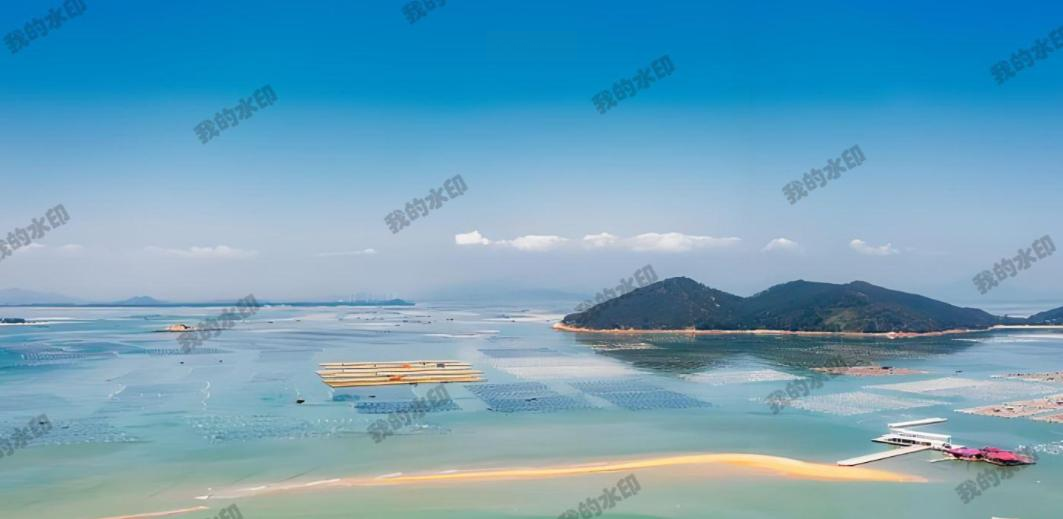
3. 运行脚本:把图片放进images文件夹,运行脚本后,水印就自动生成在output文件夹里了。
总结一下:
- 纯小白首选:汇帮图片处理器(一键操作,不用学);
- 临时处理:爱国工具箱(在线,不用安装);
- 代码党:Python脚本(灵活可控,适合复杂需求);
- 设计师:汇帮进阶版(支持图片水印和文字混合)。
注意事项:
1. 保护水印安全:重要图片别用太简单的水印,复杂字体+透明度更高;
2. 备份原图:处理前记得备份,万一参数调错还有原图可以恢复;
3. 区分工具场景:在线工具别传敏感图片,代码工具记得装杀毒软件;
4. 及时更新:软件和库要定期更新,避免兼容性问题。
以后再遇到图片加水印的问题,直接翻出这篇教程,根据自己的情况选方法,再也不用为水印发愁啦!快去试试吧,让你的图片更安全、更专业!
