

在数字图像处理领域,文件格式转换是常见需求。BMP格式因无损压缩特性导致文件体积较大,而JPG格式凭借高压缩率和广泛兼容性,成为网络传输与日常存储的优选格式。当我们需要将BMP图片转换为JPG时,选择合适的工具能大幅提升效率。本文将从用户实际需求出发,详细介绍5款实用软件的操作步骤,帮助读者快速掌握格式转换技巧。
一、汇帮图片处理器:高效批量转换工具
软件名称:汇帮图片处理器
下载地址:https://www.huibang168.com/download/XwByxR1noPx3
汇帮图片处理器以其简洁的界面和强大的转换功能,成为众多用户的首选。它不仅支持单张转换,更能批量处理图片,满足不同场景需求。以下是具体操作流程:
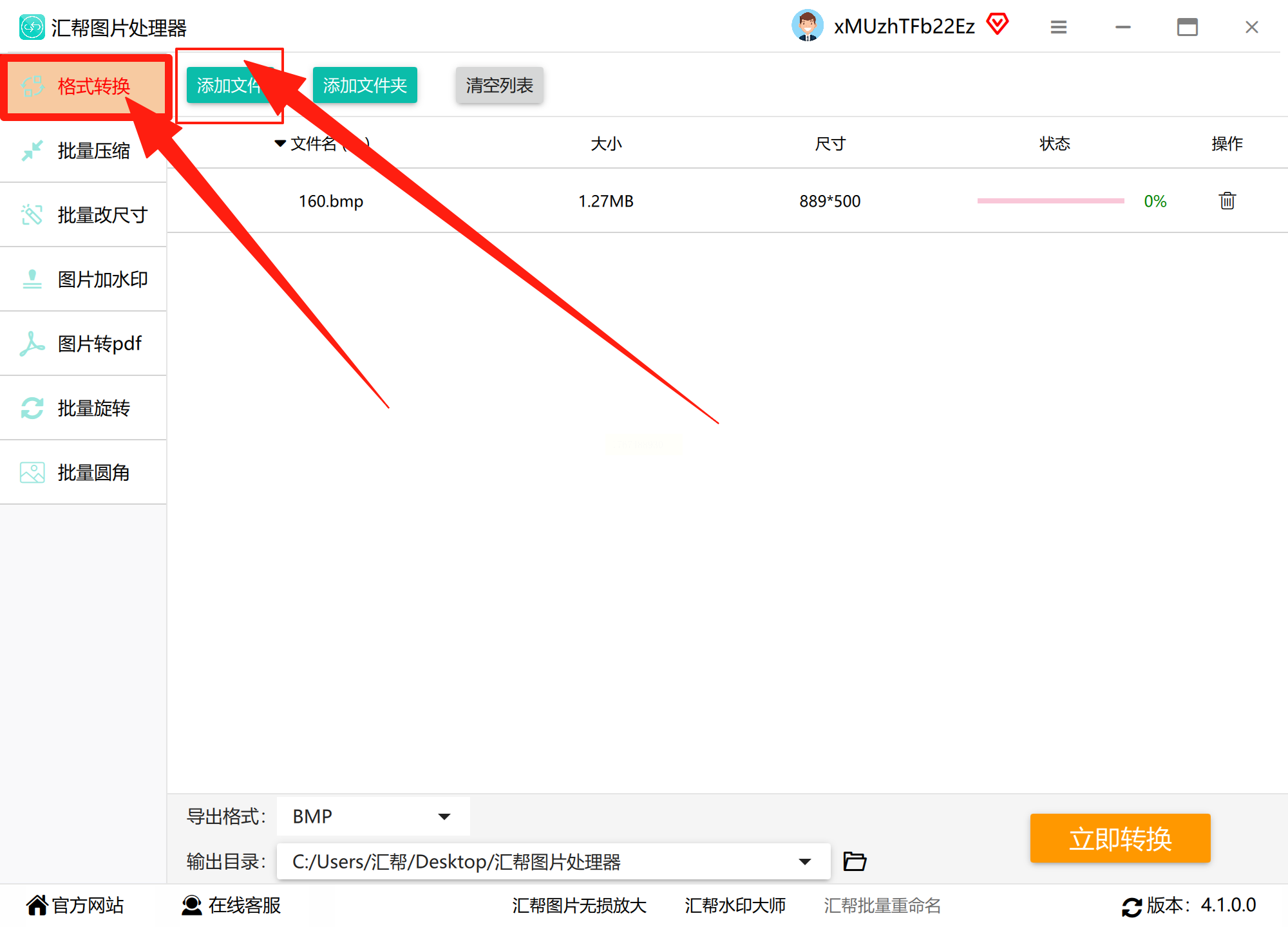
步骤一:文件导入
打开软件后,点击主界面的“添加文件”按钮,或直接将BMP图片拖拽至软件窗口。该软件支持同时导入多张图片,且导入过程中不会出现卡顿现象,适合处理大量图片的场景。
步骤二:格式设置
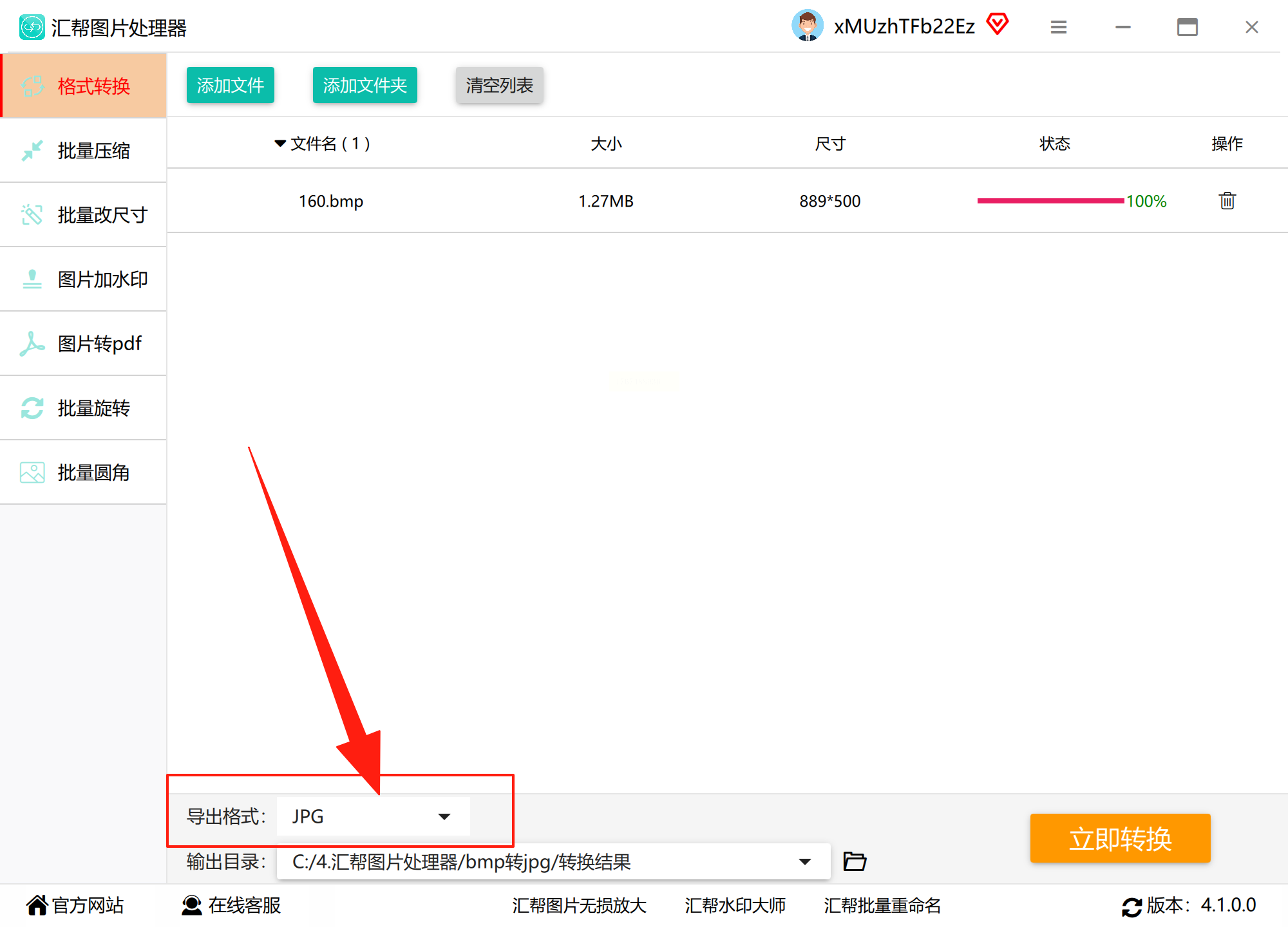
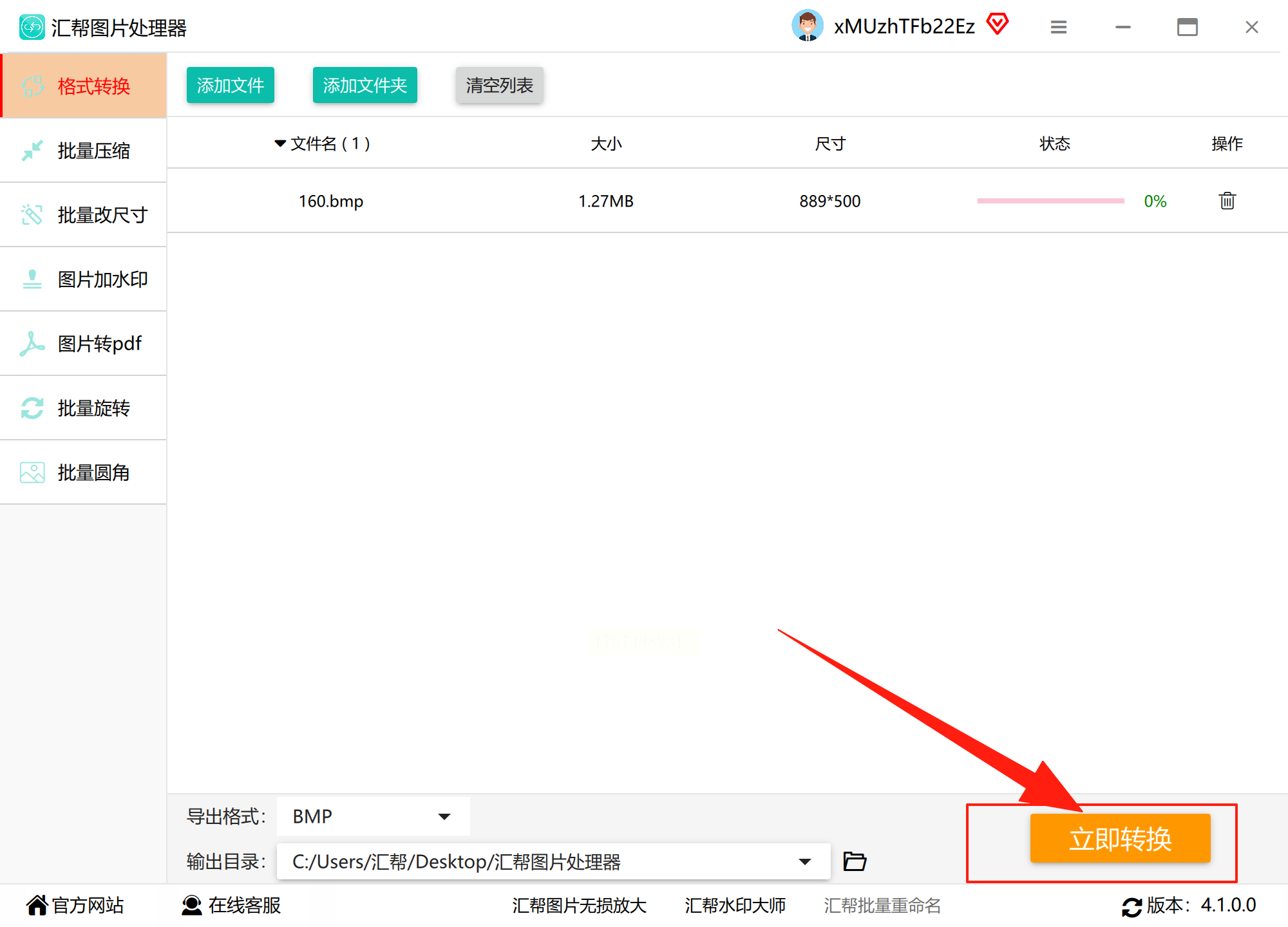
在导出格式下拉菜单中选择“JPG”,此时界面会显示该格式的参数设置选项。除JPG外,软件还支持PNG、GIF、TIFF等20余种格式间的转换,用户可根据需求灵活选择。
步骤三:路径自定义
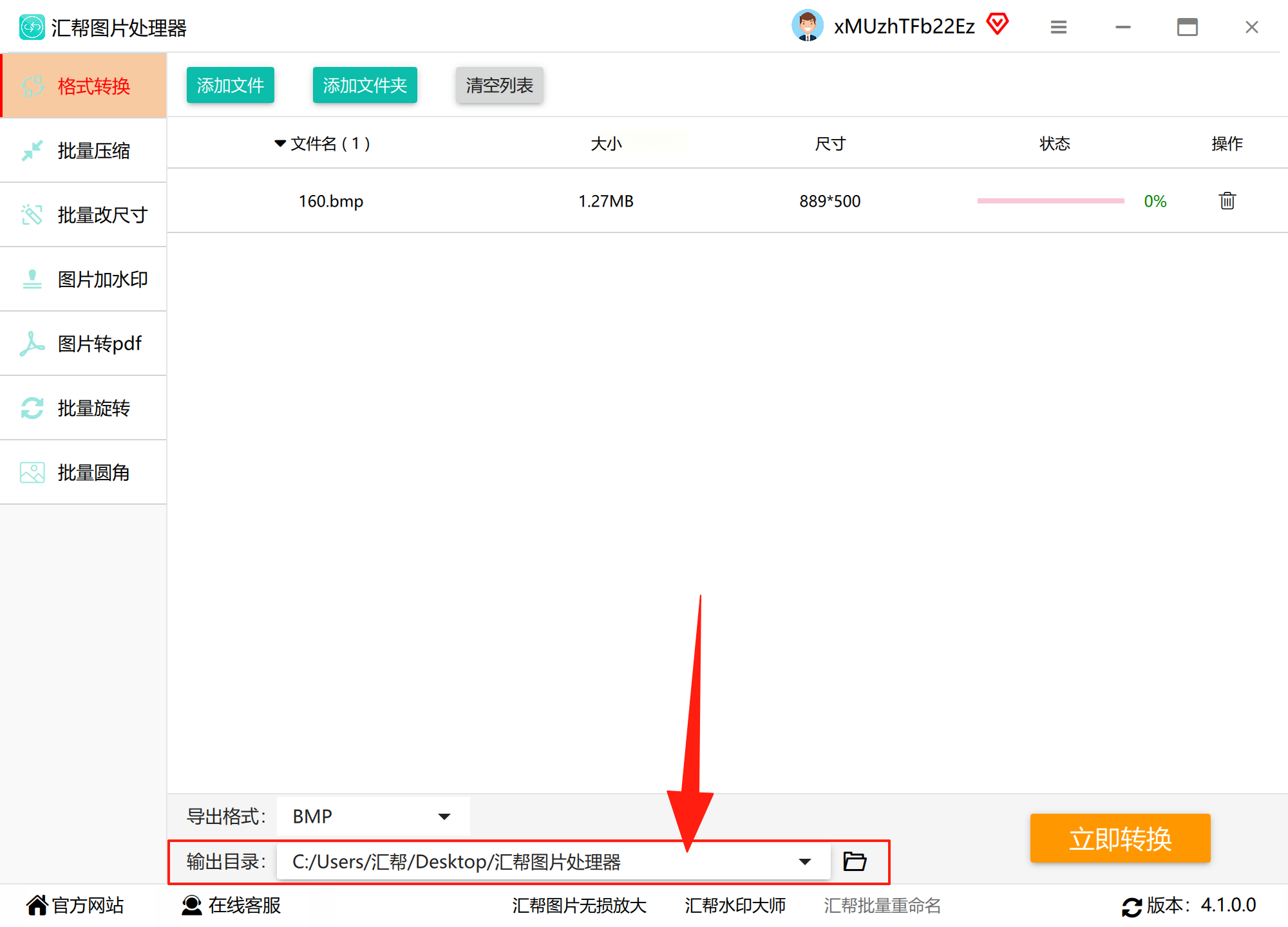
点击“浏览”按钮设置文件保存路径,可选择系统默认路径或自定义文件夹。建议用户建立专门的输出文件夹,便于后续查找转换后的图片。
步骤四:转换执行
确认所有参数无误后,点击“立即转换”按钮。软件会显示实时进度条,清晰展示转换进度。若需中途取消,可点击“停止”按钮终止操作。
步骤五:结果验证
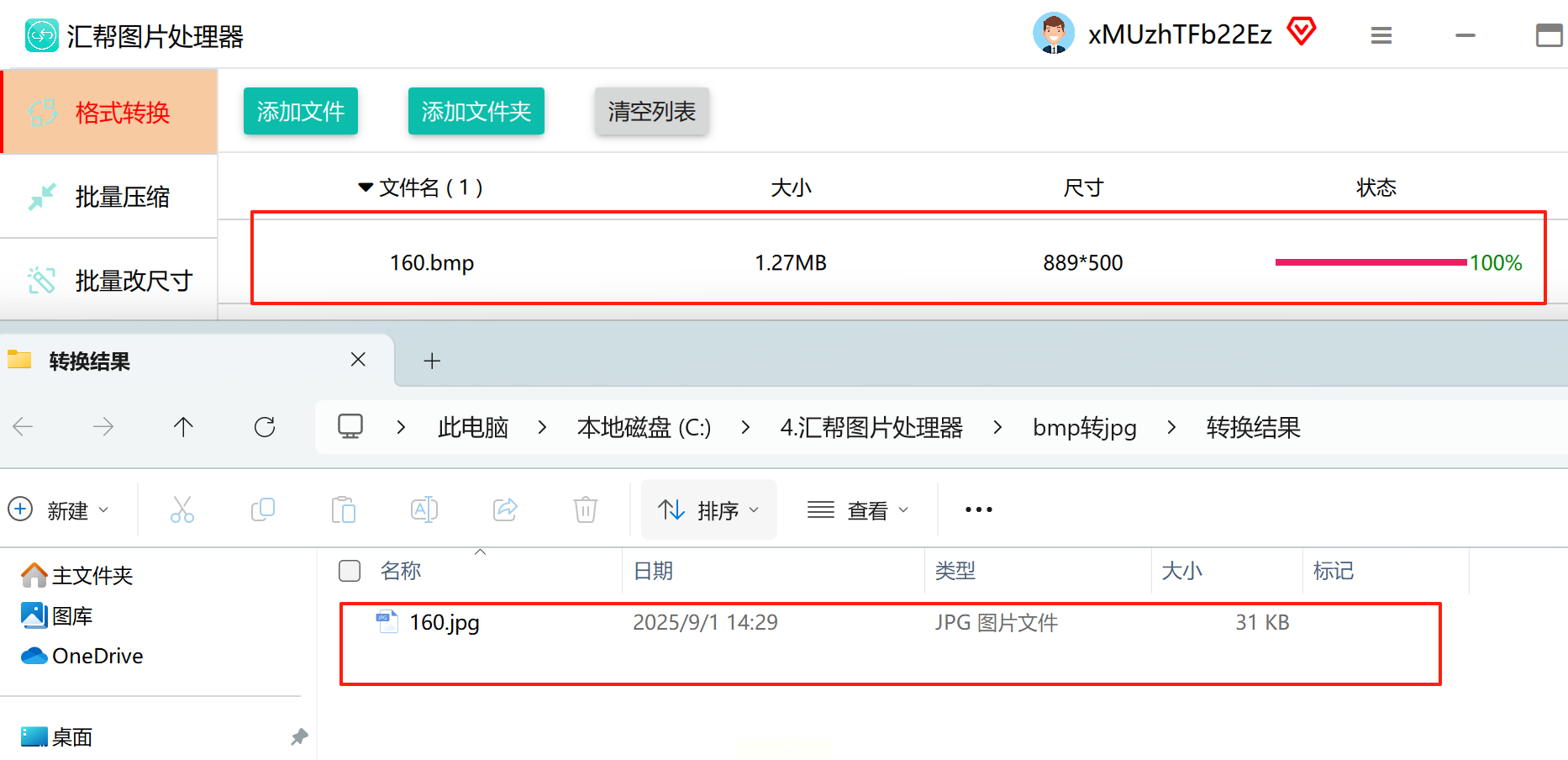
转换完成后,软件会自动提示“转换成功”。用户可直接在软件内点击“打开文件夹”查看文件,或通过系统路径验证转换结果是否完整。
二、万能图片编辑器:功能丰富的综合工具
作为一款集编辑与转换于一体的软件,万能图片编辑器提供了更全面的图像处理能力。适合需要同时处理格式转换和基础编辑的用户。
操作流程:
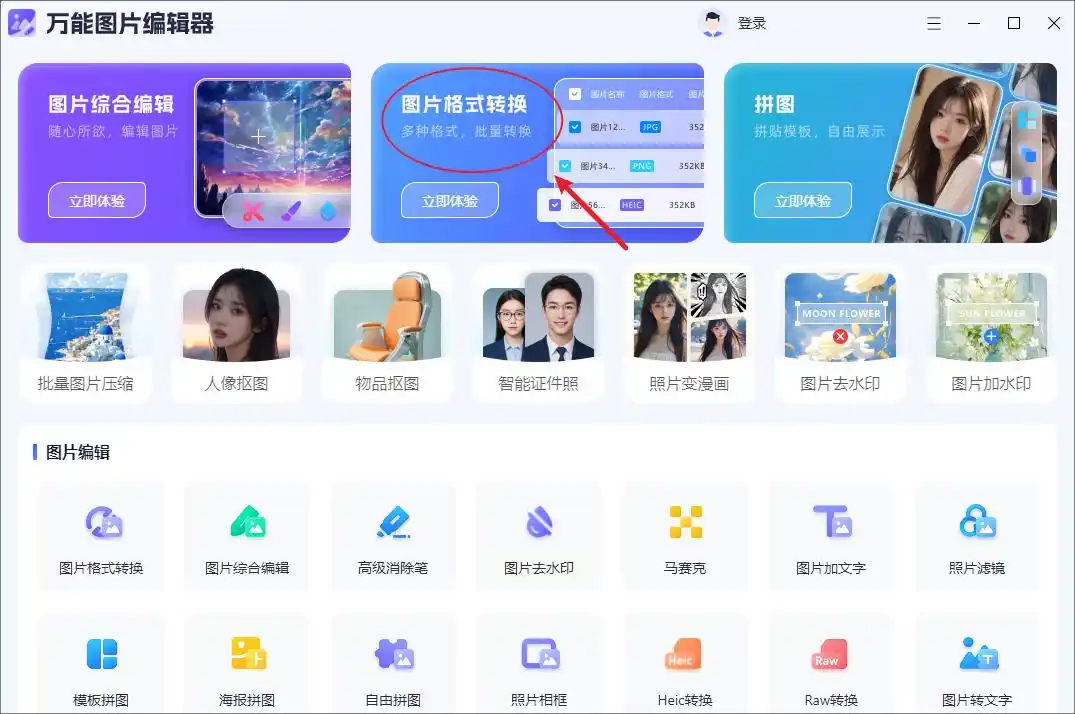
1. 启动软件后,在功能菜单中选择“图片格式转换”模块。
2. 通过“添加文件”按钮批量导入BMP图片,支持拖拽操作。
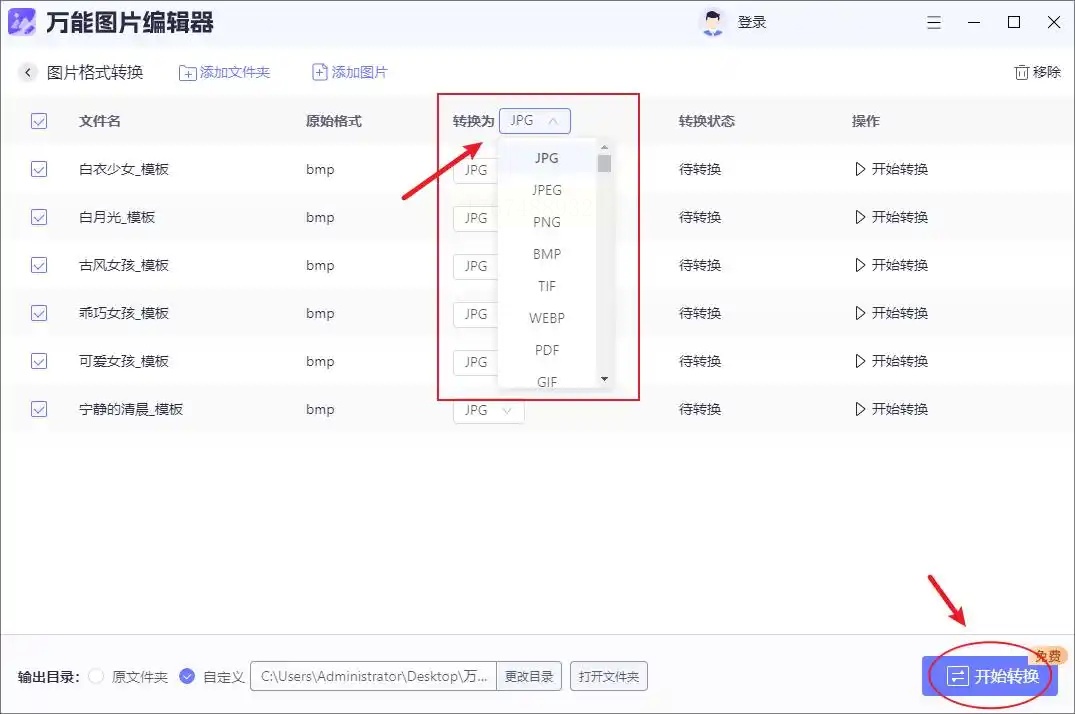
3. 在顶部格式下拉列表中选择“JPG”,并设置输出质量参数(如100%质量保留原图细节)。
4. 点击“开始转换”,软件会快速完成格式转换,并自动生成预览缩略图。
5. 转换完成后,可直接使用内置的“打开文件”功能查看结果。
三、迅捷图片转换器:批量处理专家
针对批量转换需求,迅捷图片转换器提供了高效解决方案。其“通用格式转换”模块支持一次性导入多张图片,适合处理几十张甚至上百张BMP图片。
操作步骤:
1. 打开软件后,在首页选择“通用格式转换”选项。
2. 通过“添加文件”或拖拽方式导入多张BMP图片,软件支持一次性导入数十张,界面无卡顿。
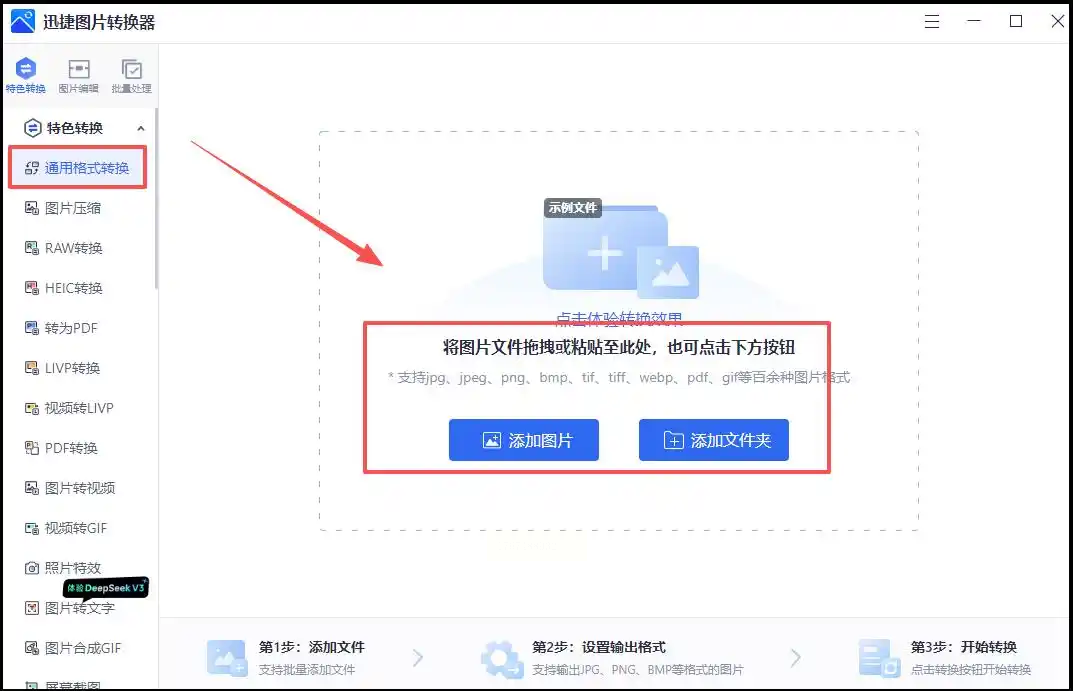
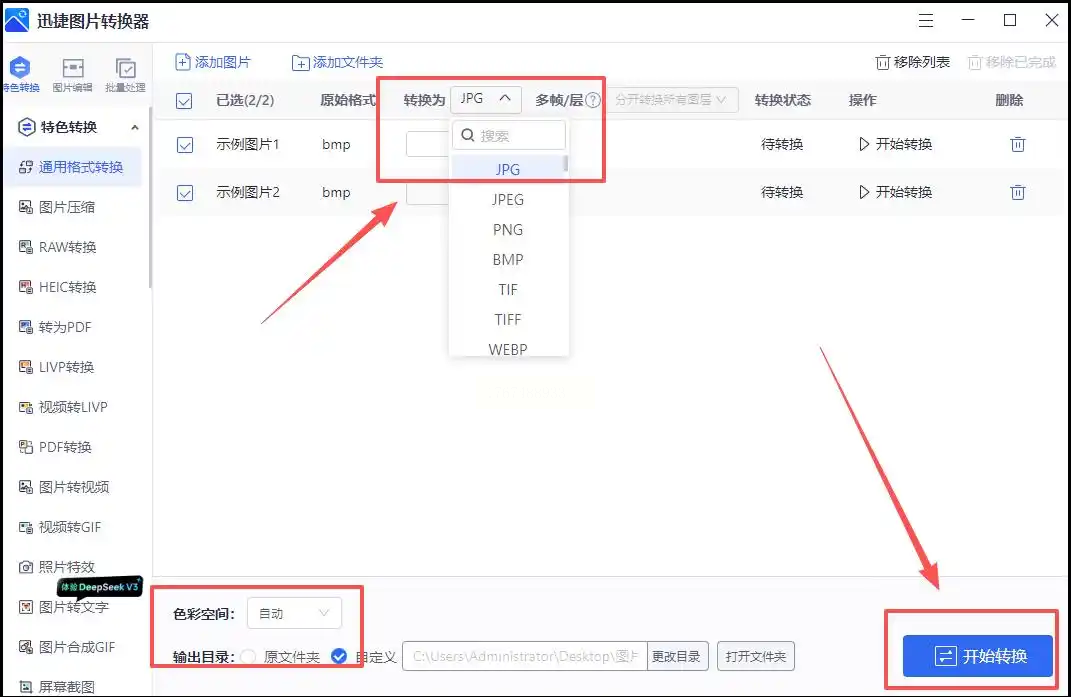
3. 在“转换为”下拉菜单中选择“JPG”,并设置保存路径。
4. 点击“开始转换”按钮,软件会自动按顺序处理所有图片,进度条实时显示转换状态。
5. 转换完成后,点击“查看文件”即可查看所有转换后的JPG图片。
四、金舟格式工厂:多功能格式处理工具
金舟格式工厂以其“一站式”格式处理著称,除图片转换外,还支持音视频、文档等格式转换。
操作流程:
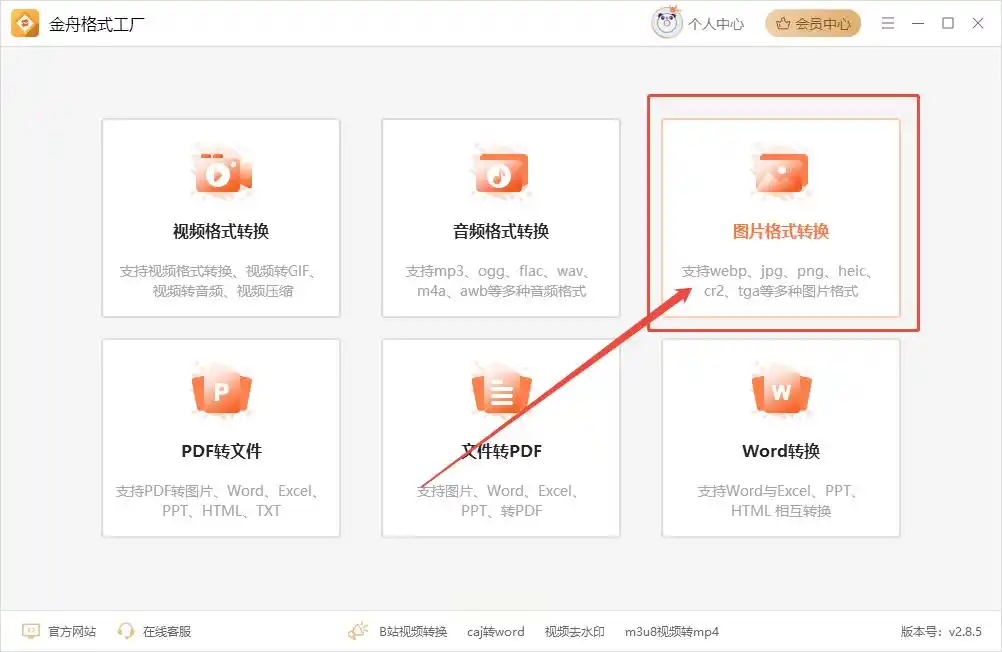
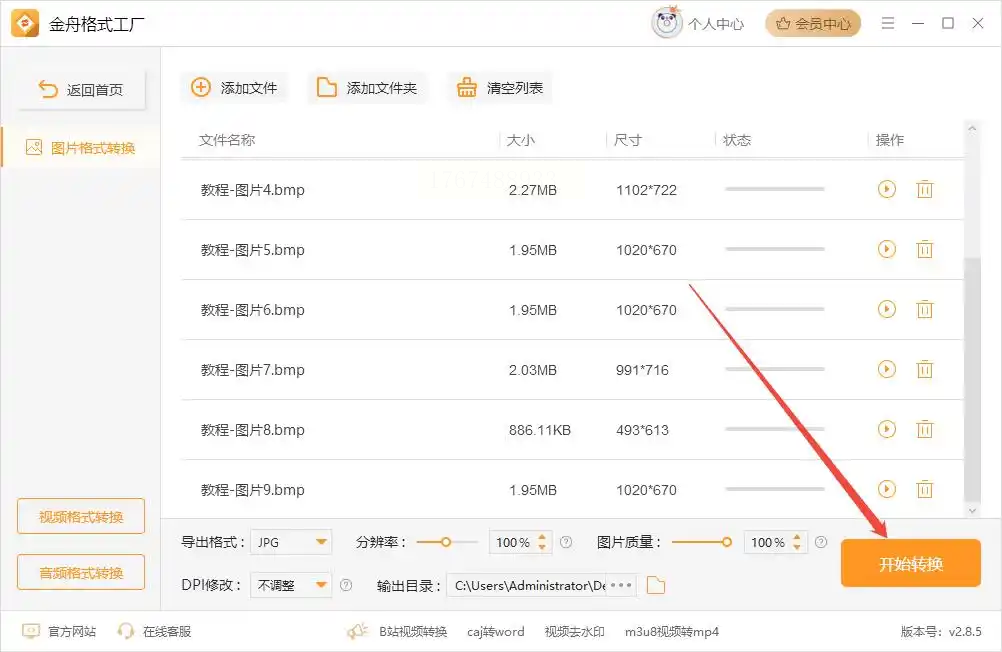
1. 运行软件后,在主界面选择“图片格式转换”功能。
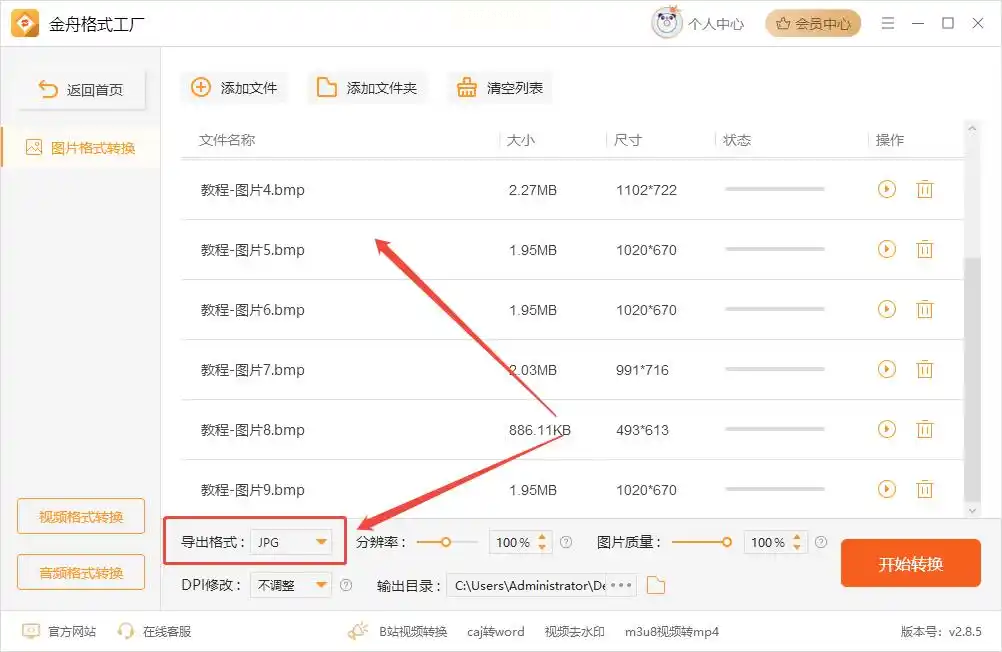
2. 点击“添加文件”导入BMP图片,支持批量导入。
3. 在“输出格式”中选择“JPG”,可根据需求调整压缩质量、分辨率等参数。
4. 设置完成后点击“开始转换”,软件会自动处理所有文件。
5. 转换完成后,点击“打开文件夹”查看结果,也可直接在软件内预览图片。
五、Convertio:在线便捷转换工具
Convertio作为在线转换工具,无需安装软件即可使用,适合临时处理少量图片的场景。
操作步骤:
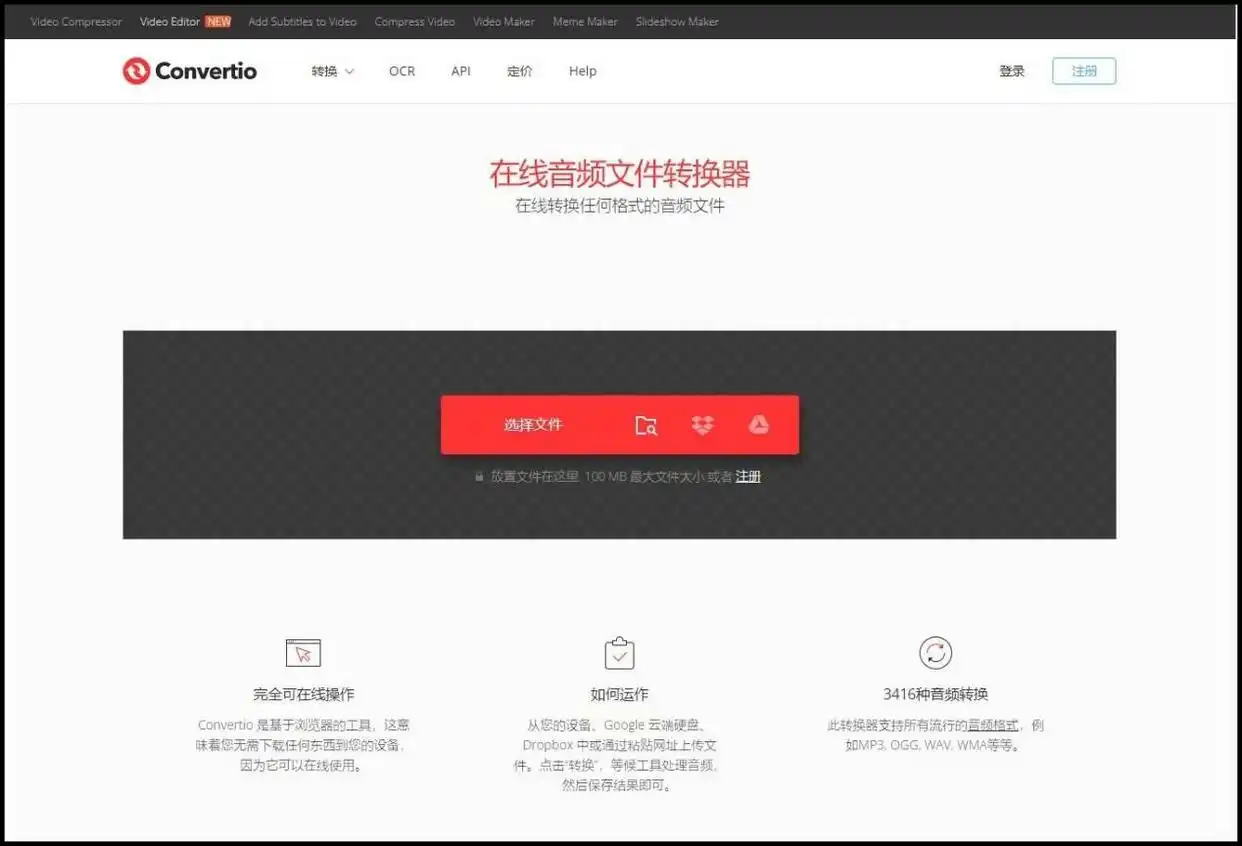
1. 打开浏览器访问Convertio官网(注:文中不含具体网址链接)。
2. 点击“选择文件”按钮,上传本地BMP图片。
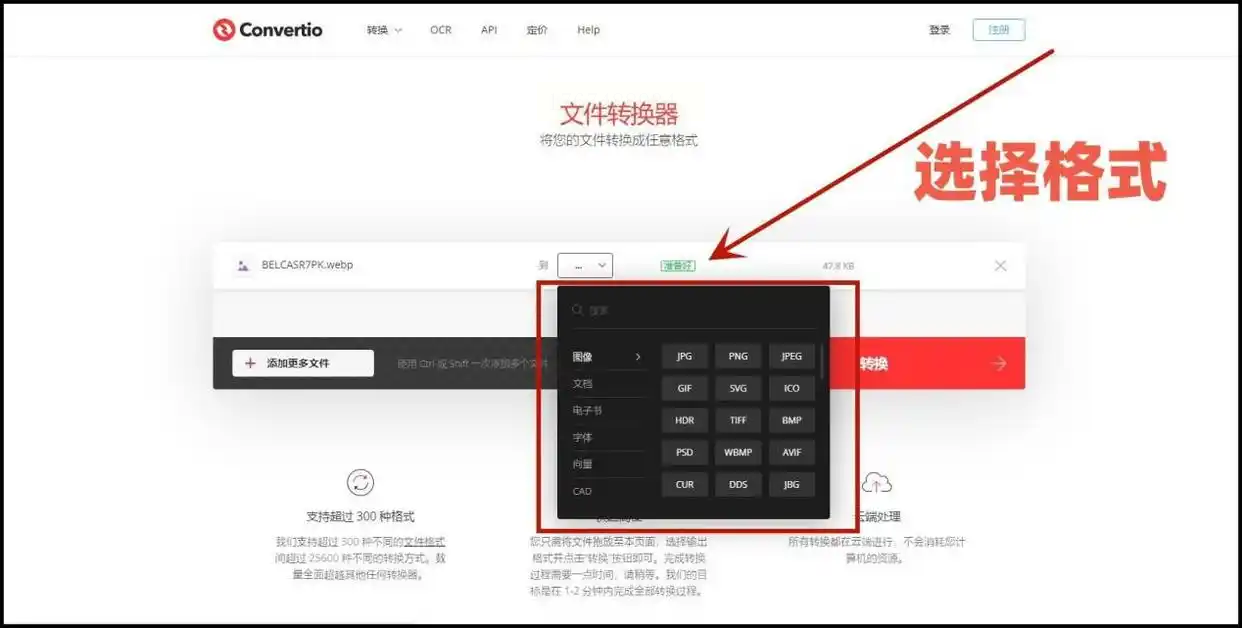
3. 在“输出格式”中选择“JPG”,可选择转换后的图片质量(如高/中/低)。
4. 点击“Convert”按钮,等待服务器处理。
5. 转换完成后,点击“Download”下载转换后的JPG图片。
选择工具时需综合考虑文件数量、操作复杂度及功能需求。通过上述步骤,即使是新手也能在几分钟内完成格式转换,无需担心图片质量损失或操作失误。
