

在日常工作中,如果你经常需要处理图形文件,可能会遇到SVG格式的矢量图需要转成JPG格式的情况。比如设计师要把logo放到PPT里,或者运营同学需要把矢量图标做成配图,这时候svg转化为jpg就成了刚需。下面我会给大家介绍几款好用的转换工具,带着大家一步步实操,保证你看完就能上手。
一、运行环境要求
1. 硬件环境
- 电脑配置建议:CPU至少双核(像i3或同级别AMD处理器都行),内存4G以上(如果要批量转换大文件,8G会更流畅)
- 硬盘空间:至少预留100M可用空间(装软件和临时文件)
2. 软件环境
- 系统:Windows 7/8/10/11(注意别用Mac系统,目前这些工具在Windows上兼容性更好)
- 网络:转换过程需要联网的话,建议保持稳定WiFi或宽带(部分工具需要验证license)
二、汇帮图片处理器(推荐使用)
汇帮图片处理器是专门做图片格式转换的工具,尤其擅长svg转化为jpg,用起来很简单,而且最重要的是它处理本地文件,不用担心内容泄露,转换过程也安全可靠,适合普通用户和需要快速处理的场景。
操作步骤:
1. 打开软件(桌面图标双击就行,第一次打开可能要等加载一下)
2. 上传SVG文件:点界面中间的“+添加文件”按钮,或者直接把文件拖到软件窗口里(支持批量上传哦,一次拖多个也没问题,批量做svg转化为jpg特别高效)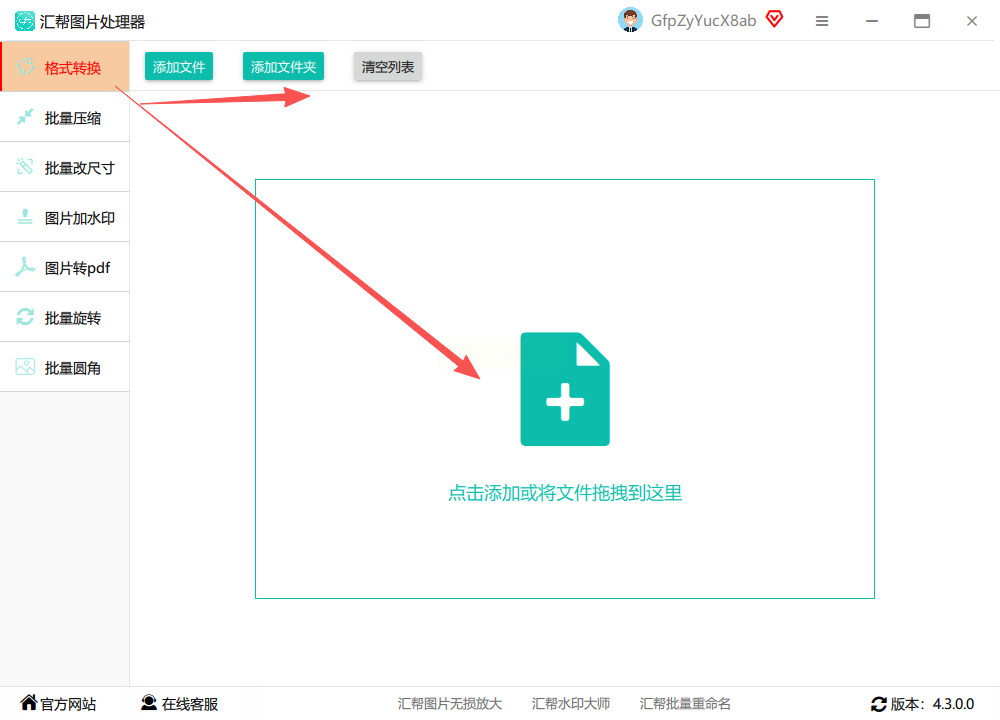
3. 选择导出设置:
- 导入完文件后,在界面下方会看到导出格式选项,点旁边的下拉箭头选“JPG”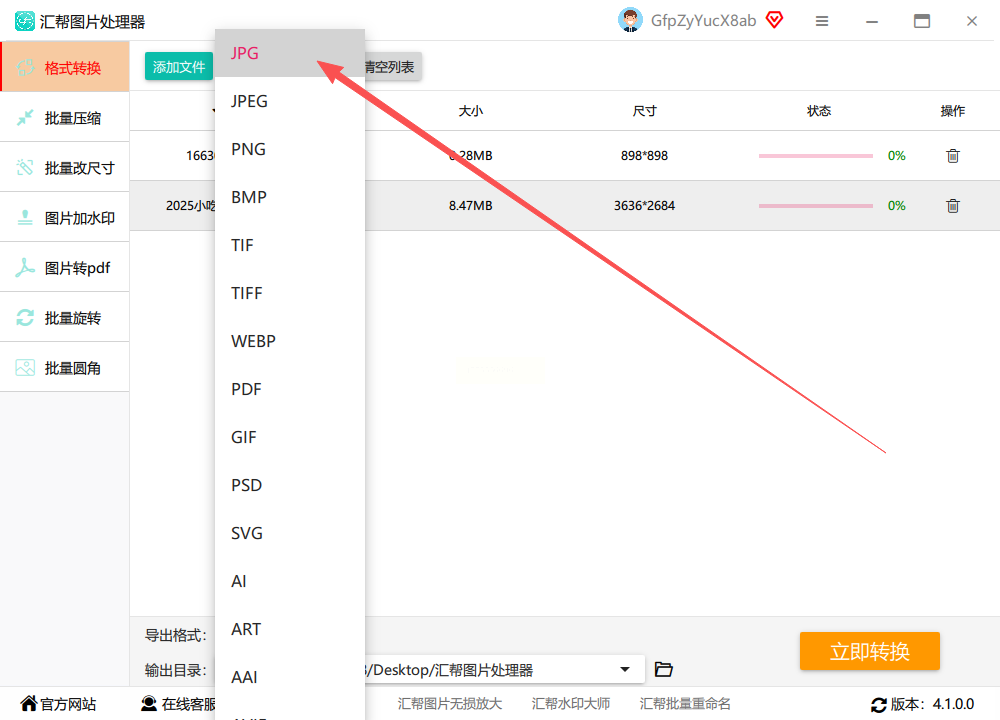
- 输出目录可以自己选,也可以用默认的“原文件夹”(这样转换后的文件和原文件放一起,方便找)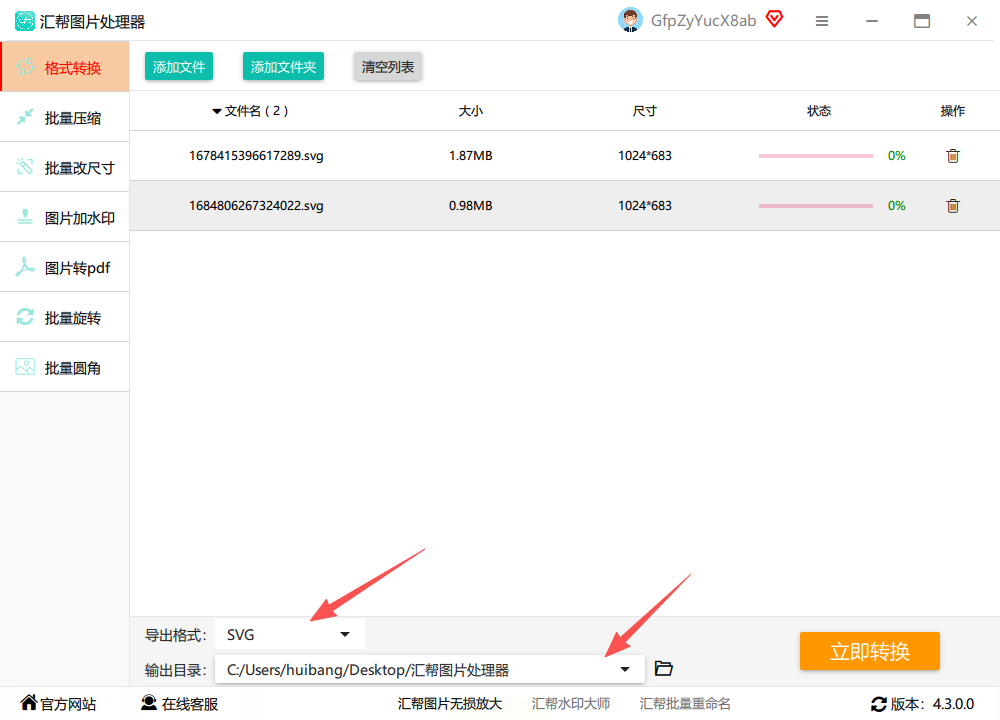
4. 开始转换:点界面右下角的“开始转换”按钮(要是批量处理的话,可能会稍等几秒,进度条走完就好)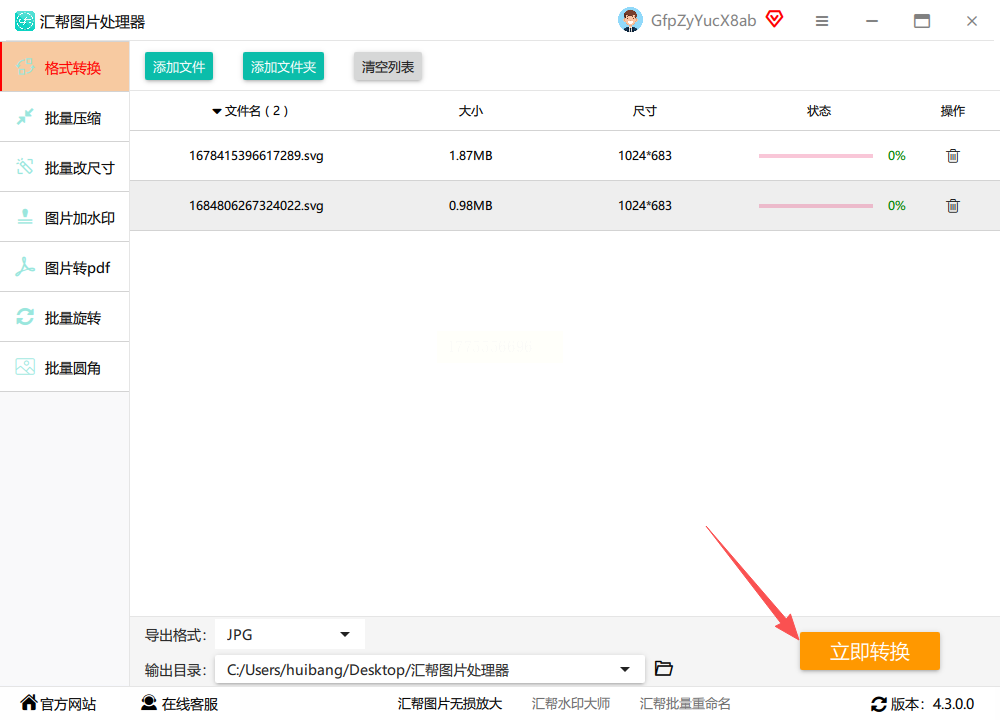
5. 查看结果:转换完成后,软件会自动在源文件同目录下生成同名的JPG文件(带“_copy”后缀的是转换后的,或者看时间戳也行)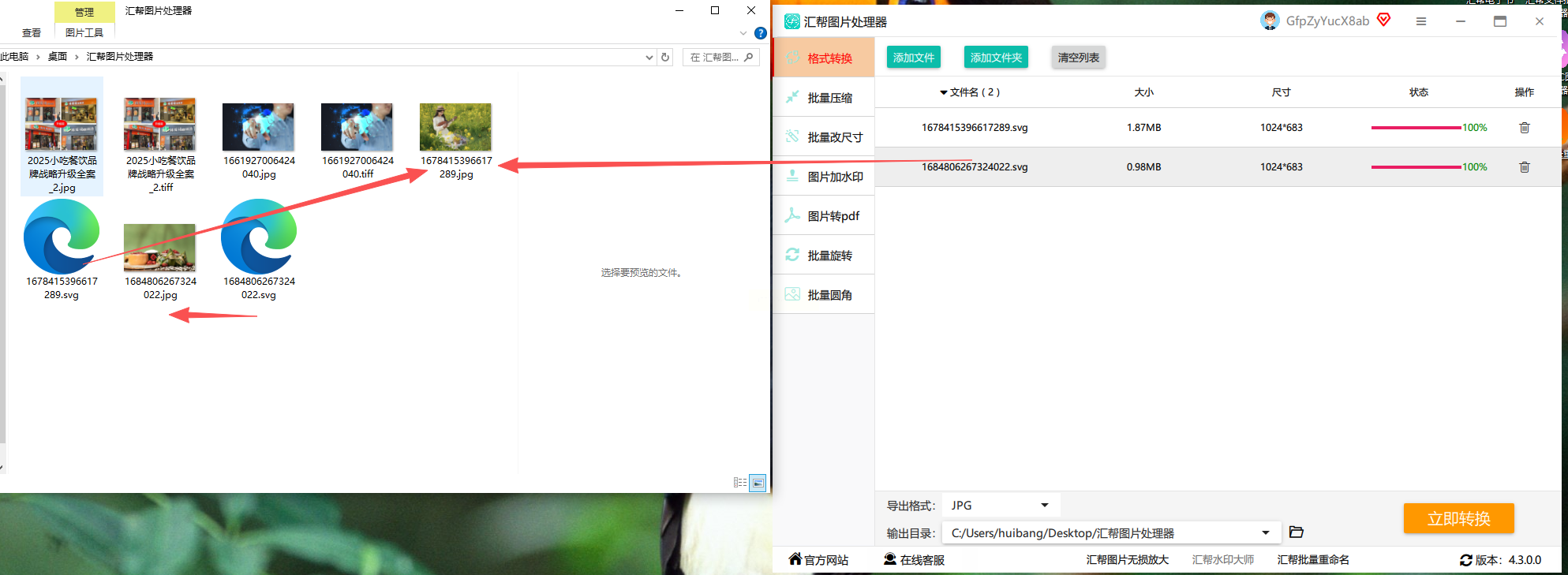
优势特点:
- 不用注册账号,直接用本地软件操作,文件不经过云端,信息安全有保障
- 支持批量转换,一次能处理几十张图,适合整理素材,批量svg转化为jpg效率拉满
- 转换过程快,导出时还能选画质参数(比如72dpi或300dpi,按需求选就行)
三、StarryAI Picture Converter
这款工具虽然不是专门做SVG转JPG的,但对普通用户很友好,界面简单,新手也能快速上手,偶尔做svg转化为jpg完全够用。
操作步骤:
1. 打开软件后,在主界面找“格式转换”按钮(一般在顶部菜单或者左侧功能区)
2. 点击“选择文件”,找到要转换的SVG文件(可以多选,点文件后按Ctrl键能同时选多个)
3. 在输出格式里点“JPG”(如果没看到JPG选项,可能需要点“更多格式”展开列表)
4. 点“开始转换”(按钮一般是绿色的,就在界面右下角)
5. 转换完会自动弹出提示框,点“打开文件”就能看到生成的JPG了
注意点:
- 免费版可能会有水印,不过处理小文件足够用(如果要去掉水印,可能需要付费解锁)
- 转换速度中等,处理单个SVG大概3-5秒
四、MPO Toolbox
MPO Toolbox本来是做3D影像处理的,但它也支持SVG转JPG,适合偶尔需要处理特殊格式的用户,应急做svg转化为jpg很合适。
操作步骤:
1. 打开软件后,在主界面找“文件转换”模块(图标一般是个文件带箭头的样子)
2. 拖放SVG文件到软件窗口(或者点“导入文件”按钮)
3. 格式设置:在右侧输出格式里选“JPG”(可能需要在“格式类型”里选“图片”,然后再选JPG)
4. 点“转换”按钮(旁边可能有个齿轮图标可以调参数,比如分辨率设为1920x1080之类的)
5. 转换完成后,文件会自动保存在你设置的输出路径里
小提示:
- 这个工具对SVG中的复杂图形处理可能不如专门工具,比如有渐变的话可能会稍微变形
- 转换速度快,但如果是多层嵌套的SVG,可能会有处理延迟(耐心等一下就好)
五、Pixillion Image Converter
Pixillion是个功能比较全的图片转换工具,除了格式转换,还能加水印、加边框,适合需要美化图片的用户,做svg转化为jpg的同时还能简单美化。
操作步骤:
1. 打开软件后,点左上角“Add Files”按钮(或者直接把文件拖进来)
2. 选好SVG文件后,在下方“Output Format”里选JPG
3. 想设置效果的话,点“Effects”按钮(比如加白色边框、圆角之类的,新手直接用默认就行)
4. 点击“Convert”按钮开始转换(可以选“Convert All”批量处理)
5. 转换好的文件在“Output Folder”指定的位置(默认是原文件目录)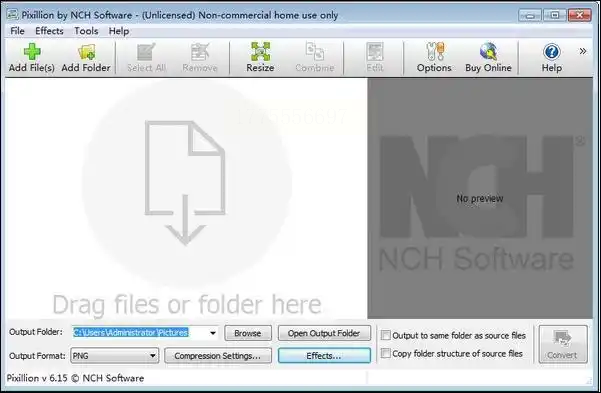
适合场景:
- 适合需要给图片加简单装饰的情况(比如加个小水印)
- 转换时可以保持原文件比例,不用担心图片变形
六、Vector Magic(专业级转换)
如果对图片质量要求高,比如要用于印刷品,Vector Magic是个不错的选择,转换后的图片边缘平滑,锯齿少,适合专业设计场景下的svg转化为jpg需求。
操作步骤:
1. 打开软件后,点“Upload Image”按钮(或者直接拖SVG文件进来)
2. 在格式设置里选“JPG”(可以点旁边的“Settings”调参数,比如分辨率设300dpi,色彩模式选RGB)
3. 软件会自动处理(可能要等个10秒左右,取决于图片复杂度)
4. 转换完成后点“Download”按钮保存到本地
5. 可以预览转换效果,不满意的话还能重新调参数再转换一次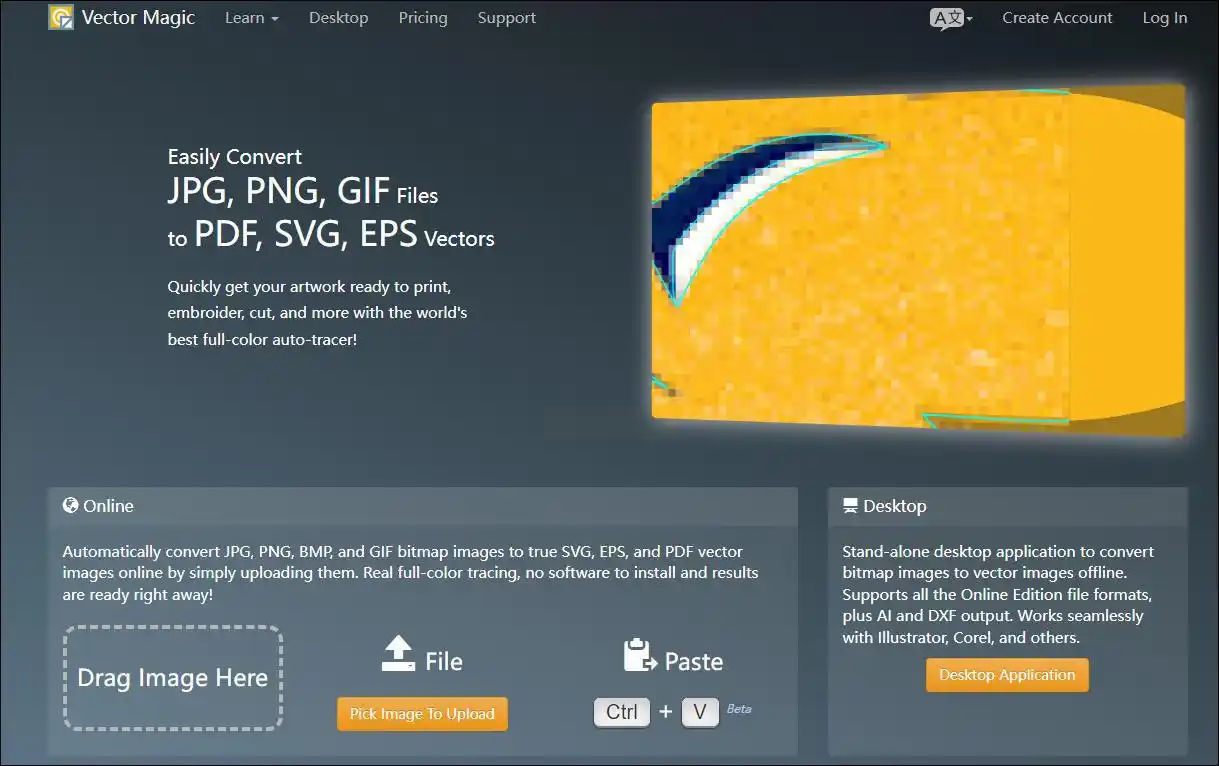
专业功能:
- 支持自定义分辨率(适合印刷的话设300dpi,普通屏幕设72dpi)
- 保留矢量图细节,转换后文字边缘不会模糊(比如logo里的小字也能清晰显示)
- 对复杂图形(比如带渐变、透明效果的SVG)处理效果更好
四、常见问题及解决办法
Q1:转换后图片模糊怎么办?
A:
- 检查导出时的分辨率设置(比如用300dpi代替72dpi)
- 确认SVG文件本身有没有被压缩(如果原文件分辨率低,转换后肯定会模糊)
- 用Vector Magic处理时,选“高质量”模式(在Settings里调)
Q2:拖文件没反应怎么办?
A:
- 先关闭杀毒软件或防火墙(有些软件会拦截文件拖放操作)
- 换个方式上传(比如用“添加文件”按钮手动选,别拖了)
- 重启软件试试,不行的话重启电脑(小概率系统权限问题)
Q3:转换完文件找不到了?
A:
- 检查输出目录是不是被设成“原文件夹”(汇帮默认是这个,应该没问题)
- 用系统搜索功能搜文件名(比如按Ctrl+F输入“_copy”找转换后的文件)
- 注意扩展名:SVG文件可能是.svg,转换后是.jpg,别看错后缀名
五、注意事项
1. 安全提示:
- 这些工具都需要从正规渠道获取安装包,别从不明网站下(比如汇帮官网有官方下载,其他工具同理)
- 转换敏感文件(比如带公司机密的SVG)时,建议用本地软件操作,别用在线工具
2. 效率建议:
- 批量转换时,别堆太多文件(比如一次拖100张以上可能会卡顿)
- 转换大尺寸SVG(比如10000x10000像素)时,建议分开处理,或者等转换完成后再合并
3. 替代方案:
- 如果电脑上没装这些工具,也可以用在线转换(但要注意选正规平台,比如iloveimg.com,不过内容可能会上传云端)
- 用Windows自带的“画图”软件也能转(但只能单张,适合简单操作):打开SVG后点“另存为”选JPG格式,应急做svg转化为jpg很方便
六、总结
以上这几款工具各有特点,新手建议先用汇帮图片处理器,操作最简单,而且本地处理安全放心,做svg转化为jpg高效又省心。要是需要加边框水印,用Pixillion;对画质要求高的话就用Vector Magic。转换的时候注意选对分辨率(印刷用300dpi,网页用72dpi),这样生成的图片效果才符合需求。
要是转换过程中遇到问题,别着急,先看看是不是软件没装对,或者文件路径有中文(比如“我的文档\设计\图片.svg”这种路径可能出错,改成纯英文路径试试)。按照上面的步骤一步步来,基本都能解决~
最后提醒,处理完的文件记得备份一份,万一哪里出错了还能重新转换。有其他问题的话可以在工具的帮助文档里找说明,或者留言问我也行~
