

还有个粉丝私信我,说拍了一堆活动照片,结果有的横着有的竖着,还有几张歪了45度,手动一张张旋转,眼睛都快看瞎了。这事儿我真太有共鸣了,之前我整理旅行照片时也栽过跟头,几百张图愣是调了一个下午,脖子都酸了。后来我找到了个神工具,才明白原来批量旋转图片能这么省事。
说到如何将图片转到指定的角度,很多人第一反应是用手机自带相册或者电脑上的画图软件,但如果你要处理几十张甚至上百张,那效率就太拉胯了。今天我就把压箱底的经验全掏出来,重点先说说那个能批量搞定的神器,再聊聊其他小技巧。

一、批量旋转神器:汇帮图片处理器
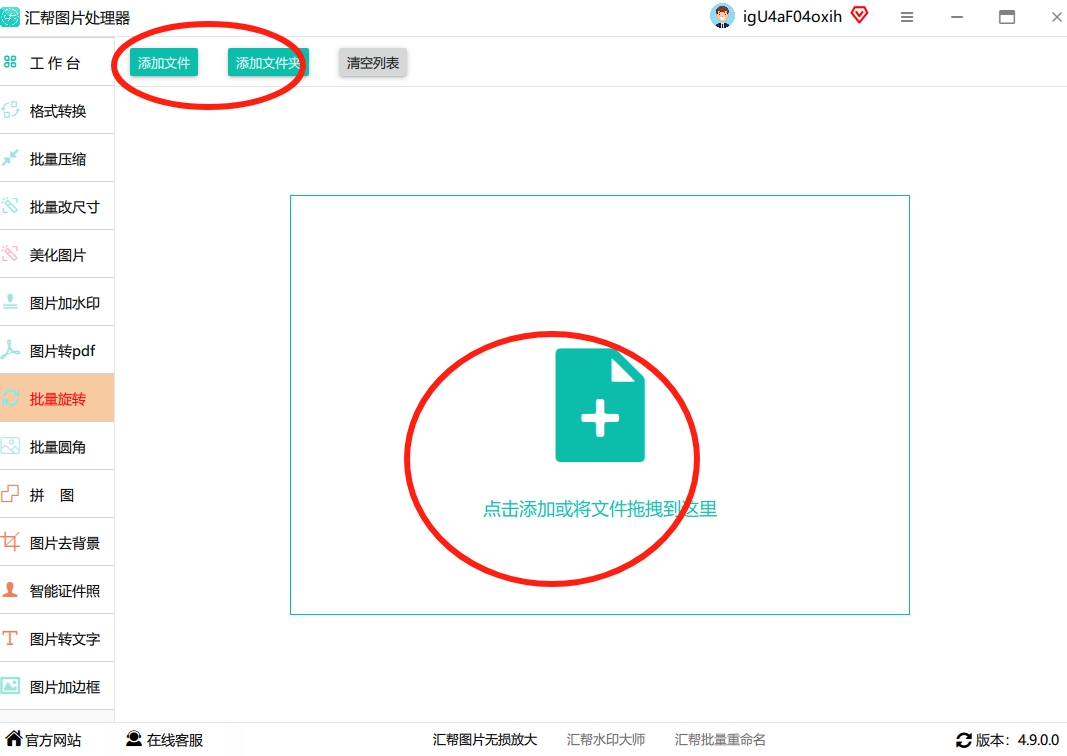
操作步骤我一步步讲清楚,跟着走就行(我当时试了好几遍才摸透,其实特简单)。
👇
 可以单张选,也可以按住Ctrl键点选多张,批量一次性导入。 👇
 设置旋转参数
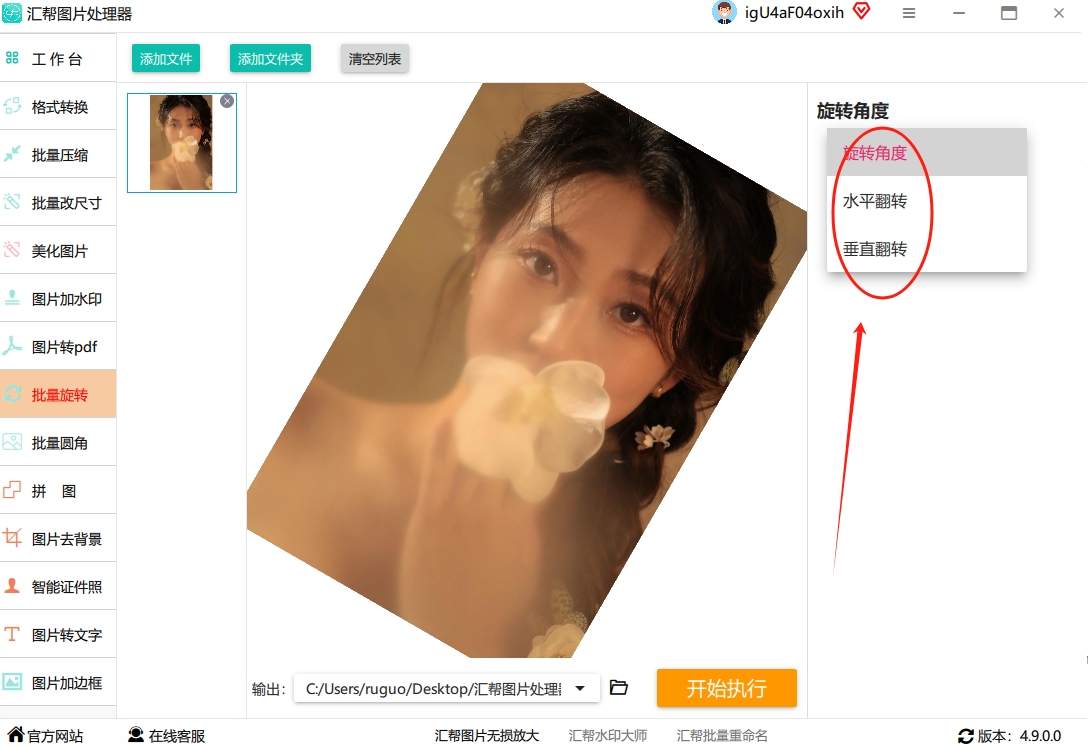
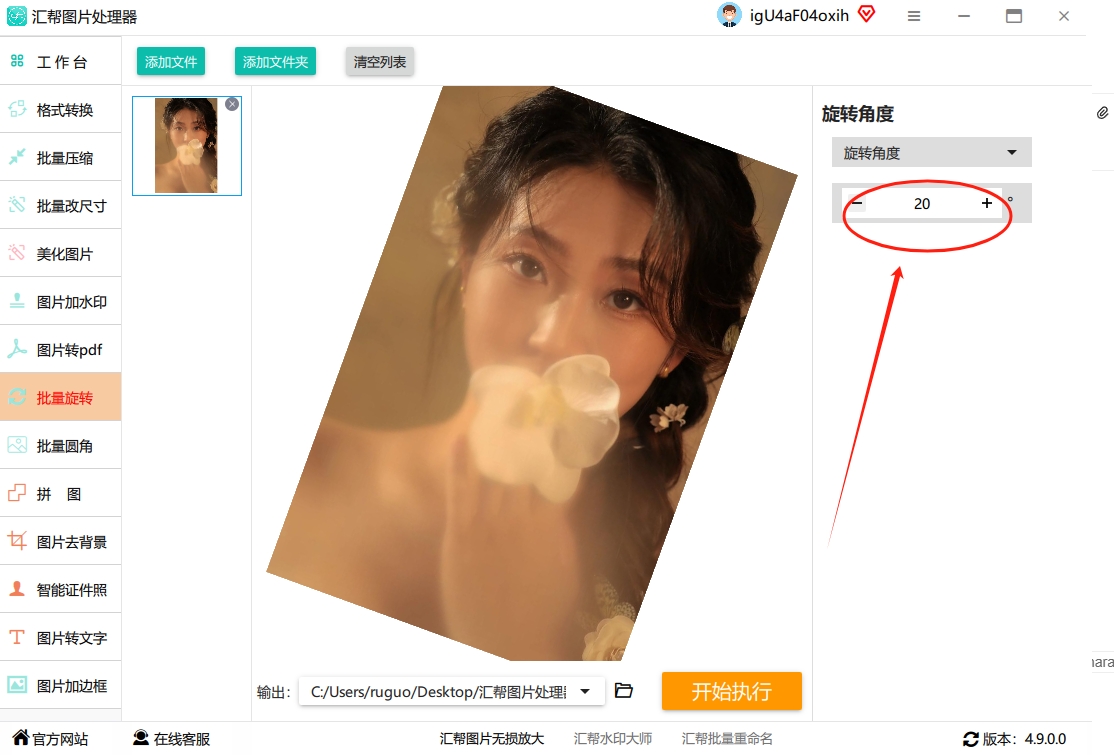
这里有两个常用选项:
-
快速调整:勾选「水平翻转」或「垂直翻转」,适合镜像图。
-
精确角度:在「自定义角度」输入框里直接输入数值,比如20°(顺时针),-5°(逆时针),想转多少输多少。 👇
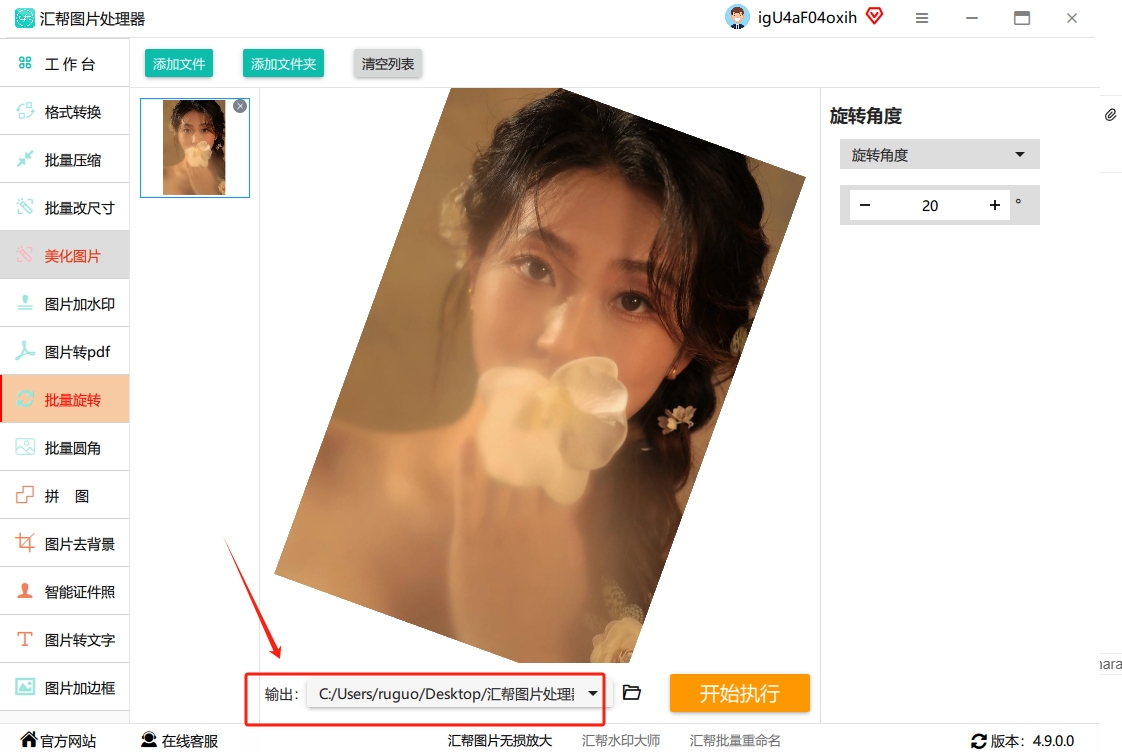
点「浏览」选一个文件夹,如果不选默认存在原图位置,但我建议新建一个文件夹,免得混了。 👇
 点击「开始执行」,进度条走完就搞定,几秒到几十秒,看图片数量。 👇
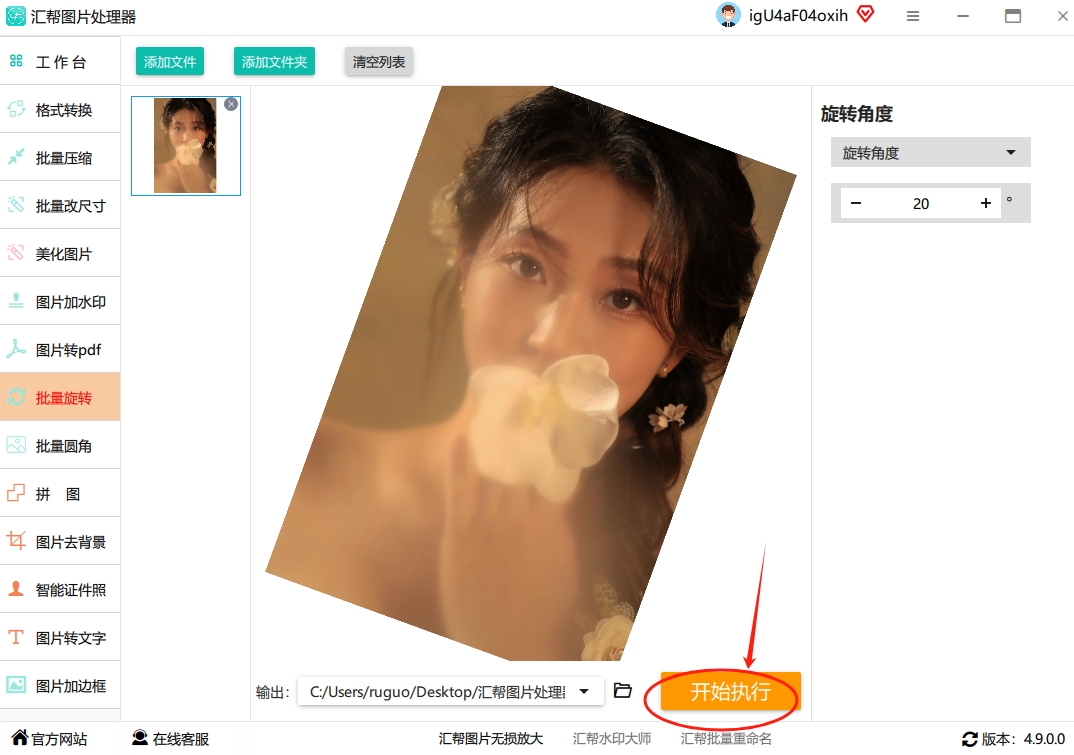 处理完会自动弹出文件夹,直接看是不是都转对了。 👇
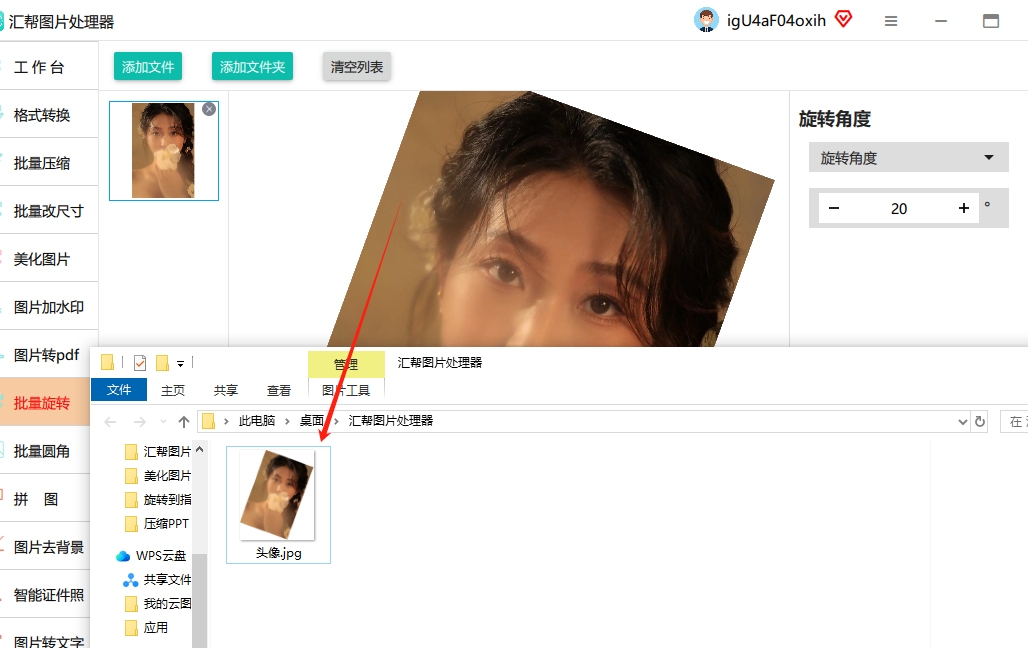 看到这我都惊了,之前手动一张张调,现在一键全搞定,太香了。如果你只是偶尔转一两张,下面这几个方法也够用。
二、用PPT或WPS演示旋转
把图片拖进幻灯片,选中后顶部会出现一个圆形手柄,拖动手柄就能自由旋转。想要精确角度?点「图片格式」→「排列」→「旋转」,直接输入数值,比如30°、90°。 👇
 这个方法的好处是不用额外下载软件,电脑里基本都有WPS或Office。缺点是一次只能处理一张,多了就崩溃。
三、手机相册自带的旋转功能(最基础)
打开手机相册,选那张“站错队”的照片,点「编辑」,底部有个带弯曲箭头的旋转按钮,按住拖拽就能转,调到满意角度点「完成」保存。 👇
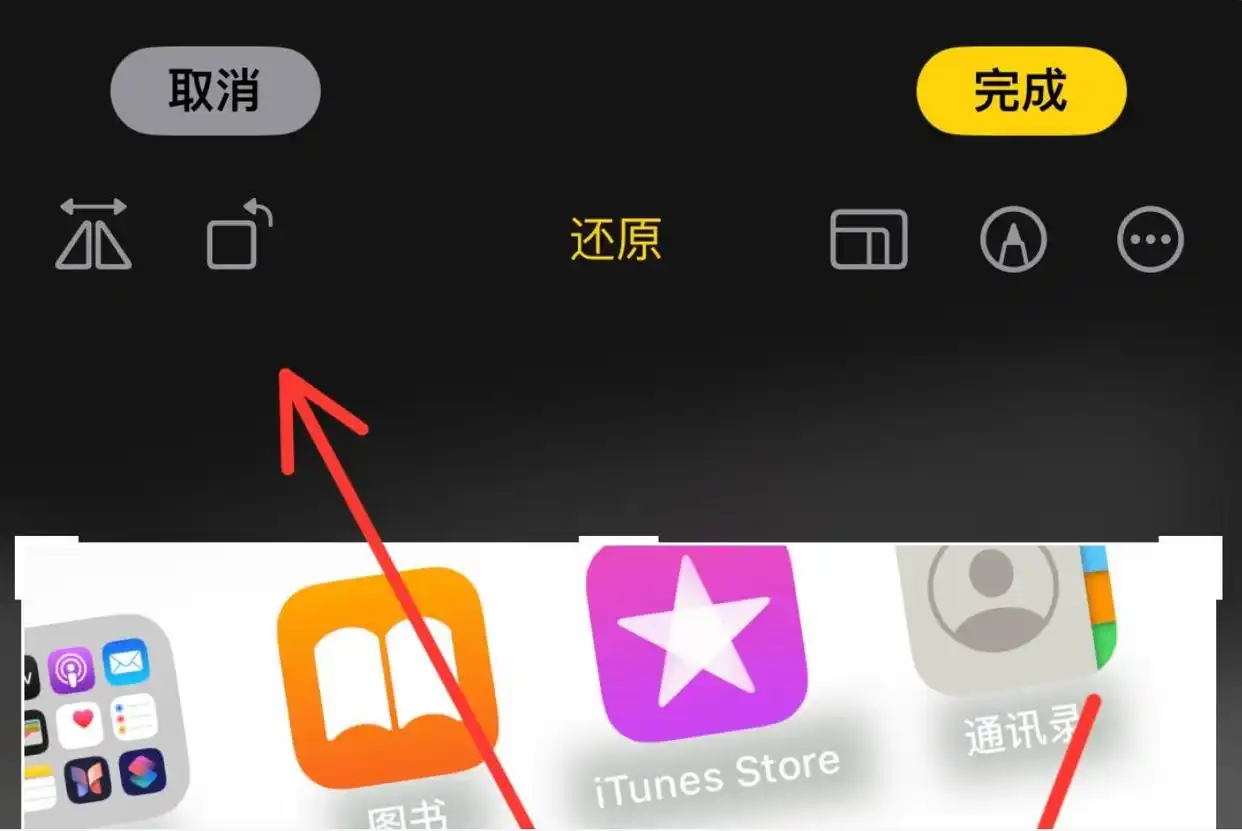 这个操作确实零门槛,但只能旋转90°的倍数,想转一个15°的斜角?它不支持。所以手机相册适合快速调整,但指定角度还是得靠专业工具。
四、Windows自带“画图”工具(老古董但管用)
右键图片→「打开方式」→「画图」,软件右上角有个旋转图标,点开选旋转角度,然后点击「保存」就行了。 👇
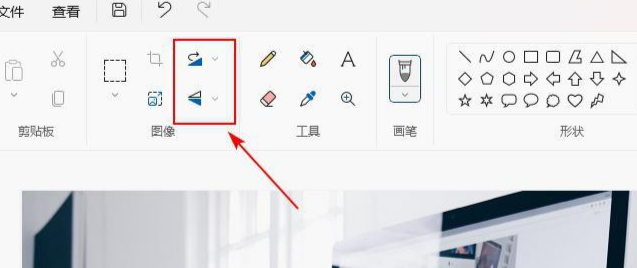 画图也是只能转几个固定角度(90°、180°、270°),不能自定义。而且保存后图片会压缩,清晰度有点受影响,应急可以,但别拿来处理重要照片。
五、在线工具Pixlr X(免下载)
打开网页搜“Pixlr X”,点击上传照片(也可以直接拖进去)。右侧工具栏选「调整」→「旋转」,输入180°或者任意角度,预览没问题后点「保存」→「下载」。 👇
 这个在线工具不需要安装,但是必须联网,而且图片尺寸太大可能会卡顿。适合偶尔用一次,经常用还是本地软件靠谱。
弄完这些基本就够用了。不管是批量还是单张,如何将图片转到指定的角度这个问题,今天分享的这5种方法总有一个适合你。要是还有哪儿搞不明白,评论区喊我一声。
