

如何将webp图片改为jpg?说起来这事儿真挺烦的,网页上看着好好的图,一保存下来就成了webp,有的老设备、旧版软件根本不认。还得先问一句,如何将webp图片改为jpg,才能顺利发出去或者打印。折腾了一下午,我也算是把这事儿摸透了,今天就来跟大伙儿聊聊。

方法一:用“汇帮图片格式转换器”批量搞定
用“汇帮图片格式转换器”这种专业工具,效率能高不少。
这个软件的操作逻辑很清晰,咱们一步步看。
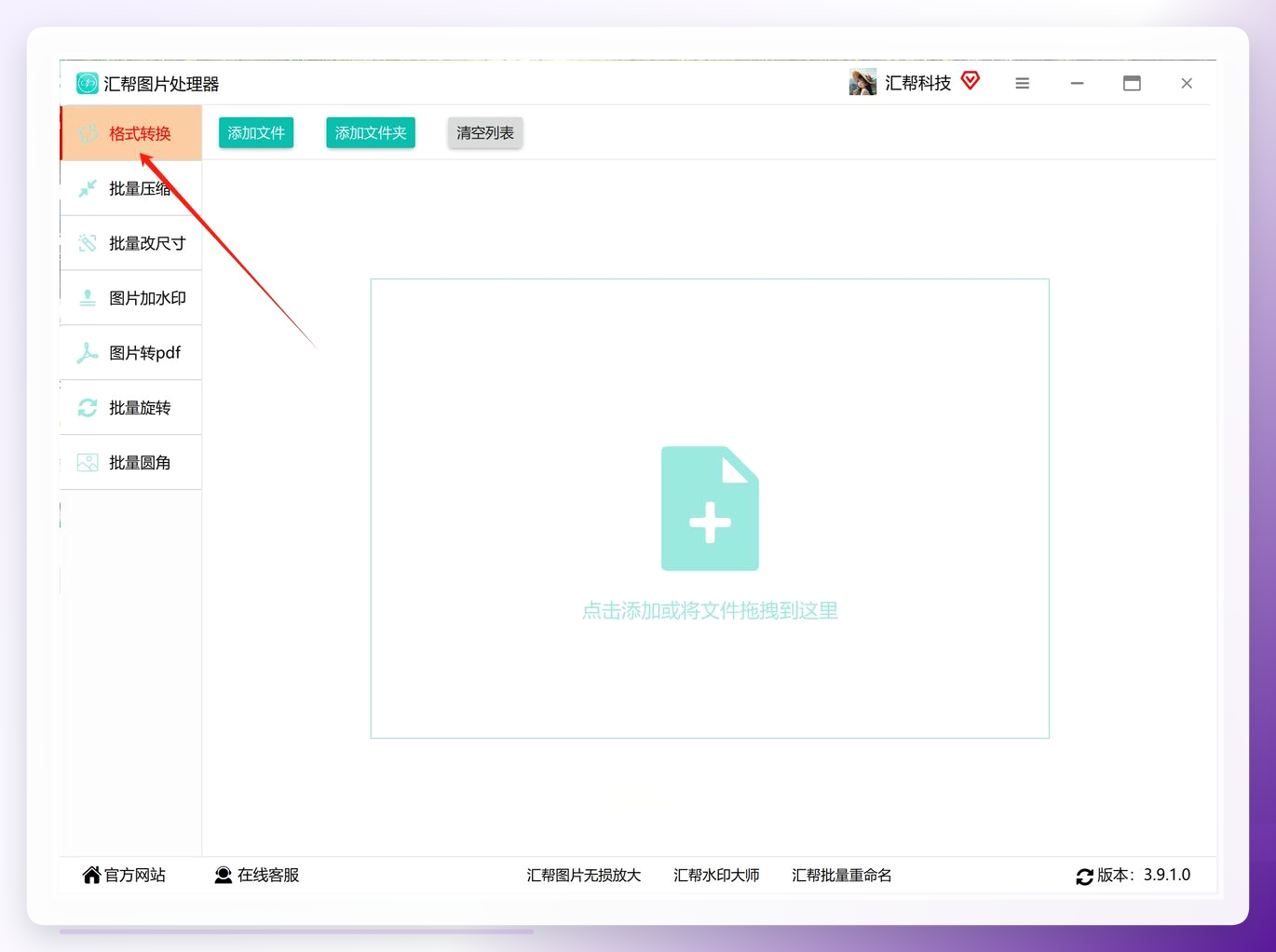
第一步:启动软件,找到“格式转换”
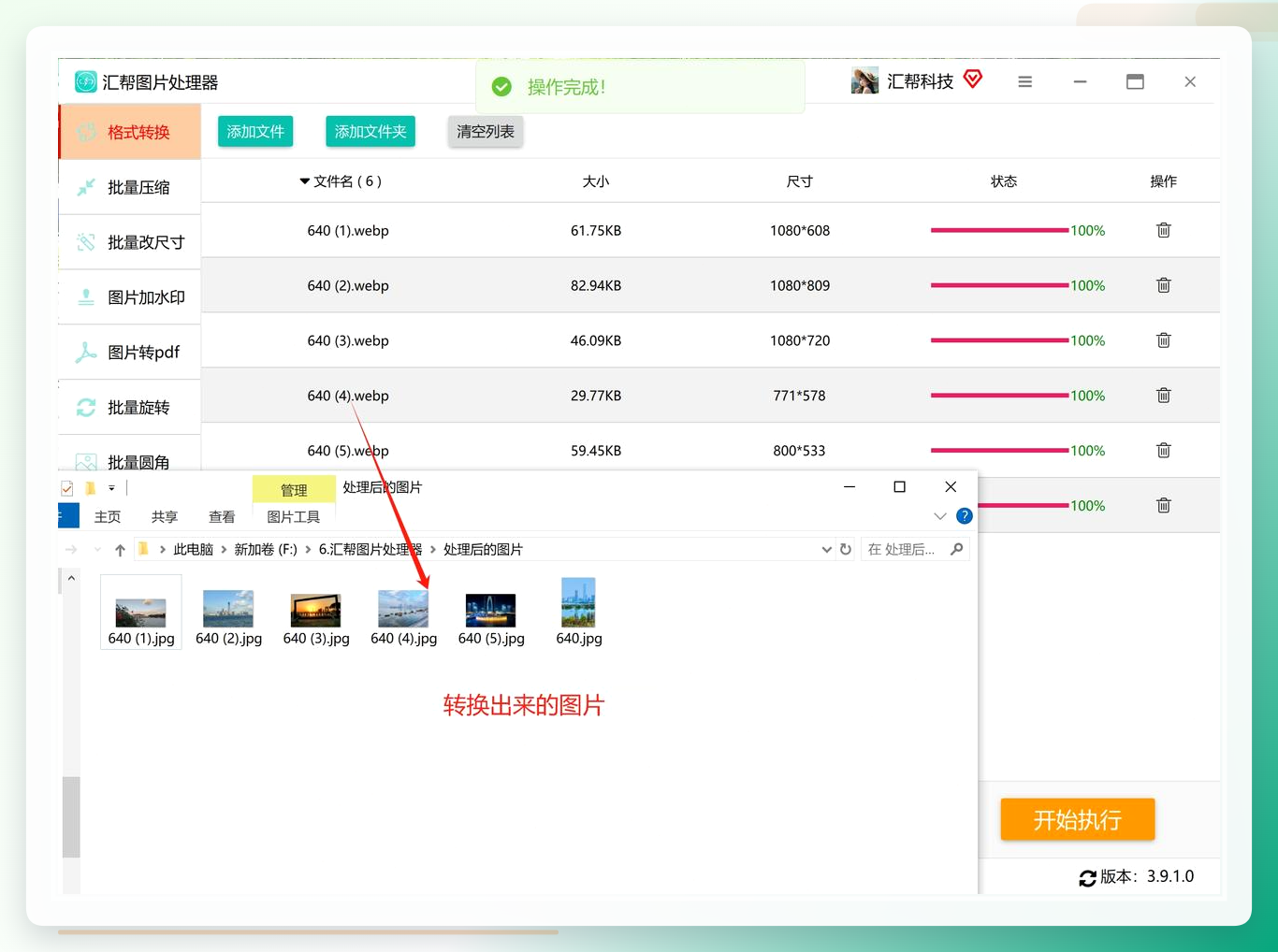
安装并打开软件之后,先在左侧的功能栏里找到“格式转换”这个选项,点进去就进入了转换功能的界面。这个布局还是挺直观的,不需要到处翻找。
 第二步:导入需要处理的WebP图片
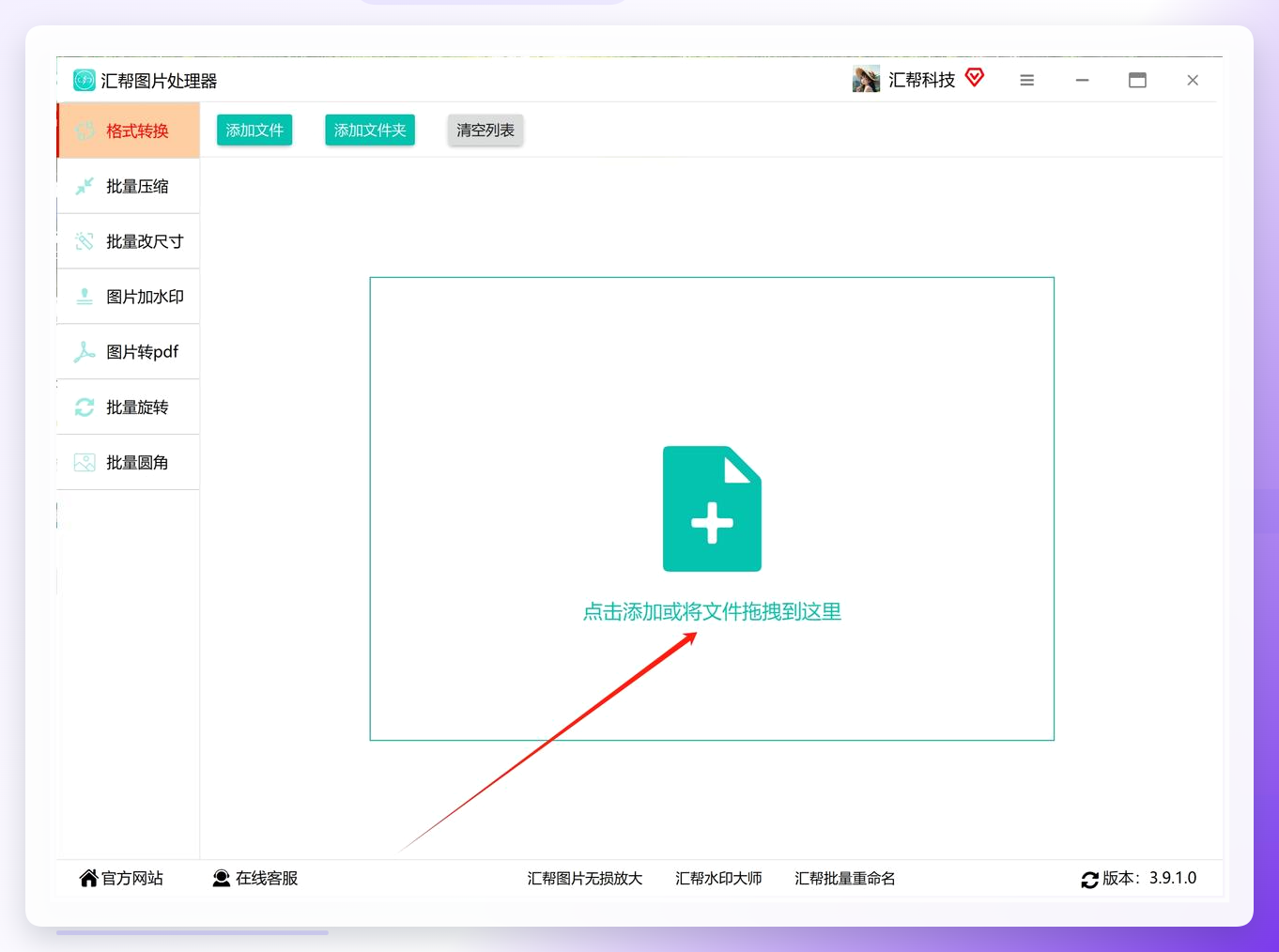
进入转换界面后,点击中间那个“+添加图片”按钮,就能把图片放进来了。这里有个很贴心的设计,它支持批量导入。
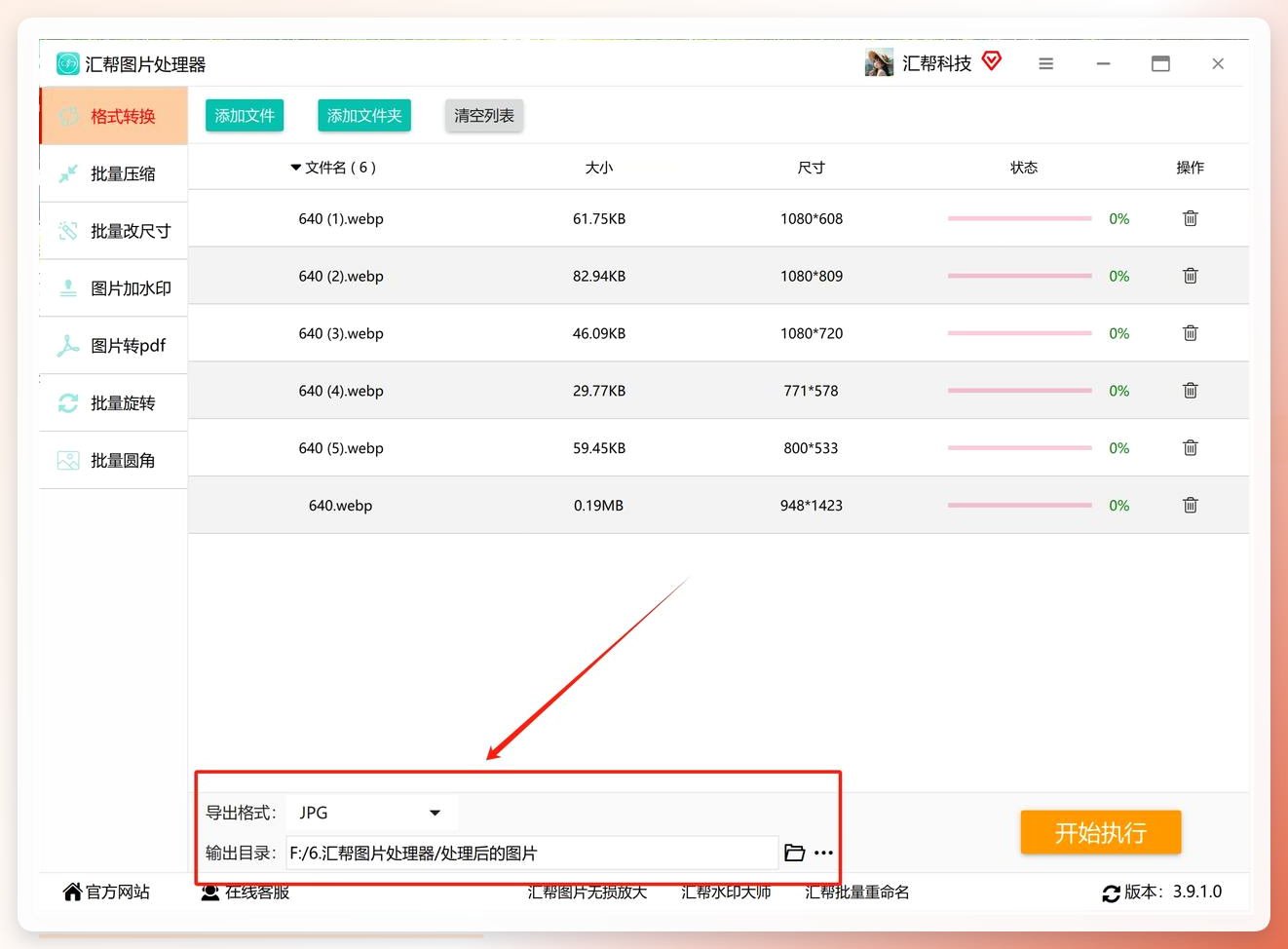
 第三步:设置导出参数,选好格式和位置
图片导入后,关键的一步来了。在“输出格式”的下拉菜单里,找到并选择“JPG”。紧接着,在“输出目录”那里设置转换后文件的保存位置。你可以选原文件夹,也可以自定义一个路径,或者新建一个文件夹专门存放,看个人习惯。
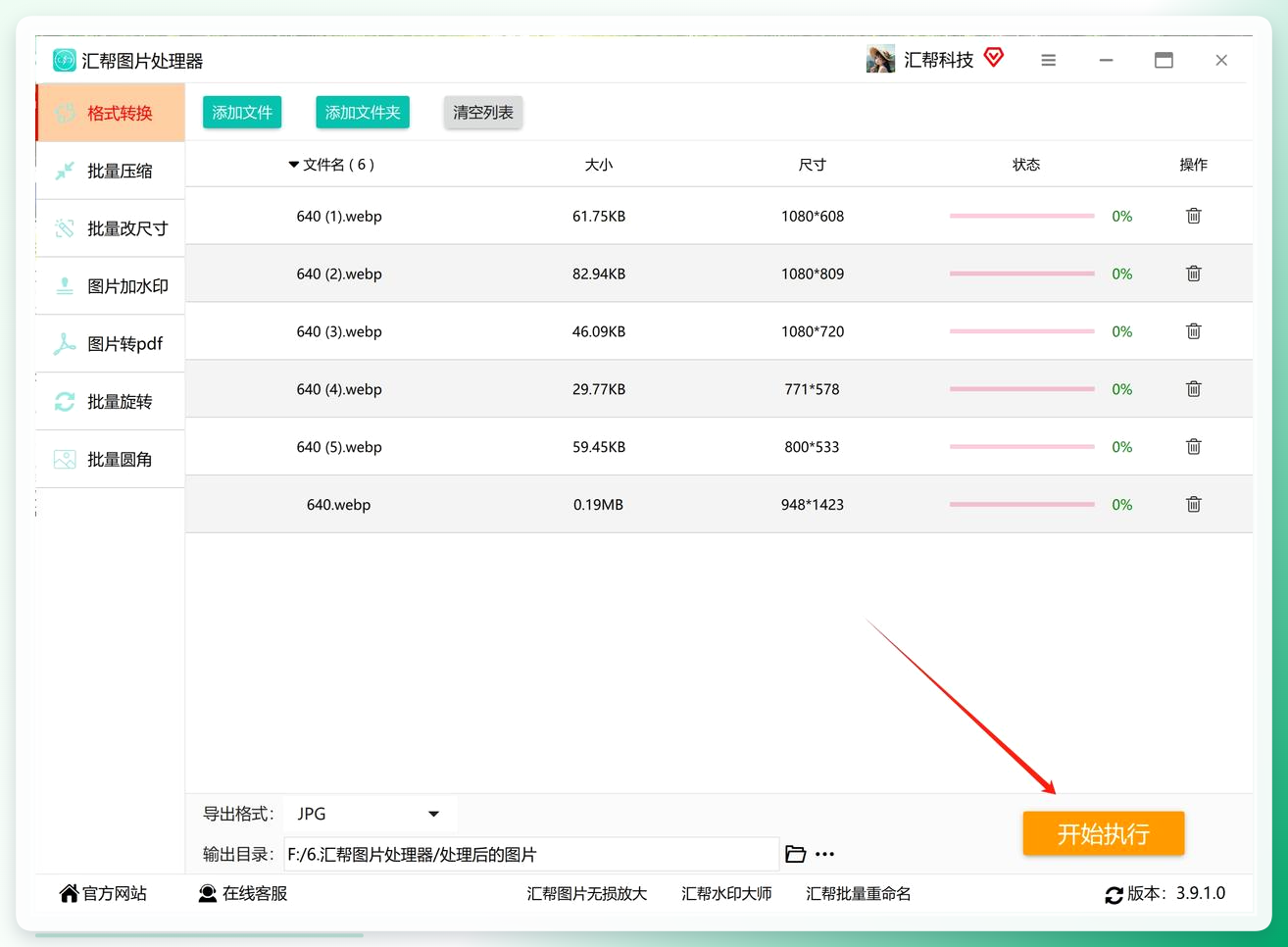
 第四步:开始转换,等待进度条走完
上面的参数都设置好之后,点击“开始转换”按钮就行了。这时候软件就会自动处理这些图片,状态栏会显示转换的速度和进度。
 第五步:确认完成,在输出目录里查看文件
等软件提示“操作完成”后,就可以去你刚才设置的输出目录里查看那些生成好的JPG图片了。直接就能用,挺方便的。
方法二:系统自带的“画图”工具,临时单张转换
这个方法就比较适合应急了。前提是电脑里得有Windows自带的画图工具,基本上都有。
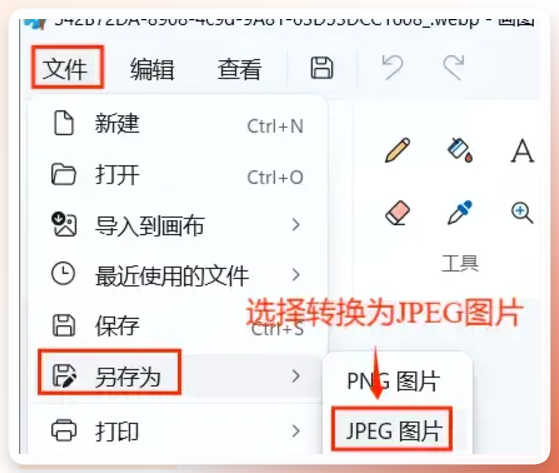
操作很简单:先右键点击那张webp图片,在“打开方式”里选择“画图”。打开之后,点击左上角的“文件”,鼠标悬停在“另存为”上,选择“JPEG图片”。接着选好保存位置,点“保存”就齐活了。
 不过话说回来,画图工具导出的画质确实一般,如果是重要的图片素材,不太建议用这个方法。
方法三:用照片查看器“另存为”来转换
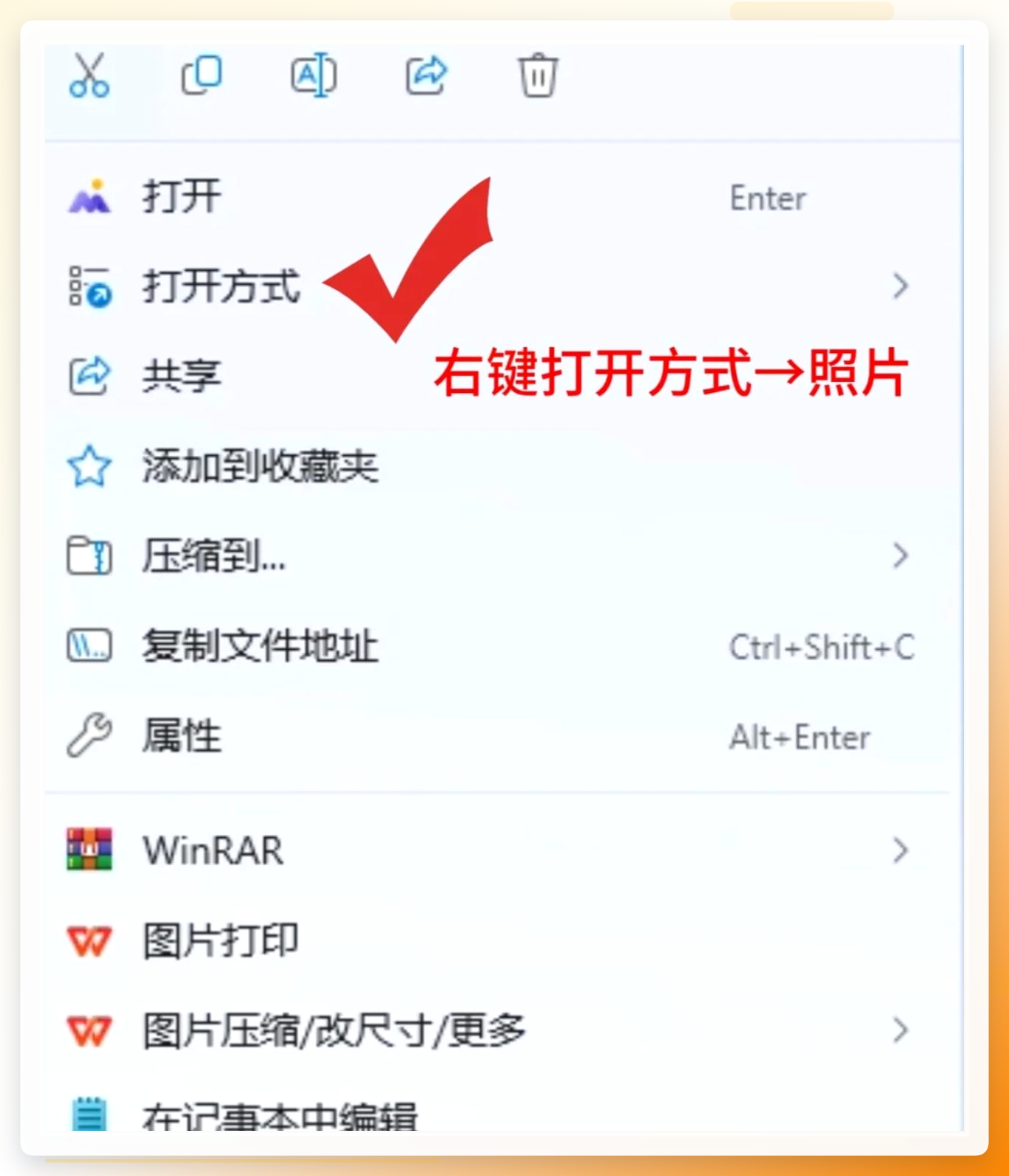
这个方法跟上面那个差不多,但操作路径有点区别。找一张webp图片,右键选择“打开方式”,这次选“照片”或“预览”。打开后,在图片查看器的右上角能看到一个“...”的菜单图标,点它,然后选择“另存为”。
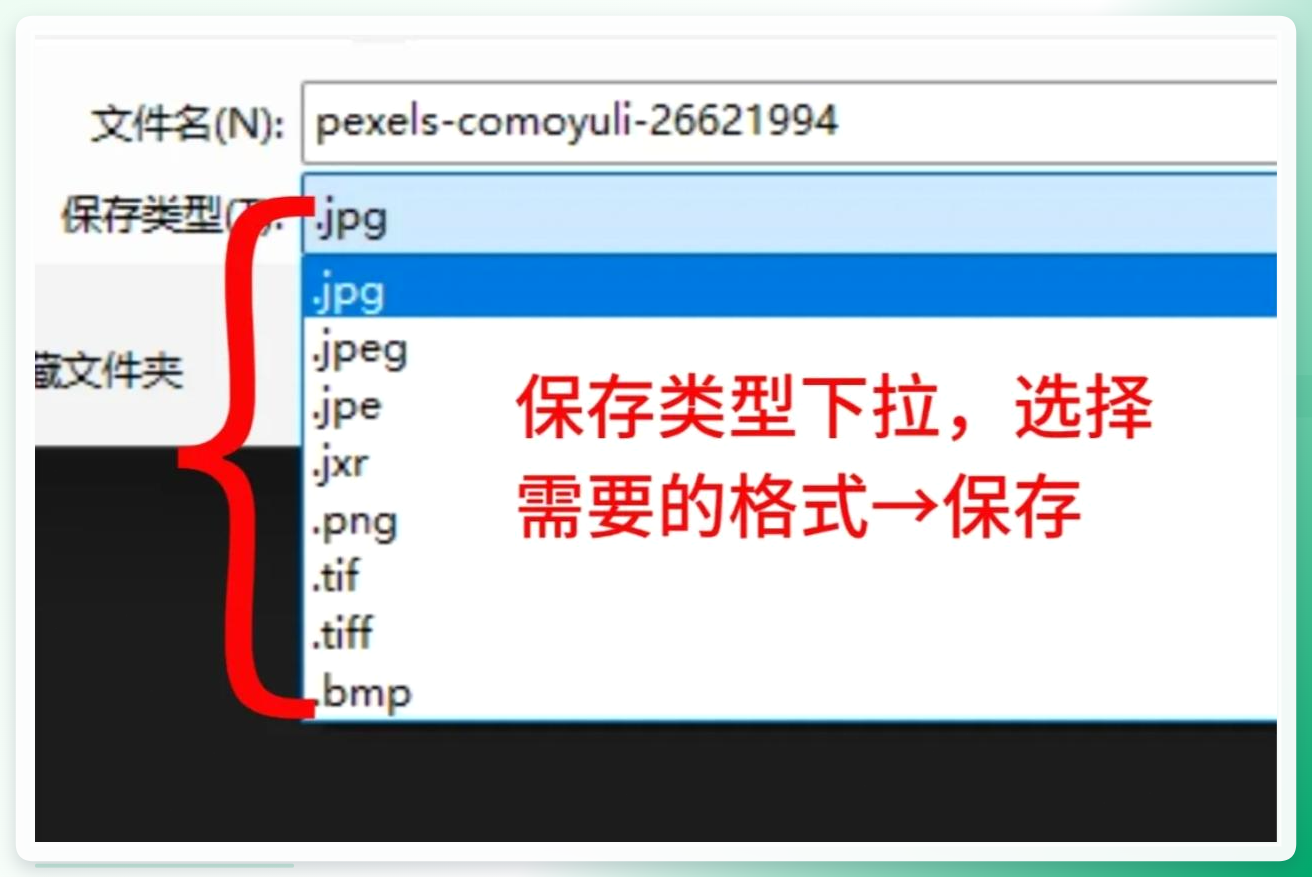
接下来会弹出一个保存窗口,重点在“保存类型”这一栏,下拉选择“JPG”,然后设置好文件名和位置,点保存完事儿。跟画图工具的操作逻辑类似,也是单张处理。
方法四:XnConvert,一个能兼顾细节调整的免费工具
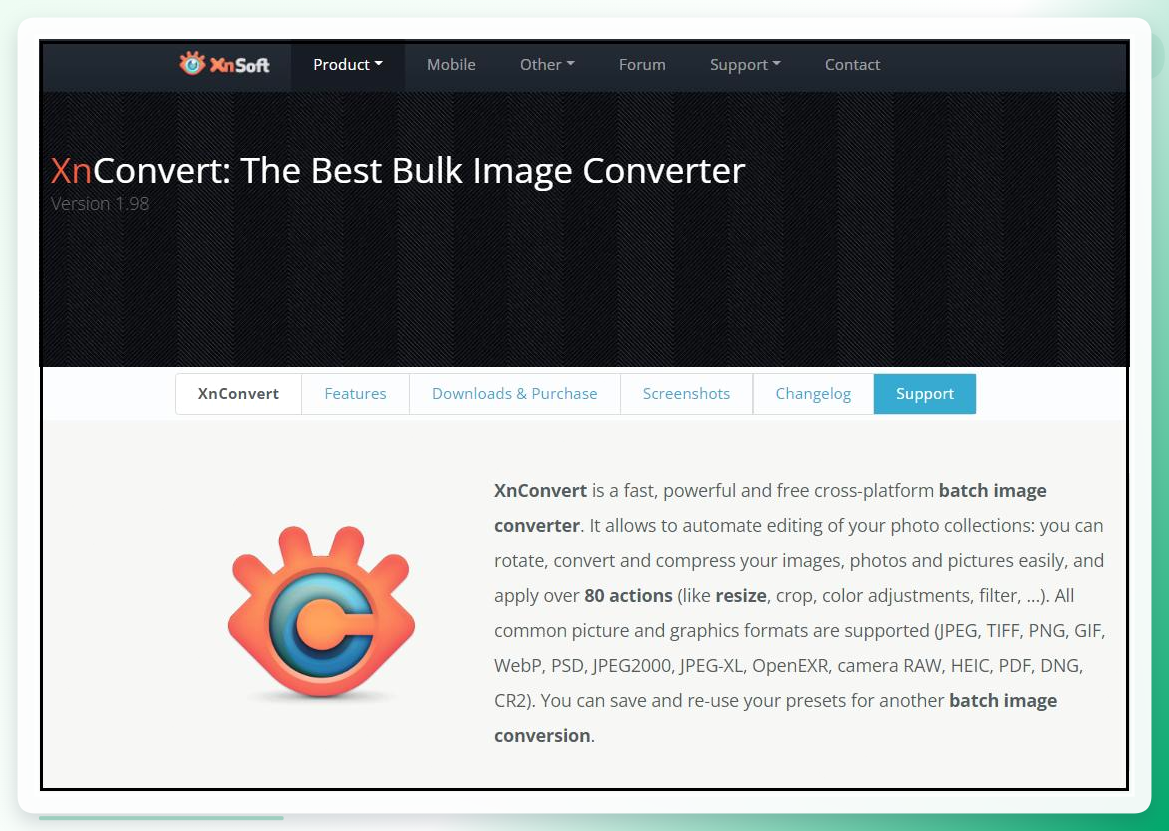
如果不想用专业转换器,但手里图片数量也不少,那XnConvert也是个备选项。这是个免费软件,功能还挺全的。
操作步骤比较简单:打开软件,点击“添加文件”或“添加文件夹”,把webp图片导进来。然后切换到“输出”选项卡,在格式那里选成JPG,还能顺带调整一下图片质量和尺寸。都设置好了以后,点“转换”按钮,等它跑完就行。不过说实话,这个软件一开始上手需要稍微熟悉一下界面,因为能调整的参数多,第一次用可能会有点懵。
 说实在的,如果只是临时用一下,系统工具完全够用。要是经常跟图片打交道,那就用汇帮图片格式转换器这类专业工具来解决。反正我个人体验下来,能批量处理还不损画质的才是真省心,要是还有哪儿没看明白,评论区喊我一声。
