

在图像处理中,TIFF与JPG格式的转换是高频需求。TIFF作为无损格式虽保留原始画质,但文件体积大、兼容性弱,在网页展示或社交平台分享时容易受限;而JPG凭借高压缩率和广泛兼容性,成为主流选择。通过专业工具或系统自带功能,既能保证画质基本可接受,又能大幅缩减文件体积,提升传输效率。本文将详细介绍多种TIFF转JPG的实用方法,帮助你快速掌握操作技巧。
一、使用汇帮图片处理器(重点推荐)
软件名称:汇帮图片处理器
下载地址:https://www.huibang168.com/download/XwByxR1noPx3
汇帮图片处理器是一款专业的图像格式转换工具,支持批量处理且操作简单,适合对转换效率有要求的用户。
步骤一:下载并打开软件
先到官网下载汇帮图片处理器,安装完成后打开程序。软件界面左侧会出现功能菜单,找到“格式转换”选项点击进入。
步骤二:上传图片文件
进入格式转换界面后,你可以直接点击右侧“添加文件”按钮,从电脑中选择需要转换的TIFF图片;也可以用鼠标拖拽图片到指定区域,支持一次性导入多张图片,实现批量转换。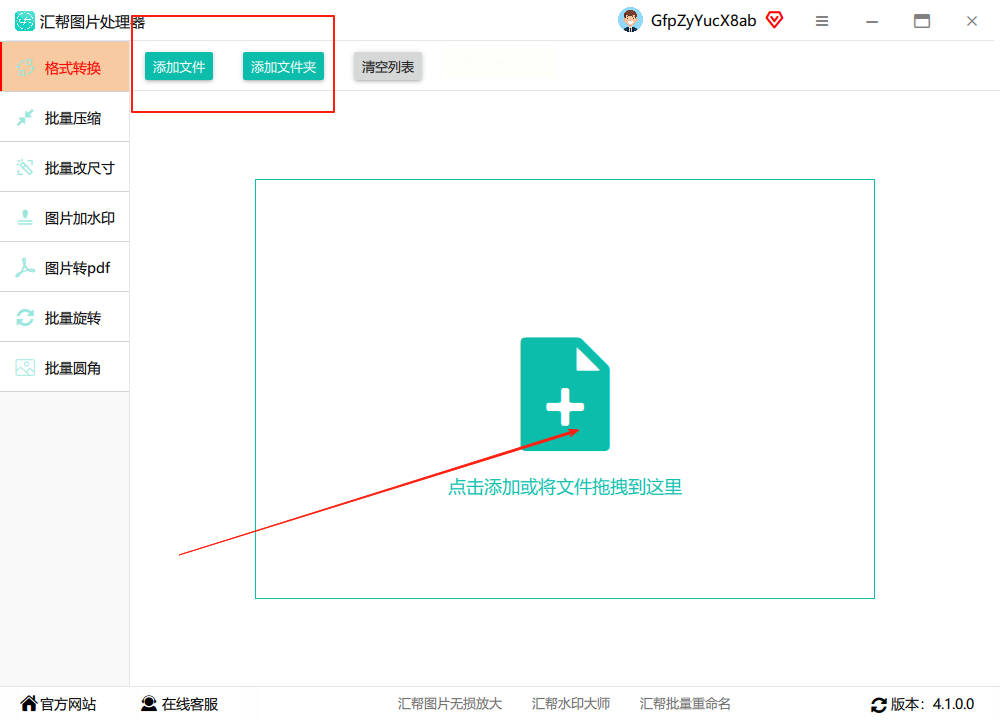
步骤三:设置转换参数
图片上传后,下方会显示格式转换的选项栏。这里有丰富的输出格式可供选择,包括JPG、PNG、WebP等,直接在格式列表中选择“JPG”。如果需要调整画质,还能在“输出质量”滑块处微调压缩比例(一般选择80%-90%即可平衡画质与体积)。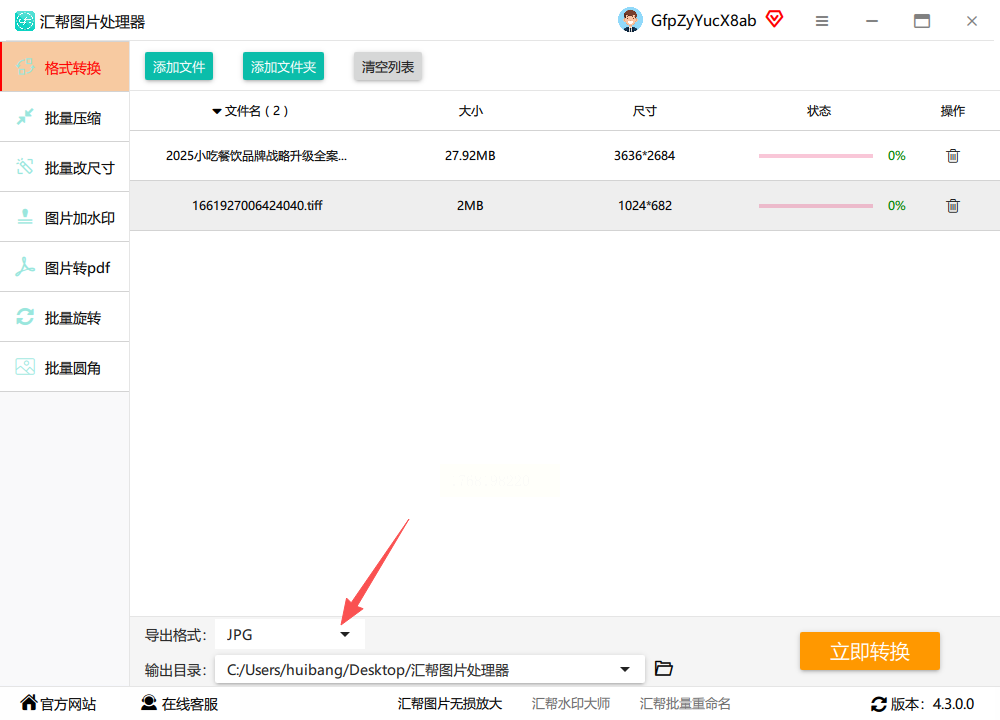
步骤四:指定保存位置
在“输出目录”区域点击“浏览”,选择转换后图片的存放路径,避免与原图混淆。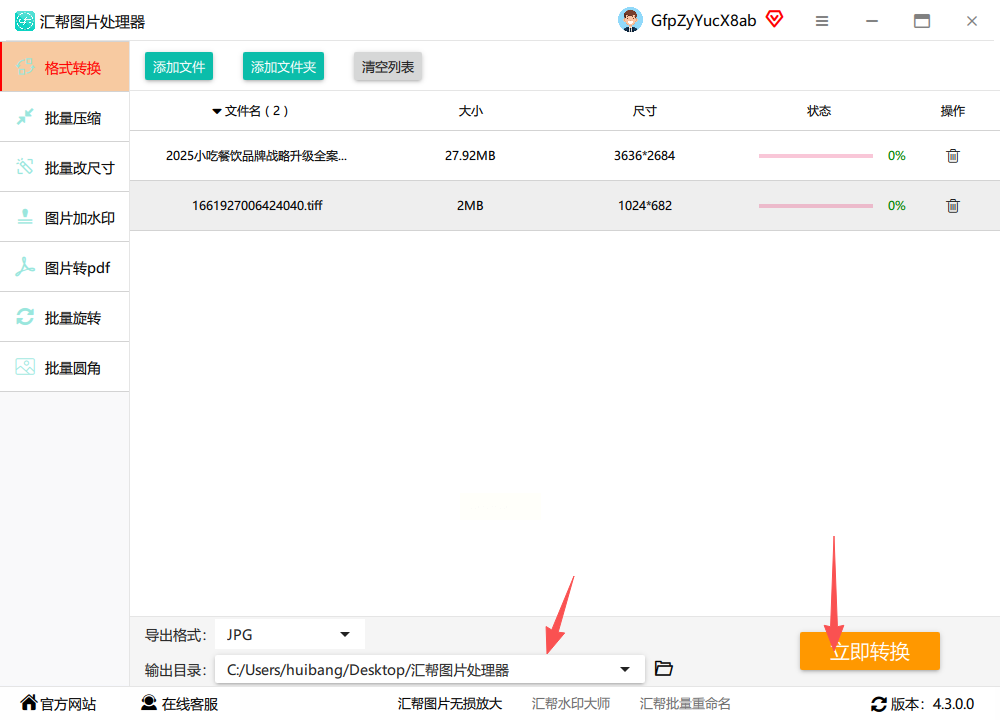
步骤五:执行批量转换
确认所有参数无误后,点击右下角“立即转换”按钮。程序会自动处理所有导入的图片,转换完成后会弹出提示窗口,显示“转换成功”。此时你可以在指定目录中找到生成的JPG文件,原图会被保留在源文件夹中,方便对比效果。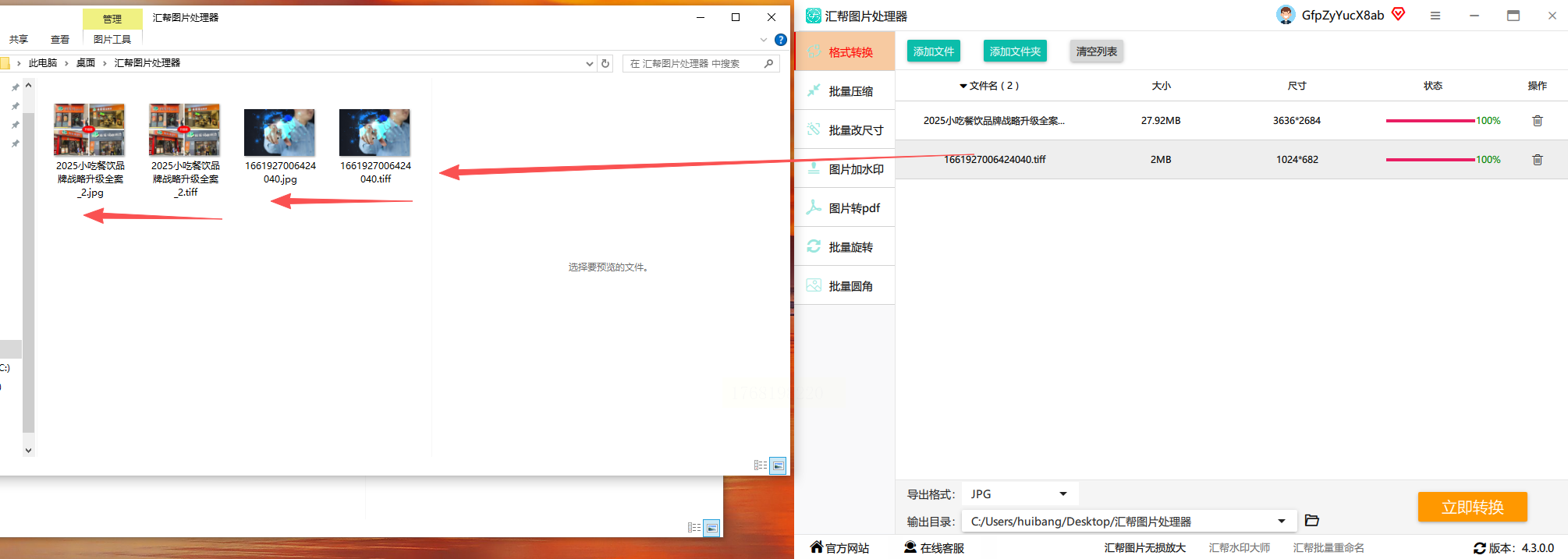
二、系统自带工具:画图软件(基础方案)
Windows系统自带的画图工具无需额外下载,适合临时转换单张图片。
步骤一:打开图片
在“开始”菜单找到“画图”程序,或者通过“照片”应用打开TIFF图片。右键点击图片,选择“打开方式”→“画图”。
步骤二:另存为JPG格式
在画图窗口上方的功能区,点击右上角的“菜单”按钮(三个点图标),选择“另存为”。在弹出的对话框中,先选择保存位置(如桌面),再在“保存类型”下拉列表中选择“JPEG图片”,最后点击“保存”。如果需要调整画质,可在弹出的确认窗口中选择“是”,系统会自动生成压缩后的JPG文件。
三、第三方工具:图片编辑助手(PC端)
图片编辑助手是轻量级PC端工具,适合需要简单转换且追求简洁界面的用户。
步骤一:选择功能模块
打开软件后,在主界面找到“格式转换”按钮点击进入。该功能位于界面左侧导航栏,点击后自动切换到转换界面。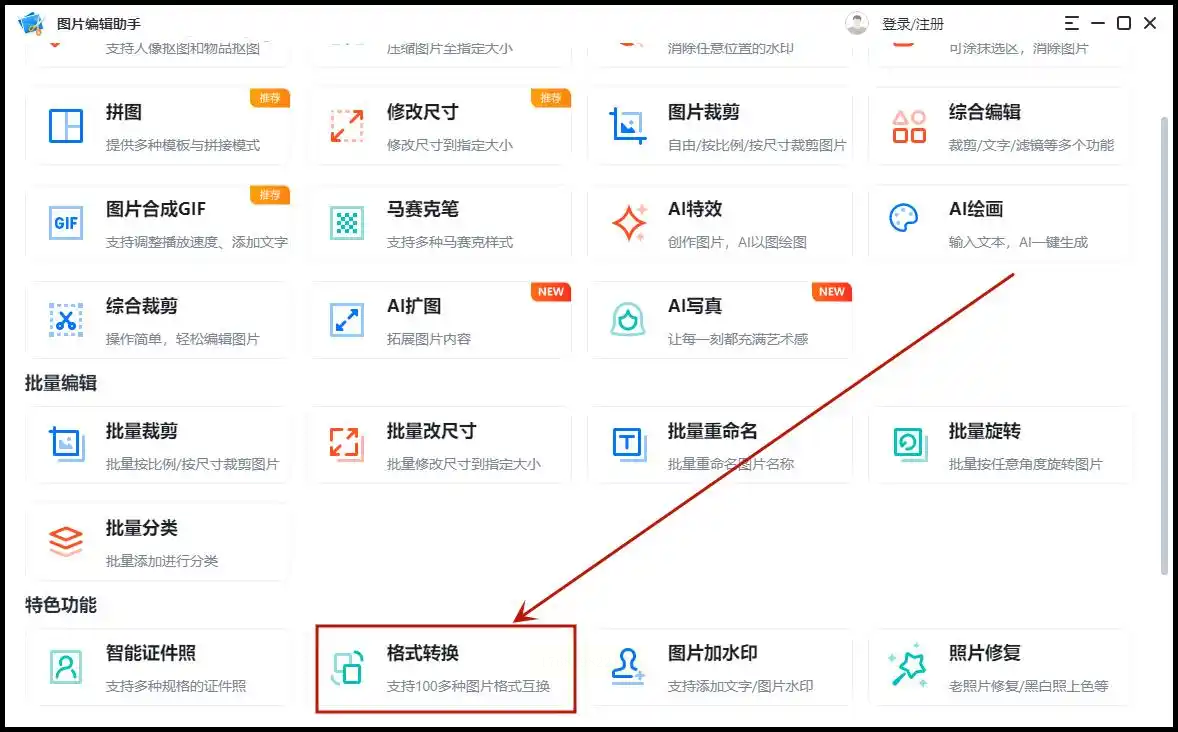
步骤二:导入TIFF图片
点击“添加图片”按钮,在文件浏览器中选中需要转换的TIFF文件。支持多选,按住Ctrl键可同时选择多张图片,提升转换效率。
步骤三:设置输出格式
在“转换为”下拉菜单中选择“JPG”,软件默认提供标准、高清、压缩三种输出模式,根据需求选择即可。例如,普通网页使用选“标准”,打印用途可选“高清”。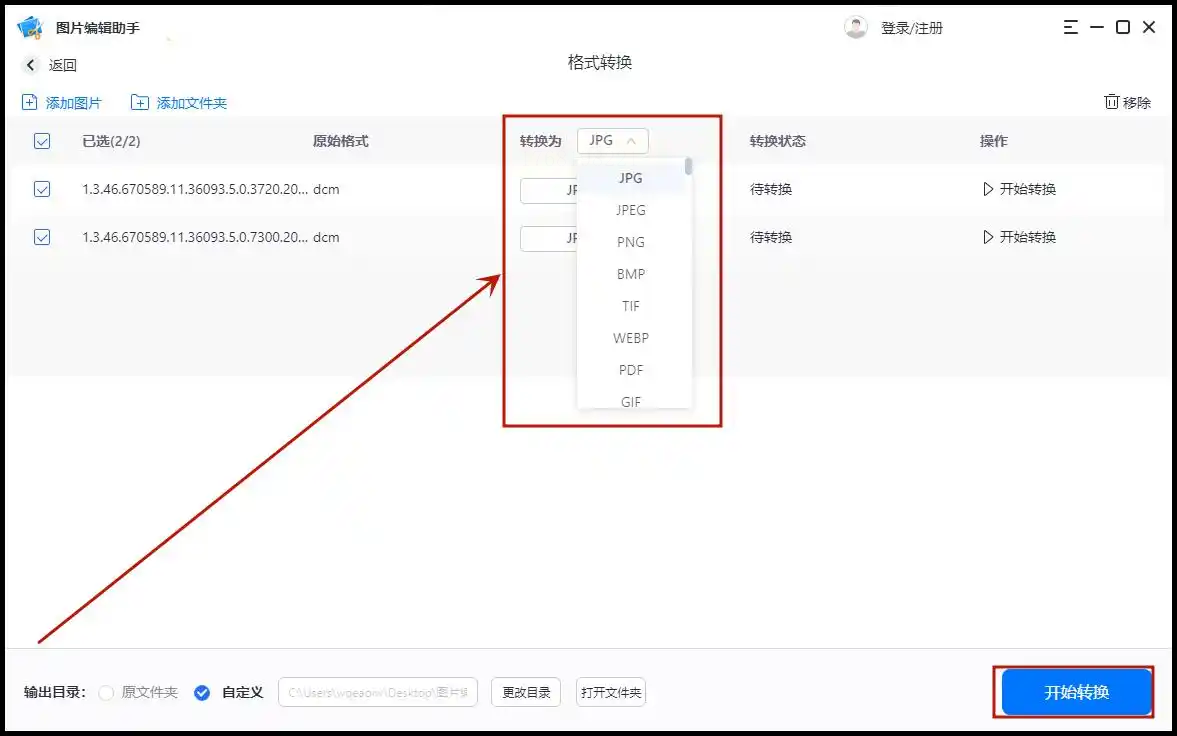
步骤四:完成转换
点击“开始转换”按钮,等待进度条走完。转换完成后,软件会自动弹出提示,点击“打开文件夹”即可查看生成的JPG文件。
四、在线工具:Convertio(网页端)
Convertio是免费在线转换平台,适合临时转换且无安装软件需求的场景。
步骤一:打开网页
在浏览器中输入“convertio.co”,进入在线转换界面。
步骤二:上传TIFF文件
点击“Select Files”按钮,从电脑中选择需要转换的TIFF图片。支持拖放上传,一次可处理最多200MB大小的文件。
步骤三:选择输出格式
在“Convert to”下拉菜单中选择“JPG”,系统会自动匹配最佳转换参数。如果需要压缩文件,可勾选“Compress Images”选项。
步骤四:开始转换并下载
点击“Convert”按钮,系统会自动处理文件。转换完成后,页面会显示下载按钮,点击即可保存JPG文件到本地。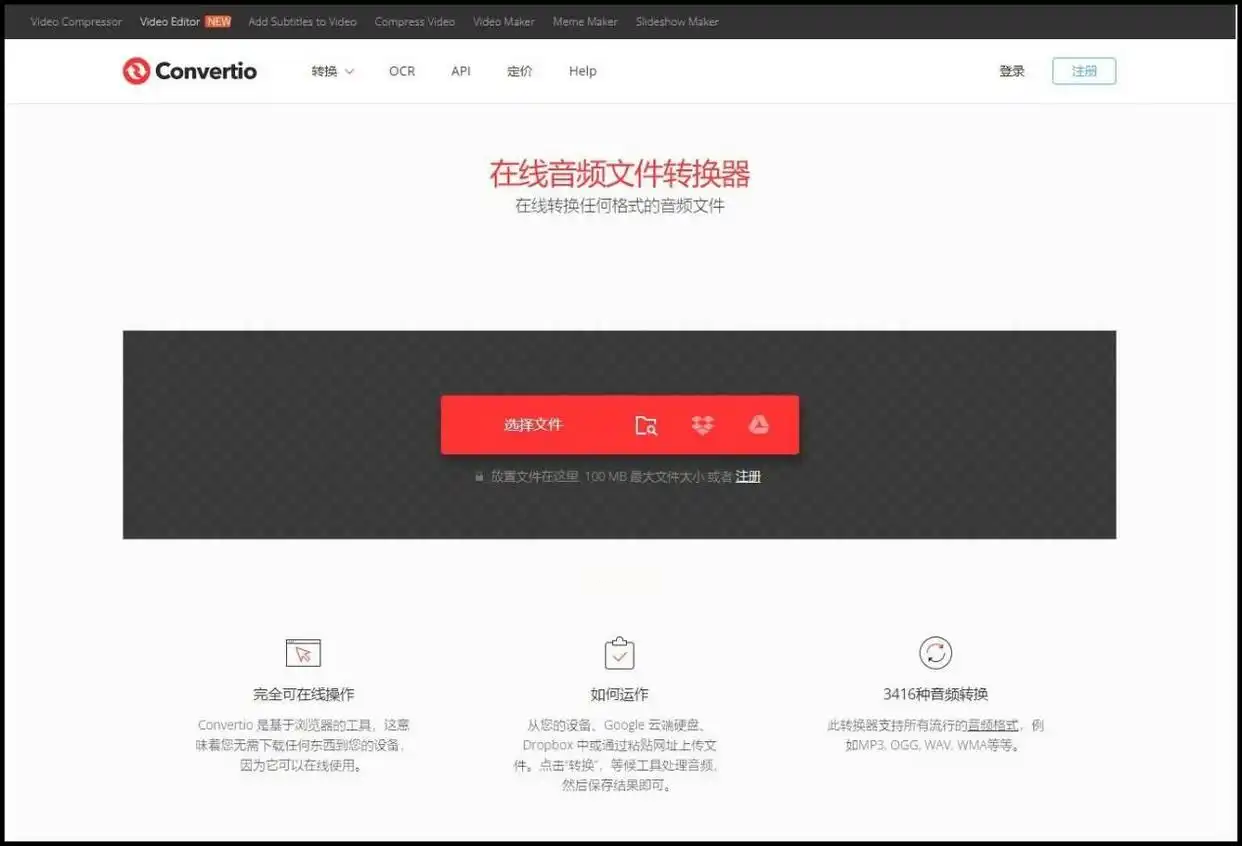
五、压缩工具:i压缩(高效压缩转换)
i压缩是专注图片压缩与格式转换的工具,适合需要同步优化文件大小的用户。
步骤一:安装并打开软件
从官网下载i压缩客户端,安装完成后打开。界面简洁,主要功能分为“批量压缩”和“格式转换”,选择“格式转换”模块。
步骤二:添加TIFF图片
点击“添加文件”按钮,导入需要转换的TIFF图片,支持批量导入。
步骤三:设置输出参数
在右侧参数面板中,选择“输出格式”为“JPG”,同时可设置压缩质量(建议选择“平衡”模式,兼顾画质与体积)。
步骤四:执行转换
点击“开始转换”,软件会自动处理图片,转换完成后会生成带有“-jpg”后缀的新文件,方便与原图区分。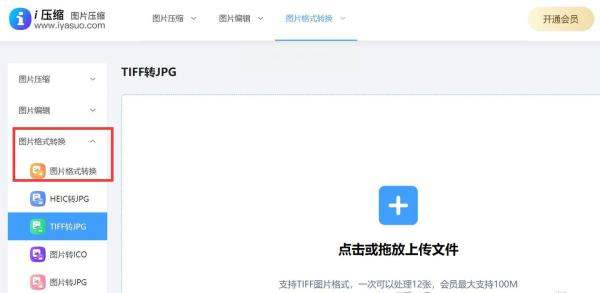
通过以上方法,你可以根据实际需求灵活选择工具。记得转换后检查图片清晰度,若对画质不满意,可适当提高输出质量参数重新转换,确保最终效果满足使用需求。
