

tiff转换成PDF,是很多办公族几乎每天都会遇到的需求。扫描件、设计稿、存档图片……tiff格式虽好,但分发和打印时远不如PDF友好。如果对tiff转换成PDF的效率没有太高要求,手动也能处理,但成本不低——一张张打开图片、调整参数、再逐个导出,时间就这样悄悄消耗掉了。
结合几年的办公软件实操经验,我整理出6种tiff转换成PDF的方法。其中第1种在批量场景下表现突出,值得优先尝试;其余5种覆盖不同设备和场景,按需取用即可。

方法一:汇帮图片处理器——批量tiff转换成PDF的主推方案
这是一款专门处理图片格式转换的桌面工具,对tiff文件的批量导入与转换支持得比较完善。如果你的工作场景经常涉及大量tiff存档文件,用它做tiff转换成PDF,可以把重复操作压缩到几个点击之内。
安装说明:在搜索引擎查找“汇帮图片处理器”,进入官网获取安装包。下载完成后,双击安装包,按照提示点击“下一步”即可完成安装。
操作步骤:
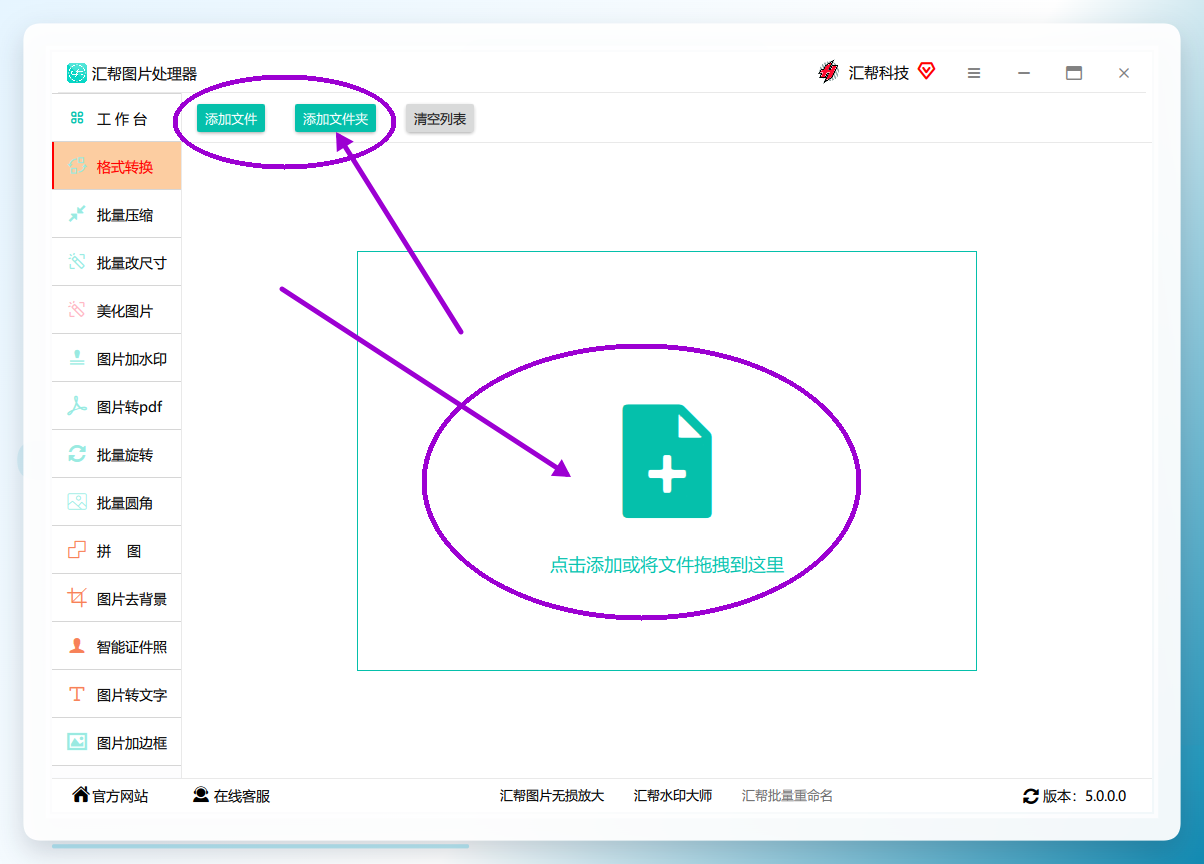
打开软件,在左侧功能栏中选择“格式转换”。
 导入tiff文件,点击“添加文件”按钮,或直接将tiff文件拖入窗口。支持批量上传,多个tiff可一次全部添加,无需逐个处理。
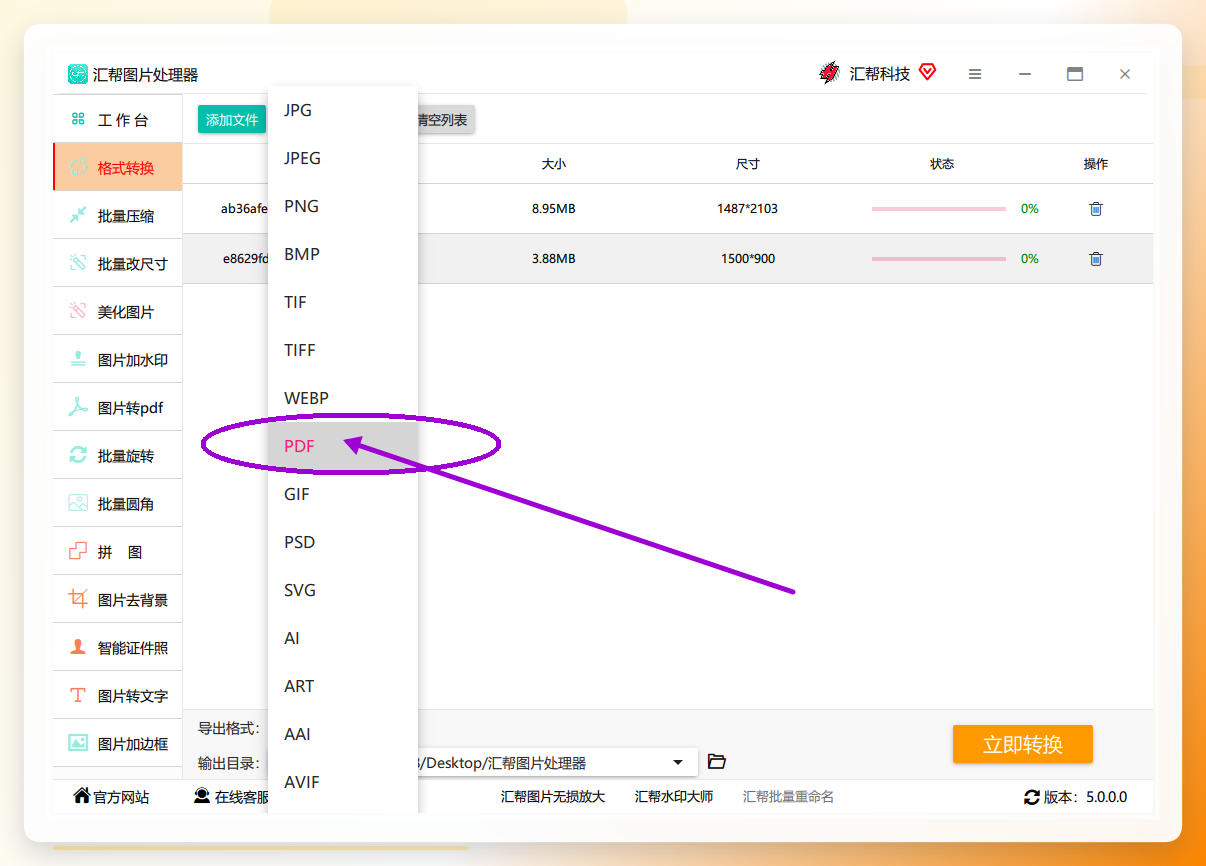
 设置导出格式,文件导入后,下方会显示可导出的格式列表。这里以pdf为例,软件同时支持jpg、png、bmp等常见格式,按需选择即可。
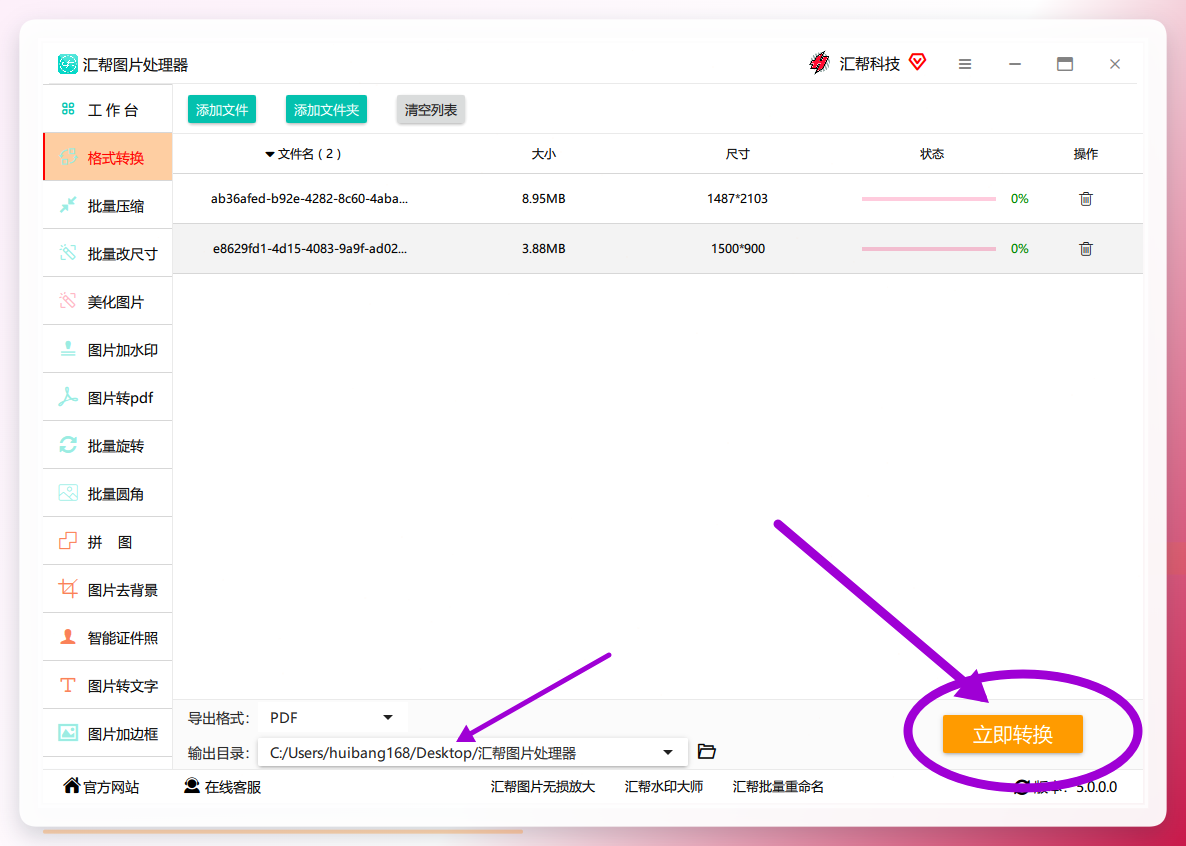
 选择输出目录,指定转换后文件的保存位置,然后点击右下角“立即转换”按钮。
 等待转换完成,软件会自动处理所有已添加的tiff文件。转换结束后,打开输出目录即可看到生成的PDF文件。
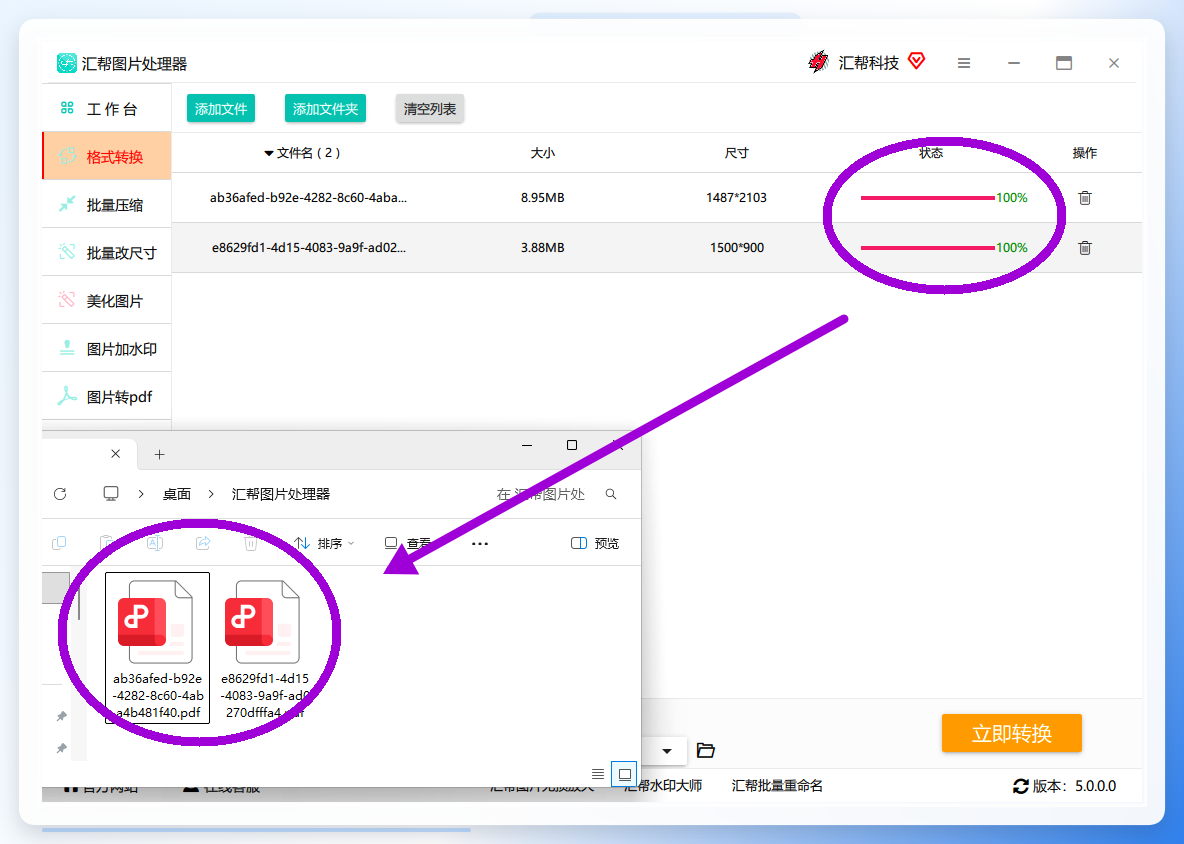 整个过程从“导入”到“转换”只需三步核心操作,多文件场景下的效率优势尤其明显。
方法二:在线转换网站,适合临时tiff转换成PDF需求
手头没有安装专业软件时,在线转换网站可以应急。搜索“tiff to PDF”即可找到相关服务,上传tiff文件后等待几秒,下载转换结果即可。
- 优点:免安装,浏览器即开即用。
- 缺点:多数免费在线工具存在文件大小限制;批量转换往往需要逐张上传,耗时较长,且涉及隐私文件时需谨慎。
方法三:Windows系统自带“打印为PDF”
Windows 10及更新版本内置了“Microsoft Print to PDF”虚拟打印机。用系统自带的照片查看器打开tiff文件,按Ctrl + P调出打印窗口,打印机选择“Microsoft Print to PDF”,点击确定后保存PDF即可。
- 适合少量文件转换,零安装成本。
- 注意:多页tiff文件在部分查看器中可能只打印第一页,转换前先确认页面数量。
方法四:macOS“预览”应用导出PDF
macOS用户可以直接用系统自带的“预览”应用打开tiff文件,然后点击菜单栏“文件 > 导出为PDF”,选择保存位置后完成转换。
- 操作路径短,中文界面友好。
- 同样存在批量能力弱的问题,多文件场景下需要逐个导出,效率有限。
方法五:Adobe Acrobat直接合并为PDF
Adobe Acrobat支持将tiff文件直接拖入文档区域,并在“创建PDF”流程中完成格式转换。对于已经订阅Acrobat服务的用户,这是一个顺手的补充方案。
- 功能全面,转换质量稳定。
- 付费软件,完整功能需要订阅,非重度用户可先试用再决定。
方法六:WPS Office内置输出PDF功能
WPS Office的“输出为PDF”功能也可以处理tiff文件。打开tiff图片后,在编辑界面通过“图片转换 > 输出PDF”完成tiff转换成PDF。对于习惯使用WPS的中文办公用户,这个选项较为顺手。
- 与现有办公文档流程融合度高。
- 处理多页tiff时偶尔会出现排版偏移,转换后建议逐页检查一遍。
手动与批量tiff转换成PDF的效率差距
把6种方法放在一起看,差别主要在批量效率和操作成本上:
- 手动方式(系统打印、预览导出):每次处理一张,适合零星需求。
- 在线工具:受上传下载速度和文件大小限制,不适合大批量作业。
- 批量工具(汇帮图片处理器):一次导入几十个tiff文件,统一设置格式后全部转换,适合高频、大批量场景。
如果你的工作中经常出现“几十张tiff要转成PDF发给客户”的情况,批量工具带来的节省是肉眼可见的:原本需要反复打开、另存、命名的时间,被压缩到一次拖拽和一次点击里。
进阶建议与适用场景
几个小提醒:
- 多页tiff转换为PDF后,先快速翻一遍页面顺序,确认没有缺页或乱序。
- 转换后的PDF体积较大时,可以用PDF压缩工具二次处理,便于邮件发送。
- 涉及合同、证件等敏感扫描件时,优先使用本地工具,不要在来源不明的在线网站上上传。
适用人群:
- 行政、财务人员:大量报销凭证、合同扫描件的归档分发,汇帮这类批量工具效率占优。
- 设计师、排版人员:tiff设计稿需要交付给客户时,用Adobe Acrobat或批量转换工具均可。
- 普通办公用户:偶尔一两张tiff要转PDF,Windows自带打印或WPS就已经够用。
总而言之,tiff转换成PDF并不复杂,关键是根据场景选对工具。需要批量处理时,优先考虑汇帮图片处理器这样的专业转换工具,三步完成全部操作;临时应急则用系统自带功能即可。希望这篇tiff转换成PDF方法盘点能帮你把办公流程理顺。如果你还想了解tiff转换成PDF之后如何压缩体积,或在寻找更高效的tiff转换成PDF工具推荐,欢迎在评论区留言交流。
