

在数字生活中,HEIC格式(高效图像编码格式)由苹果公司推出,相比传统JPG格式能节省约50%的存储空间,这也是为什么iPhone默认会使用HEIC存储照片。但这种优势在跨平台使用时会变成障碍:安卓手机默认无法打开HEIC文件,微信、QQ等社交软件对HEIC的兼容性也有限,老旧电脑系统或专业编辑软件可能无法识别该格式。此外,当你需要分享照片给非苹果用户、整理手机相册导出的图片,或是在旧设备上查看时,JPG格式的通用性就凸显出来。因此,掌握把苹果照片HEIC格式转成JPG的方法,不仅能解决当下的格式兼容问题,还能让你的照片在更多场景下灵活使用。
本文将详细介绍6种把苹果照片HEIC格式转成JPG的方法,从专业软件到网页工具,从手机助手到系统自带功能,覆盖不同场景下的需求,帮助用户轻松解决格式转换难题,同时提供操作细节和注意事项,让你在日常使用中高效处理图片格式问题。
苹果照片HEIC格式怎么转JPG?这6个方法教你快速把苹果照片HEIC格式转成JPG
方法一:使用「汇帮图片处理器」
详细步骤
1. 安装与启动软件
从官网下载汇帮图片处理器,安装时注意关闭杀毒软件拦截(部分功能可能被误报)。启动后界面分为左侧功能区和右侧预览区,新手也能快速上手。
2. 导入HEIC文件
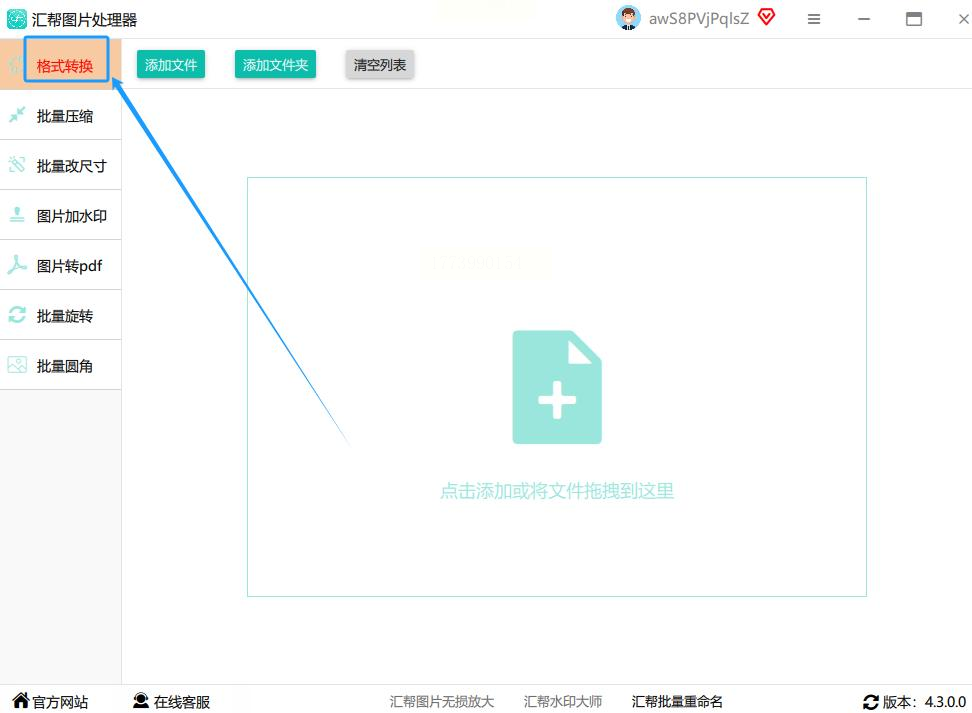
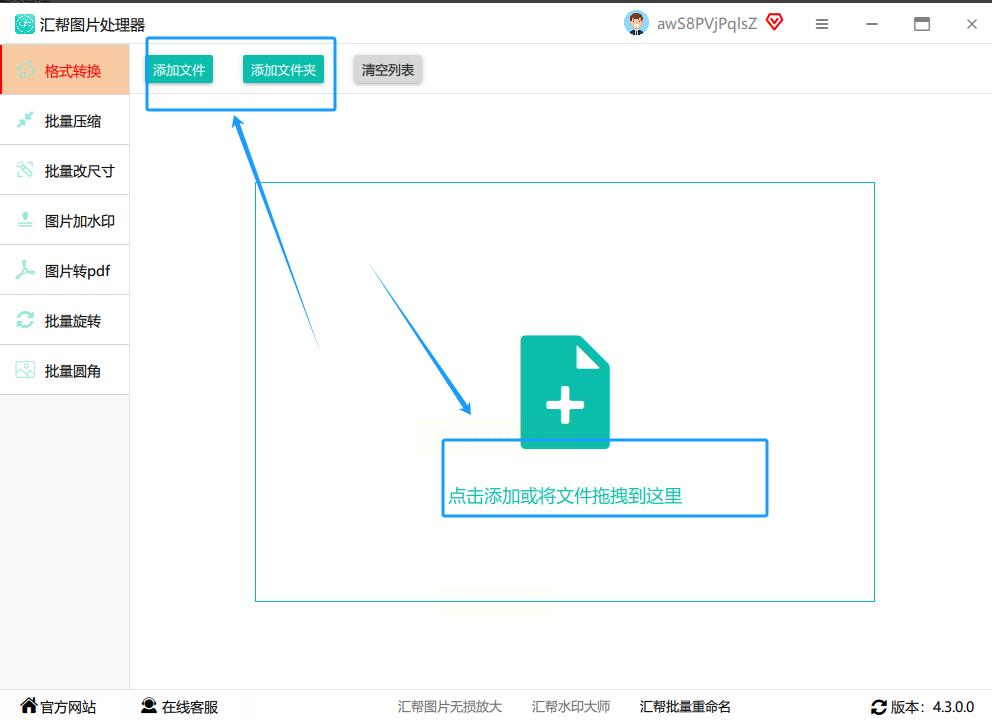
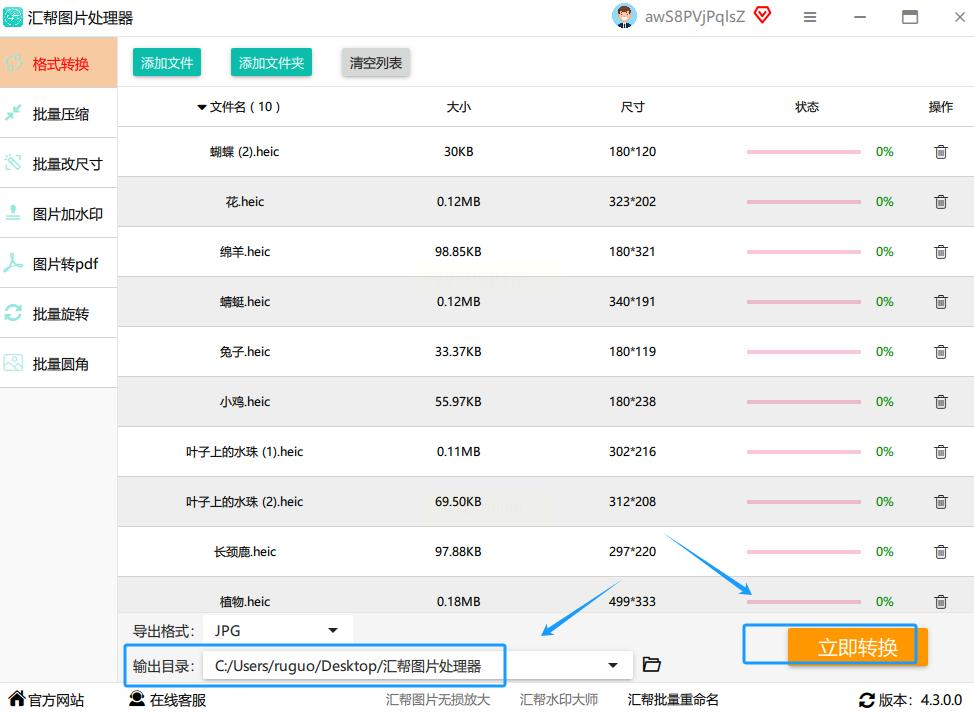
点击左侧菜单栏的「格式转换」选项,在中间区域找到「添加文件/文件夹」按钮。支持拖放操作,你可以直接将存放HEIC的文件夹拖入软件,批量导入效率极高。对于手机通过iTunes导出的HEIC相册,可直接选择整个文件夹,避免重复操作。
3. 设置输出参数
- 导入完成后,在底部「输出格式」下拉菜单中选择「JPG」(注意区分JPG和PNG,JPG适合日常分享,PNG保留透明背景但体积较大)。
- 若需调整画质,可在「高级设置」中选择压缩比(建议新手保持默认,如需减小体积可设为70%-80%)。
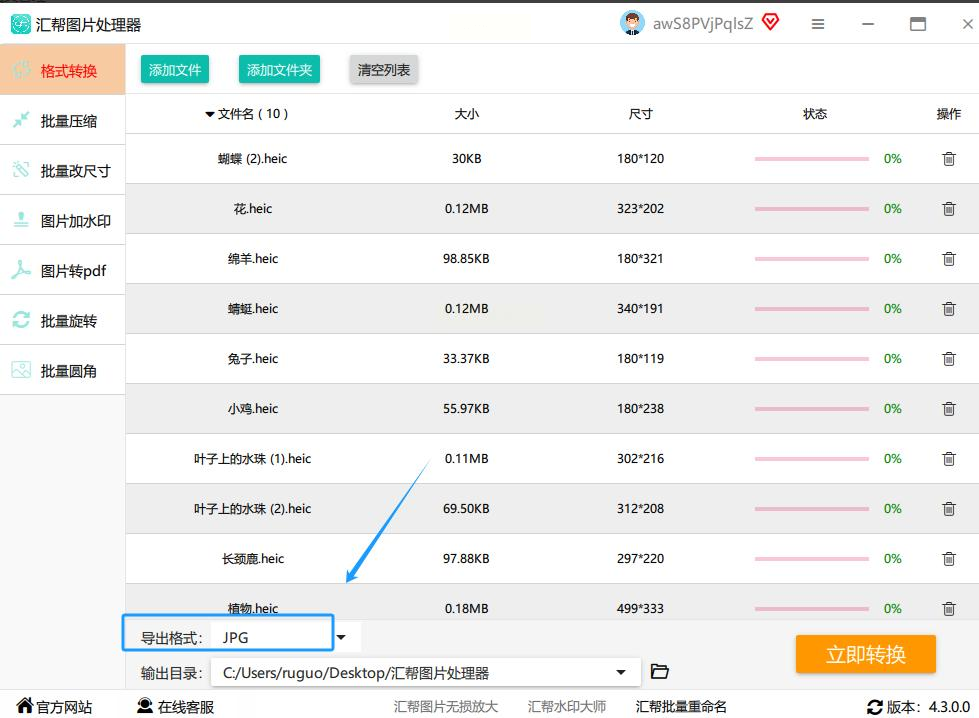
4. 指定保存路径
点击「浏览」按钮选择输出文件夹,建议创建清晰的命名规则(如按日期分类:2023-10-HEIC转换),方便后续查找。
5. 执行转换
确认所有参数无误后,点击「开始转换」按钮。软件会显示实时进度条,转换速度取决于电脑性能和文件数量(100张照片约需1-2分钟)。期间可最小化窗口处理其他任务,无需全程等待。
6. 验证成果
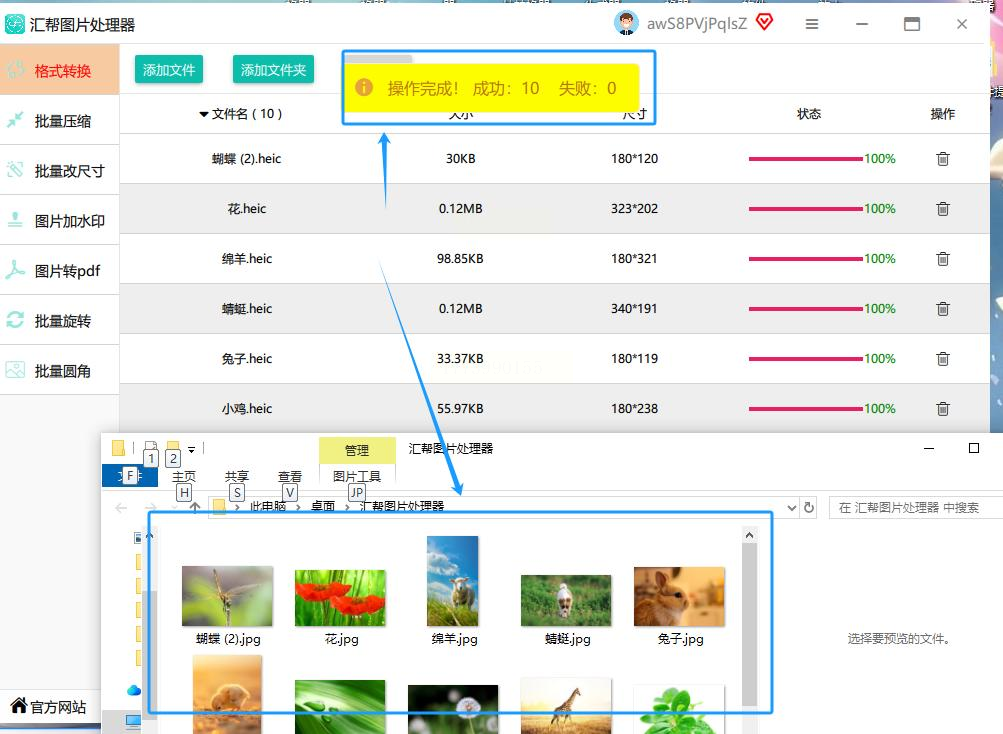
转换完成后,在指定文件夹中检查图片是否完整。若发现部分图片转换失败,可重新导入并检查HEIC文件是否损坏(如手机相册是否有重复备份或存储异常)。
方法二:「极速HEIC转换器」
详细步骤
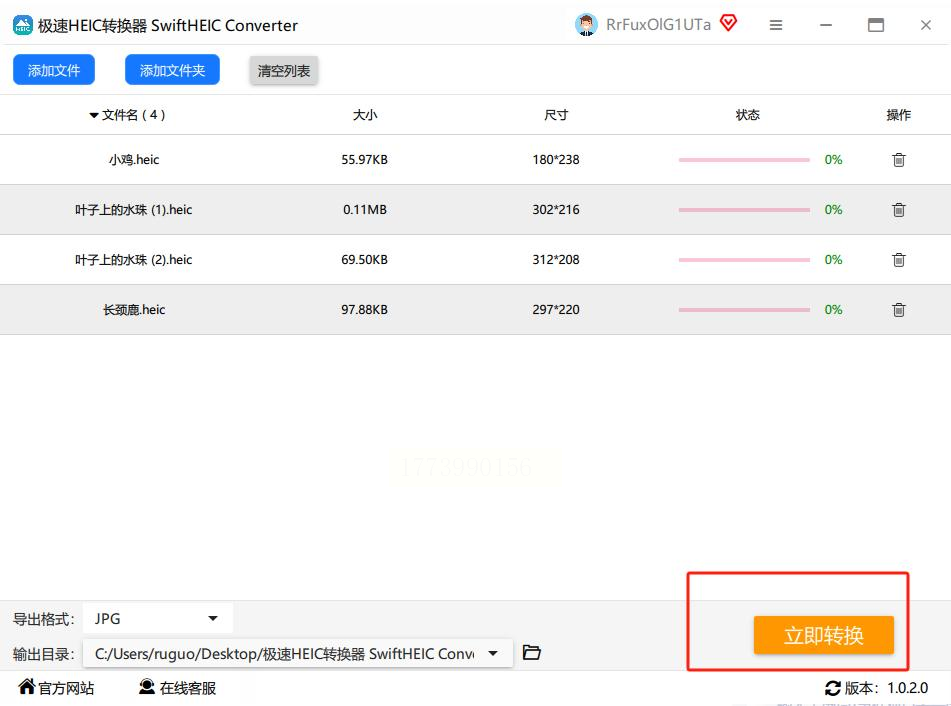
1. 快速导入文件
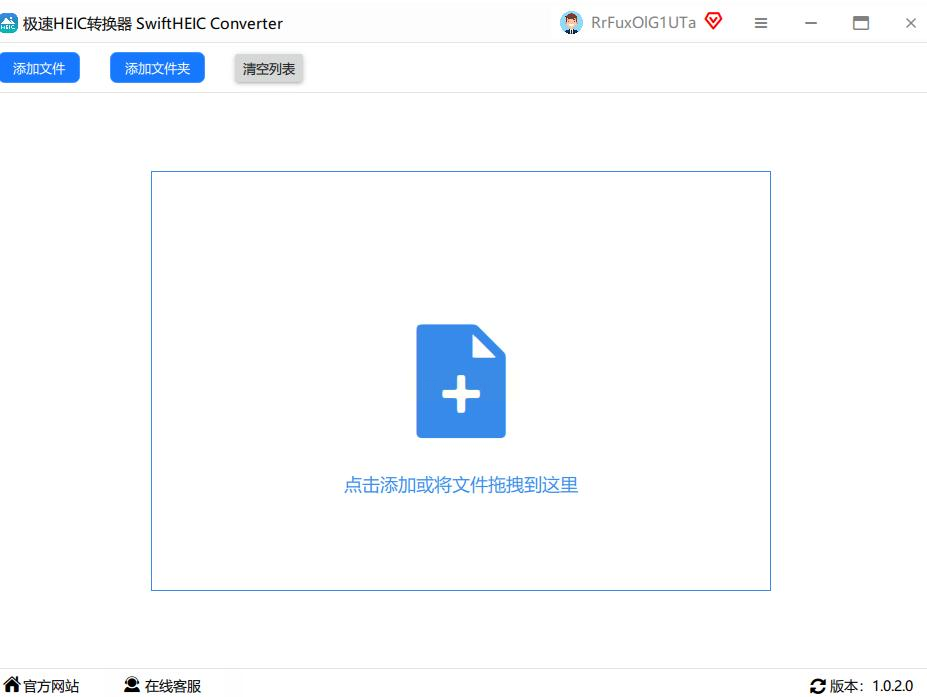
打开软件后,界面中央有醒目的「添加文件」按钮,点击后可单张添加或按Ctrl+A全选文件夹内所有HEIC文件。支持按文件名筛选(如输入“IMG_”开头的文件),适合从大量照片中快速定位需要转换的图片。
2. 设置转换参数
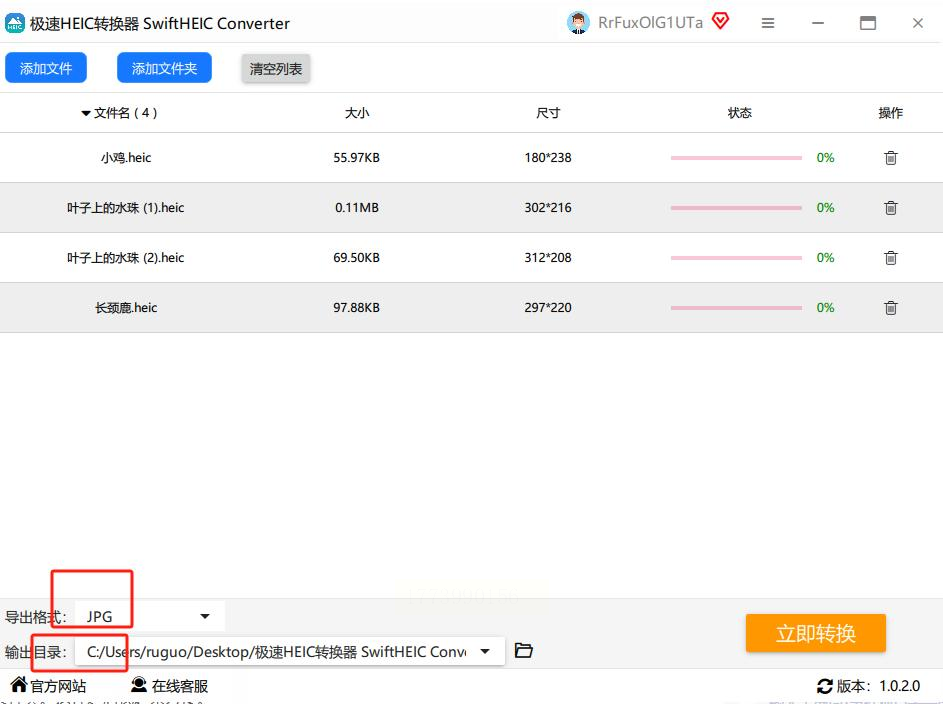
- 输出格式默认显示为JPG,无需额外操作。
- 可选择是否保留EXIF信息(如拍摄参数、位置信息),保留的话文件体积会稍大但方便后续管理。
3. 开始转换
点击「开始转换」按钮后,软件会在右下角显示任务队列。
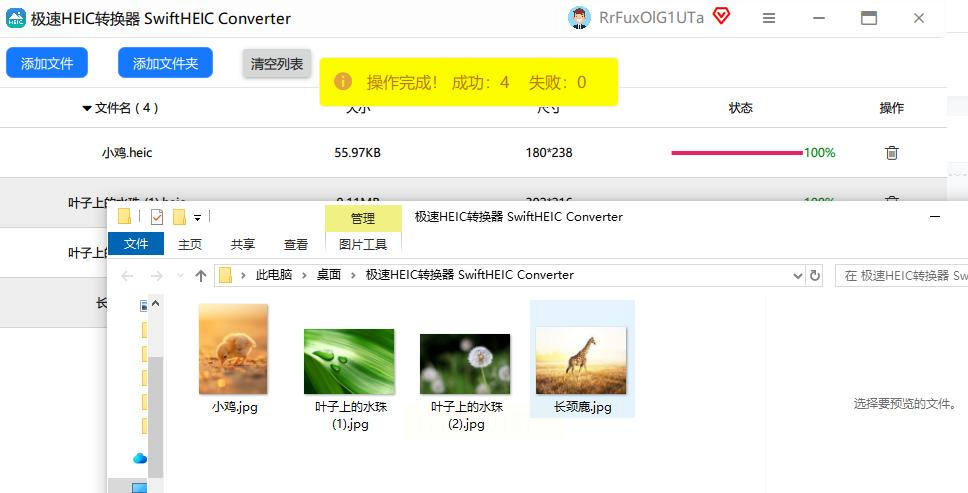
完成后会自动弹出提示窗口,点击「查看文件」即可直接访问输出目录。
方法三:借助「系统自带功能」
苹果系统(macOS 10.15+)
1. 打开预览软件
选中HEIC图片直接用预览打开,点击菜单栏的「文件→导出」,在弹出窗口中选择「JPEG」格式,调整“品质”滑块(建议70%-80%),点击“存储”即可单张转换。
2. 批量转换(进阶)
打开相册App,右键点击选中的HEIC图片,选择「转换为JPEG」。
Windows系统(通过OneDrive)
1. 导入到OneDrive
将HEIC文件上传至OneDrive后,通过网页版OneDrive打开图片,点击「下载」时系统会自动转换为JPG格式(需注意:微软可能限制转换频率,超过100张需分批操作)。
方法四:使用「iCloud照片转换」
操作步骤
1. 开启iCloud照片库
在iPhone的「设置→照片」中开启“iCloud照片”,确保设备自动同步所有HEIC照片。
2. 网页端批量下载
进入「照片」应用。按住Ctrl键多选照片,右键选择「下载」,系统会自动转换为JPG格式。
方法五:「AI绘图助手」
操作步骤
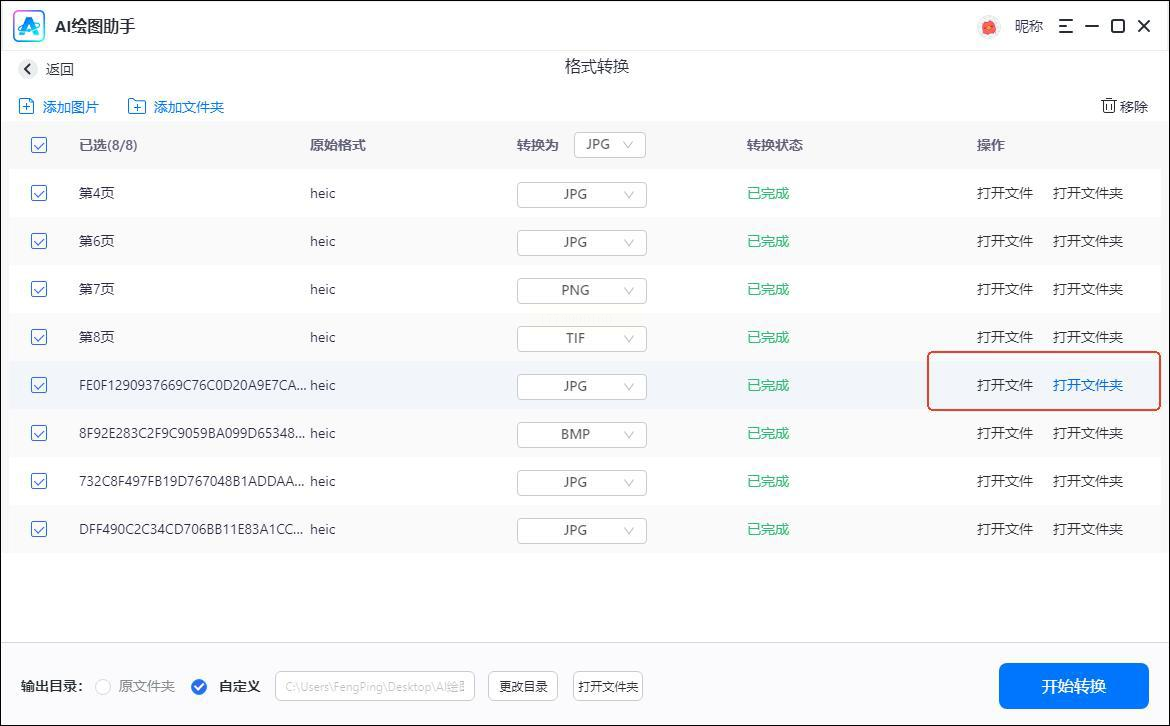
1. 上传HEIC文件
打开软件后点击「格式转换」,通过「上传图片」按钮选择HEIC文件。
2. 智能优化设置
勾选「智能增强」选项,软件会自动修复照片暗部细节、增强色彩饱和度(适合人像照片转换)。若需保留原始比例,在「图片尺寸」中选择“保持原比例”。
3. 快速导出
转换完成后,点击「保存所有」按钮,系统会将处理后的JPG文件按原目录结构生成在“转换输出”文件夹中,方便批量校验。
方法六:「在线转换工具」
操作步骤
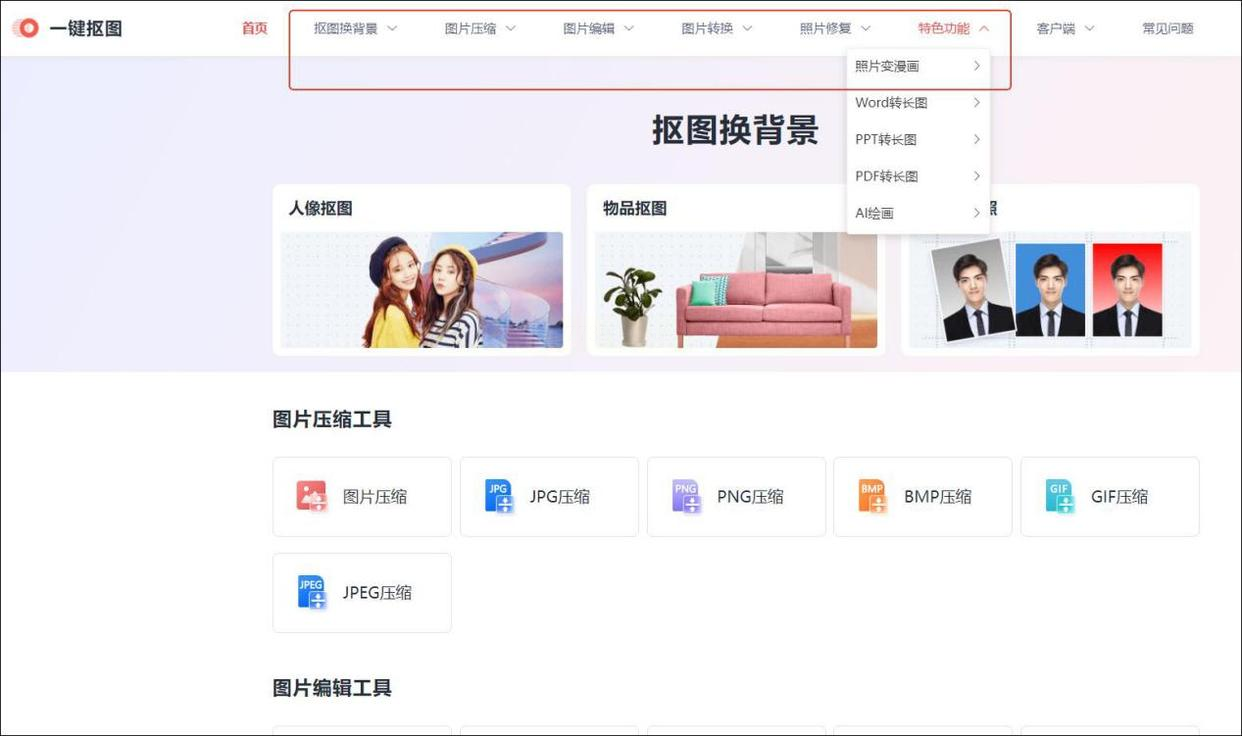
1. 选择可靠平台
注意优先选择有HTTPS标识的网站。
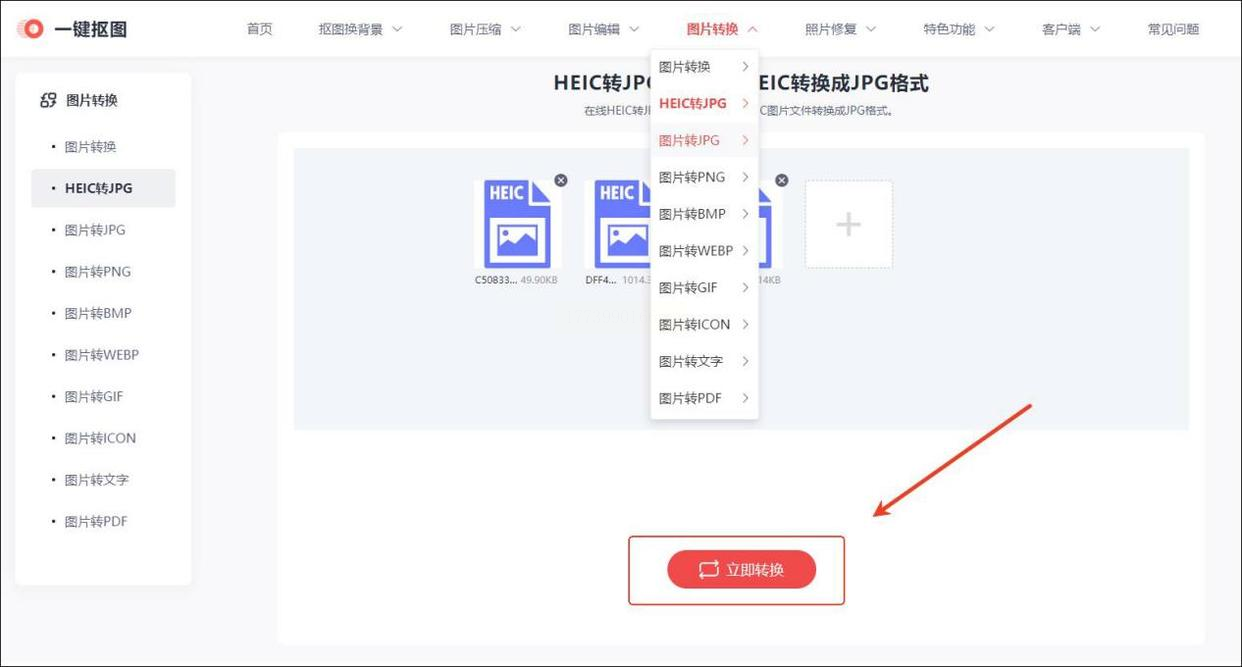
2. 上传与转换
点击「选择文件」上传HEIC,单次最多可上传20张,总大小不超过100MB。
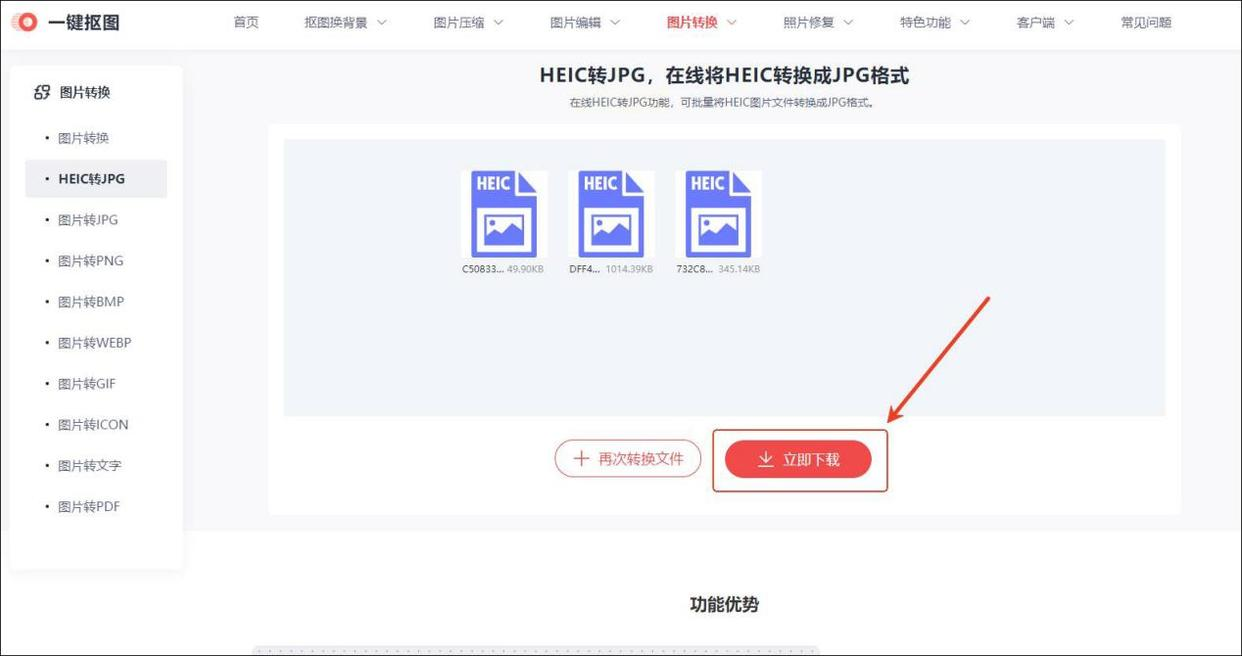
3. 下载与校验
转换完成后点击「下载全部」,生成的ZIP压缩包需解压查看。
实际操作注意事项
1. 文件备份:转换前建议备份原HEIC文件,防止转换失败后数据丢失。
2. 网络环境:使用在线工具时,WiFi信号强的环境下操作更稳定,避免移动网络中断导致转换失败。
3. EXIF信息处理:若需保留拍摄参数(如光圈、快门速度),需在软件中选择“保留元数据”,但文件体积会增加约10%。
4. 画质问题:部分转换工具可能压缩画质,建议优先选择“无损转换”模式(需软件支持)。
掌握把苹果照片HEIC格式转成JPG的方法,不仅是应对格式兼容的“救命符”,更是提升数字生活效率的小技巧。在选择转换工具时,可根据自身场景灵活搭配:电脑端用专业软件处理大量照片,手机端借助网页工具临时转换,苹果用户则优先使用iCloud生态实现无缝操作。最重要的是,转换过程中注意数据安全,避免使用不明来源的软件导致隐私泄露。随着苹果系统对JPG的支持越来越完善,HEIC转JPG的需求会持续存在,但灵活运用不同方法,就能让你的照片在数字世界中“畅通无阻”,真正实现随时随地分享美好瞬间。
