

平时经常要把好几张照片或者截图合成一个PDF,也就是JPG合成PDF,比如拍了会议白板想做成完整记录,或者旅行照想整理成电子相册。但不同工具用起来差别挺大,有的要安装软件,有的在线操作又限制多。今天分享几个亲测好用的工具,从操作步骤到适用场景都给你说清楚,让你再也不用为JPG合成PDF发愁~
工具一:汇帮图片处理器
这个工具界面挺简单的,左边就是操作步骤,点"图片转PDF"就行,专门适配JPG合成PDF的需求。右边上传文件,直接把图片拖进去就行,批量传也没问题。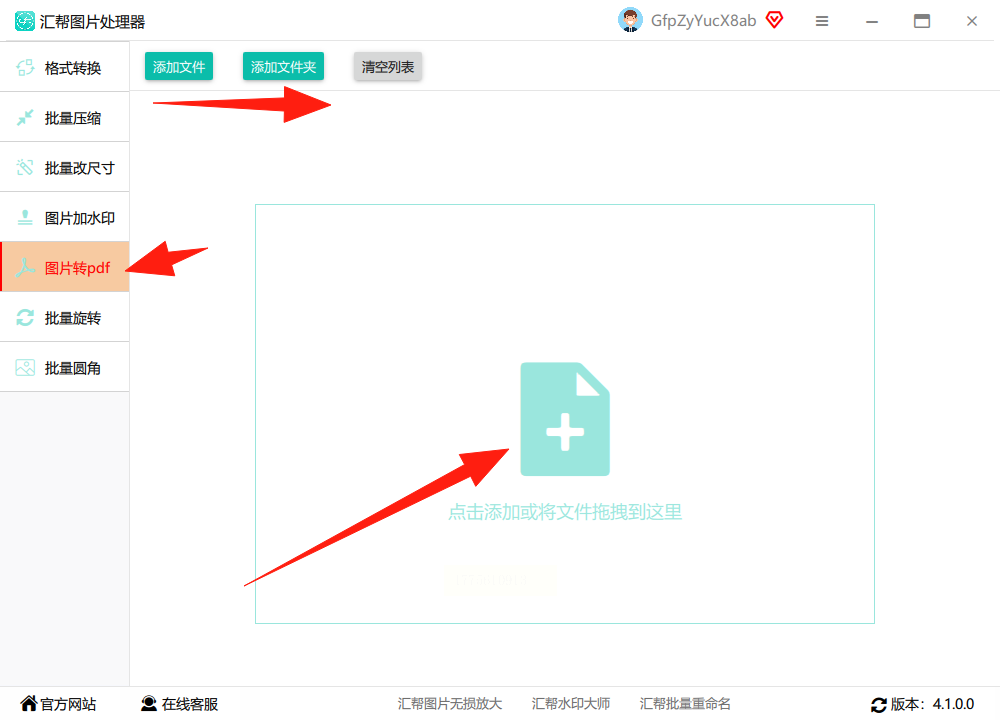 然后下面有个选项,勾上就是合并成一个PDF,不勾就是每个图片单独一个PDF,这点得注意选对。
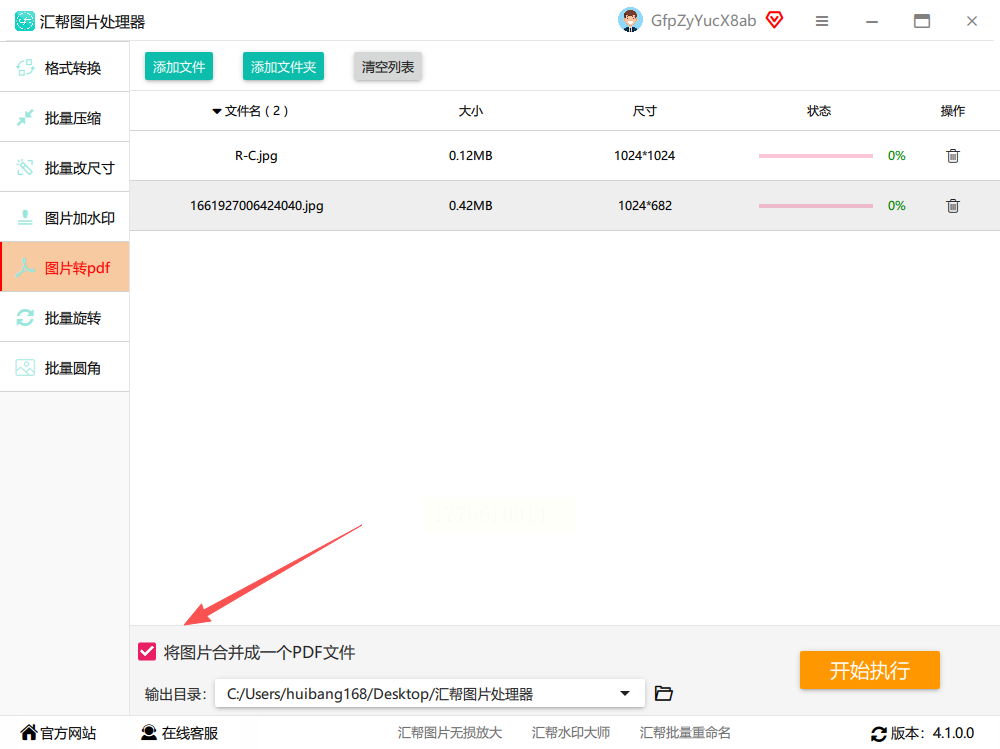 选好之后选保存的地方,点开始就完事了。生成的PDF会自动备份源文件,这点还挺贴心的,不会丢文件。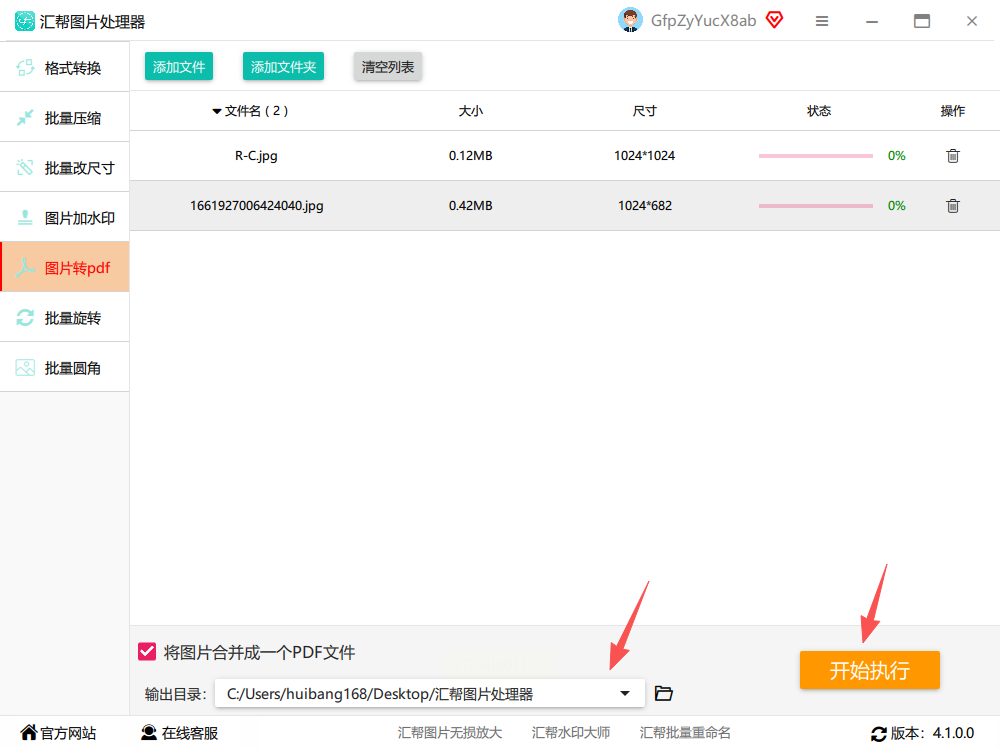
适用场景:适合电脑里有一堆图片需要快速合并成一个PDF的人,比如学生整理笔记图片,或者办公族汇总会议照片,日常JPG合成PDF用它很省心。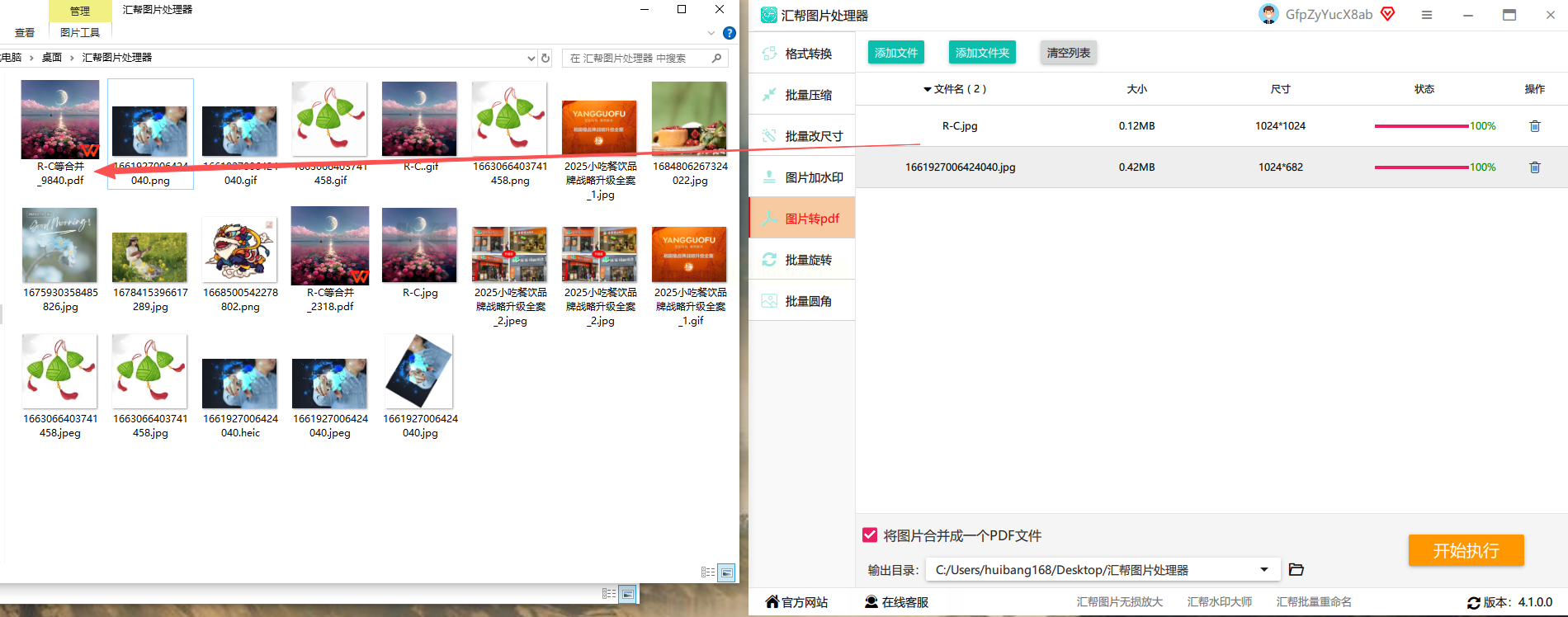
核心优势:操作步骤超简单,拖拽上传直接搞定,不用设置复杂参数,自动备份源文件,适合电脑新手用,轻松完成JPG合成PDF。
工具二:全能office转换大师
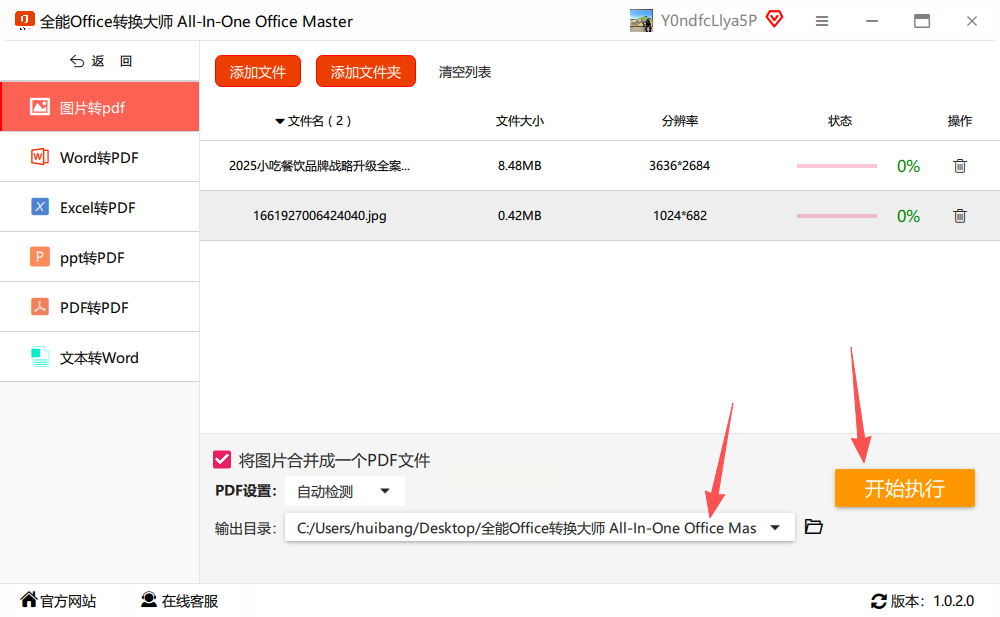
打开之后首页就能看到"文件转PDF",点进去。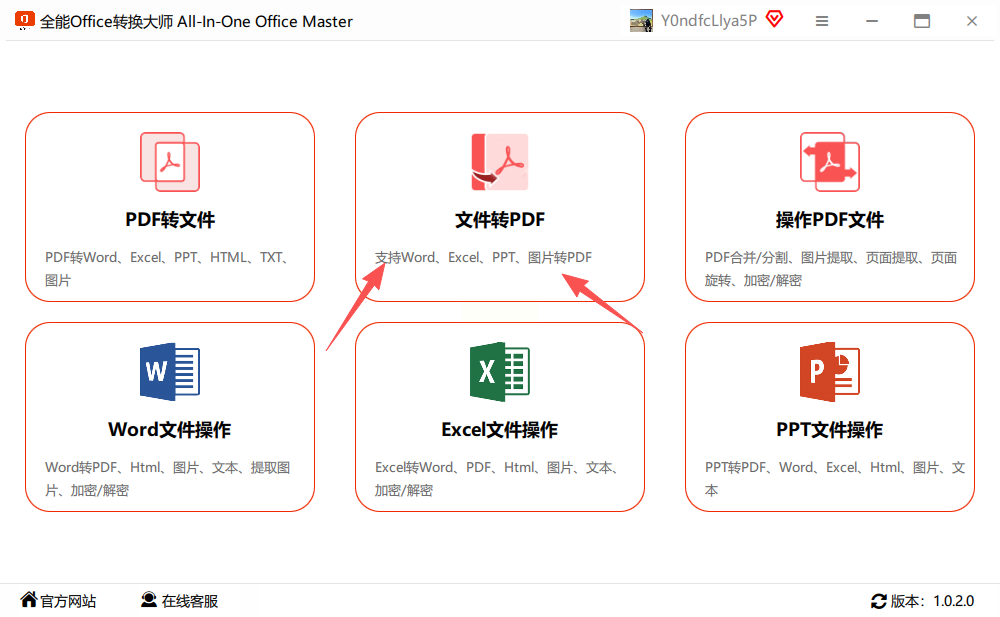 左边有操作选项,右边上传图片,同样支持批量拖进去。
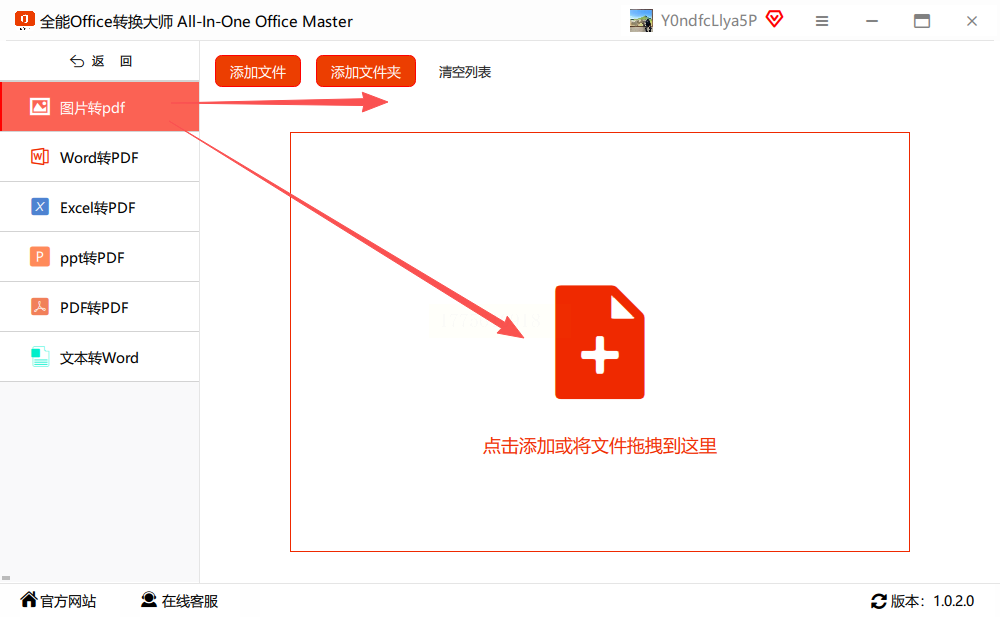 导入后下面有个合并成一个文件的选项,要合成的话就打勾,不打勾就是分开的。设置那里建议选自动检测,能自动识别图片尺寸,比较准。
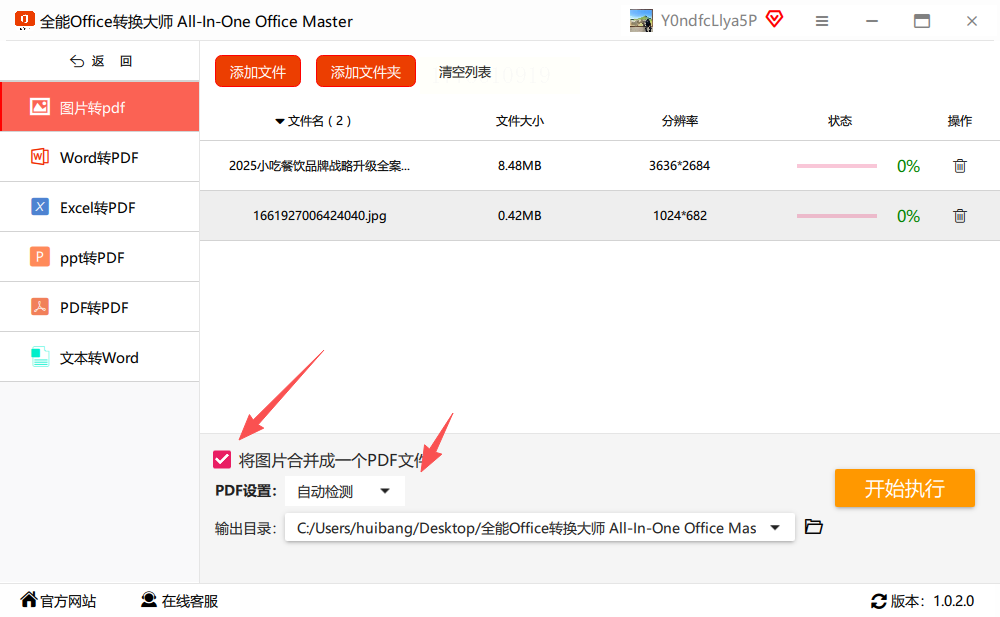 然后选保存位置,点开始就行。
 生成的PDF会自动备份源文件,这点和第一个工具类似,处理JPG合成PDF同样高效。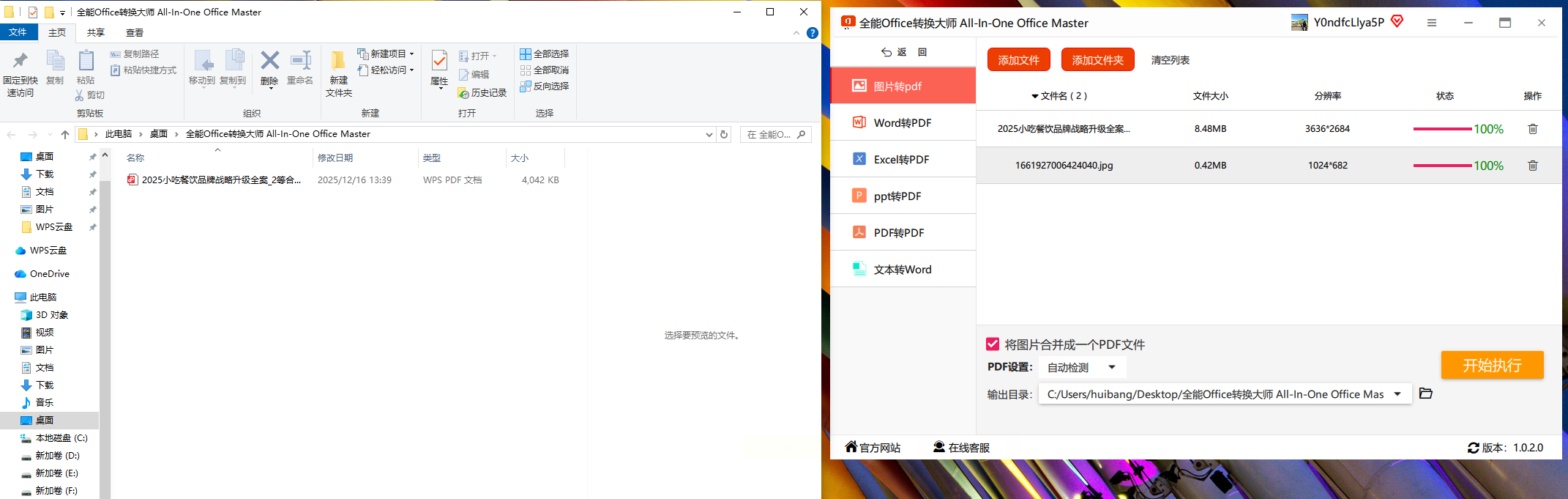
适用场景:如果你经常处理Office文件和图片混合的转换,比如需要把PPT里的图片转成PDF,或者Word里的截图合并,这个工具就很合适,兼顾JPG合成PDF和Office文件转换。
核心优势:和Office软件兼容性好,自动检测图片参数很方便,能处理多种图片格式,适合经常用Office办公的人,做JPG合成PDF也很顺手。
工具三:CloudConvert
这是个在线转换平台,不用装软件,直接在浏览器里用就行,临时需要JPG合成PDF不用麻烦装软件。打开网站之后,在首页找到图片转PDF功能,上传图片,支持批量传。然后点转换,等一会儿就好了,最后下载PDF到本地。网页版的好处就是换电脑也能用,不用重新安装。不过要注意网络速度,图片多的话可能要等一会儿。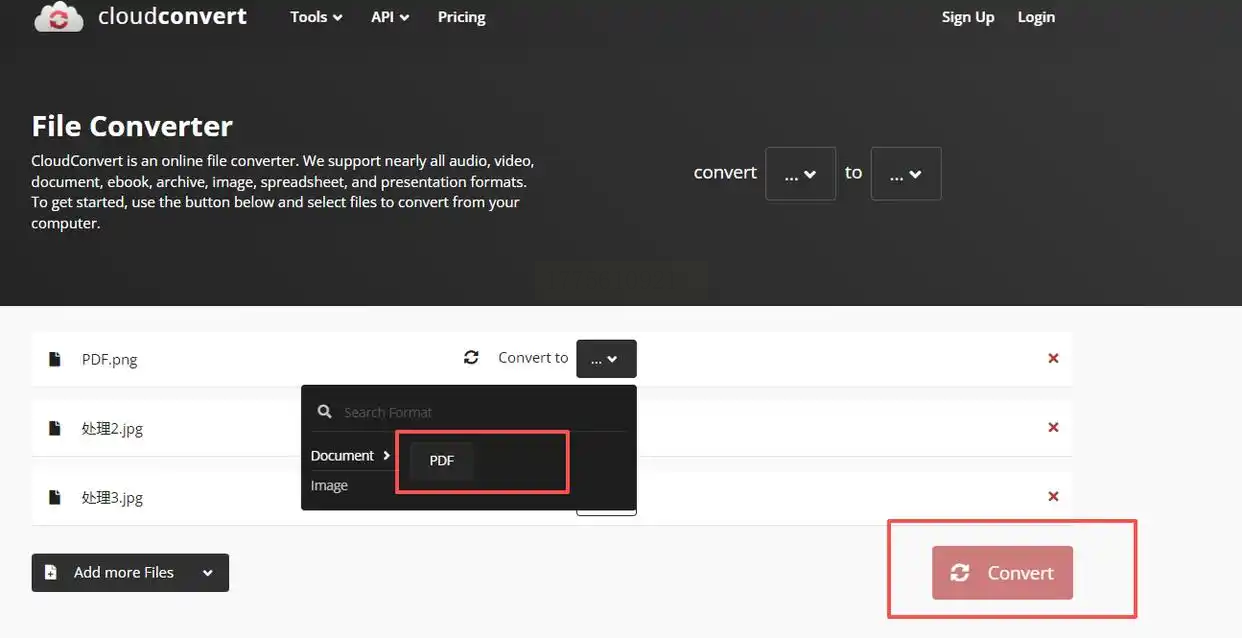
适用场景:临时用一次的话用网页版最方便,比如在网吧或者别人电脑上,不想装软件,直接用浏览器就能搞定JPG合成PDF。
核心优势:完全不用下载安装,跨设备可用,支持多种格式转换,网络好的话很快,适合偶尔需要转换的人,应急JPG合成PDF很合适。
工具四:汇帮PDF转换器
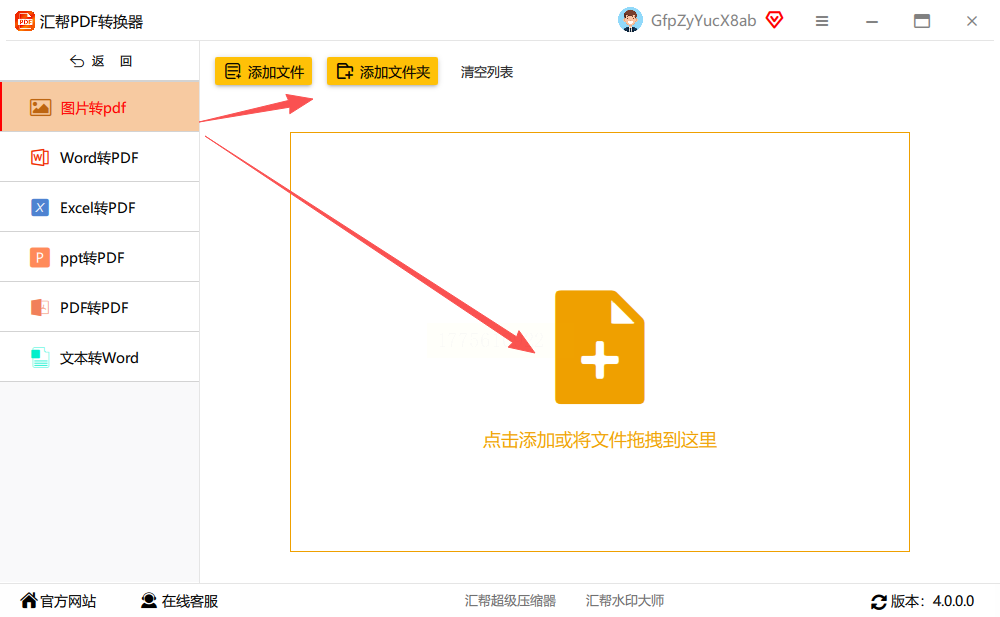
这个工具和第一个有点像,但专门处理PDF的。打开后首页有"文件转PDF",左边操作,右边上传图片。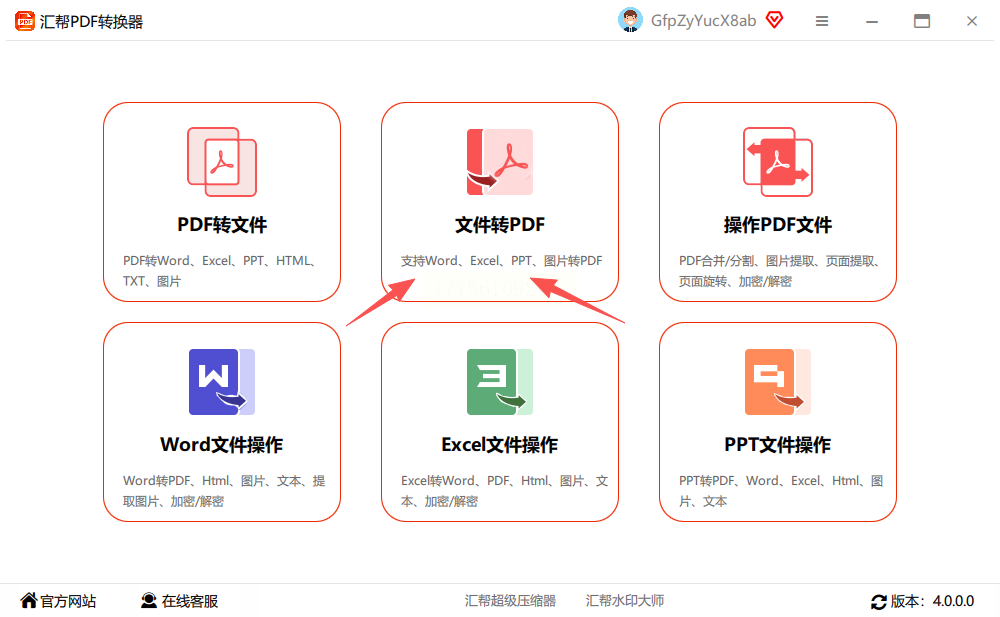 导入后勾选合并成一个PDF,设置选自动检测,然后选保存位置,点开始。
 和前面两个工具一样,生成的PDF会自动备份源文件,专注JPG合成PDF和PDF相关转换。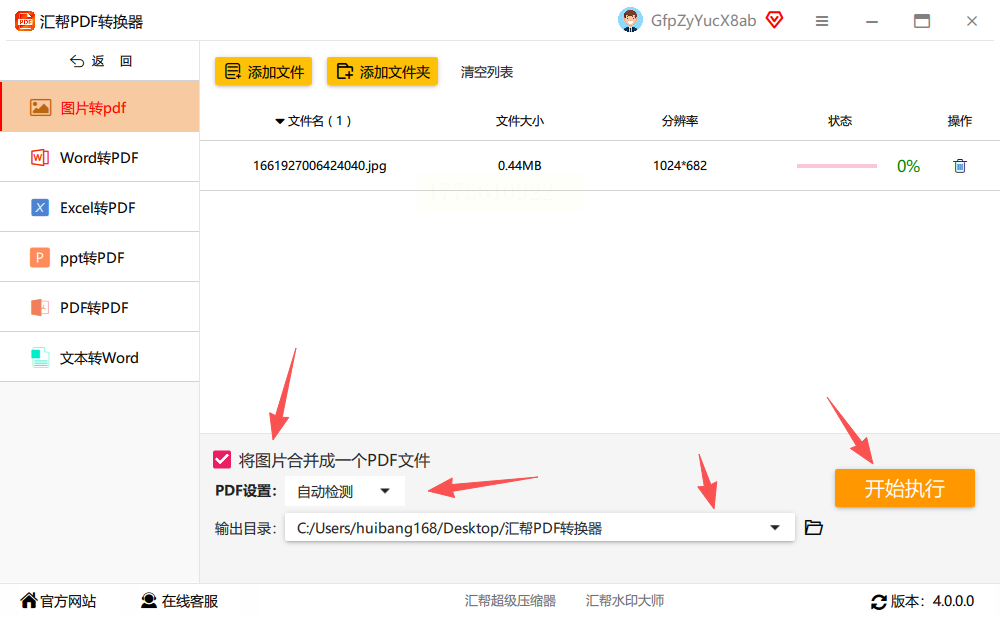
适用场景:如果你电脑里有PDF文件需要合并图片进去,比如把图片加到PDF文档里,这个工具就很合适,比专门的PDF软件操作简单,处理JPG合成PDF更精准。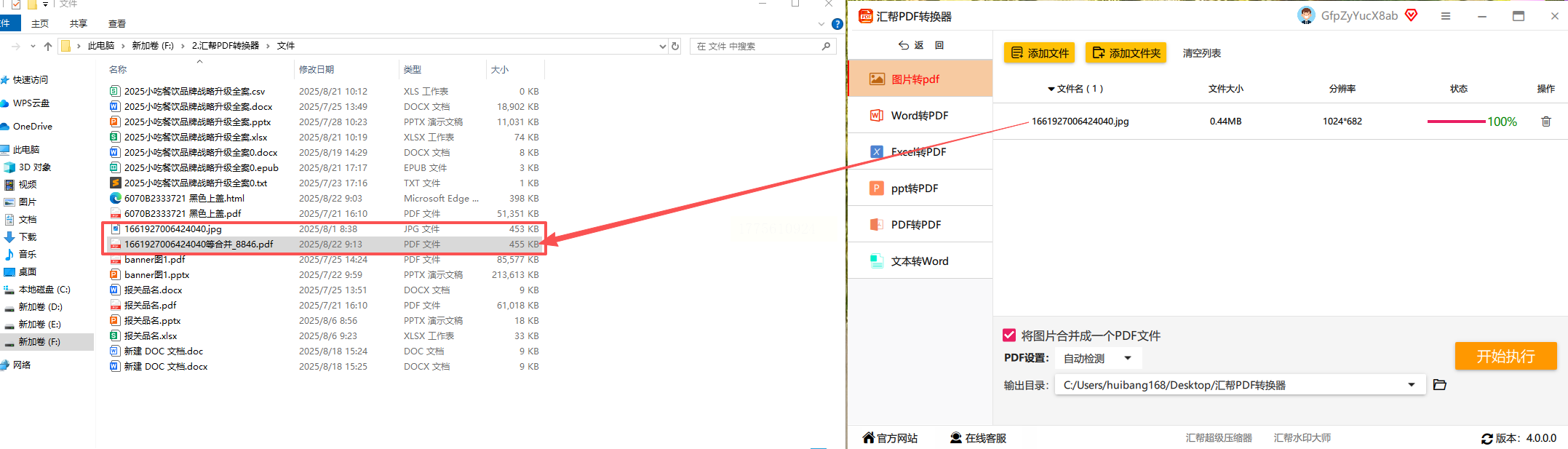
核心优势:和汇帮图片处理器功能类似,但专门针对PDF转换,能处理图片和PDF的混合转换,适合需要在PDF里插入图片的人,也能轻松完成JPG合成PDF。
工具五:iLovePDF
这是个在线平台,支持中文界面,挺好懂的。打开网站找到"JPG转PDF"工具,上传图片后可以调整顺序,比如把重要的图片放前面,还能设置页面方向和边距。转换的时候可以选择输出PDF的大小,比如A4纸或者Letter纸。转换完成后下载,还能直接分享链接,这点挺方便的,做JPG合成PDF还能自定义格式。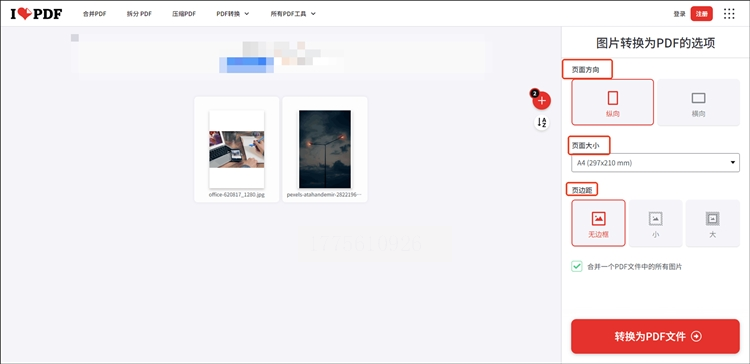
适用场景:需要对PDF格式有特殊要求的人,比如图片需要设置成特定尺寸,或者要调整页面方向,这个工具能满足个性化需求,JPG合成PDF也能做得很精致。
核心优势:界面友好有中文,能调整图片顺序和尺寸,支持分享转换后的PDF,适合对格式有要求的用户,JPG合成PDF能兼顾美观和实用。
工具六:Sejda
也是在线转换平台,功能比较多,除了转格式还能编辑PDF。操作步骤是打开网站,找到JPG转PDF功能,上传图片。可以设置页面尺寸、方向、边距,参数比iLovePDF多一点。转换完成后下载,也能直接分享,JPG合成PDF的参数设置更细致。
适用场景:需要处理图片格式的PDF,比如图片需要压缩成PDF,或者要调整页面大小,这个工具参数设置比较细致,适合对JPG合成PDF质量有要求的场景。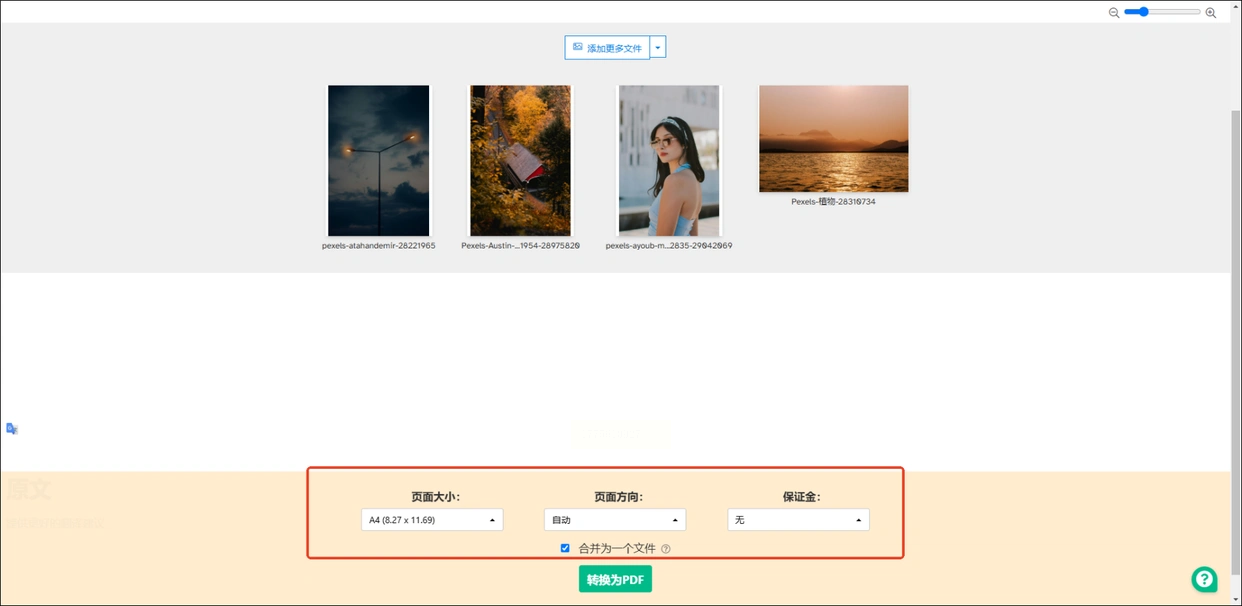
核心优势:参数设置灵活,支持压缩PDF,适合需要对PDF质量有要求的人,比如要发邮件的PDF文件需要更小的体积,JPG合成PDF也能控制文件大小。
工具七:PDFtk
这个是命令行工具,得懂点技术的人用。打开软件后输入命令,比如把图片合并成PDF的命令是pdftk input1.pdf input2.pdf cat output merged.pdf。虽然操作复杂一点,但能处理很多高级功能,比如分割PDF、旋转图片等。不过新手可能会觉得麻烦,得记命令格式,适合技术党做JPG合成PDF。
适用场景:如果你是技术人员,或者经常需要处理大量PDF文件,比如程序员处理开发文档,或者要自动化处理PDF转换,这个工具就很合适,批量JPG合成PDF效率高。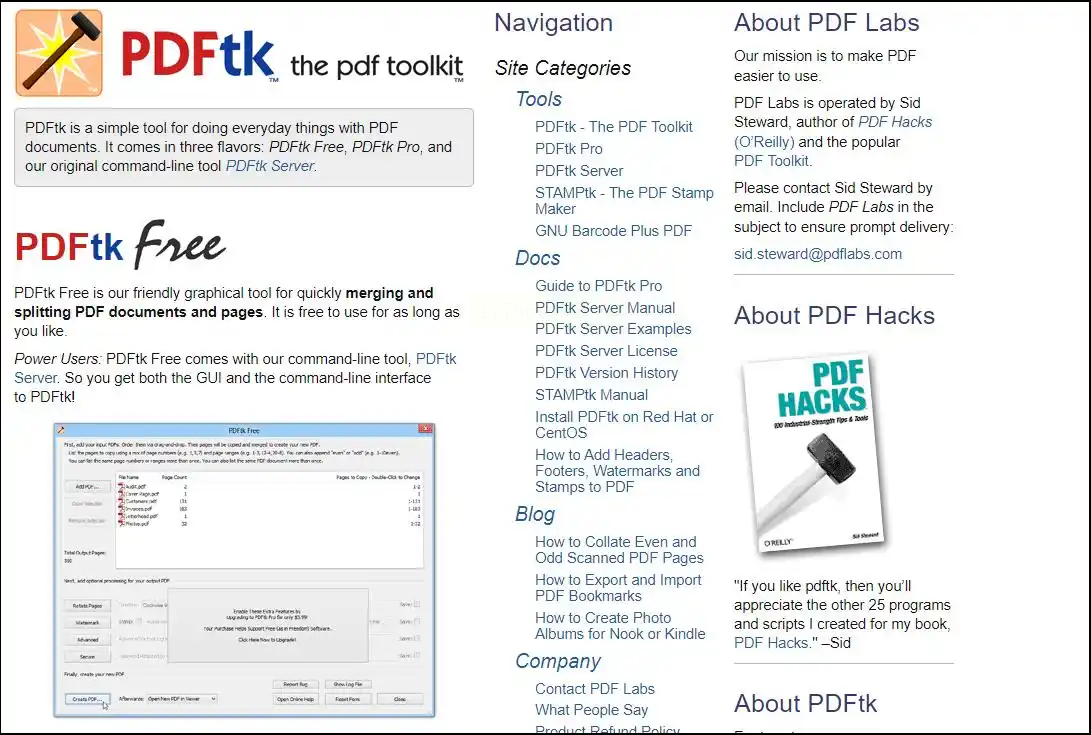
核心优势:开源免费,支持复杂PDF处理,适合有一定电脑基础的人,能高效完成批量JPG合成PDF。
工具选择指南
如果是新手,选汇帮图片处理器或者全能office转换大师,操作最简单,轻松搞定JPG合成PDF;如果是临时用一次,选CloudConvert在线版,不用装软件;如果需要设置PDF参数,比如调整页面大小,选iLovePDF;如果要处理多个PDF文件,选PDFtk命令行工具。
常见问题解决
1. 图片上传失败?检查网络,或者图片格式不对,JPG转PDF要确保图片是JPG格式,避免影响JPG合成PDF操作。
2. 合并后PDF太大?可以在设置里选压缩选项,或者减少图片分辨率,不影响JPG合成PDF的使用效果。
3. 转换后图片模糊?选工具的时候注意图片处理的参数,比如自动检测分辨率,不要选低质量压缩,保证JPG合成PDF的画质。
现在这些工具都给你介绍完了,每个工具的优缺点和适用场景也列出来了。选对工具不仅能省时间,还能避免文件丢失或者格式错误。下次再遇到需要合成PDF的情况,直接根据自己的需求选一个工具,按照步骤操作就行。记得不管用哪个工具,生成后检查一下PDF内容是否正确,特别是图片顺序和格式,别到时候发现少了图片就麻烦了~
最后想说,这些工具都各有特色,汇帮和全能office适合日常处理JPG合成PDF,在线版适合临时用,专业工具适合技术操作。如果经常需要转换文件,建议在电脑上装一个汇帮图片处理器,既方便又不用每次都开网页。如果偶尔用一次,直接用CloudConvert就好,省得占电脑空间。希望你以后合成PDF再也不会头疼啦~
