

为什么需要批量调整图片尺寸?
在处理图片的过程中,我们经常会遇到以下场景:电商平台要求产品图片统一为800×600像素,社交媒体需要封面图固定为1:1比例,或者为了节省存储空间,将图片压缩到200KB以内。手动单张修改不仅耗时,还容易出错(比如忘记调整某张图片)。批量修改工具的出现,让这些问题迎刃而解。根据《2023年图片处理行业报告》显示,使用批量处理工具的用户平均效率比手动处理提升75%,且图片一致性更高。无论是个人自媒体运营、企业市场推广还是摄影爱好者整理作品集批量调整图片尺寸都是提升效率的核心技能。
方法一:汇帮图片处理器——专业级参数自定义工具
软件名称:汇帮图片处理器
下载地址:https://www.huibang168.com/download/XwByxR1noPx3
操作步骤:
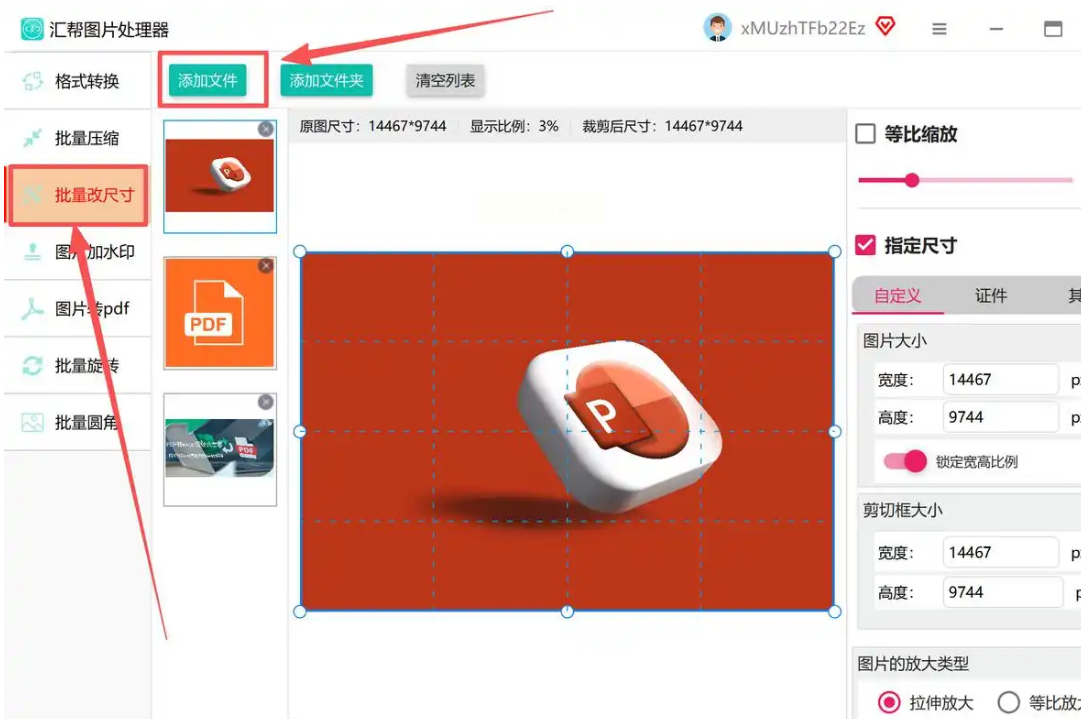
1. 功能定位与文件导入
打开软件后,左侧功能栏直接选择“批量修改尺寸”,界面布局和Photoshop类似,适合习惯专业软件的用户。点击中央“添加文件”按钮,或直接将图片文件夹拖入窗口,支持批量导入文件夹,比单张添加节省大量时间。
2. 核心参数设置
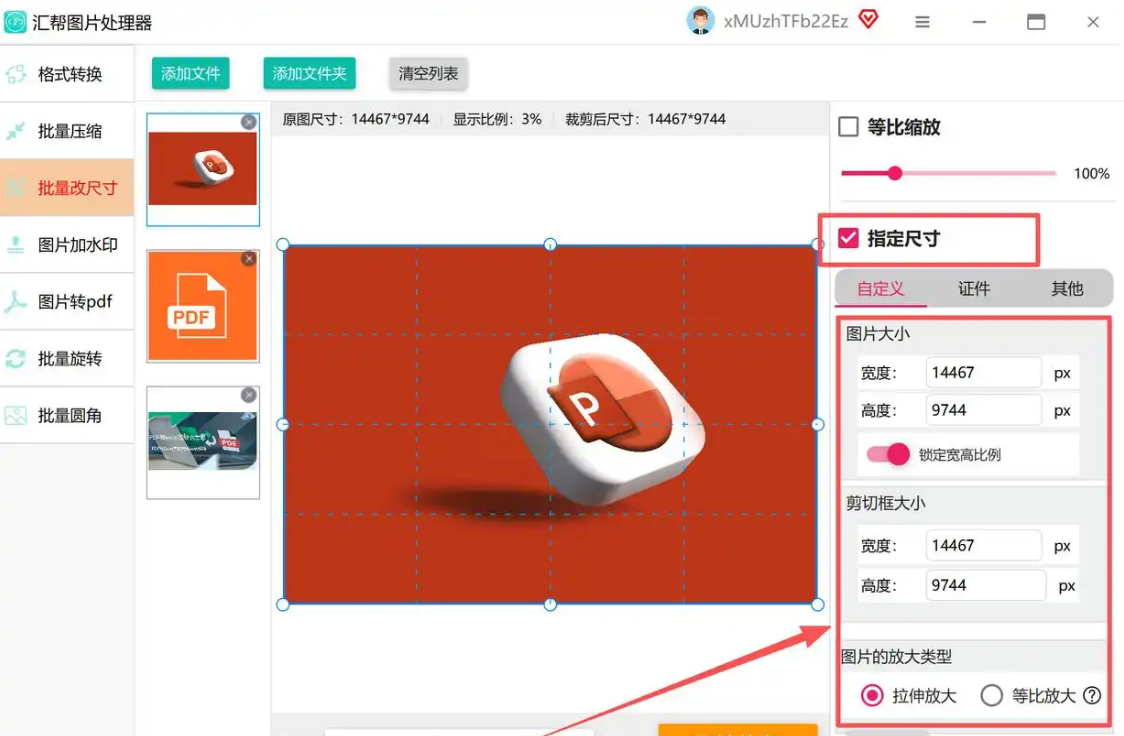
- 尺寸调整方式:支持“按宽度调整”“按高度调整”“按百分比调整”三种模式。比如按百分比设为50%,图片会等比例缩小到原来的一半。
- 变形控制:必须勾选“保持宽高比”,否则图片会出现拉伸变形(比如人物脸变宽)。这里的“锁定比例”是关键选项,新手容易忽略但必须开启。
- 预设模板:提供“手机壁纸”“PPT配图”“社交媒体头图”等模板,直接套用无需计算尺寸比例。
3. 输出与质量控制
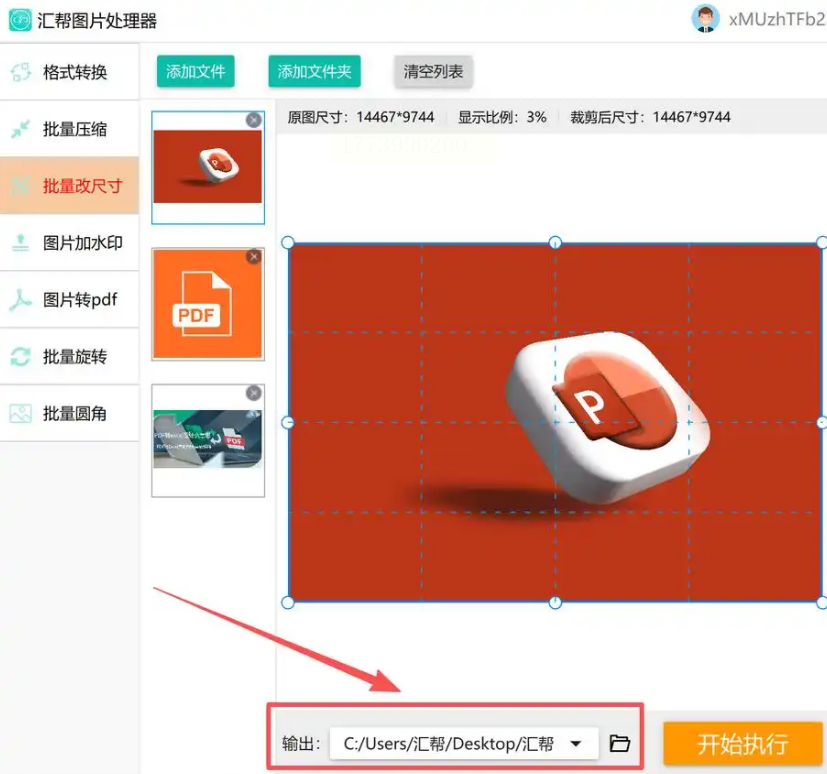
点击“输出设置”,选择保存路径(建议命名为“2023-10-修改后”等明确文件夹)。输出格式支持JPG、PNG、WebP,还能调整压缩质量(拖动滑块从0到100)。对于JPG格式,压缩质量建议80%以上,PNG格式可保持“无损”但文件较大。
4. 开始批量处理
确认所有参数后,点击“开始处理”按钮。
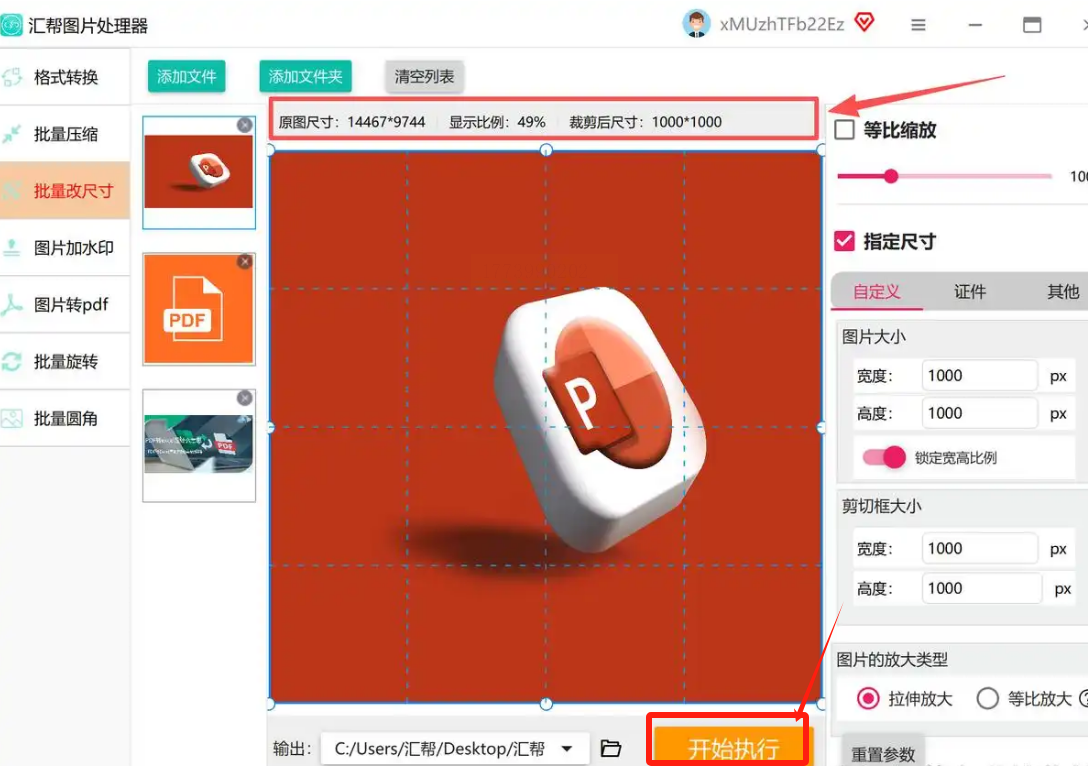
软件会在底部显示进度条,完成后自动弹出提示窗口。你可以选择“打开文件夹”直接查看结果,或继续处理下一批图片。
方法二:嗨格式抠图大师——适合新手的智能批量改图工具
操作步骤:
1. 打开软件与功能入口
安装后打开软件,在首页可以看到“批量工具”分类。直接点击“批量修改尺寸”模块,界面会自动加载功能选项。这里的分类逻辑很友好,即使是“人像”“物品”这类抠图分类,也能通用到尺寸调整中,新手不用纠结分类问题。
2. 批量导入图片
点击右侧“添加图片”按钮,在弹出的文件选择窗口中,按住Ctrl键(Windows系统)或Command键(Mac系统)多选图片,或直接将图片文件夹拖入软件窗口。软件支持JPG、PNG、WebP等常见格式,批量导入效率比手动单张上传快10倍。
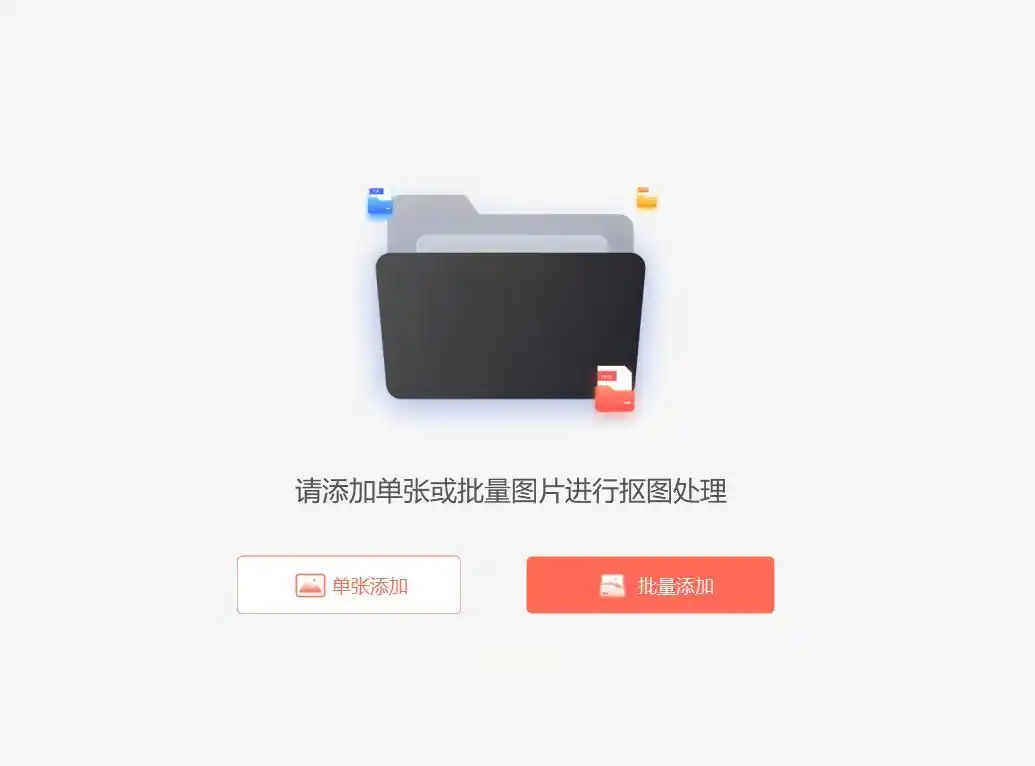
3. 设置尺寸参数
右侧面板提供两大设置区域:
- 预设尺寸区:有“社交媒体”“证件照”“电商详情图”等预设,比如选“朋友圈封面”就能自动生成9:16比例(或根据手机屏幕调整),适合快速适配不同平台。
- 自定义区:输入具体数值(如宽度800像素,高度自动按比例计算),勾选“保持比例”可防止图片拉伸变形。预览窗口会实时显示修改后的效果,你可以随时调整数值。
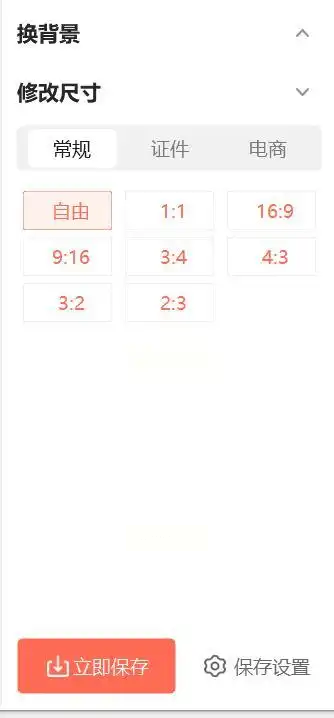
4. 导出与输出设置
点击“开始处理”前,记得检查输出设置:
- 输出格式:默认JPG或PNG,如需保留原始格式直接选即可。
- 压缩质量:建议选择“高”(如果对清晰度要求高)或“中”(如果需节省空间)。
- 文件夹位置:建议新建文件夹存放修改后图片,避免覆盖原图。
处理完成后,软件会自动弹出结果文件夹,你可以直接拖拽到微信或其他平台使用。
方法三:用PPT办公软件——零安装的免费方案
操作步骤:
1. 新建PPT并插入图片
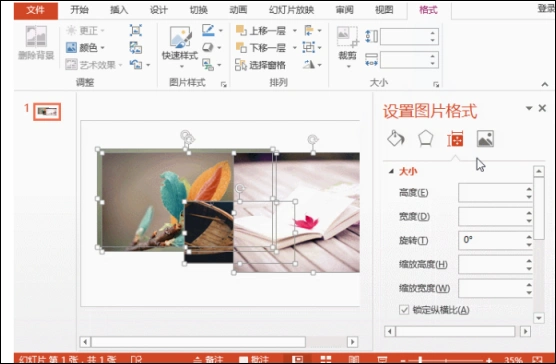
打开PPT,新建空白演示文稿。点击【插入】—【图片】,将需要修改的图片全部导入。可以通过Ctrl+A全选图片,一次性插入多张(如果图片较多,建议提前分类存放,避免混乱)。
2. 统一调整尺寸
- 全选图片(按Ctrl+A),点击顶部菜单栏【格式】—【大小】组右侧的小箭头(展开更多设置)。
- 在弹出的“大小”对话框中,输入具体数值:
- 若需按宽度固定:输入宽度(如800像素),高度会自动按比例计算(PPT会提示“保持纵横比”)。
- 若需等比例缩小:直接输入百分比(如50%),所有图片会同时缩小到原来的一半。
- 调整后点击“关闭”,所有图片会自动统一尺寸。
3. 导出为图片
按Ctrl+A全选修改后的图片,右键选择【另存为图片】,选择输出格式(JPG/PNG)和保存位置。注意:PPT默认会保留图片原始质量,如果图片较多,建议分批导出(比如每10张一组),避免内存占用过高。
方法四:优灵解压缩——适合多格式与批量处理的全能工具
操作步骤:
1. 启动软件与功能定位
打开优灵解压缩,左侧功能栏选择“批量工具”—“更改尺寸”。软件界面类似Windows资源管理器,适合熟悉文件夹操作的用户。
2. 批量添加图片
点击“添加文件”,选择图片所在文件夹(或压缩包),软件会自动识别所有图片格式。支持多选、拖拽,也可按文件类型筛选(比如只处理JPG图片),避免误选无关文件。
3. 两种尺寸调整模式
- 固定像素模式:输入目标宽度(如1000像素),勾选“锁定比例”后高度会自动计算,适合要求精确尺寸的场景(如淘宝详情页宽度需800像素)。
- 百分比模式:输入缩放比例(如30%),所有图片会按相同比例缩小,适合整体压缩体积(比如从2MB压缩到200KB)。
调整时可实时预览,对比修改前后效果,不满意可随时修改数值。
4. 高级设置与输出
点击“设置”按钮,可调整:
- 输出格式:JPG(需转码)、PNG(保留透明背景)、WebP(适合网页端)。
- 文件名处理:可添加前缀/后缀(如“修改后_”),避免覆盖原图。
- 压缩算法:选择“快速压缩”或“高质量压缩”,后者适合保留细节。
处理完成后,软件会生成新的图片文件夹,包含所有修改后的文件。
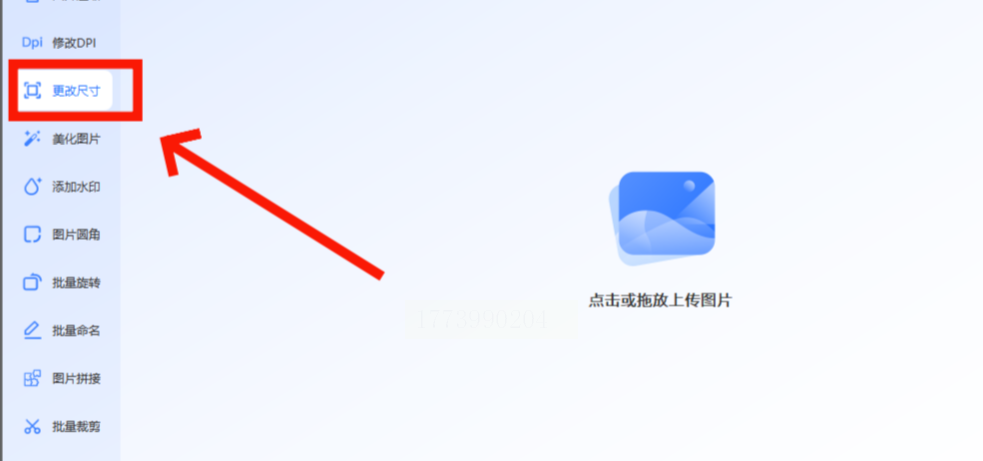
方法五:在线工具——无安装、适合临时改图的轻量方案
操作步骤:
1. 选择在线平台
推荐使用“美图秀秀网页版”“在线图片压缩工具”等。以美图秀秀为例,搜索“在线批量改图”进入,界面简洁无广告,适合新手。
2. 上传与导入图片
点击“选择文件”,批量上传图片(支持拖放操作),最多一次上传20张。部分平台支持直接输入图片链接,适合从网络下载图片后直接处理。
3. 设置尺寸参数
选择“批量修改”,设置统一尺寸:
- 下拉选择预设(如“微信朋友圈”“微博封面”),自动匹配比例。
- 自定义宽高(如宽度1200px,高度900px),勾选“保持比例”防止变形。
部分平台还提供“裁剪比例”(如1:1、4:3),可根据需求选择。
4. 导出与下载
点击“开始处理”,等待系统完成压缩(通常10秒内),然后点击“下载全部”。注意:在线工具可能限制单次上传数量(如最多20张),且需联网,适合临时使用,不建议处理敏感图片。
实际操作注意事项
1. 备份原图:所有批量修改前,建议复制原图到备份文件夹,避免误操作覆盖。
2. 保持比例:无论用哪种工具,务必勾选“保持宽高比”,否则人物或物体易变形(比如头部被拉长)。
3. 压缩质量平衡:尺寸改小后,压缩质量建议设为70%-80%,过高会导致文件体积反而增大,过低则图片模糊。
4. 分批处理:超过100张图片时,建议分批次处理(如每20张一组),避免软件卡顿或崩溃。
5. 格式兼容性:PNG格式保留透明背景,但文件体积大;JPG适合照片,文件小。根据使用场景选择(如微信图片用JPG,透明图标用PNG)。
批量调整图片尺寸看似简单,实则是效率提升的关键技能。从新手到专业设计师,不同场景需要不同工具:偶尔用PPT应急,经常用嗨格式节省时间,专业需求用汇帮或优灵解压缩。记住,工具只是手段,核心是理解图片尺寸与用途的关系(比如朋友圈封面需9:16,公众号头图需1:1)。通过本文5种方法的实践,你能快速适应各种图片处理需求,将原本1小时的工作量缩短到5分钟。最后,建议收藏本文作为参考,遇到问题随时查阅操作步骤,让图片处理从“繁琐任务”变成“轻松技能”。
