

tiff转换成jpg是图像处理中高频出现的基础需求。TIFF格式虽然画质出色、支持无损压缩,但文件体积偏大,在网页上传、电商详情页制作等场景中经常碰壁。整理了7种行之有效的方案,其中第1种方案在批量处理场景下表现尤为突出,其余6种覆盖在线、系统自带、轻量客户端等不同使用环境。

方法一:汇帮图片处理器——tiff转换成jpg的优先方案
汇帮图片处理器是Windows平台上一款专业的图像格式转换工具,支持TIFF、JPG、PNG、BMP、WebP等数十种格式互转,核心优势在于批量处理效率高、转换速度快、画质损失可控。操作逻辑清晰,三步即可完成转换,无需任何专业知识。
操作步骤:
- 下载并安装软件。在搜索引擎中查找“汇帮图片处理器”,进入官网下载安装包。双击安装包,按提示点击“下一步”即可完成安装。
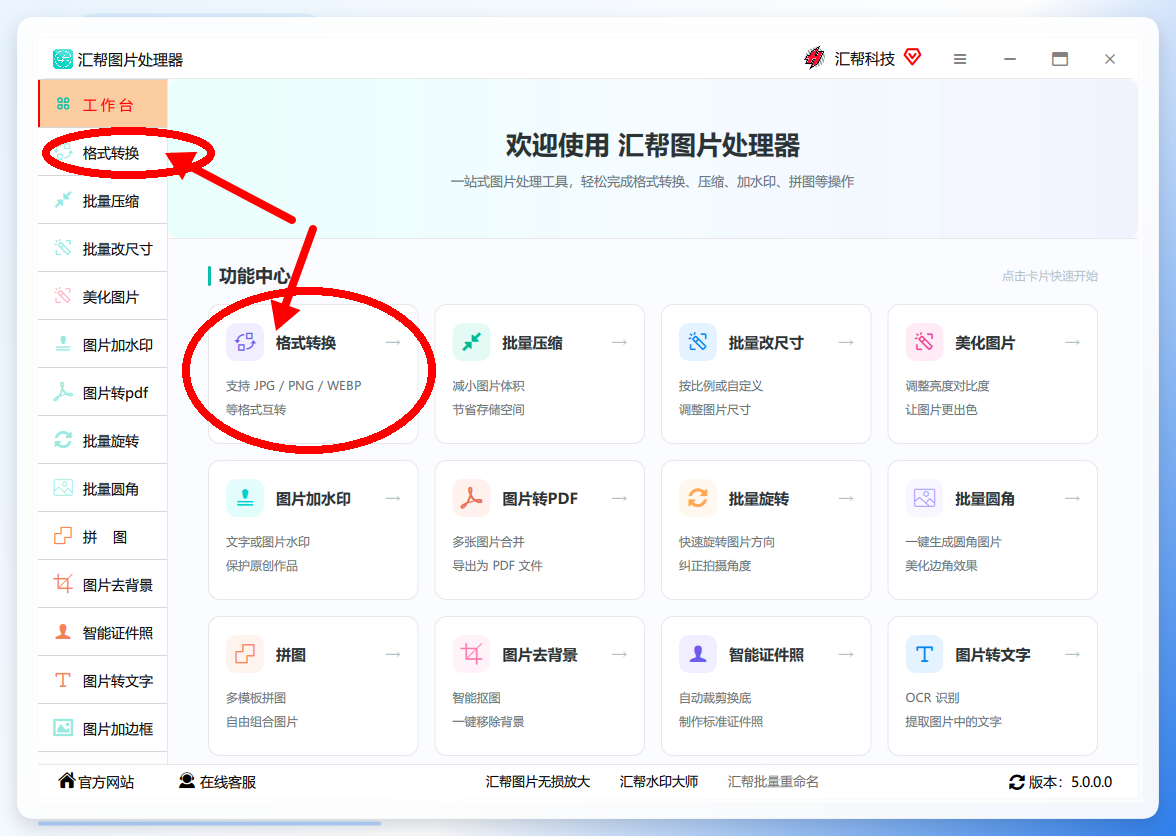
- 打开软件,选择“格式转换”。启动后在左侧功能区点击“格式转换”模块。
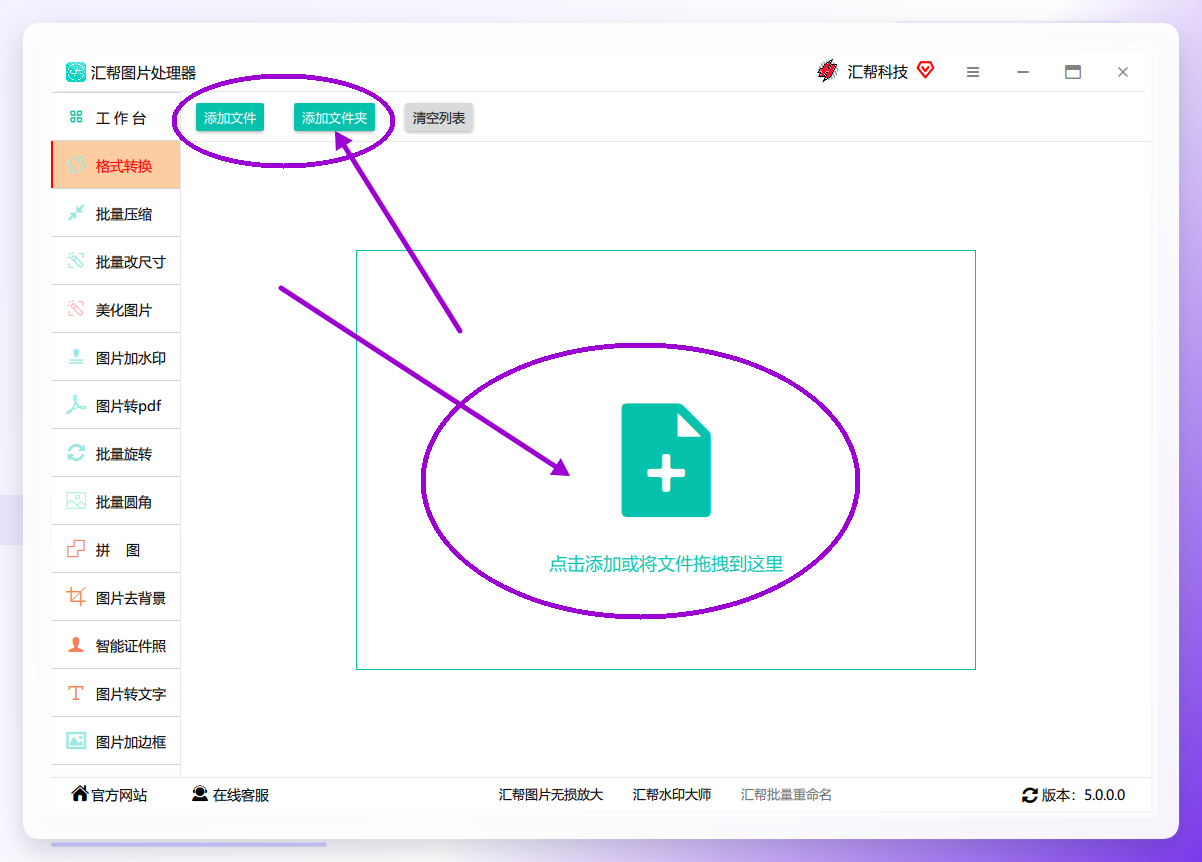
 3. 添加需要转换的TIFF文件。点击“添加文件”按钮,或直接拖拽文件至软件窗口,支持批量上传,一次性导入多个文件。
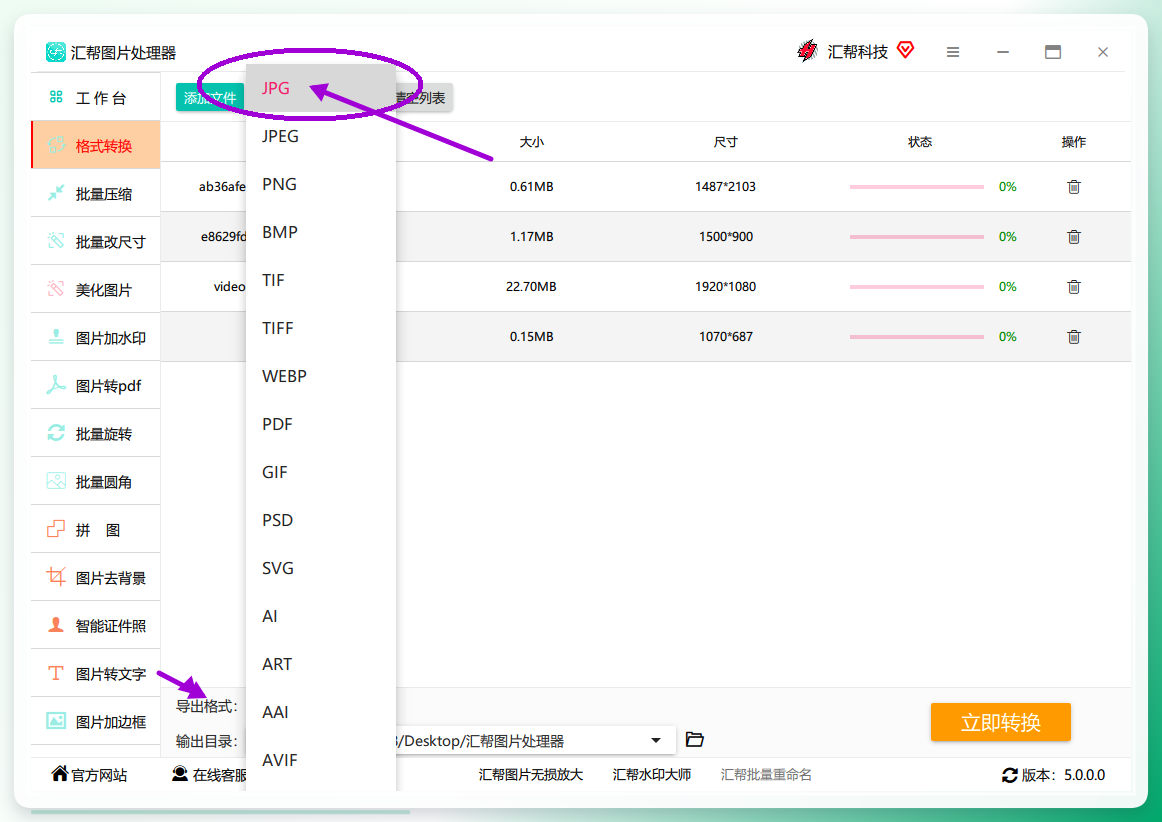
 4. 设置输出格式为JPG。文件添加后,在下方格式栏中选择“JPG”作为导出格式。软件支持多种格式随意切换,根据需求选择即可。
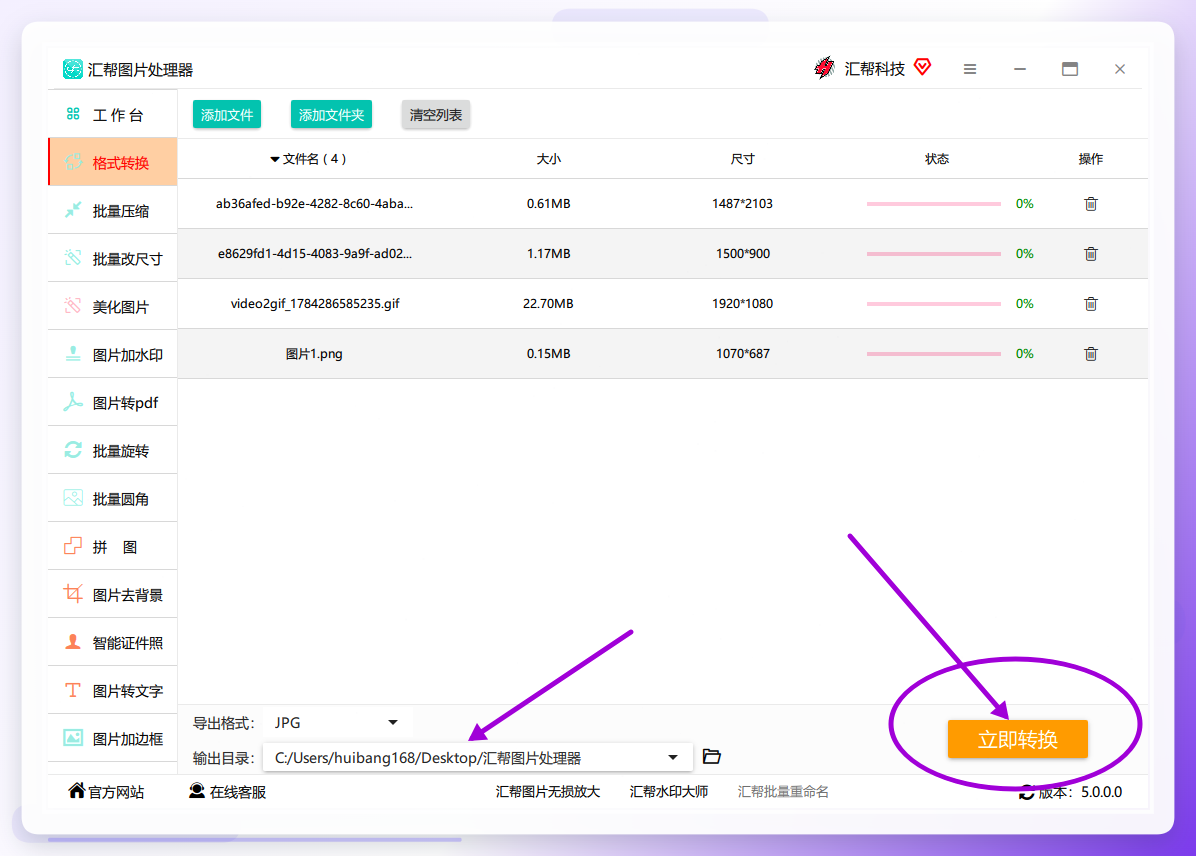
 5. 选择输出目录,点击“立即转换”。指定转换后文件的保存位置,然后点击右下角的“立即转换”按钮,软件开始执行转换任务。
 6. 查看转换结果。转换完成后,软件会在保留原图的同时生成JPG格式文件,输出目录中即可找到结果。
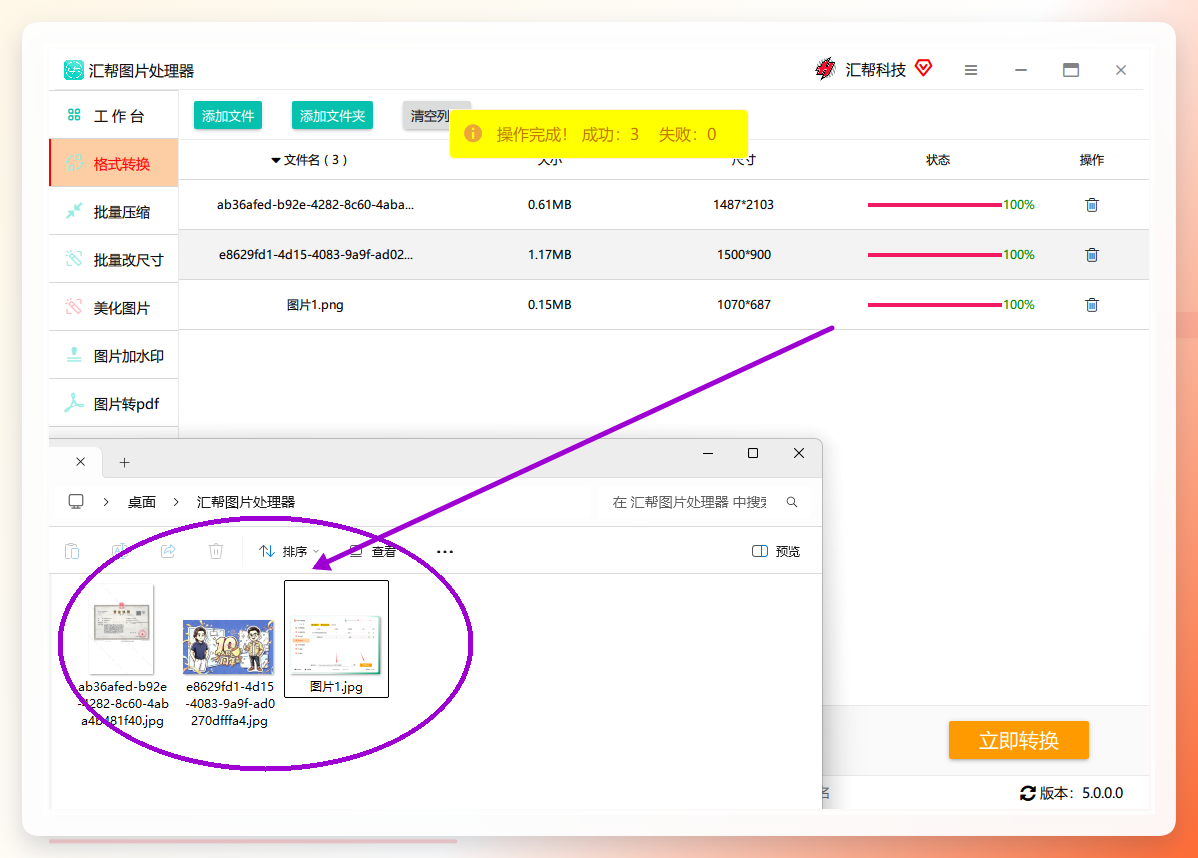 整个过程清晰流畅,批量场景下耗时优势明显,是本次tiff转换成jpg的7种方法中效率最均衡的一个。
方法二:Convertio——在线转换,免安装
Convertio是一款网页端在线转换工具,无需下载软件,浏览器打开即可使用。适合处理单个或少量文件的临时需求。
操作步骤:
- 打开Convertio网站,点击“选择文件”按钮,上传需要转换的TIFF图片。
- 在“Convert to”选项中选择“JPG”作为目标格式。
- 点击“Convert”按钮,网站开始处理转换。
- 转换完成后,直接在网页上下载JPG图片即可。
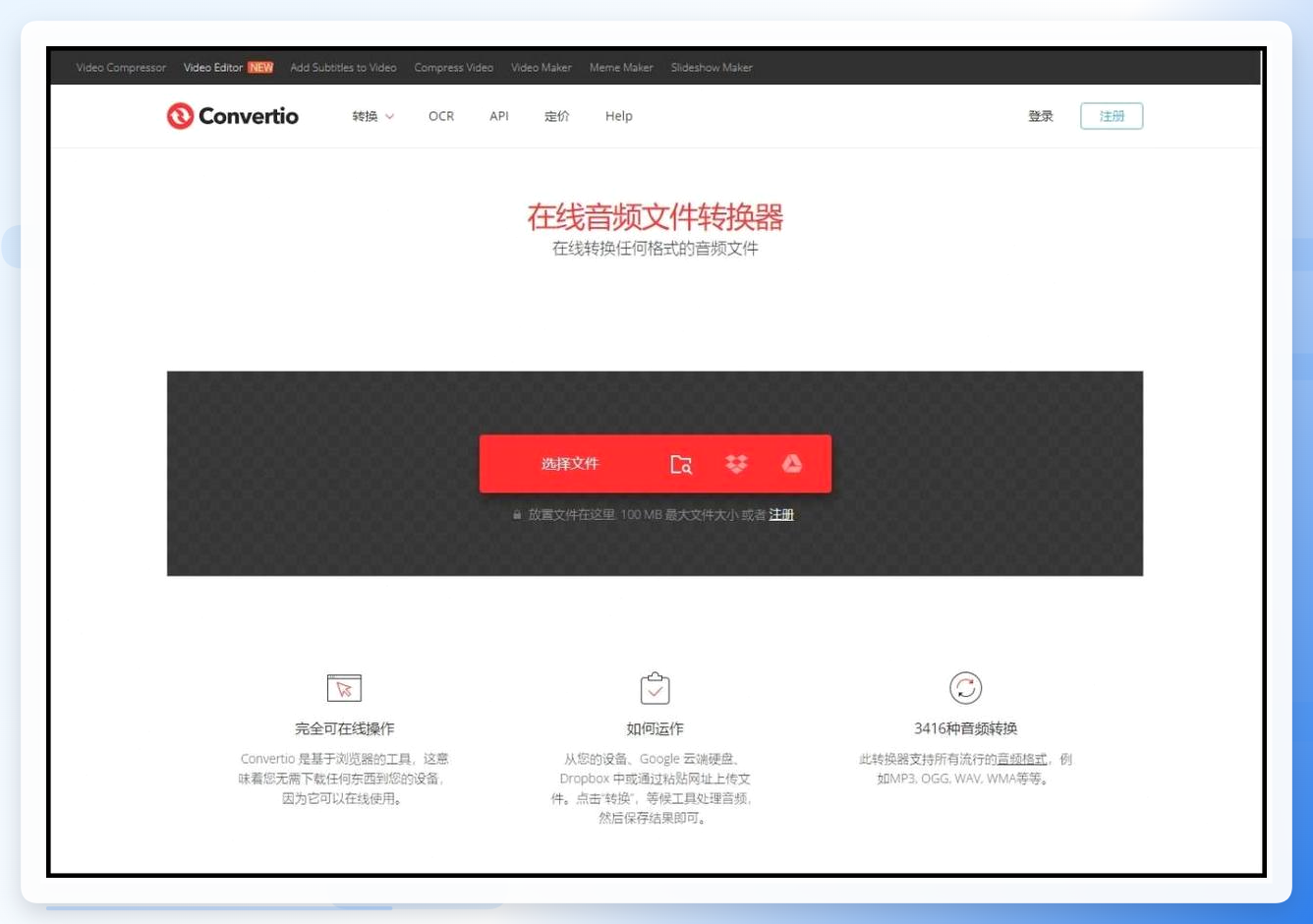 在线工具的优势是零门槛,但对网络环境有依赖,且文件上传存在隐私风险,涉及敏感图片时不建议使用。
方法三:图片助手——轻量客户端方案
图片助手是一款轻量级图片处理软件,功能聚焦格式转换和基础编辑,界面简洁,上手速度快。
操作步骤:
- 打开图片助手软件,选择“格式转换”功能。
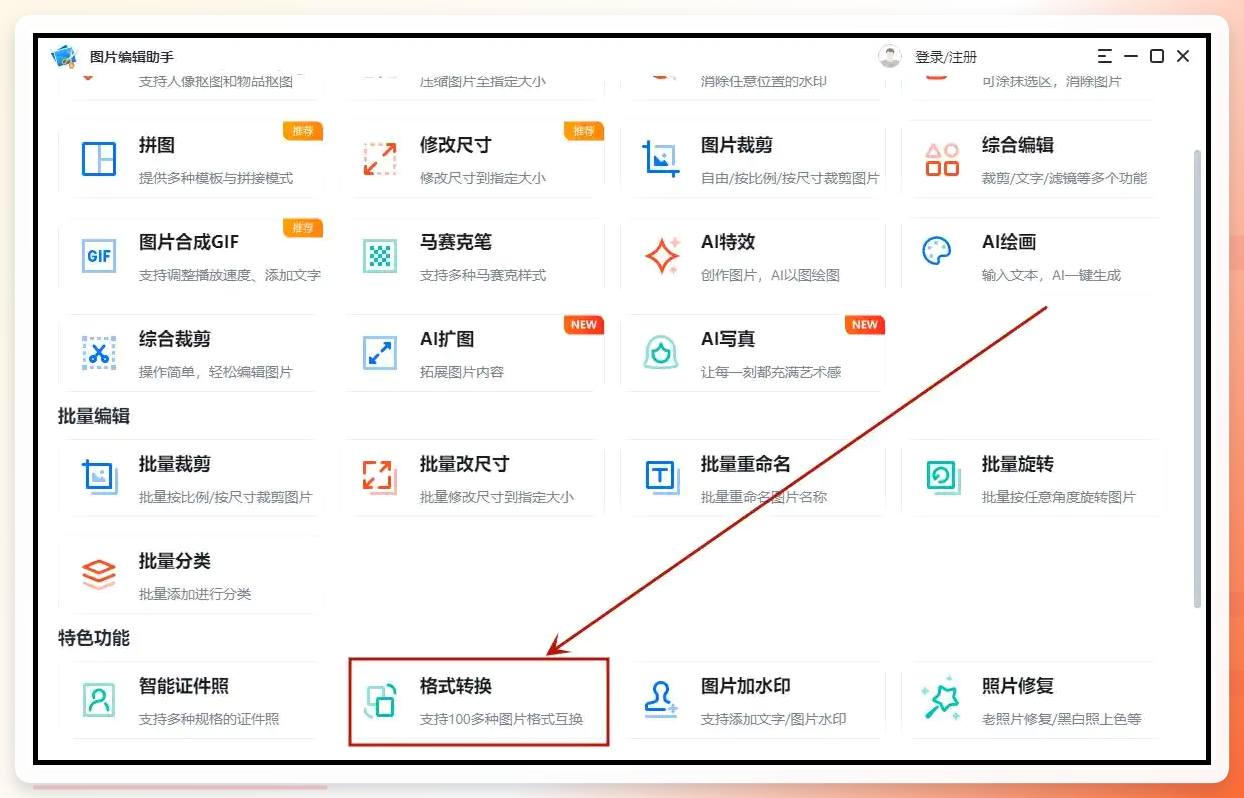 2. 点击“添加图片”按钮,导入需要处理的TIFF图片。
3. 在“转换为”选项中选择“JPG”格式。
4. 点击“开始转换”按钮,等待转换完成。
5. 打开输出文件夹,查看生成的JPG文件。
2. 点击“添加图片”按钮,导入需要处理的TIFF图片。
3. 在“转换为”选项中选择“JPG”格式。
4. 点击“开始转换”按钮,等待转换完成。
5. 打开输出文件夹,查看生成的JPG文件。
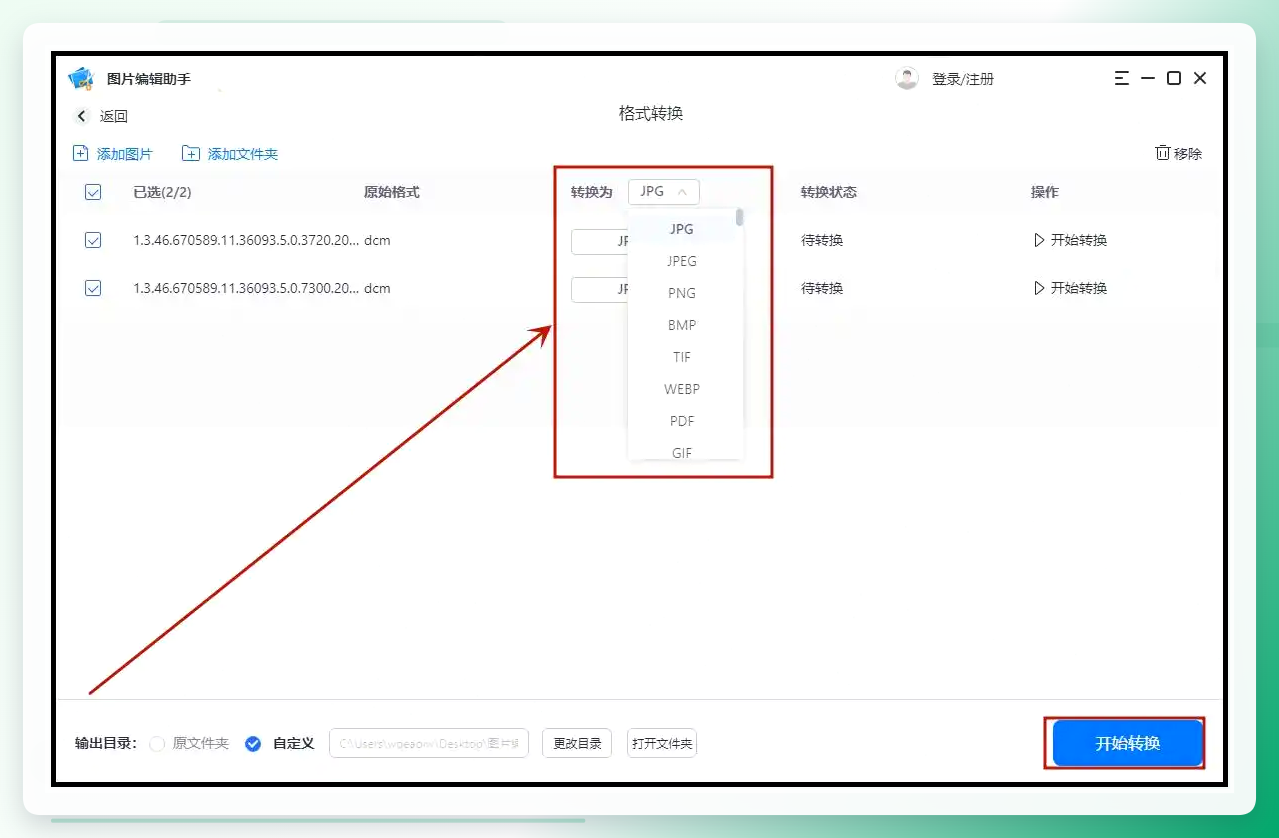 该方案适合已安装了图片助手的用户,作为辅助工具使用,功能相对基础。
方法四:美图秀秀——修图场景下的顺手操作
如果电脑上已经安装了美图秀秀,可以不额外下载专用转换工具,直接利用其“另存为”功能完成格式转换。
操作步骤:
- 右键点击需要转换格式的TIFF图片,选择“打开方式—美图秀秀”。
- 图片打开后,直接点击右上角的“保存”。
- 在弹出的“文件名称与格式”栏中选择JPG格式(也支持PNG、BMP、WebP等),点击“保存”即可。
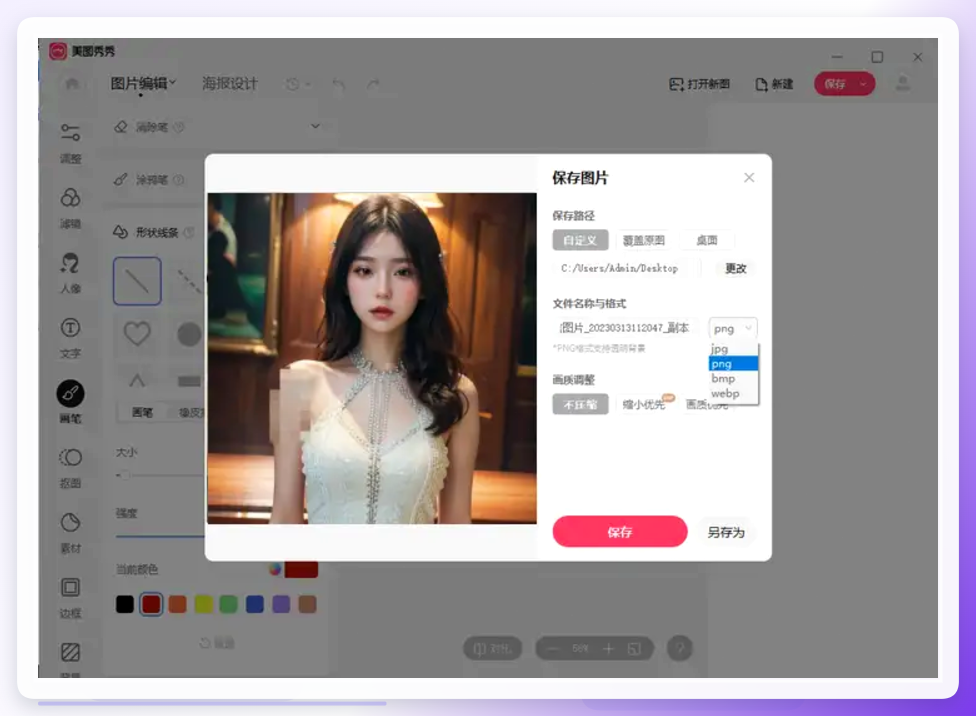 这种方式适合简单处理一两张图片的需求,但不支持批量操作,大量文件时效率偏低。
方法五:Windows“照片”应用——系统自带,零成本
Windows系统自带的“照片”应用内置了另存为功能,不依赖第三方软件,适合紧急情况下的快速转换。
操作步骤:
- 用“照片”应用打开TIFF图片。
- 点击图片上方的“···”菜单,选择“另存为”;或直接按快捷键“Ctrl+S”。
- 在保存窗口中将文件类型选择为JPG格式,点击保存即可。
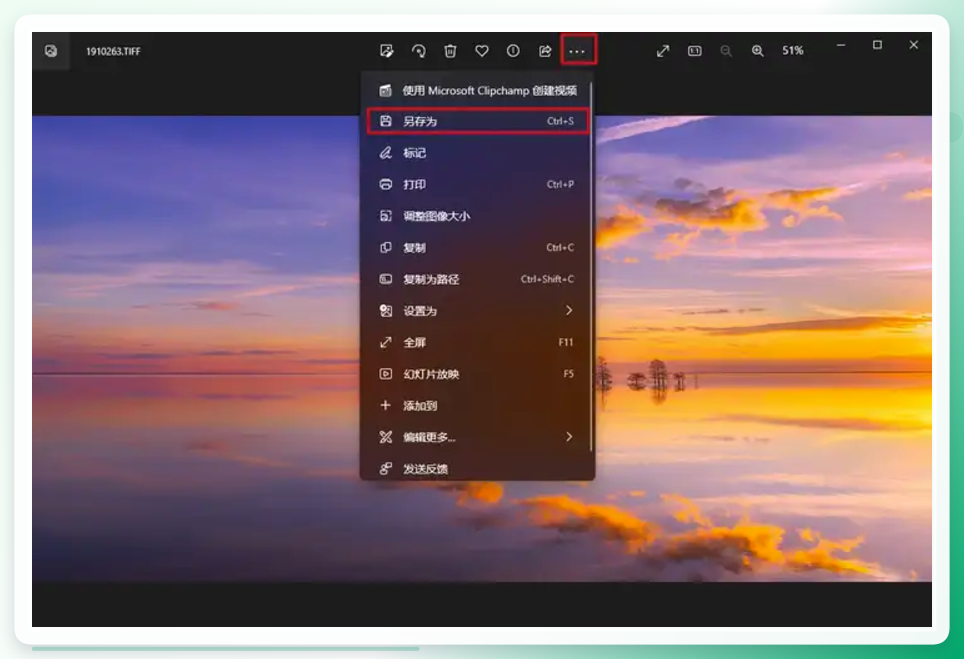 该方案的优势是完全免费、系统自带,缺点是仅支持单张转换,且转换参数不可调,画质不可控。
方法六:极速heic转换器——多格式兼容的转换工具
极速heic转换器虽然名称聚焦HEIC格式,但同样支持TIFF转JPG操作,操作路径与主流转换工具一致。
操作步骤:
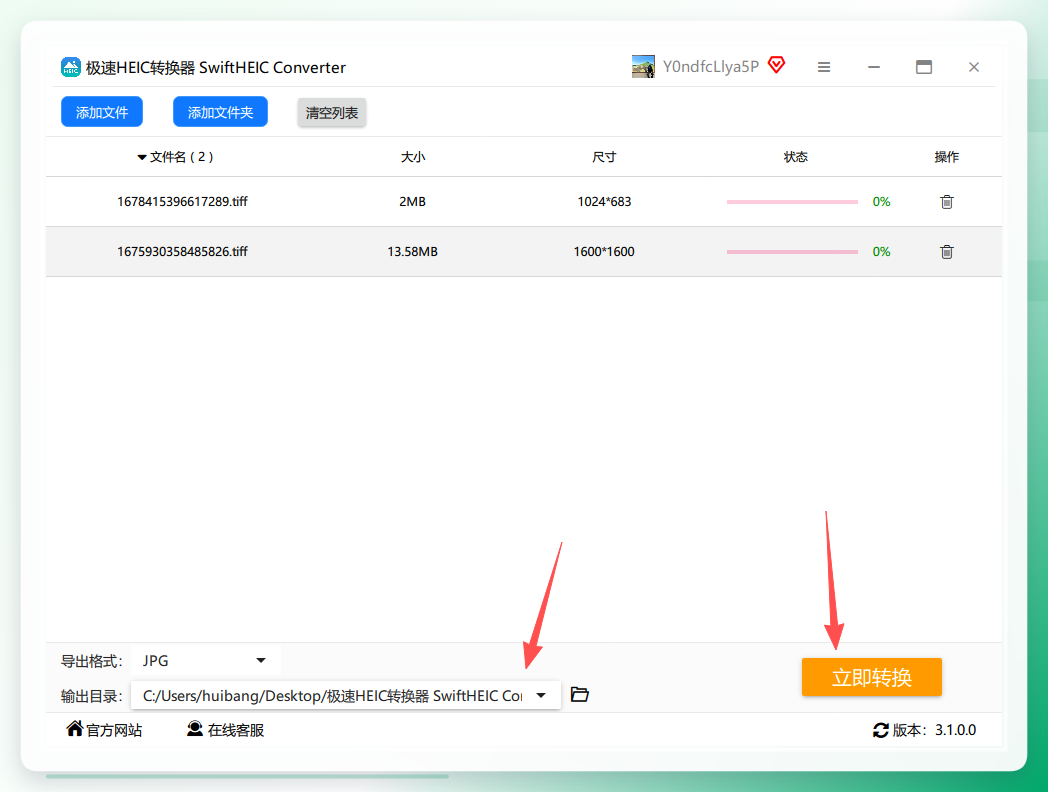
- 下载并打开极速heic转换器,直接上传TIFF图片。
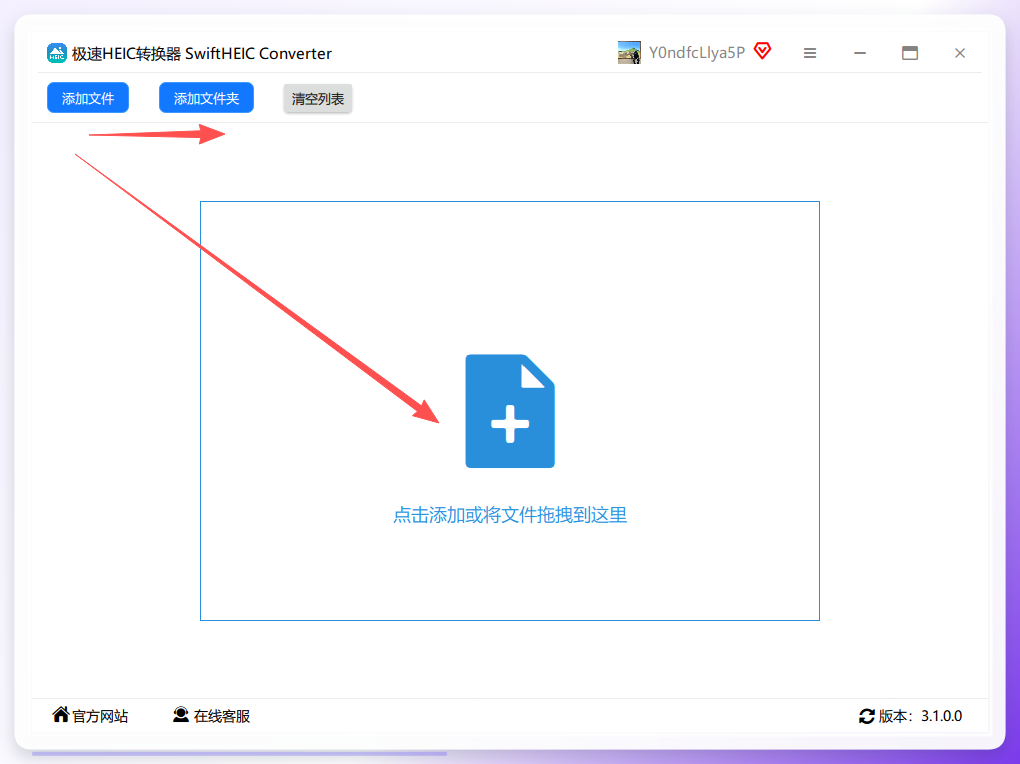 2. 点击文件下方的导出格式选项。
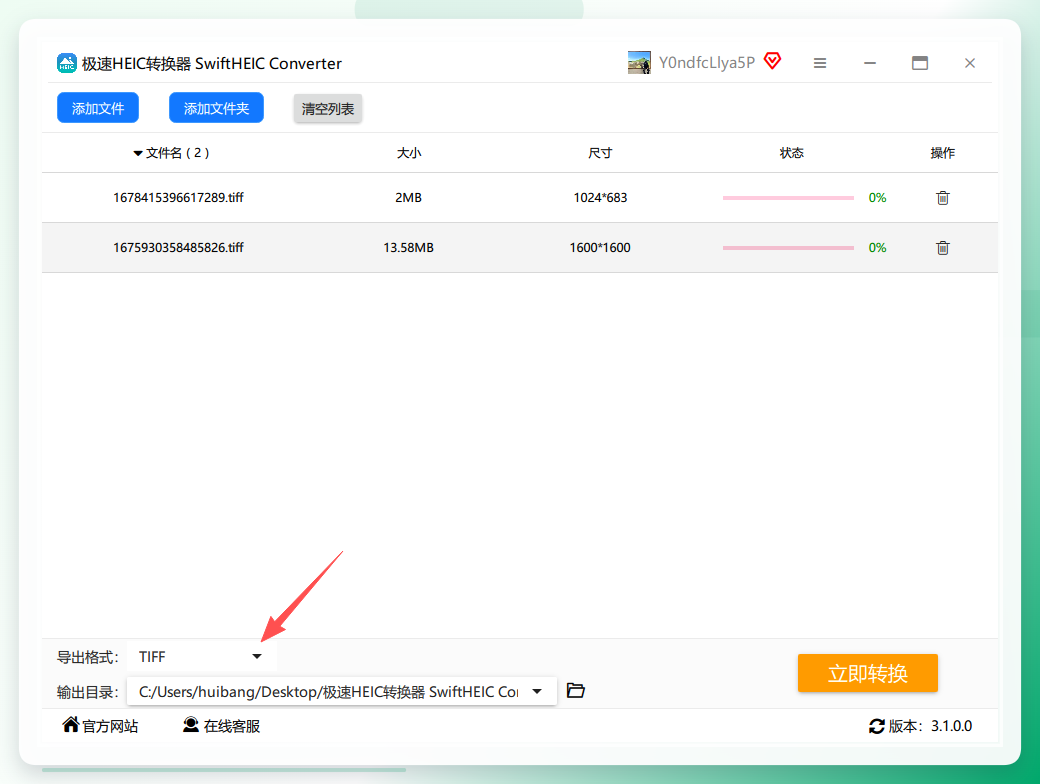 3. 在导出格式中选择“jpg”。
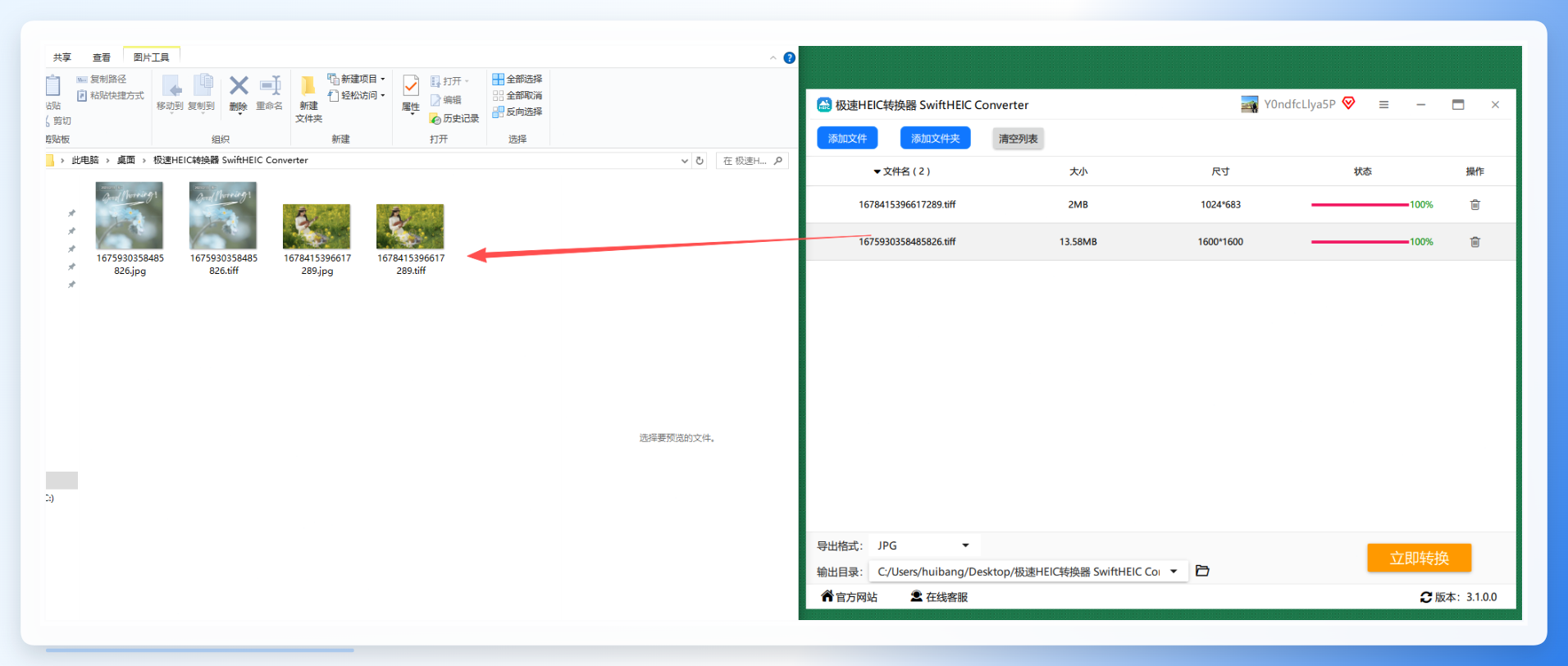
 4. 选择输出目录,点击“立即转换”。
 5. 转换完成后,新图片自动生成,原有图片保留备份。
方法七:FastStone Image Viewer——轻量级批量转换补充
FastStone Image Viewer是一款经典的图像浏览工具,内置批量转换功能,适合熟悉该软件的老用户。
操作步骤:
- 安装并打开软件,在左侧导航栏找到TIFF文件所在文件夹。
- 按住Ctrl键多选需要转换的文件,点击顶部“Batch Convert”按钮。
- 在弹窗中选择“JPEG”格式,拖动“Quality”滑块至70%-80%,可在体积与画质之间取得平衡。
- 点击“Start”开始转换,结果默认保存在原文件夹。
 该工具对电脑配置要求低,运行流畅,适合配置较老的办公电脑使用。
tiff转换成jpg的选型建议
综合对比7种方案,选型逻辑并不复杂:
- 批量处理、追求效率:优先选择汇帮图片处理器,批量上传、一次完成,适合处理几十甚至上百张图片的集中任务。
- 临时应急、单张转换:Windows照片应用、美图秀秀即可满足,无需额外安装软件。
- 跨平台、无软件安装权限:在线工具Convertio是可行补充,但注意文件隐私安全。
- 老电脑、轻量运行:FastStone Image Viewer体积小、启动快,批量转换能力也不弱。
需要注意的是,TIFF转JPG属于有损压缩过程,转换后画质会有一定程度的损失。若源文件用于印刷或专业修图,建议保留原始TIFF存档,仅在传输、上传、展示场景下使用转换后的JPG副本。
关于画质控制,使用汇帮图片处理器或FastStone时,可关注输出质量参数的设置。一般将JPG质量保持在80%左右,肉眼几乎无法分辨画质差异,同时文件体积可压缩至原来的十分之一甚至更小。
操作注意事项
- 批量转换前,确认输出目录磁盘空间充足,避免转换途中空间不足导致中断。
- 涉及重要文件时,建议保留原图,软件默认不删除源文件,转换后核对结果再清理。
- 在线工具转换时留意隐私条款,商业敏感图片不建议上传至第三方网站。
效率提升进阶技巧
- 将汇帮图片处理器固定为常用软件,后续所有格式转换需求直接拖拽文件即可完成。
- 结合文件管理习惯,在输出目录中按日期或项目建立子文件夹,转换后分类存放,便于追溯。
- 若单次转换超过100张图片,关闭其他占用内存较大的应用程序,可进一步缩短整体耗时。
以上便是tiff转换成jpg的7种方法实测汇总。从批量处理能力、操作便捷度、画质可控性三个维度来看,汇帮图片处理器综合表现最为均衡;其余工具各有适用边界,按场景灵活选用即可。需要快速完成tiff转换成jpg任务时,不妨先采用本文第1种方案,配合质量参数调节,三步即可获得体积适中、清晰度达标的JPG文件。如果你正在寻找tiff转换成jpg的稳定操作路径,这套组合方案覆盖了绝大多数办公场景,可直接对照使用。
