

一、前言
在日常工作和学习中,需要用到证件照的场景实在太多了。从身份证、护照到各种资格证考试报名,几乎每个环节都对照片的像素、大小和背景色有明确要求。很多朋友为了改一张照片的尺寸,不是跑到照相馆花冤枉钱,就是在网上找半天免费工具,结果不是有水印就是画质被压缩得不成样子。
遇到这种情况该怎么办呢?其实,通过一些专门设计的图片处理软件或平台,这些问题都可以在几分钟内解决。今天,这篇文章就专门围绕“智能证件照怎么改照片大小”这个话题,为大家整理了5个零门槛、易上手的实用方法。无论你是用电脑还是手机,总有一款适合你,保证一看就会。
二、运行环境要求
今天的操作主要集中在Windows电脑端,通常只需要一台能正常运行的办公电脑就行。建议系统为Win7及以上,内存4GB以上即可流畅运行。软件建议从官网下载,注意规避捆绑插件。
三、方法一:使用汇帮图片处理器(PC端首选)
这个方法非常适合需要批量处理、或者对照片尺寸精度要求极高的朋友。软件内置了主流证件照的规格模板,无需手动填写复杂的像素参数。
详细步骤:
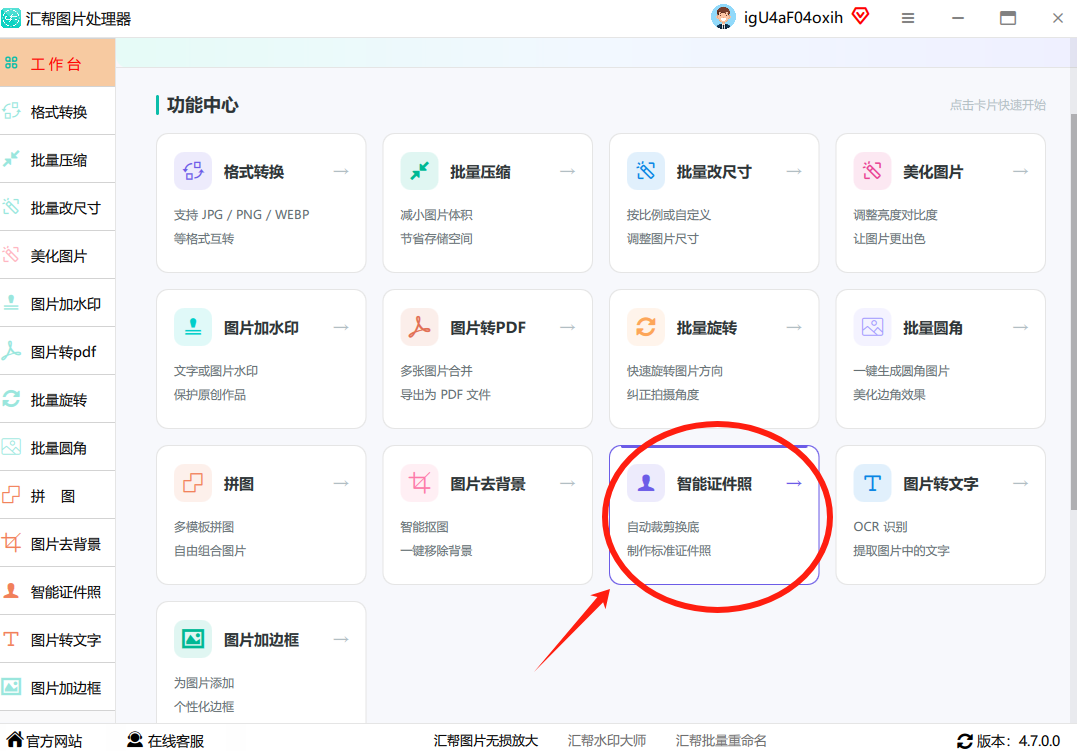
启动软件:双击桌面图标,在主界面找到并点击“智能证件照”这个功能模块。
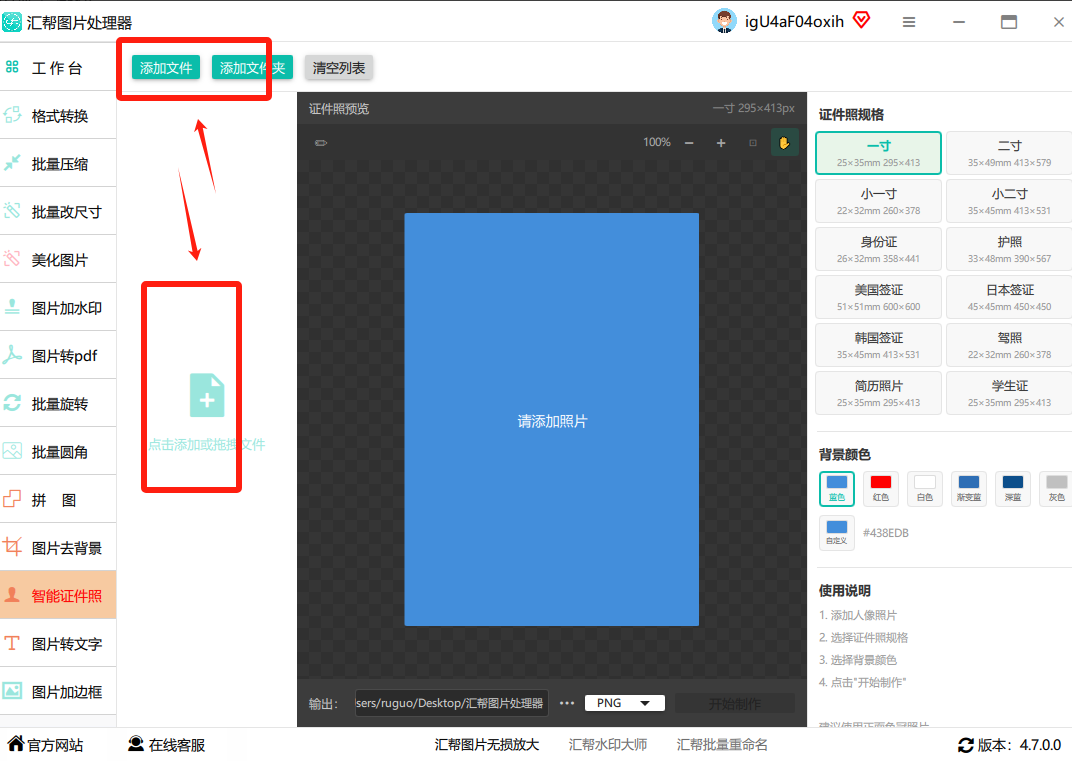
 导入照片:点击“添加文件”按钮。如果你手头有很多张照片要处理,可以点击“添加文件夹”,支持批量导入,效率翻倍。
 一键套用规格:导入后,在右侧“证件照规格”和“背景颜色”选项里,你可以直接选择需要的尺寸,比如护照、一寸、二寸等。软件会自动完成裁剪和修改。
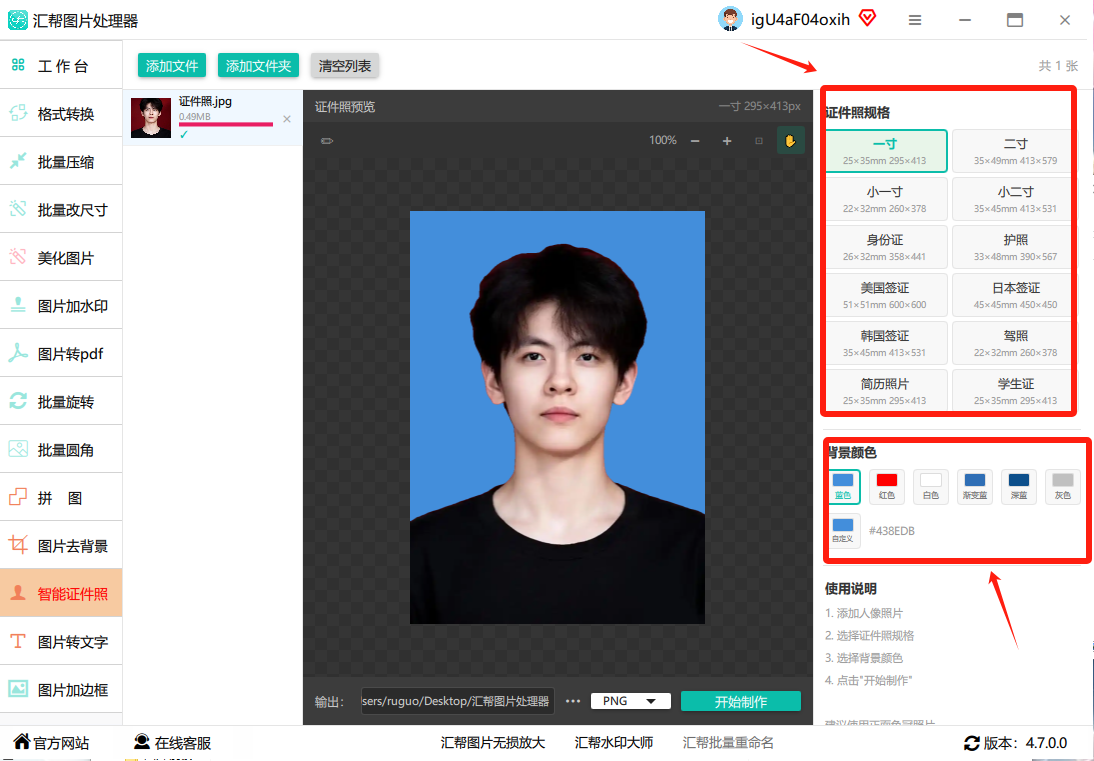 设置输出:确认预览效果满意后,设置好输出格式(支持JPG/PNG)和文件保存路径,最后点击右下角的“开始执行”按钮。
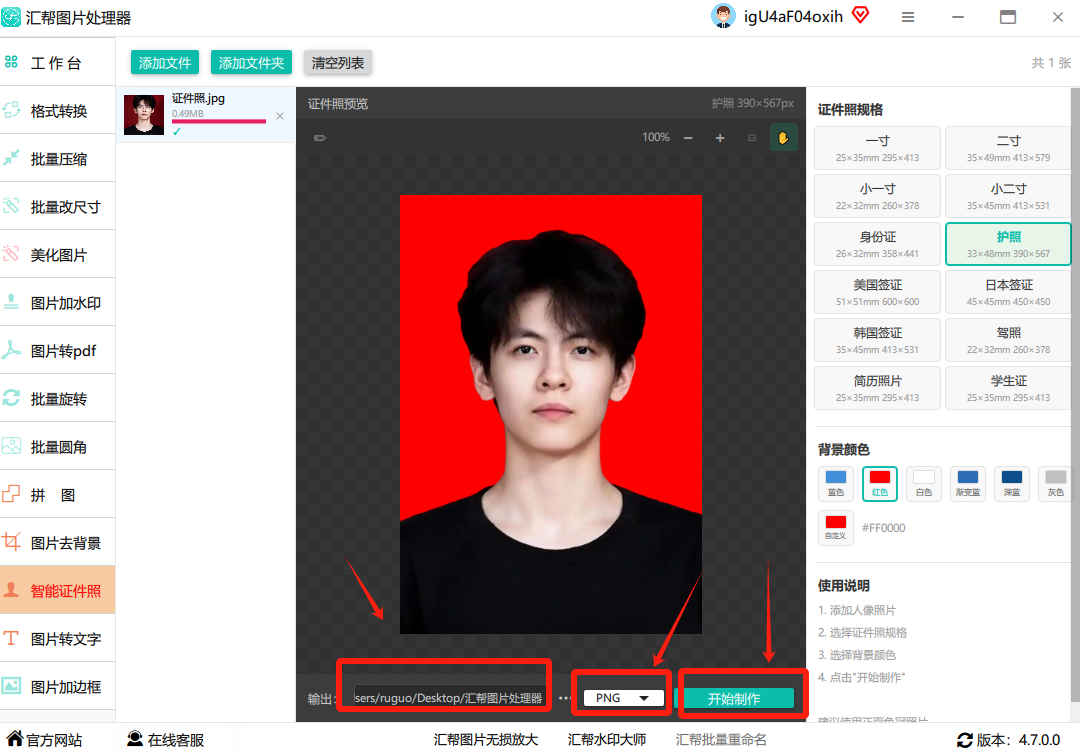 查看成品:处理完成后,软件会自动弹出文件夹,你可以直接看到改好尺寸的高清照片。
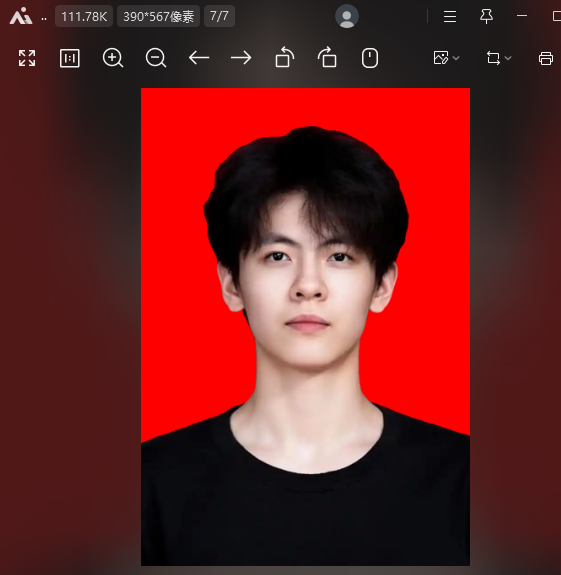 体验总结:这款软件最大的优势就是省心。你不需要知道具体要改到多少像素,只需要选一个“规格”,剩下的全交给它处理。
四、方法二:使用手机APP“证件照随拍”
对于大多数时间都在碎片化场景的用户,手机端操作无疑更便捷。
- 下载与安装:在应用商店里搜索“证件照随拍”或类似功能的APP。
- 上传照片:打开APP,选择“修改尺寸”或“智能证件照”功能,从相册里导入你拍好的照片。
- 选择规格:在下方列表里选择你需要的大小,比如“美国签证”、“驾驶证”等。
- 导出保存:确认尺寸和背景色没问题后,点击保存即可。通常支持高清导出到相册,方便直接打印。
五、方法三:利用在线网页工具
如果不想下载任何软件,只想临时救急,在线工具就是最佳选择。
- 搜索工具:在浏览器里搜索“免费证件照改大小”或“在线证件照尺寸调整”。
- 上传与选择:找到正规无广告的工具网站(例如“改图宝”),上传你的原图。
- 裁剪调整:选择你需要的尺寸规格(如1寸、2寸),网站会自动裁剪出适配区域。
- 下载成果:确认无误后,点击“下载保存”即可。
六、方法四:使用PS手动调整(进阶版)
如果你是PS或美图秀秀的熟练用户,手动调整自由度最高。
- 打开图片:用PS打开照片。
- 设置裁剪:选择“裁剪工具”,在上方属性栏输入你需要的精确宽度和高度(像素),比如600x800。
- 应用裁剪:调整好裁剪框的位置,按回车键确定。
-
导出:按
Ctrl+Alt+Shift+S导出为Web格式,设置合适的图片大小后保存。
七、注意事项与常见问题
在操作过程中,有几个小细节需要留意:
- 保留备份:无论用什么方法进行“智能证件照怎么改照片大小”的操作,都建议先复制一份原图,避免操作失误导致原始素材丢失。
- 背景识别:如果照片背景复杂,自动识别可能会出错。建议先在白墙等纯色背景下拍照,成功率会高很多。
- 隐私安全:使用在线工具或小程序时,注意保护个人肖像隐私,尽量选择信誉好的大平台。
八、结尾总结
总的来看,解决“智能证件照怎么改照片大小”这个问题,并不需要什么高深的技术。以上5种方法,各有各的优劣。如果你需要快速批量处理、对质量要求极高,我强烈推荐第一种PC端工具——汇帮图片处理器,不仅操作傻瓜式,而且内置了几乎所有的官方标准模板。如果你只是偶尔用一下,手机APP或在线工具也能满足基本需求。
希望今天分享的干货,能让你以后再也不必为一张小小的证件照尺寸而烦恼。觉得有用的话,别忘了点赞收藏,以后随时都能用上!
