

领导突然发来十几张产品截图,让你赶紧整合成一份PDF报告发给他。你手忙脚乱,不是图片顺序乱了,就是格式大小不统一,最后交上去的东西自己看了都别扭。
或者,你想把旅行时拍的几百张精彩照片,做成一本精美的电子纪念册,方便分享给家人朋友。可面对海量图片,光是调整尺寸和排版就让你望而却步,计划一拖再拖。
又或者更简单,你只是需要把一张重要的证件照或者合同图片,转换成更通用、更不易被修改的PDF格式,用于上传或存档。结果发现,常用的办公软件好像能弄,但步骤隐藏得深,试来试去总不对。
今天这篇教程,就是要彻底解决你这个痛点。我要分享6个真正简单有效的方法。有需要安装的软件,也有打开网页或手机就能用的工具,总有一款适合你当下的情况。咱们的原则是:怎么方便怎么来,怎么快怎么来。准备好了吗?咱们一种一种来看,保证让你以后遇到这类问题,都能轻松应对,游刃有余。

方法一:用「汇帮图片处理器」,享受“一键躺平”的快乐
软件名称:汇帮图片处理器
下载地址:https://www.huibang168.com/download/XwByxR1noPx3
听这名字就知道,这家伙是专门对付图片的。用它来转PDF,那叫一个爽快,几步路就走完了。
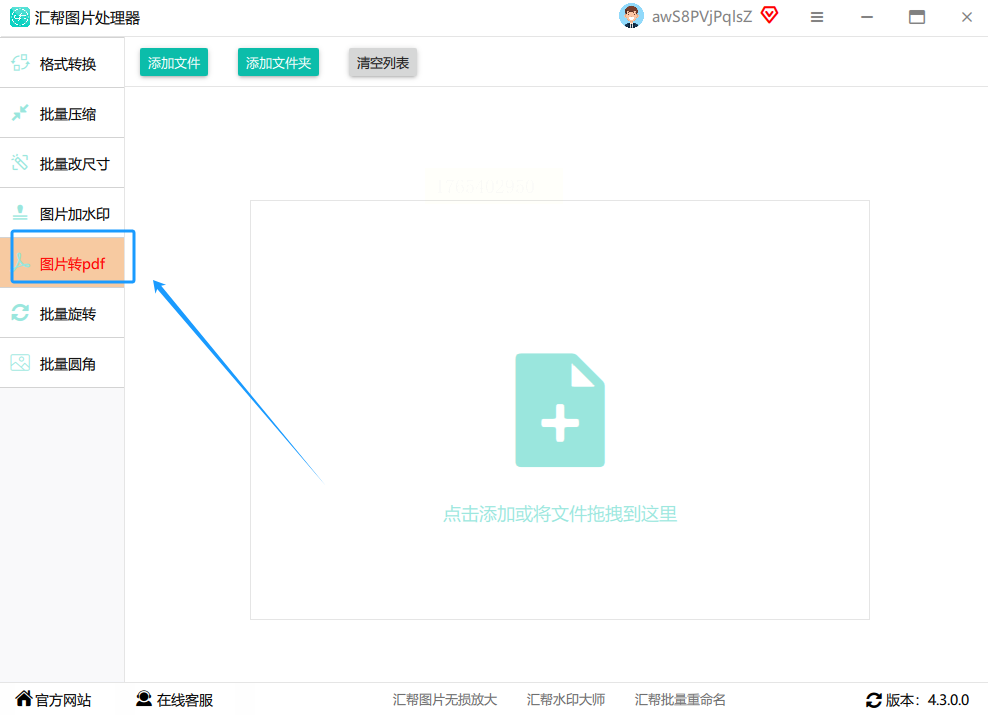
* 第一步,打开软件。 双击桌面上那个图标,软件界面唰一下就出来了。主页面很干净,你一眼就能找到那个“图片转PDF”的大按钮,别犹豫,直接点它。
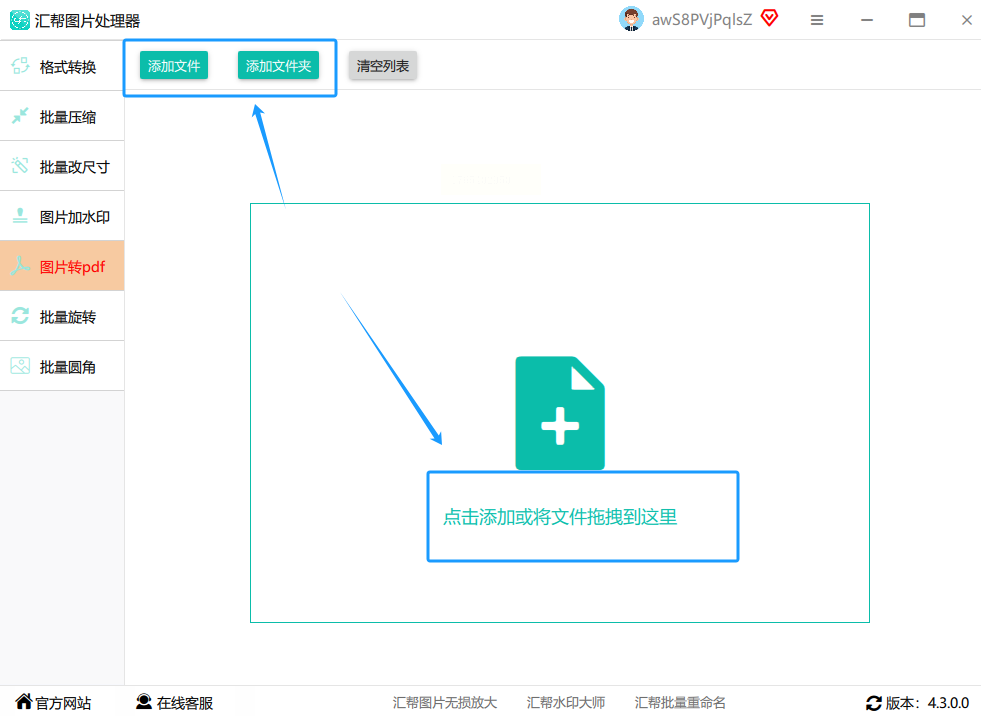
* 第二步,把图片扔进去。 点进去之后,你会看到“添加文件”和“添加文件夹”两个选项。这很好理解,对吧?如果你只想转一两张图,就点“添加文件”,然后去电脑里把它们挑出来。要是你有一个文件夹,里面全是这次需要转换的图片,那就更省事了,直接点“添加文件夹”,或者干脆把整个文件夹拖拽到这个窗口里,嗖的一下,所有图片就都进来了。
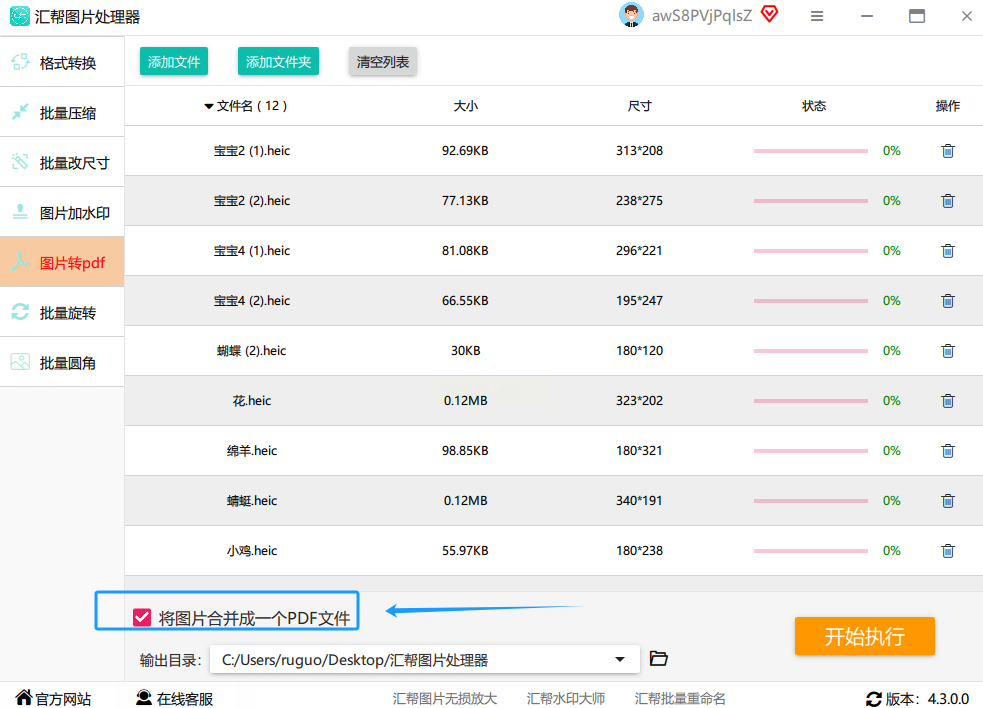
* 第三步,决定合并还是分开。 所有图片都列出来后,注意看界面底部,有个“合并为一个PDF”的复选框。这一步非常关键! 如果你希望所有图片都按顺序变成一个PDF文件,一定要把这个小勾勾打上。要是忘了勾,软件会给你每张图片都单独生成一个PDF,那场面,想想就头大。
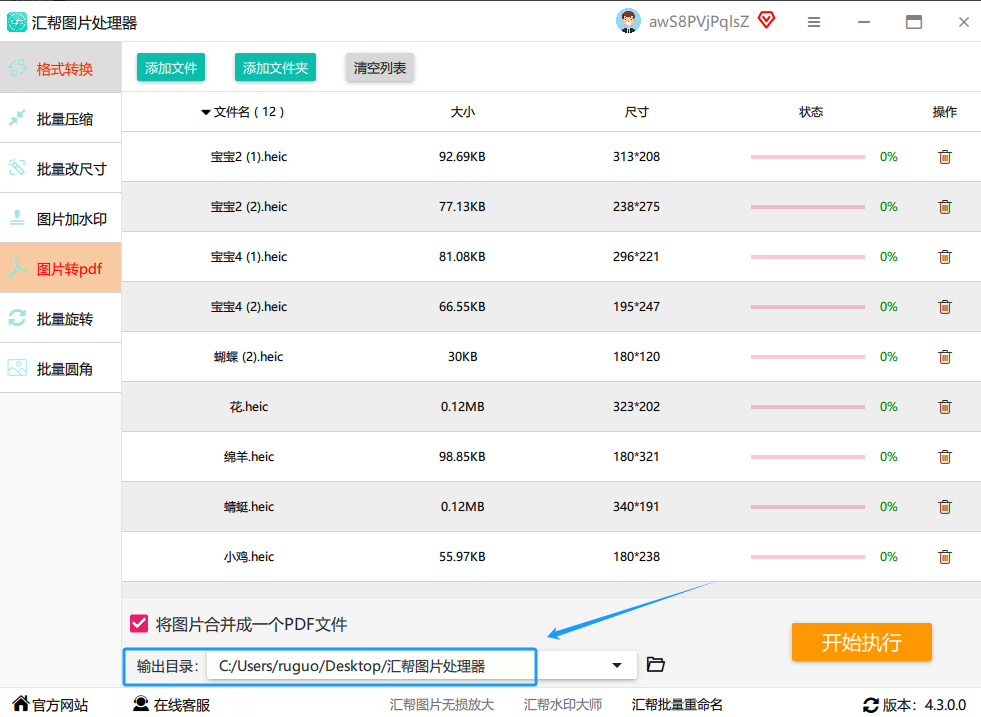
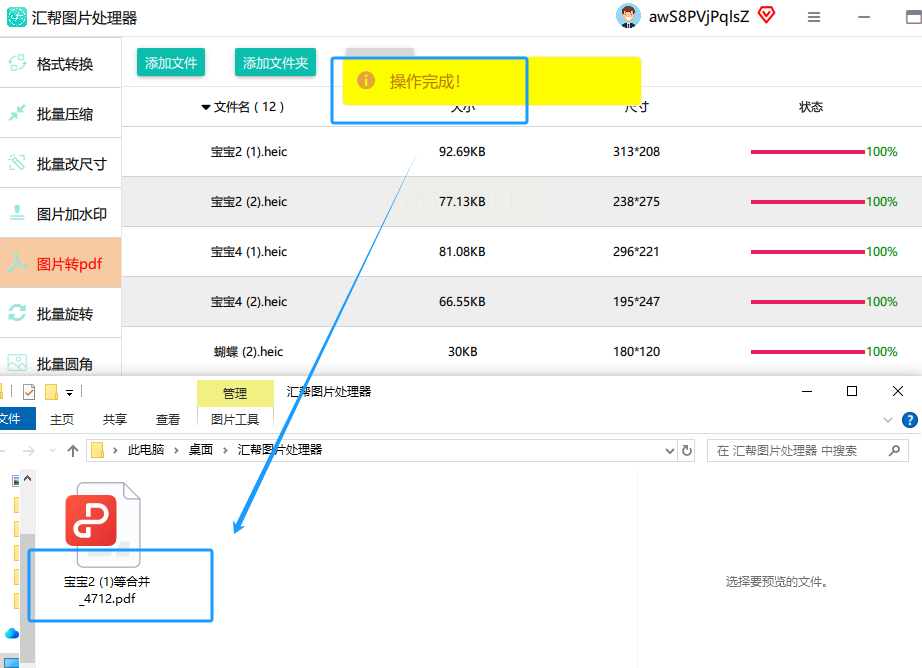
* 第四步,选个地方存放。 在开始之前,记得给生成的文件找个“家”。点击右下角的“浏览”按钮,选一个你平时常用的、容易找到的文件夹。这样转换完了,你立马就能找到它,不至于在电脑里玩捉迷藏。
* 第五步,坐等收成。 好了,万事俱备。点击那个醒目的“开始执行”按钮,剩下的就交给软件了。你会看到一个进度条慢慢往前走,喝口水的功夫,它就干完活了。
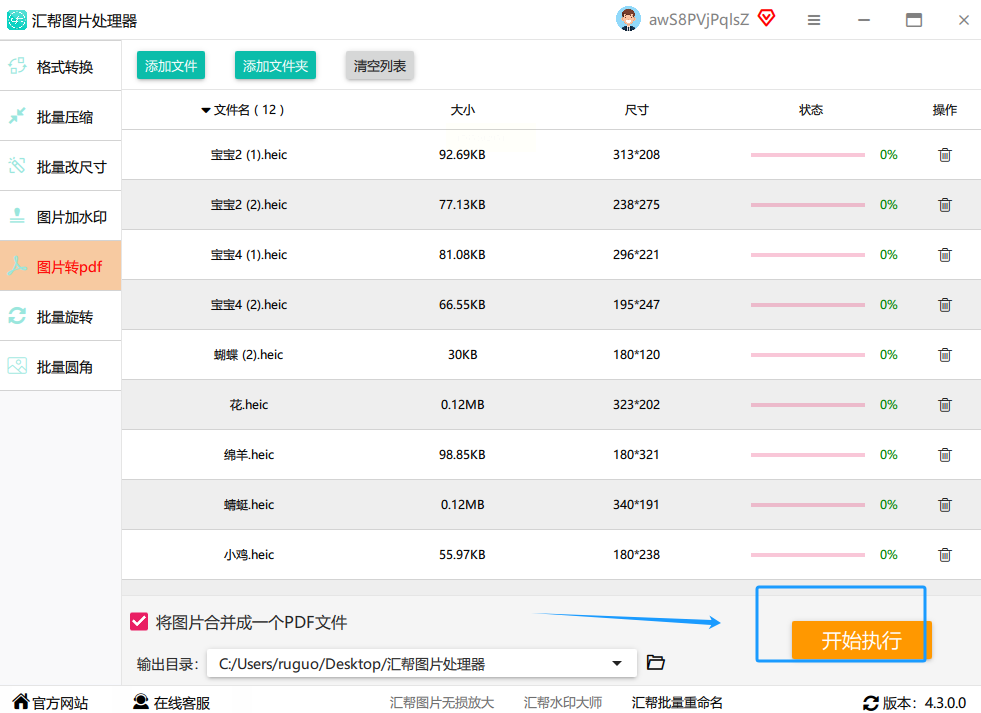
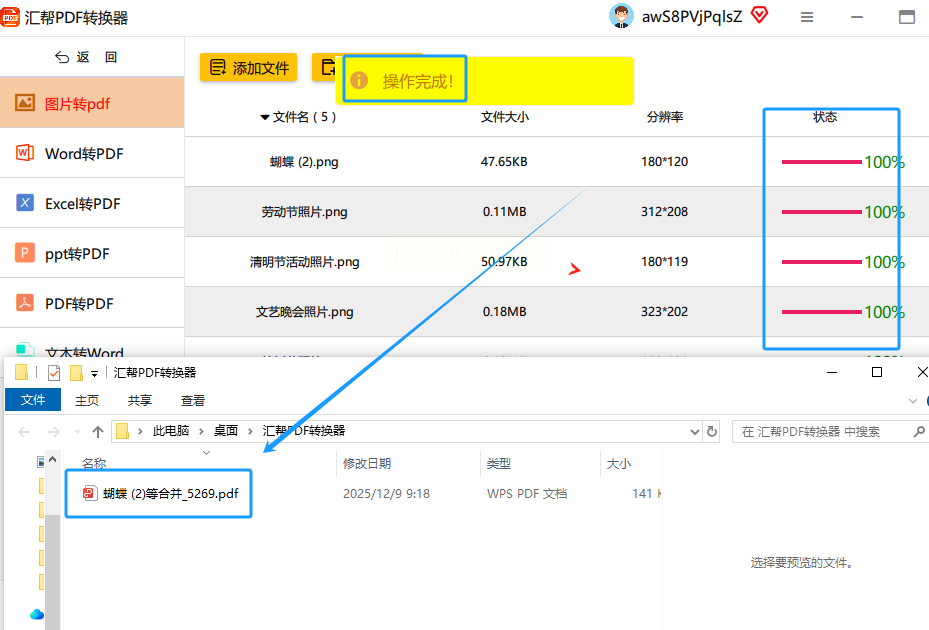
进度条一满,你就可以去刚才选好的文件夹里,验收你的PDF成果了。
方法二:还是「汇帮」,但用它的「PDF转换器」
* 启动软件,找到入口。 打开软件后,在主功能区域里,找到“文件转PDF”这个类别,点进去。
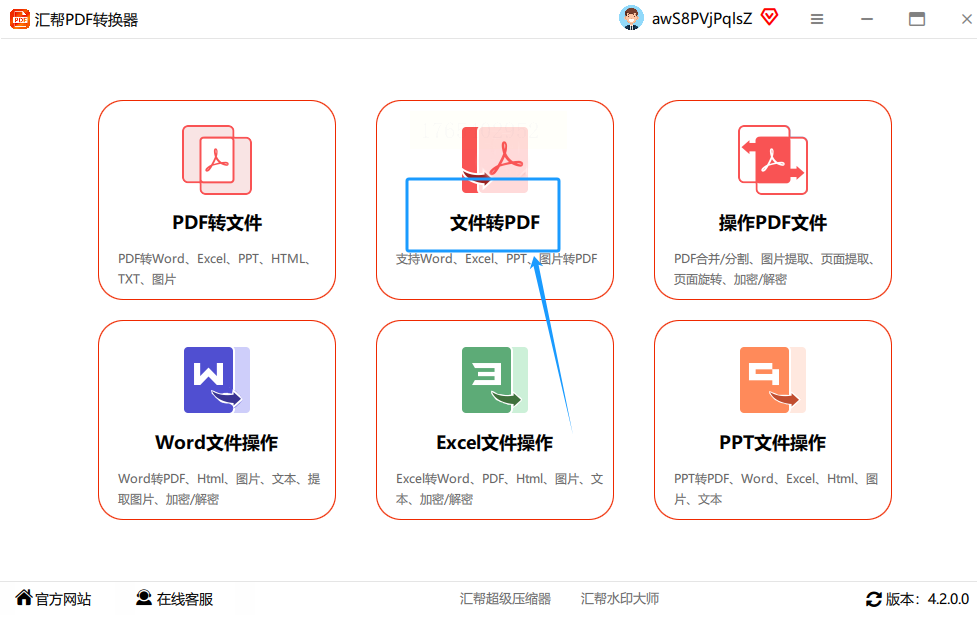
* 选择具体功能。 进入新页面后,你会看到左侧有一排转换类型。咱们需要的是“图片转pdf”,点击它。然后,通过中间的“添加文件”按钮,把你的图片请进来。
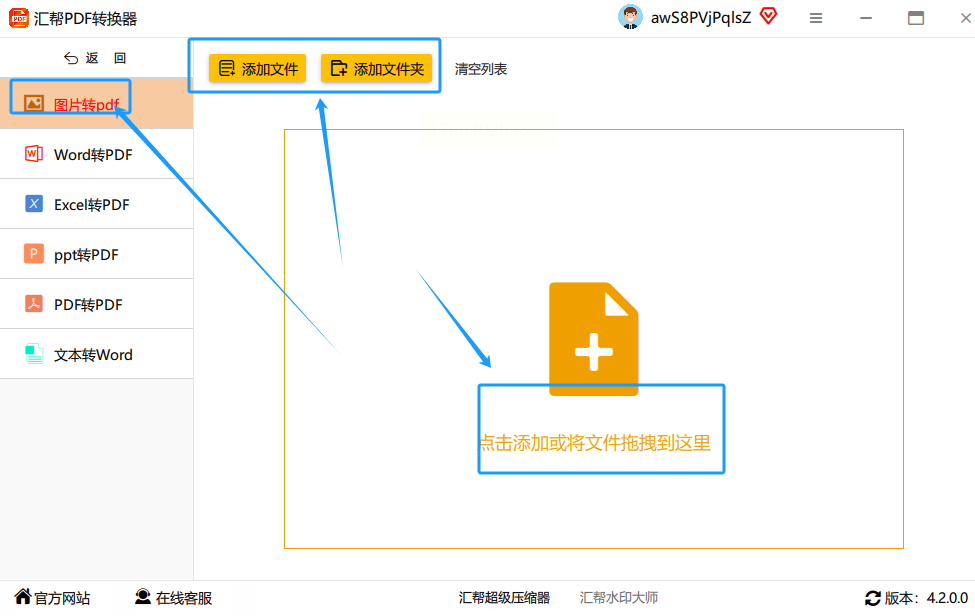
* 再次确认合并选项。 图片添加好后,界面中央通常会有明确的“合并”选项。想合成一个文件就勾选,想各转各的就别勾。看清楚再操作。别忘了在“输出目录”那里,选个好找的文件夹。
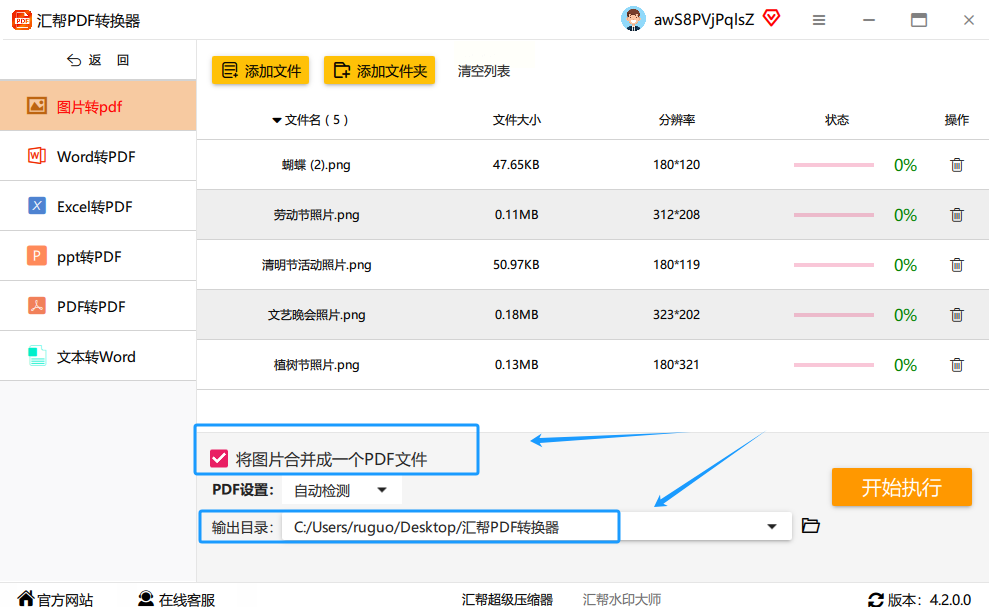
* 启动转换。 所有设置检查一遍,没问题就点击“开始转换”。
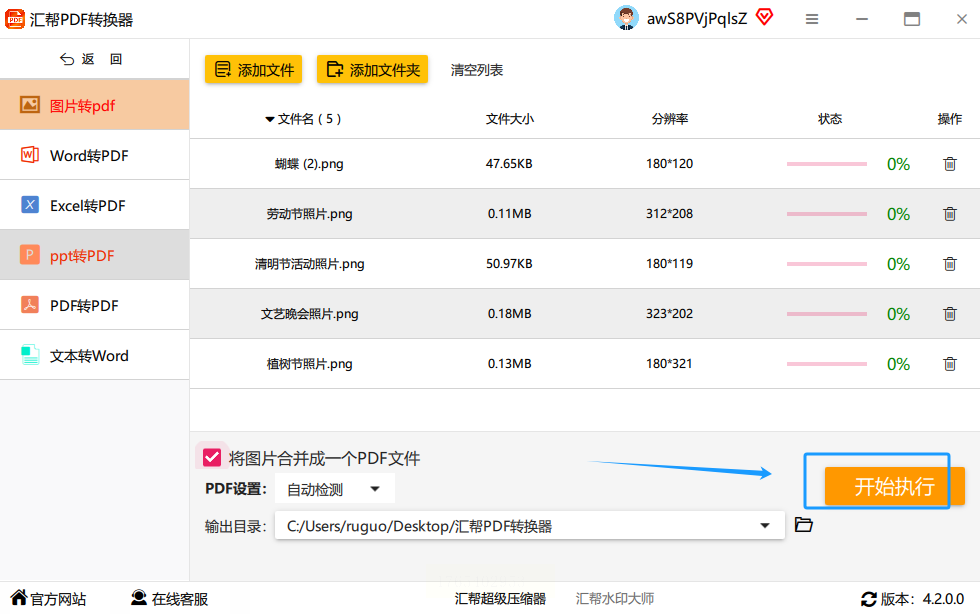
稍等片刻,转换完成的提示就会出来,文件会自动保存到你刚才指定的位置。
方法三:试试「夸克」APP里的扫描功能
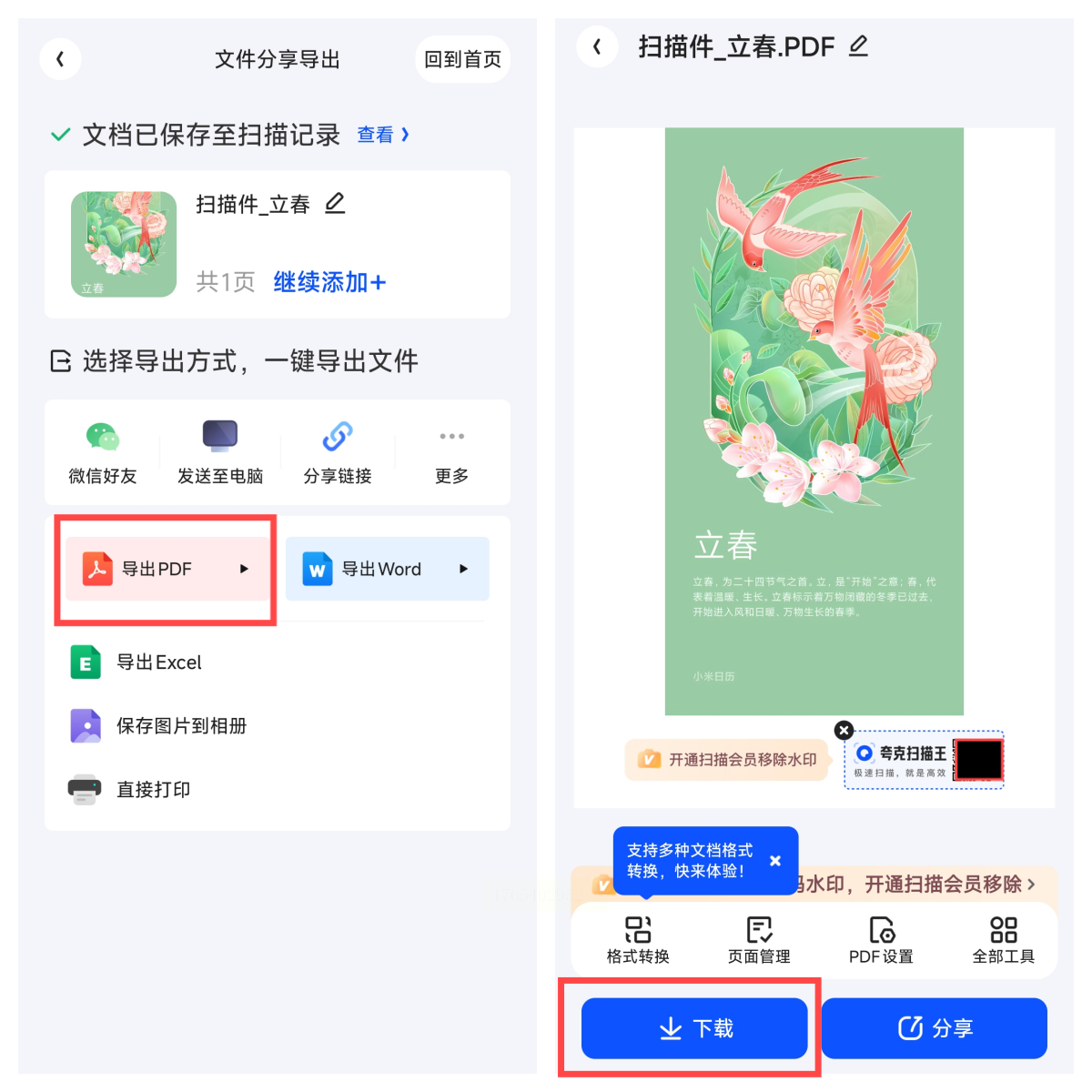
如果你不想在电脑上操作,或者图片就在手机里,那用手机APP处理是最快的。很多浏览器APP都内置了实用工具,比如「夸克」,它的“扫描”功能转PDF就很好用。
* 打开APP,找到工具。 启动「夸克」APP,在首页下方或中间位置,找找“扫描”或者“转PDF”的图标(不同版本位置可能略有不同,但肯定在显眼处),点进去。
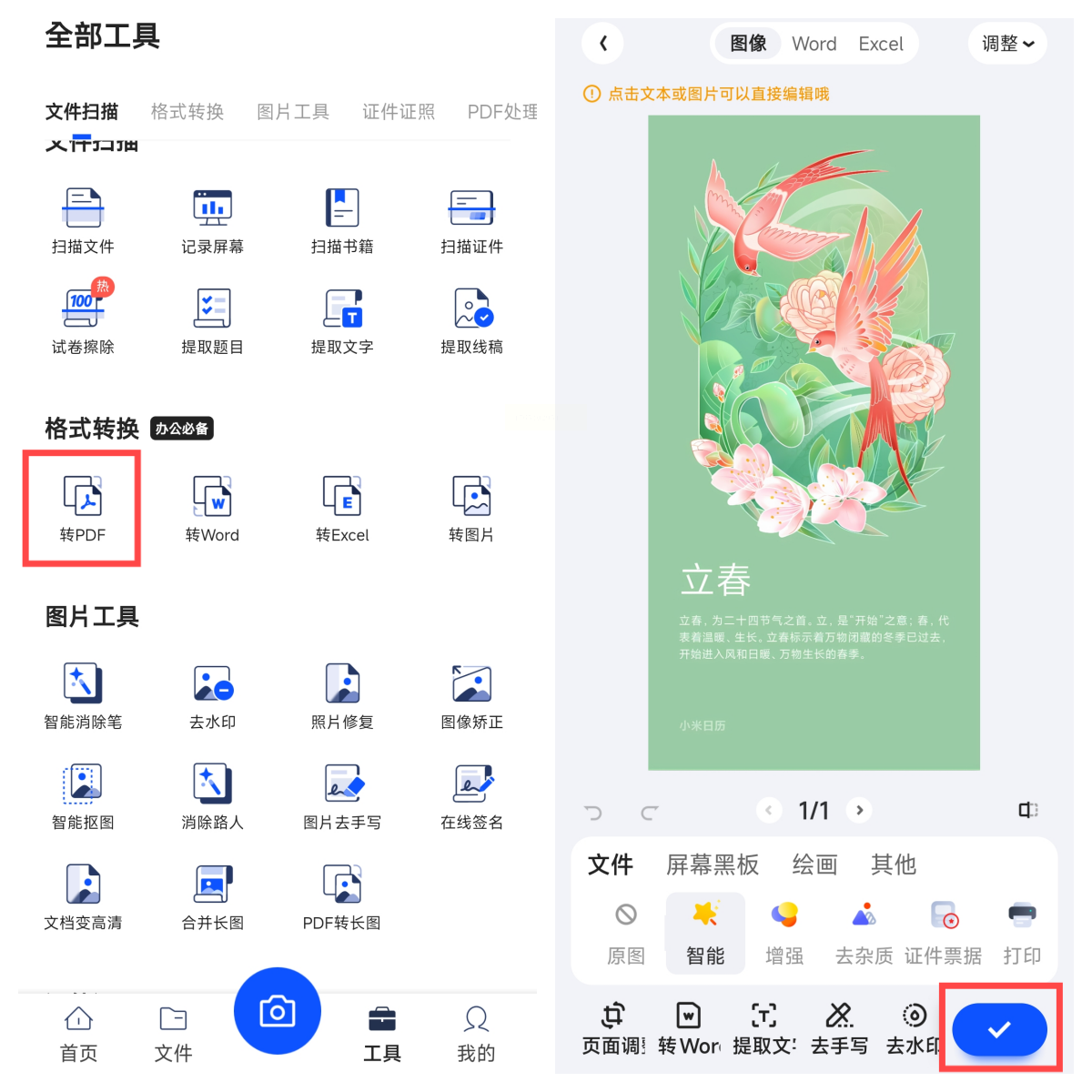
* 导入图片。 进入功能页后,它通常会直接调用相机让你拍。但我们是要转存好的图片,所以注意找找“从相册导入”或“选择图片”这样的按钮。点它,然后从手机相册里选中你需要转换的那些图片。
* 确认并导出。 图片选好后,界面下方会有一个对勾(√)或者“下一步”的按钮,点一下。接着,你会进入一个预览和调整的页面,这里可以直接点击“导出PDF”。最后,选择“下载”或“保存到手机”,这个PDF文件就存到你手机里了。
方法四:微信小程序,随时随地都能用
这个方法最轻量,连专门的APP都不用下。只要你有微信,随时都能用。
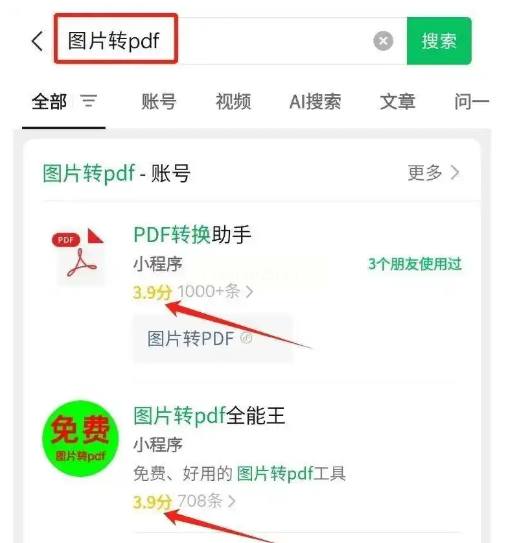
* 搜索小程序。 打开微信,点击顶部的搜索框,输入“图片转PDF”或者“PDF转换”,会出来一堆相关的小程序。
* 挑一个用。 选一个评分高、看起来顺眼的点进去。这些小程序的界面和操作都大同小异。
* 上传与调整。 进入后,一般会有醒目的“上传图片”按钮。从手机相册选好图片上传后,很多小程序还允许你拖拽调整图片顺序,或者简单设置一下页边距、方向。
* 生成并保存。 调整满意后,点击“生成PDF”或“转换”按钮。处理完成后,它会提示你保存。保存的位置通常在微信的“文件管理”或手机系统的“下载”目录里,记得去那里找找看。
方法五:利用电脑自带「打印」功能,零成本解决方案
你知道吗?其实你的电脑系统本身就藏着一个超级简单的转换工具,不用装任何软件。那就是——打印功能。
* 第一步,选中图片。 在电脑上,把你想要转换的图片全部选中。可以按住Ctrl键一张张点选,也可以直接框选。
* 第二步,右键选择“打印”。 在选中的任意一张图片上,点击鼠标右键,在弹出的菜单里找到“打印”选项。
* 第三步,选择虚拟打印机。 这会弹出一个打印设置窗口。关键来了!在“打印机”那个下拉菜单里,你不要选真实的打印机,而是找一个叫“Microsoft Print to PDF”或者“另存为PDF”的选项。这个就是系统自带的虚拟打印机,它不真打印,而是生成PDF文件。
* 第四步,调整布局并保存。 选择这个虚拟打印机后,你通常可以在右边预览效果,并选择图片在PDF页面上的布局(比如一张一页,或者多张拼在一页上)。设置好之后,点击“打印”按钮。这时,系统会弹出一个窗口,让你给PDF文件起个名字,选个保存位置。搞定!
方法六:使用在线转换网站,免安装的灵活选择
如果你用的是别人的电脑,不方便安装软件,那在线转换网站就是你的救星。
* 打开浏览器,搜索关键词。 在浏览器里搜索“图片转PDF在线转换”,会出来很多结果。选一个口碑不错、页面清爽的网站点进去。
* 上传图片文件。 这类网站的首页,通常都有一个巨大的“上传文件”或“选择图片”按钮。点击它,从你的电脑里选择需要转换的图片。大部分网站都支持批量上传。
* 进行简单设置。 图片上传后,网站可能会提供一些选项,比如是否合并、设置页面方向、调整图片顺序等。根据你的需要简单设置一下。
* 启动转换并下载。 设置好后,点击“开始转换”或“生成PDF”按钮。网站会在服务器上处理你的文件,稍等十几秒到一分钟(取决于图片数量和大小)。处理完成后,页面会提供“下载”链接,点击它,就能把生成的PDF保存到本地电脑了。
从专业的桌面软件(像「汇帮」系列),到手机APP的便捷功能(如「夸克」),再到微信小程序的随手可用,甚至利用电脑系统自带功能和在线网站的灵活性,基本上覆盖了你可能遇到的各种场景。核心思路就是:根据你的设备(用电脑还是手机)、图片数量、以及对隐私安全的要求,选择最顺手的那一个。
希望这篇教程能真正帮到你,让你以后再面对“图片转PDF”这个任务时,能微微一笑,轻松搞定。如果觉得有用,不妨收藏一下,或者分享给可能需要的朋友。祝你使用愉快!
