

在如今这个视觉内容无处不在的时代,一张图片的格式往往决定了它能否顺畅地“走南闯北”。你可能遇到过这样的烦恼:从某个网站保存了一张非常清晰的图片,结果发现它是WebP格式,想放进PPT里编辑却打不开,或者想上传到某个平台时被告知格式不支持。这就像拿到了一把先进的电子钥匙,却打不开一扇普通的门。别急,这种“格式壁垒”其实很容易打破。今天,我们就来聊聊如何将WebP这种高效但兼容性有时“挑食”的格式,转换成“人缘”极好的PNG格式,让你手中的图片在任何场合都能畅通无阻。

方法一:使用本地多功能图片处理软件
软件名称:汇帮图片处理器
下载地址:https://www.huibang168.com/download/XwByxR1noPx3
如果你经常需要批量处理图片,或者对转换后的图片质量有较高要求,希望进行一些额外设置,那么一款功能全面的本地软件会是你的得力助手。这类软件通常不依赖网络,处理速度快,尤其适合处理大量图片。
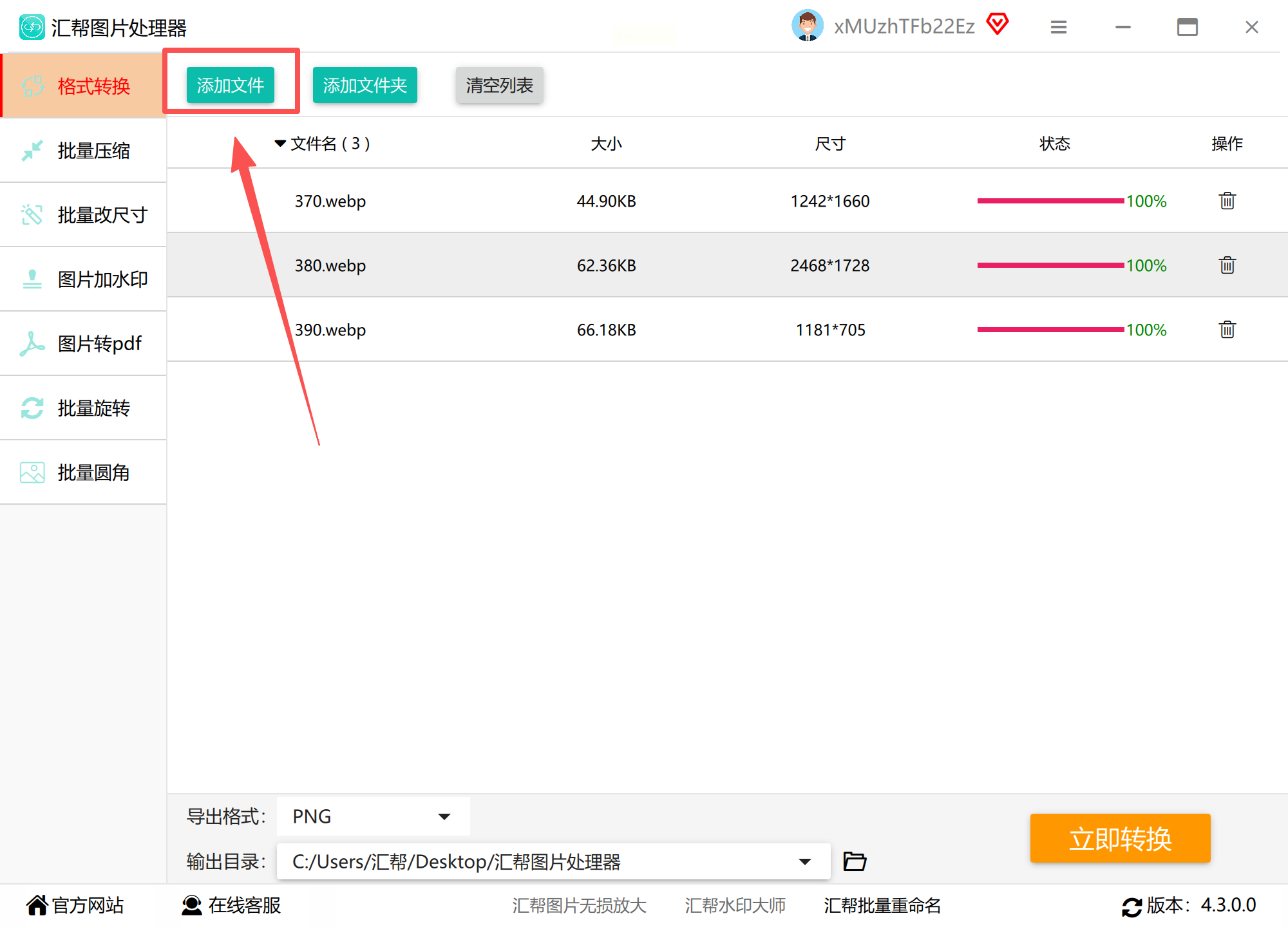
步骤一:启动软件并导入图片
打开你选择的图片处理软件,在软件主界面找到“添加文件”或“批量添加”的按钮。点击后,从你的电脑文件夹中选择需要转换的WebP格式图片。大部分优秀软件都支持一次性拖拽或选择多个文件,实现批量操作,能极大提升效率。
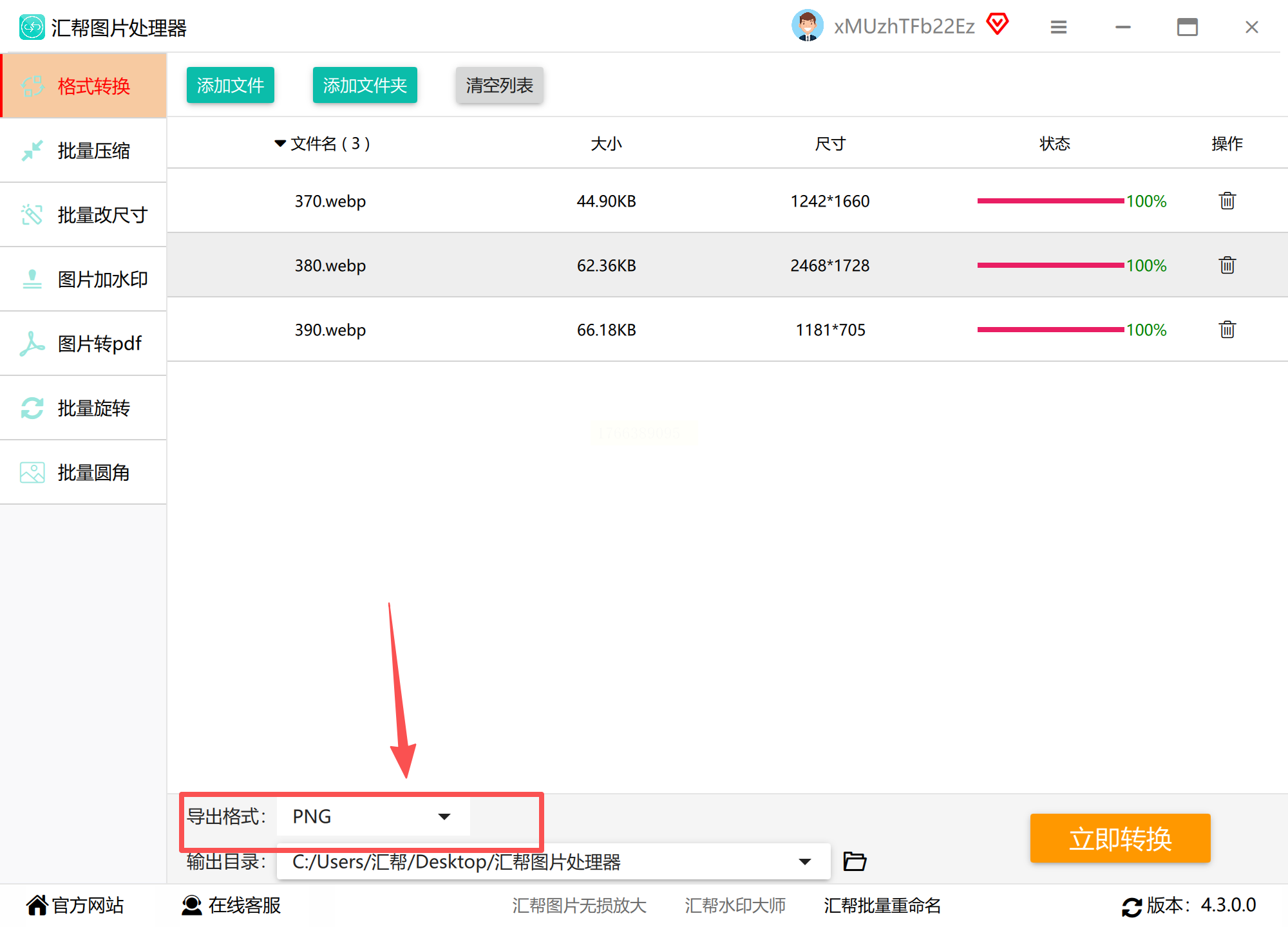
步骤二:设定输出格式与参数
成功导入图片后,在软件的输出设置区域,将目标格式明确选择为“PNG”。一些功能强大的软件还会提供额外的选项,例如调整输出图片的分辨率、压缩率(在保证画质的前提下减小文件大小),甚至预设输出尺寸。你可以根据实际需要决定是否进行这些微调。
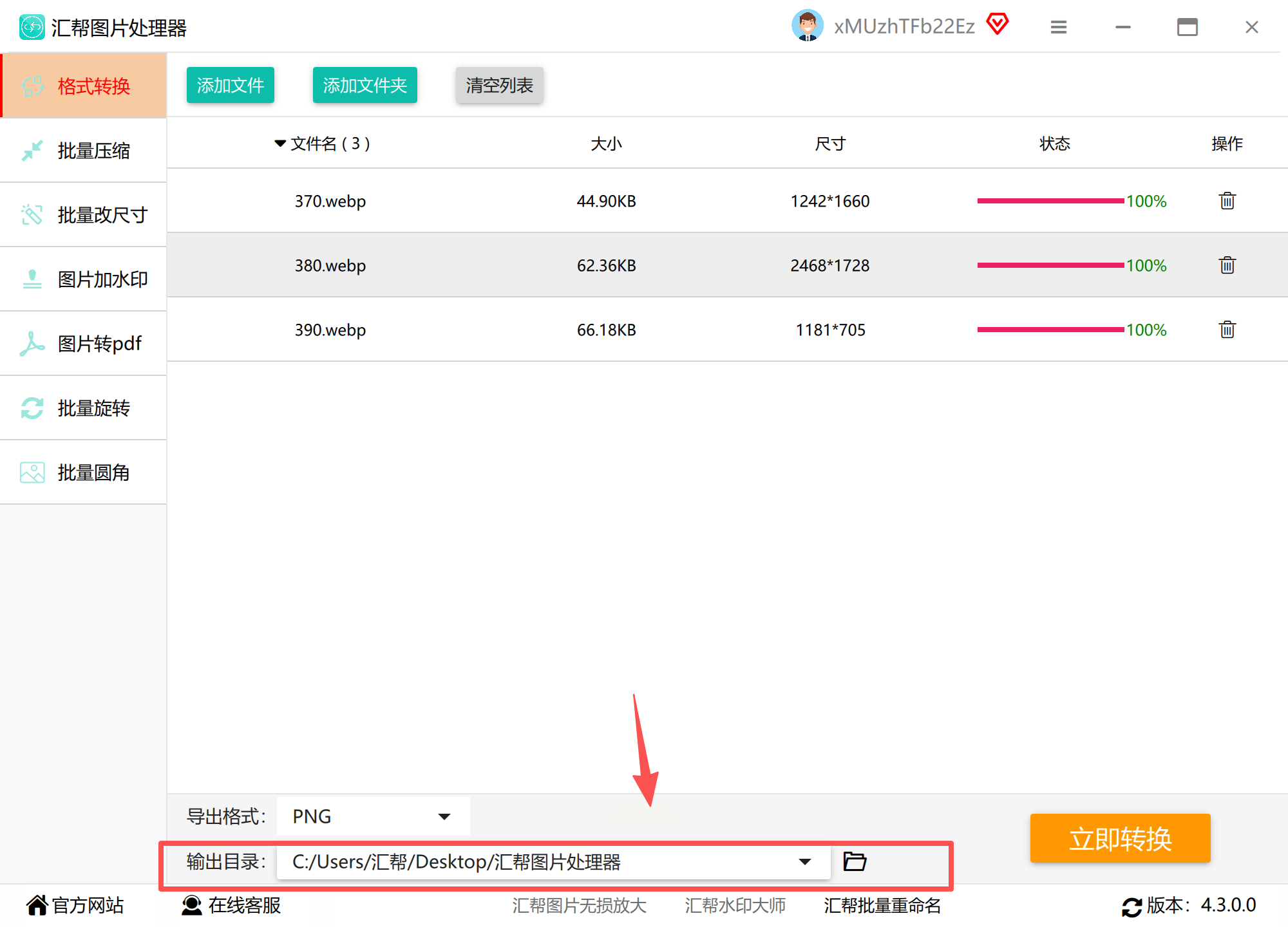
步骤三:指定文件保存位置
接下来,为转换后的PNG图片选择一个存放文件夹。你可以点击“浏览”或“输出目录”按钮,自定义一个方便你查找的路径。如果怕麻烦,直接使用软件默认的保存位置也是可以的。
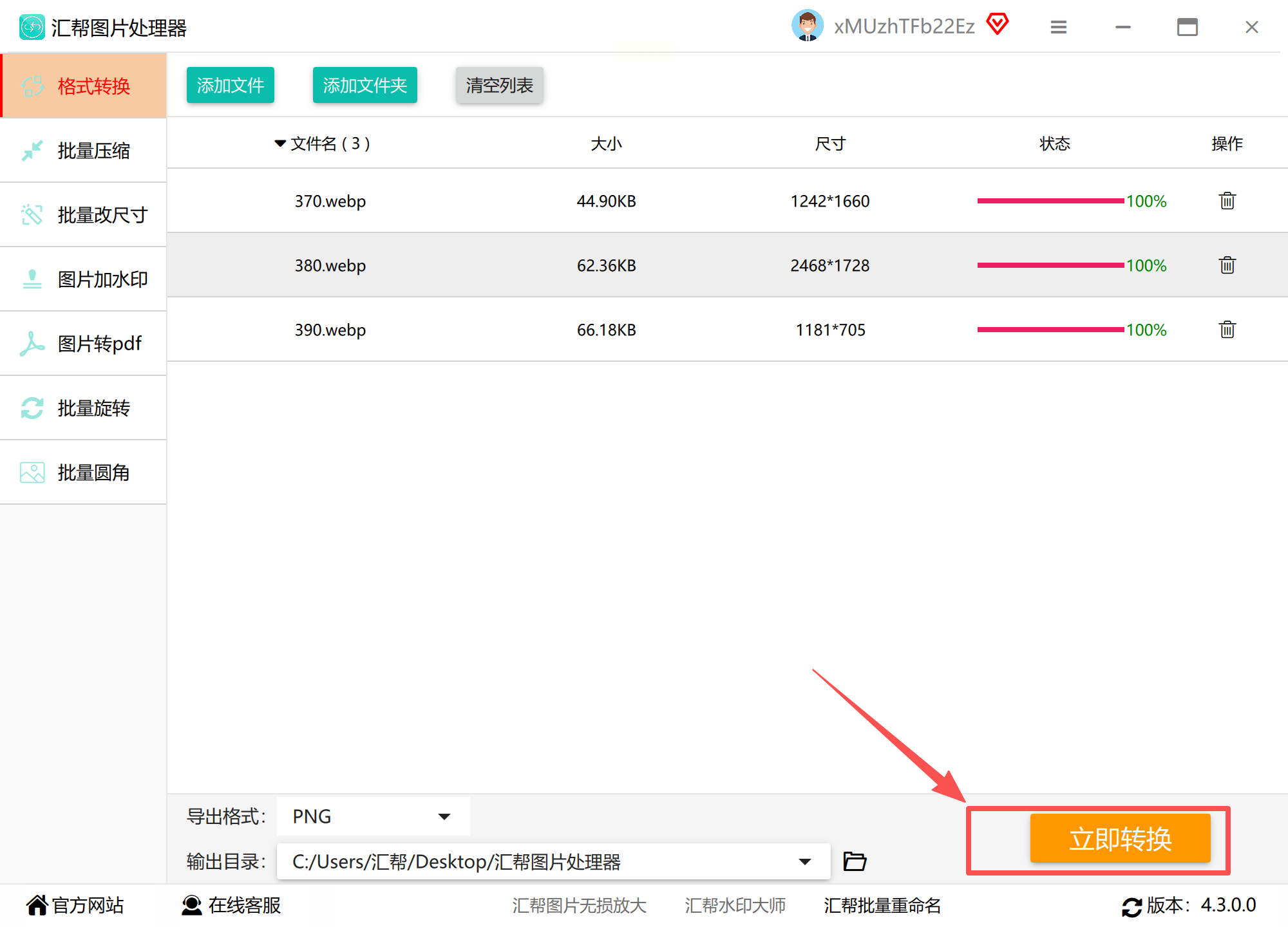
步骤四:执行转换任务
确认所有设置无误后,点击“开始转换”或类似的按钮。软件会开始工作,界面通常会有进度条显示,让你清晰了解当前的处理进度,安心等待即可。
步骤五:验收转换成果
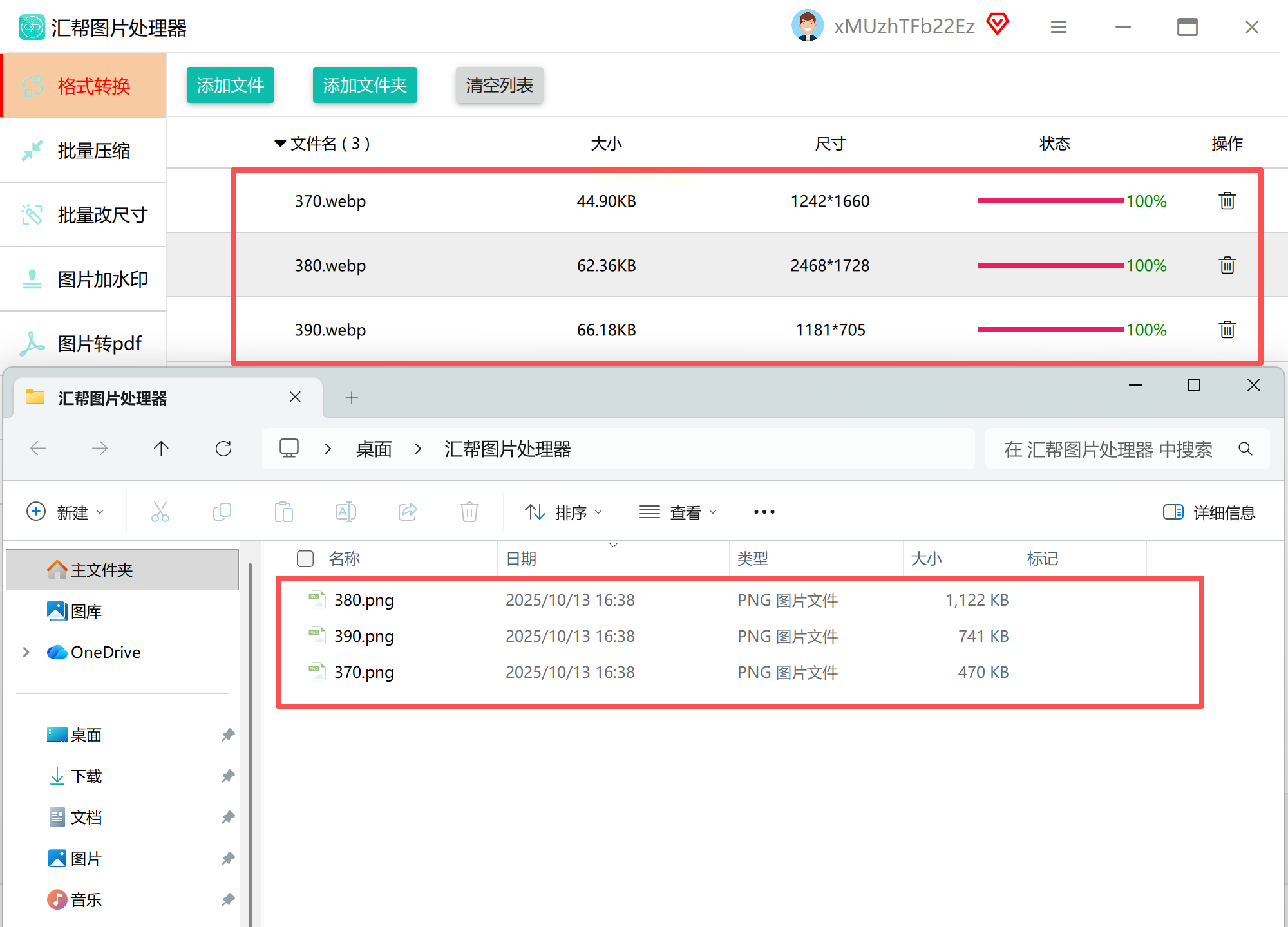
转换完成后,建议第一时间打开输出文件夹,随机检查一两张转换好的PNG图片。用图片查看器打开,确认图片内容完整、清晰度没有出现肉眼可见的损失,并且能够被其他常用软件正常打开。这一步能确保整个转换过程圆满成功。
方法二:借助专注于特定格式的转换工具
有些工具虽然最初是为解决特定格式(如苹果的HEIC格式)而设计的,但其核心的转换引擎往往非常优秀,能够很好地兼容其他格式的转换,比如WebP转PNG。这类工具通常界面简洁,操作目标明确。
步骤一:运行软件并添加文件
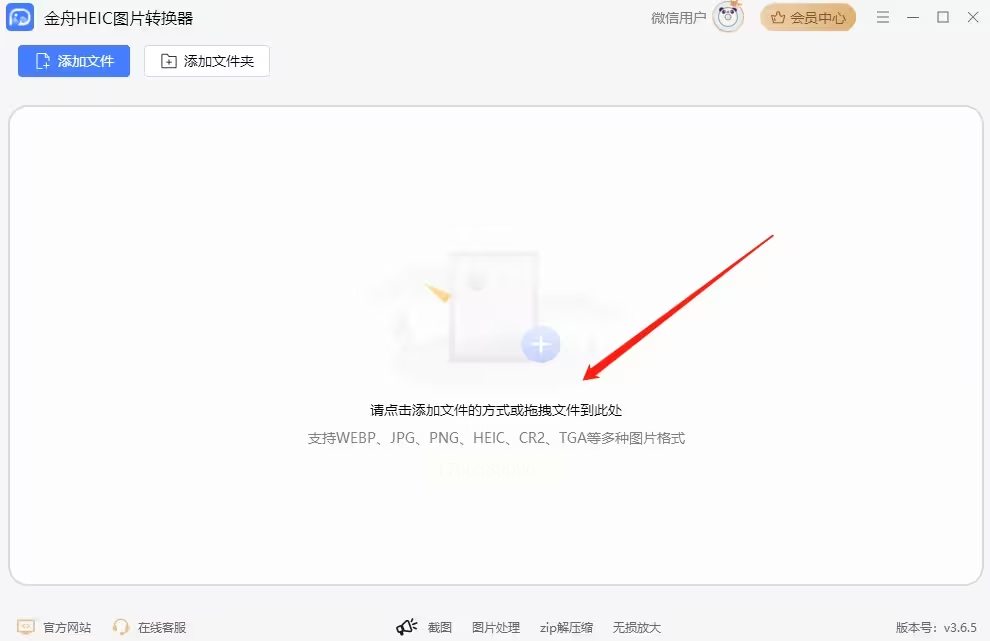
在电脑上启动这类专用转换器。添加文件的方式通常极其简单,很多都支持直接将电脑中的WebP图片文件拖拽到软件窗口里,松手即可完成添加。
步骤二:选择PNG格式并调整
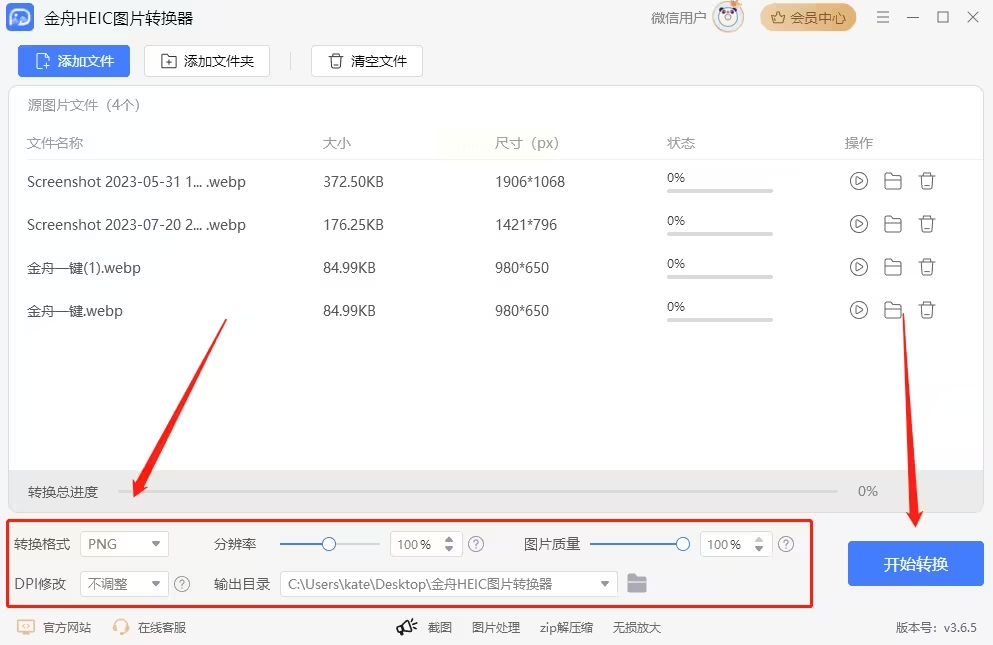
在软件下方的输出格式列表中,选中“PNG”。部分工具会提供简单的质量参数滑块供你调节,你可以根据对文件大小和画质的要求进行滑动设置。
步骤三:完成转换并查看
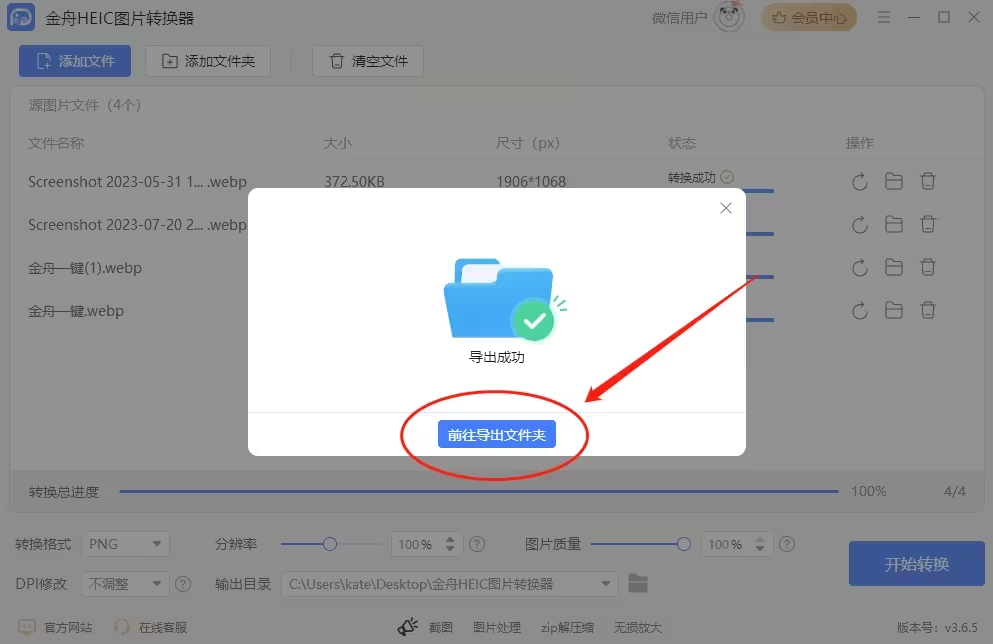
点击“转换”或“开始”按钮。处理速度通常很快,完成后软件会有提示。你可以直接点击“打开输出文件夹”之类的链接,快速定位到生成好的PNG图片。
方法三:尝试便捷的在线图片转换网站
对于偶尔需要转换一两张图片,或者不想在电脑上安装任何软件的用户来说,在线转换网站是最轻量、最快速的选择。你只需要一个浏览器和网络连接。
步骤一:访问网站并启动功能
在浏览器的搜索框中输入在线图片转换工具的名称,进入其官方网站。首页一般会有很显眼的“上传图片”或“开始转换”按钮。
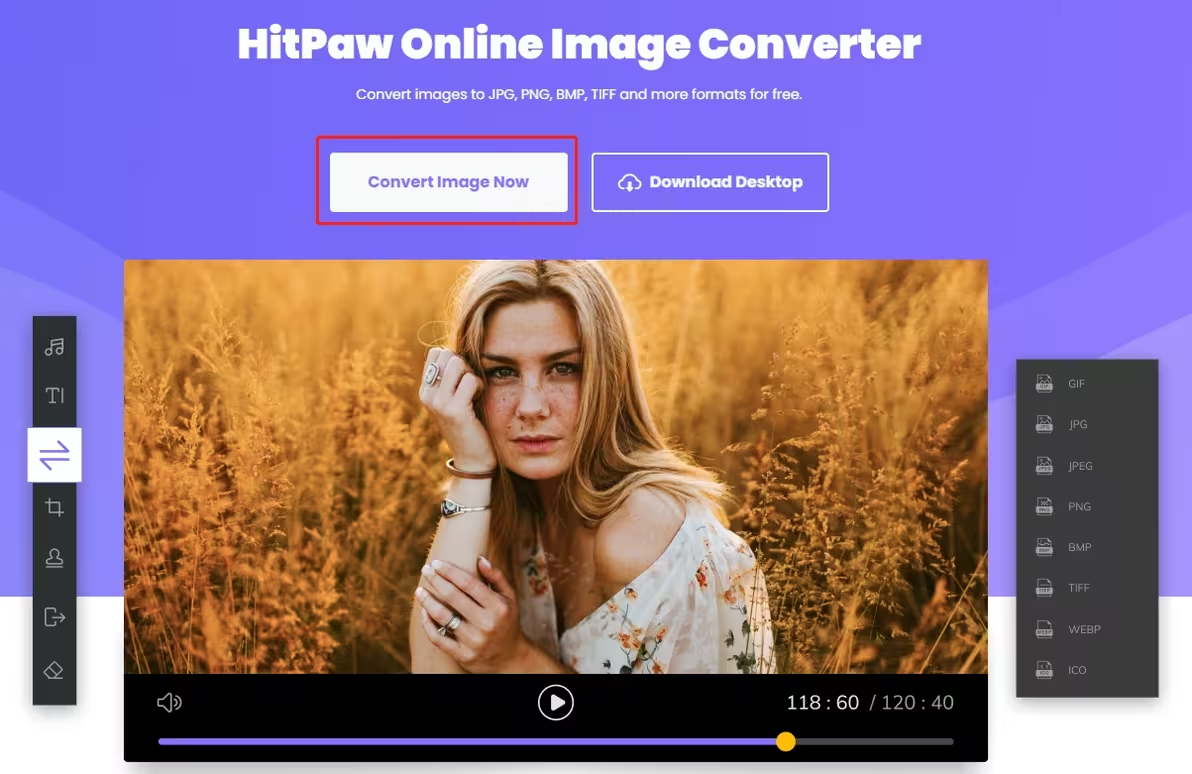
步骤二:上传本地WebP文件
点击“选择文件”按钮,从你的电脑磁盘中选取要转换的WebP图片。有些网站也支持将图片直接拖拽到网页指定区域。
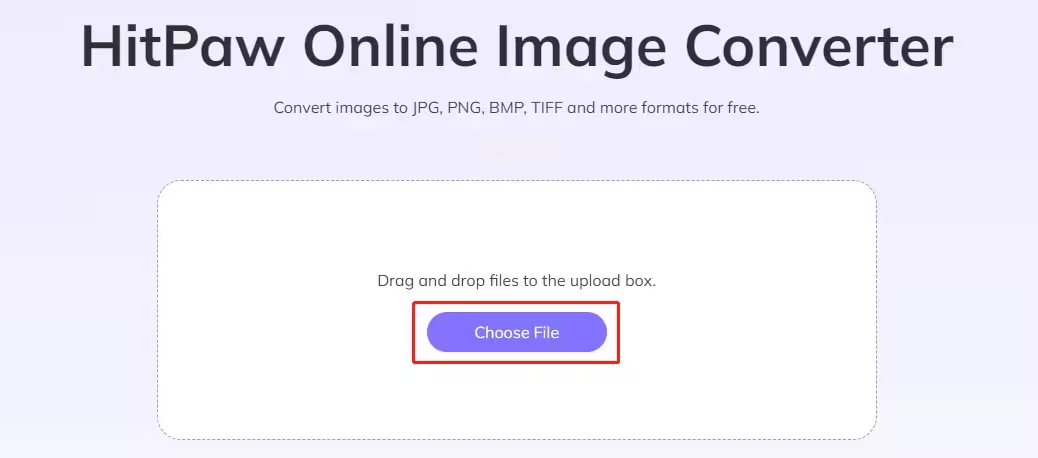
步骤三:确认转换为PNG格式
文件上传后,网站会显示一个格式选择菜单。请在下拉列表或选项中找到并点击“PNG”格式。
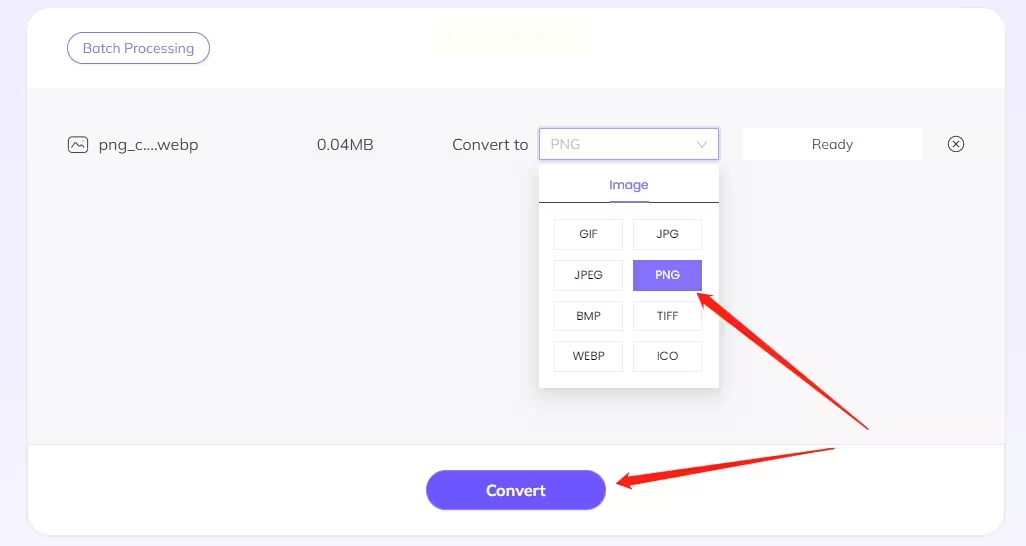
步骤四:下载转换后的图片
点击“转换”按钮,网站会在后台进行处理,稍等片刻就会完成。页面上会出现“下载”按钮,点击它就能把转换好的PNG图片保存到你的电脑上了。
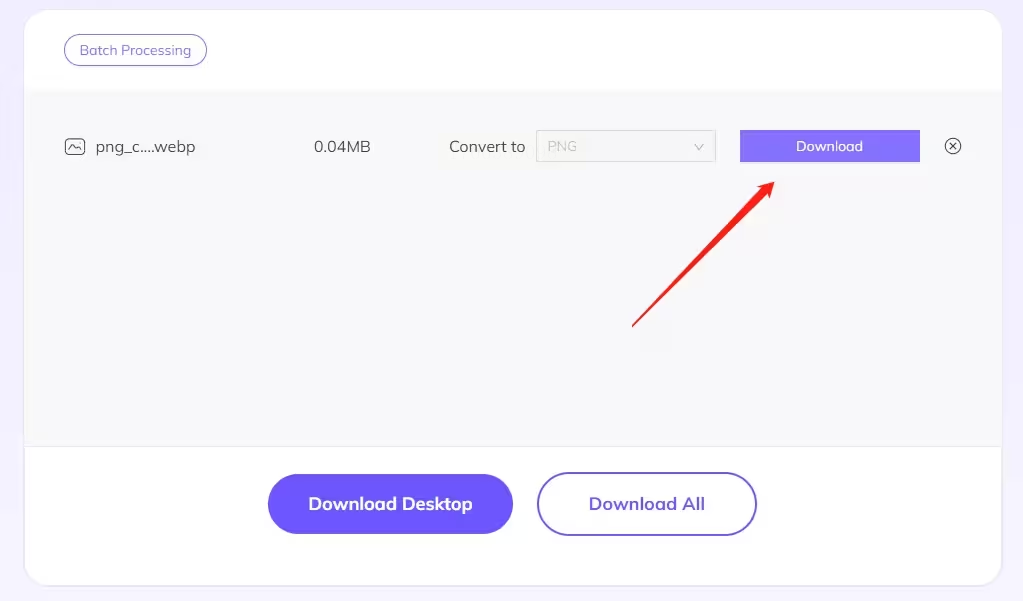
方法四:利用集成化在线图片处理平台
除了单纯的格式转换网站,还有一些功能更全面的在线图片编辑平台。它们将格式转换作为其众多功能之一,界面友好,适合喜欢一站式搞定的用户。
步骤一:进入平台找到对应功能
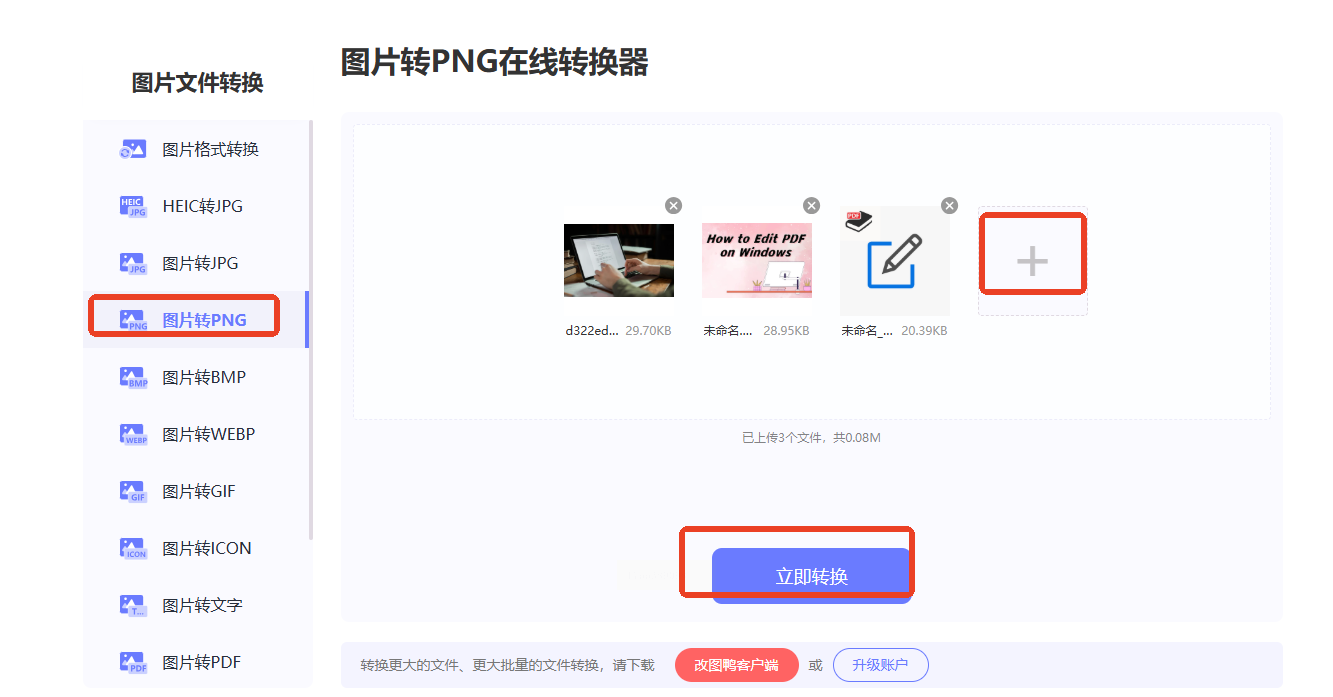
打开这类在线图片处理平台的网页。在其功能导航栏中,寻找“格式转换”、“图片转换”或类似的分类,然后在其中选择“转成PNG”这个具体选项。

步骤二:上传图片并一键转换
点击页面中央的上传区域,选择你的WebP图片。平台通常会自动识别并准备转换,你只需要再确认一下输出格式是PNG,然后点击“开始转换”或“立即转换”。
步骤三:获取最终文件
转换过程几乎是实时的。完成后,页面会提供“下载”链接,点击即可保存最终的PNG文件。整个过程无需注册登录,非常方便。
方法五:选择支持自定义的高级在线转换器
如果你对转换过程有更专业的需求,比如需要调整编码参数,或者处理一些特殊来源的图片,可以考虑功能更强大的高级在线转换器。它们提供了更多可调节的选项。
步骤一:选择文件并上传
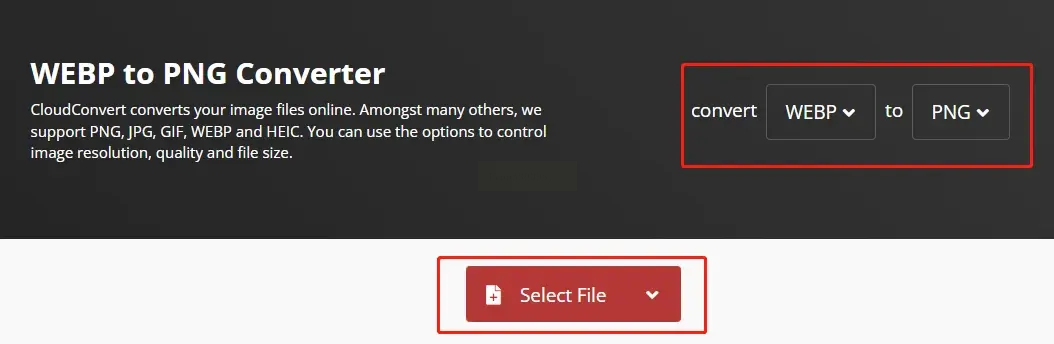
进入这类转换器的网站,点击“选择文件”按钮,上传你的WebP图片。
步骤二:启动转换过程
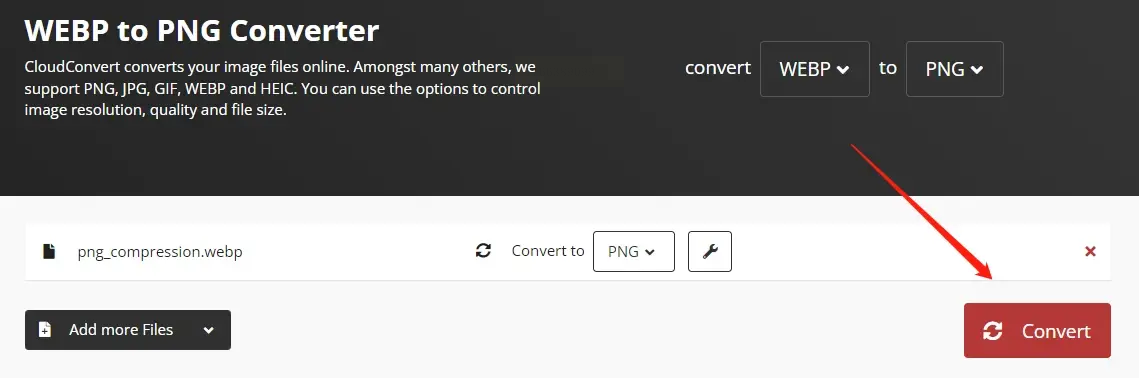
在简单的界面上,确认输出格式已设置为PNG。如果需要,可以展开“高级选项”进行更多设置。然后,点击“转换”按钮。
步骤三:下载结果文件
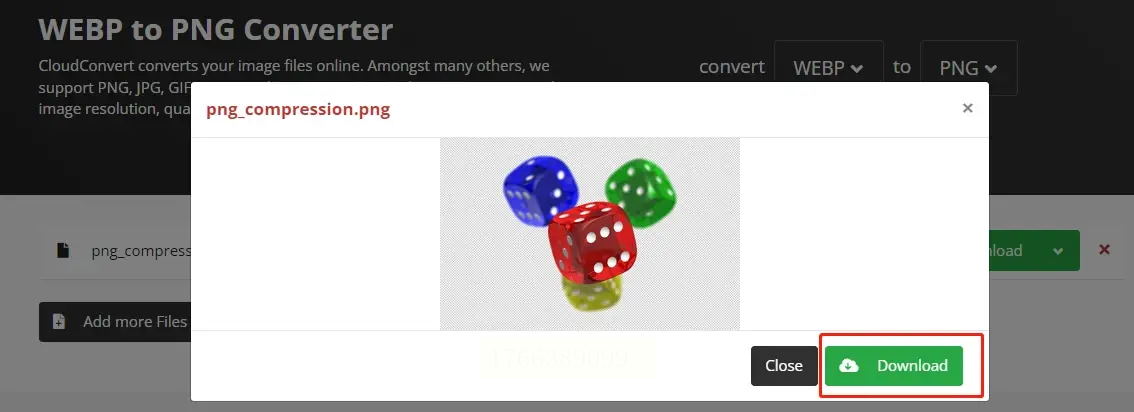
转换完成后,页面会刷新或弹出提示,只需点击“下载”按钮,就能将PNG格式的结果保存至本地。
说到底,将WebP转换成PNG,本质上就是为图片换上一张更通用的“通行证”。无论是通过功能扎实的本地软件,还是借助轻巧灵便的在线工具,核心目标都是一样的:让我们珍视的图片资源摆脱格式的束缚,在更广阔的数字天地里自由应用。希望今天的分享能帮你找到那个最称手的“格式转换小帮手”,下次再遇到WebP图片时,你就能轻松化解,让创意和工作流程都更加顺畅无阻。
