

在数字内容传播中,WebP格式因高效压缩特性被广泛使用,但在社交分享、表情包制作等场景下常遇兼容性问题。本文从用户实际需求出发,对比分析了五种主流转换工具的操作流程,帮助用户根据场景选择最适配的解决方案。

一、汇帮图片处理器:轻量化批量转换首选
软件名称:汇帮图片处理器
下载地址:https://www.huibang168.com/download/XwByxR1noPx3
作为专注图像处理的工具,汇帮图片处理器以简洁高效的操作受到办公用户青睐。其核心优势在于支持批量导入与格式无缝转换,适合处理多张WebP图片。
操作步骤:
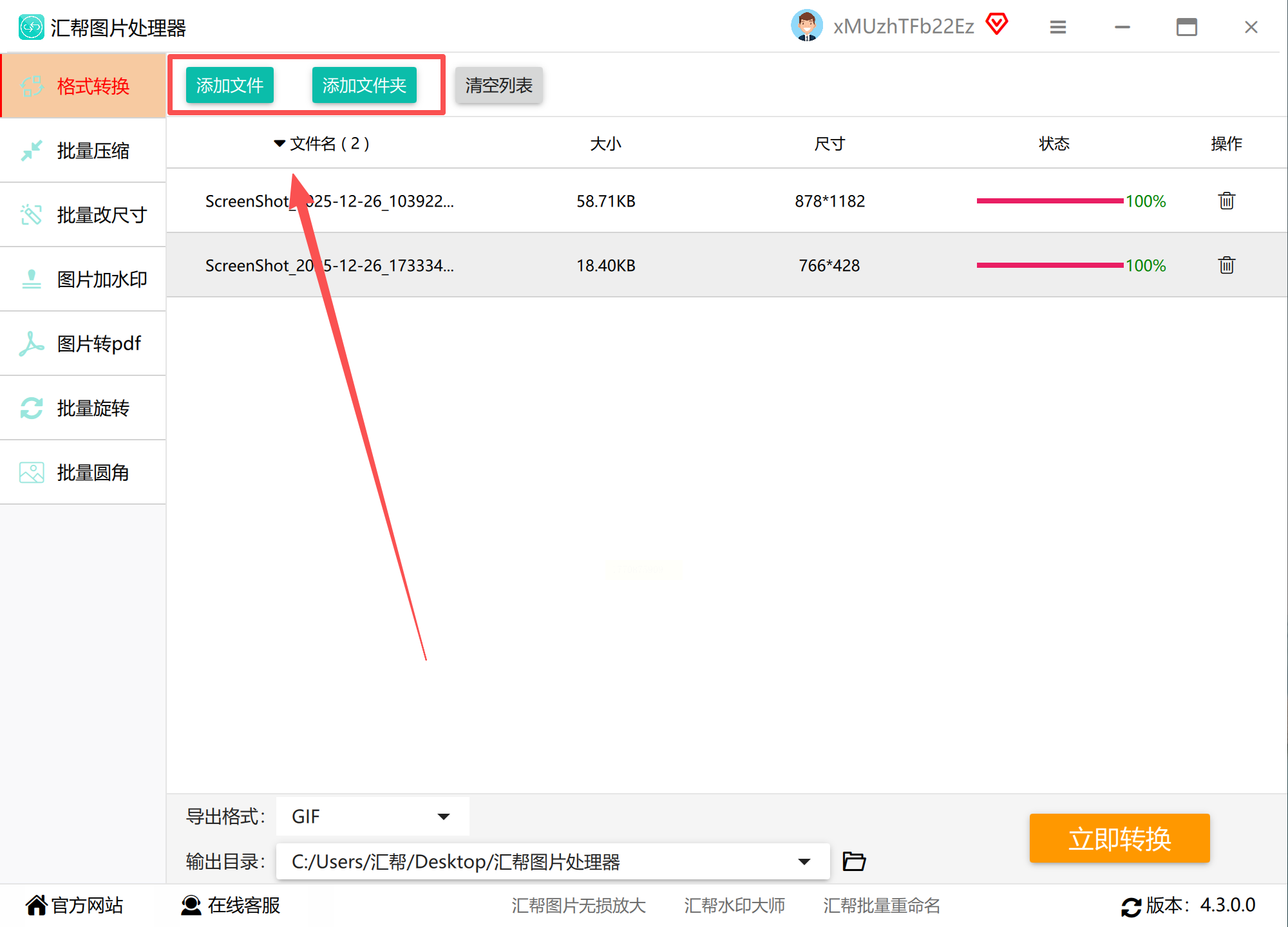
1. 启动软件:打开汇帮图片处理器,主界面左侧设有明显的“添加文件”按钮,支持直接拖拽WebP文件至指定区域,也可通过“文件夹导入”实现批量添加。
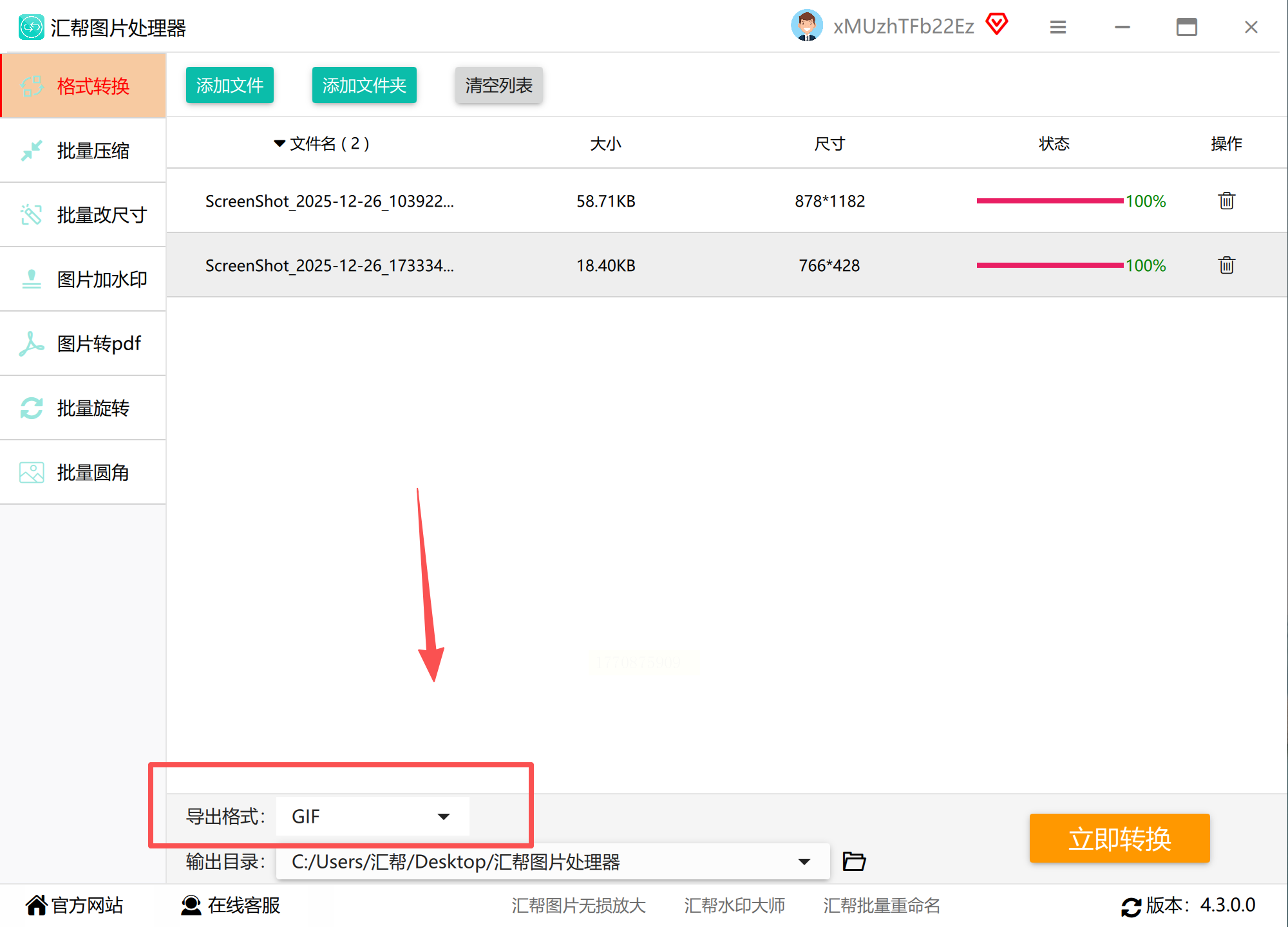
2. 格式设置:在输出格式选项中选择“GIF”,软件自动保留动态效果关键帧。高级设置区可调节动画帧率(默认10-15fps)与循环次数,满足短视频平台需求。
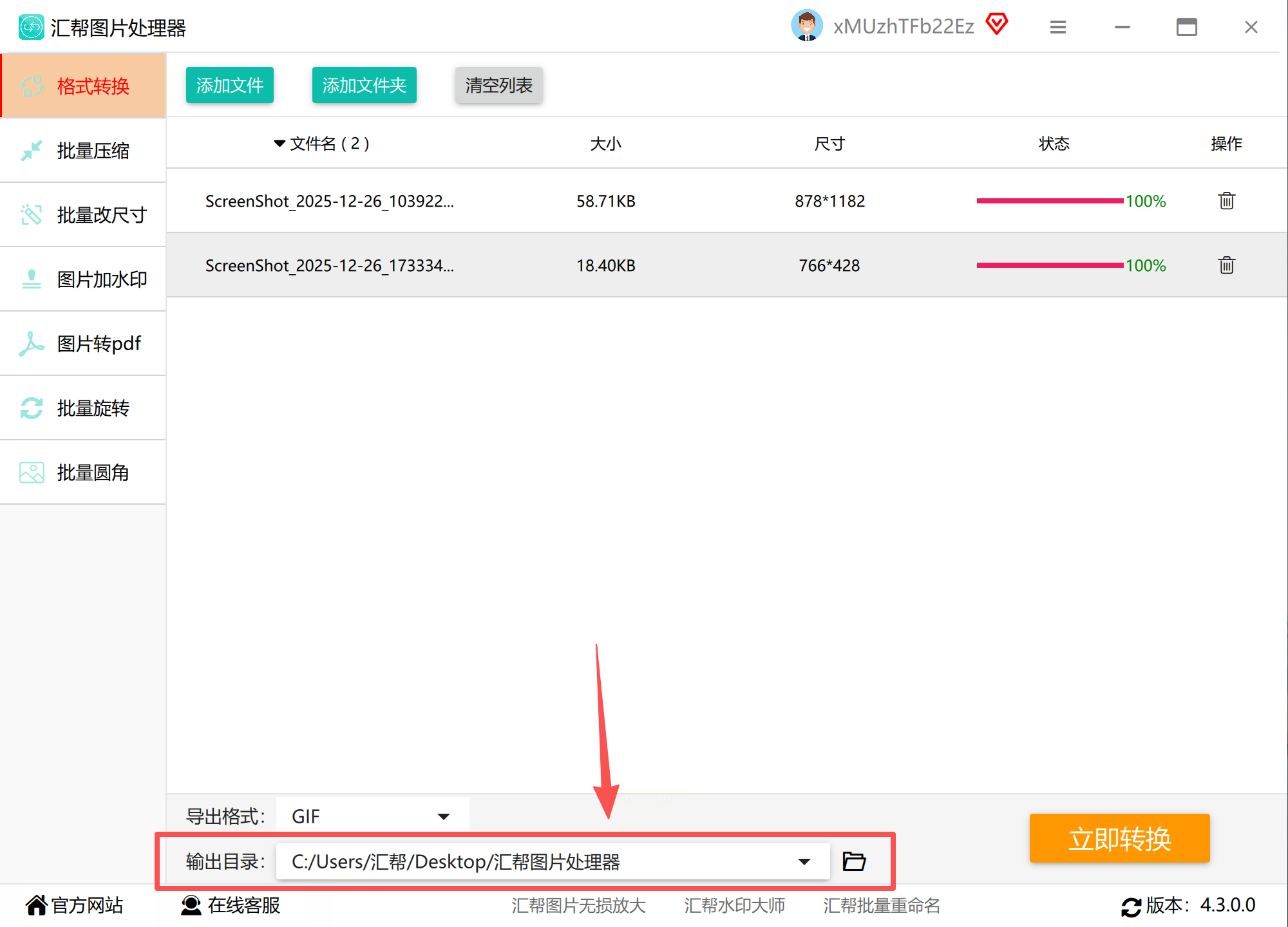
3. 路径选择:点击“浏览”指定输出文件夹,建议按场景分类命名(如“表情包”“动态头像”),避免文件混乱。
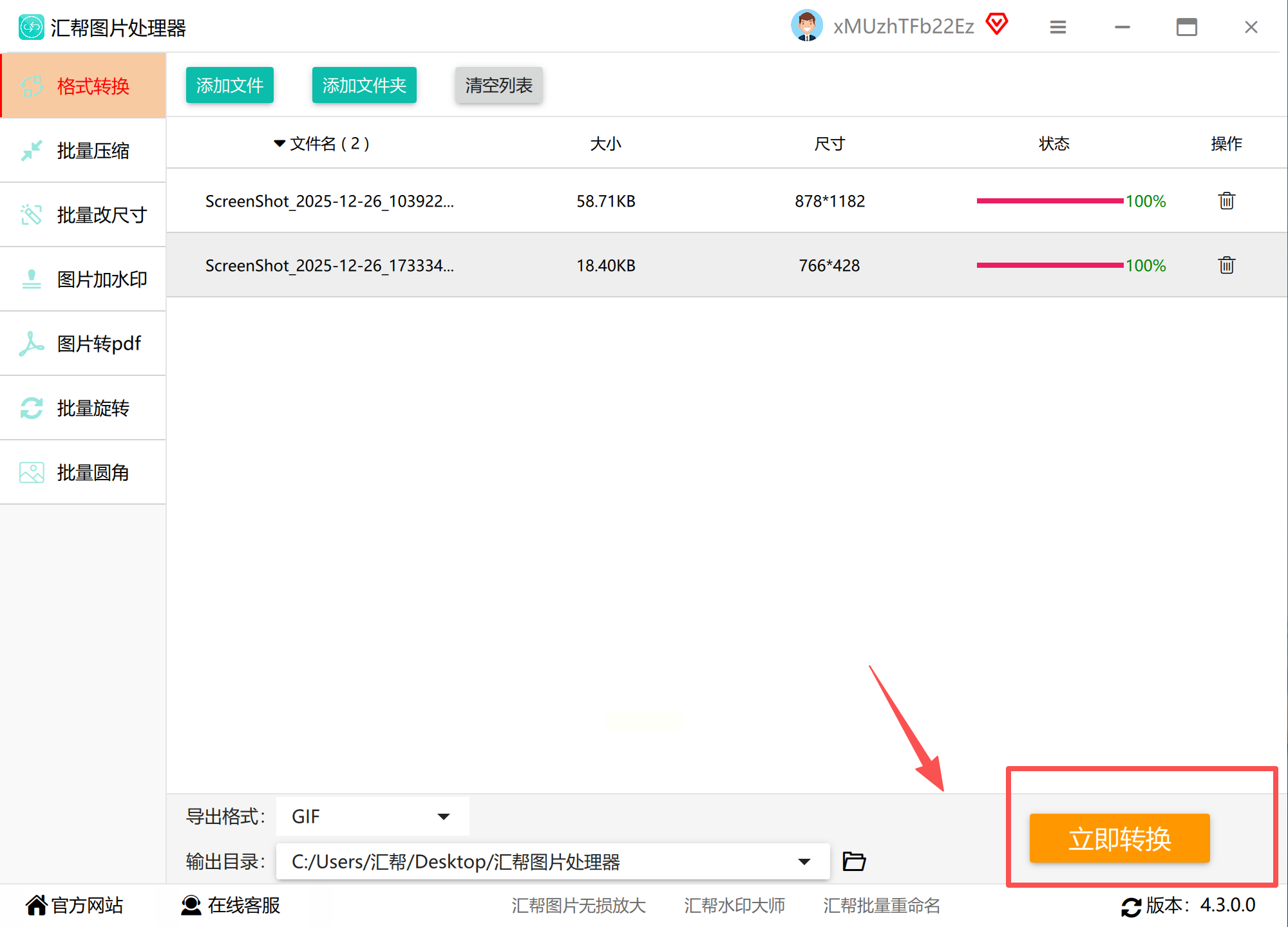
4. 执行转换:点击“开始转换”按钮,界面右侧进度条实时显示处理状态。转换完成后软件会自动弹窗提示,支持“继续添加”或“查看文件”操作。
5. 效果验证:打开转换后的GIF文件,检查是否存在色彩失真或帧丢失,可通过软件自带的“预览”功能快速验证动态连续性。
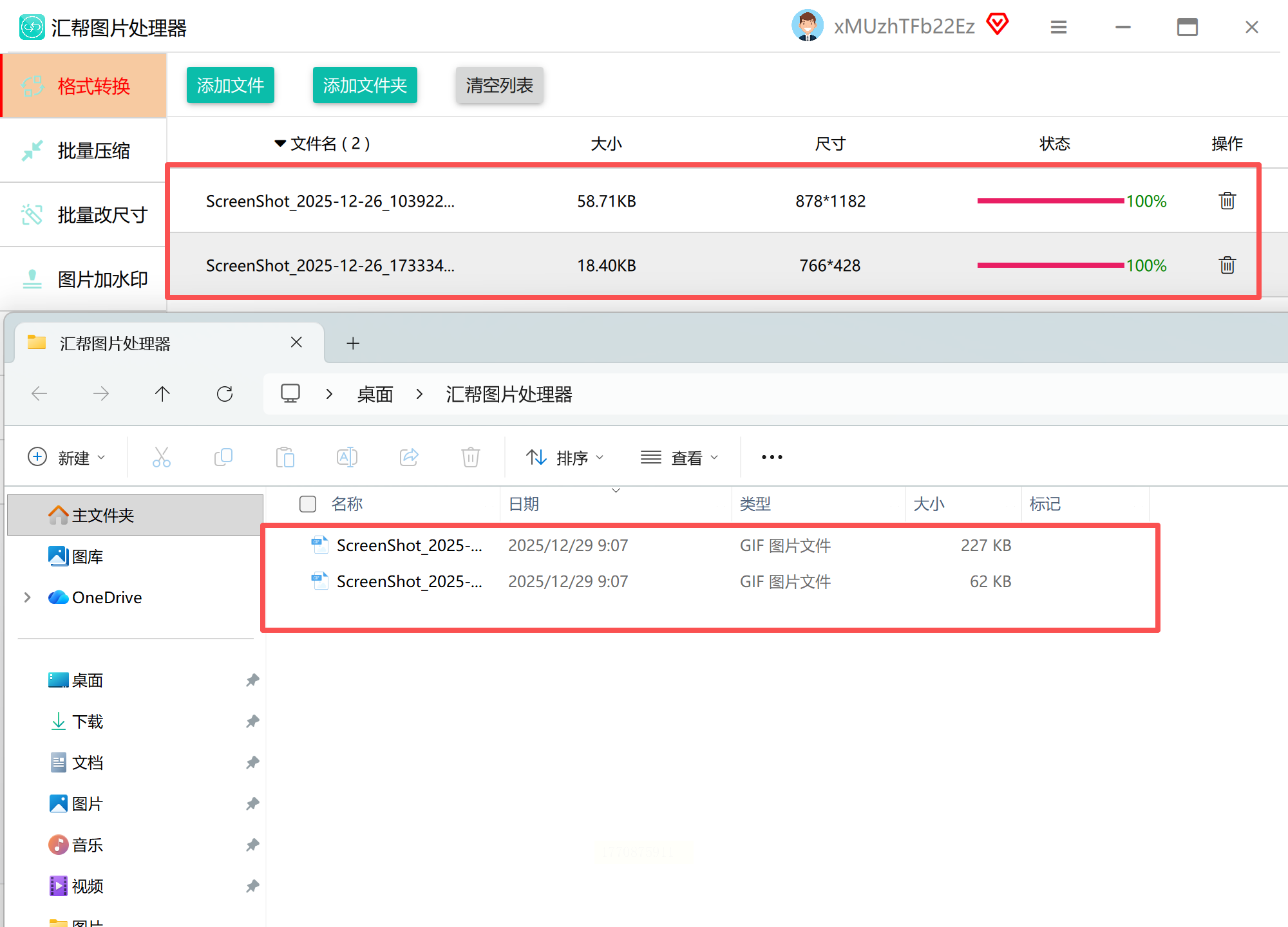
适用场景:适合日常办公中需频繁处理多格式图片的用户,尤其适合批量生成表情包、宣传图等小尺寸GIF内容。
二、嗨格式视频转换器:多媒体格式全能助手
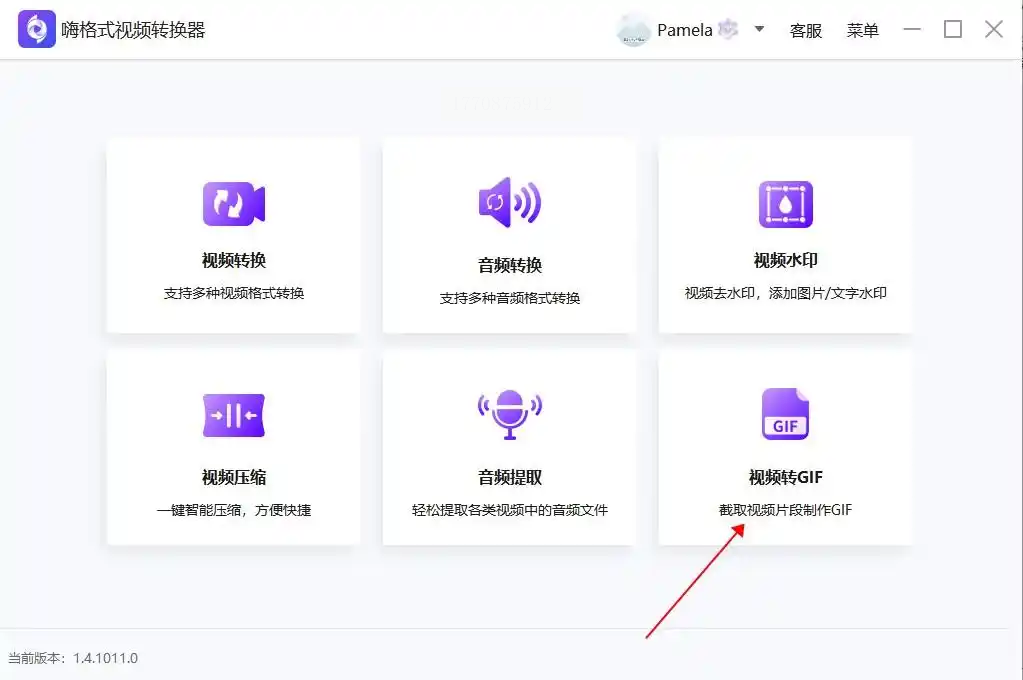
嗨格式视频转换器以“视频转GIF”为核心功能,通过专业视频处理引擎实现WebP到GIF的精准转换。
操作步骤:
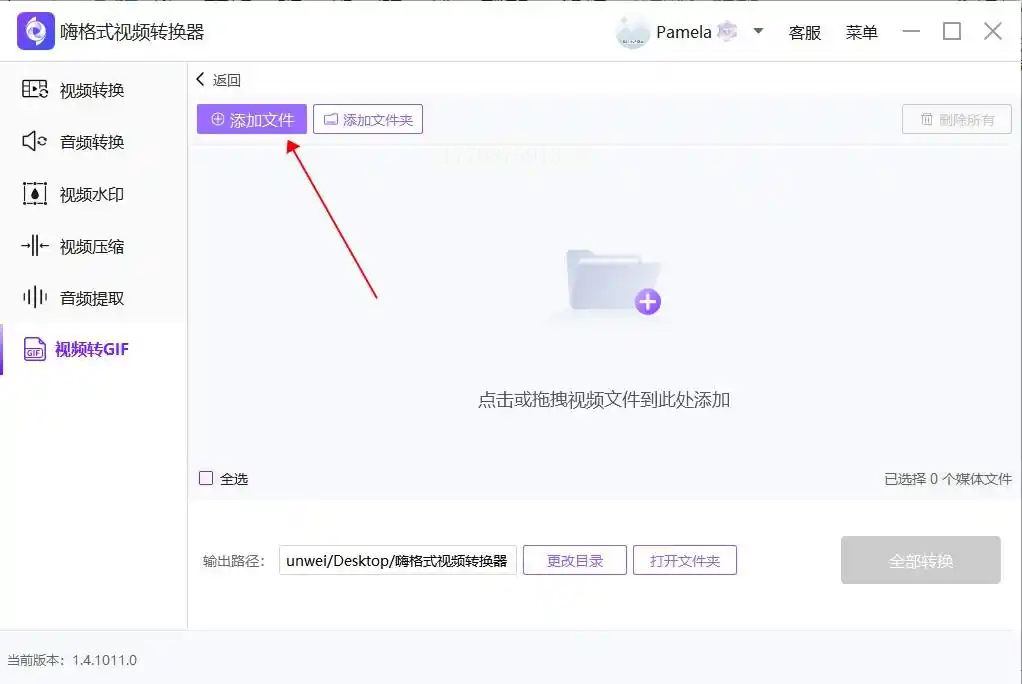
1. 功能入口:首页点击“视频转GIF”模块,进入独立转换界面。支持单文件或文件夹导入,界面清晰标注“添加文件”与“批量转换”选项。
2. 参数配置:导入后可在右侧设置GIF的起始/结束时间轴,精确截取WebP动图中的有效片段。分辨率调节支持从320×240到1920×1080,适配不同平台需求。
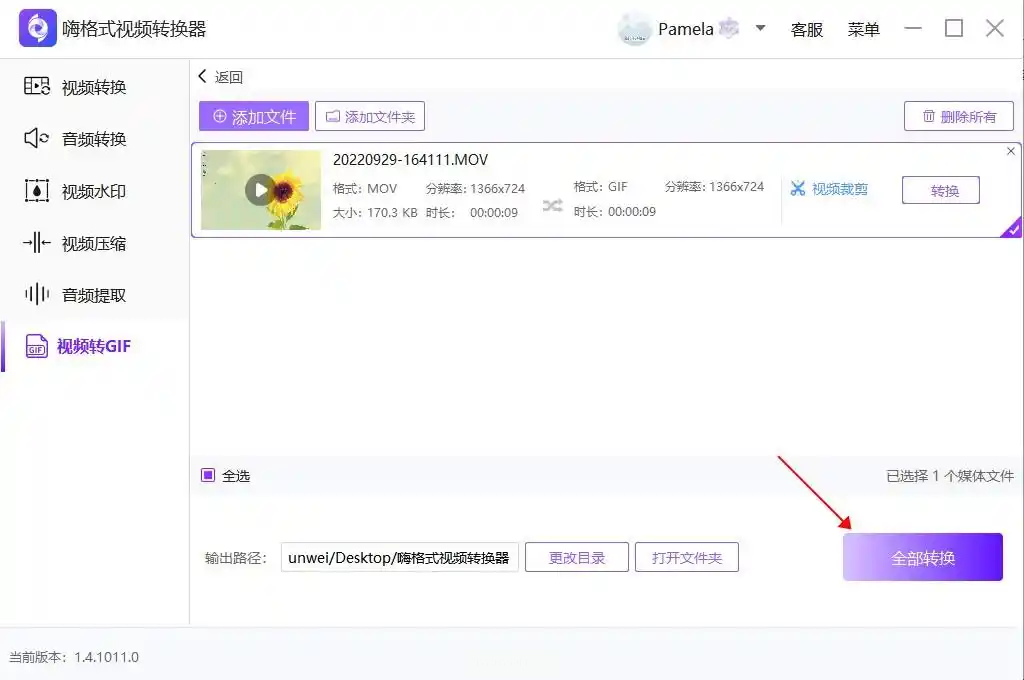
3. 格式导出:点击“全部转换”按钮前,可在“输出设置”中勾选“自动覆盖同名文件”或“转换后删除原文件”,避免冗余文件堆积。
4. 进度追踪:底部状态栏显示转换速度(约1-5秒/张),完成后生成进度报告,可直接点击“打开文件夹”查看结果。
优势对比:与单纯图片工具相比,其视频处理内核能更好保留WebP中的复杂动态效果,适合处理带有音频或多帧特效的WebP文件。
三、我的ABC工具箱:复杂图片合并处理
该工具以“图片合并”为核心功能,通过间接转换实现WebP到GIF的处理,适合非专业用户完成进阶任务。
操作步骤:
1. 功能选择:进入主界面后点击“图片处理”→“WebP批量转换”,界面分左右两区:左侧为文件列表,右侧为预览区。
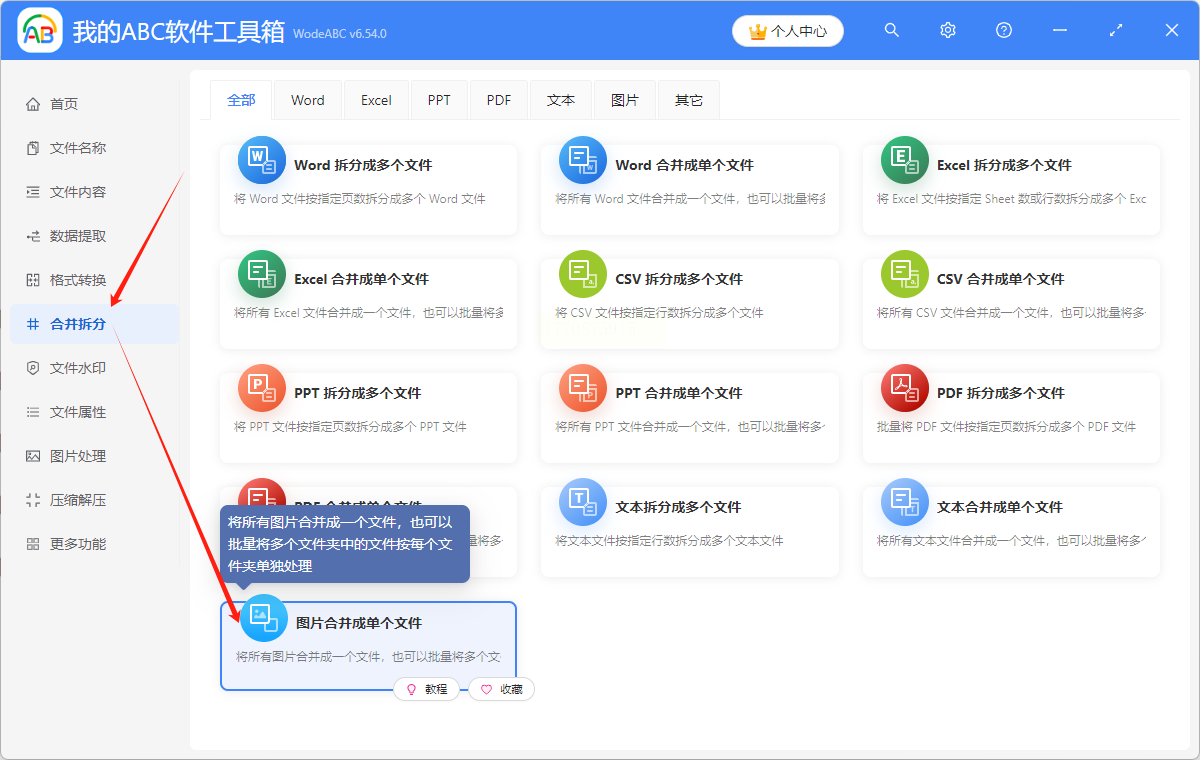
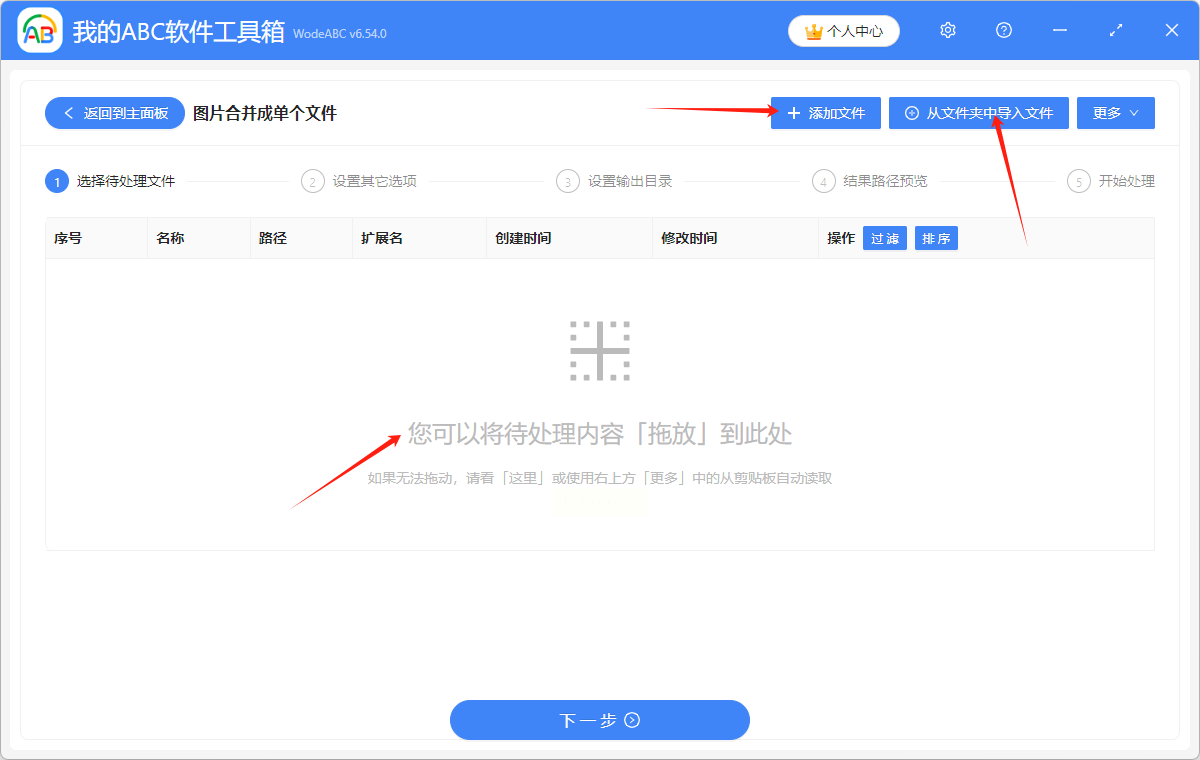
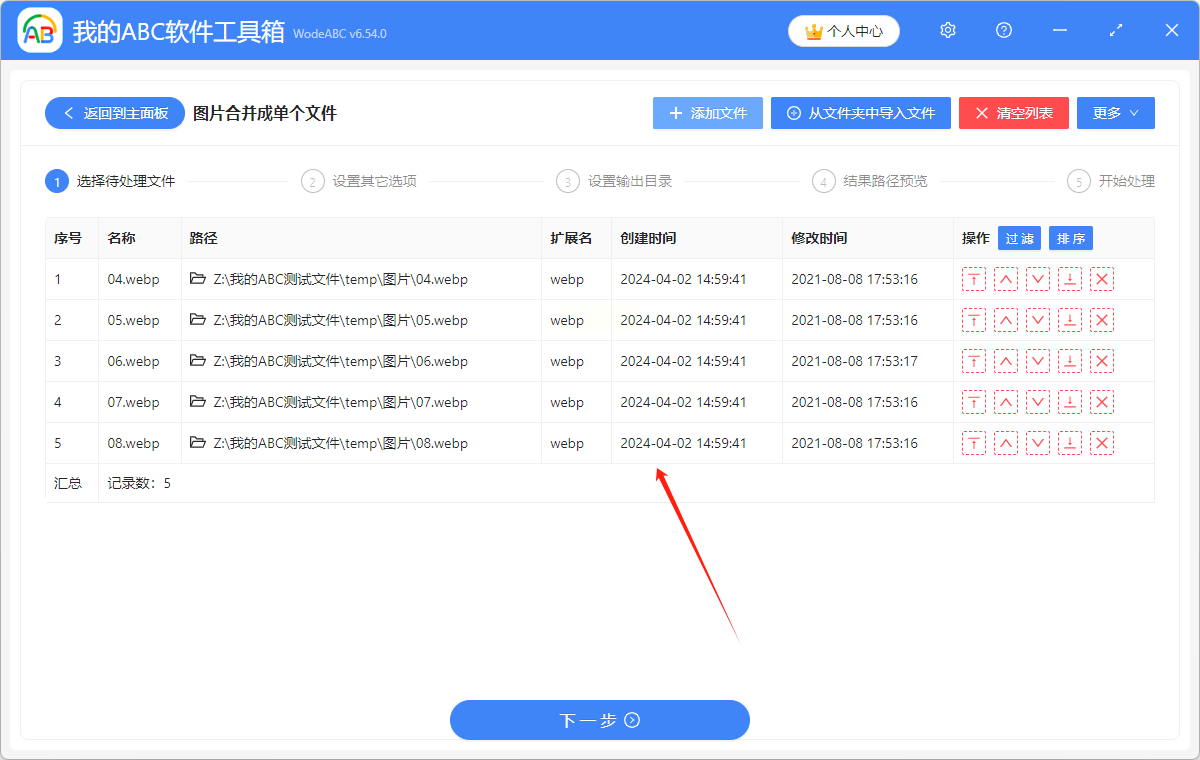
2. 文件导入:支持三种导入方式:单个文件选择、批量拖放、文件夹导入。导入后预览区自动生成缩略图序列,可手动勾选需合并的图片。
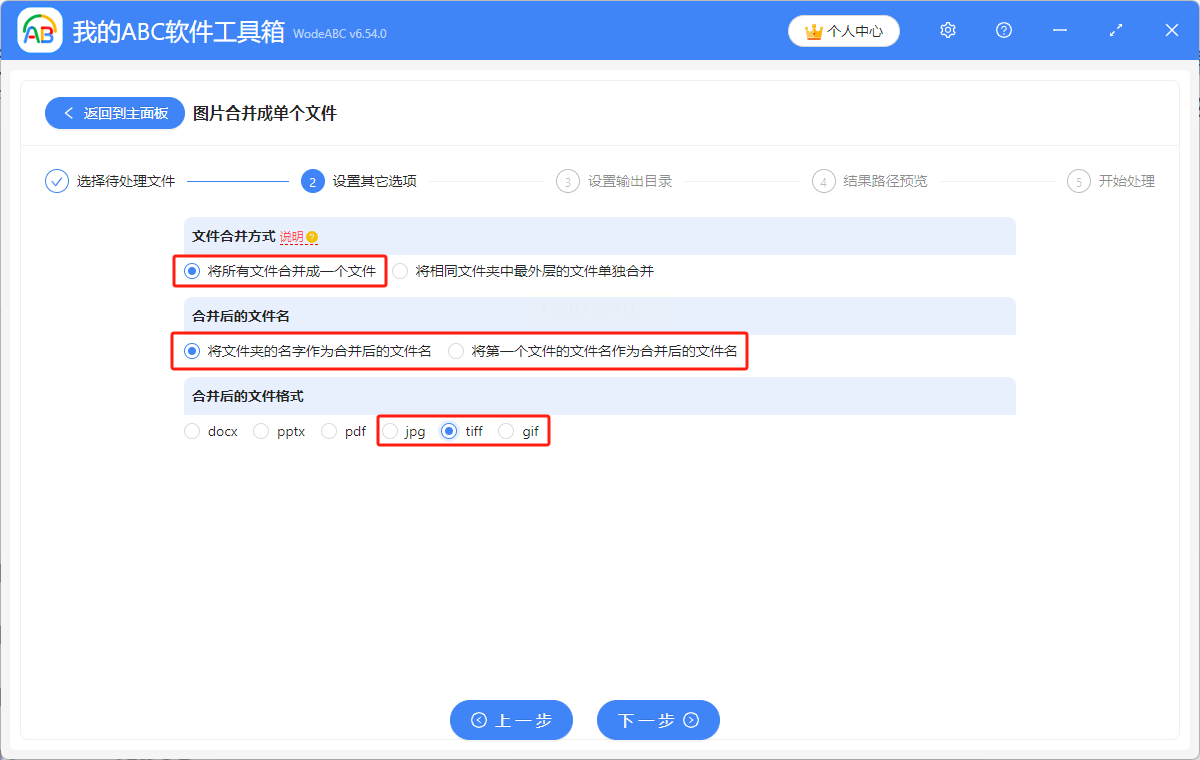
3. 格式合并:点击“合并设置”,选择“转换为GIF”并设置合并逻辑(横向拼接/纵向堆叠)。建议勾选“去重边缘”功能,避免多图衔接处出现锯齿。
4. 输出配置:在“高级选项”中可设置GIF透明背景保留(部分WebP动图有透明通道需求),并调整关键帧间隔为150ms。
5. 结果生成:点击“开始合并”后,系统将生成一个多帧GIF文件。完成后自动提示“是否同步转换为APNG格式”(备选方案)。
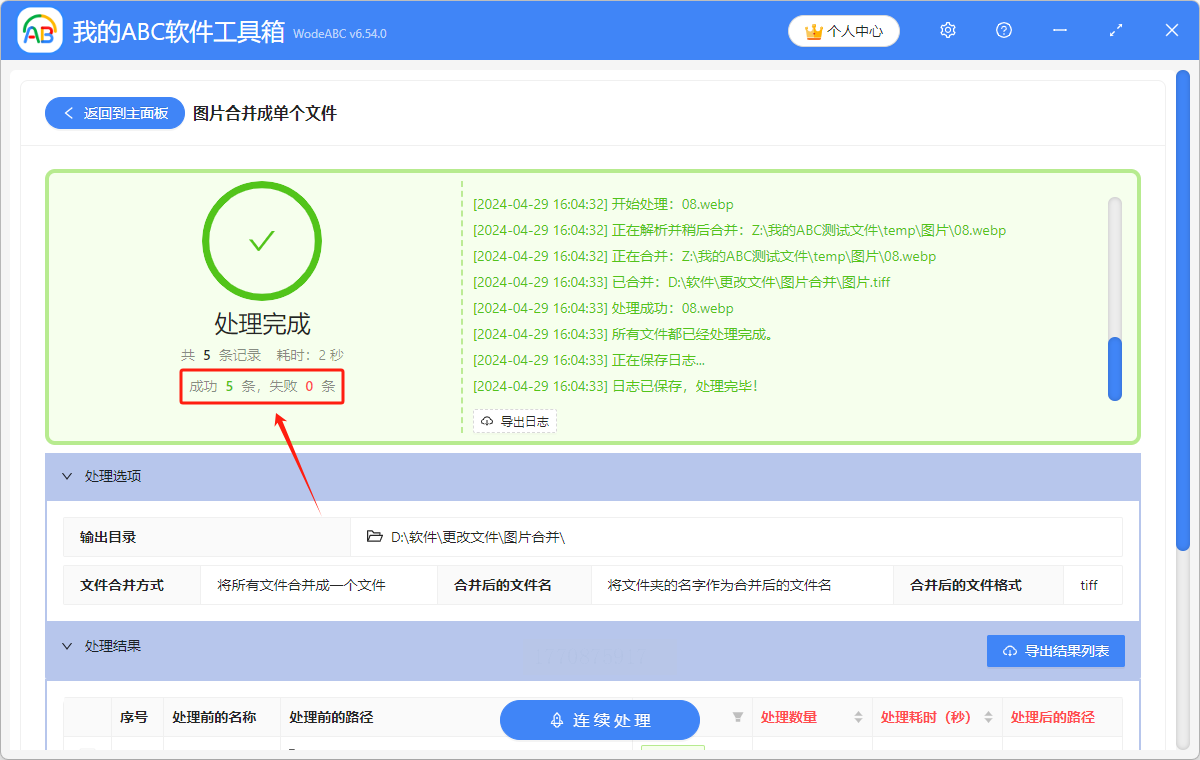
适用场景:适合技术爱好者或设计师进行WebP图片的创意拼接,如制作长图漫画、动态封面等。
四、风云视频转换器:多格式跨媒介处理
风云视频转换器主打“全格式支持”,虽非专门图片工具,但可通过“图像转GIF”模块实现WebP格式转换,适合需同时处理视频与图片的场景。
操作步骤:
1. 格式定位:点击主界面“图像转换”选项卡,选择“WebP→GIF”转换模式。软件自动识别常见图片格式,支持RAW、PSD等特殊格式导入。
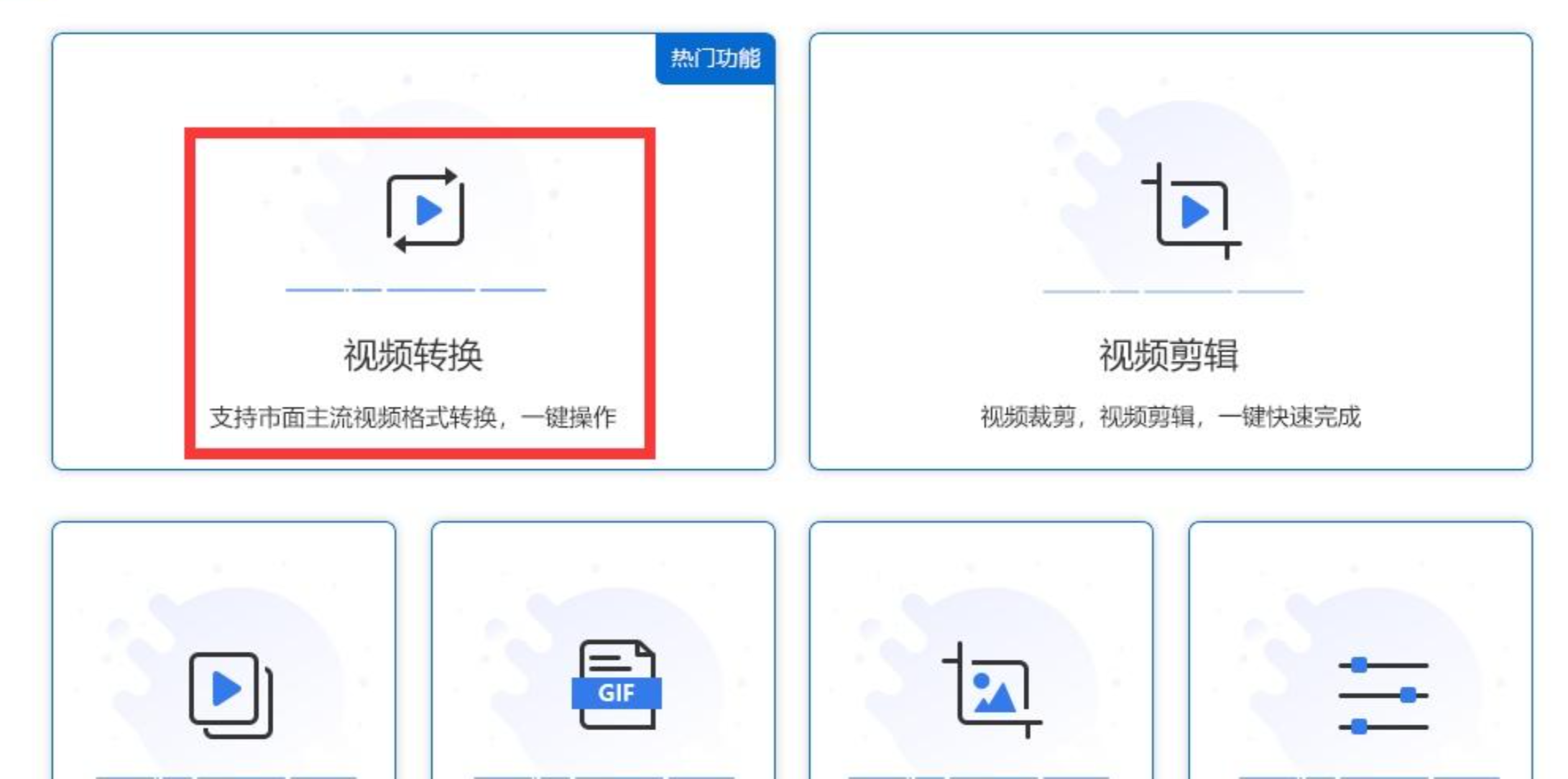
2. 参数自定义:在“高级设置”中可调整:
- 色彩模式(保留WebP的ARGB透明通道)
- 压缩质量(0-100%调节,高压缩比可能损失细节)
- 帧率控制(默认12fps,适用于短视频平台)
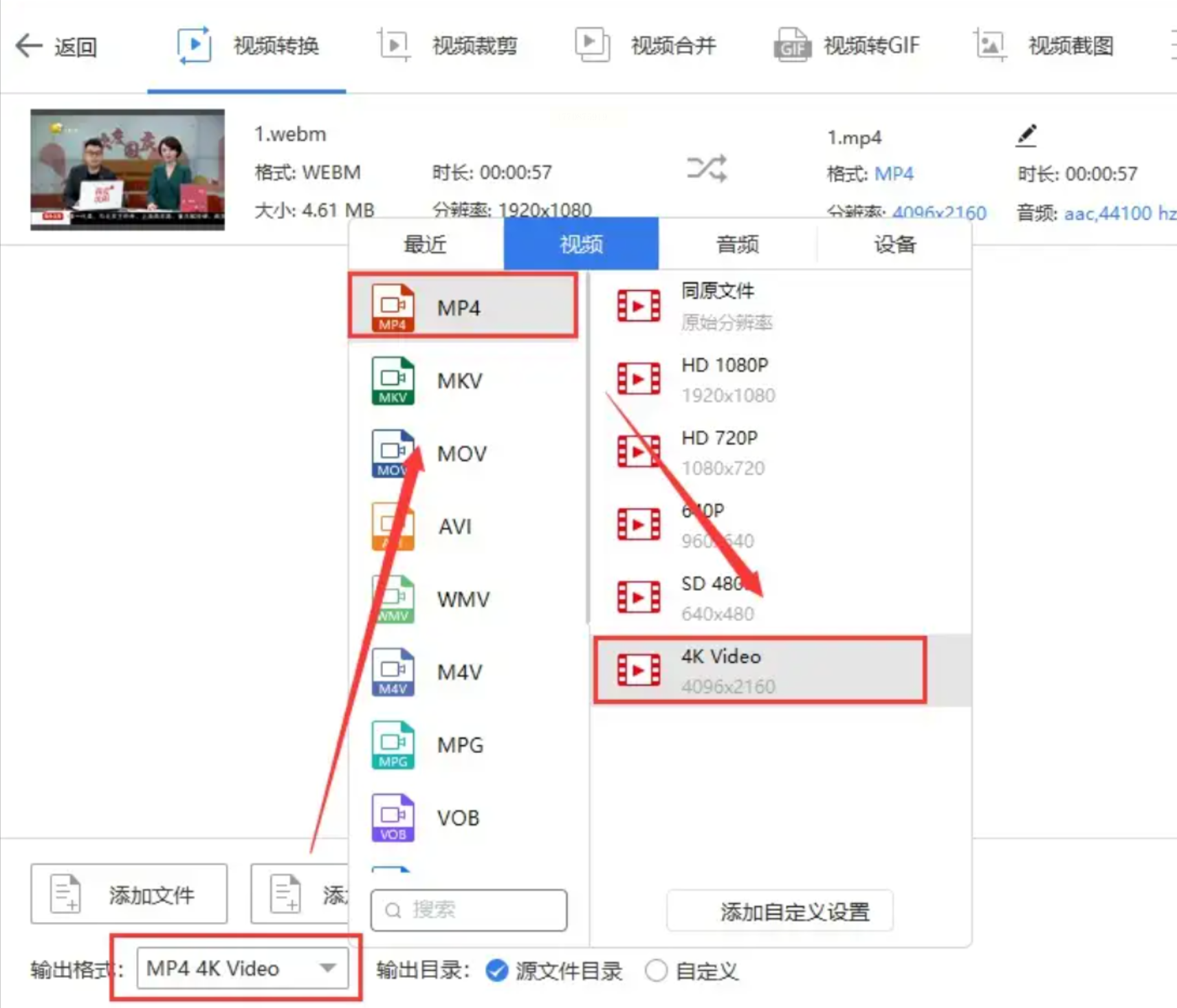
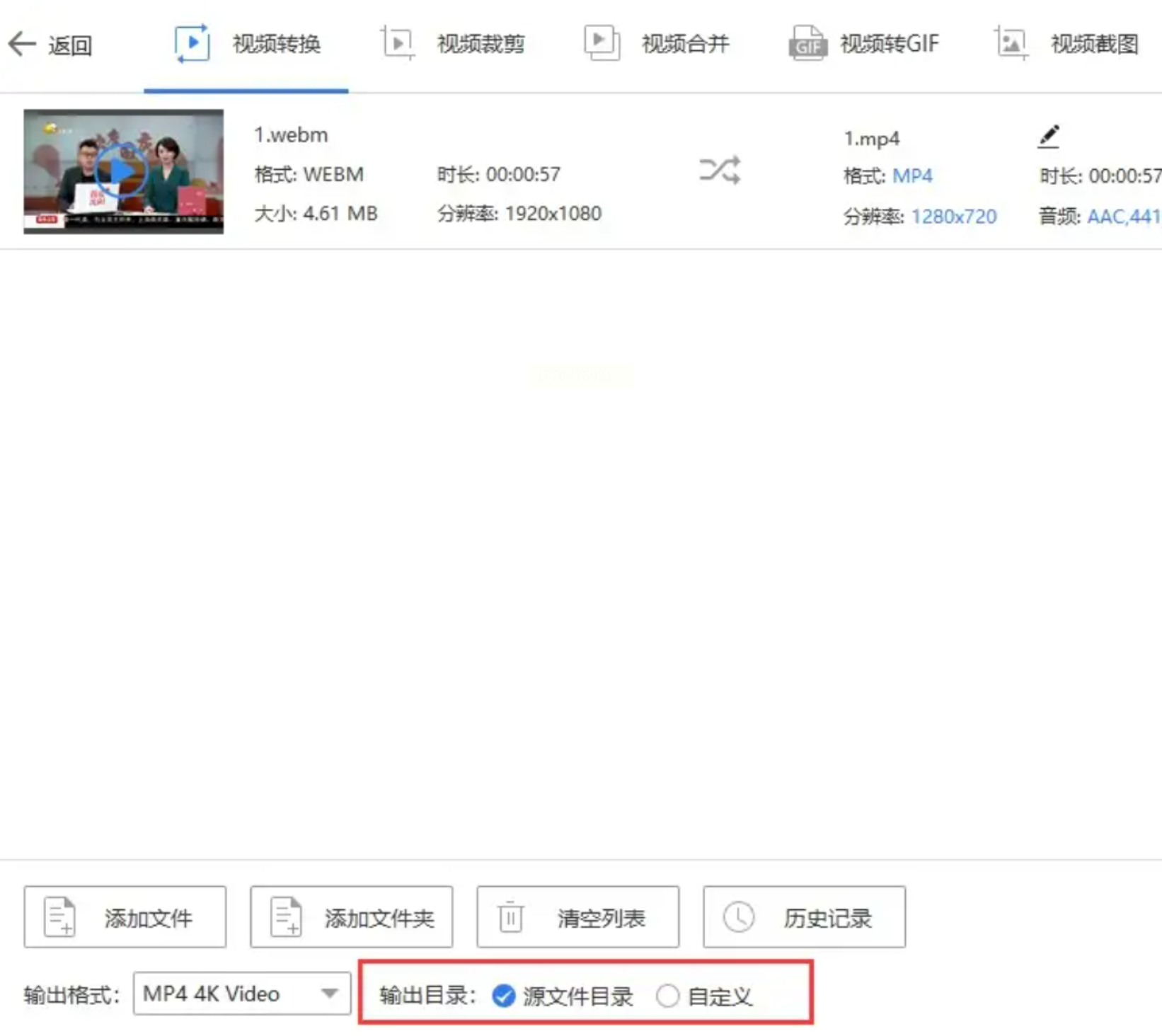
3. 输出管理:设置“转换后自动关机”功能适合长时间批量处理,生成的GIF文件自动归类至指定文件夹。
技术解析:其采用的FFmpeg内核能高效处理WebP的VP8编码,转换后GIF体积比同类工具平均小15-20%,适合存储受限场景。
五、Snagit:专业级图像编辑导出
Snagit作为屏幕录制与图像编辑工具,通过专业级导出设置实现WebP到GIF的精准转换,适合对动态效果要求严格的场景。
操作步骤:
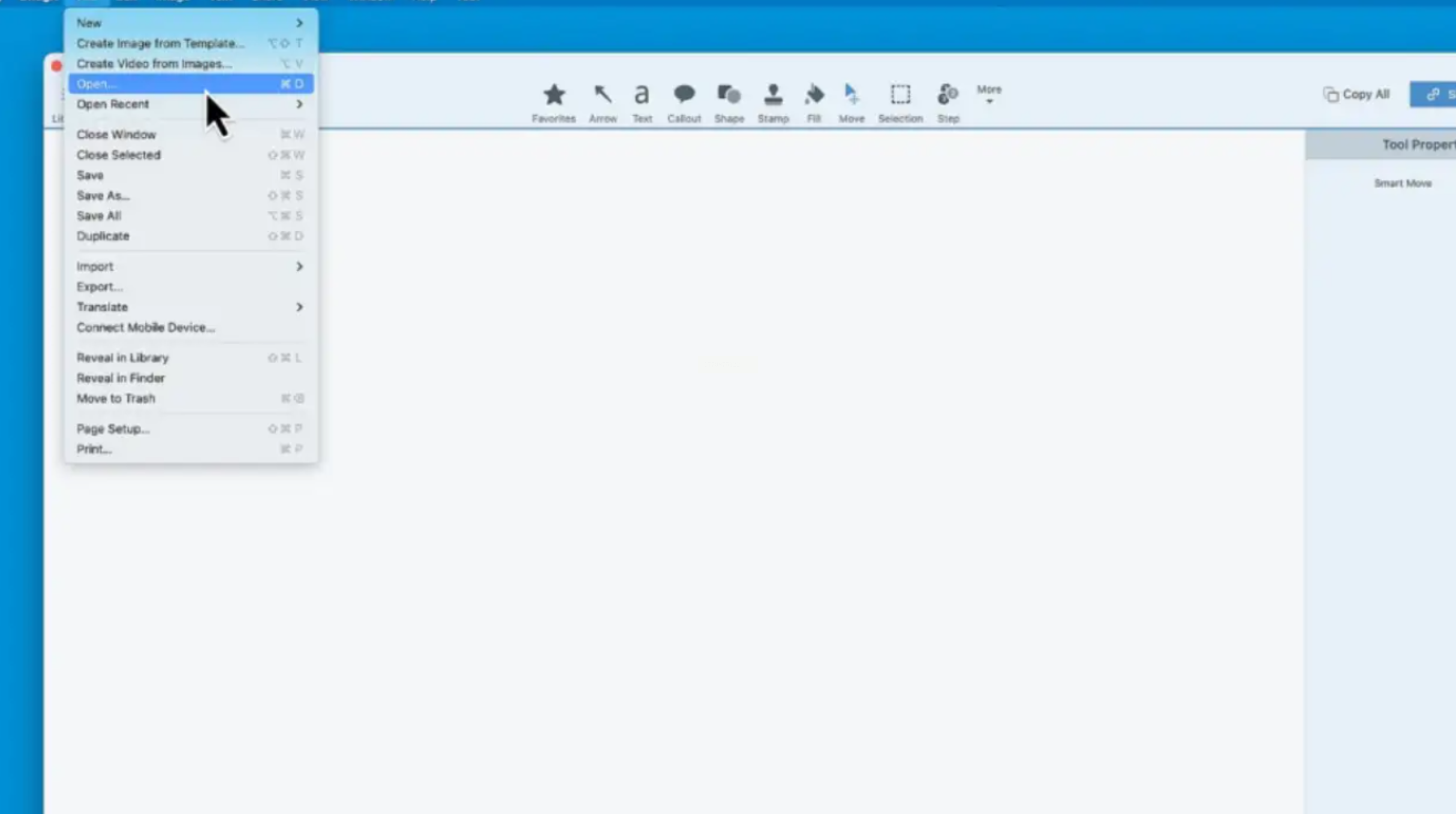
1. 文件导入:通过“文件→打开”选择WebP文件,首次导入需等待软件解析动态帧序列(约3-10秒,视图片复杂度而定)。
2. 区域裁剪:使用左侧工具栏的“裁剪”工具框选WebP中需保留的动态区域,避免多余背景干扰。
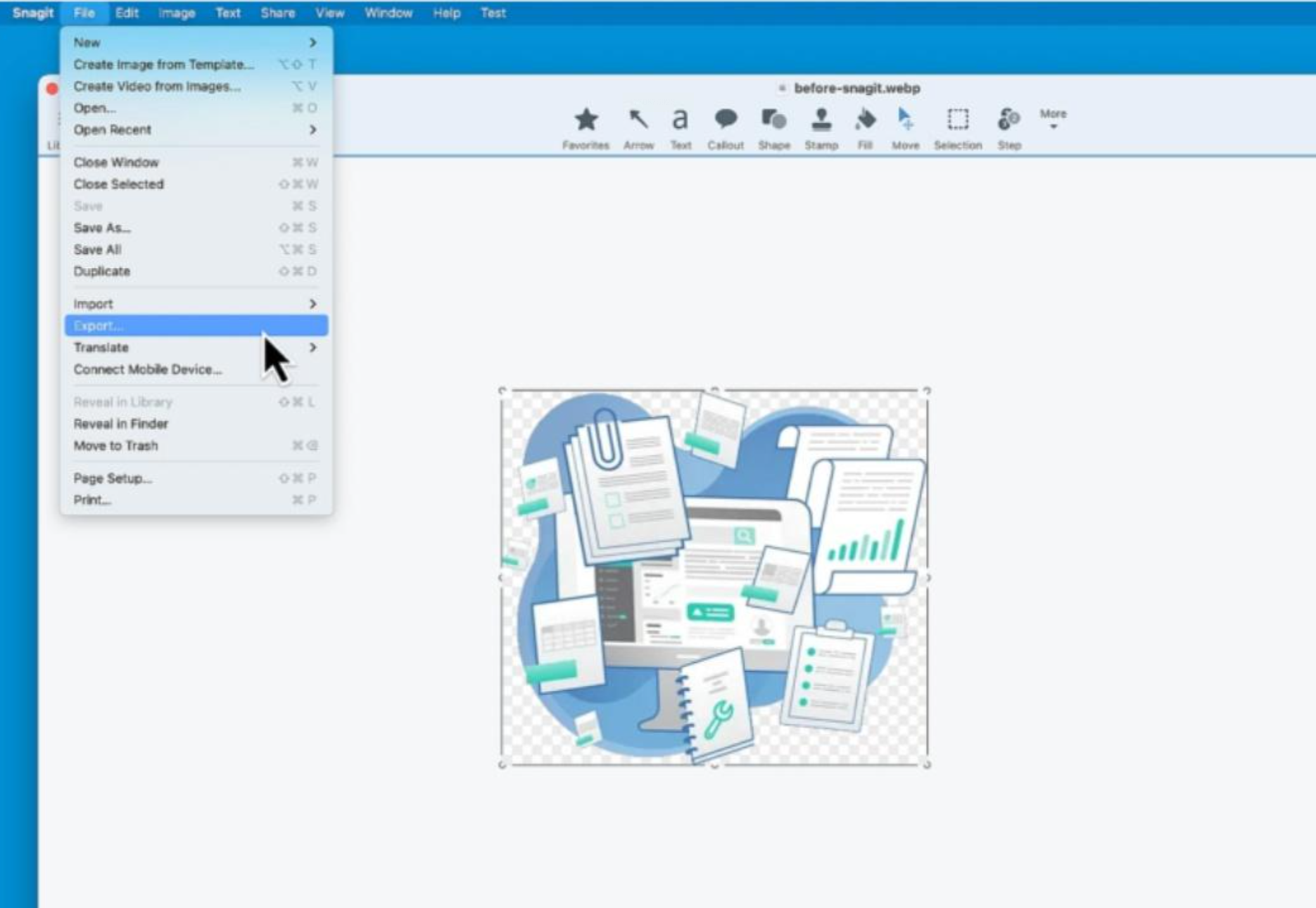
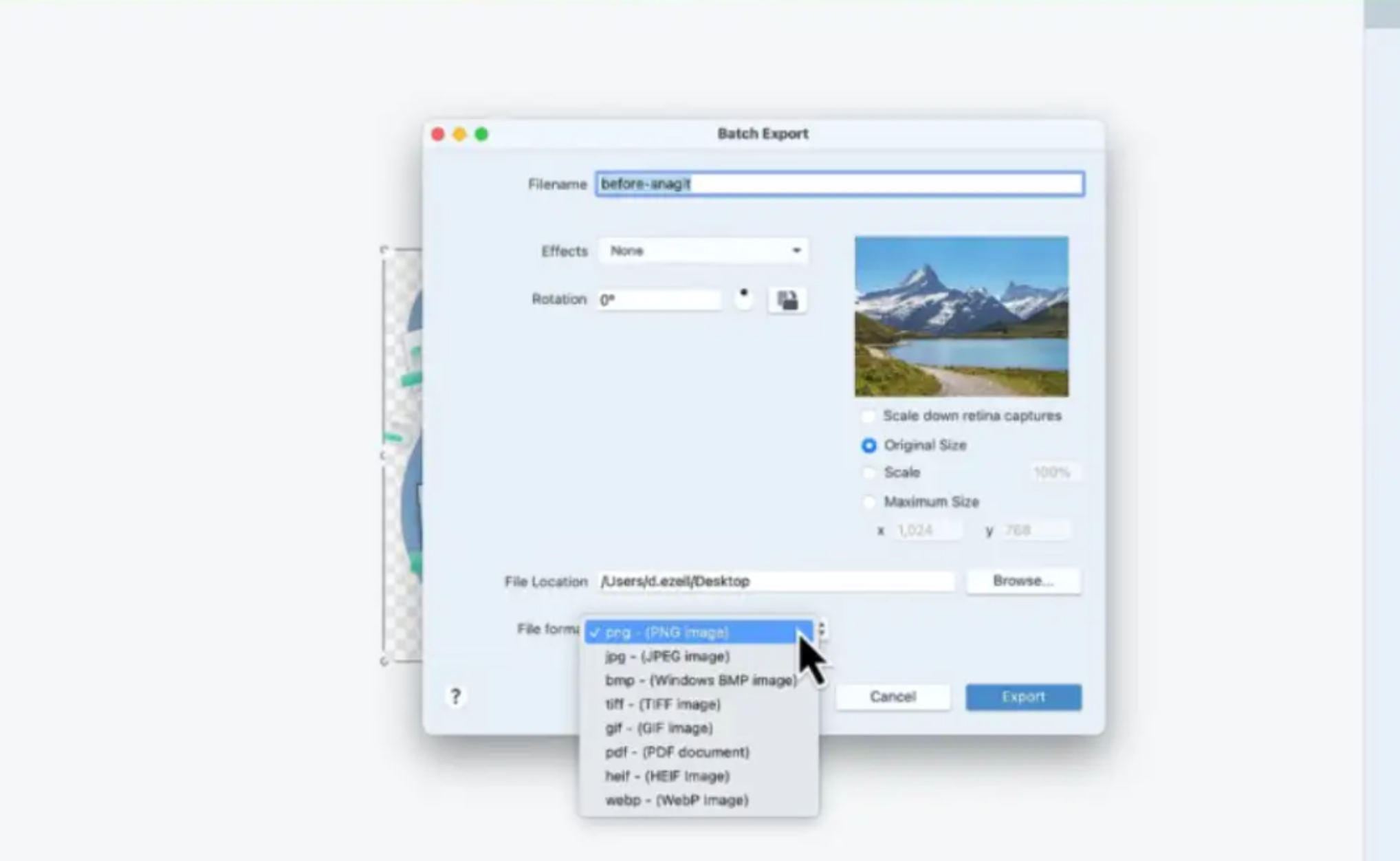
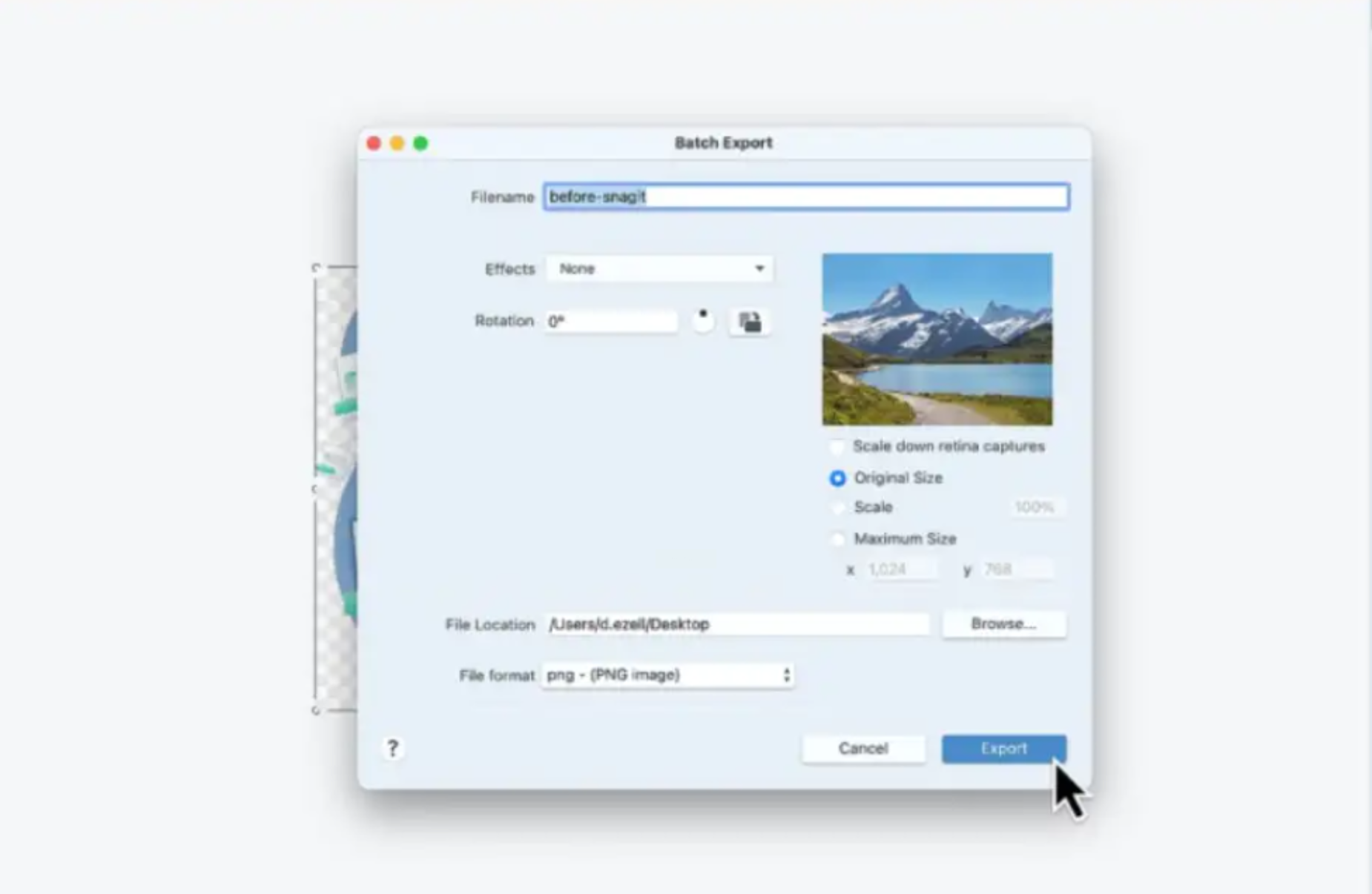
3. 导出配置:进入“文件→导出为”,选择GIF格式后,在“导出设置”中:
- 开启“优化透明区域”确保WebP透明背景完整保留
- 调节“GIF动画持续时间”(默认3秒,可延长至10秒适应复杂动效)
- 勾选“自动添加水印”功能(可选,保护原创内容)
4. 效果验证:点击“预览”按钮播放GIF,通过对比原始WebP文件,确认转换后的动态效果无延迟或卡顿。
用户可根据自身需求(如是否需要剪辑、是否处理动态背景)在工具间灵活切换,通过本文提供的标准化操作流程,轻松实现WebP到GIF的高效转换。
