

你是不是也遇到过这样的尴尬?用苹果手机拍了一堆好看的照片,兴致勃勃地想发朋友圈或者传给朋友看,结果对方死活打不开。或者,你想把照片上传到某个网站、插入工作报告里,系统却提示格式不支持。这多半是因为,你手机里的照片是HEIC格式。这个格式是苹果设备的“默认设置”,画质好、文件小,听起来很棒对吧?但它有个致命伤:兼容性太差,出了苹果的生态圈,很多地方都不认它。
而JPG格式,简直就是图片界的“世界语”,几乎在任何设备、任何平台上都能畅通无阻。所以,学会把HEIC批量转换成JPG,几乎成了每个苹果用户的必备技能。别担心,这事儿没你想的那么复杂,根本不需要你成为技术大神。我会详细介绍7种不同的方法,有电脑软件,也有在线网站,甚至手机也能操作。每种方法我都会把步骤写得明明白白,保证你一看就懂,一学就会。咱们不搞那些花里胡哨的理论,就讲实实在在的操作。
方法一:用“汇帮图片处理器”,稳扎稳打批量转
软件名称:汇帮图片处理器
下载地址:https://www.huibang168.com/download/XwByxR1noPx3
首先,咱们来聊一个功能很全的电脑软件。它就像个图片处理小工厂,格式转换只是其中一个车间,用起来挺直观。
第一步,找到核心车间。
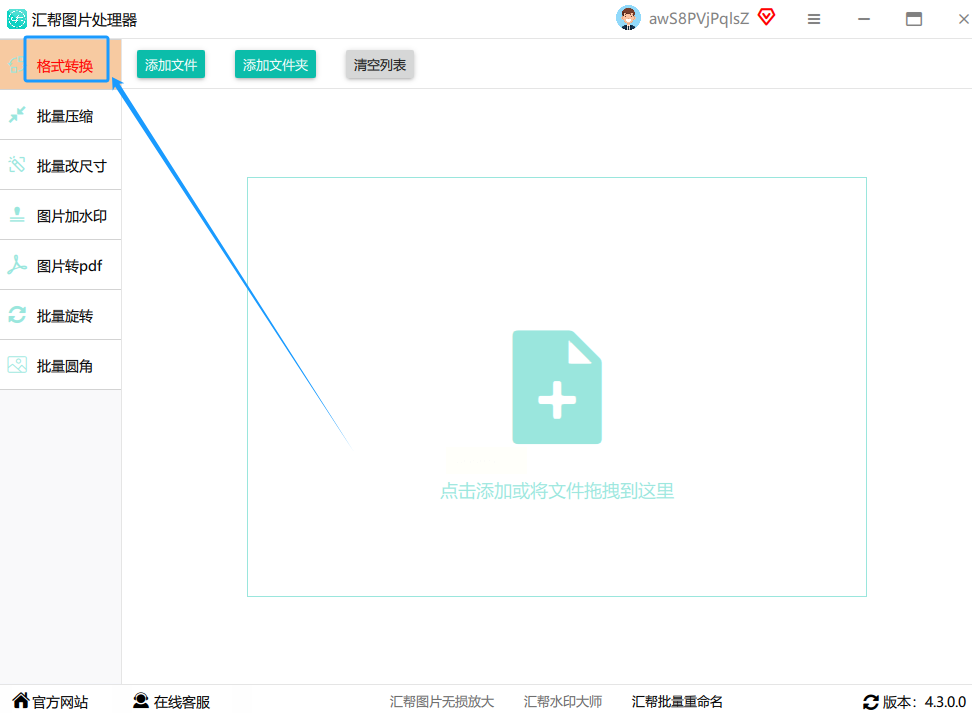
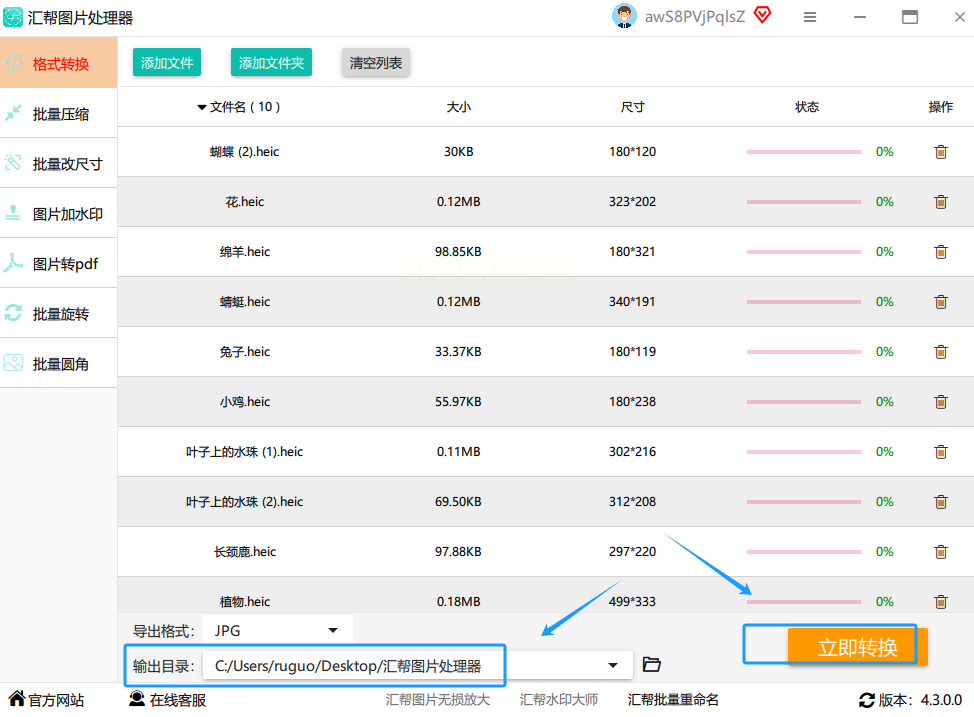
打开软件后,你会看到主界面。别被其他功能迷惑,咱们直接瞄准左侧菜单栏,找到并点击那个叫 “格式转换” 的选项。点进去,这就是咱们今天的主战场。
第二步,把“原料”都运进来。
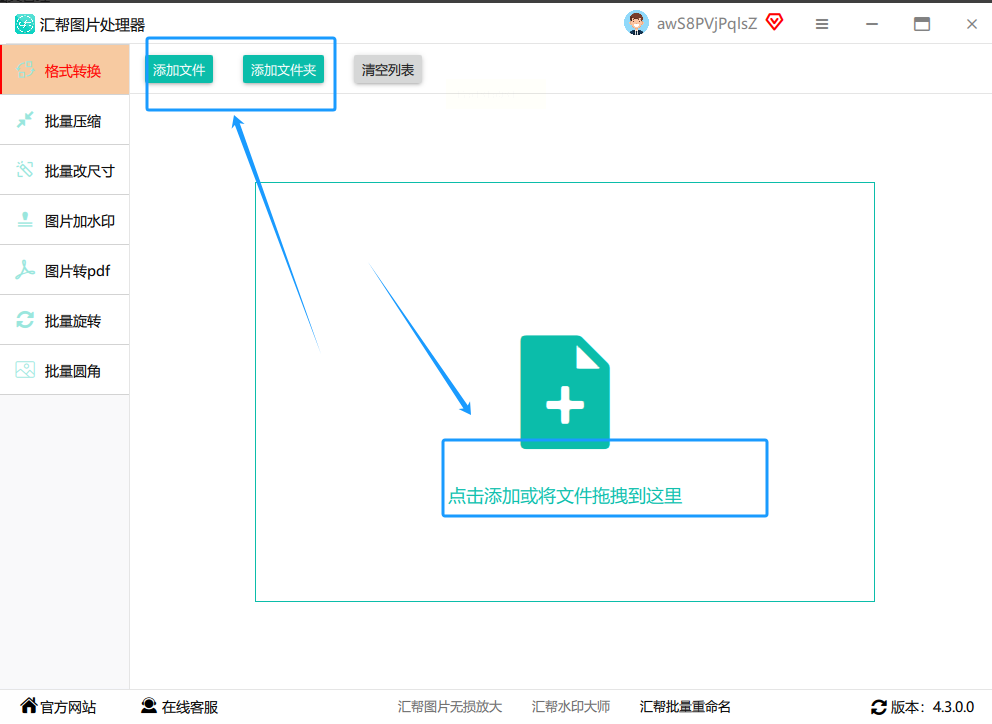
看到中间那个大大的“添加文件”按钮了吗?点它。然后,就像在电脑文件夹里选文件一样,把你想转换的所有HEIC图片都选中,一口气添加进来。放心,这里基本不限制数量,几十张、几百张都能一起处理。添加成功后,所有图片的列表会显示在软件里,你可以检查一下有没有漏掉的。
第三步,明确咱们要的“产品规格”。
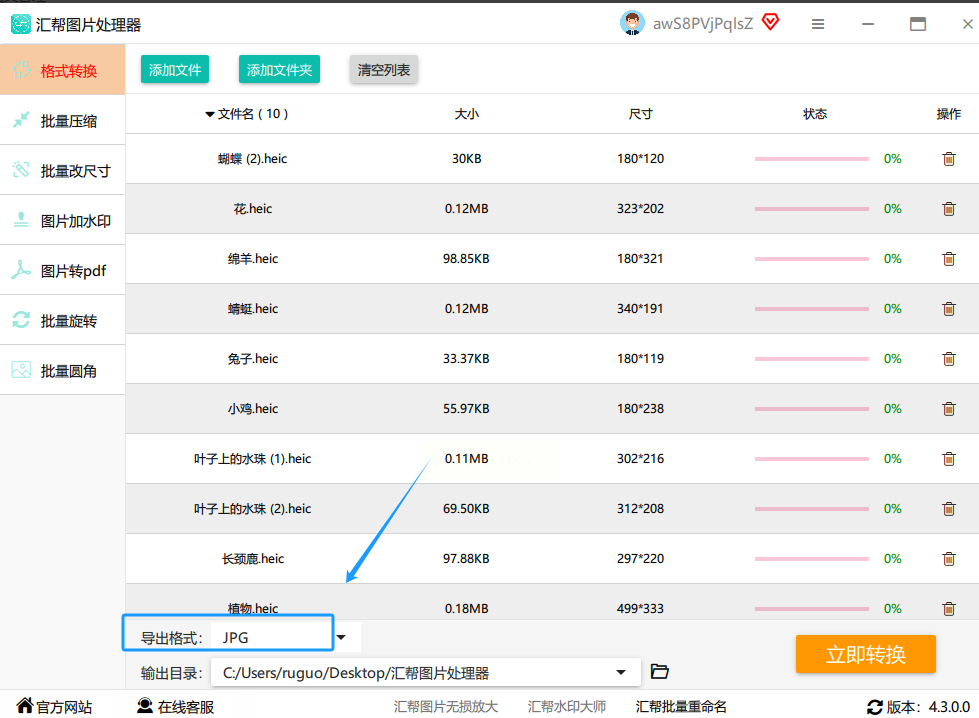
图片都到位了,接下来就要告诉机器咱们想产出什么。在软件界面的底部,找一个写着 “输出格式” 或者 “转换为” 的下拉菜单。点开它,在长长的格式列表里,找到并选中 “JPG”。这就定好调子了。
第四步,给“产品”找个存放地。
总不能转换完的照片乱跑吧?所以你得设置一个输出文件夹。一般软件会有个“输出目录”或“浏览”按钮,点一下,然后在你的电脑上选一个你容易找到的文件夹,比如桌面新建一个“已转换JPG照片”文件夹。这一步很重要,不然等下找起来会很麻烦。
第五步,启动生产线,坐等收货。
所有设置都检查一遍,没问题了?那就找到那个最显眼的 “立即转换” 或 “开始转换” 按钮,果断点下去。软件就开始干活了,你会看到一个进度条。泡杯茶,稍等片刻。
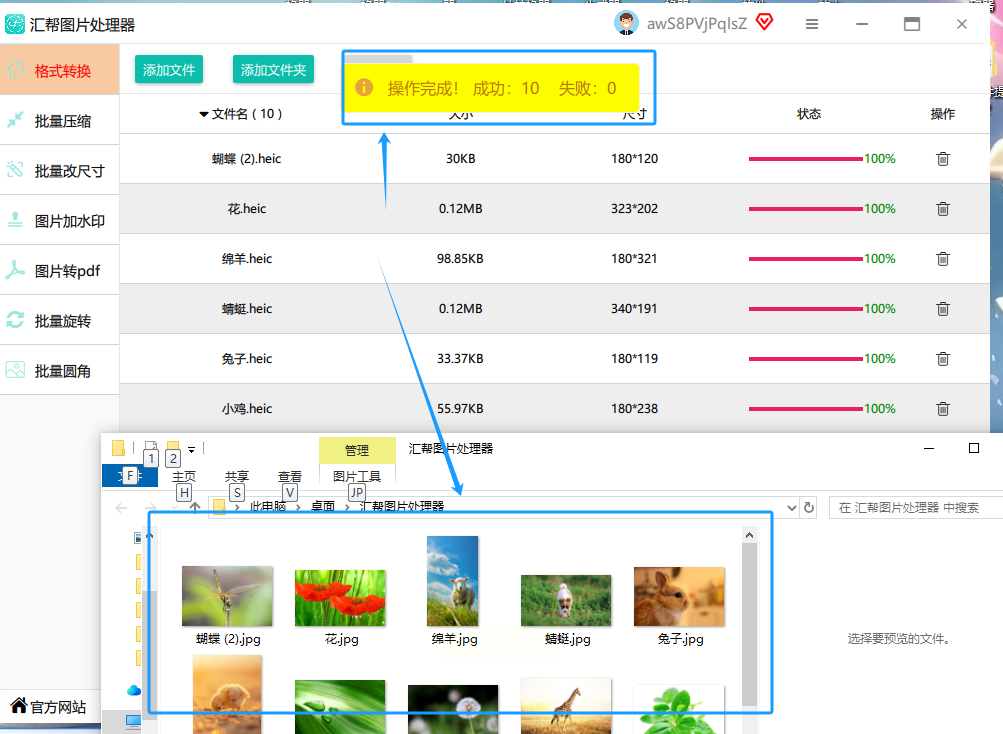
等进度条跑完,提示“转换成功”后,直接去你刚才设置的那个输出文件夹里看看,所有新鲜的JPG图片已经乖乖躺在那儿了。
方法二:试试“光影图片处理器”,先整理后处理
这个软件的操作思路有点不一样,它喜欢你先整理好,再一起喂给它。也挺简单的。
第一步,准备工作要做好。
在电脑上,先把你所有要转换的HEIC图片,都复制或移动到一个单独的文件夹里。

第二步,打开软件,导入原料。
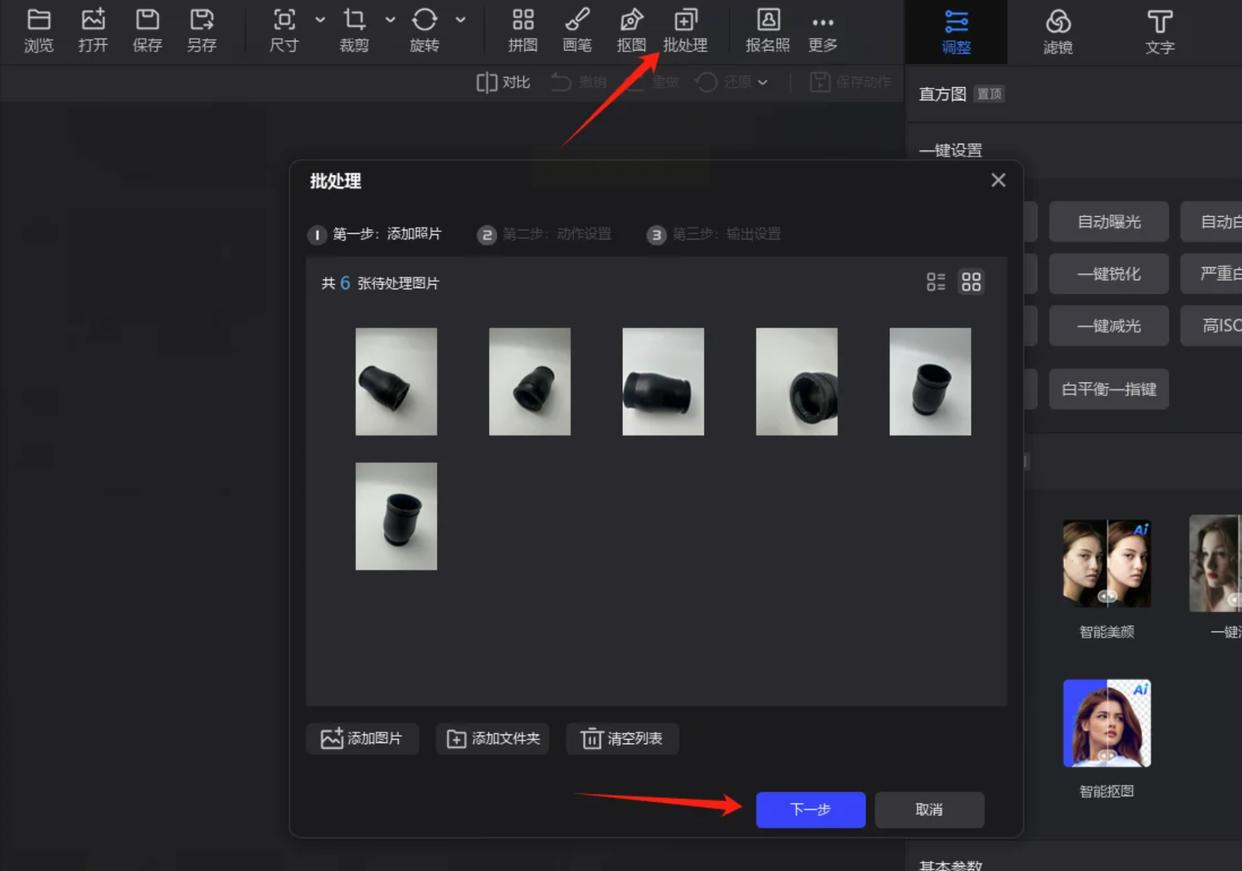
启动“光影图片处理器”软件。在软件里,找到并点击那个 “批处理” 的按钮或者选项卡,进入批量操作模式。然后,你应该能看到“添加文件夹”或类似选项,直接选中你刚才整理好的那个“待转换HEIC”文件夹,整个文件夹的图片就一次性全部导入软件了。
第三步,进行关键设置。
图片导入后,软件通常会弹出一个设置窗口。在这里,你需要做两件事:一是设置“输出路径”(就是转换后图片放哪儿),选个好找的位置;二是在格式选项里,坚定地选择 “JPG”。
第四步,开始转换。
确认设置无误,点击那个醒目的 “开始批处理” 按钮。软件就开始默默工作了。
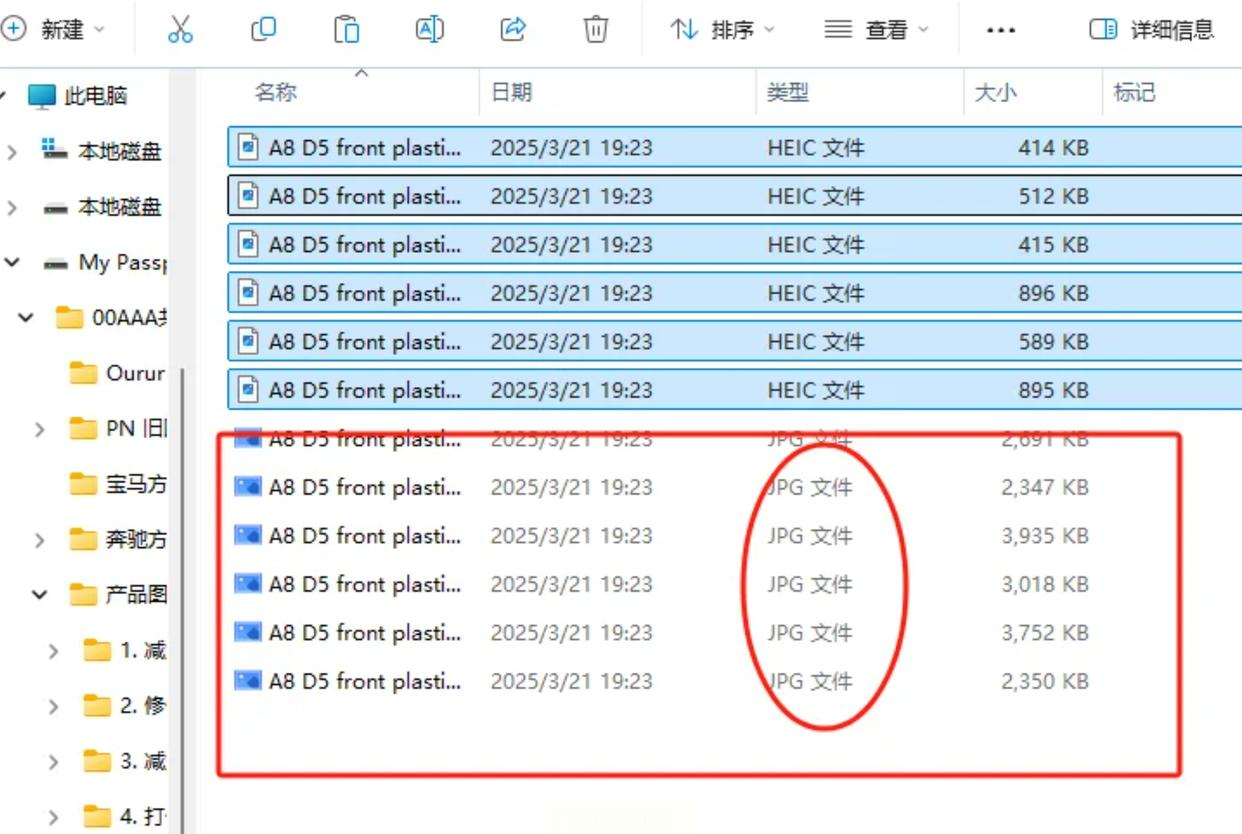
完成后,它会提示你。这时,你再去设置的输出路径里检查一下,JPG格式的图片们已经准备就绪。
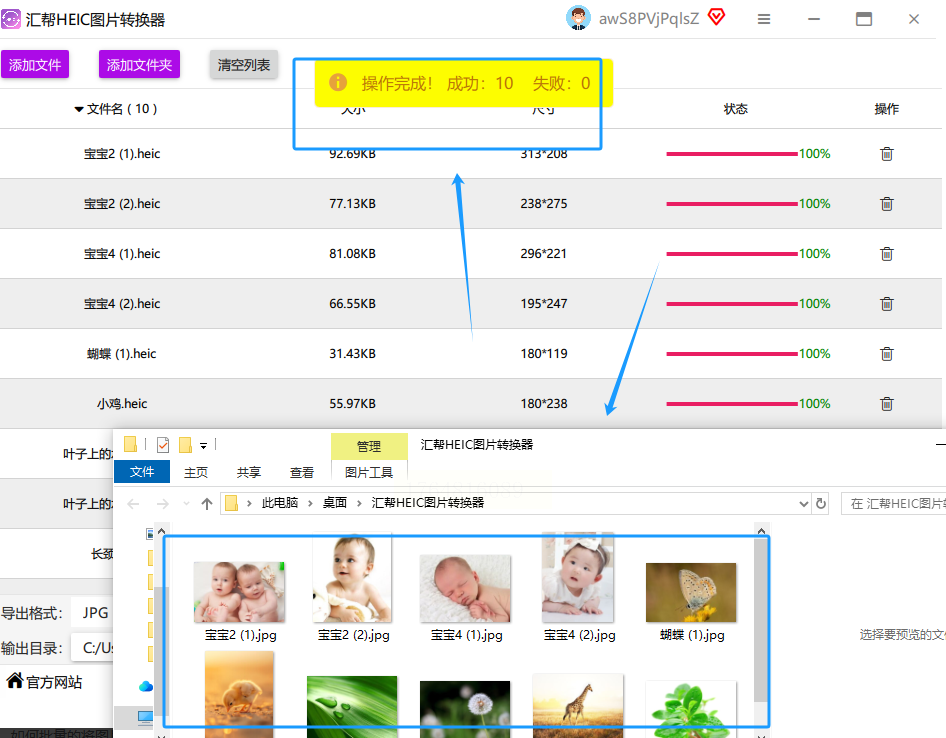
方法三:汇帮HEIC转换器
第一步,打开专用工具。
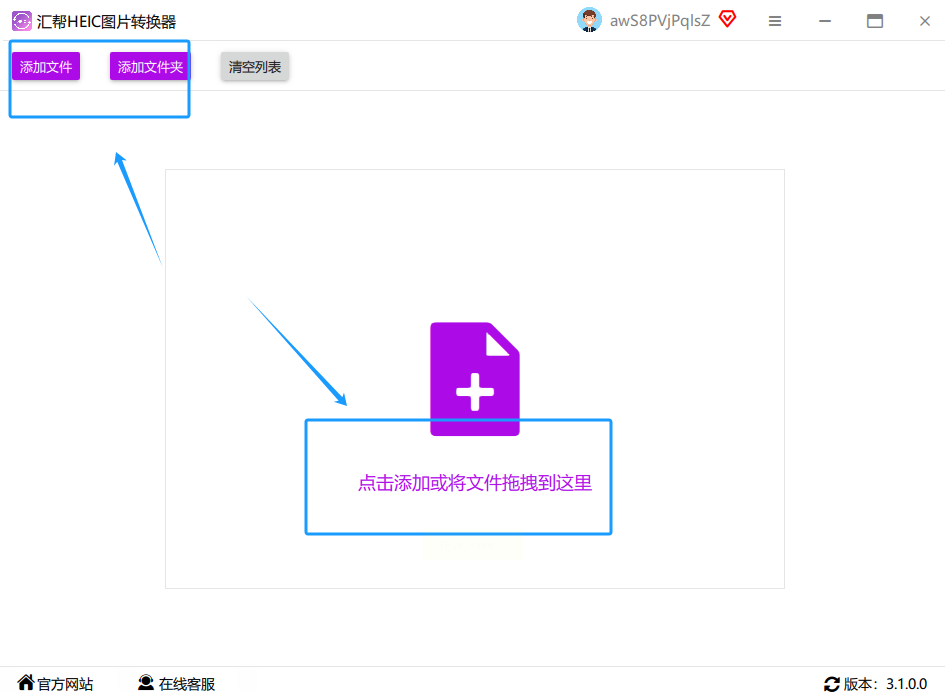
打开这个软件,界面通常很简洁。直接点击 “添加文件” 或 “添加文件夹” 的按钮,把你的HEIC图片批量选中导入。
第二步,选定输出格式。
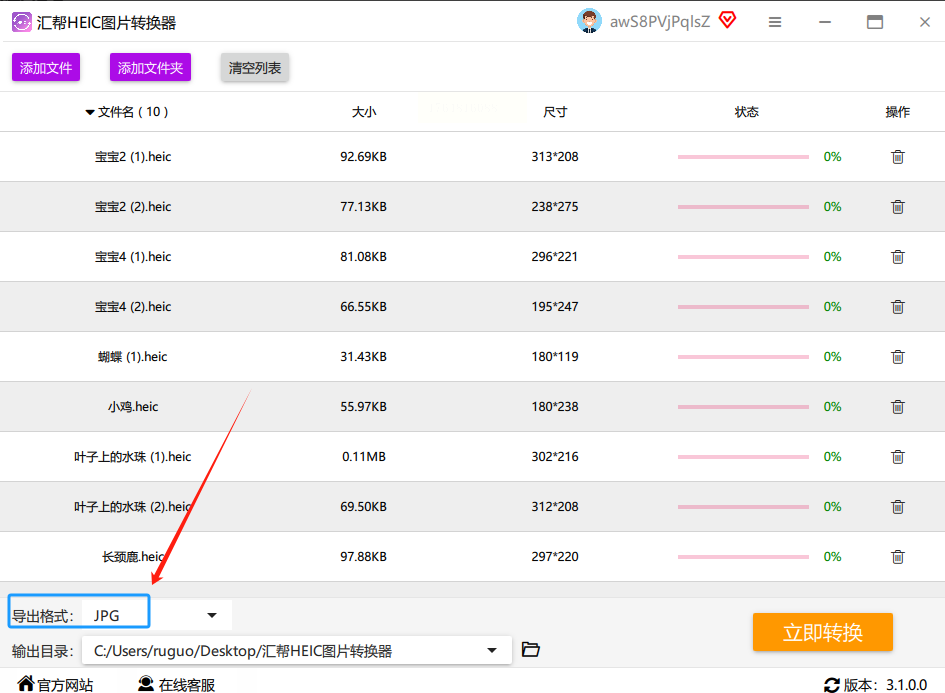
在软件界面上找到格式选择区域,从列表里点选 “JPG” 作为目标格式。
第三步,设定保存位置。
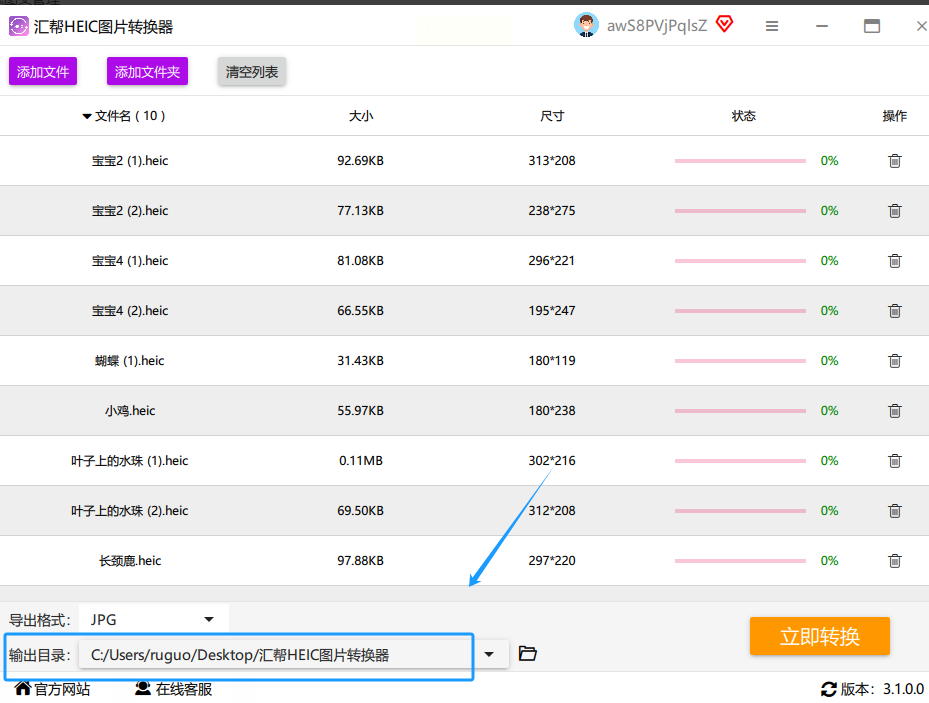
点击“输出目录”或“浏览”,为转换后的图片选择一个合适的存储文件夹。
第四步,一键转换。
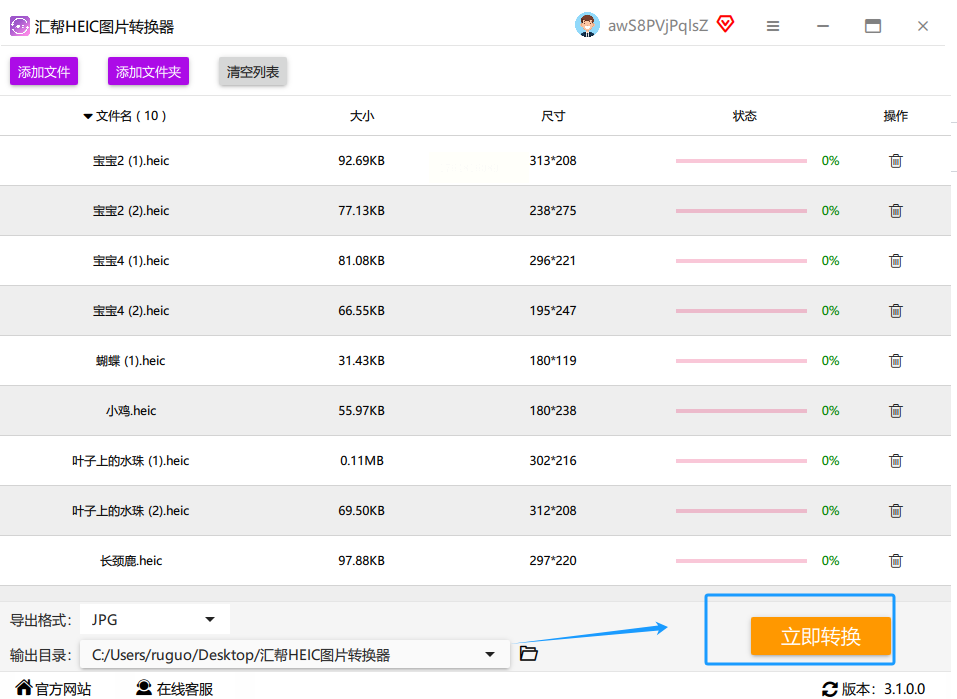
最后,点击 “立即转换” 按钮。转换速度通常很快,完成后去你设定的文件夹查看成果即可。
方法四:在线网站快速解决——“易转转”平台
如果你不想装软件,或者只是临时转换几张图,在线网站是最快的方式。
第一步,打开网站,找到工具。
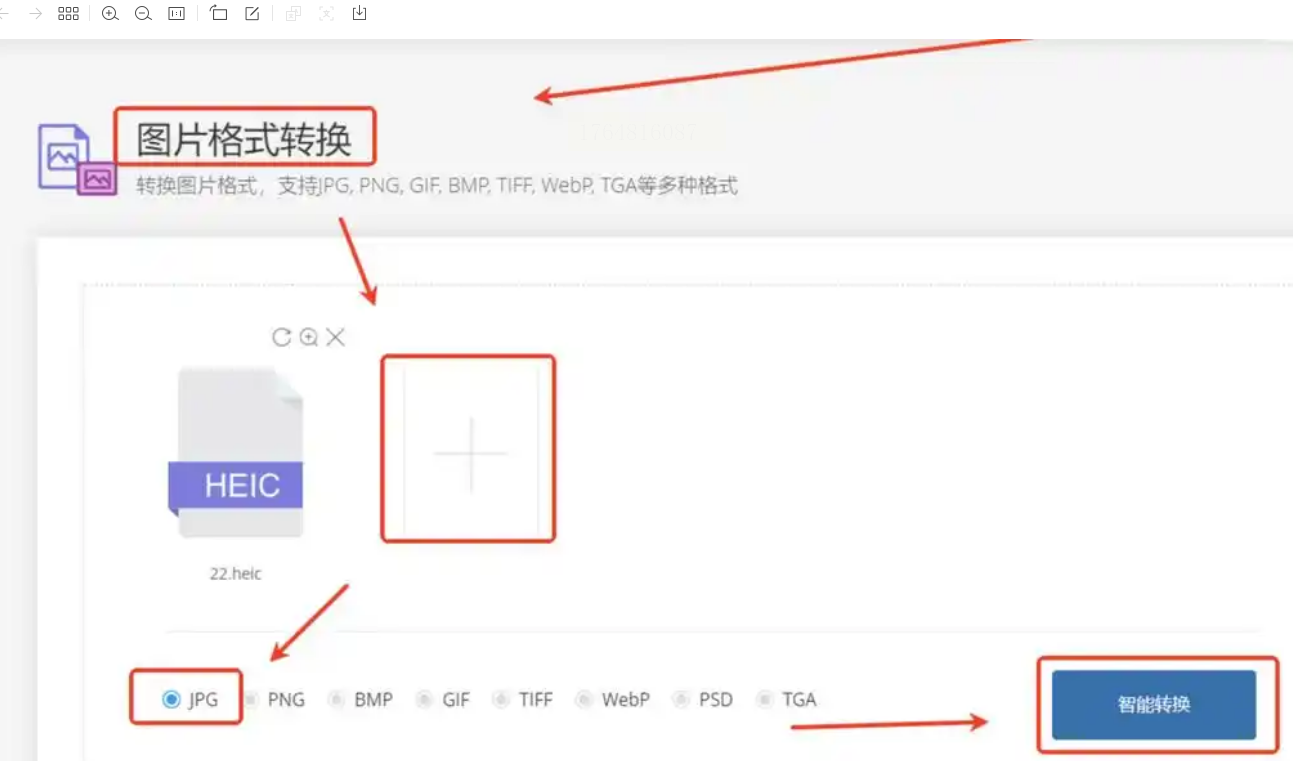
在浏览器里打开该在线平台。在它的“所有工具”或“图片工具”分类里,找到 “图片格式转换” 这个功能。
第二步,上传你的HEIC文件。
点击“上传文件”区域,把你的HEIC图片选上去。大部分网站都支持批量上传。
第三步,选择JPG格式并转换。
上传完后,在目标格式里选择 “JPG”。其他参数如质量可以默认。然后,点击 “智能转换” 或 “开始转换” 按钮。
第四步,下载结果。
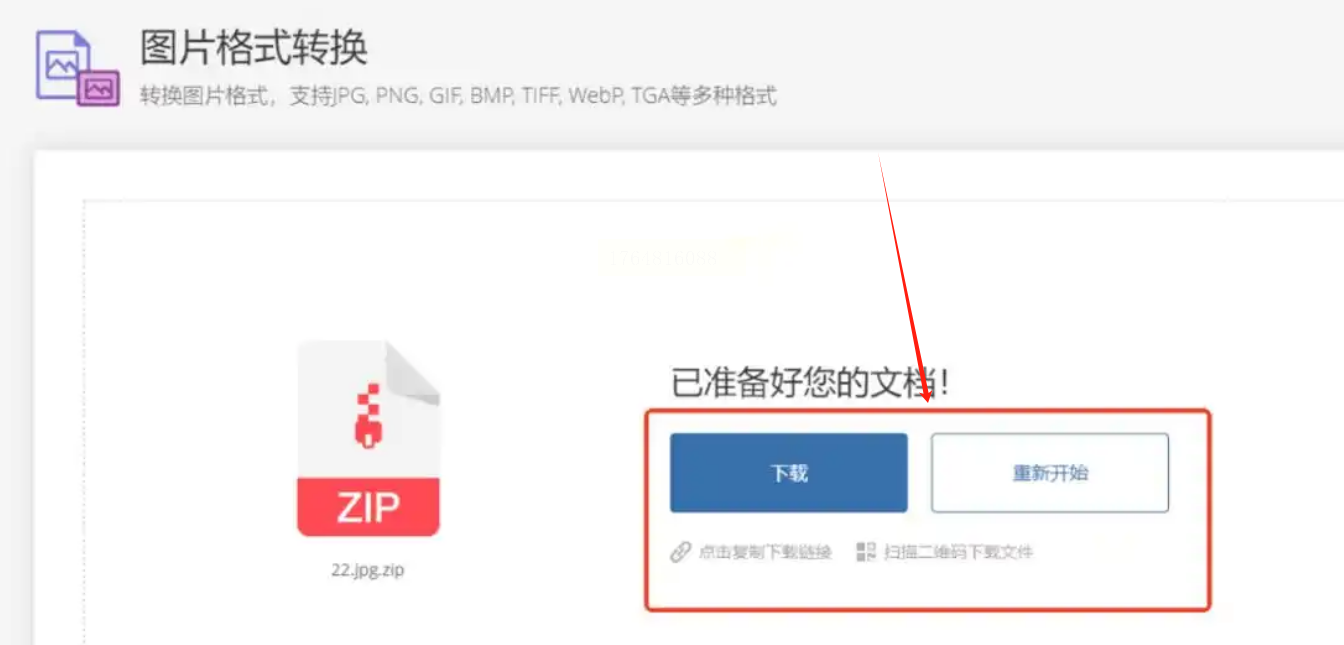
网站处理完后,通常会打包成一个ZIP压缩包让你下载。下载到电脑后,解压出来就是转换好的JPG图片了。
方法五:专业工具的高效操作(以“转转工具”为例)
还有一些更专业的综合型格式转换工具,操作也很高效。
第一步,启动工具。
打开你选择的这款专业转换工具。
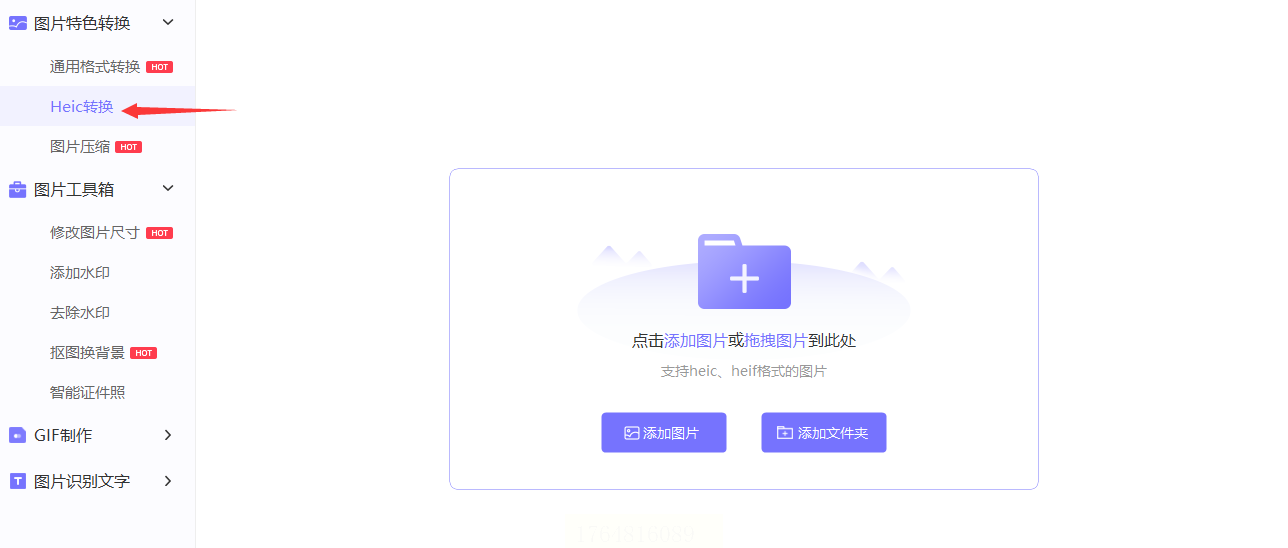
第二步,选择HEIC转换功能。在工具的主页或菜单里,找到专门针对 “HEIC转换” 或“图片转换”的选项,点击进入。
第三步,上传并设置。
上传你的HEIC图片,然后在输出格式设置中,明确选择 “JPG”。你可以根据需要调整图片质量、尺寸等高级设置(保持默认通常也没问题)。
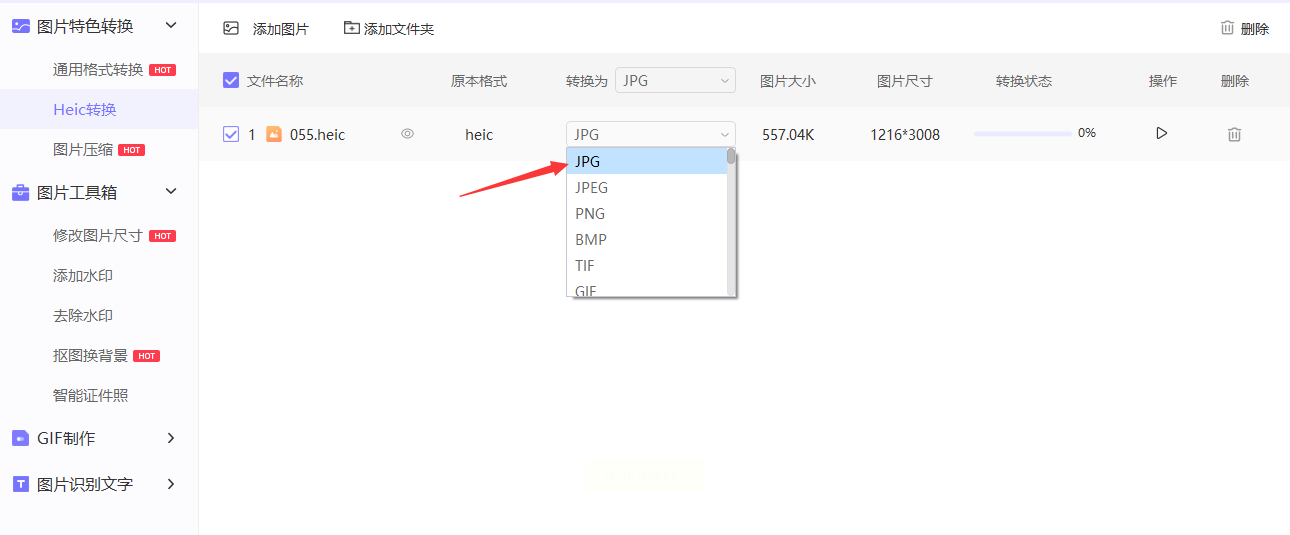
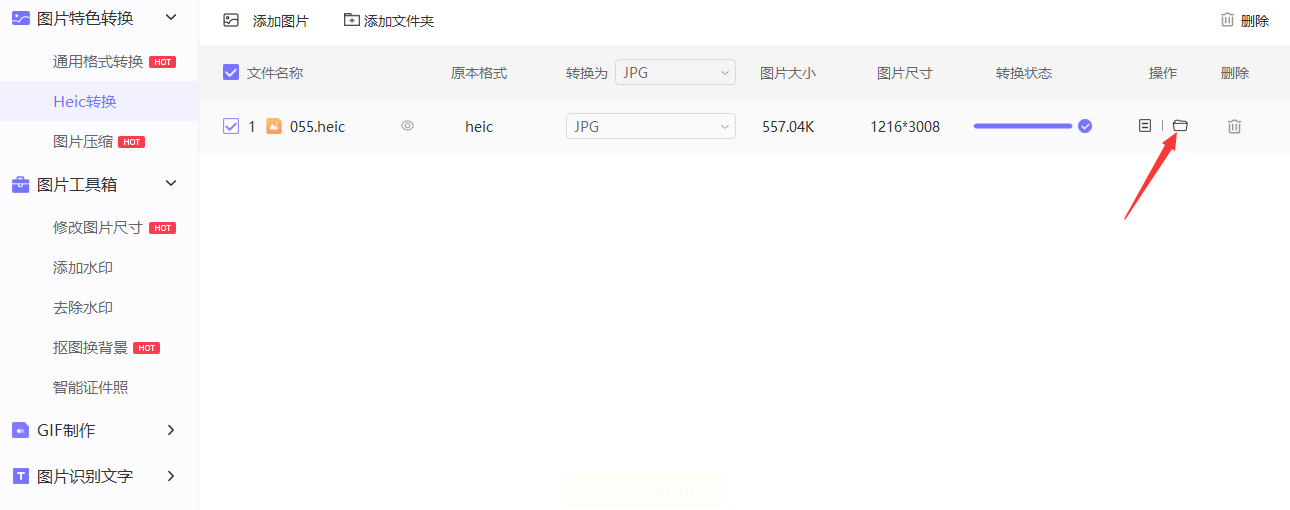
第四步,完成转换。
点击 “开始转换”。处理完成后,工具会提供预览或直接打开输出文件夹,让你查看转换好的JPG文件。
方法六:手机上的直接操作——使用“HEIC Converter”类App
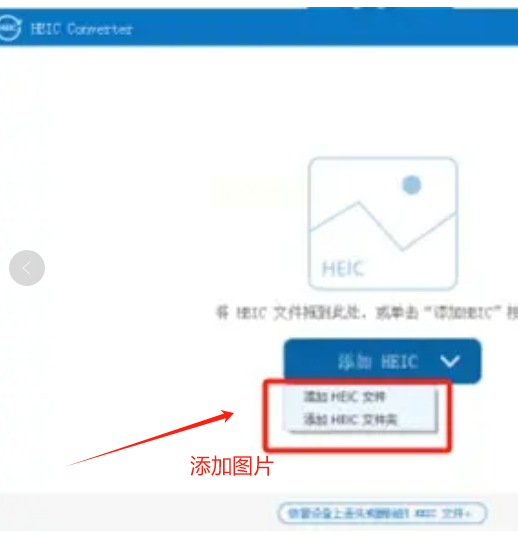
有时候照片就在手机里,想直接处理,也行。在苹果手机的App Store里搜索“HEIC Converter”,能找到不少这类应用。
第一步,安装并打开App。
下载一个评价不错的App,打开它。
第二步,导入照片。
App一般会请求访问你的相册。允许后,你可以直接从相册里勾选需要转换的HEIC照片,批量选中。
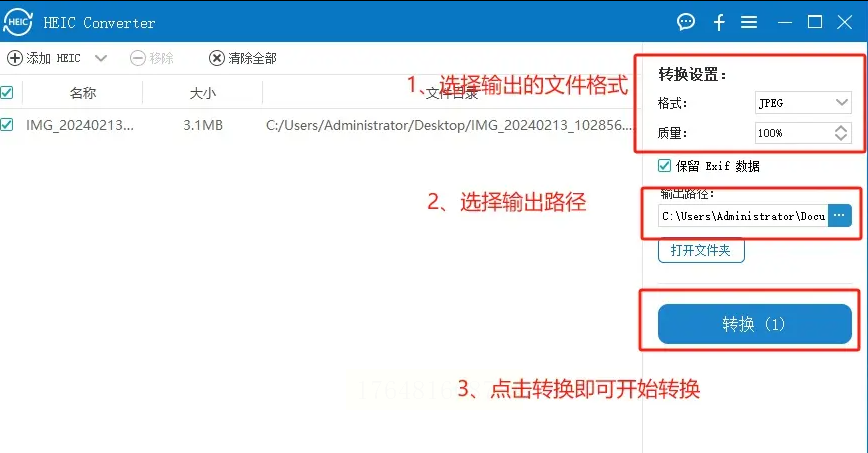
第三步,设置格式与质量。
在输出设置里,选择 “JPG” 格式。你还可以调整一下转换质量,平衡清晰度和文件大小。
第四步,转换并存储。
点击“转换”按钮。完成后,App通常会问你把照片保存到哪里,你可以选择“保存到相册”或者“保存到文件”。之后去对应的位置就能找到JPG版本的照片了。
方法七:通过电子邮件“曲线救国”
这是一个非常规但有时很管用的“懒人方法”,特别适合处理数量不多的照片。
第一步,选中照片,选择共享。
在你的苹果手机相册里,选中想要转换的HEIC照片。点击分享按钮。
第二步,选择“邮件”发送。
在分享菜单中,选择通过 “邮件” 发送。这会自动调起邮件App,并将照片作为附件添加。
第三步,在邮件中查看并保存。
关键来了:大多数邮件系统(比如苹果自带的Mail、或者Gmail、QQ邮箱等App)在发送或准备发送时,为了兼容性,会自动将HEIC附件转换成JPG格式。你不需要真的发送这封邮件!你只需要进入邮件草稿,长按里面的图片附件,选择 “存储到文件” 或 “保存图片”,这时候保存下来的,就已经是JPG格式的图片了。存到手机相册或文件夹里即可。
好了,一口气给你介绍了7种方法,从电脑软件到在线网站,再到手机操作甚至系统自带技巧,应该够全面了吧?
希望这篇长长的指南,真的能帮你扫清HEIC格式带来的所有麻烦。其实技术工具就是这样,一旦摸清了门道,就会发现它一点也不神秘。选择一种你觉得最顺手的方法,动手试一次,你就能完全掌握。以后遇到任何图片格式的兼容问题,你都能从容应对了。快去试试吧,让你的照片自由流通起来!如果还有不清楚的地方,随时可以再来问我。
