

最近好多小伙伴问我怎么把照片做成动态表情包,或者把 PPT 里的步骤图做得更生动。其实这种图片转 gif 的操作,现在有超多工具能搞定,但选对工具真的能省不少事!今天我就把自己用过的 6 个工具逐个拆解,从操作步骤到适用场景,帮你找到最适合自己的方法,轻松搞定图片转 gif 需求。
一、汇帮图片处理器
适用场景:需要批量处理多张图片转 gif,或者对软件稳定性要求高的场景,比如职场汇报里需要把流程截图做成动态演示图,用它做图片转 gif 超省心。
操作步骤:
打开工具后,左侧菜单栏找到「图片转换」选项(这个界面布局很清晰,左边是功能区,右边是操作区)
点击「添加文件」或者直接把图片拖到中间区域,支持批量导入,批量完成图片转 gif 更高效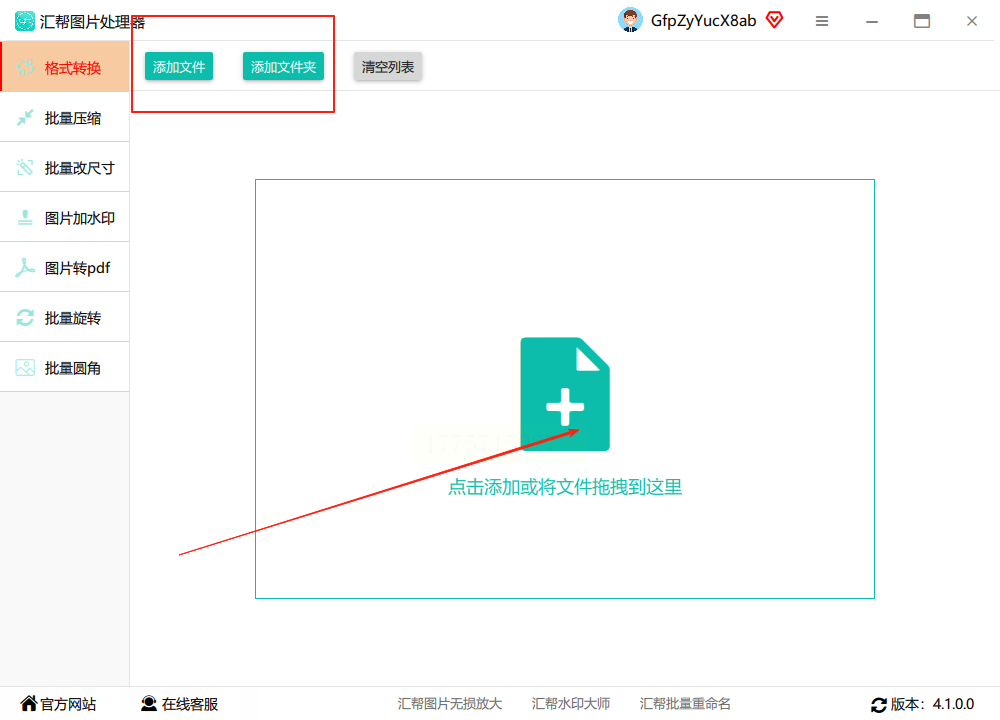
格式设置选「GIF」,这里要注意勾选「自动调整帧顺序」(新手可能不知道这个选项,但勾上能避免顺序错乱,让图片转 gif 后的效果更规范)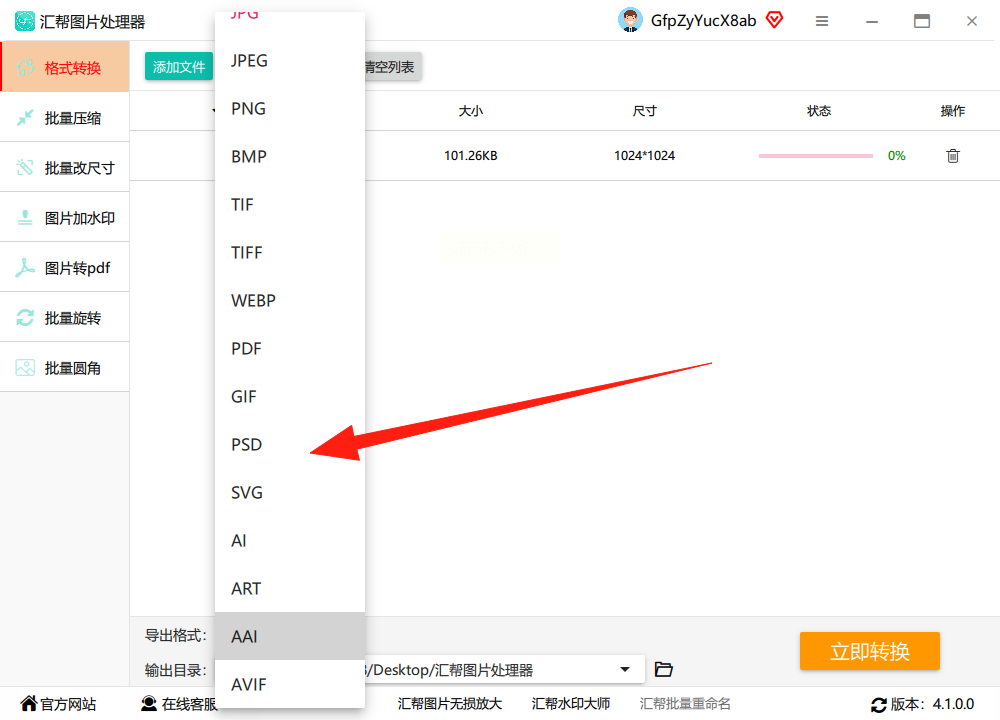
输出路径可以自定义,也可以默认保存在原文件夹,转换速度很快,大概 10 秒就能搞定一组图,轻松完成图片转 gif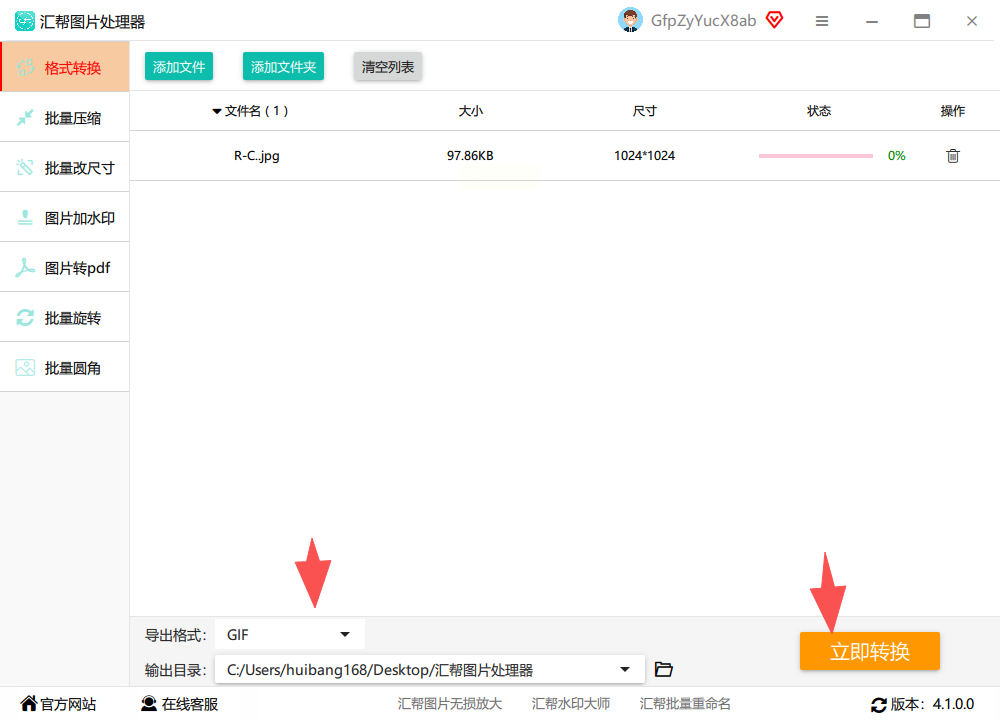
核心优势:操作超简单,对电脑配置要求低,而且转换完会自动备份原图,不怕改坏了找不到原始文件。我上次把 30 张产品对比图转成 GIF,用它处理几乎没花时间,适合不想研究复杂软件的人。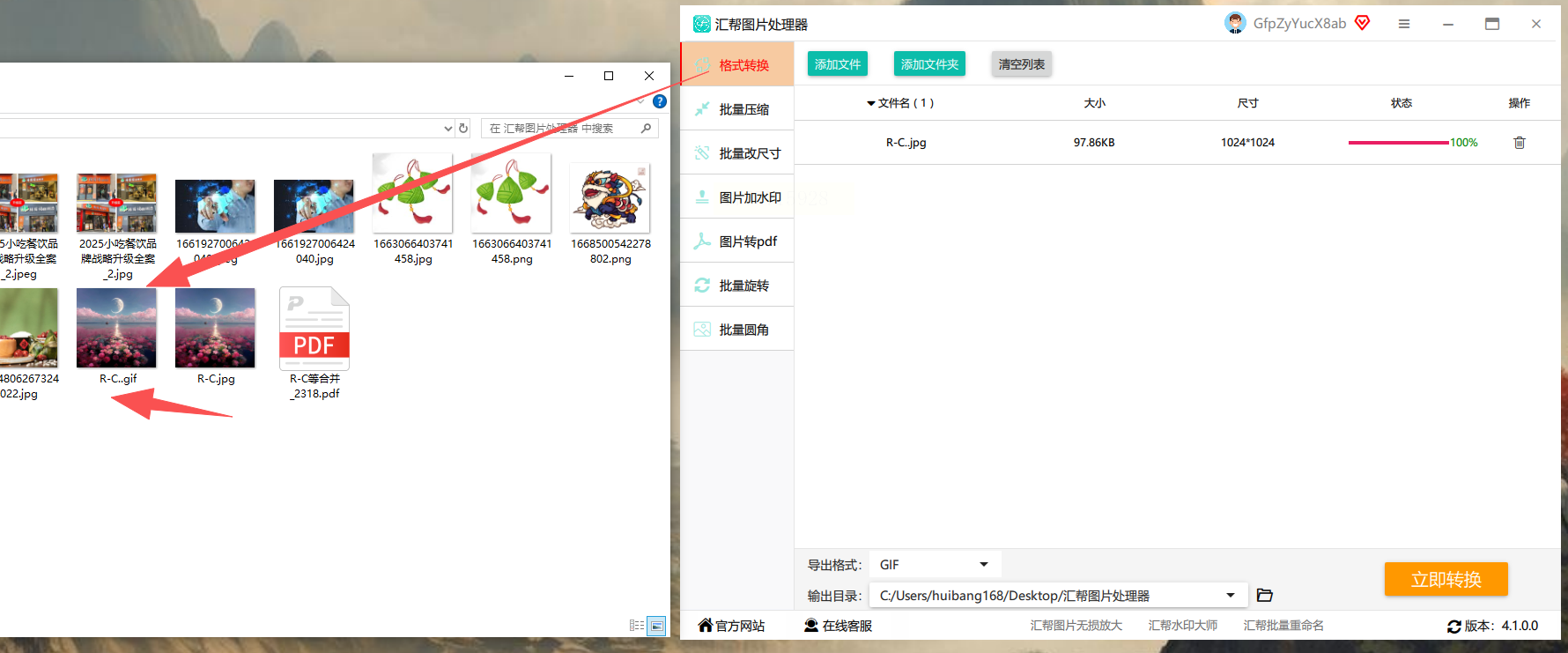
二、ScreenToGif
适用场景:需要给静态图片加简单动态效果,比如在图片上标箭头说明流程,或者给表情包加文字特效,用它完成图片转 gif 还能额外做编辑。
操作步骤:
打开软件后选「编辑器」模式(别选录制模式,虽然它也能录,但做静态图转换用编辑器更合适)
点击「导入」按钮,把图片素材拖进时间轴轨道,每张图会自动生成一帧,开始图片转 gif 的基础操作
中间有「添加文字」「调整帧延迟」的选项,比如想让箭头动起来,就把文字层的时间轴往后拉,细化图片转 gif 的动态效果
最后点「另存为」,格式选 GIF,记得把「优化颜色」打开(能让 GIF 文件小一点,让图片转 gif 后的文件更适配分享)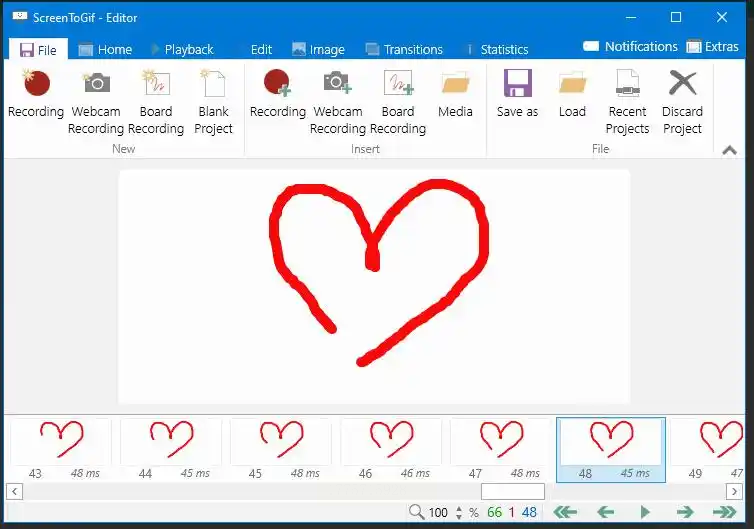
核心优势:免费开源,还能和其他编辑功能结合,比如你有几张图片想做成带文字的动态图,用它就能直接在软件里完成图片转 gif,不用再切换其他工具。唯一要注意的是,它不支持批量导入,适合单张或少量图片处理。
三、Convertio 在线转换
适用场景:电脑内存小,或者只想临时处理一次转换,比如做个简单的微信表情包,不想安装软件,用在线工具就能快速完成图片转 gif。
操作步骤:
打开 Convertio 网站(直接在浏览器搜这个名字就行),首页就能看到「图片转 GIF」的功能入口,直接定位到图片转 gif 操作
点击「选择文件」,从电脑里找到要转换的图片,支持 JPG/PNG 等常见格式
选好后点「转换」,网站会自动开始处理,进度条走完后点「下载」按钮,完成图片转 gif
如果图片太大,转换前会提示压缩,记得选「压缩」选项(能省点时间,让图片转 gif 的操作更顺畅)
核心优势:不用安装任何软件,直接用浏览器就能操作,适合偶尔用一次的用户。但要注意它有 100MB 的文件大小限制,超过这个就得先压缩图片,这点有点麻烦。我上次传一张 200MB 的设计图,结果得先压缩到 80MB 才能转换,多了一步操作。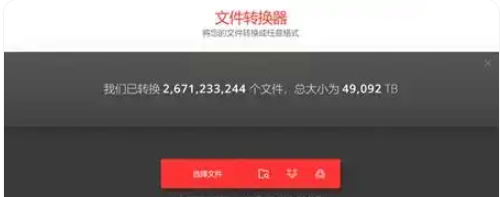
四、FastStone Image Viewer
适用场景:已经安装了看图软件,想顺便转换格式,比如平时用它看照片,突然需要转 GIF 的情况,快速完成图片转 gif。
操作步骤:
打开软件后,选中要转换的图片,右键菜单里找「转换格式」
格式列表里选「GIF」,这里有个「创建动画」的选项,点进去可以调整帧间隔,设置图片转 gif 的动态节奏
可以勾选「透明背景」(如果图片有透明区域的话),然后点「开始转换」,完成图片转 gif
转换后的 GIF 会自动放在原文件夹,文件名和原图一致,方便查找
核心优势:和看图软件结合,适合经常需要处理图片的人。它的转换速度很快,而且能设置帧延迟时间,比如想让表情包切换慢一点,就把延迟设高。缺点是功能比较基础,没有其他编辑功能,只能单纯完成图片转 gif。
五、Ezgif 在线编辑器
适用场景:需要对 GIF 做精细调整,比如改尺寸、加水印、或者把多张 GIF 合并成一个文件,在线优化图片转 gif 后的效果。
操作步骤:
打开 Ezgif 网站,首页点「GIF Maker」,然后上传图片,开始图片转 gif 的基础操作
可以选择图片合并顺序,或者设置每张图的显示时间(比如第一张显示 3 秒,第二张 2 秒),细化图片转 gif 的呈现节奏
点击「Create GIF」后,还能在预览区调整:比如裁剪图片、加边框,甚至加滤镜效果,优化图片转 gif 后的质量
最后点「Save」下载,记得选择「高质量」(能避免 GIF 模糊)
核心优势:在线编辑功能超全,适合需要优化 GIF 效果的人。比如你做了一个产品演示 GIF,想缩小体积又不想失真,用它的「优化 GIF」功能就能搞定。不过免费版有水印,需要处理的话得注册账号,这点有点麻烦。
六、美图秀秀
适用场景:手机端处理图片转 gif,比如想做朋友圈的动态配图,或者给自拍加个小动画,手机就能轻松完成图片转 gif。
操作步骤:
打开美图秀秀 APP,选「图片编辑」,导入需要转换的图片
点「特效」里的「动态」分类,找到「GIF」模板,套用模板完成图片转 gif
选好模板后,系统会自动生成动态效果,还能手动调整动画时长,优化图片转 gif 的效果
导出时选「GIF」格式,记得把分辨率调低(手机端 GIF 太大容易发不出去)
核心优势:手机随时能用,对新手超友好,模板直接套用就行。但缺点是功能有限,只能做简单的动态效果,比如抖动、闪图等,复杂的编辑还是得用电脑端工具。
常见问题解决
转换后的 GIF 文件太大怎么办?
可以用工具里的「压缩」功能,比如 Convertio 的压缩选项,或者 Ezgif 的「优化 GIF」,解决图片转 gif 后文件过大的问题。
图片顺序乱了怎么解决?
汇帮和 ScreenToGif 都有「调整帧顺序」的功能,拖到正确位置就行,修正图片转 gif 后的顺序问题。
为什么转换后 GIF 不透明?
记得选「透明背景」选项,或者在导出时检查图片格式是否支持透明(PNG 转 GIF 会更稳定),确保图片转 gif 后的背景效果符合预期。
现在市面上的图片转 gif 工具真不少,但其实不用贪多,根据自己的需求选一个就行。如果是经常处理图片的职场人,汇帮图片处理器和 ScreenToGif 组合最方便;如果是学生党偶尔用一次,Convertio 在线转换就够了。总之,现在的工具都越来越简单,只要跟着步骤走,就算是新手也能快速上手,轻松搞定图片转 gif。
对了,最近发现有个新工具叫「GIF 制作小助手」,界面比 Convertio 更简洁,还能直接在微信小程序里用,适合随时需要做动态图的人。不过这类工具更新快,建议大家根据自己的使用频率选工具,不要为了下载一堆软件占内存哦!
