

为什么你需要批量加水印?
想象一下:刚做完一组设计图,要给每张图加上“原创”字样,一张一张改位置、调字体,眼看要下班了还没弄完;或者运营公众号,几十张产品图要统一加品牌水印,手忙脚乱调参数,最后还歪歪扭扭……是不是瞬间头大?
其实啊,不管是自媒体创作、电商运营,还是简单的个人素材整理,图片水印都是保护版权的“标配”。但手动操作的坑实在太多:位置不统一、字体乱、效率低,甚至漏改一张就前功尽弃!
别慌!今天这篇教程就是来解决这些“老大难”的——用对工具,5分钟搞定批量加水印,让你从此告别“水印焦虑”,把时间花在更有价值的事情上!

一、汇帮图片处理器:最适合新手的“一键加水印”神器
软件名称:汇帮图片处理器
下载地址:https://www.huibang168.com/download/XwByxR1noPx3
操作步骤(文字水印版):
1. 打开软件,选择功能
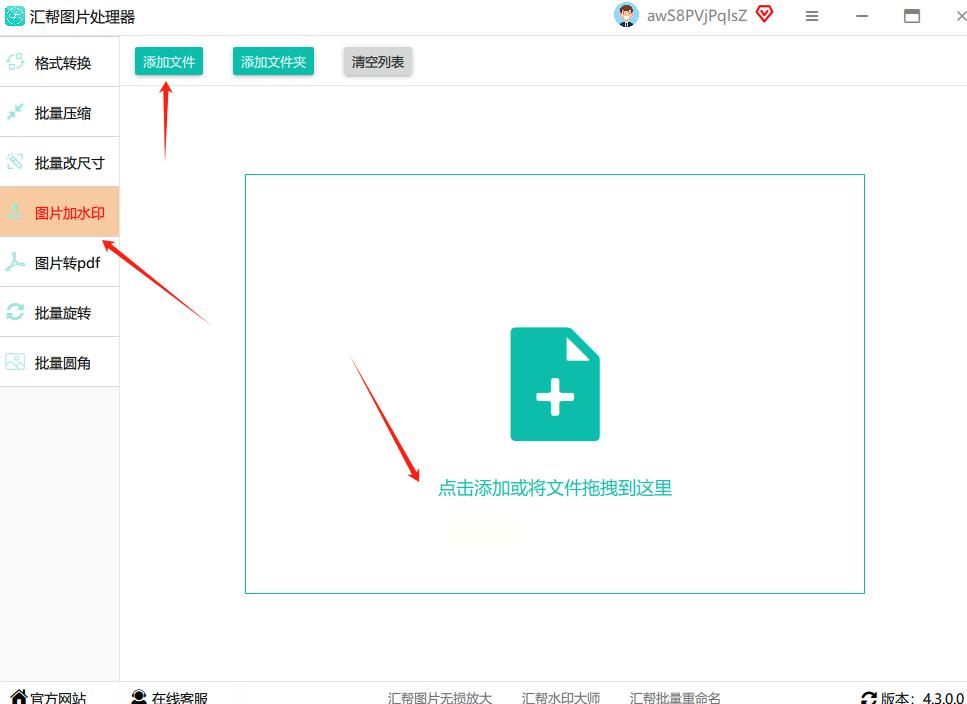
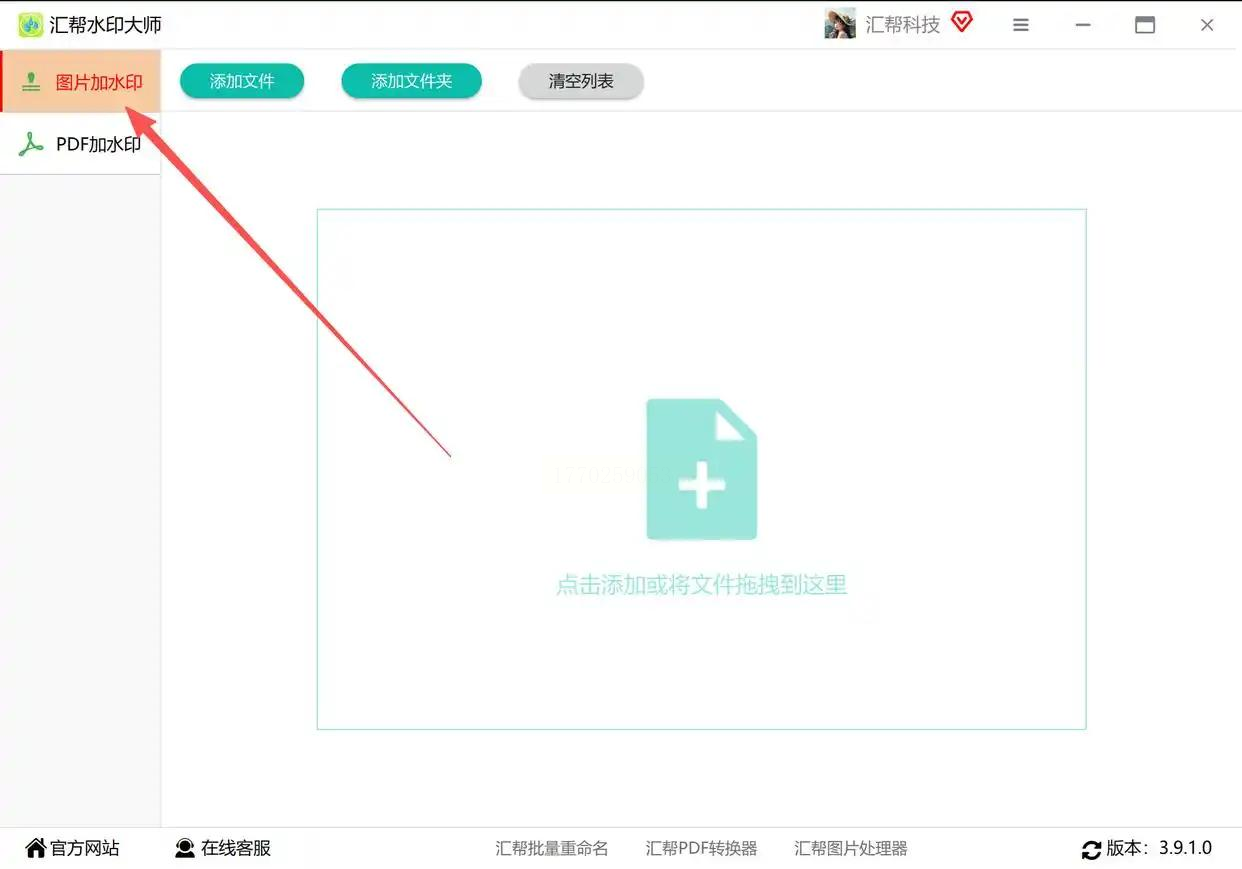
先启动汇帮图片处理器,在主界面找到“图片加水印”这个按钮(就在最显眼的位置,一眼就能看到),点进去!
2. 上传图片,支持“拖放”超方便
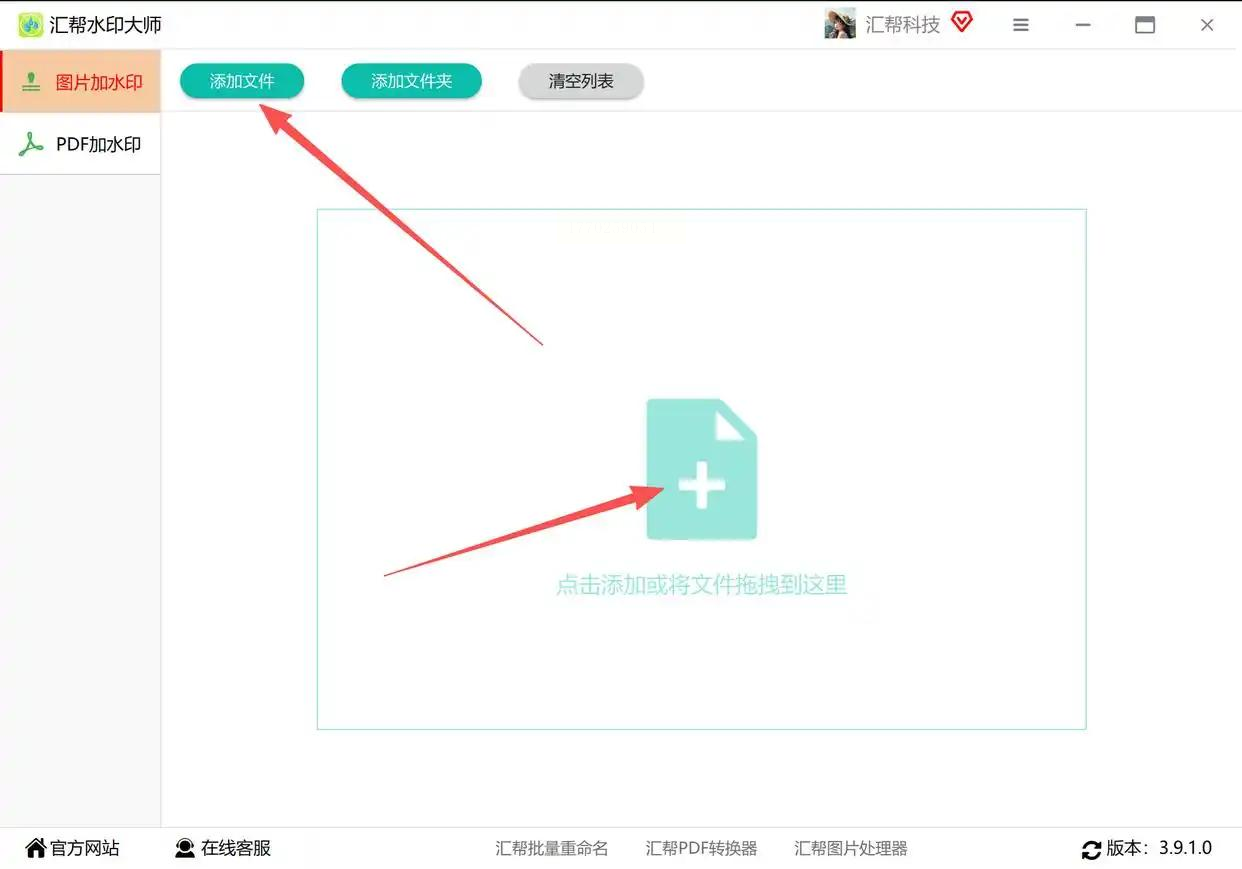
点页面上的“添加文件”,从文件夹里找你的JPG图片;或者直接把图片拖到软件界面里(对,就是这么简单!)。不管是10张还是100张,大小不限,批量上传so easy~
3. 设置水印内容+样式,预览满意再输出
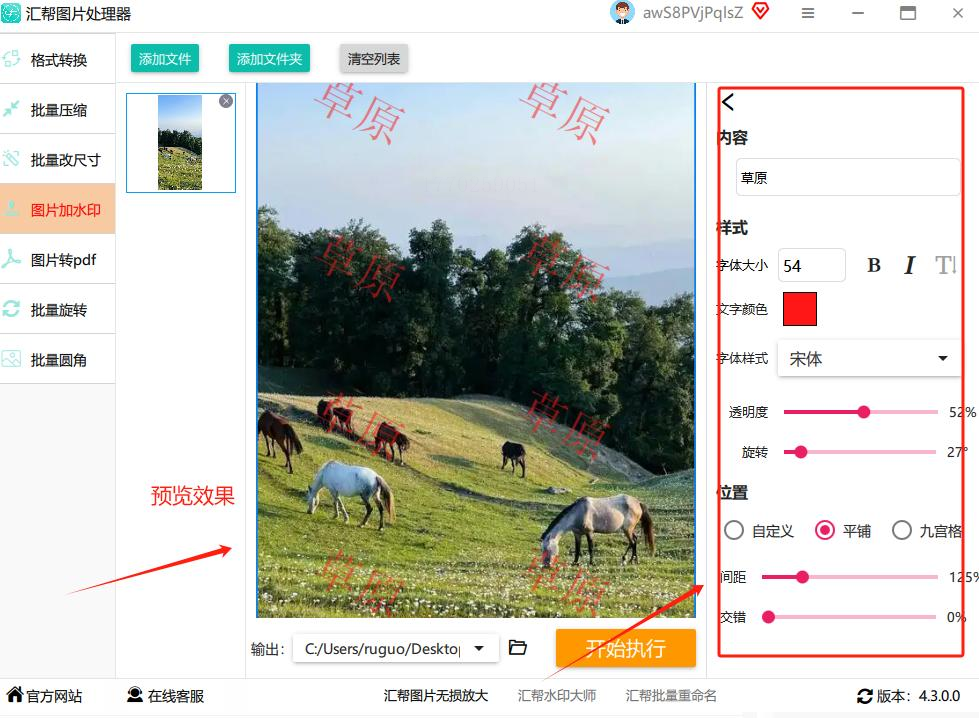
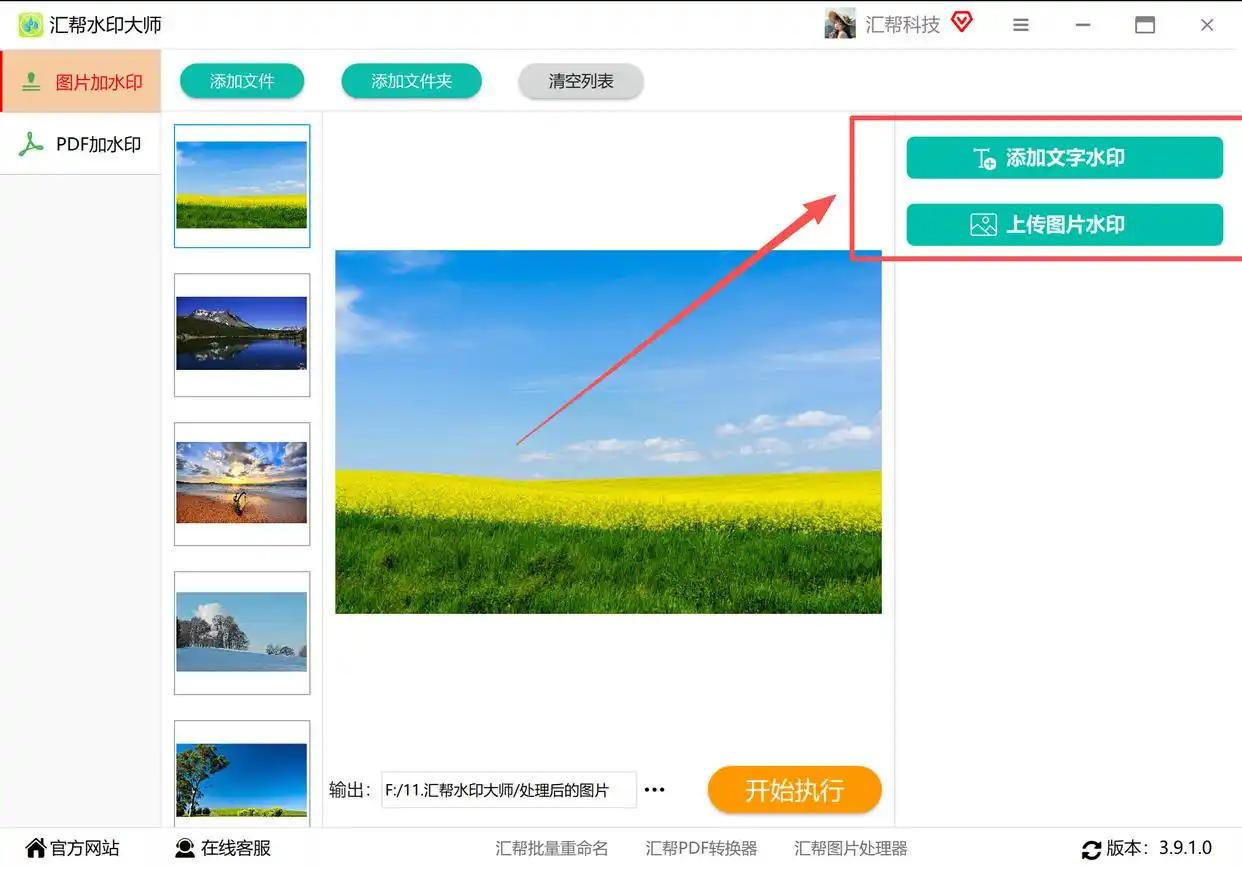
- 写水印文字:选“文字水印”,在输入框里打你想要的内容(比如“原创图片”“XXX工作室”)。
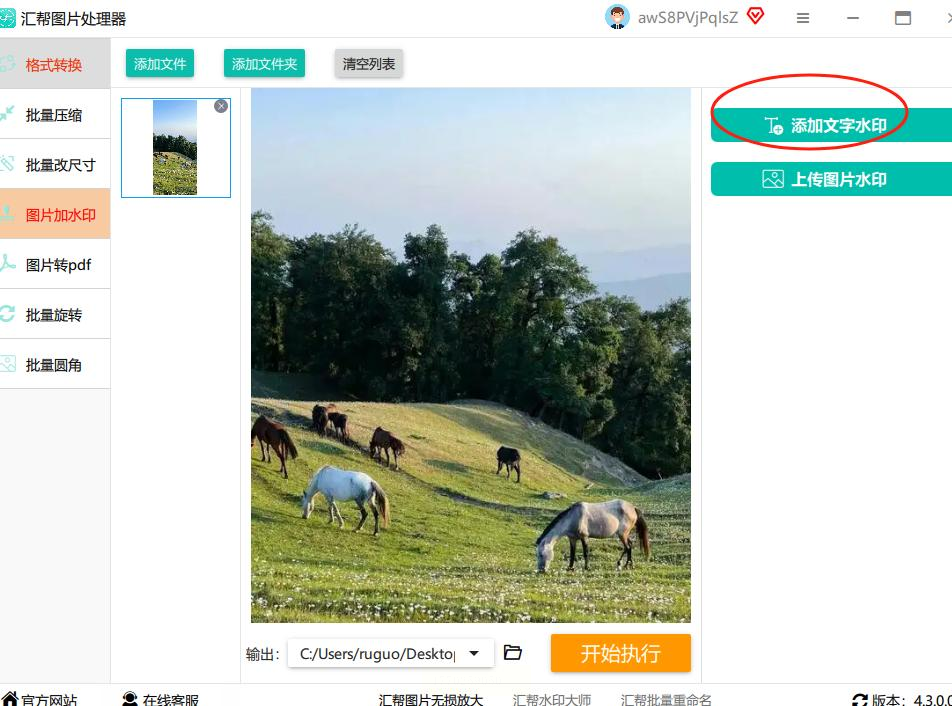
- 调格式参数:字体、大小、颜色、透明度、位置(上/下/左/右/居中)都能调!左边预览框实时显示效果,你动一下鼠标,水印就跟着变,直到看着顺眼为止。
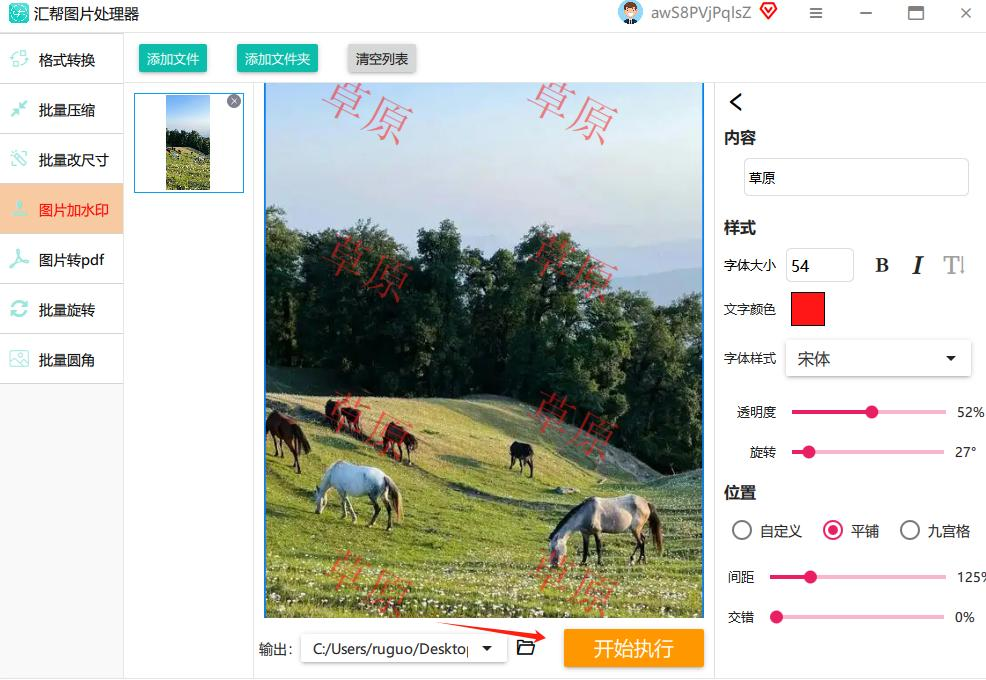
- 一键生成:点右下角的“开始执行”,软件自动给所有图片加水印,等进度条走完就OK啦!
4. 检查结果,直接拿走成品
处理完去软件里的“输出目录”(一般在软件设置里能找到),打开图片看看:每张图的水印位置、大小都一样,完美!再也不用盯着单张图调参数了~
二、汇帮水印大师:进阶玩法(图片水印+自定义样式)
操作步骤(图片水印版):
1. 上传图片
还是先打开“图片加水印”,上传要处理的JPG/PNG图片(支持拖放,超方便)。
2. 选择“图片水印”类型
点“水印类型”里的“图片水印”,然后点“添加水印图片”,从文件夹里选你要作为水印的图片(比如公司logo,记得选透明背景的PNG哦,不然会很丑)。
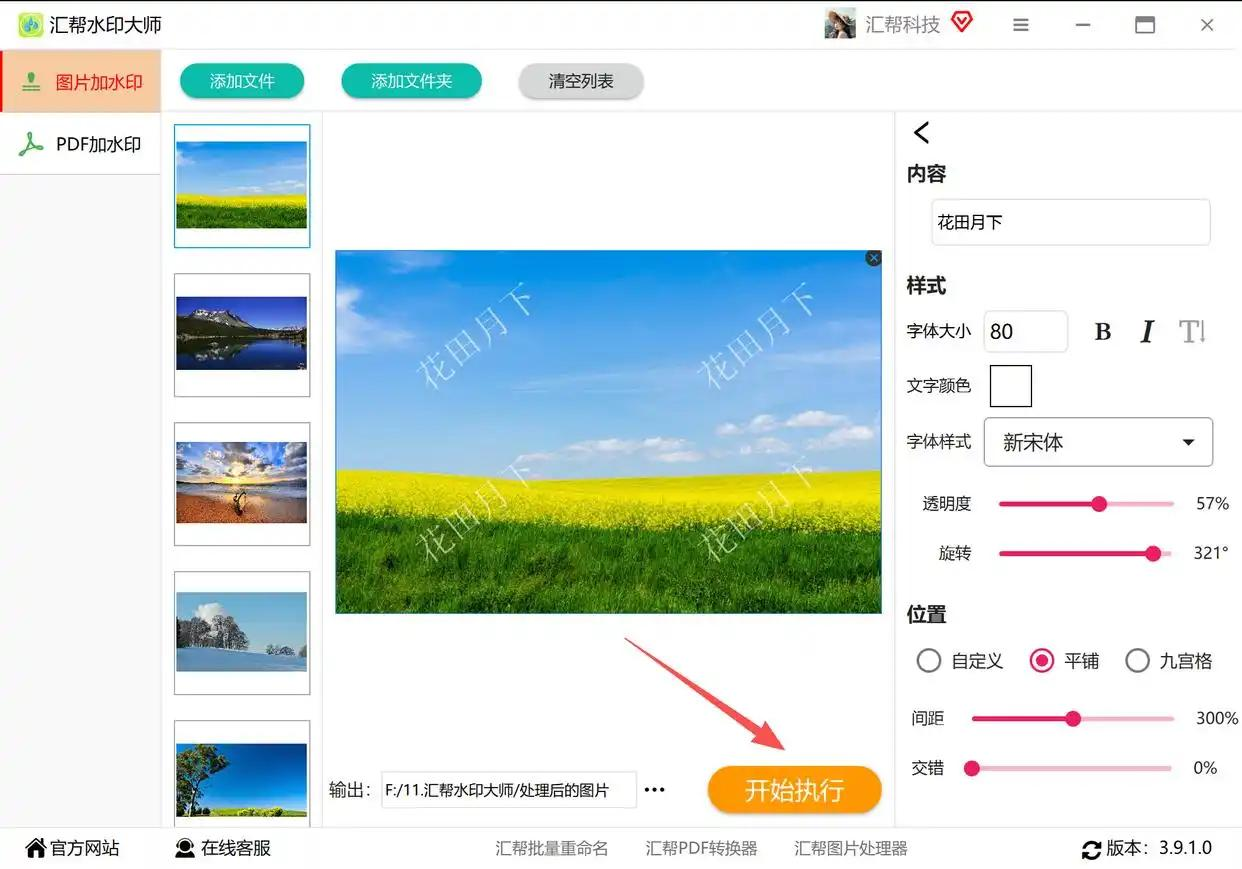
3. 调整图片水印参数
- 拖动滑块调透明度(比如logo半透明更自然);
- 用“位置”按钮选水印放哪里(左上角/右下角/居中);
- 还能旋转角度、缩放大小(比如把logo缩小到合适比例);
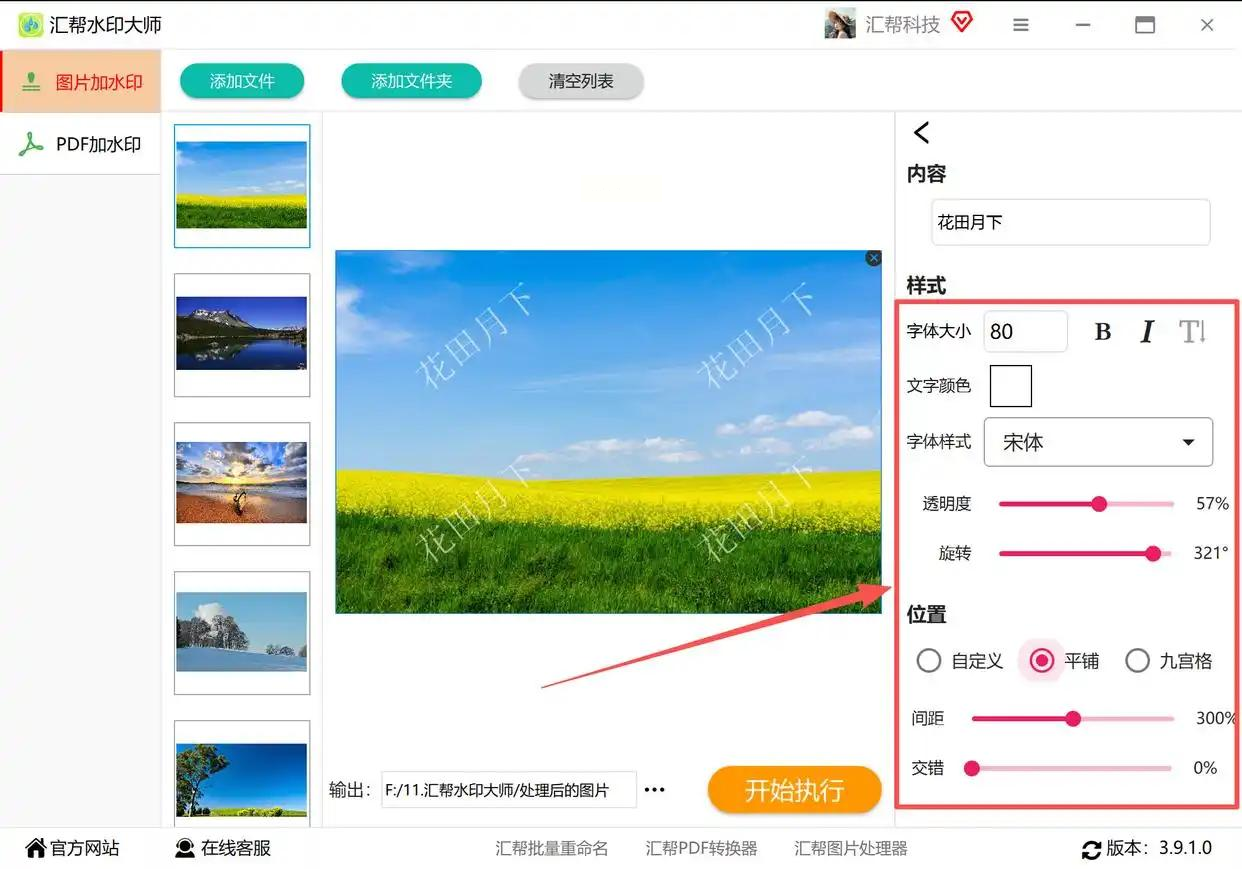
- 预览区看效果,不满意就改,改完再点“开始执行”。
4. 导出成品
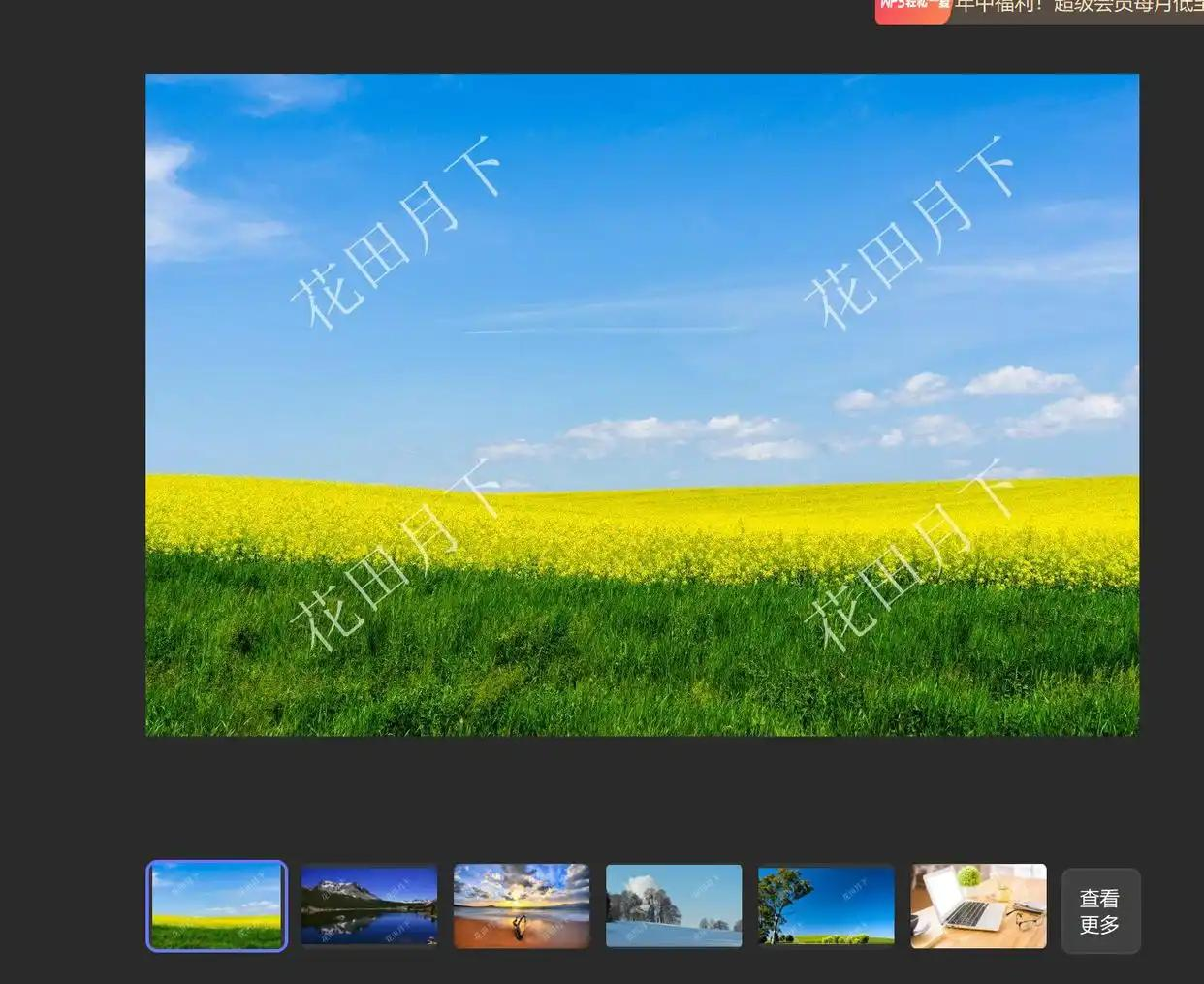
等处理完,去输出目录找新图片,每张都带着你的专属水印,瞬间专业感拉满!
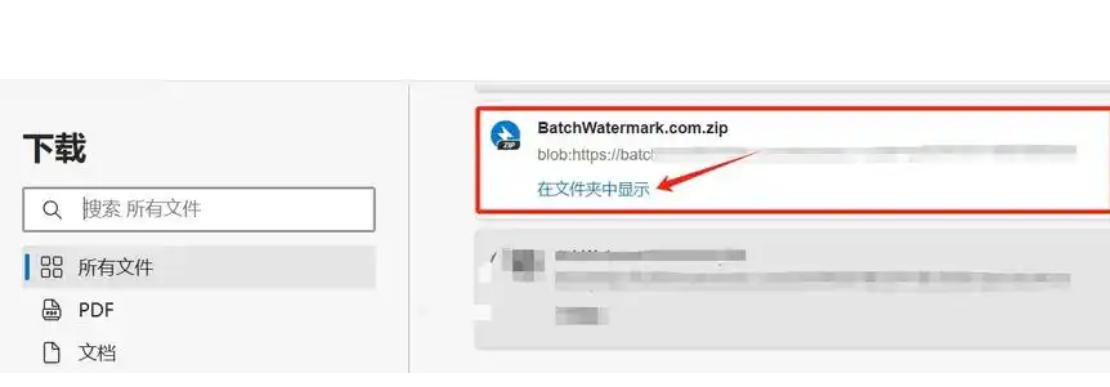
三、Batch Watermark Creator(网页版,零安装
步骤:
1. 百度搜“Batch Watermark Creator”,打开官网(认准带“官网”标识的)。
2. 点“Add Images”上传图片(支持批量拖放,比汇帮多了个网页界面)。
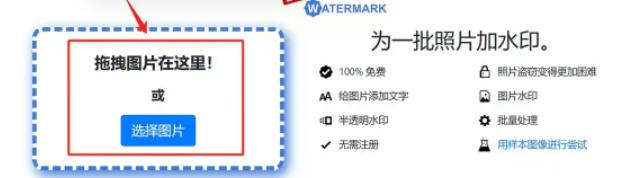
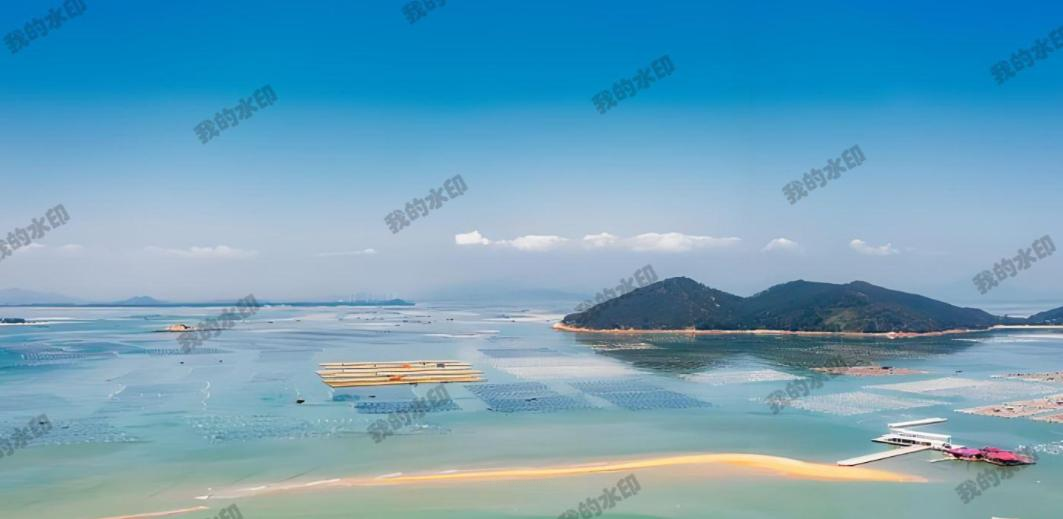
3. 选“Text Watermark”写文字,或“Image Watermark”加图片,调颜色、位置、大小。
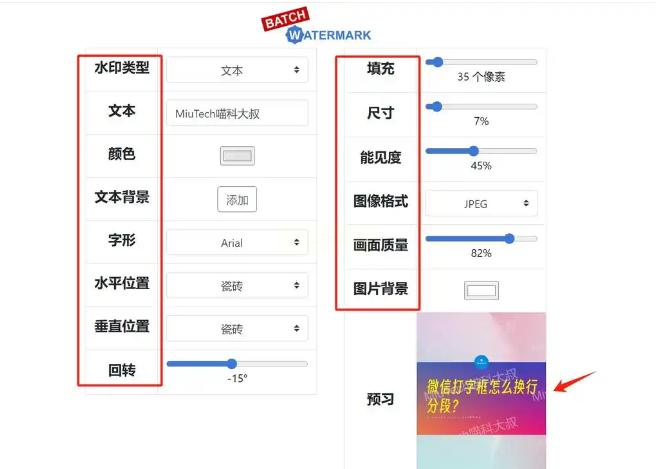
4. 点“Start”开始处理,处理完点“Download All”打包下载(适合单张或少量图片)。
四,Filestools(Python库,适合程序员/技术党)
适合:有Python基础,想自动化处理图片的朋友。
步骤:
1. 打开命令行(Windows按Win+R输cmd,Mac按Command+空格输Terminal)。
2. 安装Filestools库:输入 `pip install filestools`(如果网速慢,加镜像源:`pip install -i https://pypi.tuna.tsinghua.edu.cn/simple filestools`)。
3. 把要处理的图片放进一个叫“images”的文件夹,然后写几行代码(不用懂编程也能复制!):
```python
from filestools import watermark
watermark.add_watermark(
input_dir='images', # 图片文件夹
text='原创', # 水印文字
font_size=24, # 字体大小
color='red', # 颜色
output_dir='output' # 输出文件夹
)
```
4. 运行代码,等图片处理完,去“output”文件夹拿成品!
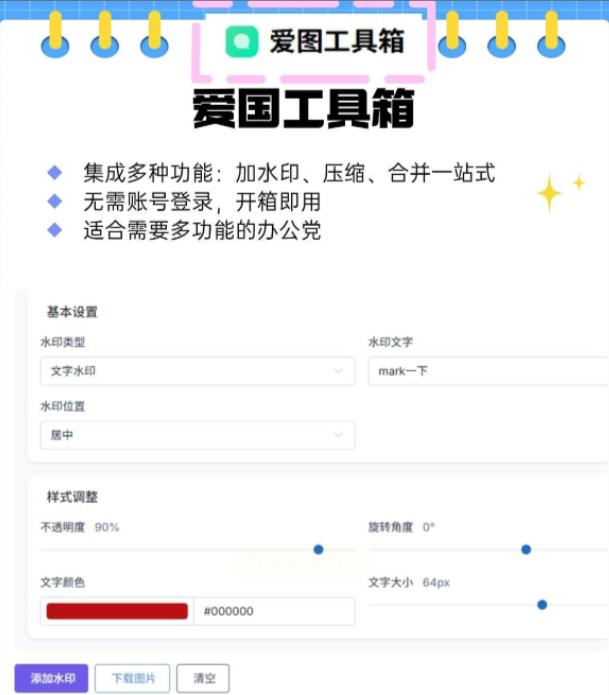
五,爱国工具箱(多功能工具集,手机电脑通用)
步骤:
1. 微信搜索“爱国工具箱”小程序(或官网),点“图片加水印”功能。
2. 上传图片(支持微信相册/手机文件),选“文字水印”或“图片水印”。
3. 调参数(字体、大小、位置),预览满意后点“生成”,下载图片就行。
优点:手机操作方便,适合临时处理,比如出差路上给图片加水印。
六,在线图片加水印工具(简易版,适合纯新手)
步骤:
1. 百度搜“在线图片加水印”,选一个口碑好的网站(比如“美图秀秀网页版”“水印工厂”)。
2. 上传图片,选“添加文字”或“添加图片”,输入水印内容,调颜色、位置。
3. 点“保存图片”,下载处理后的结果。
七,总结:选对工具,水印效率翻倍!
现在你应该知道了:
- 汇帮图片处理器:新手首选,文字/图片水印通吃,操作最简单,批量处理超稳定;
- 网页工具/Batch Watermark:适合临时应急,不用装软件,适合少量图片;
- Filestools:适合懂编程的朋友,完全自动化,能调更多参数;
- 爱国工具箱:手机端友好,出差/临时处理必备。
记住,批量加水印的核心是统一样式、一次设置、自动生成,别再重复改单张图了!用对工具,5分钟搞定100张图,版权保护、运营效率双丰收~
最后提醒:版权保护很重要,但是也要注意水印别太“丑”哦!位置适中、字体清晰就好,别让水印毁了图片本身的美感~ 😉
