

大家在处理图片的时候,经常会遇到PSD格式转JPG的需求吧?PSD是Photoshop的专用格式,里面存了很多图层和编辑信息,但要是想在普通软件里打开或者发朋友圈、打印,JPG格式就更方便了,体积小还通用。其实psd转成图片很简单,今天给大家介绍几种简单的转换方法,其中重点推荐汇帮图片处理器,它不用安装复杂软件,操作超简单,而且咱们的内容在处理时不会被泄露,安全得很!
一、运行环境要求
硬件环境
- 电脑:Windows系统(Win7/Win10/Win11均可),内存建议4G以上(处理大文件时建议8G)
- 硬盘:至少200MB空闲空间(存软件和转换后的图片)
- 网络:转换文件时需要联网(在线工具需要),本地处理工具不需要
软件环境
- 系统:Windows 7及以上版本
- 浏览器:Chrome、Edge、Firefox等主流浏览器(在线工具用)
- 汇帮图片处理器:需提前安装(按提示完成安装,后续步骤会讲,专门适配psd转成图片)
二、PSD转JPG方法汇总
方法1:汇帮图片处理器(推荐)
这是咱们专门为大家准备的工具,不用安装复杂软件,直接打开就能用,安全又省心,转换过程中不会泄露你的图片内容,放心用!专门针对psd转成图片设计,操作简单,新手也能快速上手。
操作步骤:
1. 打开汇帮图片处理器软件(桌面有快捷方式,双击就能打开)
2. 点击界面上的“添加文件”按钮,把要转换的PSD文件拖进去或者点选文件(支持批量上传,一次拖10张8张都行,不限格式和大小哦)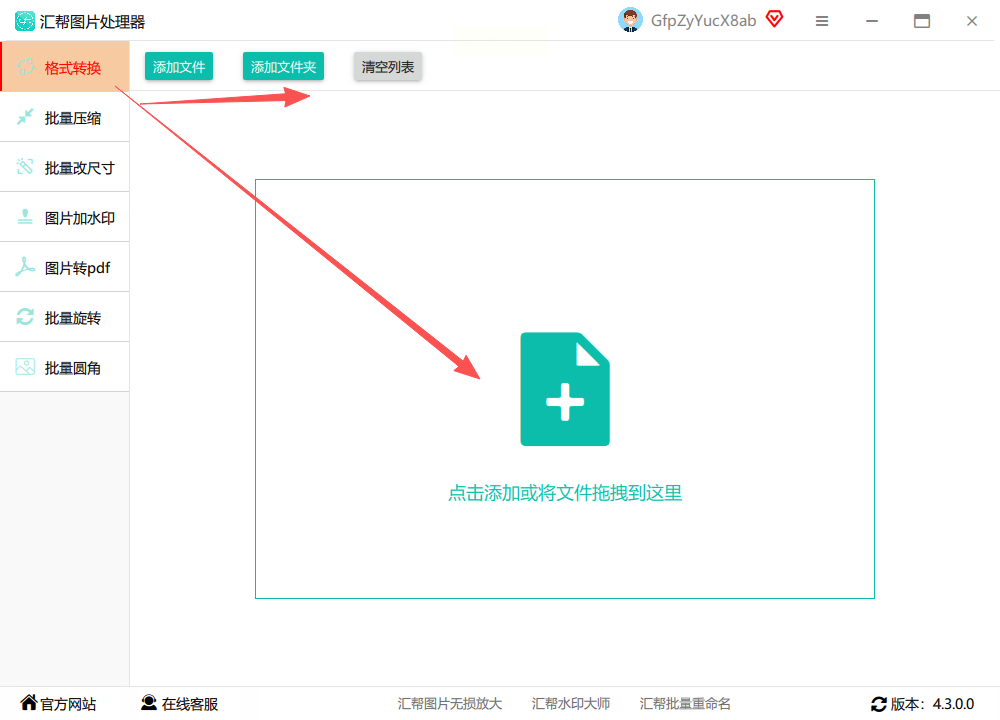
3. 导入后,在下方“导出格式”里找到“JPG”,点一下选上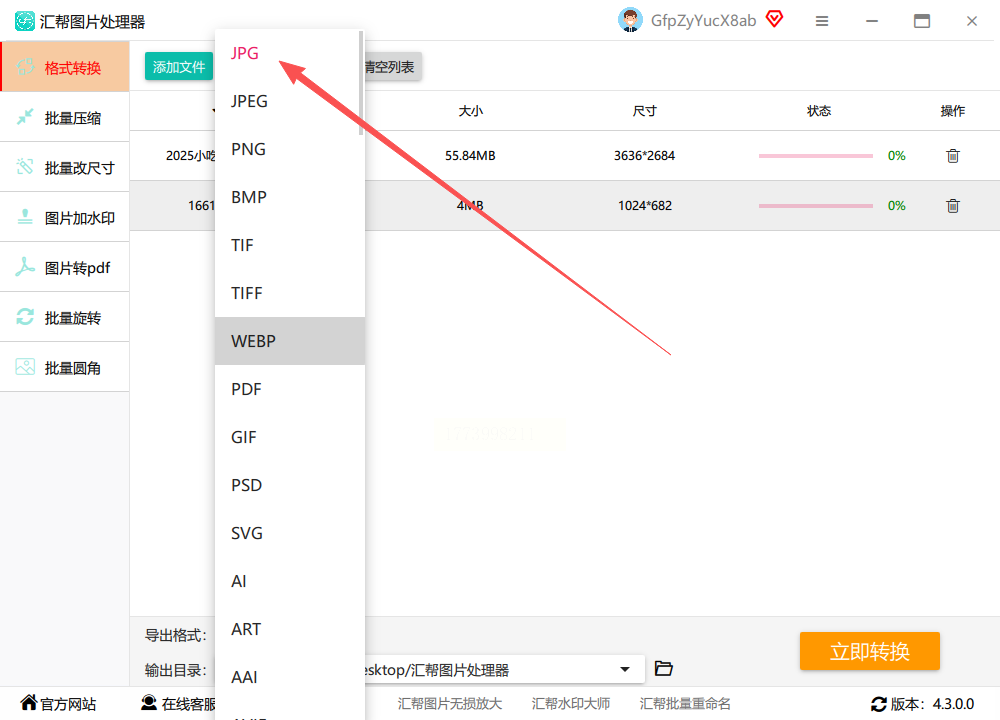
4. 选好导出位置(默认是原文件目录,也能自己改),然后点“开始转换”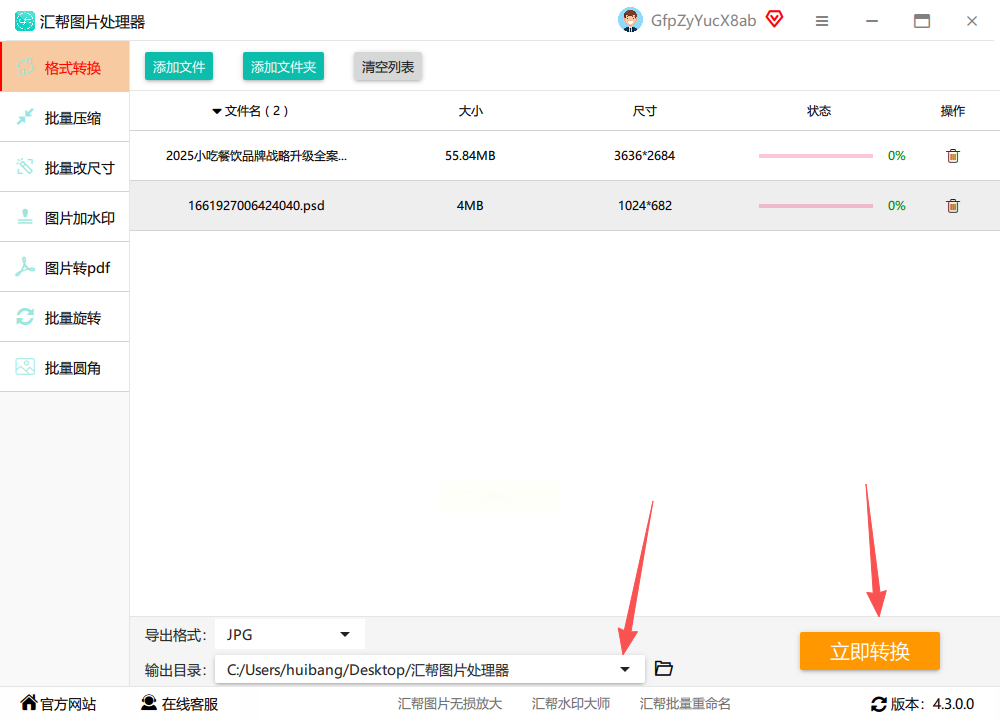
5. 等转换完成,会自动弹出新文件,或者在你选的导出位置里找生成的JPG图片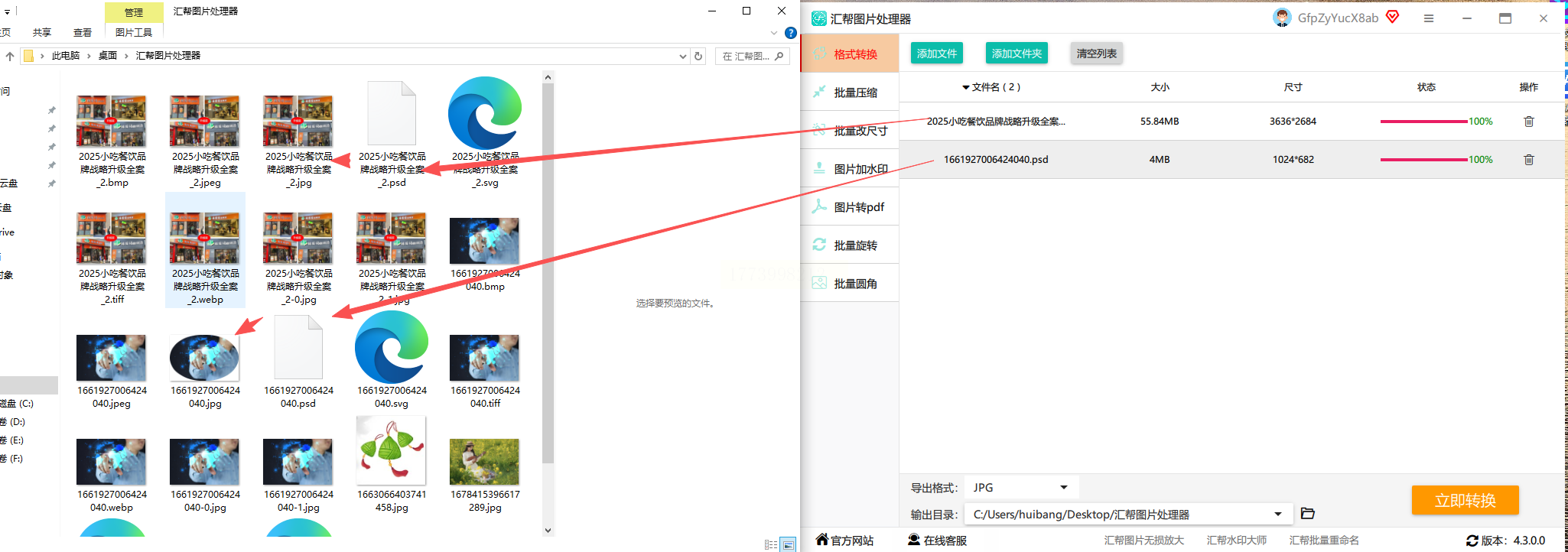
优点: 操作超简单,不用管格式问题,批量处理效率高,文件不会被上传到云端,本地处理更安全,轻松完成psd转成图片!
方法2:在线工具TinyWow
如果不想装软件,用在线工具也可以,这个TinyWow支持多种格式转换,步骤也很简单,临时处理psd转成图片很方便,不用占用电脑内存。
操作步骤:
1. 打开浏览器,搜“TinyWow PSD转JPG”(或者直接搜TinyWow官网)
2. 找到“图片转换”里的“PSD转JPG”选项(可能在“图像转换”分类下)
3. 点“选择文件”,从电脑里找到要转换的PSD文件上传
4. 上传完等它自动转换,转换完点“下载”按钮保存到本地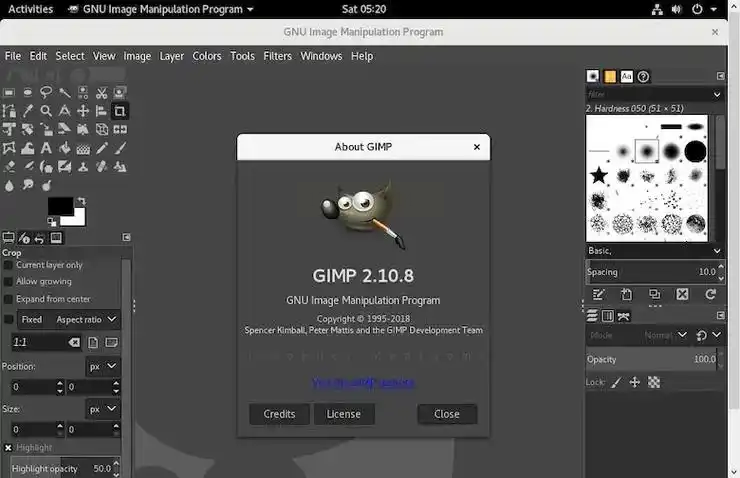
注意: 在线工具可能需要联网,转换大文件会慢一点,而且别点页面上的广告链接哦!
方法3:GIMP(开源免费软件)
这个是免费的图像编辑工具,功能挺全,也能转换格式,适合不想装付费软件,又需要偶尔完成psd转成图片的小伙伴。
操作步骤:
1. 先去官网下载GIMP(Windows版直接装,按提示点下一步就行)
2. 打开软件,点左上角“文件”→“导入”,选要转换的PSD文件
3. 导入后,再点“文件”→“导出为”,在弹出的窗口里,格式选“JPG”
4. 调整JPG质量(一般选70-80就行,太高文件大,太低画质差),点“导出”
5. 最后确认一下文件名和位置,就完成了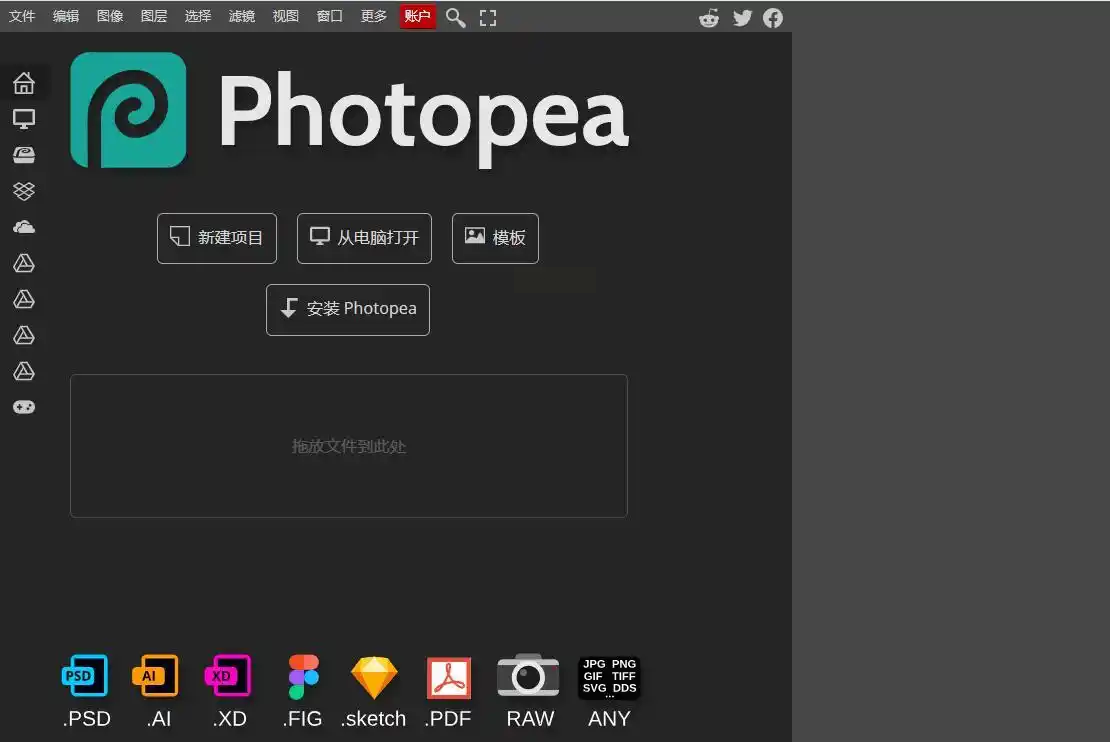
优点: 完全免费,不用花钱,适合电脑里没装其他软件的情况,轻松实现psd转成图片。
方法4:Photopea(在线PS替代工具)
如果你的电脑没装Photoshop,用这个在线工具也能打开PSD文件,还能保留部分图层信息,编辑完直接完成psd转成图片,不用切换多个工具。
操作步骤:
1. 浏览器搜“Photopea”,点第一个结果(官网带“photopea.com”的)
2. 点右上角“打开文件”,选要转换的PSD文件(注意别点错广告哦,网站上广告多,认准logo!)
3. 打开后,点左上角“文件”→“导出为”→“JPG”,然后直接点“导出”
4. 选好保存位置,点“保存”就搞定了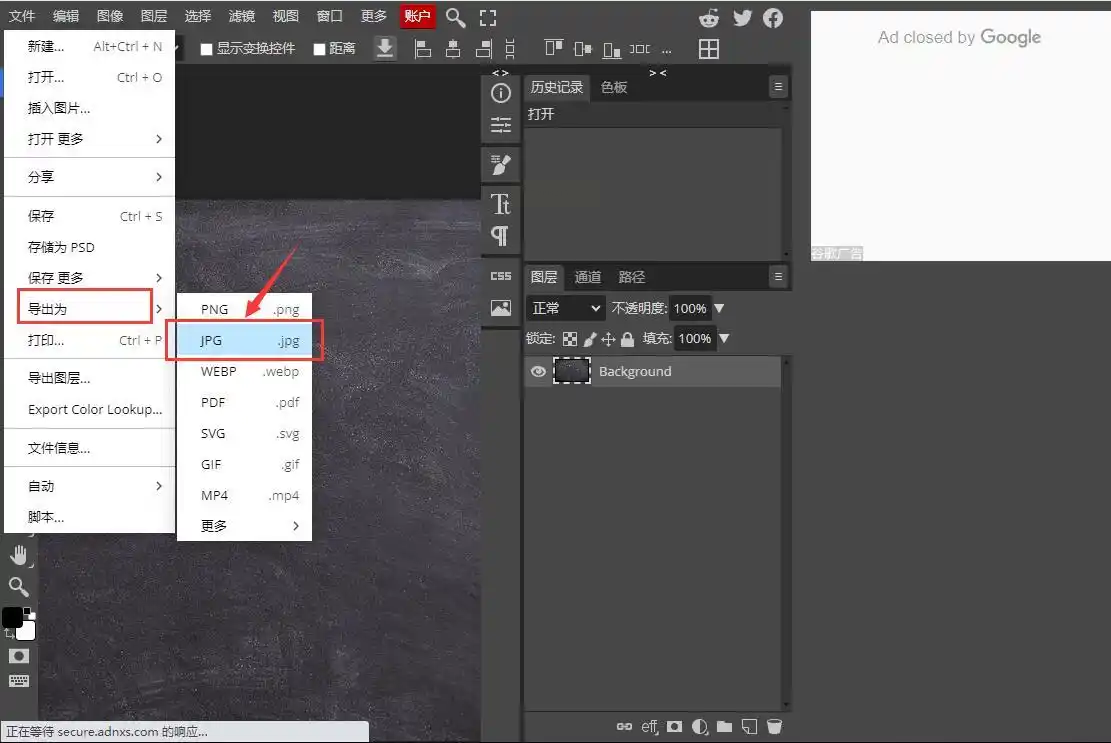
注意: 在线转换时,文件可能要先上传到服务器,大文件会比较慢,耐心等一下
方法5:Photoshop(原生工具)
如果你的电脑已经装了PS,直接用它转换最方便,能保留所有图层信息,专业完成psd转成图片,适合经常用PS的小伙伴。
操作步骤:
1. 打开PS软件,点“文件”→“打开”,选中要转换的PSD文件
2. 图片打开后,点左上角“文件”→“存储为副本”(别点“存储为”,选“存储为副本”能保留源文件)
3. 在弹出的窗口里,格式选“JPEG”,然后点“保存”
4. 弹出JPEG选项窗口,调整“品质”(12级,一般选10级够用),点“确定”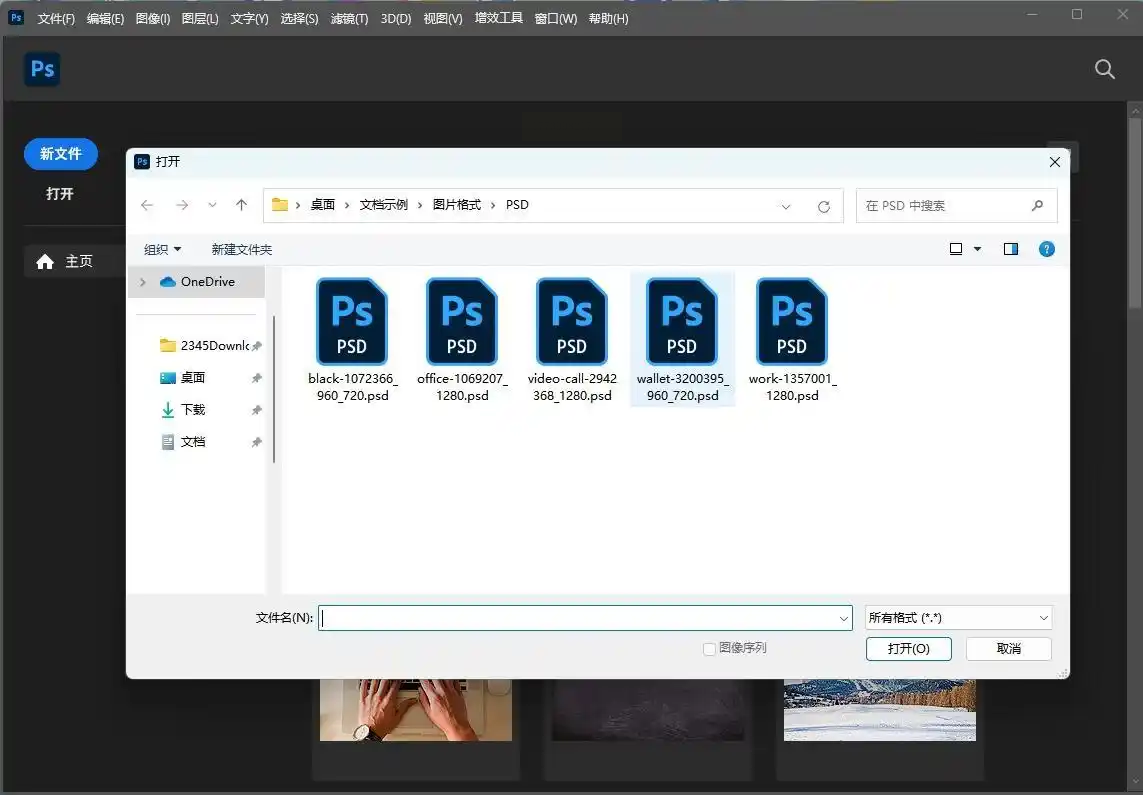
缺点: 安装包比较大,而且PS本身是专业软件,对新手来说操作稍复杂
方法6:Convertio在线转换
这个在线平台支持多种格式,转换PSD也很简单,临时应急处理psd转成图片很合适,不用安装任何软件。
操作步骤:
1. 浏览器搜“Convertio PSD转JPG”,进官网(注意看网址是convertio.co)
2. 点“选择文件”,找到本地PSD文件上传(支持拖放)
3. 等文件上传完,下方格式选“JPG”(默认是JPG,不用改)
4. 点“转换”按钮,等进度条走完,点“下载”保存到电脑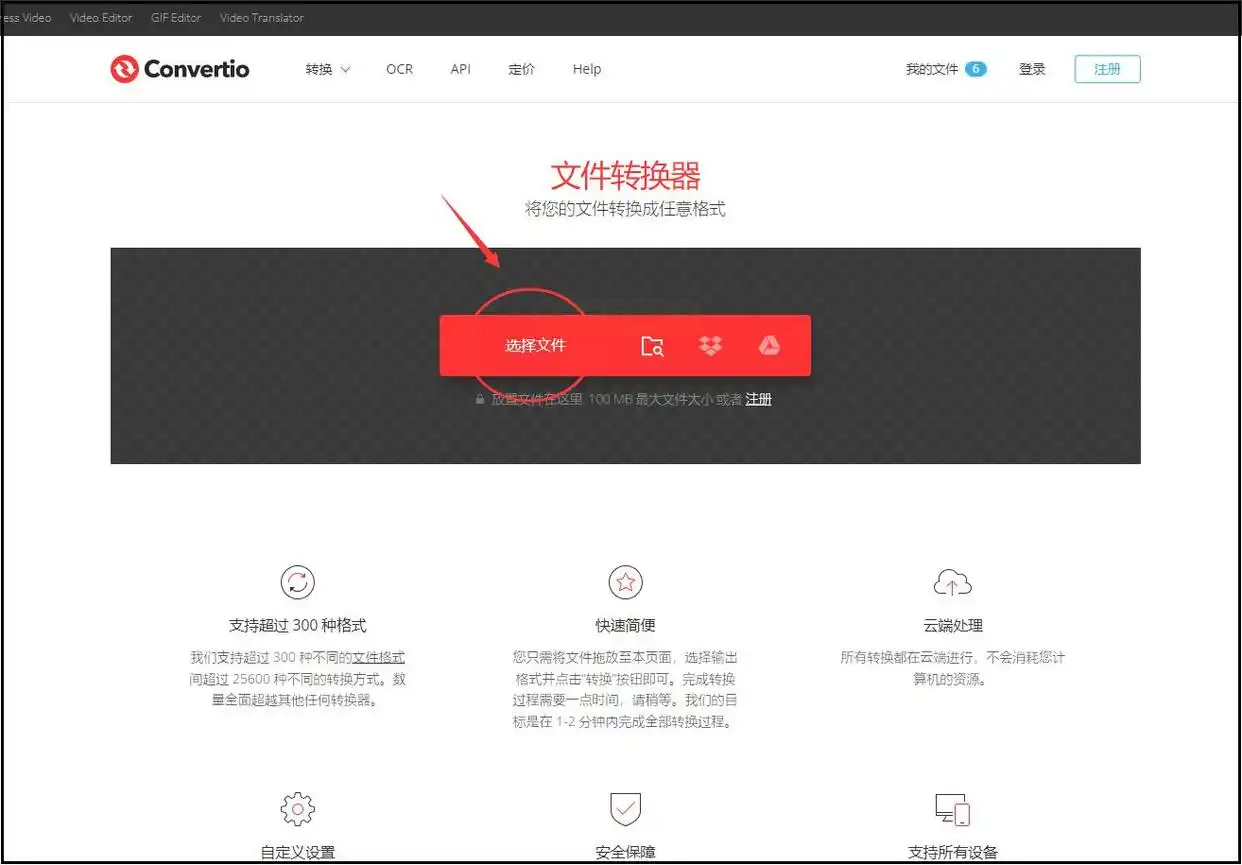
优点: 界面简洁,操作快,适合临时转换小文件
方法7:Online Convert
另一个在线工具,专门做文件转换的,功能挺全,也能轻松完成psd转成图片,适合偶尔使用的小伙伴。
操作步骤:
1. 浏览器搜“Online Convert PSD转JPG”,进官网(注意选带“convertio”或“online-convert.com”的正规站)
2. 选“图像转换”→“PSD转JPG”选项
3. 点“选择文件”上传PSD,然后点“开始转换”
4. 转换完成后,点“下载”按钮保存JPG文件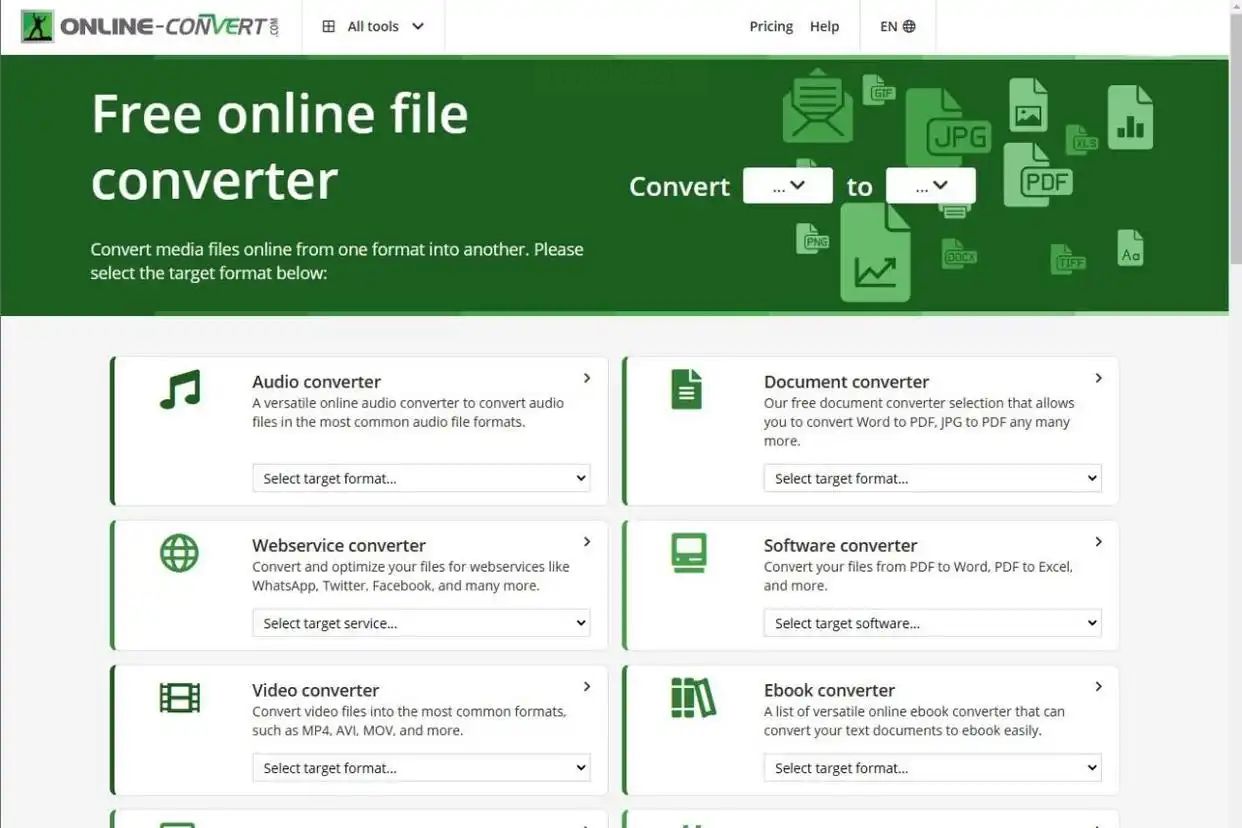
使用总结
如果是经常需要转换图片的小伙伴,强烈推荐汇帮图片处理器,安装一次就能用,批量转换又快又安全,不用记各种网址和步骤,轻松搞定psd转成图片。如果偶尔用一次,在线工具TinyWow或Convertio也挺方便。记得转换时别乱点广告,导出时检查一下格式是不是JPG,确保和需求一致。
操作过程中遇到任何问题,直接联系软件内的客服(有问题反馈通道),或者下次用汇帮时,软件界面会有操作提示,跟着提示走就行~ 祝大家转换顺利,图片处理超轻松!
