

手机里一堆证件照、扫描图,或者工作学习资料的照片,想整理成一份正经的PDF文档,却不知道从哪儿下手。要么导出来的文件顺序乱七八糟,要么图片质量被压缩得看不清字,更别提那些复杂的水印、排版问题了。别急,这篇教程就是来给你排忧解难的。我花了挺长时间,把市面上主流、好用的图片转PDF方法都给你摸透了,从电脑专业软件到手机自带功能,再到不用下载任何东西的在线工具,整整整理了4套方案。每种方法我都会掰开揉碎了讲,步骤详细到像手把手教你,还会补充几个原文里没提的实用技巧。

方法一:稳扎稳打之选——《汇帮PDF转换器》专项工具
软件名称:汇帮图片处理器
下载地址:https://www.huibang168.com/download/XwByxR1noPx3
步骤详解:
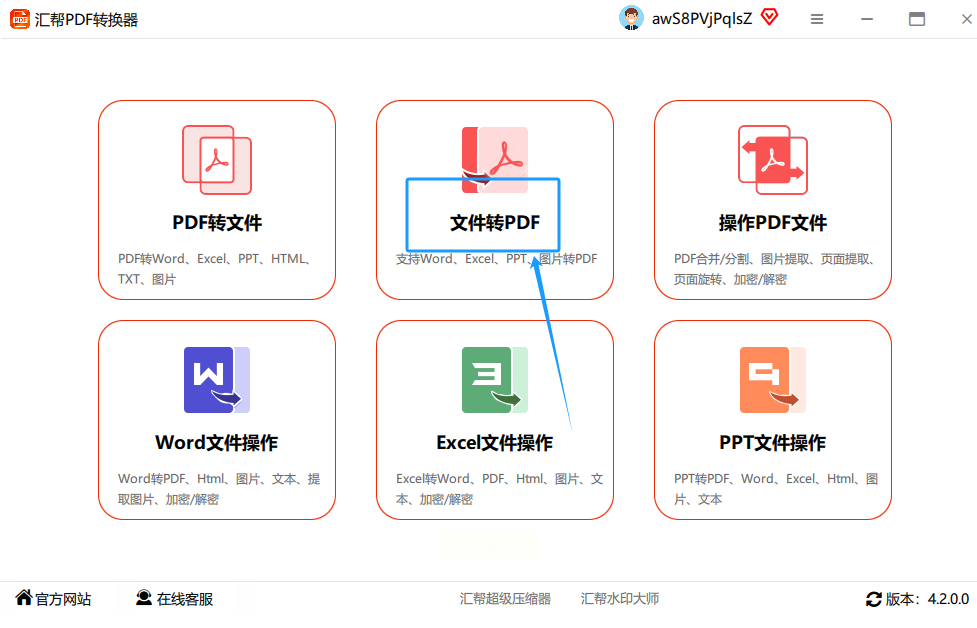
1. 启动软件,定位功能。 打开软件后,在主界面你会看到很多功能模块,像“文件转PDF”、“PDF转文件”、“PDF编辑”等。我们这次选“文件转PDF”。
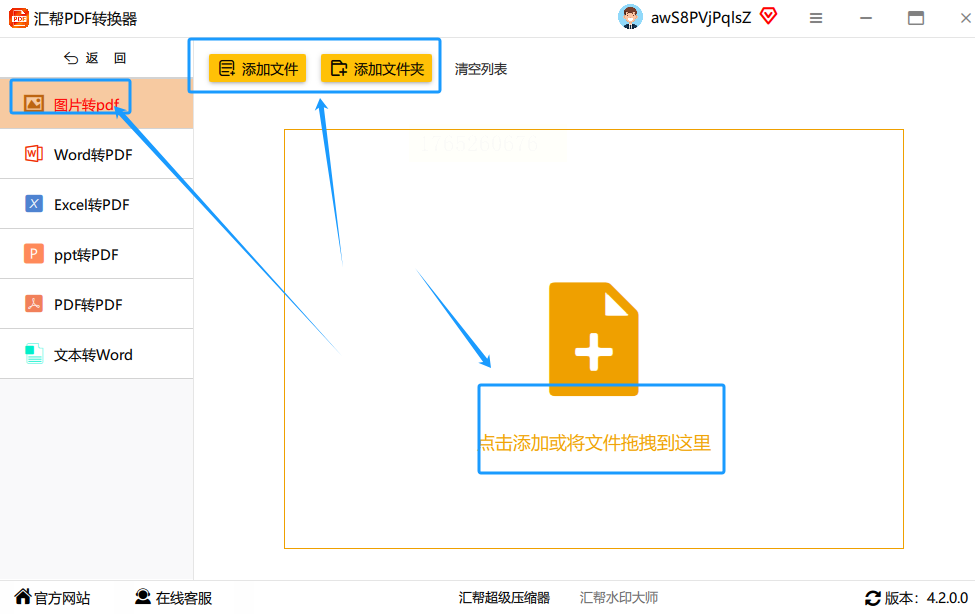
2. 选择具体转换类型。 进入“文件转PDF”后,左侧通常有更细的分类,比如“Word转PDF”、“PPT转PDF”、“图片转PDF”等等。果断点击“图片转PDF”。
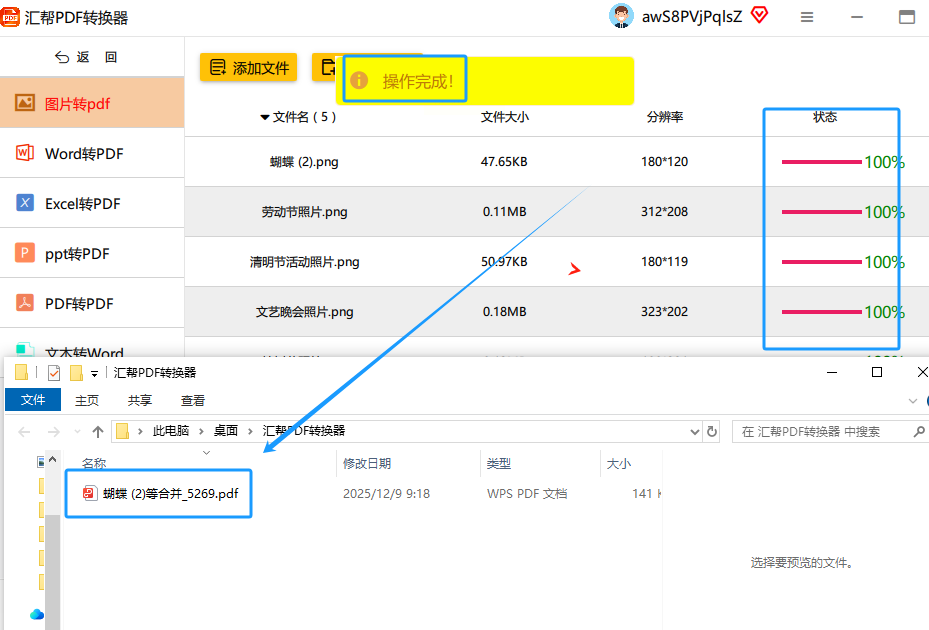
3. 导入并设置合并选项。 点击“添加文件”按钮,把你的图片导入。同样,务必留意“合并为一个PDF文件”的复选框,根据你的需求勾选。这个软件通常还会在合并选项旁边,提供更详细的输出设置。
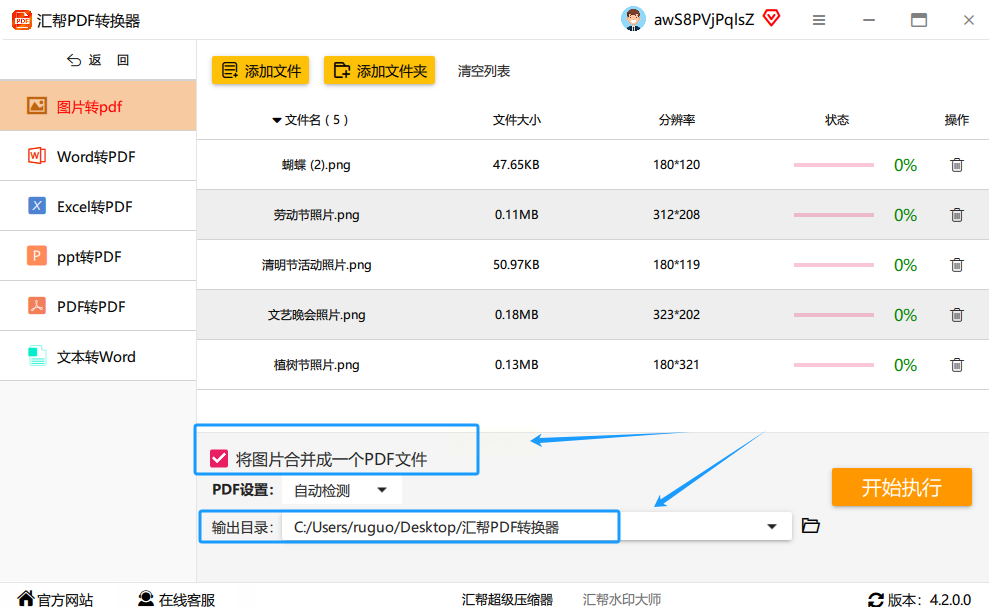
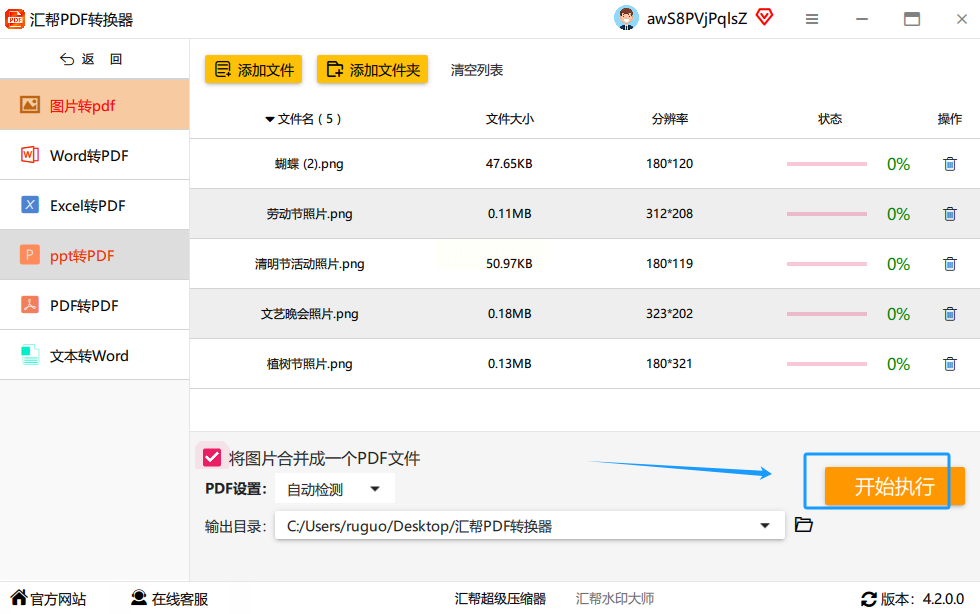
5. 选择保存路径并转换。 在“输出目录”处设置好PDF存哪里。最后,点击“开始转换”或类似的按钮。等待完成即可。
方法二:手机党的福音——系统自带“打印”妙用
步骤详解:
1. 在相册里选中你的图片。 打开手机自带的相册App,找到那些你想转换的图片。可以单选一张,也可以多选一堆。
2. 找到神秘的“打印”或“分享”选项。 选中图片后,点击底部的“分享”按钮,或者“更多”(通常是三个点图标)。在弹出来的菜单里,仔细找找“打印”选项。对,就是那个听起来像是连接打印机的选项。
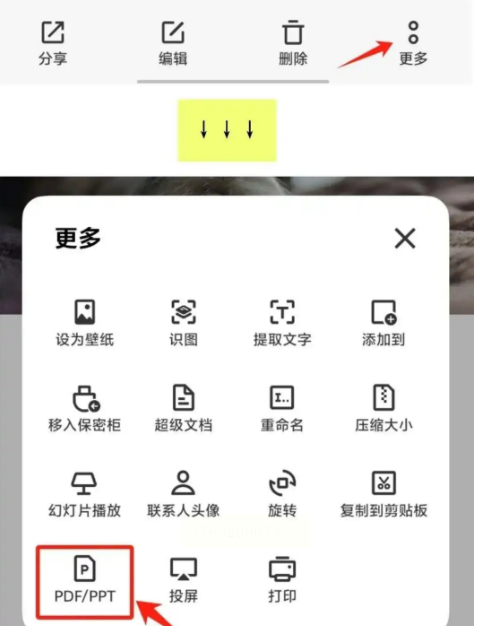
3. 进入预览界面,关键在这里。 点击“打印”后,手机会跳转到一个预览界面,这里显示的就是图片在“纸张”上的样子。在预览界面,不要去找真正的打印机,而是用手指在屏幕上放大预览,或者直接找找有没有“保存为PDF”、“输出为PDF”的按钮(不同手机位置不同,可能在右上角更多选项里)。
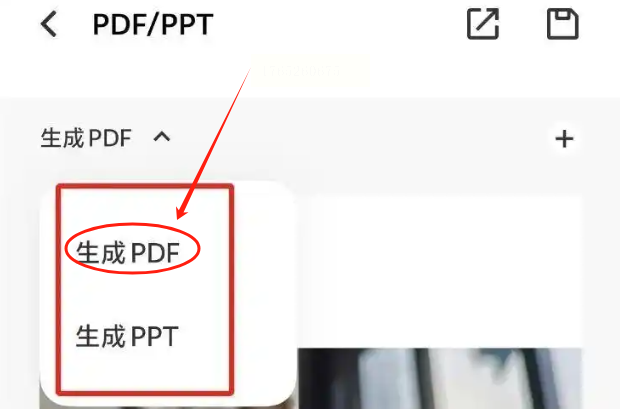
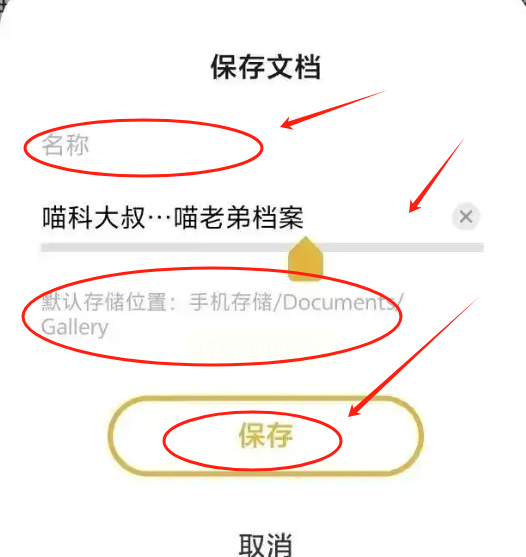
4. 调整与保存。 找到后点击它,系统可能会让你选择页面尺寸(如A4)、方向。有的还允许你调整图片顺序(在预览页面上直接长按拖动)。一切就绪后,点击“保存”或“生成PDF”。手机会让你选择保存位置,存到“文件”或“下载”目录里都行。
5. 去文件管理App里找它。 保存成功后,打开手机里的“文件管理”或“我的文件”这类App,通常在“文档”或“下载内容”分类里,就能找到刚才生成的PDF文件了。你可以用它分享、上传,大功告成。
方法三:应急小能手——微信小程序随手转
步骤详解:
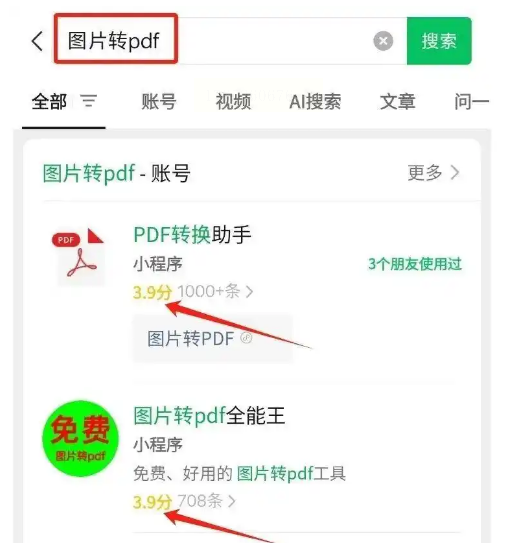
1. 打开微信,搜索小程序。 在微信首页下拉,进入小程序页面,或者直接点击顶部的搜索框。输入关键词,比如“图片转PDF”、“JPG转PDF”,会出来一堆相关小程序。
2. 挑一个顺眼的点进去。 选那些评分高、用户量大的,一般更靠谱。点开小程序,界面通常极其简单。
3. 上传图片。 点击“上传图片”或“+”号,从手机相册里选择图片。注意小程序一般有数量或大小限制,一次别传太多。
4. 简单编辑后生成。 图片上传后,小程序里一般可以调整图片顺序(拖动),有的还能设个简单的页面边距。然后,找到那个大大的“生成PDF”或“转换”按钮,点它。
5. 保存到手机。 转换完成后,小程序会提供“保存到手机”或“下载”的选项。点击后,PDF文件就保存到你的手机存储里了。记得去手机文件管理器里确认一下哦。
方法四:电脑端主力军——《汇帮图片处理器》详细攻略
步骤详解:
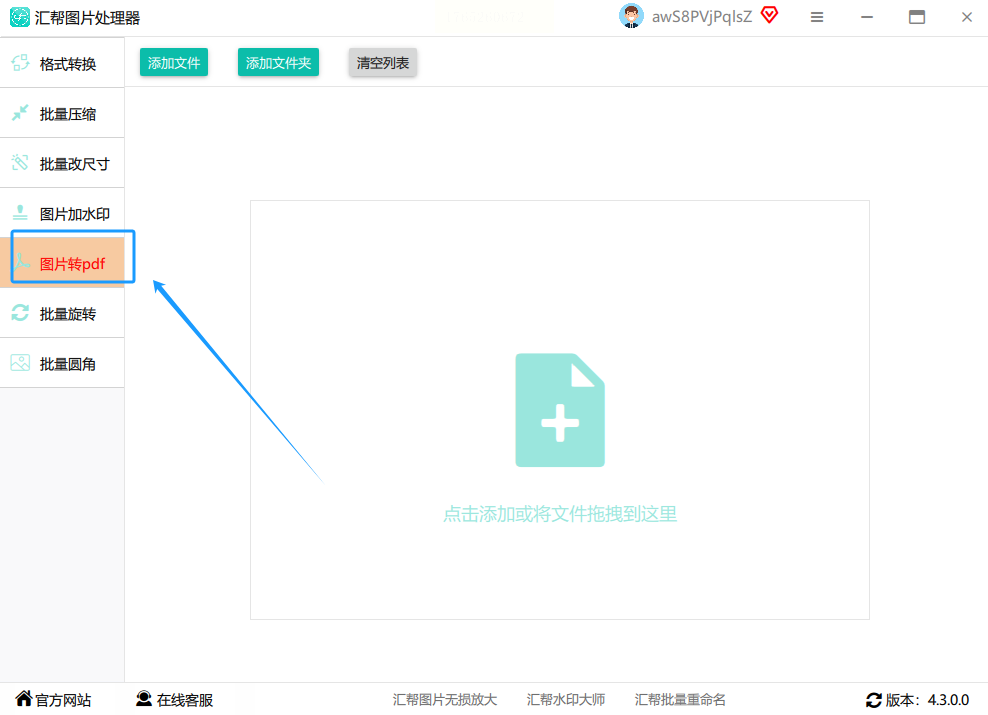
1. 打开软件,找准入口。
安装好后,双击桌面那个图标。软件主界面通常很清爽,功能列得清清楚楚。你一眼就能看到“图片转PDF”或者类似字样的按钮,别犹豫,直接点它。这就进了核心操作间了。
2. 把图片扔进去,两种方式随你选。
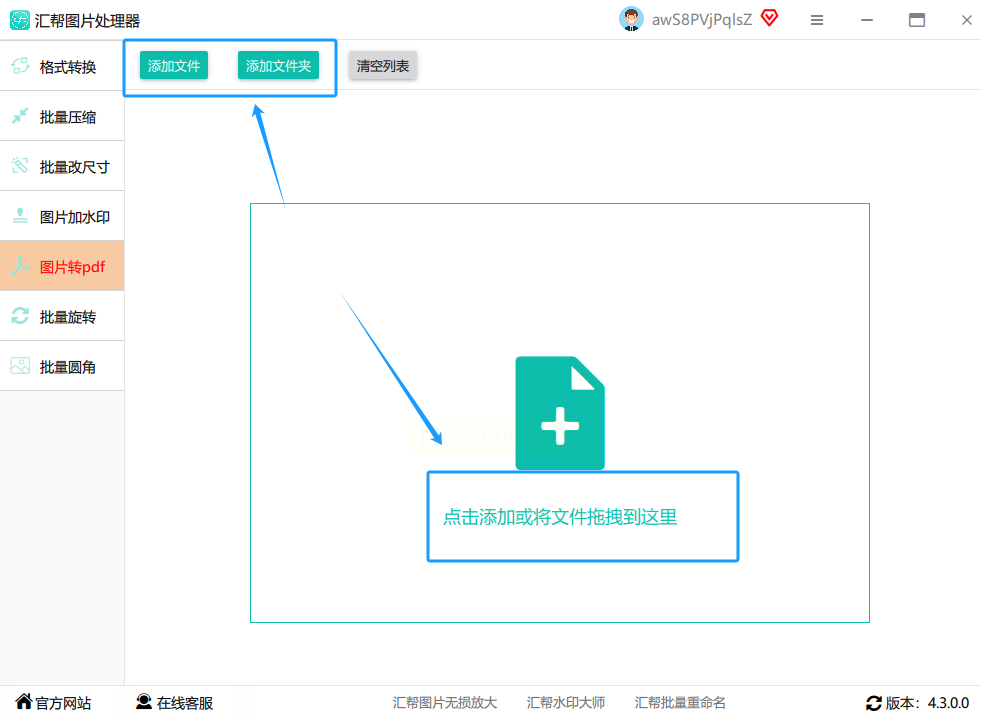
现在界面里,一般会有“添加文件”和“添加文件夹”两个选项。这里就有讲究了。
* 如果你就转一两张图,点“添加文件”,然后从电脑里找到它们,选中,打开就行。
* 如果你有一整个文件夹的图片都要转,比如几十张产品图或者扫描件,那就用“添加文件夹”。直接把那个文件夹拖拽到软件窗口里,或者点击按钮去选择文件夹。唰一下,所有图片就都列出来了,特别省事。
3. 决定“合体”还是“单飞”,这个选项最关键!
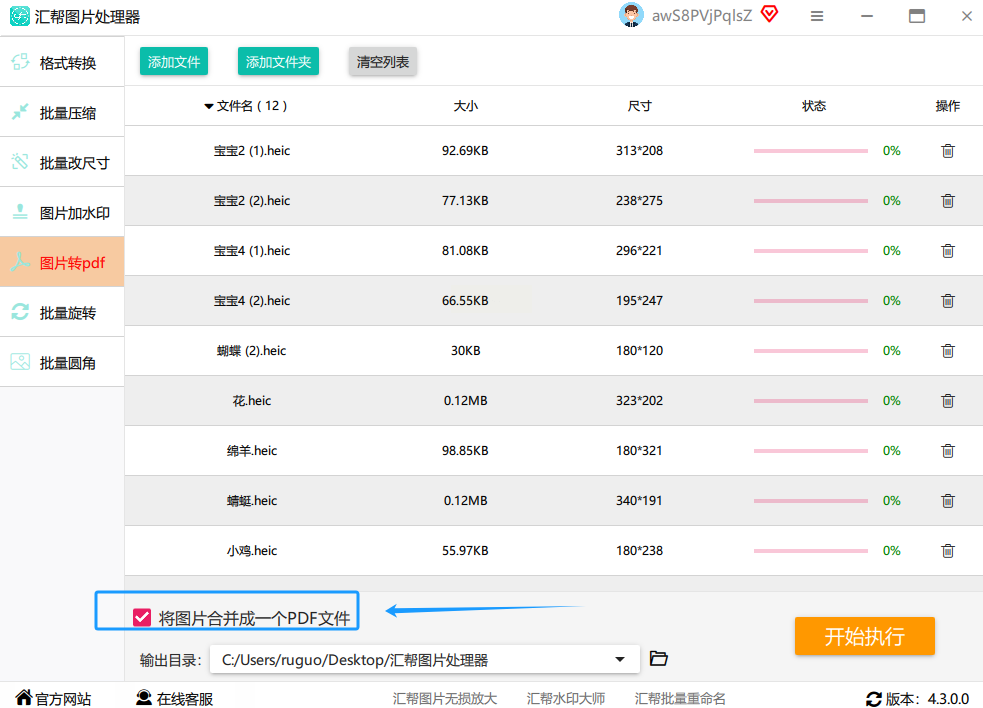
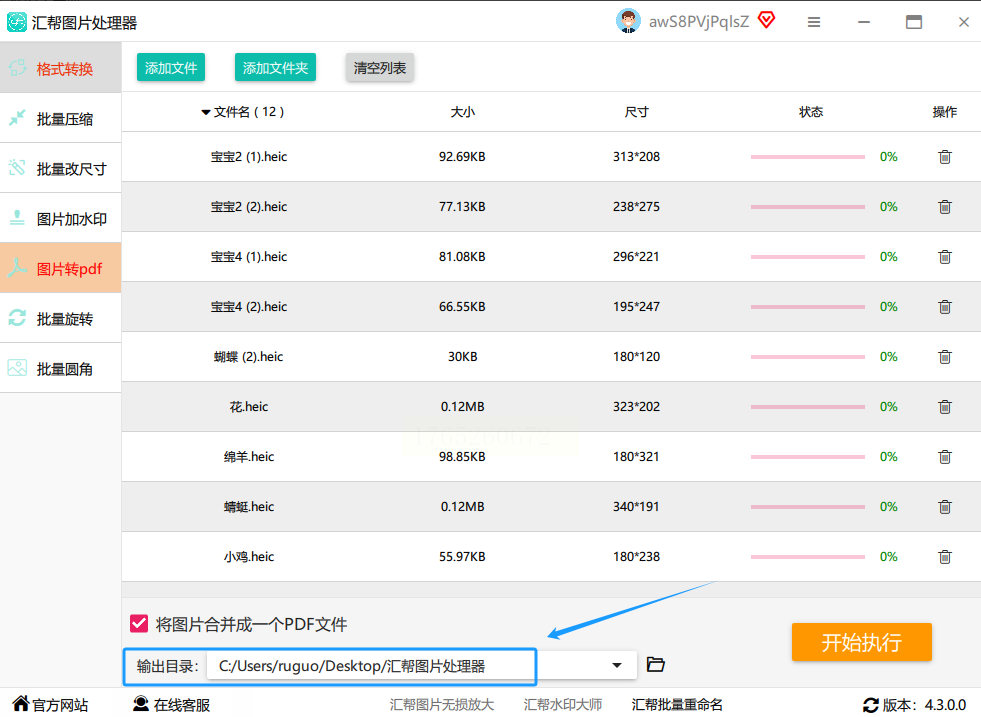
图片列表下面,仔细找找,肯定有一个选项叫“合并为一个PDF文件”。千万记得勾上它! 除非你希望每张图片都单独生成一个PDF文件(那得多乱啊)。勾选之后,软件就会把你导入的所有图片,按顺序打包成一个PDF文档。
4. 调顺序、设页面,进阶操作在这。
在开始转换前,看看图片列表。通常你可以用鼠标拖动图片来调整前后顺序,这和最后PDF里的页面顺序是一致的。另外,留意一下输出设置。有的软件允许你选择PDF的页面大小(比如A4、A3),或者图片在页面上的边距。如果图片是竖屏拍的,但你想放在横版页面上,这里可能也有旋转选项。根据你的需要简单设置下。
5. 选个地方存放,然后一键开转。
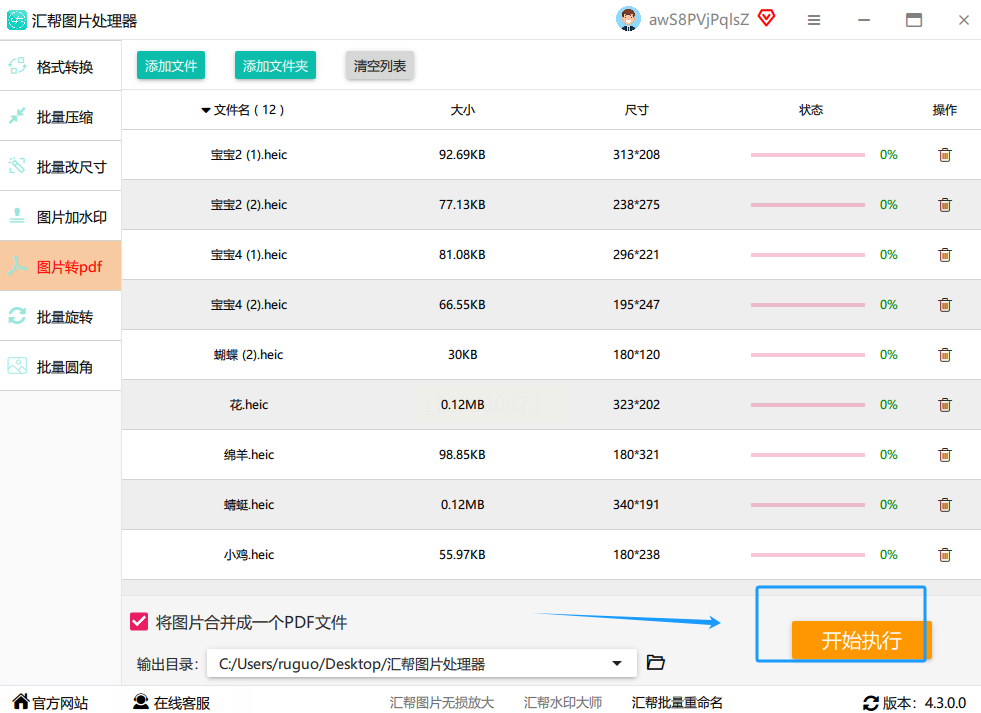
所有设置搞定后,在界面底部找个“输出目录”或“保存到”的地方。点“浏览”,选一个你容易找到的文件夹,比如桌面或者“我的文档”。最后,找到那个最显眼的“开始转换”或“立即执行”按钮,用力点下去。接着,你会看到一个进度条开始跑。泡杯茶,稍等片刻就好。
6. 验收成果。
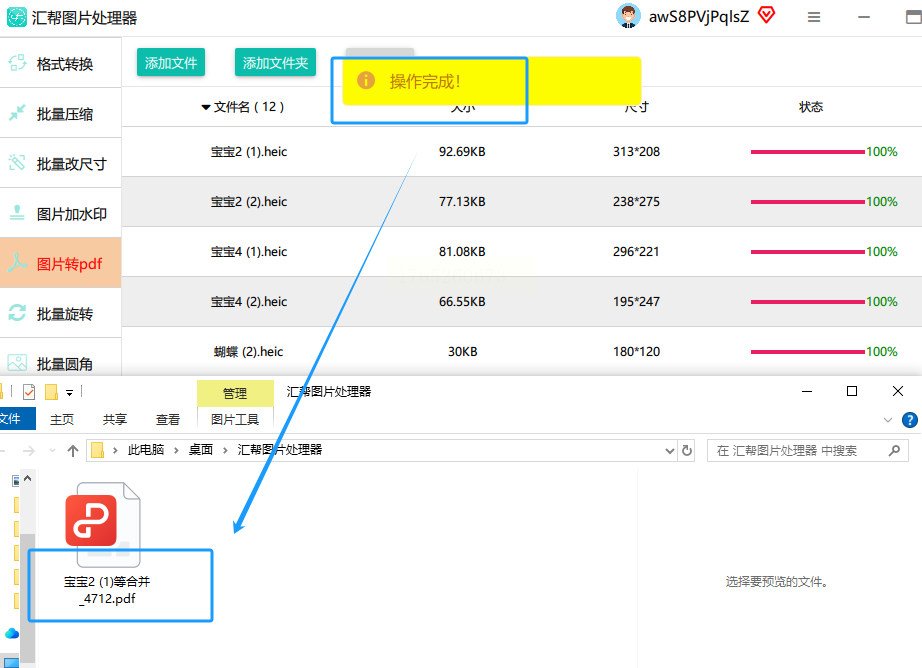
进度条走完,软件通常会提示转换成功。这时,直接去你刚才选的保存文件夹里,就能找到那个新鲜的PDF文件了。双击打开,检查一下图片顺序、清晰度对不对。没问题的话,大功告成!
方法二:手机党的福音——系统自带“打印”妙用
步骤详解:
1. 在相册里选中你的图片。 打开手机自带的相册App,找到那些你想转换的图片。可以单选一张,也可以多选一堆。
2. 找到神秘的“打印”或“分享”选项。 选中图片后,点击底部的“分享”按钮,或者“更多”(通常是三个点图标)。在弹出来的菜单里,仔细找找“打印”选项。对,就是那个听起来像是连接打印机的选项。
3. 进入预览界面,关键在这里。 点击“打印”后,手机会跳转到一个预览界面,这里显示的就是图片在“纸张”上的样子。在预览界面,不要去找真正的打印机,而是用手指在屏幕上放大预览,或者直接找找有没有“保存为PDF”、“输出为PDF”的按钮(不同手机位置不同,可能在右上角更多选项里)。
4. 调整与保存。 找到后点击它,系统可能会让你选择页面尺寸(如A4)、方向。有的还允许你调整图片顺序(在预览页面上直接长按拖动)。一切就绪后,点击“保存”或“生成PDF”。手机会让你选择保存位置,存到“文件”或“下载”目录里都行。
5. 去文件管理App里找它。 保存成功后,打开手机里的“文件管理”或“我的文件”这类App,通常在“文档”或“下载内容”分类里,就能找到刚才生成的PDF文件了。你可以用它分享、上传,大功告成。
图片转PDF这件事,说难不难,但找到顺手的方法就能事半功倍。希望这份超详细的指南,能真正帮你解决实际问题,让你的文档处理变得轻松又高效。如果还有哪里不清楚,或者你发现了更好的妙招,随时可以再来聊聊。祝你使用愉快!
