

你是不是经常遇到这样的困扰?照片拍得美美的,但文件太大上传不方便?设计素材尺寸过大,加载速度慢得让人抓狂?或者领导要求制作产品说明书,图片尺寸超标,传输受限?别担心,今天我就来分享一个超实用的小技巧,教你如何用《汇帮图片处理器》轻松搞定图片等比例缩小问题!
相信你或多或少都遇到过图片处理的难题。图片尺寸过大,不仅占存储空间,传输时也经常卡顿,甚至失败。试想一下,如果能批量处理这些大图,让它们更小巧、更轻便,是不是可以节省大量时间和精力?更不用说在专业领域,适当缩小图片尺寸还能有效提升网页加载速度,改善用户体验。
掌握图片等比例缩小的技巧,不仅能解决日常的存储和传输问题,更能提升你的数字素养,让你在工作和学习中更加游刃有余。尤其是对于经常需要处理图片的朋友来说,这绝对是一项必备技能!
批量调整图片大小,等比例缩小,告别繁琐手动操作!
方法一:“图片处理大师”,批量修改,效率翻倍!
软件名称:汇帮图片处理器
下载地址:https://www.huibang168.com/download/XwByxR1noPx3
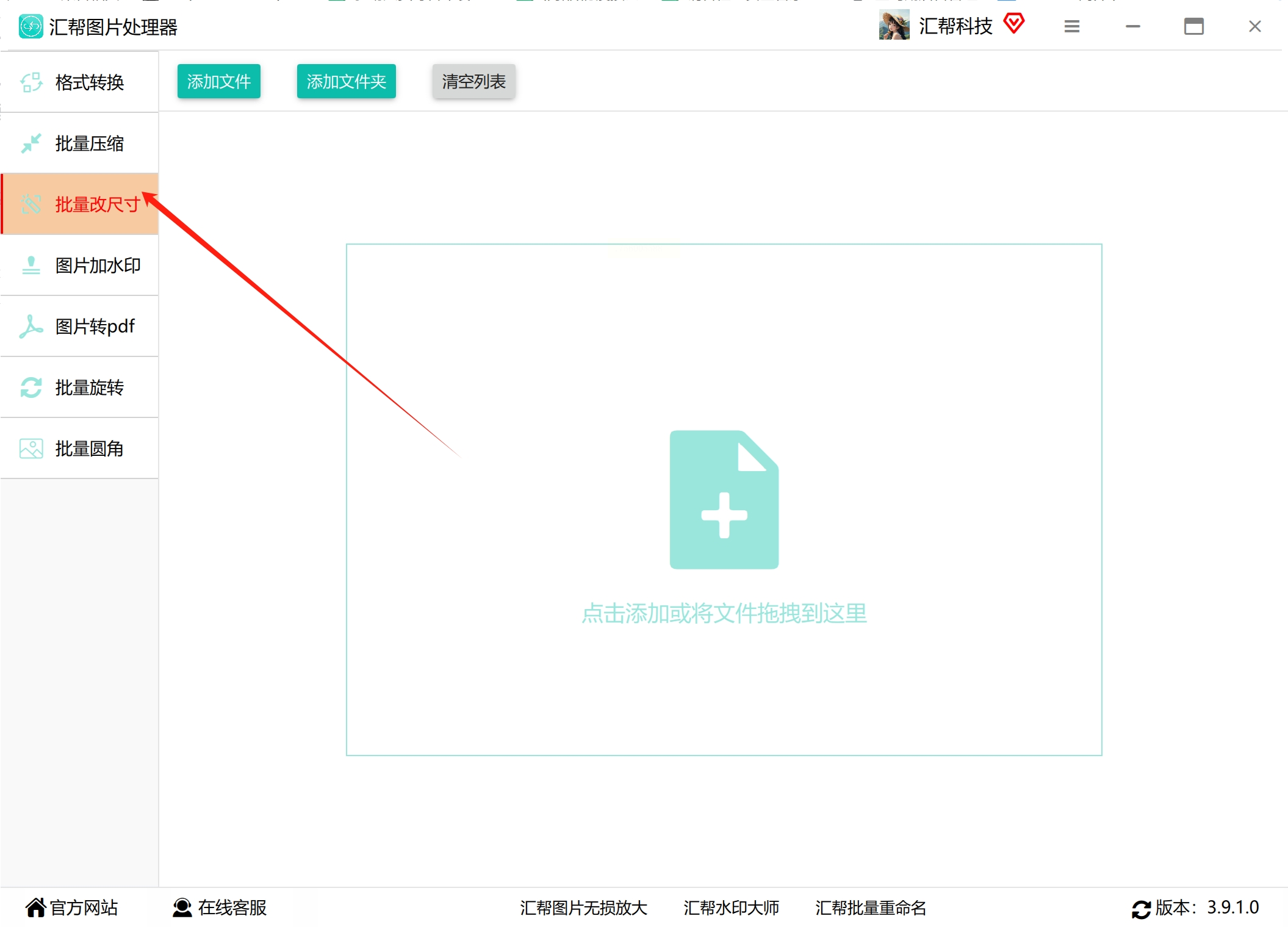
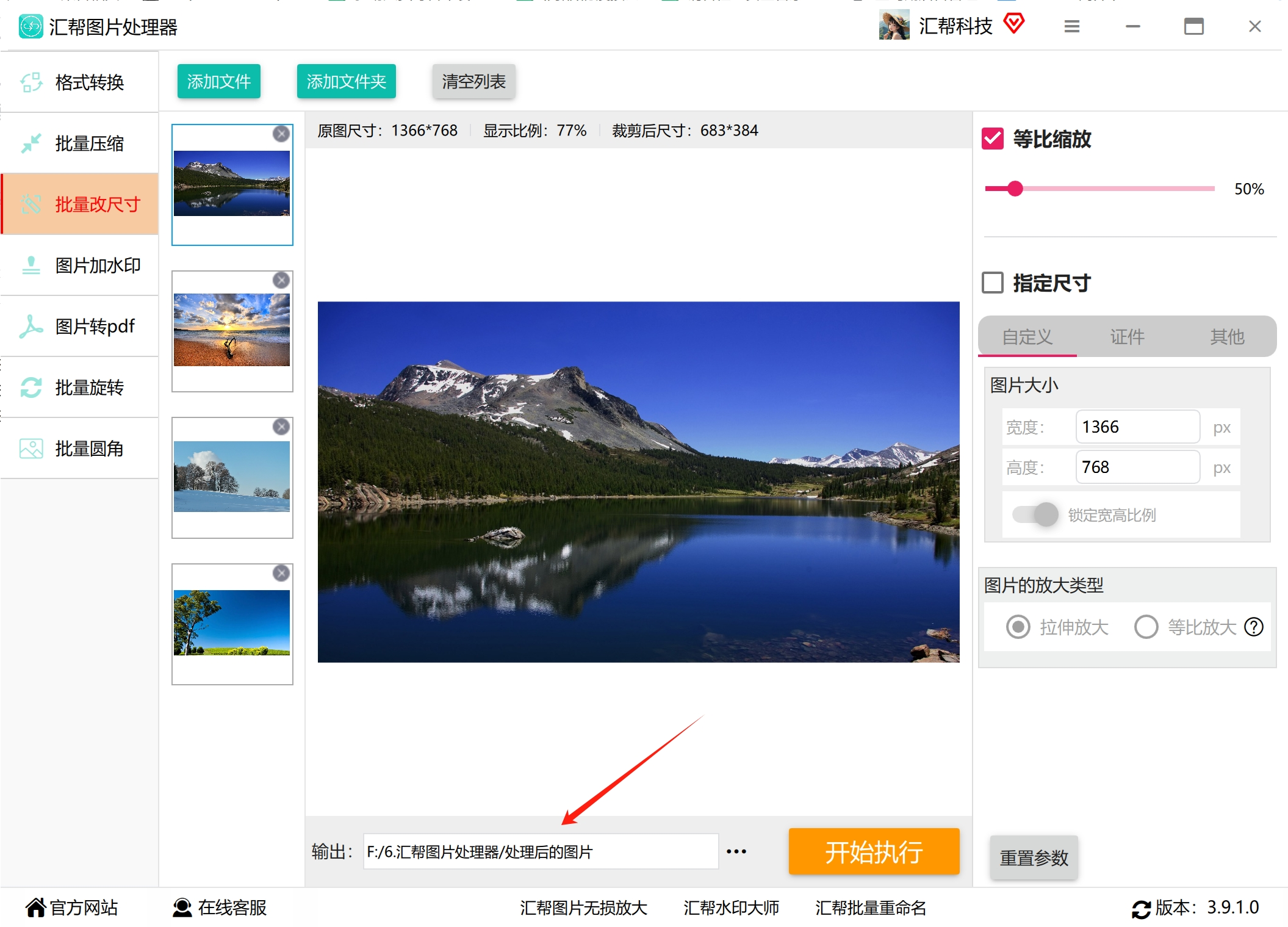
1. 双击打开“图片处理大师”,点击左边功能列表中的“批量改尺寸”。
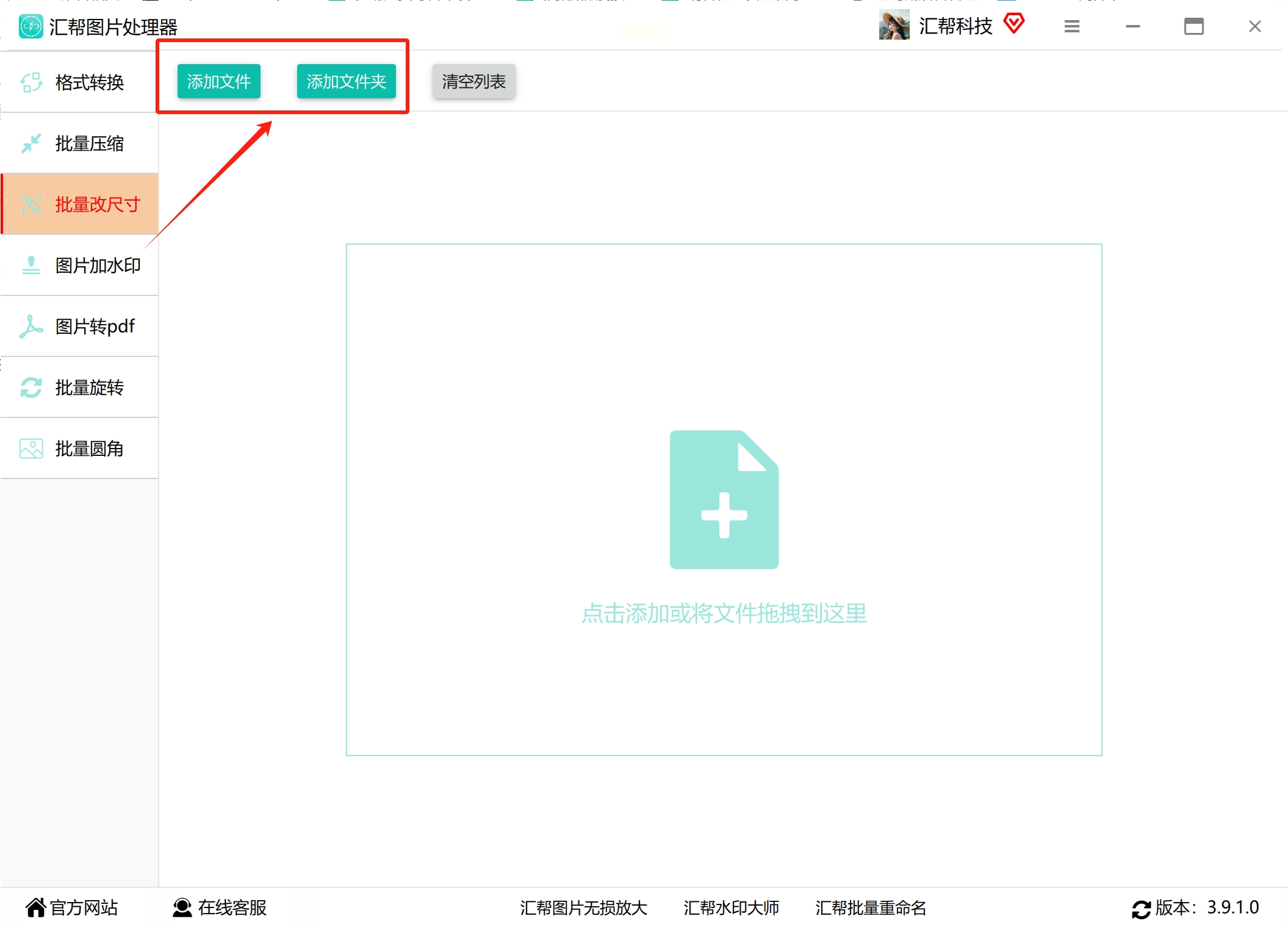
2. 点击页面中的“添加图片”按钮,将多张图片上传至软件中。
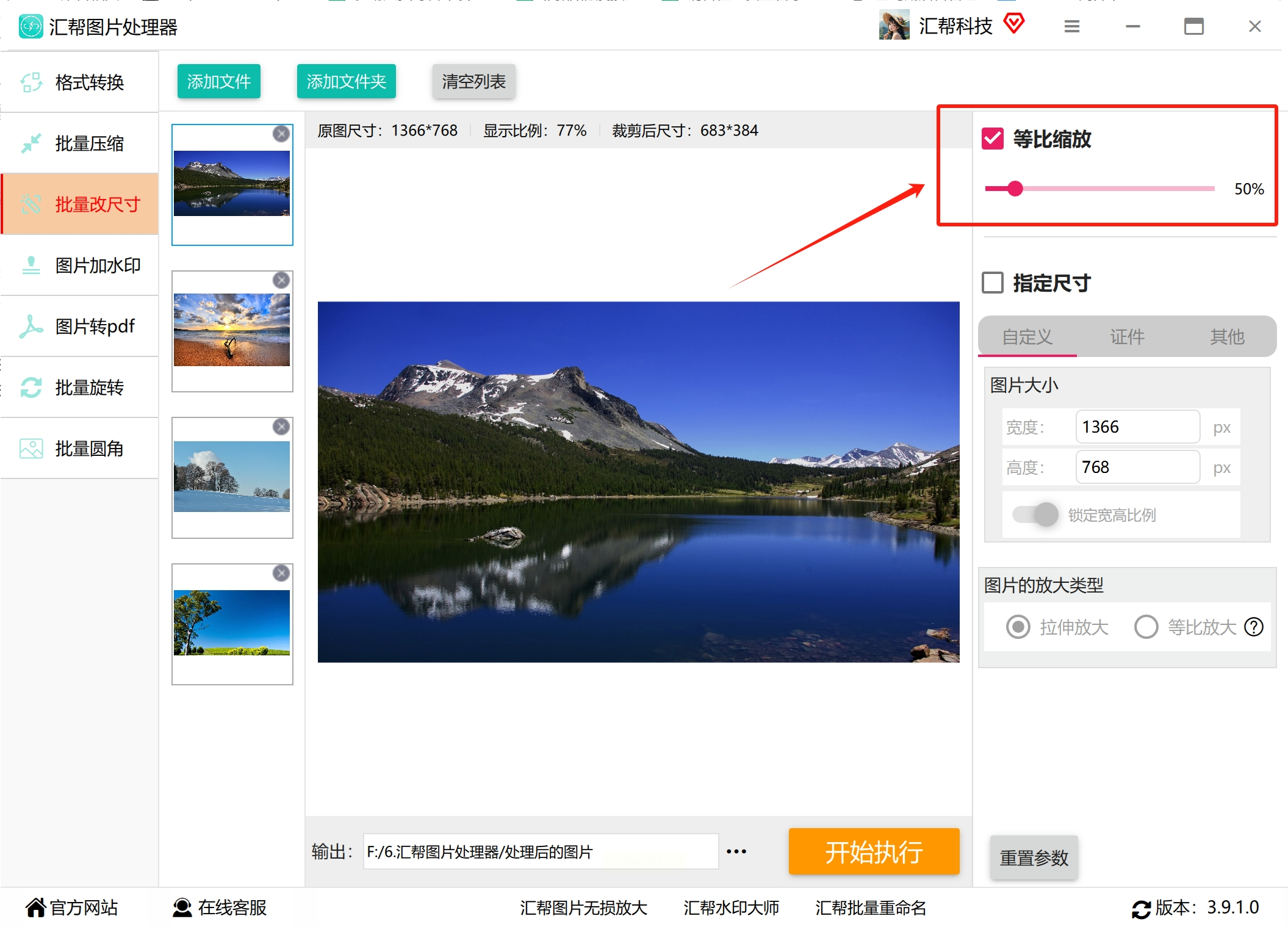
3. 在界面的右侧,选择“等比例缩放”,设置输出尺寸和缩放比例。
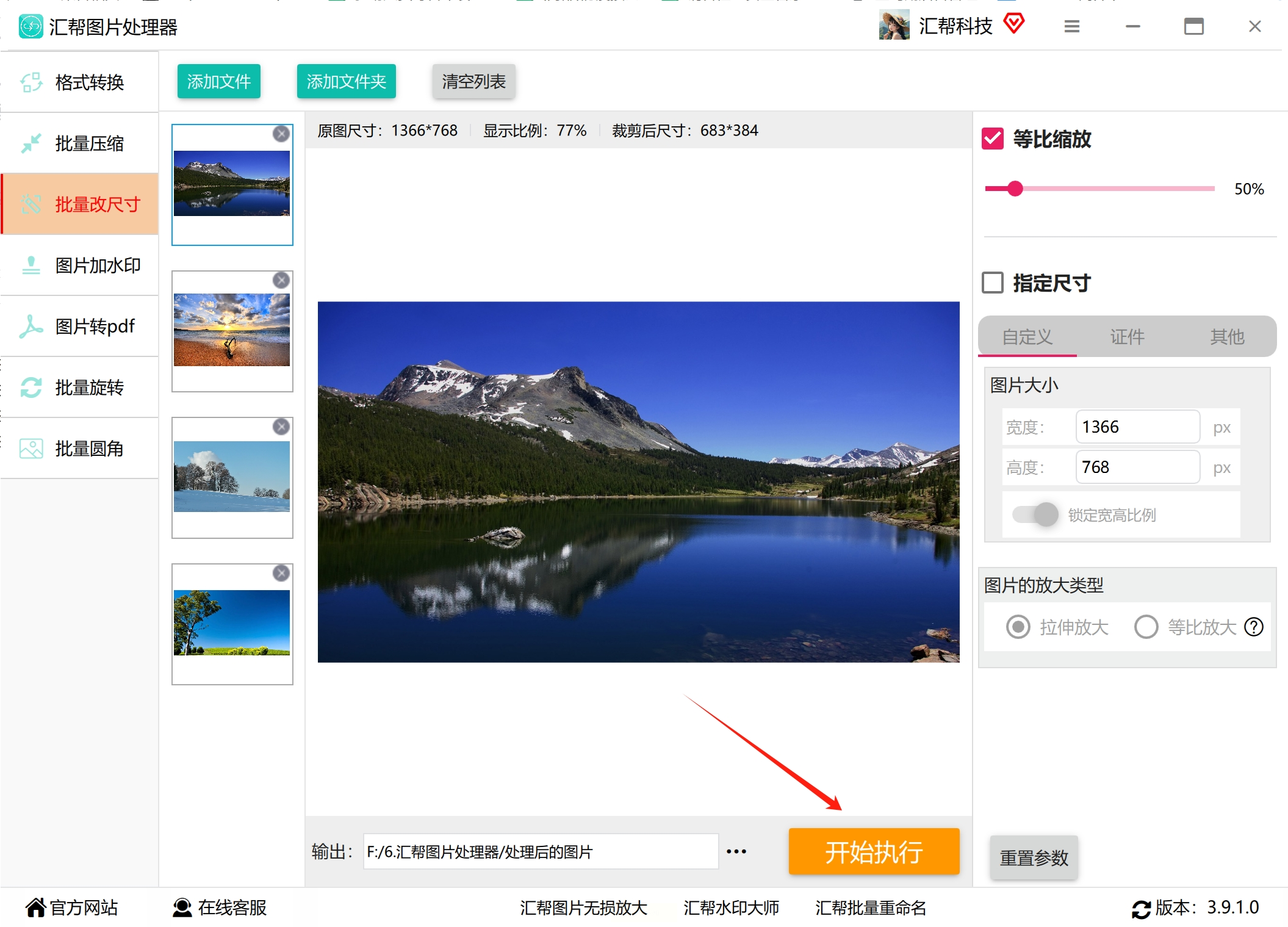
4. 点击页面右下角的“全部保存”,将调整好的图片文件保存到你设置的输出目录。
方法二:优速图片格式转换器,操作更便捷!
如果你需要处理更多的图片,或者对操作效率有更高的要求,可以试试“优速图片格式转换器”。
1. 首先,下载并安装“优速图片格式转换器”。
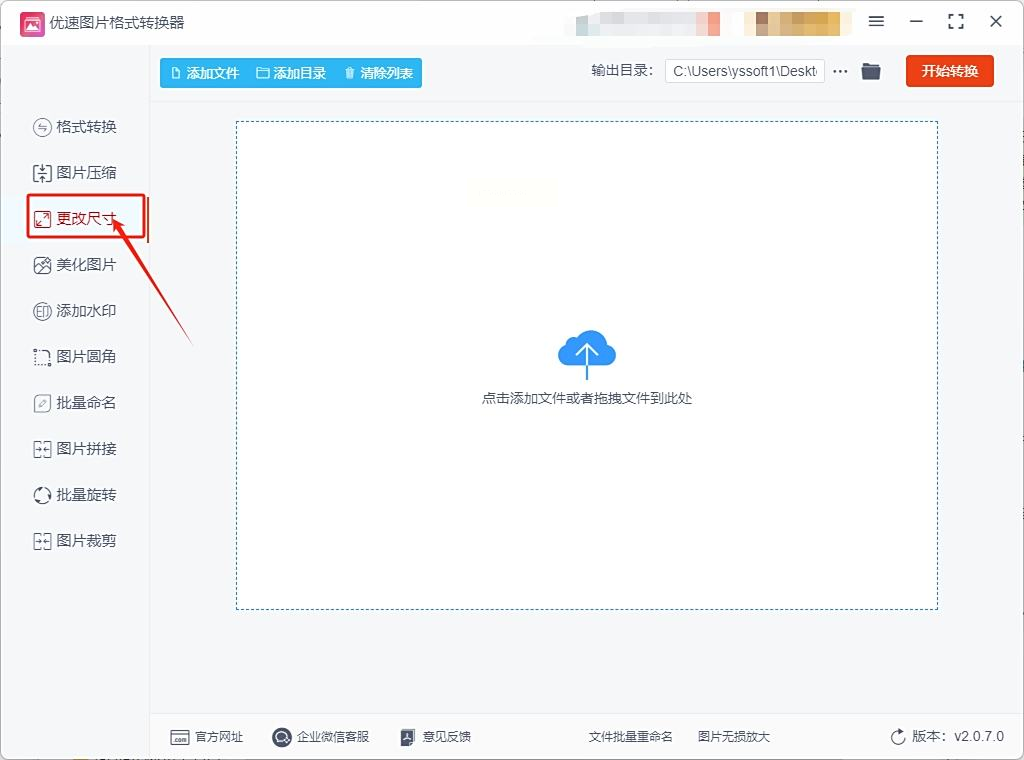
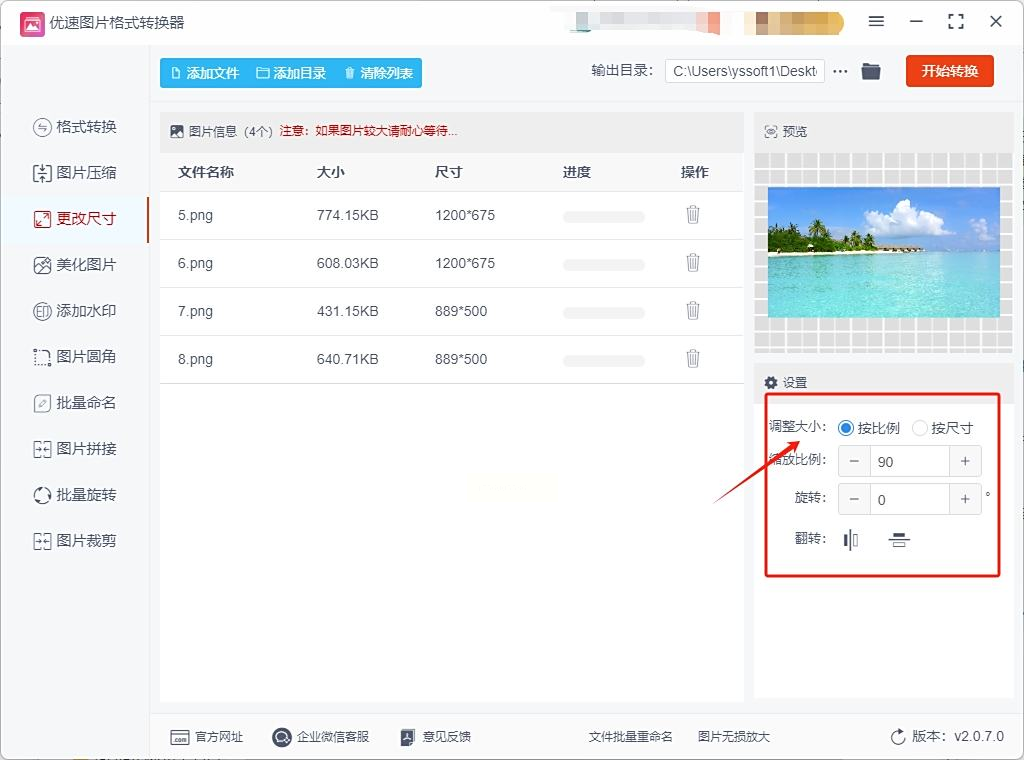
2. 打开软件,点击左侧的“更改尺寸”功能。
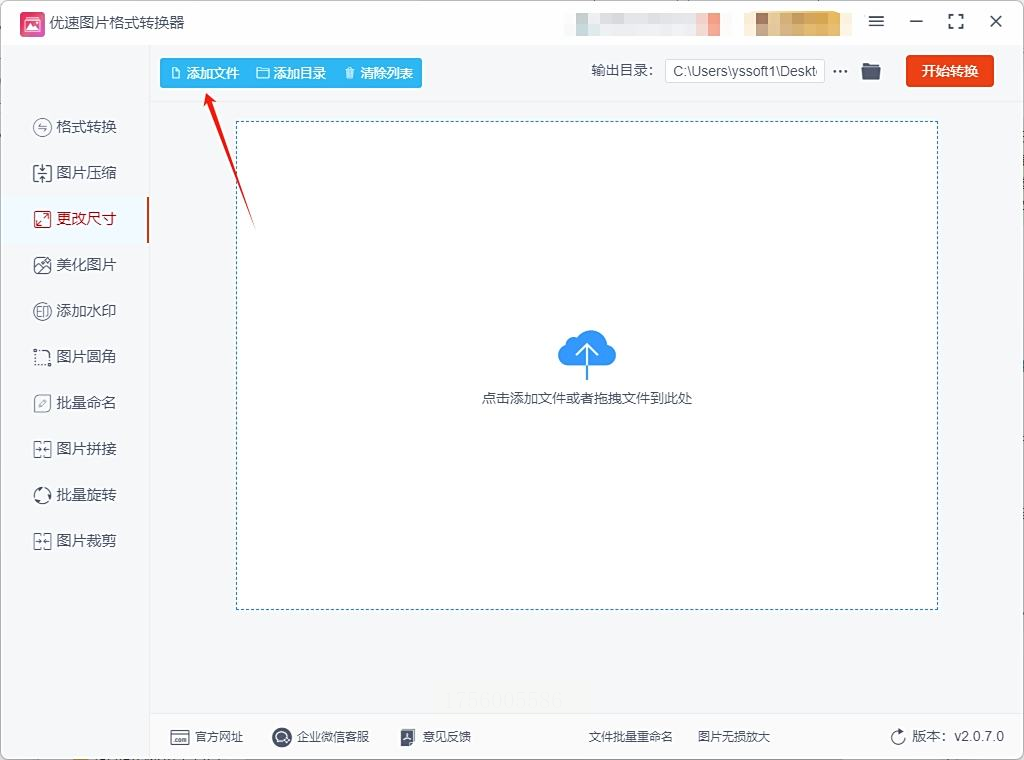
3. 点击界面左上角的“添加文件”,选择需要缩小尺寸的图片。
4. 在右侧的导出设置中,勾选“调整大小”,选择“按比例”。设置缩放比例,数值越低,缩小得越多。
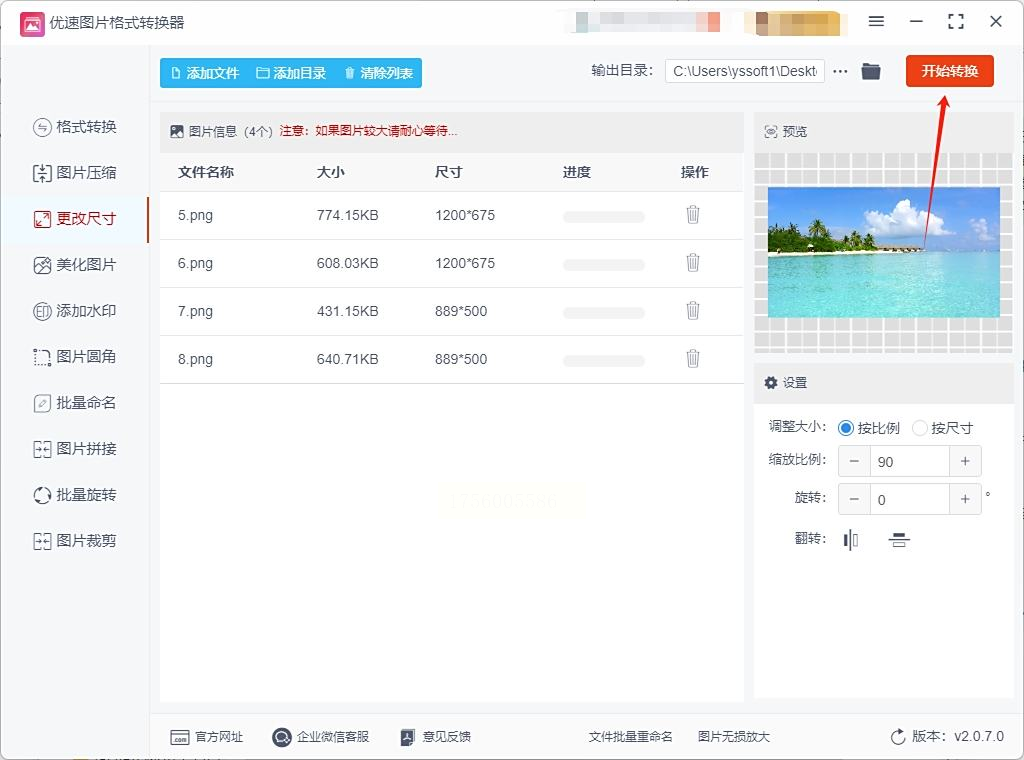
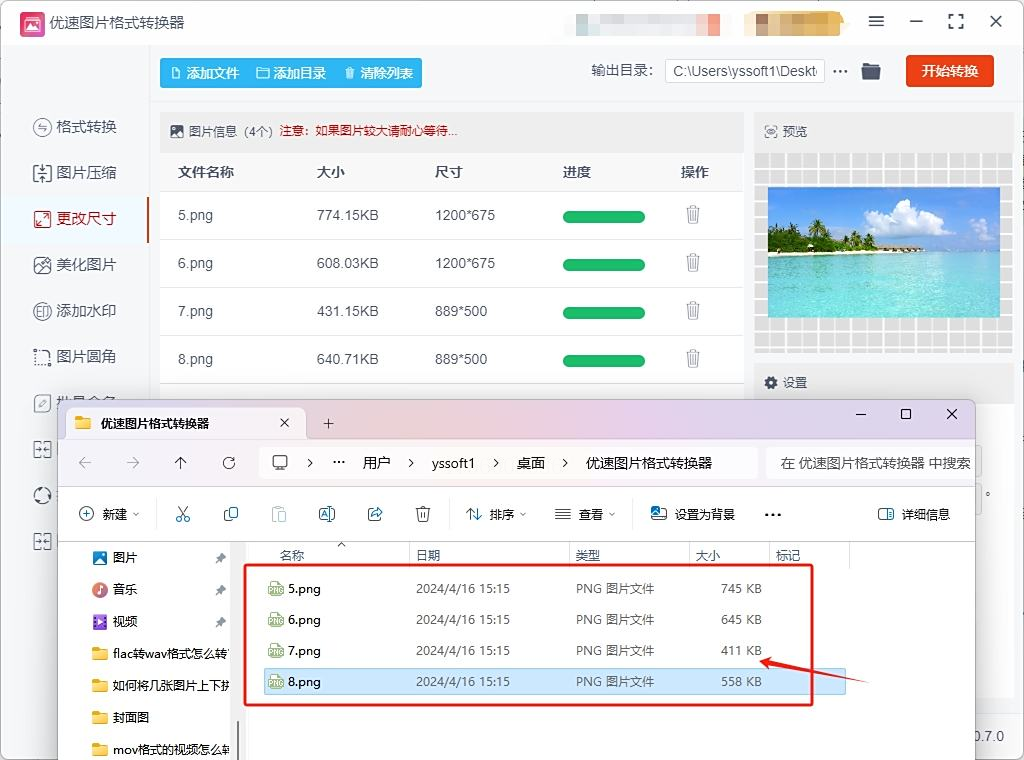
5. 点击“开始转换”,软件会自动打开输出文件夹,你就能看到缩小尺寸后的图片了!
方法三:电脑自带的画图工具,快速上手!
1. 右键点击需要缩小尺寸的图片,选择“用画图打开”。
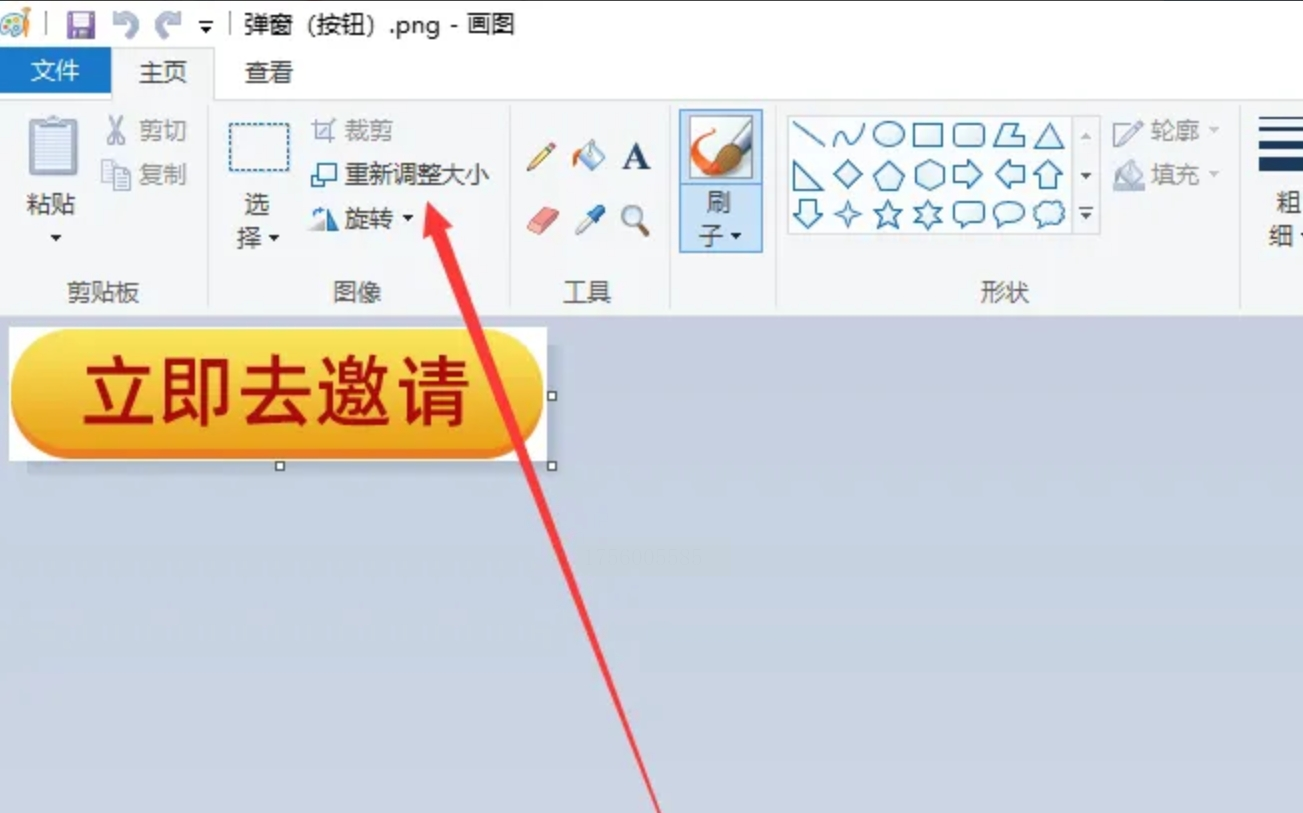
2. 在画图界面,点击顶部菜单栏的“重新调整大小”。
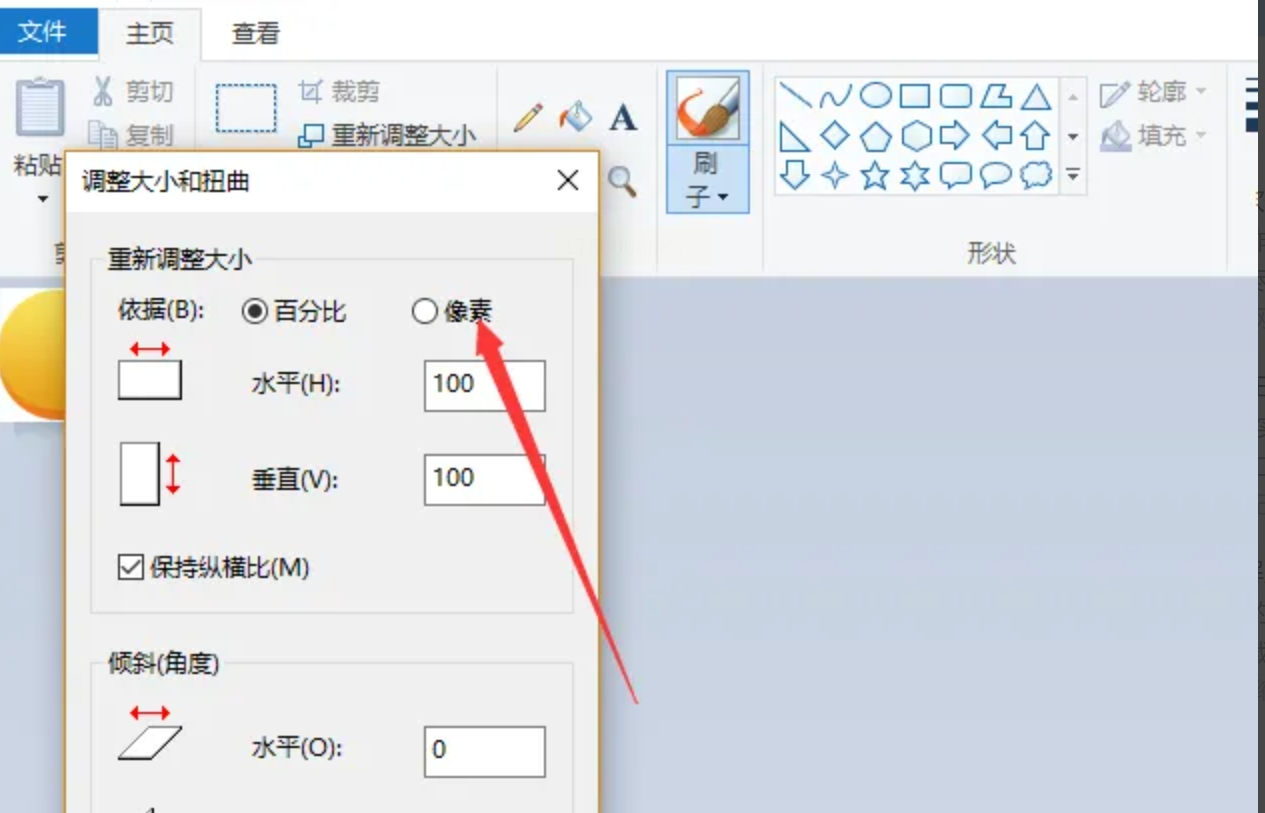
3. 在弹出的窗口里,选择“像素”作为单位。记住,一定要勾选“百分比”选项,这是保证图片按比例缩小的关键! 设置好目标尺寸,点击确定即可。
是不是很简单?如果只需要处理几张图片,这个方法就足够了。
方法四:爱压缩在线图片处理工具,随时随地处理!
如果你的电脑上没有安装软件,或者需要在手机上处理图片,爱压缩在线图片处理工具是一个不错的选择。
1. 打开浏览器,进入爱压缩在线图片处理工具,找到“图像编辑”下拉菜单,点击“尺寸改尺寸”功能。
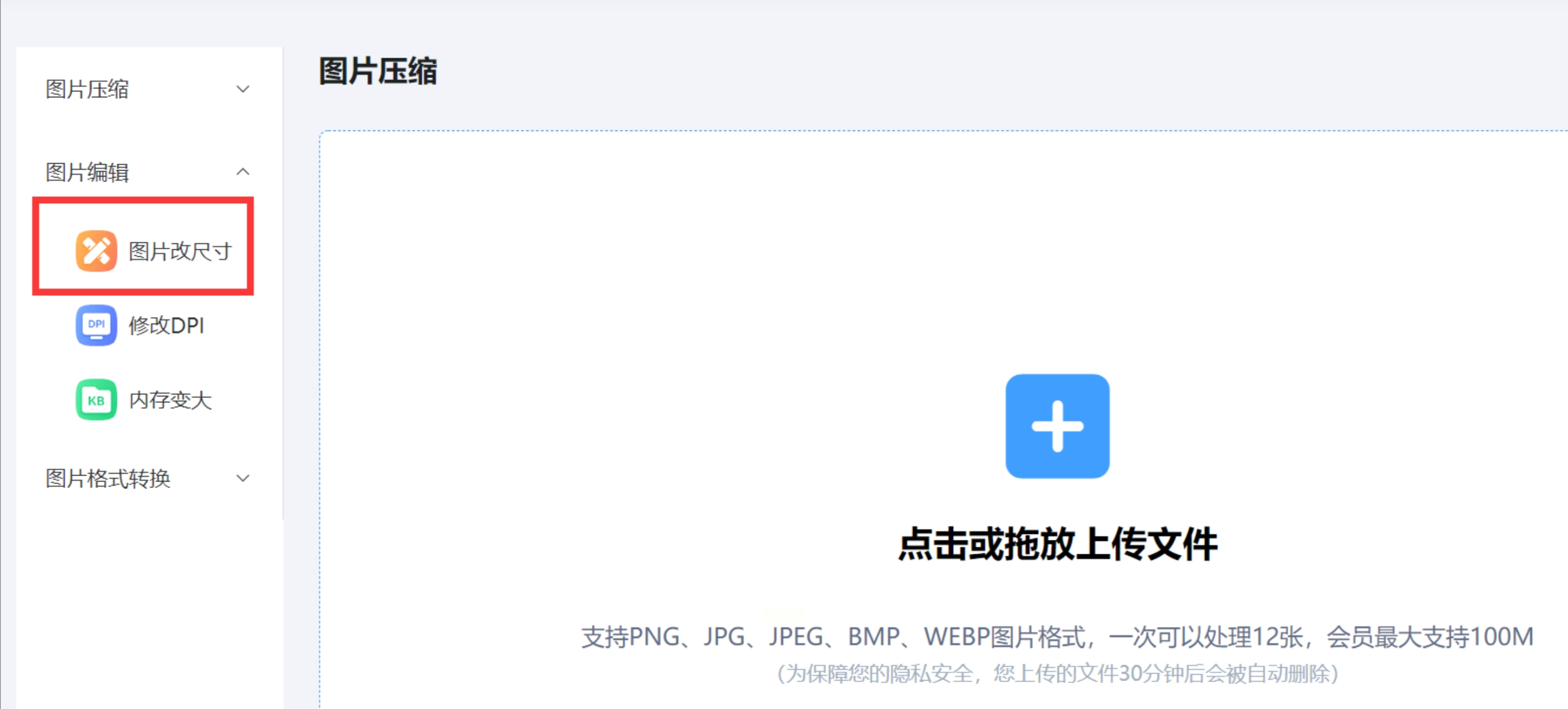
2. 上传需要修改尺寸的图片,根据需求设置相关参数,权衡图片大小与清晰度的优先级,或者设定具体的缩放比例。
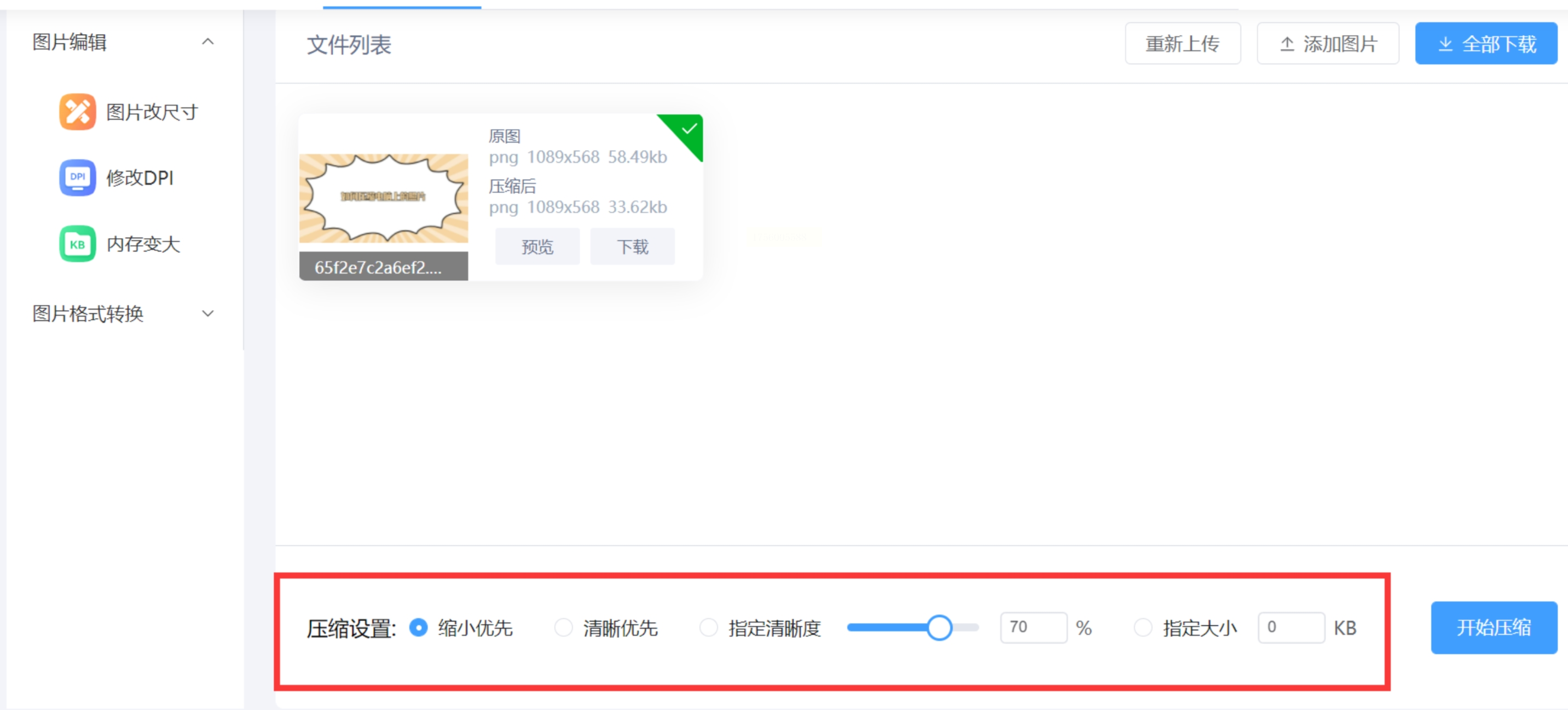
3. 点击“开始压缩”,即可完成图片尺寸调整。
常见问题解答:
* Q:等比例缩放是什么意思?
A:等比例缩放是指在缩小图片尺寸时,保持图片的长宽比例不变,避免图片变形。
* Q:缩小图片尺寸会影响图片质量吗?
A:是的,缩小图片尺寸通常会降低图片质量。但是,你可以通过调整软件设置,在图片尺寸和质量之间找到平衡点。
* Q:如何选择合适的缩放比例?
A:这取决于你的具体需求。如果你需要大幅度缩小图片尺寸,可以选择较低的缩放比例;如果你希望在保证图片质量的前提下缩小尺寸,可以选择较高的缩放比例。
总结:
掌握图片等比例缩小的技巧,不仅能解决日常的存储和传输问题,还能提升你的数字素养,让你在工作和学习中更加游刃有余。希望这篇教程能帮助你轻松搞定图片处理难题,告别大图烦恼,成为真正的图片处理达人!快来试试《汇帮图片处理器》,体验高效、便捷的图片处理方式吧!
记住,《汇帮图片处理器》不仅操作简单,而且安全可靠。你的图片数据安全得到保障,你可以放心使用。赶紧行动起来吧!
