

一、为什么需要图片转PDF?
在现代办公中,图片转PDF是一项基础且高频的操作。当你遇到以下场景时,转换格式能让工作更顺畅:
- 扫描文档整理:扫描纸质文件后得到多张图片,手动合并成PDF便于存储和传输,避免图片丢失或格式错乱。
- 文件打包分享:客户或同事发来几十张合同、发票图片,合并为一个PDF可节省对方接收时间,减少对方逐个查看的麻烦。
- 电子画册制作:摄影师、设计师需要将照片集整合为PDF格式,添加页眉页脚和水印后可直接用于印刷或线上展示。
- 存档规范要求:企业文档管理中,PDF格式是公认的长期保存格式,能避免图片因软件更新或系统故障导致无法打开。
掌握图片转PDF的方法,既能提升工作专业性,又能节省时间成本。接下来分享6种不同场景下的转换方案,涵盖电脑端和软件工具,让你按需选择。
二、6种图片转PDF的实用方法
方法一:系统自带工具(Windows+Mac通用)
适用场景:电脑小白、无安装软件需求、单张或少量图片转换
操作步骤:
1. Windows系统:
- 选中要转换的图片(可按住Ctrl多选),右键点击,选择「打印」。
- 在打印设置中,选择打印机为「Microsoft Print to PDF」,点击「打印」。
- 命名文件并选择保存位置,完成转换。
2. Mac系统:
- 打开「预览」应用,选择图片后点击菜单栏「文件→导出为PDF」。
- 自定义PDF参数(如页面大小、方向),点击「存储」即可。
注意:单张图片转换直接使用,多张图片需手动按顺序多选,适合10张以内的图片转换。
方法二:汇帮图片处理器(电脑端懒人首选)
软件名称:汇帮图片处理器
下载地址:https://www.huibang168.com/download/XwByxR1noPx3
适用场景:电脑小白、批量转换图片、需合并为单PDF
优势:界面简洁,支持文件夹批量导入,一键勾选合并功能,新手友好。
操作步骤:
1. 下载安装:
从官网(认准正规平台,如华军软件园)下载安装包,安装时按提示一路点击「下一步」,完成后桌面会生成快捷方式。
2. 打开主界面:
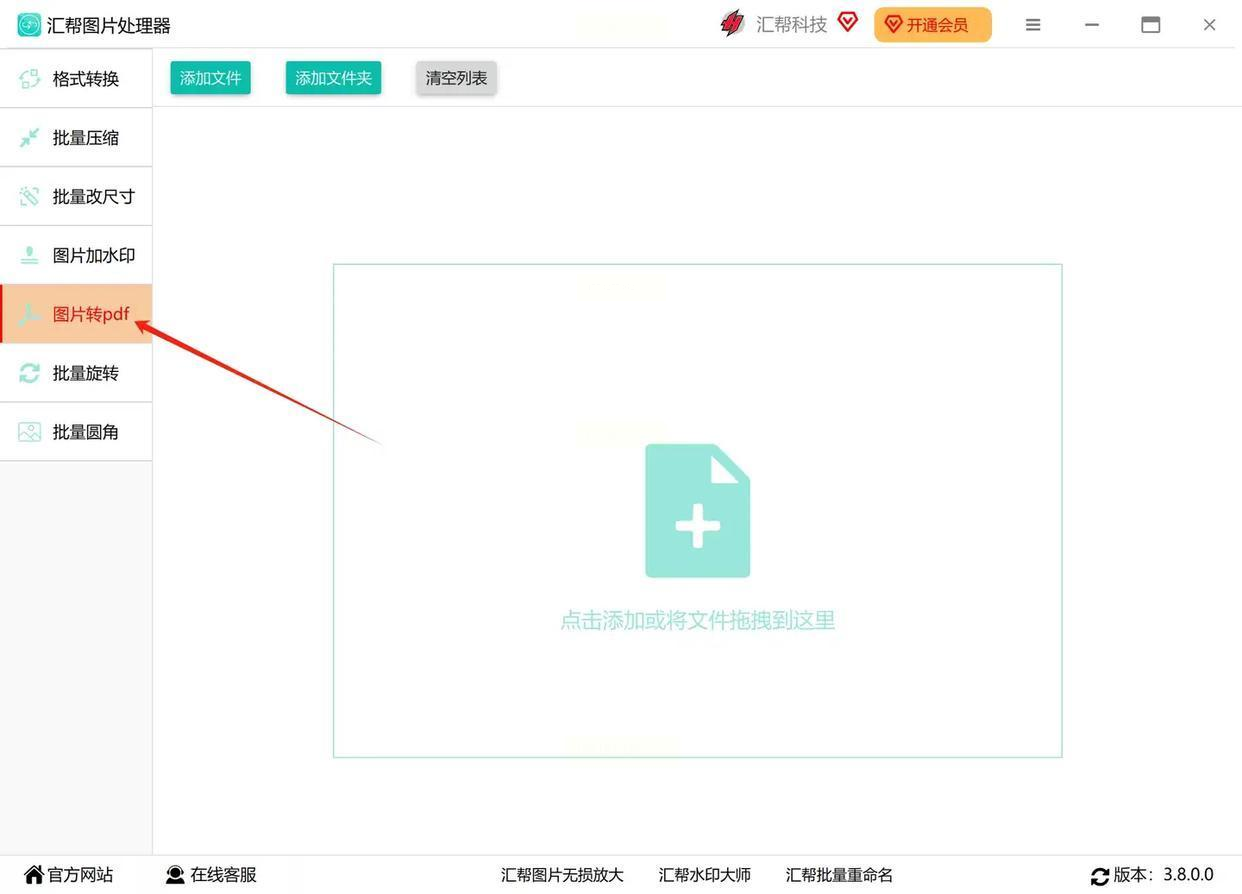
双击图标进入软件,首页最显眼位置有「图片转PDF」大按钮,点击进入转换页面。
3. 导入图片:
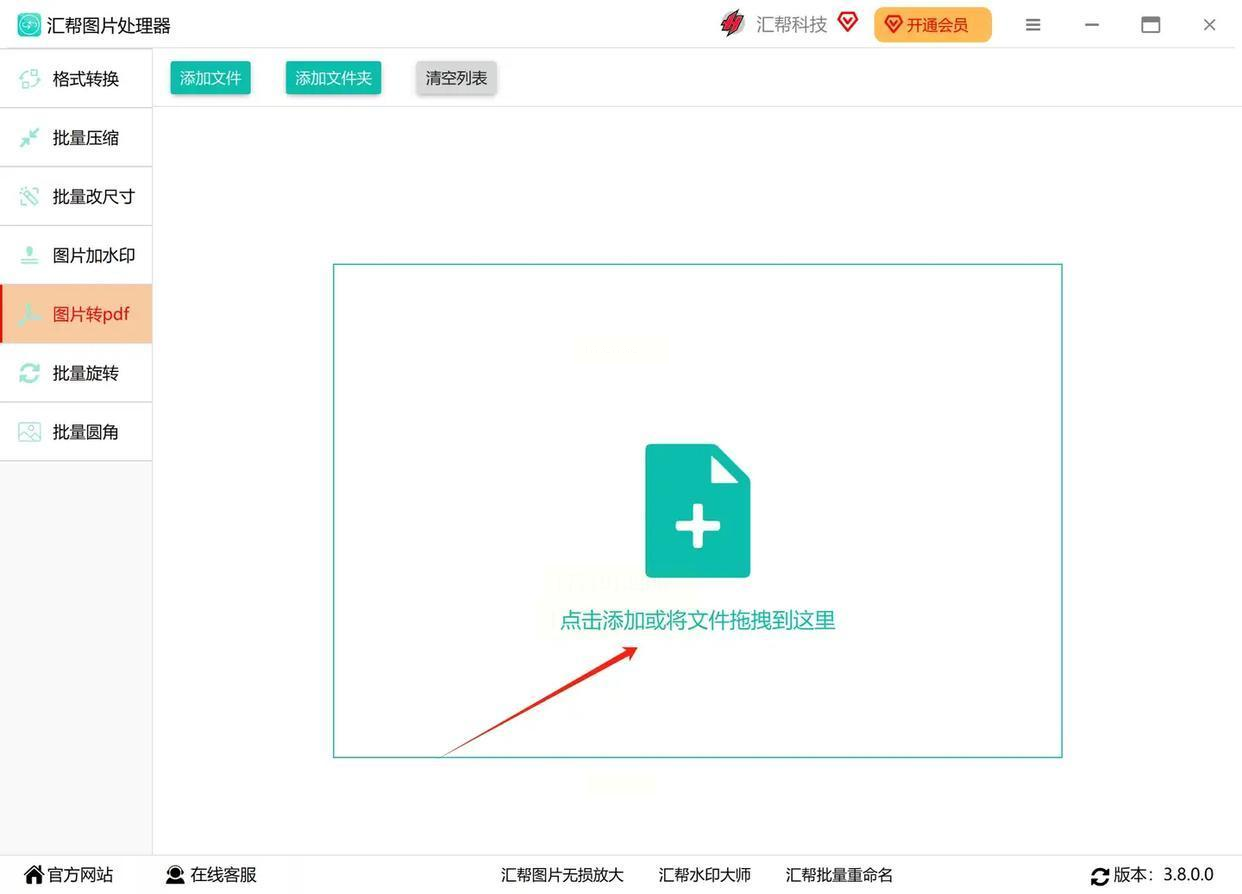
- 单张图片:点击「添加文件」,在文件管理器中选择图片;
- 批量图片:直接将包含图片的文件夹拖入软件窗口,支持JPG、PNG、BMP等格式,几十张图片瞬间导入。
4. 合并设置:
底部勾选「合并为一个PDF」,避免生成多个独立PDF文件(这是新手最易忽略的关键步骤)。
5. 输出设置:
点击「浏览」选择保存路径(建议新建文件夹,如「图片转PDF」,方便后续查找)。
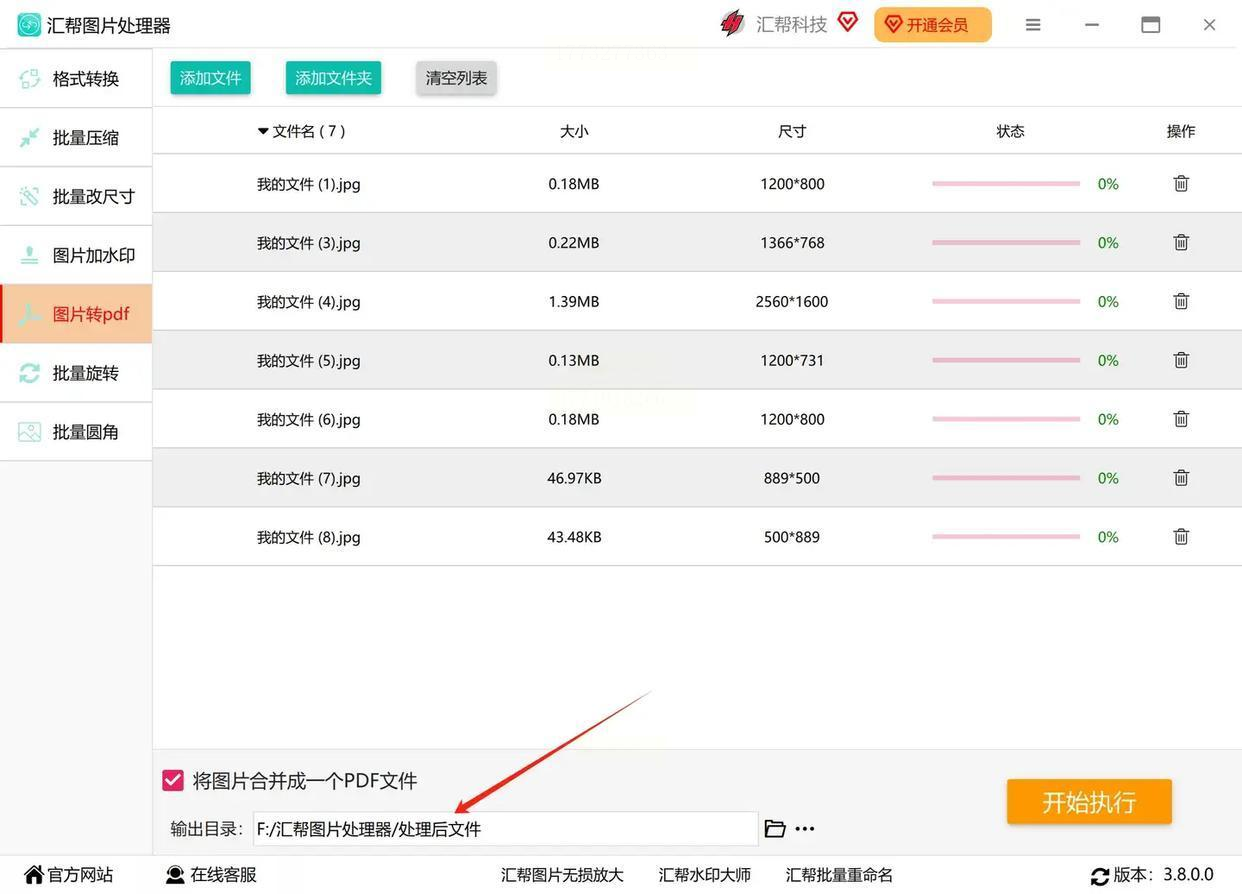
6. 开始转换:
点击「开始执行」,软件自动处理,进度条走完后,直接在目标文件夹打开PDF文件。
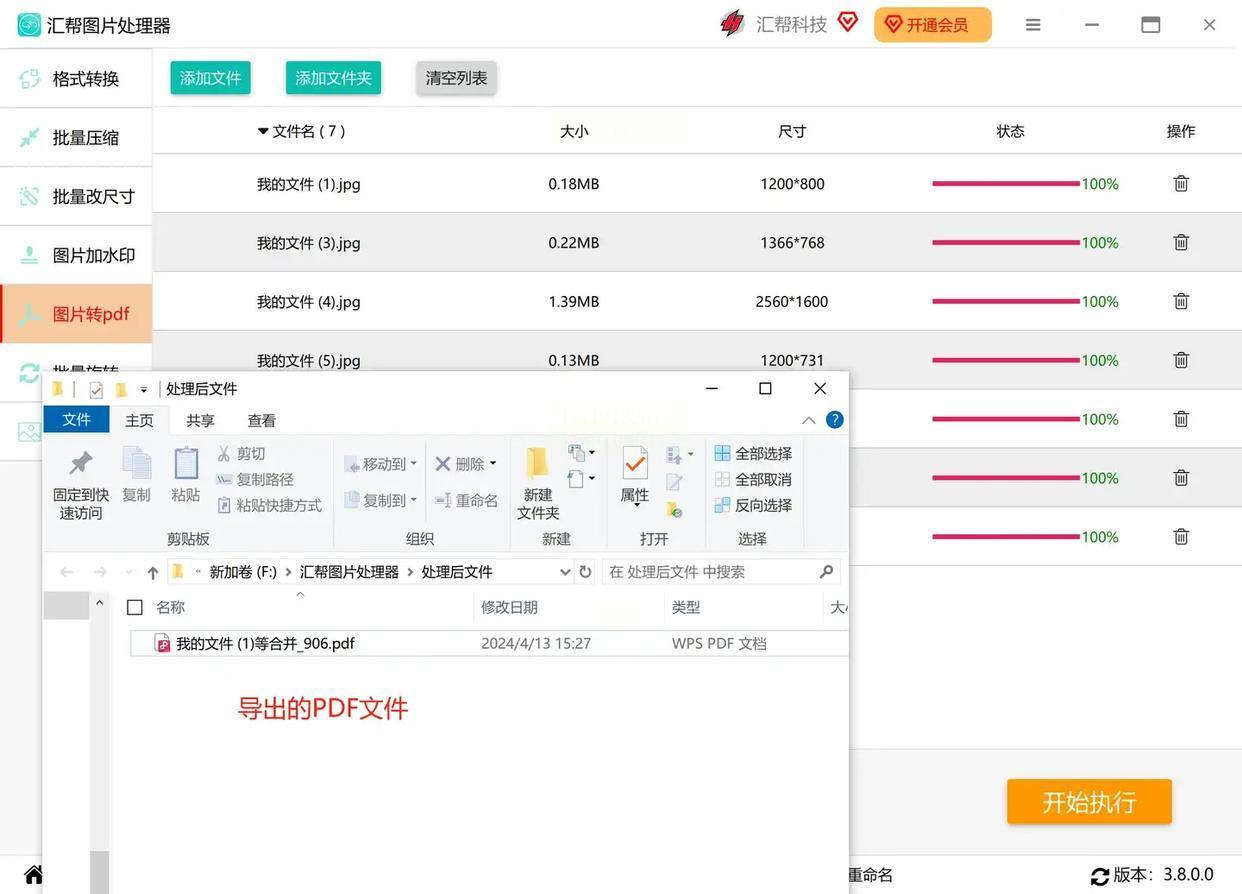
小贴士:若图片分辨率较高,可在转换前预览确认PDF清晰度,按需调整页面大小(如A4/A5)。
方法三:搜狗输入法(便捷右键转换)
适用场景:已安装搜狗输入法、快速单张转换
优势:无需打开复杂软件,右键菜单直接操作,适合临时转换需求。
操作步骤:
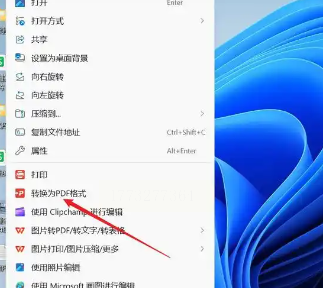
1. 确保已安装搜狗输入法,右键点击图片文件(支持JPG、PNG格式)。
2. 在右键菜单中找到「转为PDF格式」选项,点击后自动进入转换页面。
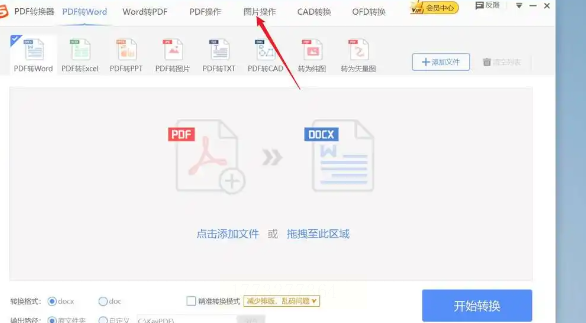
3. 进入转换设置界面,可调整输出路径、页面方向、图片质量等参数,点击「开始转换」。
4. 转换完成后,文件会自动保存到预设路径,或在弹出的窗口中直接打开。
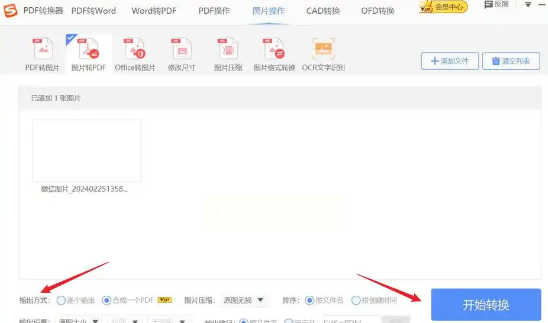
注意:免费版仅支持单张转换,若需批量操作需升级会员,适合临时应急场景。
方法四:WPS/Office(文档内直接转换)
适用场景:已安装WPS、需要嵌入文档中的图片转换
优势:适合办公软件使用者,转换后可直接编辑PDF内容,无需额外软件。
操作步骤(以WPS为例):
1. 打开WPS文字/演示软件,新建空白文档或打开已有文档。
2. 点击「插入→图片」,选择要转换的图片并插入。
3. 全选图片后,点击「页面布局→另存为PDF」,选择保存路径,点击「保存」。
4. 转换完成后,PDF文件会自动生成,可在WPS中继续添加页眉页脚、水印等内容。
适用场景:适合需要将图片整合到文档中,后续再转换为PDF的场景,比如制作图文报告时直接嵌入图片后导出。
方法五:汇帮PDF转换器(全能格式转换工具)
适用场景:多格式转换需求(图片、Word、Excel等)、电脑小白
优势:功能全面,界面清晰,支持批量转换和参数设置。
操作步骤:
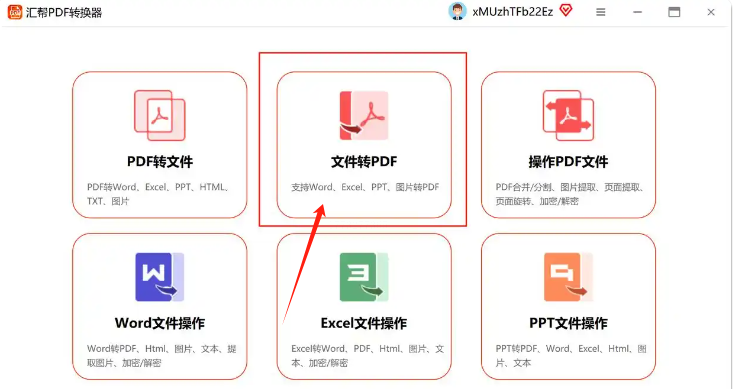
1. 打开软件,在首页找到「图片转PDF」功能模块(不同版本可能显示为「文件转PDF」)。
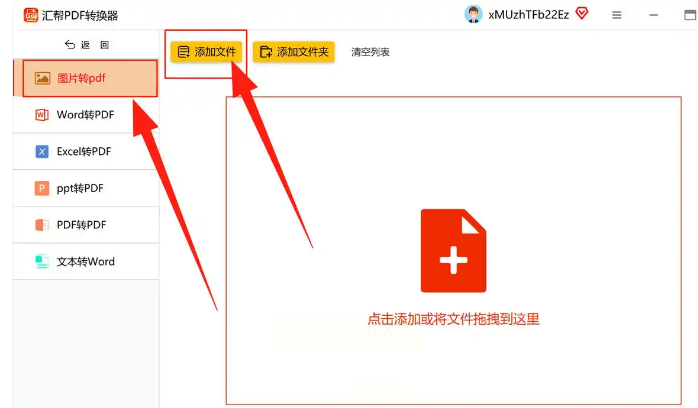
2. 点击「添加文件」或直接拖入图片文件夹,支持JPG、PNG、TIFF等格式。
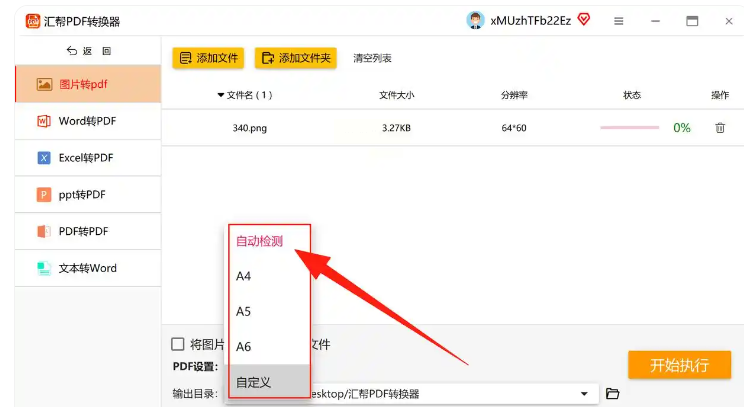
3. 右侧设置区可调整:
- 页面方向(横版/竖版);
- 图片排序(按文件名或导入顺序);
- 合并选项(勾选「合并所有图片为一个PDF」)。
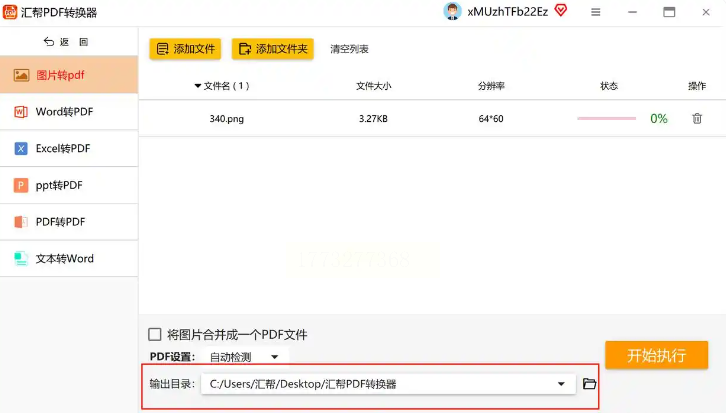
4. 选择输出目录,如「D:\我的PDF文件」,点击「开始转换」。
5. 转换完成后,软件会自动提示「转换成功」,点击「打开文件夹」即可查看。
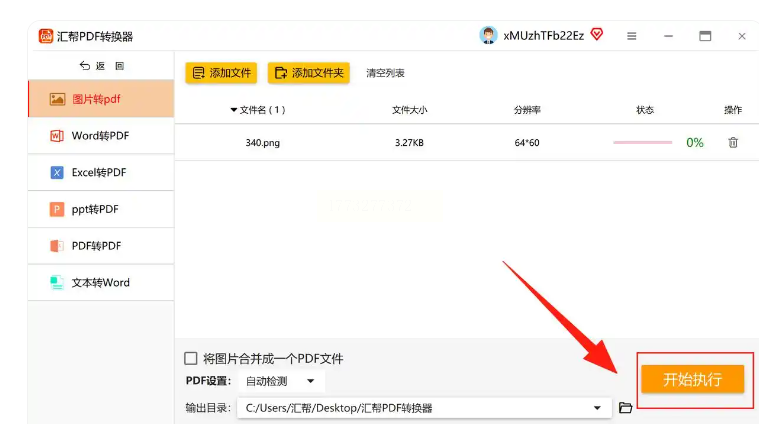
对比优势:除图片转PDF外,还支持Word转PDF、PDF压缩、格式拆分,适合需要多功能的办公族。
方法五:流星PDF处理器(进阶批量处理)
适用场景:专业图片处理、需精细参数设置(如页码、水印)
优势:支持批量导入文件夹,可调整图片大小、旋转角度,适合专业场景。
操作步骤:
1. 安装后打开软件,在功能区选择「文件转PDF」→「图片转PDF」。
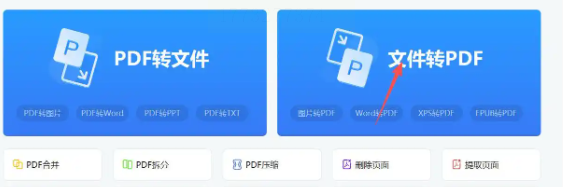
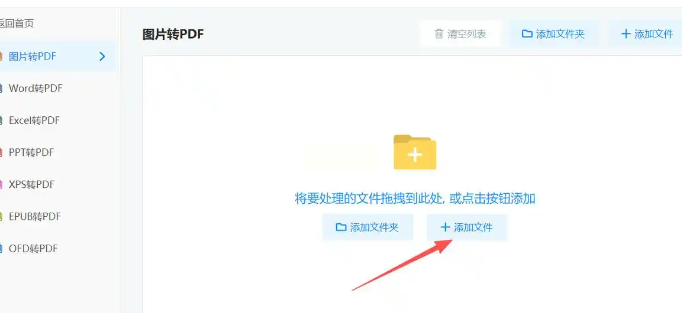
2. 添加图片:
- 点击「添加文件」逐个选择;
- 或点击「添加文件夹」,一次性导入整批图片。
3. 排序与编辑:
- 拖拽图片调整顺序(决定PDF页码顺序);
- 点击「编辑」可裁剪图片、调整亮度/对比度。
4. 输出设置:
- 选择「合并为一个PDF」或「每个图片单独PDF」;
- 设置输出路径,勾选「自动打开文件夹」。
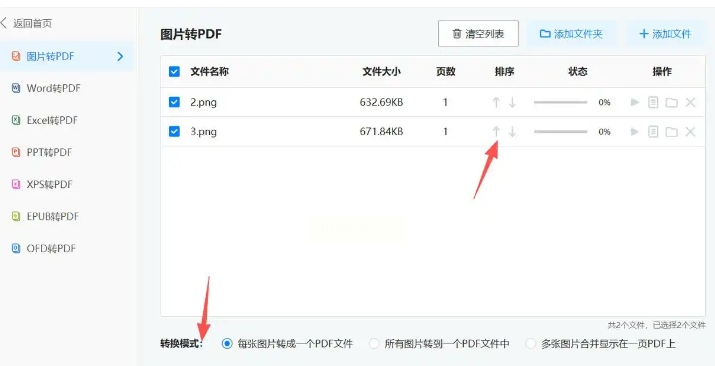
5. 点击「开始转换」,等待进度条完成后,在目标路径查看结果。
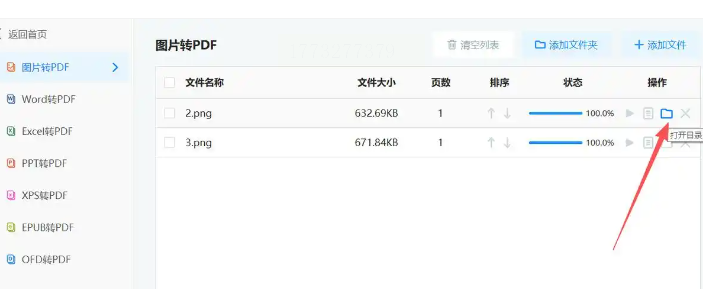
三、实操注意事项
1. 图片质量与格式:
- 转换前建议压缩图片大小(如保留72dpi分辨率),避免PDF文件过大。
- 优先选择JPG、PNG格式,避免使用RAW等专业格式(需先转为通用格式)。
2. 批量转换顺序:
- 导入图片后,务必检查顺序是否正确,可通过拖拽调整页码。
- 若图片较多(如超过100张),建议分批次转换,避免软件卡顿。
3. 隐私与安全:
- 转换含敏感信息的图片时,使用本地软件(如WPS)而非在线工具,避免数据泄露。
- 选择正规软件平台下载,如华军软件园、软件管家等,避免安装捆绑插件。
4. 格式兼容性:
- 转换后用Adobe Acrobat或福昕阅读器打开检查,确保图片清晰、文字无乱码。
- 若图片含中文,需确认软件支持UTF-8编码,避免乱码。
四、总结:掌握图片转PDF的好处
1. 效率提升:批量转换节省30%以上的整理时间,尤其适合合同、发票等高频场景。
2. 专业形象:合并后的PDF文件更规范,客户接收时一目了然,提升沟通效率。
3. 文件安全:PDF格式支持加密和权限设置,可防止文件被随意修改或转发。
4. 长期存储:PDF是经过验证的长期保存格式,避免因软件更新导致图片失效。
从系统自带工具到专业软件,不同方法覆盖了从新手到进阶用户的需求。坚持实践,你会发现图片转PDF不仅是技术,更是提升工作效率的「隐形技能」,让文档整理变得轻松高效。
最后提醒:办公技巧的学习在于「用进废退」,建议收藏本文常用方法,在实际工作中刻意练习,形成肌肉记忆。遇到复杂场景时,可结合多种工具组合使用(如先用WPS合并,再用Adobe Acrobat优化),逐步提升文档处理能力。
