

你是不是也遇到过这种情况:辛辛苦苦用PS做了一张超棒的海报,结果发给别人时对方说打不开,或者想把设计图放到朋友圈却发现文件大到传半天?别慌!今天就给大家扒一扒怎么把PSD这种“设计师的秘密武器”,变成JPG这种“大众通用版”图片。不管你是刚学设计的小白,还是偶尔需要处理图片的上班族,这篇超详细教程都能帮你轻松搞定!
为什么PSD转JPG这么重要?
先给大家说个小秘密:PSD文件就像一个装满零件的工具箱,它把你做设计时用的所有图层、特效、字体都存得清清楚楚,方便你随时改。但要是你想把设计图发给别人看,或者放到网上、打印出来,PSD就有点“太复杂”了——对方的电脑可能没装PS,文件又大得吓人,传起来超费劲。而JPG就像把工具箱里的零件都组装成了一个成品,小巧又通用,不管是手机、电脑还是打印机,打开都毫无压力!所以啊,学会PSD转JPG,简直是设计圈的“生存技能”,今天就手把手教你7种方法,总有一款适合你!
一、用「汇帮图片处理器」:批量转换不求人,适合多图党
如果你一次要转换好几张PSD图片,那这个工具就更适合你了!它不仅能单个转换,还能批量处理,简直是设计师的“偷懒神器”。
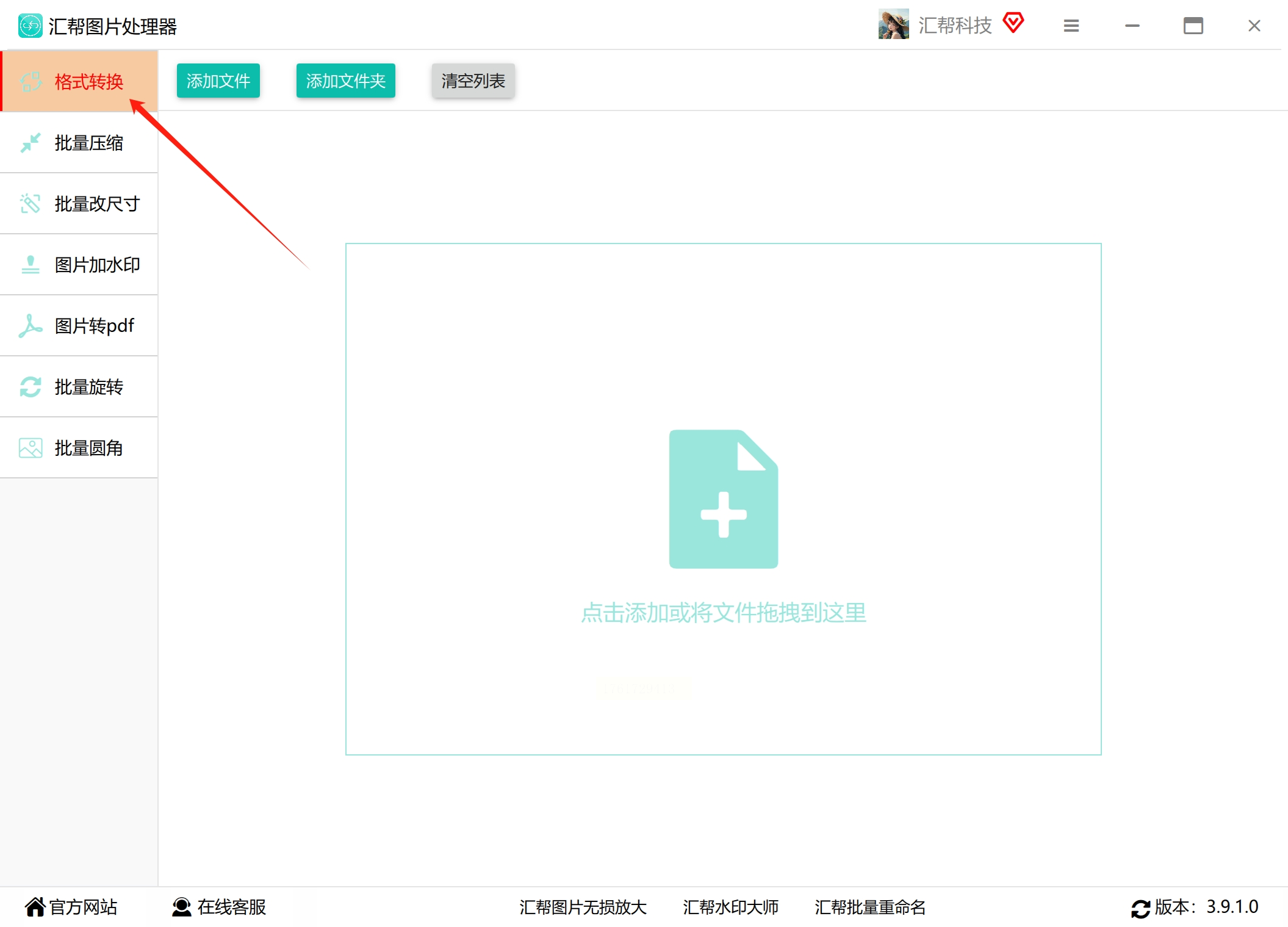
步骤1:打开软件,找到“格式转换”
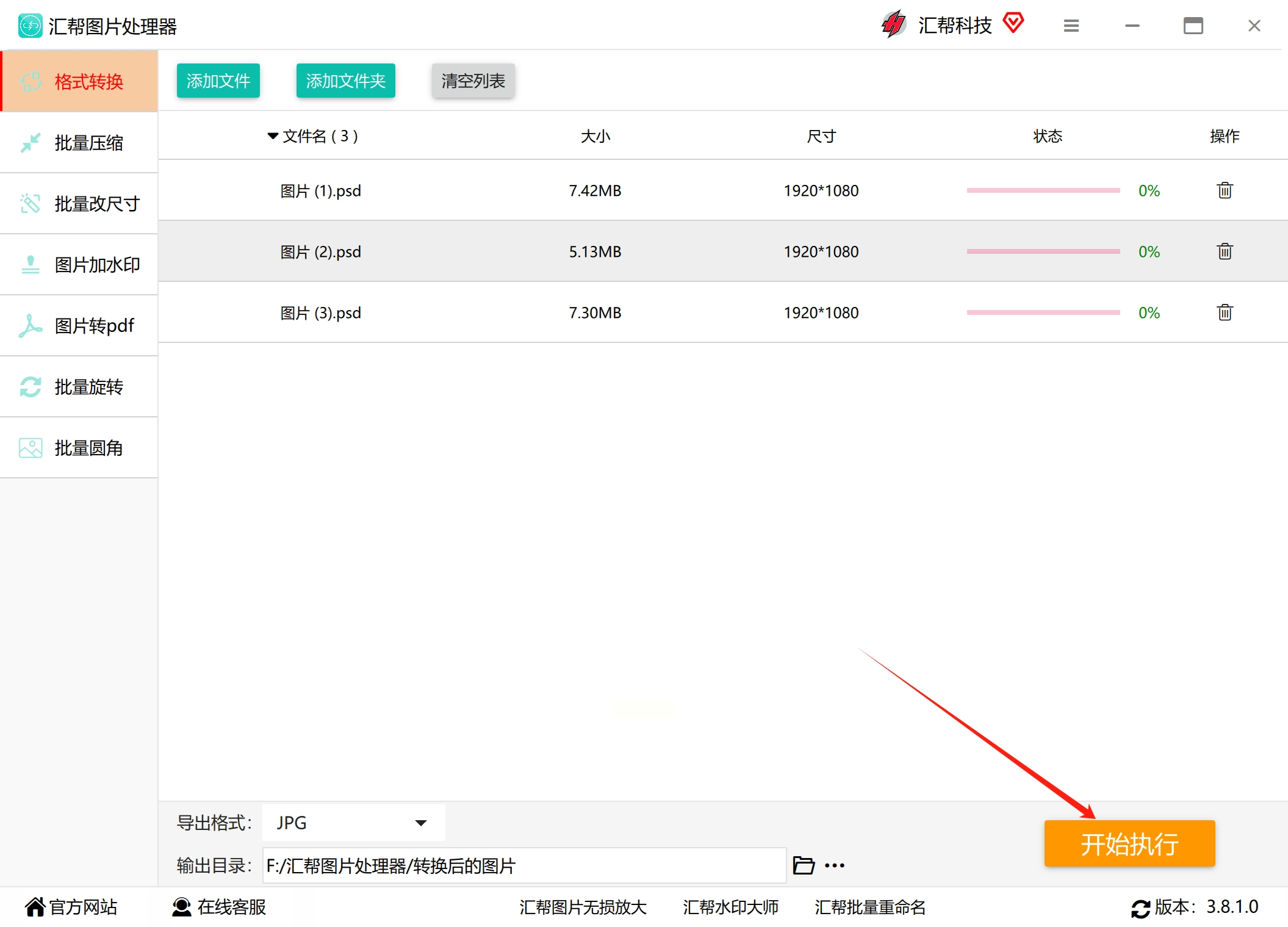
先打开“汇帮图片处理器”,第一次用的话记得先去官网下载安装。打开后你会看到左边有个“格式转换”的菜单,点进去。
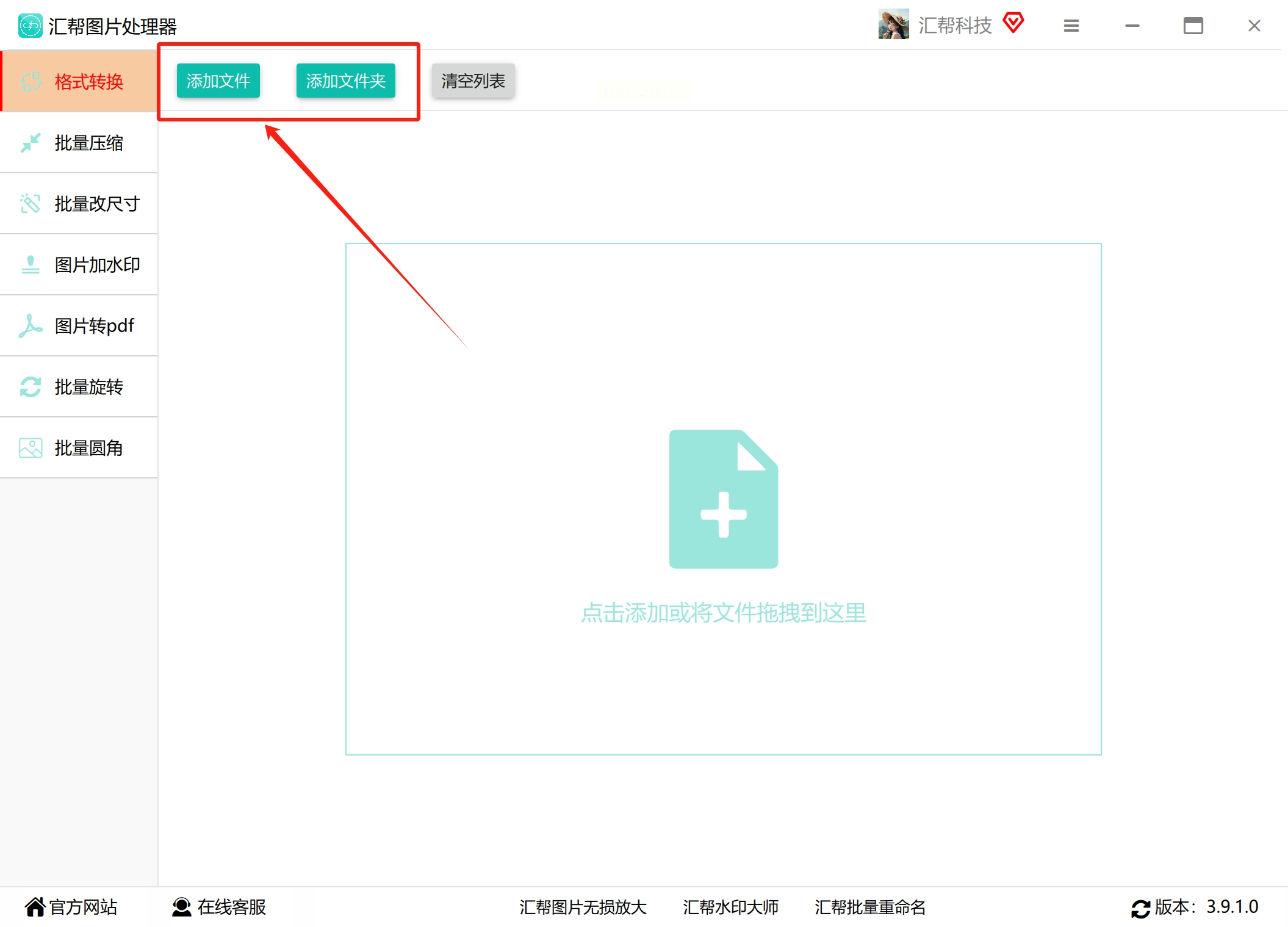
步骤2:把一堆PSD文件拖进来
这时候你可以直接把PSD文件从文件夹里“拖”到软件界面里,或者点“添加文件”一个一个选。拖进去之后,软件会自动识别文件类型,显示在列表里。
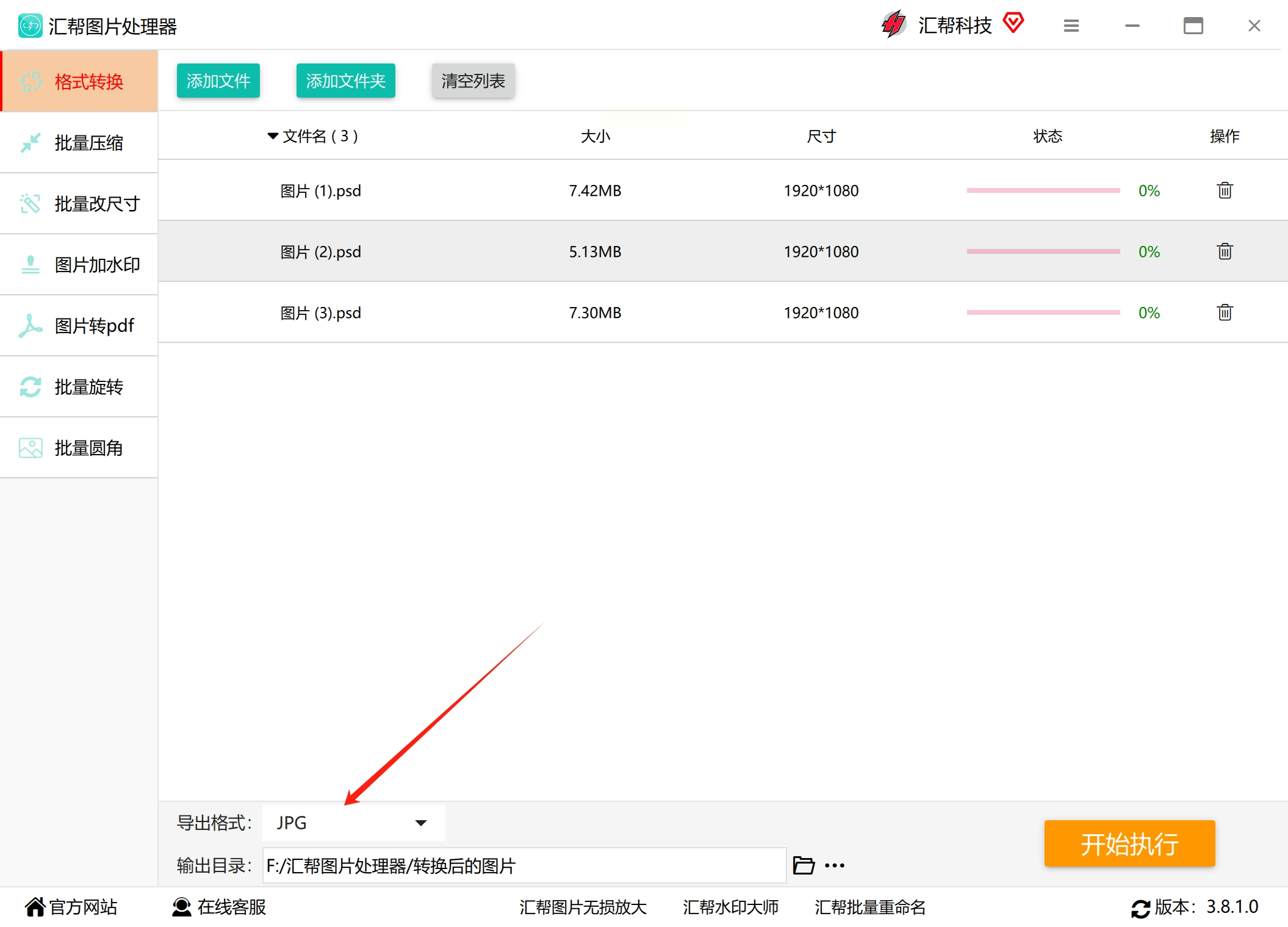
步骤3:选好输出格式和位置
在右边的“导出格式”里选“JPG”,然后在“输出目录”那里指定你想把转换后的JPG存到哪里,比如存到桌面或者专门的文件夹里。
步骤4:点“开始执行”,等它“嗖嗖”转换
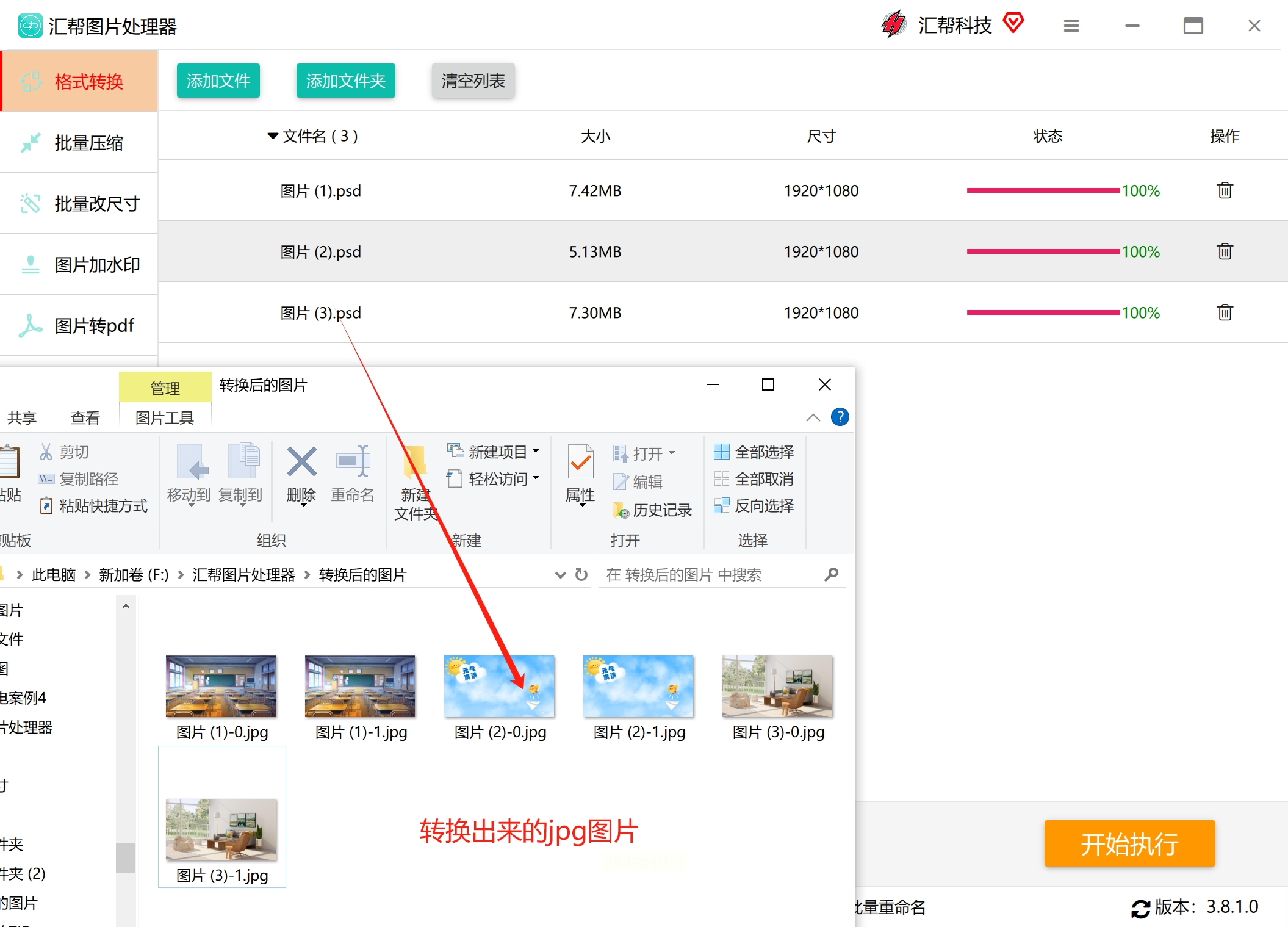
点了“开始执行”之后,软件就会开始批量转换啦。转换完了之后,软件会提示你转换成功,你去指定的文件夹里就能看到所有JPG图片了。*这里要注意哦:如果你的PSD文件有很多图层,转换后可能会自动生成多个JPG,但别担心,你可以在转换设置里选择“合并图层”,这样就只有一张图啦!*
二、用「简鹿格式工厂」:小白也能秒会的“万能转换王”
步骤1:打开软件,选对功能
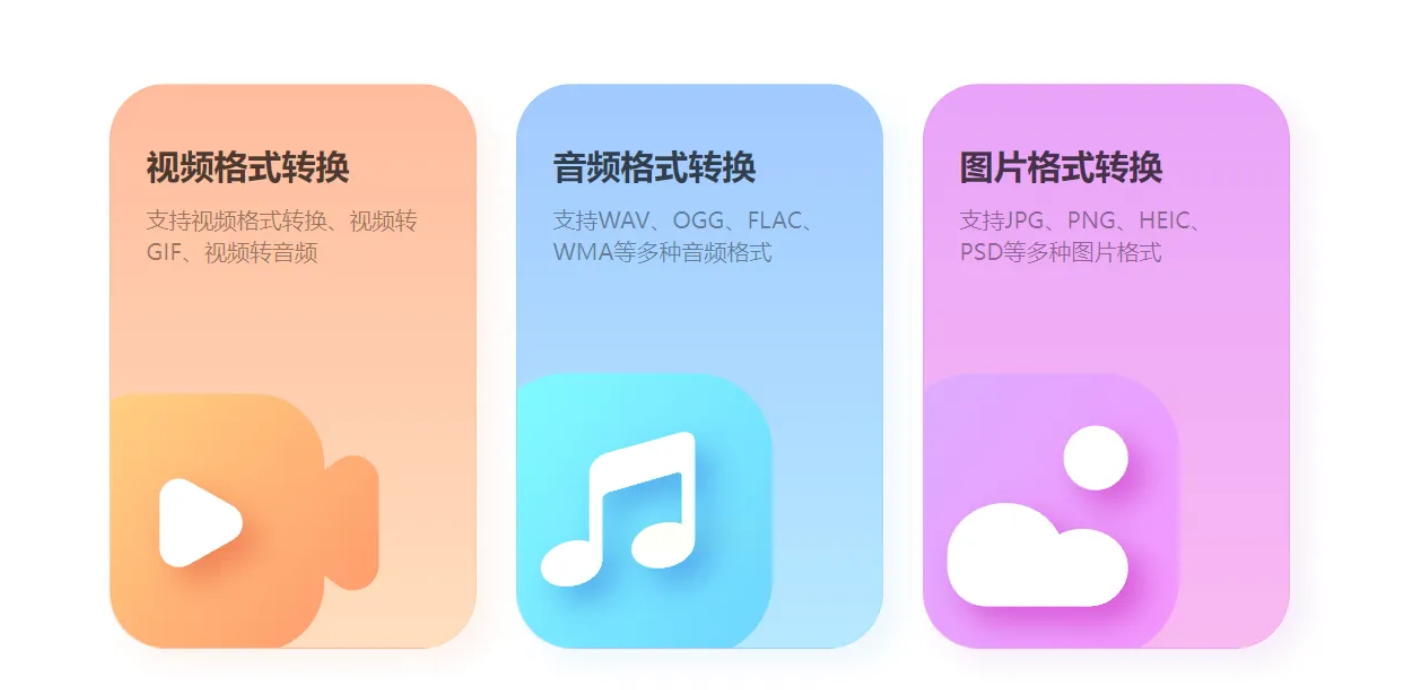
先打开“简鹿格式工厂”,在主界面里找“图片格式转换”这个选项,点进去就对了。这里会跳出一个专门处理图片的界面,像个小工作台,让你清楚看到要转换的图片都在里面。
步骤2:把PSD文件“请”进来
在界面上找个“添加文件”的按钮,点它!然后你就可以在电脑里找到你要转换的PSD文件,选中它,点“打开”。这时候PSD文件就会出现在转换列表里啦。
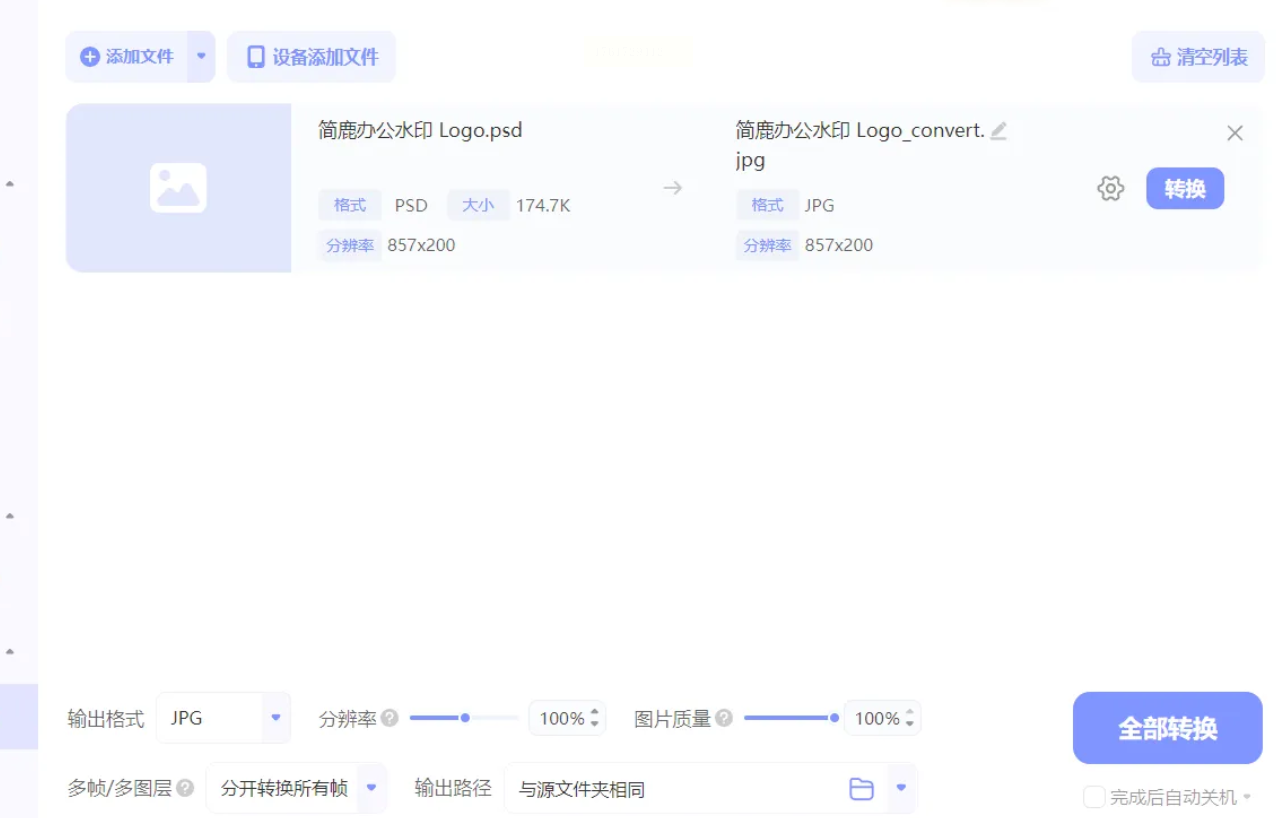
*小提示:如果你的PSD文件有很多图层,比如你画了好几层海报,这时候可以在“多帧/多图层”这里选,是只保留最上面的图层,还是把所有图层都合并成一张图,看你的需求选就行。还能调分辨率,比如想打印出来清晰点,就把分辨率调高一点。*
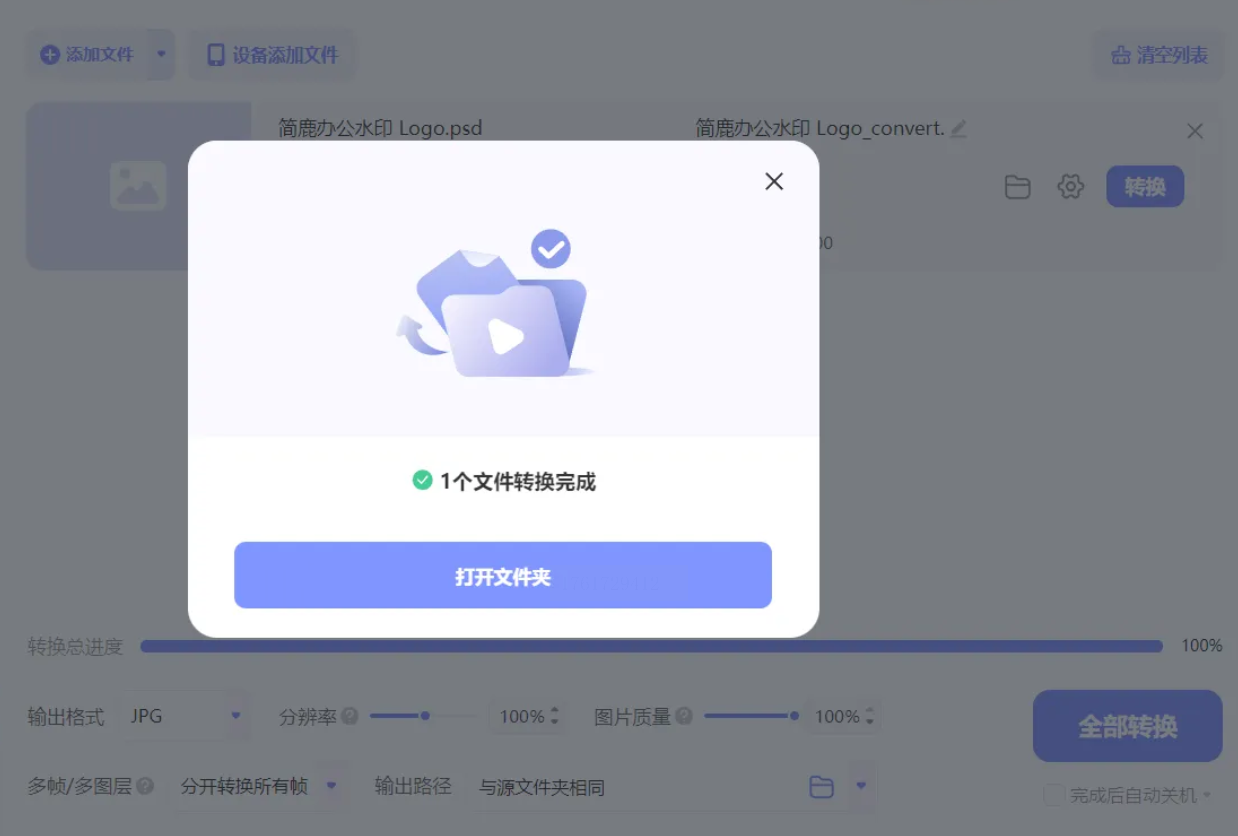
步骤3:点一下,坐等转换完成
检查一下转换格式是不是选了JPG,保存位置有没有设好,然后点“全部转换”。等进度条走完,你去刚才选的保存文件夹里看看,是不是已经有了和PSD同名但格式是JPG的图片啦?是不是超简单!
三、用「改图鸭」:网页版也能搞定,不用下载软件
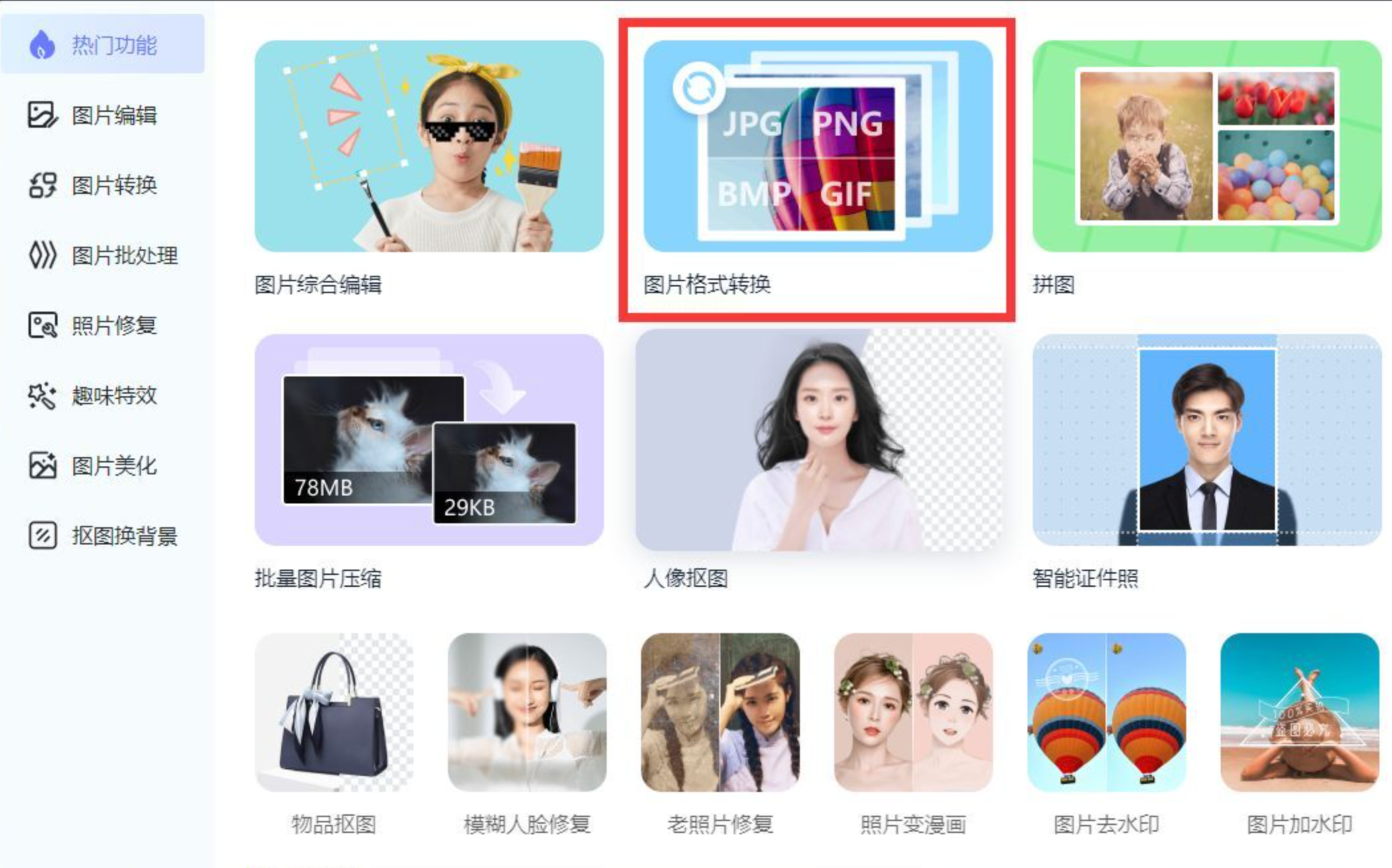
步骤1:打开网站,找到“图片格式转换”
直接在浏览器里输入“改图鸭”的网址(如果记不住,就搜一下“改图鸭 格式转换”),进入网站后找到“图片格式转换”的功能模块。
步骤2:上传你的PSD文件
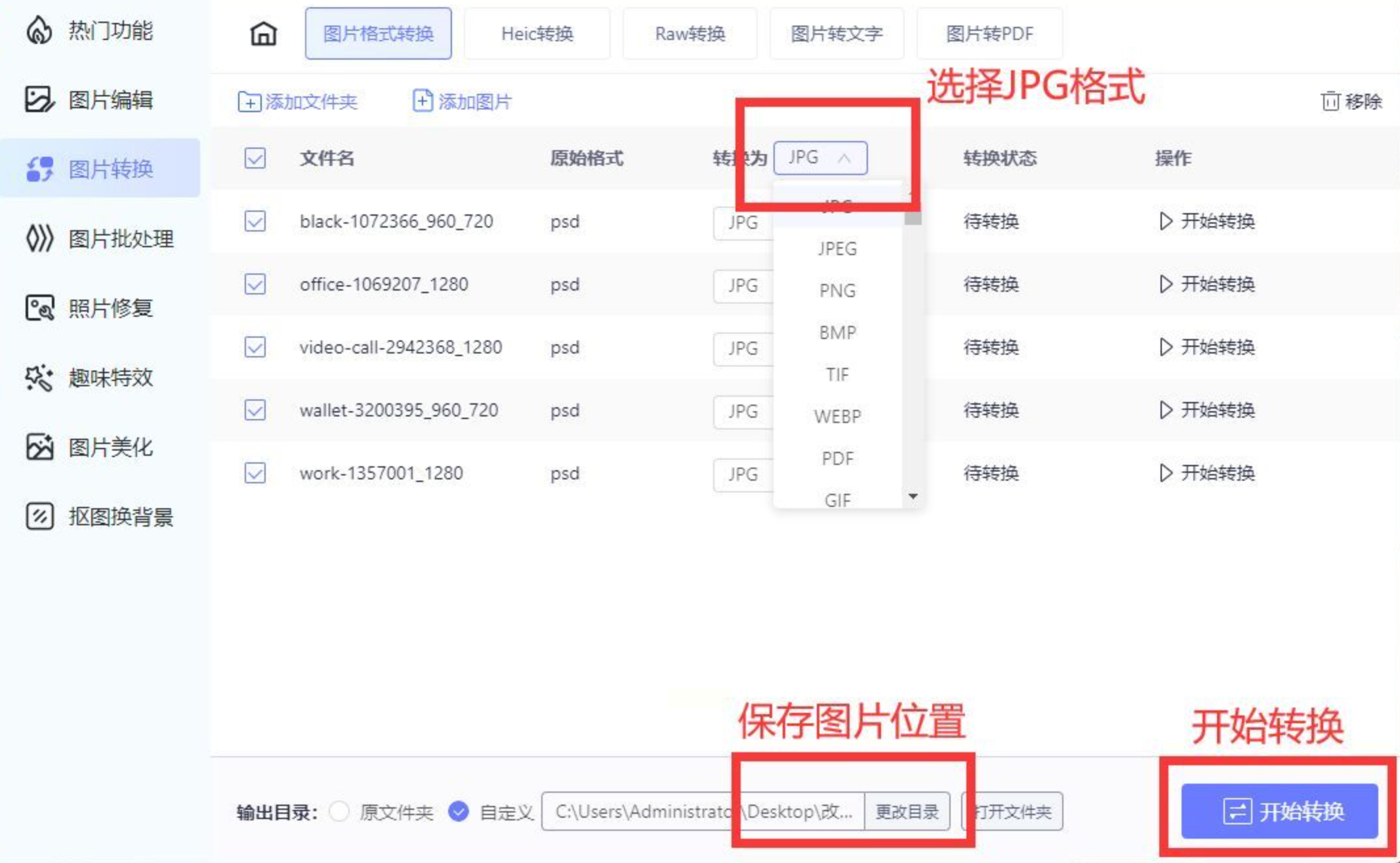
点“上传图片”按钮,从电脑里找到要转换的PSD文件,选中它,上传。网页会自动处理文件,等一下下就好
步骤3:选JPG格式,设置参数
上传完之后,你会看到“转换格式”的选项,选“JPG”。还可以调整图片的尺寸、压缩比之类的,比如想让图片小一点就把压缩比调大一点。
步骤4:点击“开始转换”,下载结果
设置好之后,点“开始转换”,等进度条走完,网页会提示转换成功,这时候点“下载”按钮,就能把JPG图片存到电脑里啦!*注意哦:网页版一般有文件大小限制,比如100M以内的文件可以转换,如果你的PSD太大,可能需要先压缩一下再上传。*
常见问题解答:你想问的都在这里!
1. Q:为什么我转换后的JPG图片质量变模糊了?
A:这可能是因为你在转换时把“质量”调得太低了!如果想保留画质,记得在转换时把“质量”设为最高(比如100%),或者导出时用PS的“存储为Web所用格式”(旧版PS)或“存储为”(新版PS)选最高画质。
2. Q:PSD文件有多个图层,转换后怎么只保留一张图?
A:用PS转换时,记得在“存储为”里点“保存”,或者用格式工厂类的软件时,选择“合并图层”选项;如果用在线工具,有些会自动合并,但最好在转换前把PSD里不需要的图层隐藏或删除。
3. Q:转换速度太慢了,有什么办法加快?
A:如果是在线工具,可能受网络影响,可以换个工具试试;如果是软件,确保电脑内存足够,关闭其他占用内存的程序,比如浏览器、杀毒软件等,能加快转换速度。
4. Q:PSD转JPG后颜色变了,怎么回事?
A:可能是PSD里用了特殊的颜色模式(比如CMYK),而JPG通常用RGB模式。解决方法:在PS里转换前,先把颜色模式从“图像”→“模式”→“RGB颜色”,再转换JPG。
PSD和JPG就像设计师的“左右手”,PSD负责精细创作,JPG负责广泛传播。学会这7种转换方法,以后不管是发朋友圈、打印海报,还是给客户看设计稿,都能轻松搞定!如果还有其他转换难题,欢迎在评论区留言,我会帮你一起解决~ 快拿起你的PSD文件,试试这些方法,秒变JPG大神吧!
