

你是不是也经常遇到这种情况?手机里存了一堆工作资料的照片,或者扫描了一叠纸质文件,零零散散的,看着就头疼。想发给别人吧,一张张发太麻烦,打包成压缩包对方还得解压。这时候,要是能把它们统统变成一个整洁的PDF文件,那该多省心啊!PDF格式既方便阅读,又不容易被随意修改,传输起来也特别利索。其实,这事儿根本没你想的那么复杂,更不用去求人或者找什么收费软件。今天,我就跟你好好唠唠,怎么用几种特别简单的方法,分分钟把图片变成PDF。不管你是电脑小白还是手机党,这里总有一款适合你。

方法一:用「汇帮图片处理器」,享受“一键躺平”的快乐
软件名称:汇帮图片处理器
下载地址:https://www.huibang168.com/download/XwByxR1noPx3
详细步骤,给你走一遍:
1. 打开软件,找准入口。
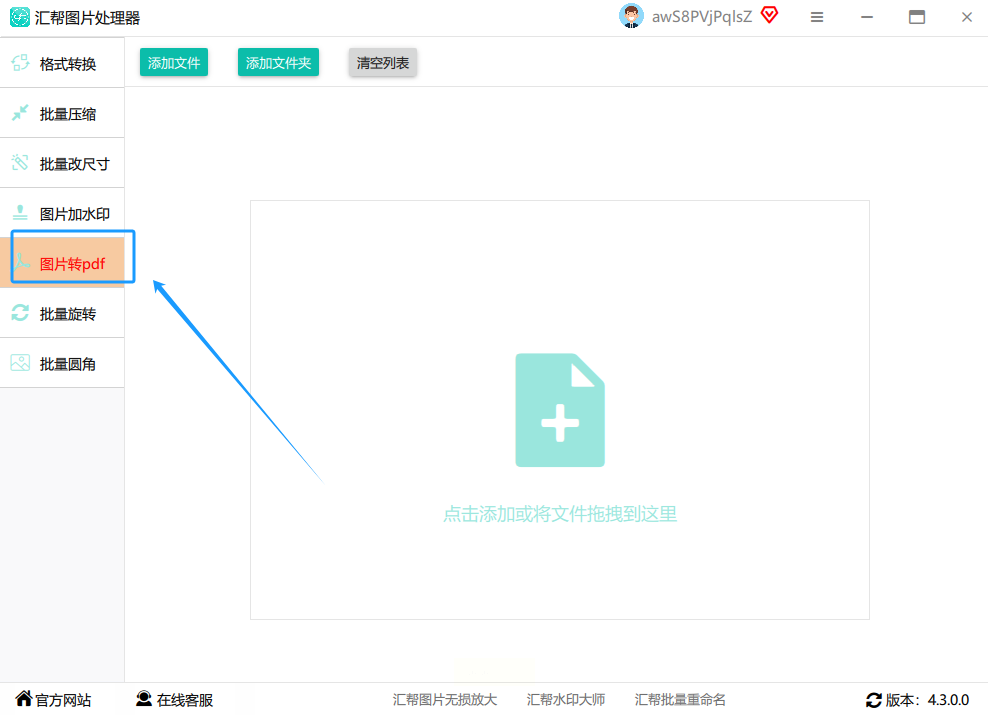
双击软件图标打开它。主界面通常很干净,你一眼就能看到那个醒目的 “图片转PDF” 大按钮。别犹豫,直接点它进去。
2. 把图片扔进去。
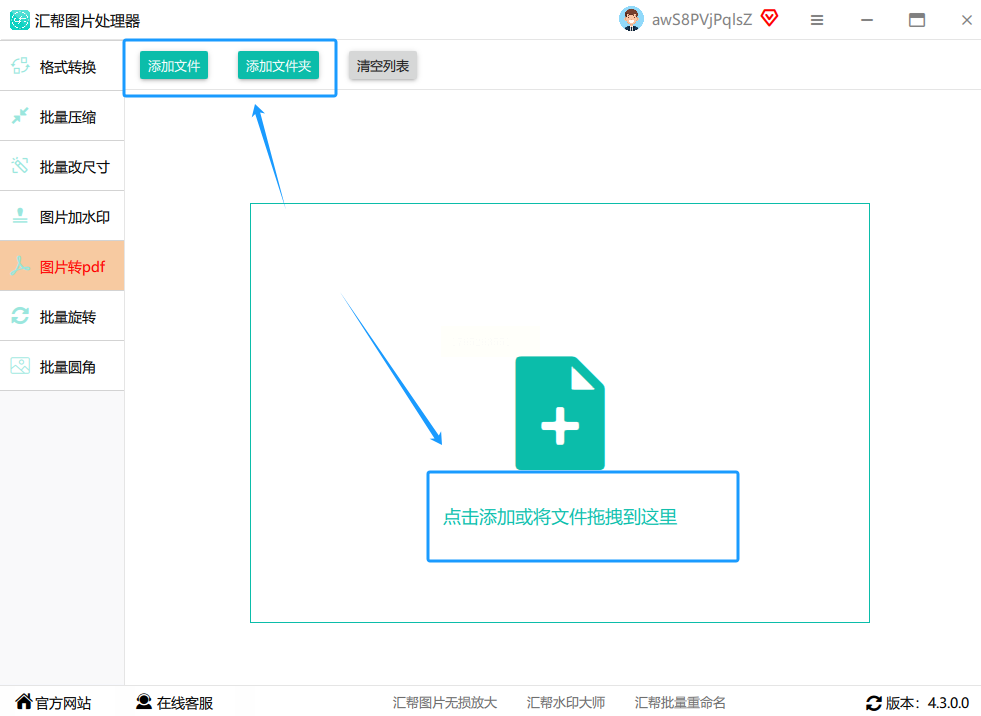
进了转换界面,你会看到“添加文件”和“添加文件夹”两个选项。这里有个小技巧:如果就两三张图,点“添加文件”,然后按住键盘上的Ctrl键,用鼠标一张张点选就行。要是你有一个文件夹,里面全是这次需要转换的图片,那就更爽了——直接点“添加文件夹”,或者更粗暴一点,把整个文件夹用鼠标拖拽到软件窗口里,松手!图片就全部列出来了。
3. 关键一步,决定成败!
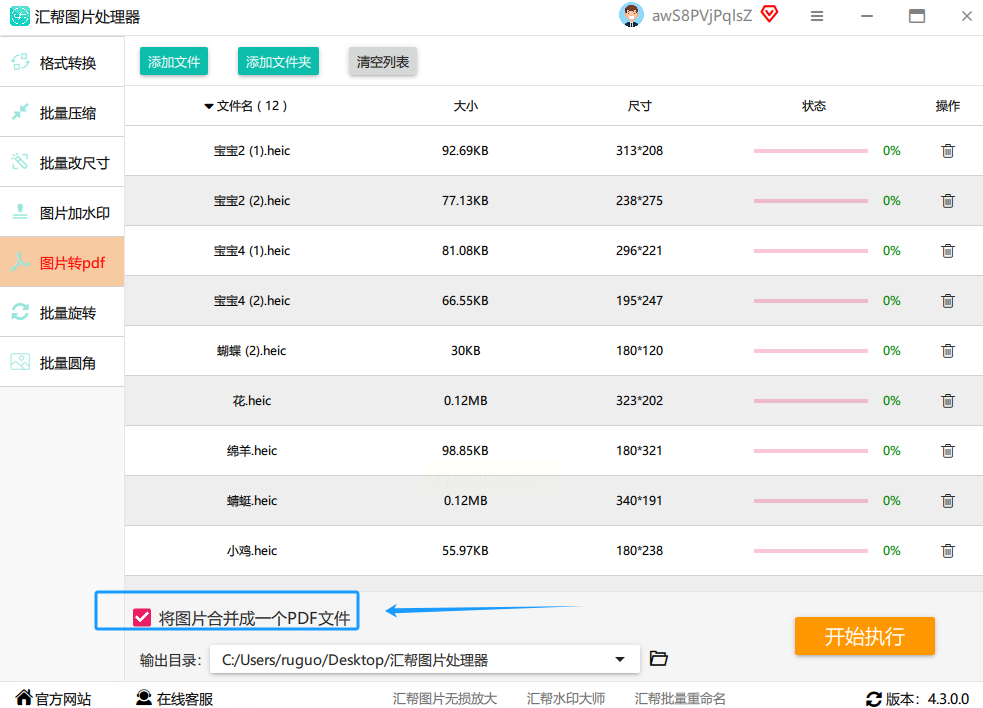
图片列表下面,或者界面底部,仔细找一个叫 “合并为一个PDF文件” 的复选框。这个小勾勾,千万记得打上!如果你忘了,软件会默认每张图片给你单独生成一个PDF文件,好家伙,几十张图就变成几十个PDF,那可就真“白折腾”了。打上勾,它们才能乖乖合成一个。
4. 选个地方存放成果。
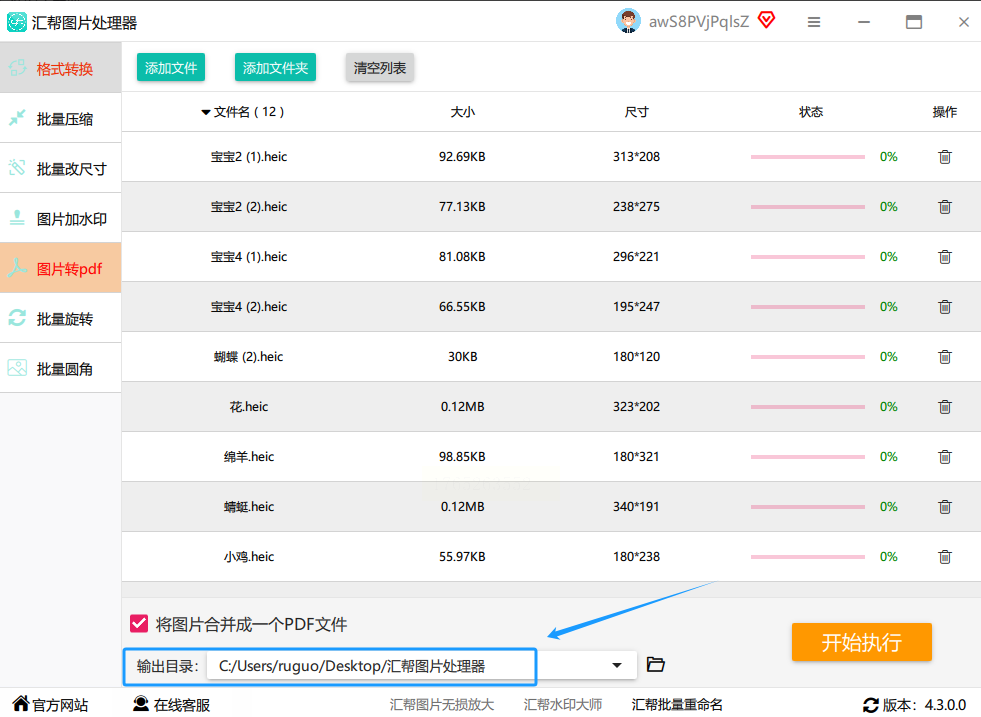
软件一般有个“输出目录”或者“保存到”的设置。点旁边的“浏览”按钮,弹出一个窗口,选一个你平时找东西方便的文件夹,比如桌面或者“我的文档”。这一步是省得你等会儿满电脑找生成的文件。
5. 坐等收成。
最后,找到那个 “开始转换” 或 “开始执行” 的按钮,用力点下去。然后,你就可以端起杯子喝口水了。
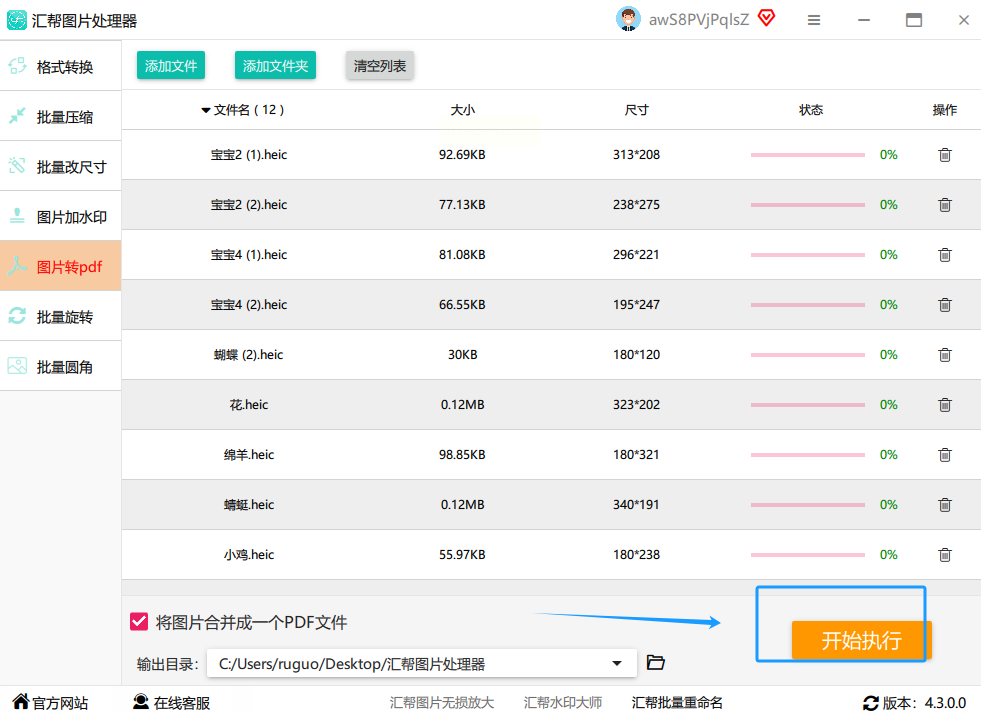
软件会默默工作,屏幕上通常有个进度条,告诉你它干到哪了。等进度条跑完,提示“转换成功”,你就可以去刚才选好的文件夹里,验收你的PDF成果了。整个过程,简直顺畅得像德芙巧克力。
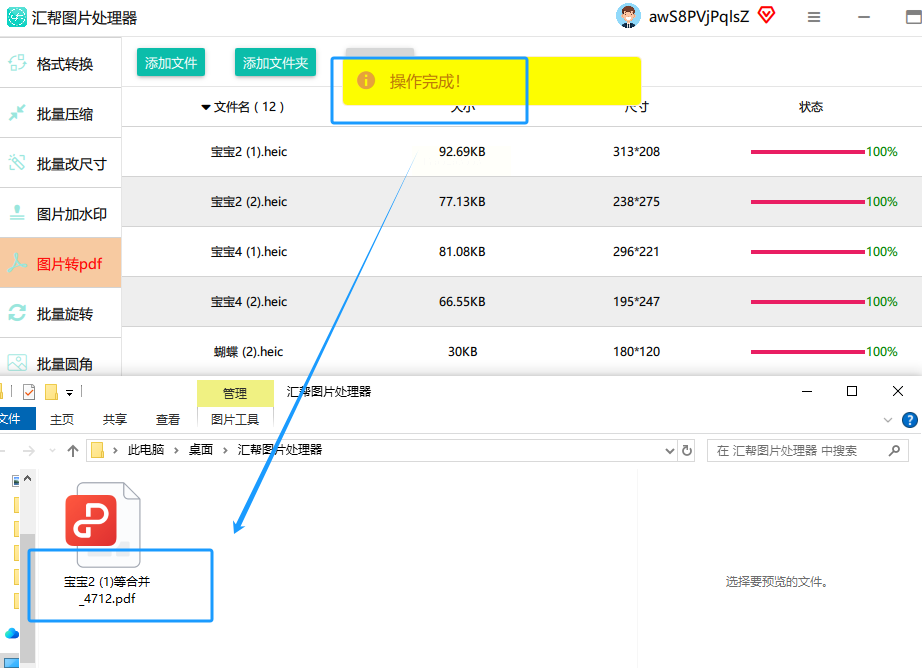
方法二:试试「汇帮PDF转换器」,功能更细致点
咱们一步步来:
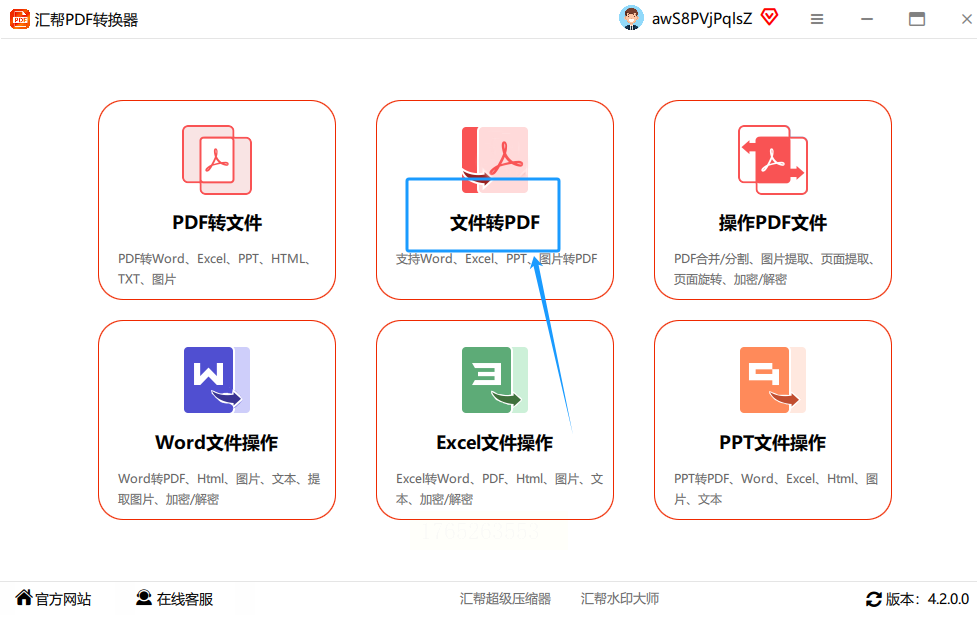
1. 启动并选对模式。
打开软件后,在主界面找找 “文件转PDF” 或类似的分类。点进去之后,在左侧的菜单栏里,找到 “图片转PDF” 这个选项,点击它。这样软件就知道你要干什么了。
2. 导入你的图片素材。
界面中央会有个明显的 “添加文件” 按钮,点击它,从你的电脑里选择需要转换的图片。同样支持多选和拖拽,怎么方便怎么来。
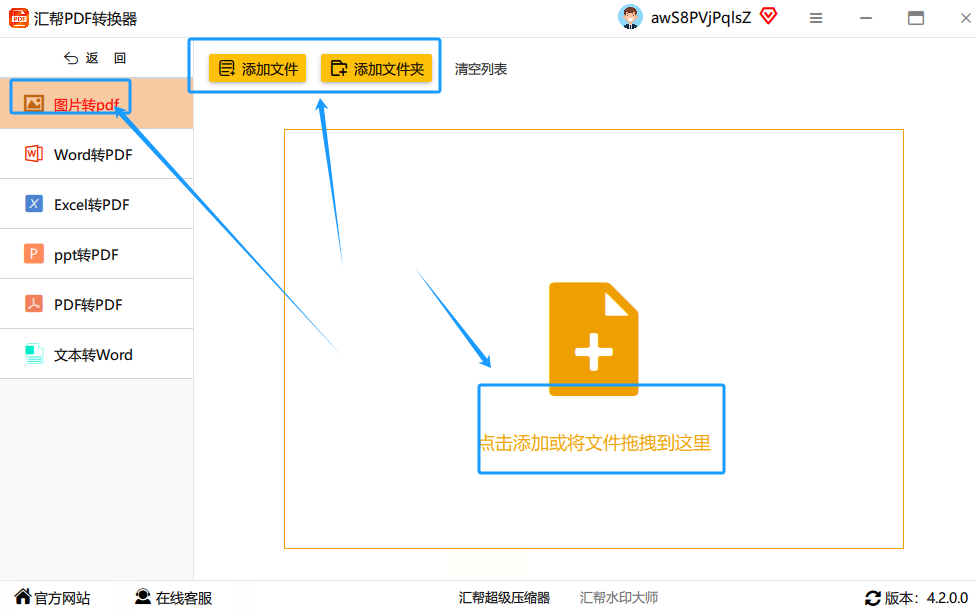
3. 设置合并与输出细节。
图片添加好后,在列表附近找 “合并为一个PDF文件” 的选项,勾选它。接着,重点来了:这款软件通常允许你调整输出PDF的页面尺寸和质量。比如,你可以选择是做成A4纸大小,还是跟原图保持一致;可以调整图片压缩质量,在文件大小和清晰度之间找个平衡。这个功能很实用,尤其是当你对文件大小有要求的时候。
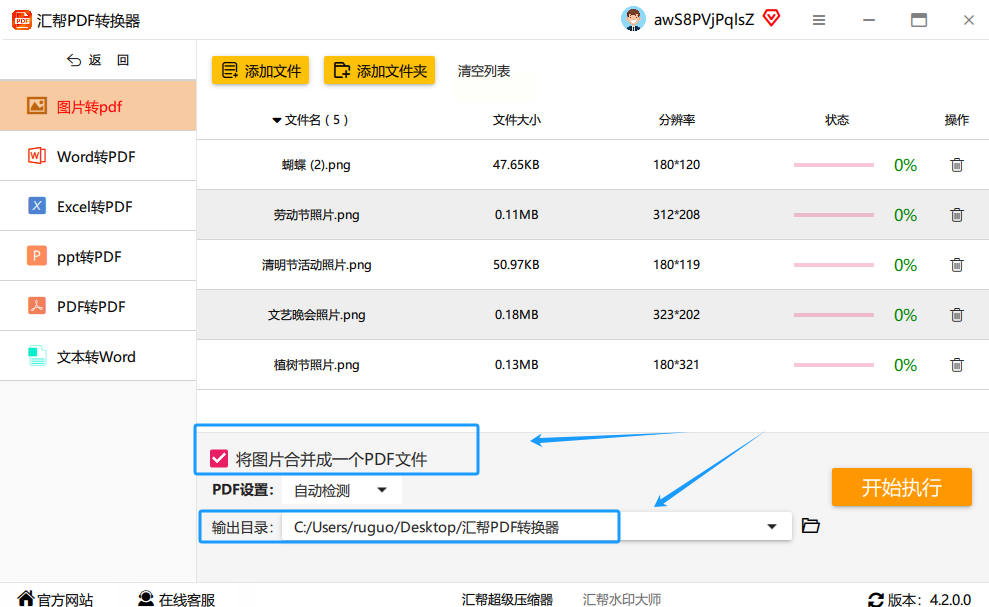
4. 确认保存位置并开始。
在“输出目录”那里,设置好PDF要保存到哪里。检查一下前面的设置,没问题的话,就点击那个大大的 “开始转换” 按钮。
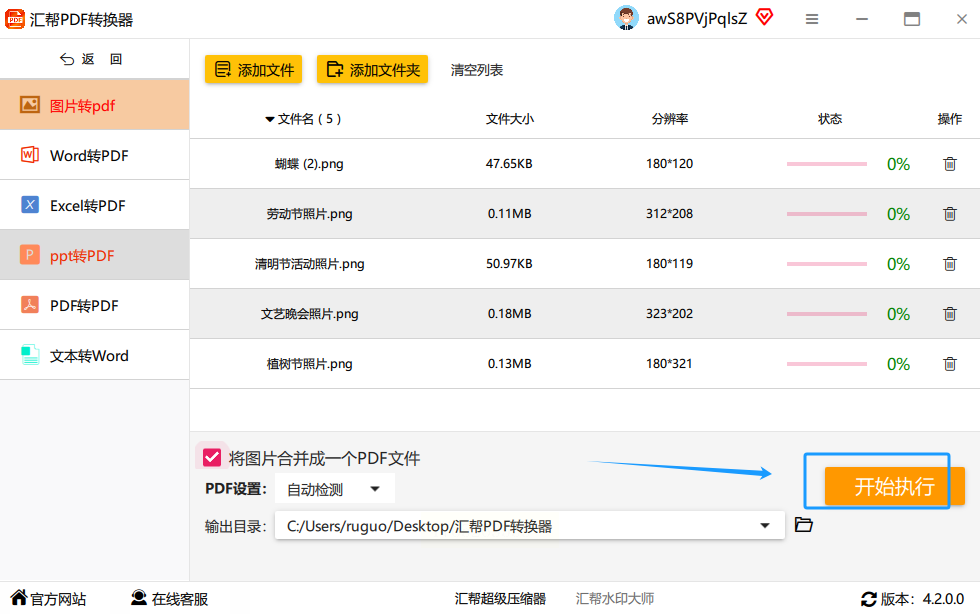
5. 完成与查看。
转换完成后,软件通常会提示,并且可以直接打开输出文件夹。你去看看,生成的那个PDF文件,是不是符合你的预期?用起来感觉更踏实一些。
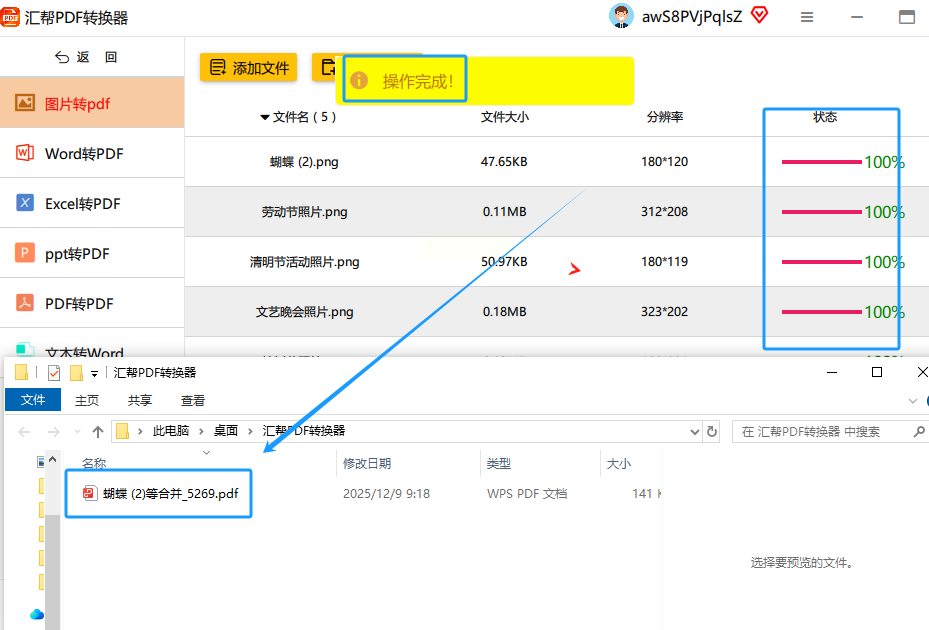
方法三:用「图图工坊」,在线搞定更轻快
具体这么操作:
1. 打开网站,找到功能。
在浏览器里搜索“图图工坊”找到它的官网。打开首页后,一般会有明显的功能分类,找到 “图片转换” 或者“格式转换”这类入口,点进去。
2. 上传图片并排好队。
网页上会有一个上传区域,点击它,从电脑里选择图片。它支持一次性选择多张,全选上就行。传上去之后,记得给图片排个顺序!网页上会有上下箭头或者直接拖拽的提示,按照你希望的阅读顺序排好。这个顺序决定了它们在PDF里的前后页。
3. 选择输出格式。
在输出格式的选项里,稳稳地选择 “PDF”。它可能还支持转成其他图片格式,但咱们今天认准PDF。
4. 启动转换并下载。
点击“开始转换”或“立即转换”之类的按钮。稍等片刻,网页处理完成后,会提供一个下载链接。点击它,就把生成的PDF文件保存到你的电脑本地了。用完即走,不占地方。
方法四:微信里藏着小能手,小程序随时救急
出门在外,身边只有手机,电脑不在身边怎么办?别慌,微信小程序就能救场。这个法子最适合应急,或者处理手机相册里的图片。
手机上的操作指南:
1. 搜一搜,找到它。
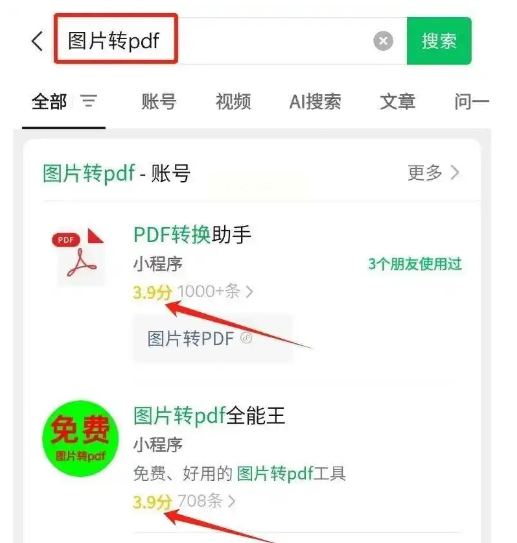
打开微信,点击顶部的“搜索”框,输入关键词,比如 “图片转PDF”。会出来一堆相关小程序,挑一个评分高、看起来顺眼的点进去。这些小程序基本都是免费的。
2. 从手机相册选图。
进入小程序后,它会申请访问你的相册权限,允许就行。然后点击“上传图片”按钮,从你的手机相册里,把要转换的图片勾选上。一次选几十张都没问题。
3. 简单调整(如果有需要)。
有些功能丰富的小程序,还允许你在生成前做点小调整:比如再次确认图片顺序,或者设置一下PDF的页面边距、方向(横向或纵向)。你可以根据需要简单设置下,如果嫌麻烦,直接用默认设置也完全OK。
4. 生成并保存到手机。
最后,点击那个 “生成PDF” 或 “立即转换” 的按钮。小程序会在云端处理,很快就好。完成后,它会提示你“保存到手机”或“下载”。点一下,这个PDF文件就存到你的手机文件管理里了。你可以直接用微信把它发给别人,特别方便。
方法五:巧用电脑自带“打印”功能,零成本解决方案
你知道吗?你的Windows电脑或者Mac电脑,本身就藏着转PDF的神技!不用装任何软件,绝对原生零成本。这个方法适合转换少量图片,追求极简操作。
来,看看怎么玩转系统自带功能:
1. 选中图片,右键召唤菜单。
把你想要转换的图片,全部选中。然后,在任意一张图片上点击鼠标右键。
2. 找到那个神奇的“打印”。
在弹出的右键菜单里,选择 “打印”。对,你没看错,就是打印。但咱们不是真打印到纸上。
3. 选择“Microsoft Print to PDF”打印机。
系统会打开一个打印设置窗口。在“打印机”那个下拉菜单里,别选你家的实体打印机,而是往下拉,找到一个叫 “Microsoft Print to PDF” (Windows系统)或者“存储为PDF”(Mac系统)的选项。选中它。这就等于告诉电脑:“请把我的图片‘打印’成一个PDF文件。”
4. 调整布局并“打印”到文件。
在设置里,你可以选择纸张大小、方向,以及一张纸上排几张图(比如“一页一张图片”)。设置好后,点击“打印”按钮。这时,系统不会启动打印机,而是会弹出一个窗口,让你给这个即将诞生的PDF文件起个名字,选个保存位置。弄好之后点“保存”。搞定!文件瞬间就生成在你指定的地方了。这招是不是有点意想不到的简单?
方法六:借助手机“文件管理”或“备忘录”应用
很多智能手机的品牌系统,现在也集成了文档扫描和生成PDF的功能。这里以常见的手机为例,给你提供个思路。
大致流程是这样的:
1. 打开系统工具。
找到你手机里的 “文件管理” 或 “备忘录” App并打开。在“文件管理”里找找有没有“文档扫描”或“扫描文件”的入口;在“备忘录”里,新建一个笔记,看看工具栏有没有“扫描文稿”的相机图标。
2. 扫描或选择现有图片。
如果你是用“扫描文稿”功能,可以直接用手机摄像头拍摄纸质文件,它会自动矫正边缘,效果很棒。如果是选择已有图片,就找到图片所在的相册进行添加。
3. 调整顺序并生成PDF。
把需要的图片都添加进来后,通常可以调整它们的先后顺序。然后,在分享或导出的选项里,寻找 “生成PDF” 或 “保存为PDF” 的选项。点击它,系统就会自动创建一个PDF文件,并保存在手机里。
好了,一口气给你介绍了六种把图片变成PDF的方法,简单总结一下:
- 求快求省事,用方法一(汇帮图片处理器)或方法五(电脑打印法)。
- 想调整尺寸质量,用方法二(汇帮PDF转换器)。
- 不想安装软件,用方法三(在线工具)。
- 只有手机在身边,用方法四(小程序)或方法六(手机自带功能)。
最后,还有几个小提醒,能让你用得更顺:
1. 顺序是关键! 除了那种一键合并的,大多数方法都需要你在转换前确认图片的顺序。一定要按照你想要的阅读顺序排好队,不然生成后再调整就麻烦了。
2. 注意图片质量。 如果原始图片本身就很模糊,转成PDF也不会变清晰。对于重要的文件,尽量使用清晰的原图。在允许调整质量的软件里,如果文件大小不是问题,建议选择“高质量”或“最佳”输出。
3. 隐私安全记心上。 使用在线工具或微信小程序时,如果图片涉及个人隐私、身份证件或工作机密,请务必谨慎。尽量选择可信度高、口碑好的平台,对于极度敏感的内容,优先使用本地安装的软件或离线方法(如电脑打印法)。
4. 合并前检查清单。 点击“开始转换”前最后一眼,扫一下图片列表,看看有没有漏掉的、多选的,或者顺序不对的。花这几秒钟,能避免返工。
希望这篇超详细的教程,能真正帮你解决图片整理的烦恼。以后无论遇到什么情况,你都能从容地选出最适合的那一招,优雅地把散乱的图片变成规整的PDF。快去试试吧,祝你用得开心!如果还有不清楚的,随时可以再来聊聊。
