

图片在现代沟通中扮演着核心角色,无论是社交媒体分享、工作报告展示,还是个人创作,一张得体的图片往往能有效传递信息。有时,我们手头的图片素材棱角分明,直接使用显得生硬,缺乏亲和力与设计上的呼吸感。这时,一个简单的圆角处理就能带来意想不到的改变。它柔和了边缘,让视觉焦点更集中于内容本身,从而提升整体的观感与专业度。实现这种效果并不需要高深的设计知识或复杂的流程,借助一些专门的工具,整个过程可以变得非常直观和高效。本文将介绍几种为图片添加圆角的方法。我们会从最基础的步骤开始,确保即使是没有经验的读者也能轻松跟随。现在,让我们直接进入正题,看看如何一步步实现图片的圆角美化。
方案一:使用汇帮图片处理器
软件名称:汇帮图片处理器
下载地址:https://www.huibang168.com/download/XwByxR1noPx3
汇帮图片处理器是一款专注于图片基础编辑与批量处理的工具。它的界面设计比较直观,功能集中,对于添加圆角、调整尺寸、格式转换等常见需求,能提供快速的解决方案。你可以通过其官方网站获取并安装这款软件。
步骤一:启动软件并添加图片
打开汇帮图片处理器,在主界面找到添加图片的按钮。点击它,从你的电脑中选择需要处理的图片。这里有个方便的功能,它支持一次性批量上传多张图片,省去重复操作的麻烦。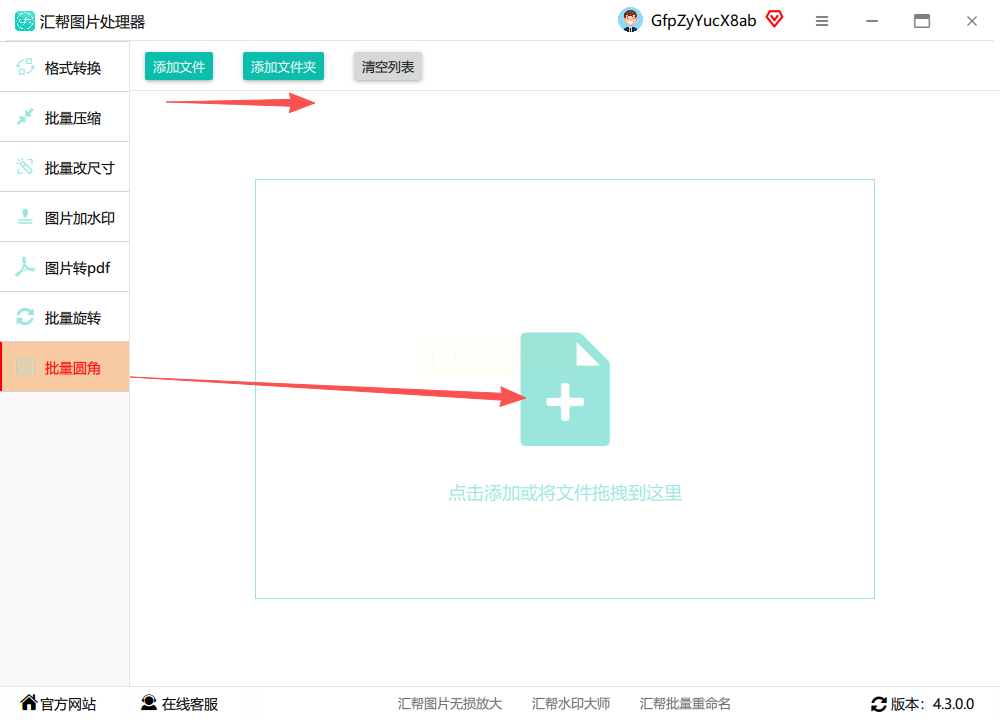
步骤二:设置圆角参数
成功导入图片后,软件界面通常会分为几个区域。在工具选项或侧边栏中,找到“圆角”或“边框样式”相关的功能。这里会有一个滑块或数值输入框,让你调整圆角的大小。拖动滑块,圆角的弧度会随之改变。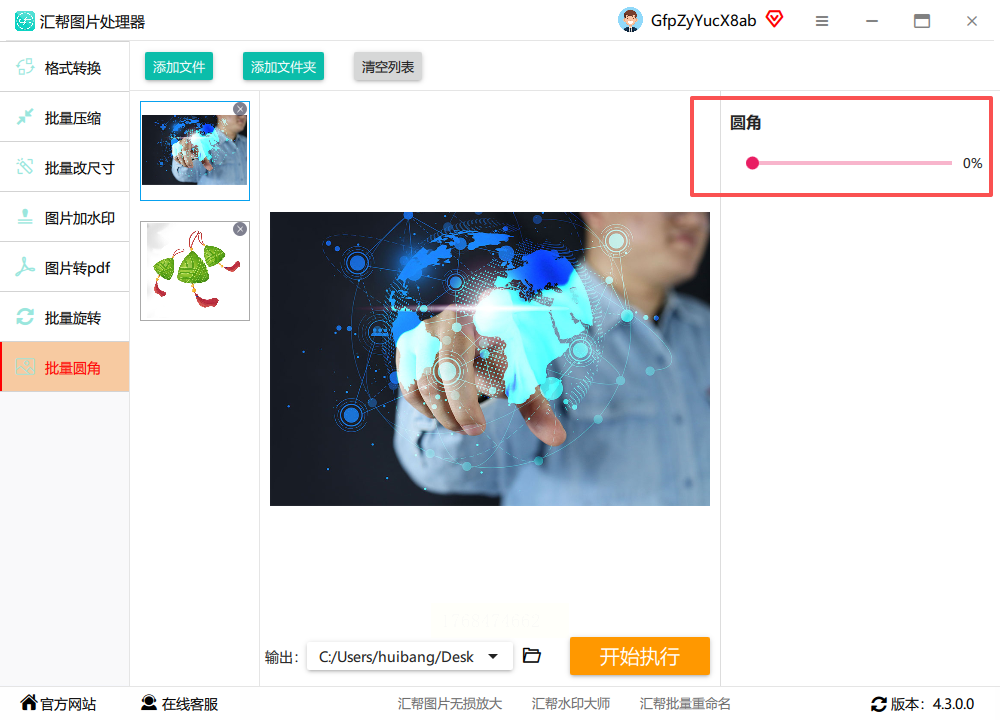
步骤三:预览并确认效果
调整参数时,软件会实时显示预览效果。你可以清楚地看到图片四角的变化,觉得弧度合适了就行。这个即时反馈的功能很实用,避免了反复试错的折腾。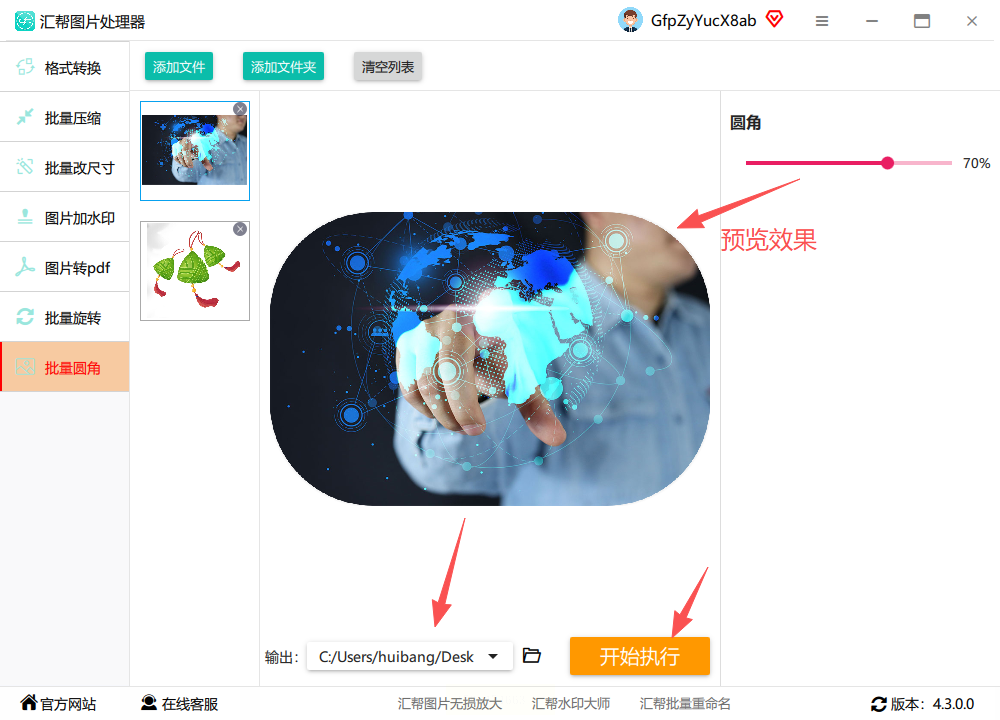
步骤四:选择输出并开始处理
效果满意后,需要指定处理后的图片保存在哪里。点击“输出目录”或类似的按钮,选择一个文件夹。最后,找到“开始处理”或“执行”按钮,点击它。软件就会自动完成剩下的工作,处理速度通常很快。原图片文件会被保留,软件通常会以新文件名保存处理后的图片,不用担心覆盖原图。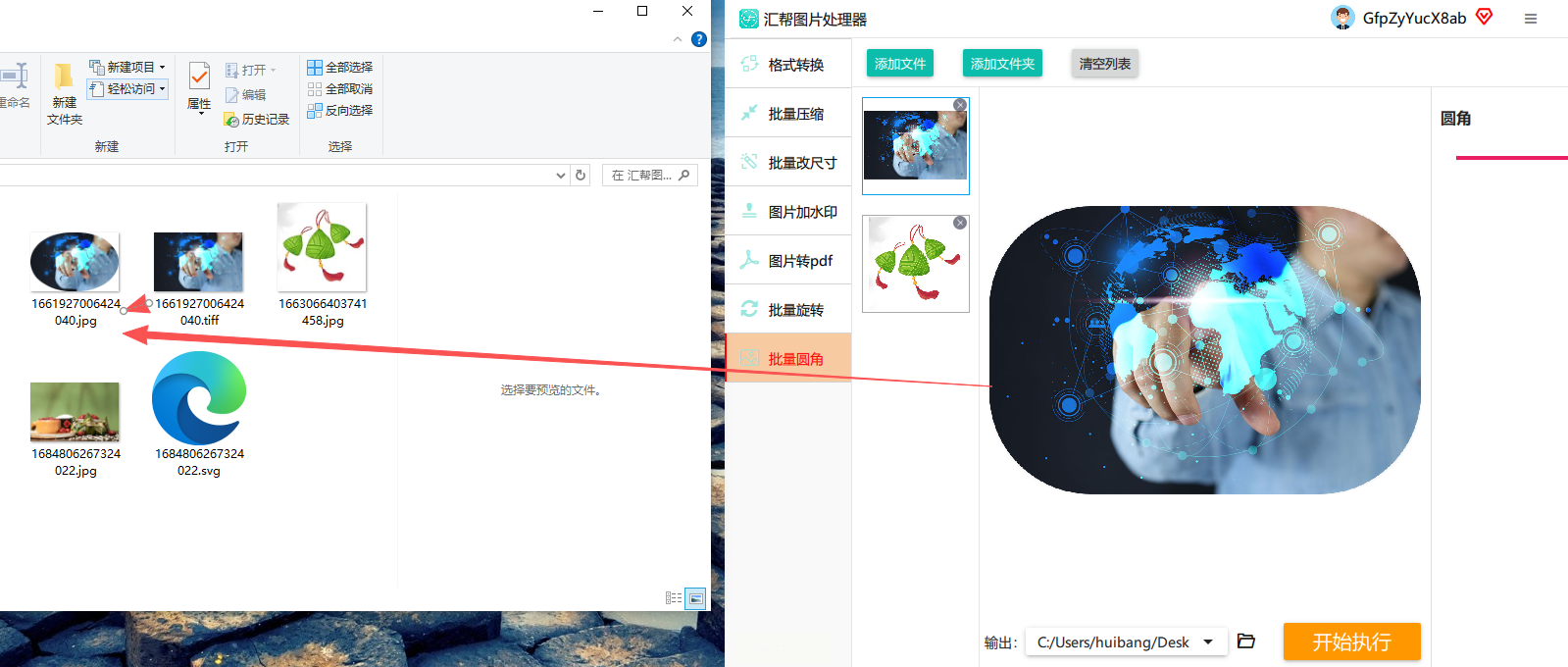
关于软件的安全性,汇帮图片处理器在本地运行,你的所有图片处理操作都在自己的电脑上完成,数据不会上传到网络服务器。这意味着,在处理个人或工作图片时,无需担心内容泄露的风险,使用起来相对安心可靠。
方案二:使用Photoshop
Photoshop是业界标准的专业图像编辑软件,功能极为强大。用它来加圆角,可以实现像素级的精确控制。
步骤一:打开图片并选择形状工具
在Photoshop中打开目标图片,在图层面板确认图片图层未被锁定。然后,从工具栏中选择“圆角矩形工具”。
步骤二:绘制路径并创建矢量蒙版
在图片上拖动鼠标,绘制一个覆盖整个图片区域的圆角矩形。这时,可以在顶部的选项栏中直接输入数值,精确调整圆角的半径。绘制好后,在图层面板中,同时选中这个形状图层和你的图片图层,右键选择“创建剪贴蒙版”。图片就会被限制在圆角矩形的形状内显示。
步骤三:添加额外效果(可选)
Photoshop的优势在于可以叠加效果。双击图片图层,可以添加“描边”、“内阴影”或“投影”等图层样式,让圆角图片产生立体感或边框,创造出更丰富的视觉效果。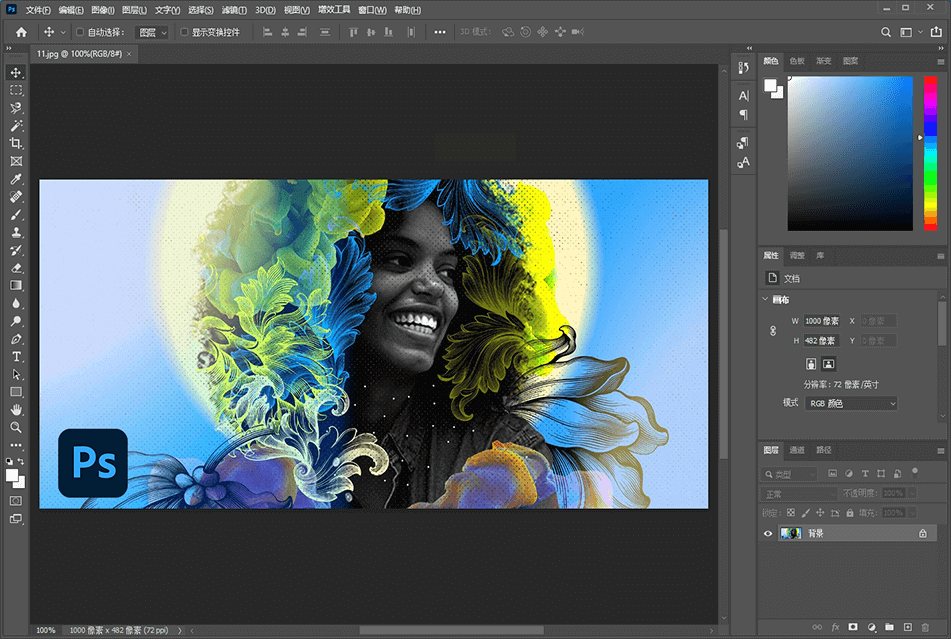
方案三:使用GIMP
GIMP是一款免费且开源的图像编辑器,被誉为开源社区的Photoshop。它同样能很好地完成添加圆角的任务。
步骤一:打开图片并添加Alpha通道
启动GIMP,打开你的图片。接着,点击菜单栏的“图层”,在下拉菜单中选择“透明度”,然后点击“添加Alpha通道”。这一步是为后续的透明化处理做准备。
步骤二:使用选择工具并创建圆角选区
选择工具栏中的“矩形选择工具”,在图片上框选整个区域。然后,找到菜单栏的“选择”选项,点击“圆角矩形”。在弹出的对话框中,设置你想要的圆角半径。
步骤三:反选并删除多余部分
选区创建好后,再次点击“选择”菜单,这次选择“反选”。这样,就选中了四个圆角之外的直角区域。最后,按下键盘上的Delete键,将这些直角部分删除或变为透明。保存图片时,选择支持透明背景的格式如PNG即可。
常见问题解答
问:处理大量图片时,哪种方法最快?
答:如果纯粹追求批量处理的速度,汇帮图片处理器这类专用工具流程最简,设置一次参数即可处理所有图片,效率很高。Photoshop可以通过“动作”功能录制步骤来实现批量处理,但初始设置稍复杂。GIMP也有批量处理插件,但配置起来可能需要一些学习成本。
问:我对图片质量要求很高,需要精细调整,该选哪个?
答:对于有最高质量要求和复杂效果需求的用户,Photoshop是最佳选择。它提供最精确的参数控制和最丰富的效果叠加可能性。GIMP作为免费软件,其功能也相当全面,能满足绝大多数非极端专业的精细调整需求。汇帮图片处理器则更侧重于快速实现标准化的圆角效果。
问:如何保证我处理图片时的隐私安全?
答:汇帮图片处理器在本地运行,不依赖网络传输图片数据,这是一个重要的安全特性。Photoshop和GIMP同样主要作为本地软件使用。关键在于,避免使用那些要求你将图片上传到未知第三方服务器的在线工具,特别是处理敏感图片时。
为图片添加圆角,这个看似微小的改动,实际上是优化视觉呈现的一种有效手段。它打破了矩形框架的呆板,注入了一丝柔和与精致感,让图片更能融入整体的设计语境。本文介绍的几种方法,覆盖了从极致高效、到专业精细、再到免费开源的不同场景,你可以根据自己的实际需求和技术偏好进行选择。
技术工具的本质在于服务于人的想法。无论是追求一分钟搞定几十张图的效率,还是沉迷于调整每一个像素点的完美,合适的工具都能让这个过程变得更顺畅。希望这份梳理能帮助你更轻松地驾驭手中的图片素材,让它们以更理想的形态呈现出来。图片处理的世界还有很多技巧值得探索,从基础的裁剪调色,到复杂的合成创作,每一步学习都可能带来新的灵感。不妨从为一个简单的圆角开始,慢慢熟悉这些工具,你会发现,表达视觉创意的大门就此打开。
