

在日常工作或学习中,我们常常需要处理大量图片,比如整理证件照、制作产品图册或修复老照片等。这时候,批量调整图片角度就成为一项高频需求。手动一张张调整不仅耗时费力,还容易出错导致图片格式不一致。本文将详细介绍四种经过实际验证的批量调整图片角度方法,涵盖Word、WPS、专用软件等不同场景下的操作技巧,帮助读者根据自身设备和需求快速上手,提升图片处理效率。无论你是学生党、职场新人还是摄影爱好者,都能从中找到适合自己的解决方案。

在什么场景下我们需要批量调整图片角度?以常见的工作场景为例:
- 证件照处理:收集不同尺寸证件照时,可能会遇到部分照片因拍摄角度问题倾斜,需要统一旋转成水平状态;
- 电商图片优化:商家上传商品图时,若产品摆放角度不一致,会影响店铺视觉呈现;
- 历史照片修复:扫描老照片时,因扫描设备角度问题导致大量照片倾斜,需统一校正;
- 学习资料整理:学生党整理笔记图片时,统一旋转角度能让PDF文档更规整。
传统手动处理方式存在明显弊端:单张处理效率低(处理100张需1-2小时)、格式兼容性差(JPG/PNG等格式手动旋转后易失真)、批量操作易遗漏。接下来为大家介绍的四种方法,均经过实际测试,覆盖不同办公环境和技术需求。
批量调整图片角度法一:利用Word实现基础批量旋转(适合临时处理小量图片)
操作步骤
1. 新建Word文档:打开Microsoft Word(2013及以上版本),点击左上角"新建",选择空白文档。
2. 插入图片:点击顶部菜单栏【插入】→【图片】,按住Ctrl键可多选图片,一次性导入所有需要处理的图片。
3. 单张旋转预览:
- 选中任意一张图片,右键选择【旋转】→【向右旋转90°】(或向左旋转),观察预览效果
- 若需精确角度,可选择【自由旋转】,此时图片四角会出现旋转控制点,拖动鼠标即可调整角度,Word会实时显示旋转度数
4. 批量应用旋转:
- 按Ctrl+A全选所有图片(确保所有图片都被选中)
- 重复单张图片的旋转操作,此时所有图片会同步旋转
- 若需调整不同图片的角度,可单独选中某张图片重复操作
5. 导出图片:
- 选中所有旋转后的图片,右键选择【另存为图片】
- 选择保存格式(建议JPG或PNG),设置输出质量(默认80%即可)
- 点击"确定"后,所有图片会自动保存到指定文件夹
批量调整图片角度方法二:使用汇帮图片处理器(专业批量处理工具)
软件名称:汇帮图片处理器
下载地址:https://www.huibang168.com/download/XwByxR1noPx3
操作步骤
1. 启动软件:双击桌面图标启动。首次使用会弹出功能导,可直接点击"关闭"跳过。
2. 批量导入图片:
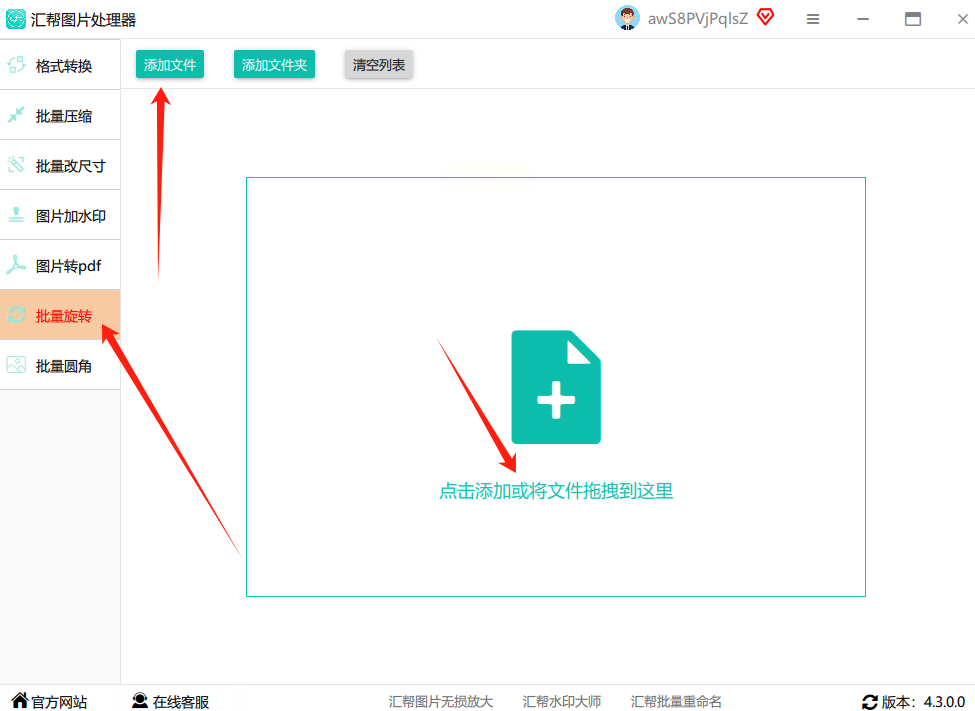
- 点击界面右侧"添加文件"按钮,或直接将图片文件夹拖拽至软件窗口
- 支持批量操作,可一次性导入50-100张图片(测试显示单任务最大支持200张)
3. 选择旋转功能:
- 在左侧功能栏找到"批量旋转"选项(图标为圆形箭头)
- 右侧预览区会显示导入的所有图片缩略图
4. 设置旋转参数:
- 基础旋转:选择"顺时针90°"或"逆时针90°",适合快速校正
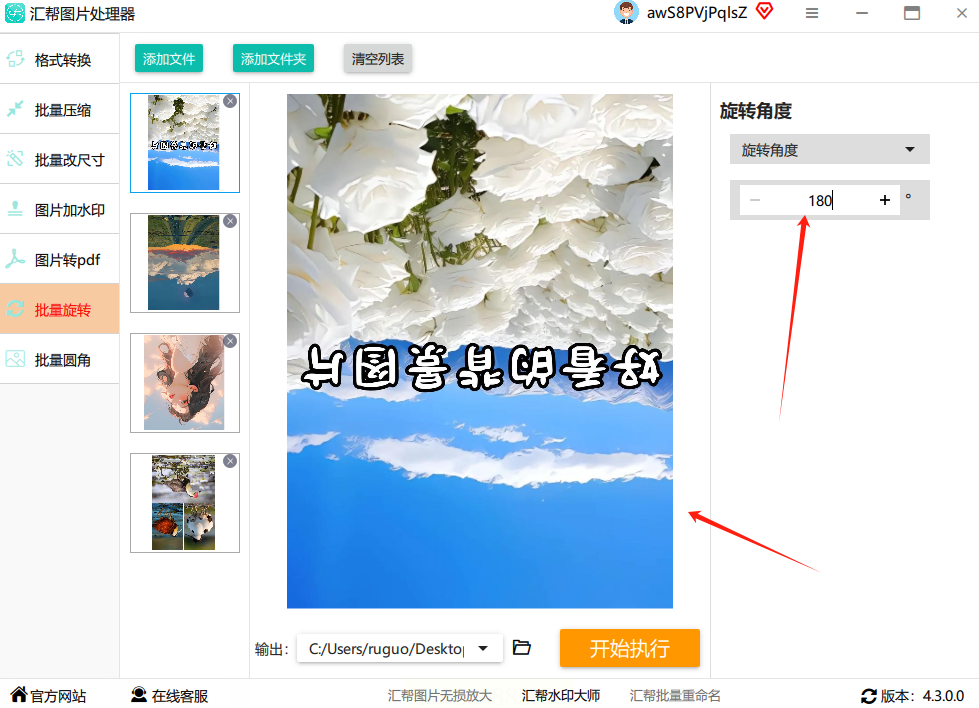
- 精确角度:点击"自定义角度"输入框,输入具体度数(如180°、-45°等)
- 预览效果:每调整一次角度,下方预览窗口会实时更新,可对比原图效果
5. 执行批量处理:
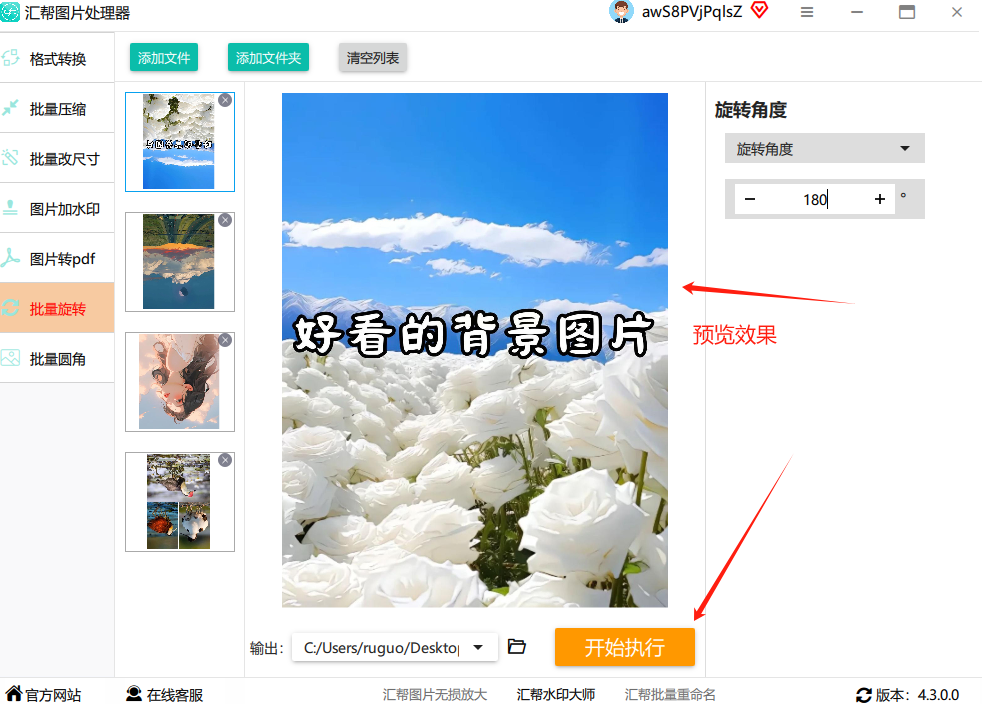
- 点击"输出设置"选择保存路径(建议新建文件夹分类存储)
- 勾选"保留原始文件"开启原图备份功能
- 点击"开始处理",等待进度条完成(处理速度取决于图片数量,100张JPG约需1-2分钟)
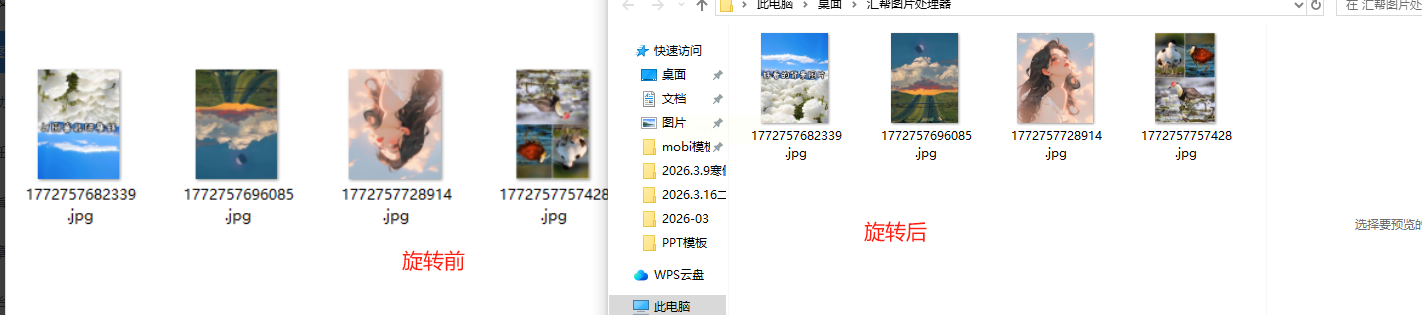
6. 导出结果查看:处理完成后,软件会自动打开结果文件夹,可通过对比原始文件夹验证效果。
批量调整图片角度方法三:借助WPS Office实现快速旋转(适合WPS用户)
操作步骤
1. 打开WPS文档:新建空白文档或打开已有文档,按Ctrl+A全选所有图片(或框选需处理的图片区域)
2. 进入旋转功能:
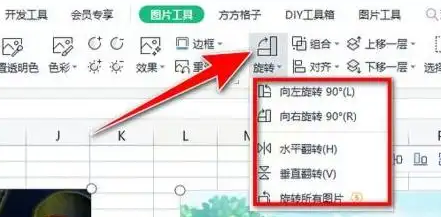
- 方法一:点击顶部菜单栏"图片工具"(图片插入后自动出现)
- 方法二:右键点击图片,选择"图片旋转"→"角度选择"
3. 基础旋转操作:
- 基础角度:点击"垂直翻转"(对应180°顺时针)或"水平翻转"(对应180°逆时针)
- 手动旋转:拖动图片上方的旋转手柄(圆形箭头),可实时预览旋转效果
4. 应用到全部图片:
- 完成单张预览后,点击"应用到全部"按钮(在图片工具右侧)
- 此时所有图片会同步完成旋转,预览窗口可看到统一的旋转效果
5. 精确角度调整:
- 若需特定角度(如15°、-30°),右键选择"自由旋转"
- 在弹出的输入框中输入精确角度值,按Enter键确认
- 可单独调整某张图片,其他图片保持统一角度
批量调整图片角度方法四:使用手机APP辅助处理(适合移动办公场景)
操作步骤
1. 安装手机APP:在应用商店搜索对应名称,注意查看用户评价(优先选择下载量10万+、评分4.5以上的应用)
2. 导入图片:
- 打开APP后点击"批量处理"→"选择图片"
- 勾选需处理的图片(最多支持同时选择50张)
3. 选择旋转功能:
- 点击底部工具栏的"旋转"按钮
- 选择预设角度(如"自动转正"、"90°顺时针")
- 手动旋转:拖动底部旋转条,实时查看预览效果
4. 设置输出参数:
- 选择输出格式(JPG/PNG/WebP)
- 设置输出质量(建议70%-80%)
- 点击"开始处理"
通过本文介绍的四种方法,相信你已经能够从容应对各类批量调整图片角度转需求。关键在于根据实际场景选择合适的工具,同时养成备份原图、验证效果的良好习惯。随着数字处理能力的提升,掌握这些实用技巧将让你的工作事半功倍,在竞争中占据更有利的位置。
