

作为每天要处理几十张设计图的设计师,我踩过太多图片格式转换的坑!之前用错工具导致图片模糊、文件损坏,现在整理了5款实用png转bmp工具的真实使用体验,帮你找到最适合自己的PNG转BMP方法~
一、先说我的需求:为什么必须转PNG为BMP?
上周帮客户改宣传册,PNG格式在某些老旧打印设备上显示不全,转成BMP后清晰度和兼容性都稳定多了。但刚开始我试了3个工具都踩坑,后来摸索出这几个亲测有效的方法,整理成新手友好版教程!
二、5款png转bmp工具实测对比(附操作细节+避坑指南)
1. 汇帮图片处理器(本地软件)
软件名称:汇帮图片处理器
下载地址:https://www.huibang168.com/download/XwByxR1noPx3
适合场景:电脑端快速单文件转换,操作超简单
使用体验:
打开软件界面很清爽,我这种电脑小白都没觉得复杂!
- 第一步:直接拖PNG文件到界面里(比点击“添加文件”方便10倍!)
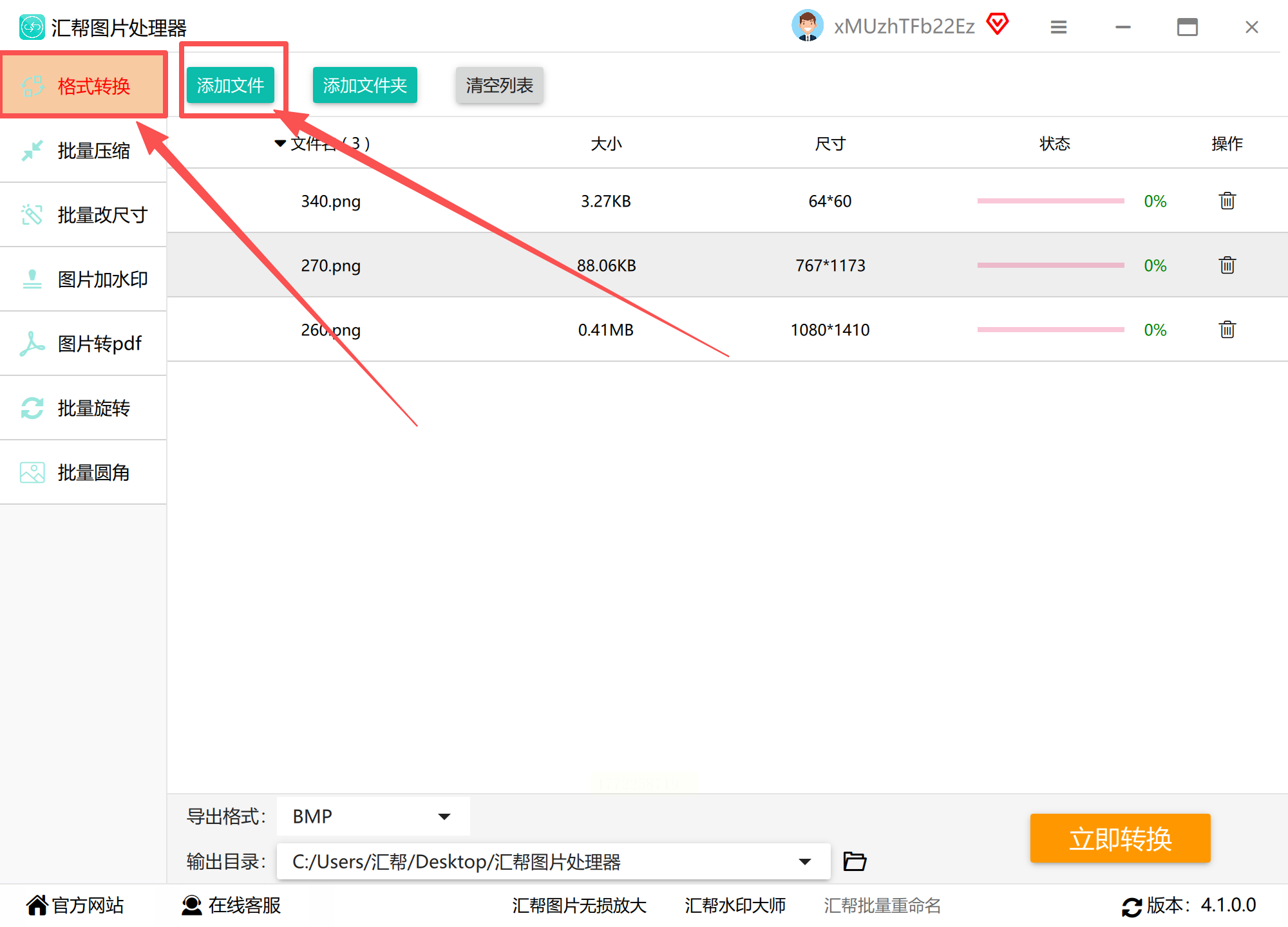
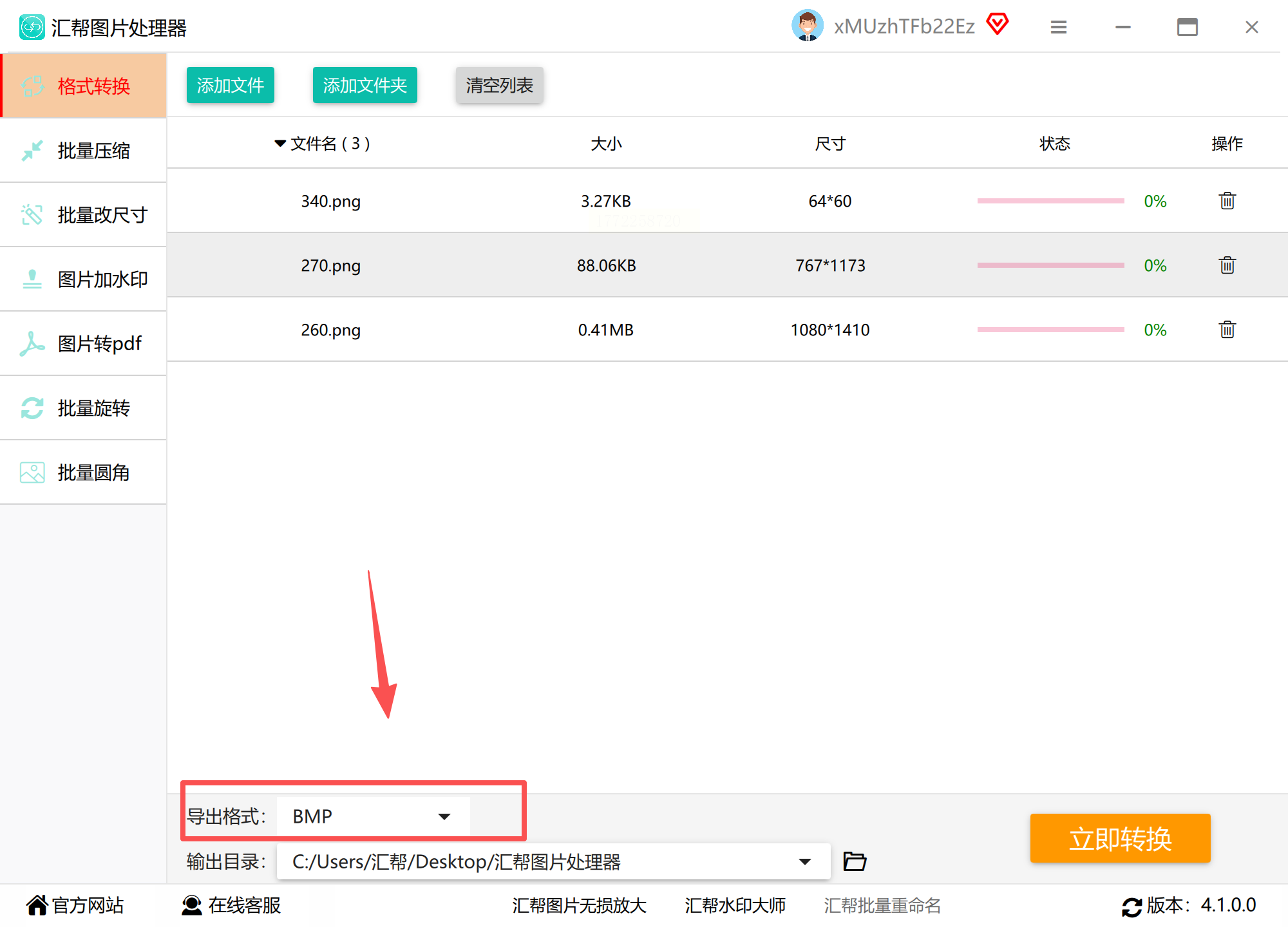
- 第二步:在格式列表里选BMP,它支持jpg、png、gif等8种格式互转,我上周还顺手把3张PNG转成了PDF,功能挺全
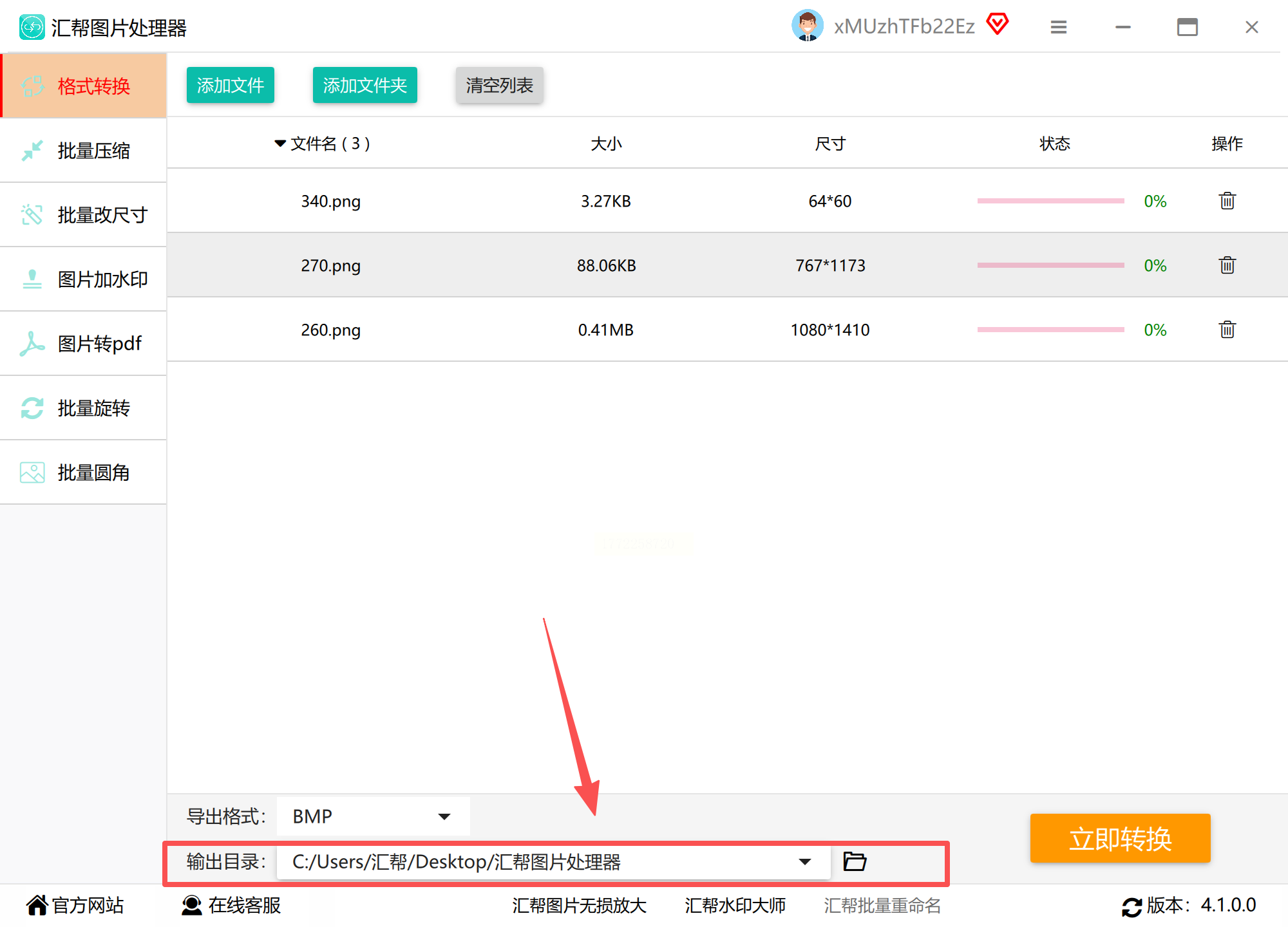
- 第三步:自定义保存路径(别选默认文件夹!我第一次选错导致文件堆成山,记得改到专门的图片文件夹)
- 第四步:转换进度条会实时显示,500KB的PNG大概3秒就好,加载速度比在线工具快太多
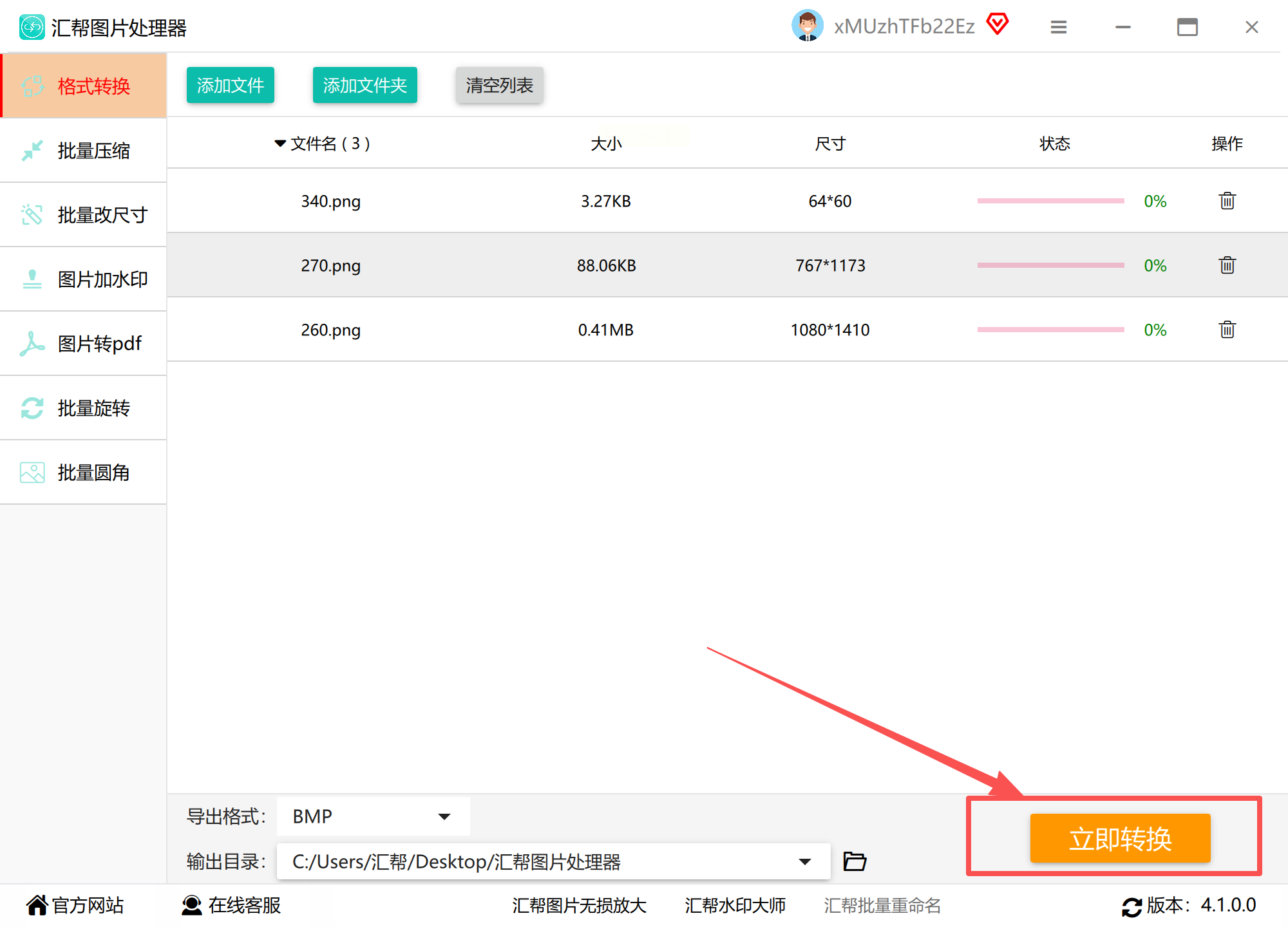
提醒:转换后建议右键文件属性看尺寸,有次我转后发现宽高比变了,赶紧检查原文件是否带透明背景(PNG转BMP时背景会默认白色,透明部分可能丢失哦)
2. Zamzar(在线工具)
适合场景:临时需要转换1-2张图,不想安装软件
使用体验:
网站操作像网页版Photoshop,步骤清晰但要注意版权!
- 第一步:直接搜Zamzar,首页就能看到转换入口,不用注册账号这点很加分
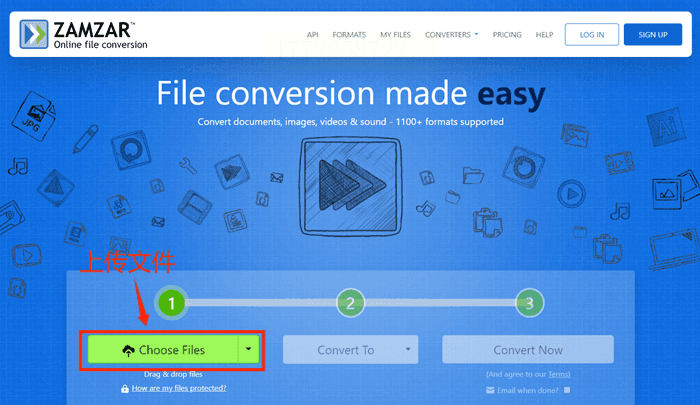
- 第二步:点“Choose Files”按钮上传,支持拖放操作,但文件大小有限制(我试了10MB以内没问题,超过就卡住)
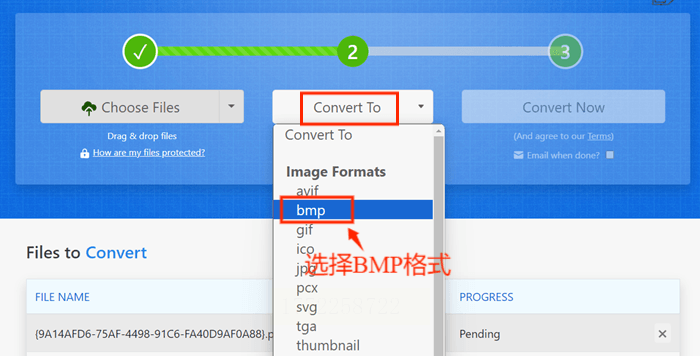
- 第三步:选输出格式时别选错!我第一次把BMP点成了JPG,还好界面有格式预览图,不然就白转了
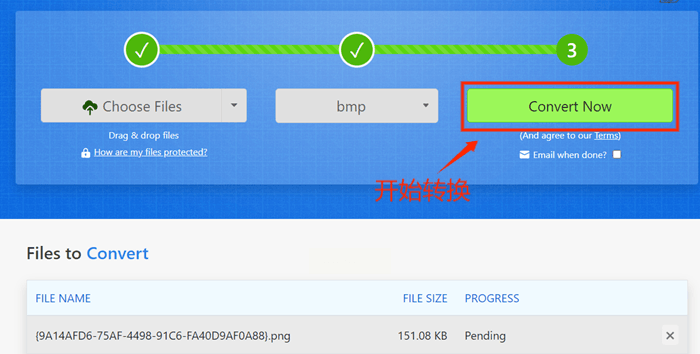
踩坑:免费版转换后会在文件末尾加水印,想要干净文件得升级会员,学生党慎选~
3. 风云图片格式转换器(本地小工具)
适合场景:批量转换PNG文件夹,带预览功能
使用体验:
这是我目前用过最贴心的本地工具,界面像个小相册!
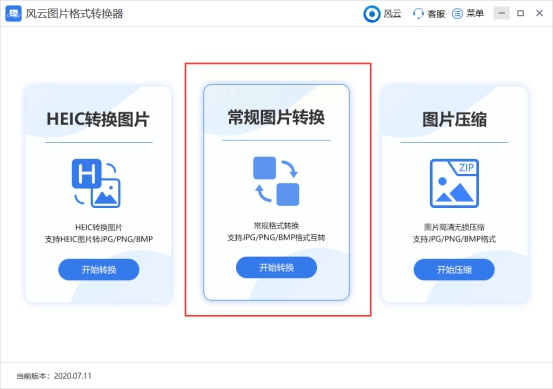
- 第一步:打开软件后选“常规图片转换”,界面左侧有分类导航,比其他软件直观
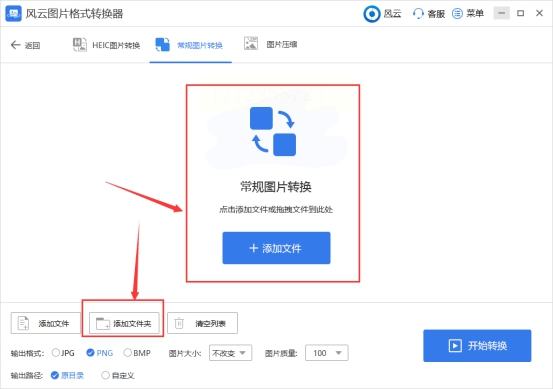
- 第二步:批量转换必看!点“添加文件夹”直接选整个PNG文件夹(比一张张拖快20倍!),软件会自动识别文件夹里所有PNG
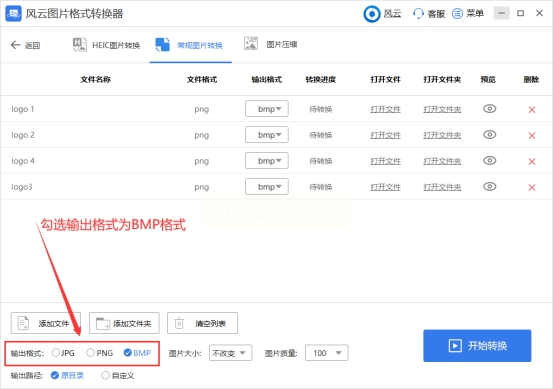
- 第三步:输出格式必须选BMP!这里有个隐藏小技巧:把PNG里的透明背景设为白色,在“设置”里勾选“去除透明背景”,不然BMP会有黑边
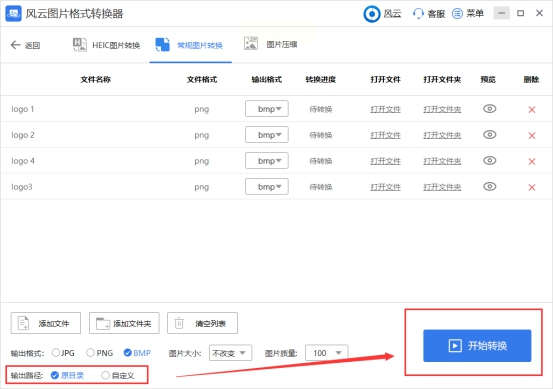
- 第四步:转换完能预览!软件自带图片查看器,点击转换后的图片就能对比原图,发现有张图色彩失真,及时回退重新转
优势:转换后支持重命名和压缩选项,适合需要统一命名的设计工作者
4. 图片编辑助手(专业级)
适合场景:需要批量处理+格式优化,追求高清晰度
使用体验:
这软件功能像个图像工作站,我用它解决过PNG转BMP后色彩偏差问题
- 第一步:安装时注意别选捆绑软件!官网下载的安装包很干净
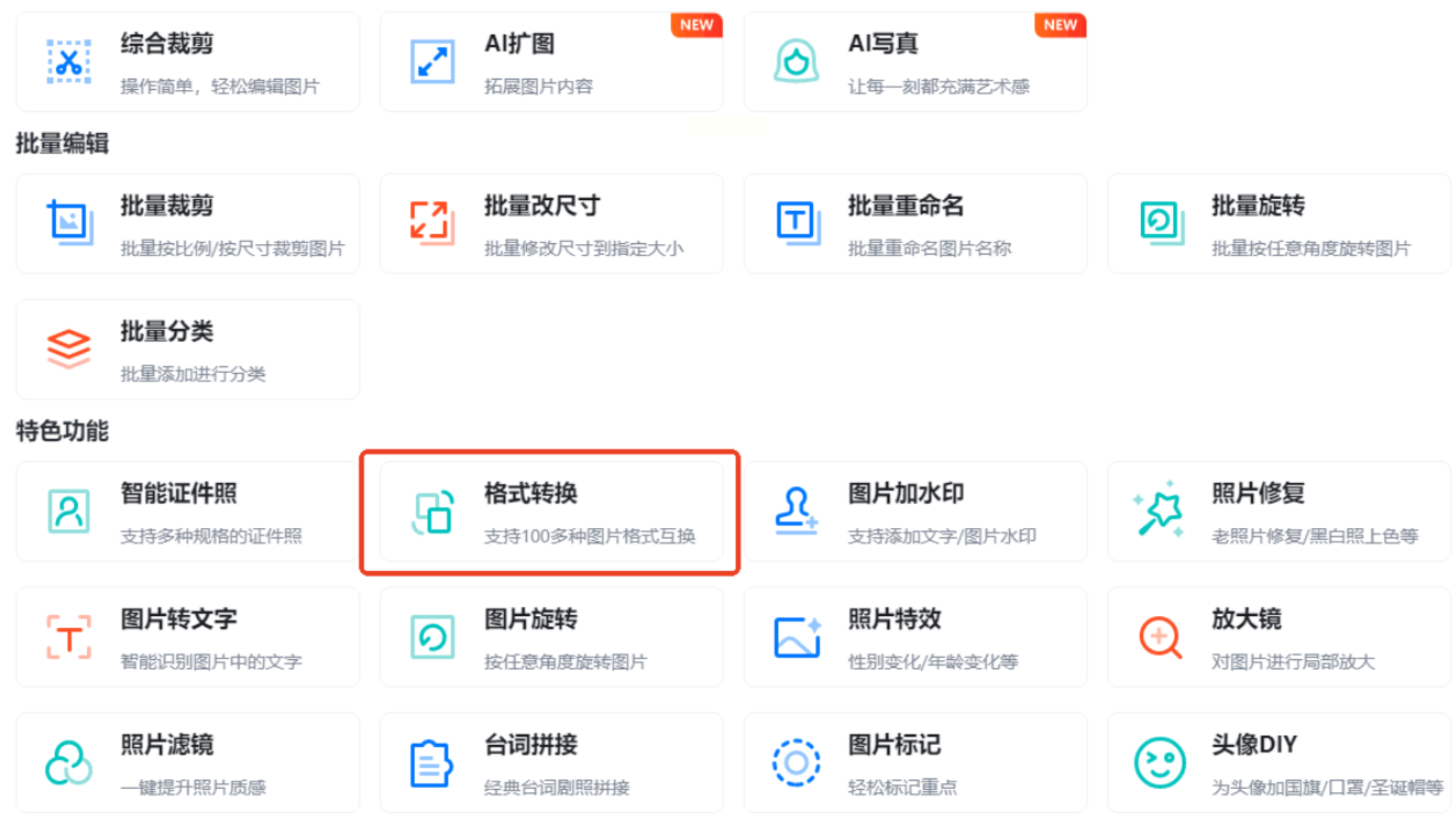
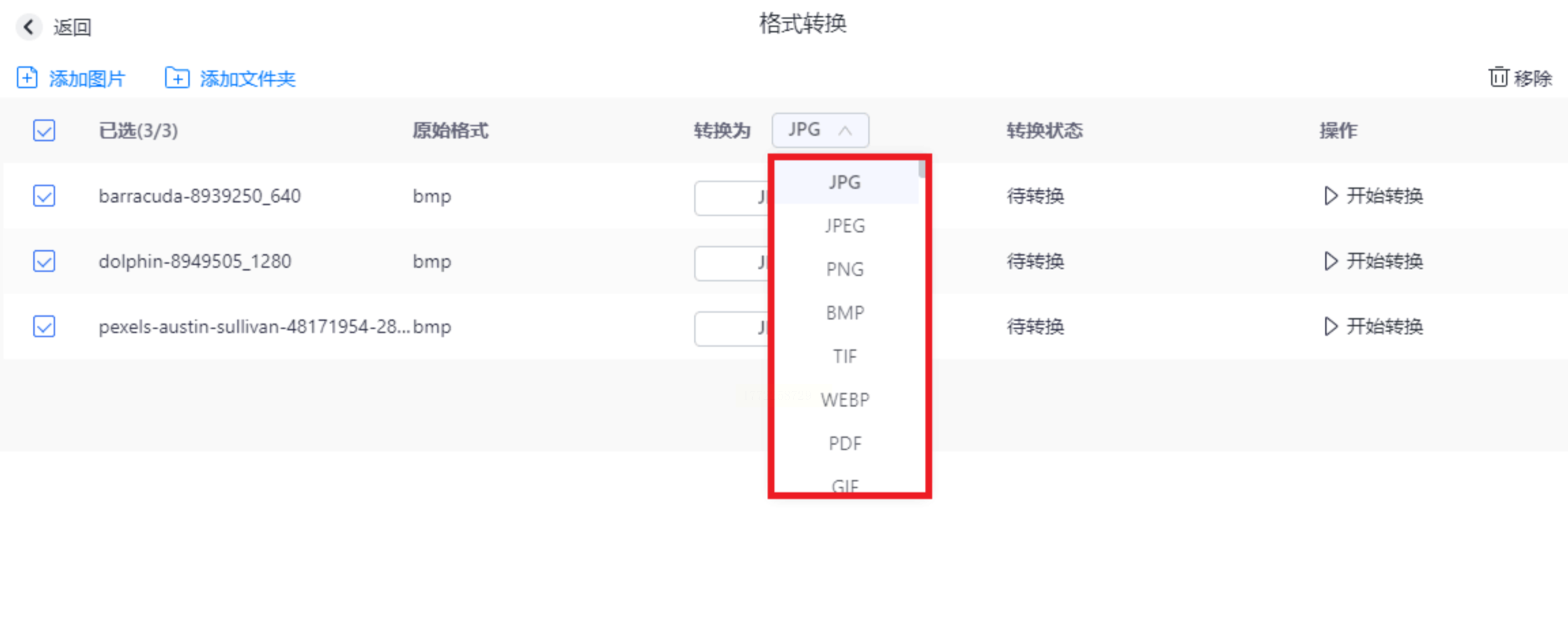
- 第二步:首页下滑找到“格式转换”模块,支持jpg、png、bmp等100+格式互转
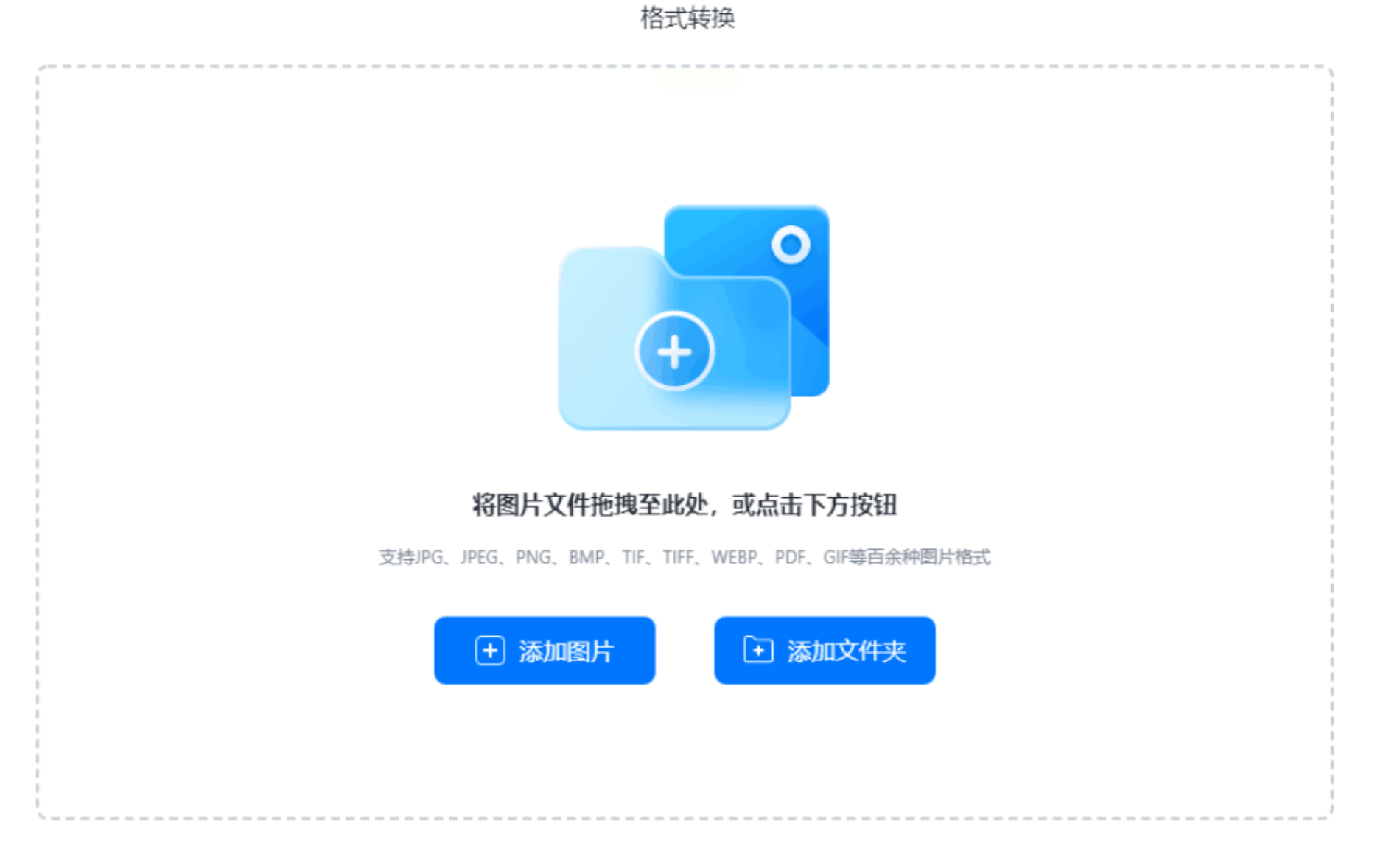
- 第三步:添加文件时可以批量选文件夹,然后设置“BMP压缩率”(选“无损”能保留细节,我上次给客户转的300dpi印刷图就用了这个)
- 第四步:转换后自动生成“转换日志”,能看到每张图的转换时间和大小变化,强迫症福音
缺点:界面有点复杂,新手建议先看官方教程,不然容易点错“批量重命名”
5. 轻秒(在线批量工具)
适合场景:手机/电脑端随时转换,支持批量下载
使用体验:
设计师朋友推荐的,我用它在咖啡馆用手机4G网都能搞定转换!
- 第一步:打开官网点“格式转换”,界面像手机相册,支持微信/QQ直接传图(我用微信文件助手传图超方便)
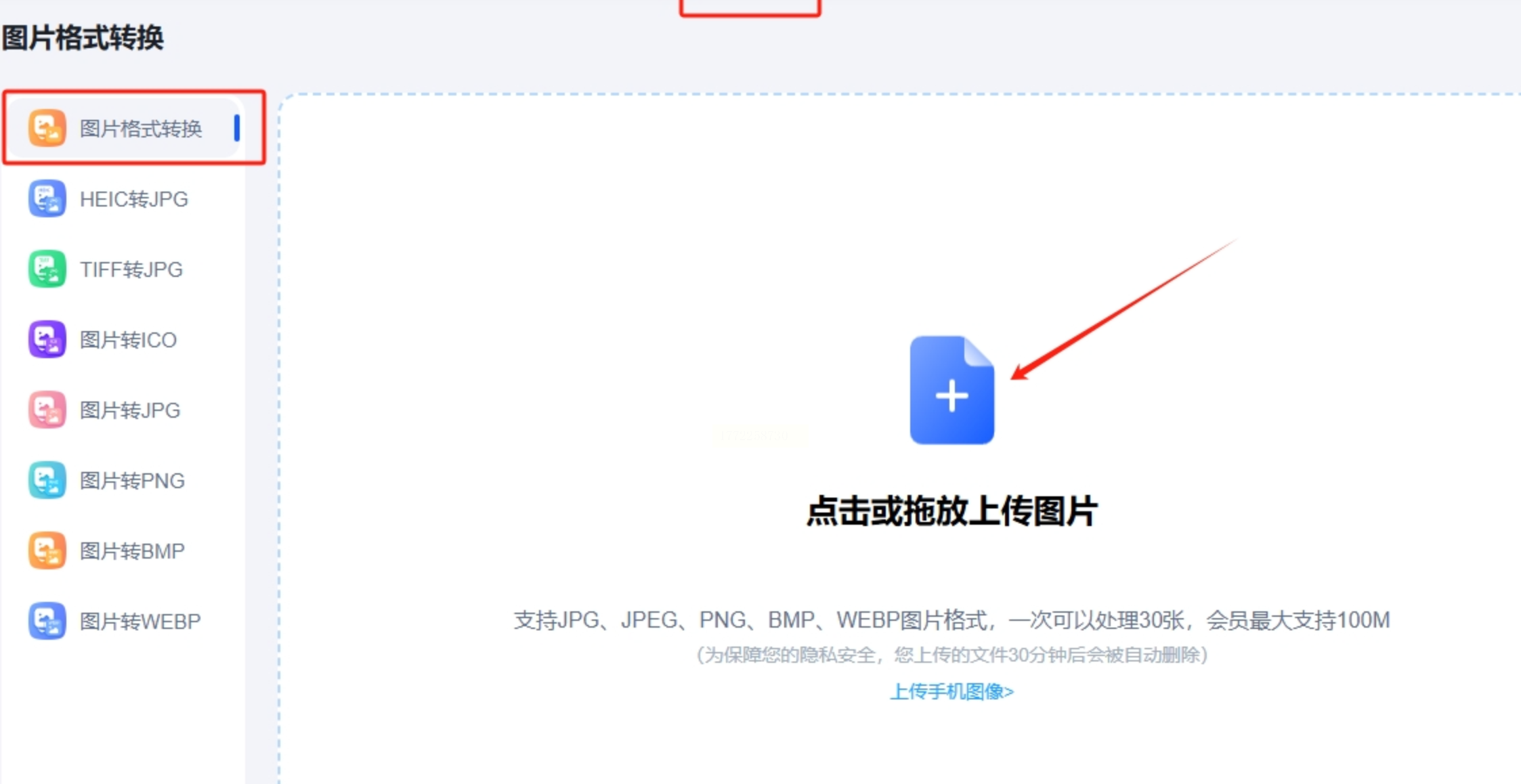
- 第二步:拖20张PNG进去,它会自动识别格式,输出格式选BMP后点“转换”
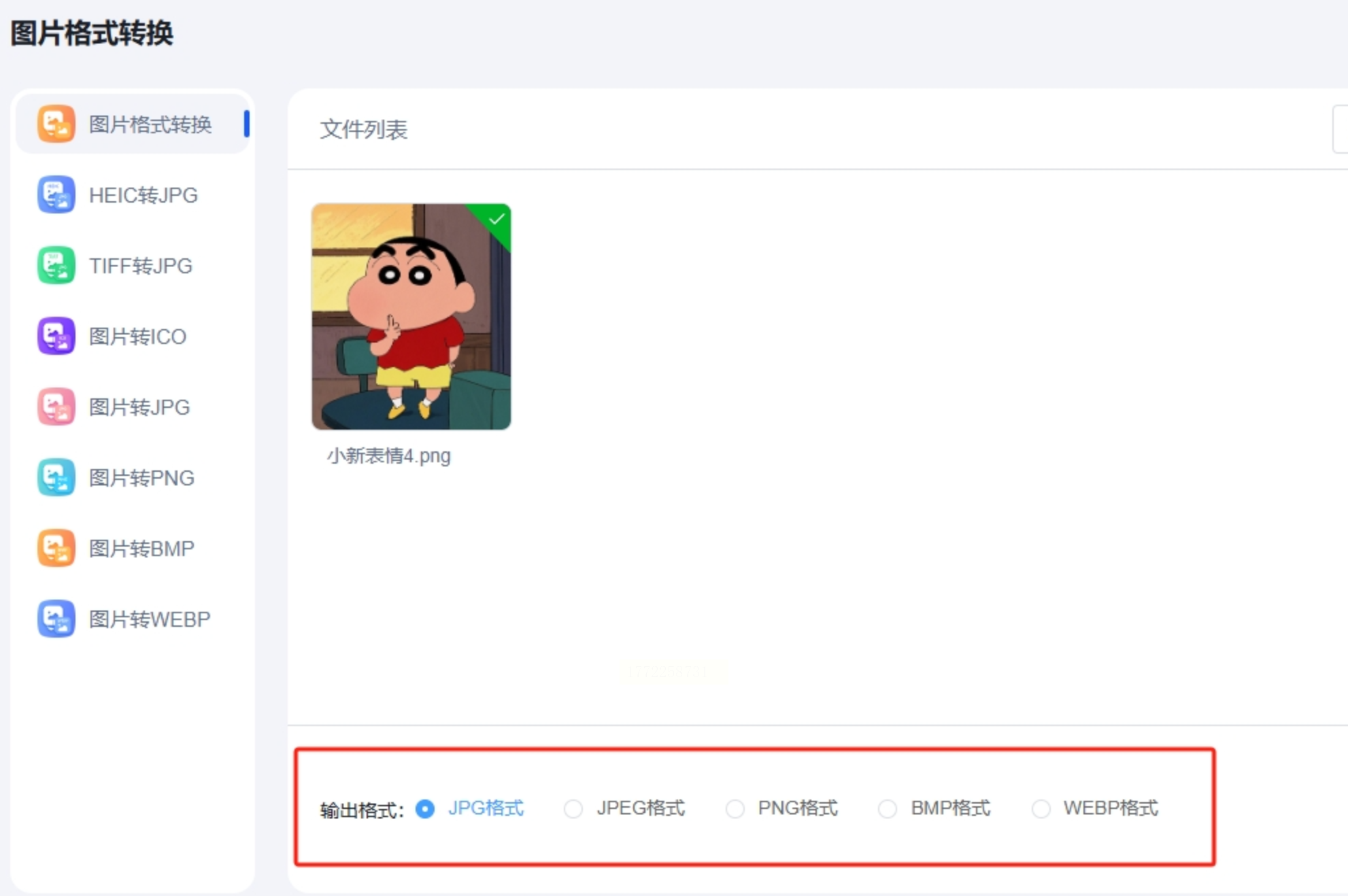
- 第三步:转换完点“全部下载”,手机端会生成ZIP压缩包,电脑端也能直接解压查看
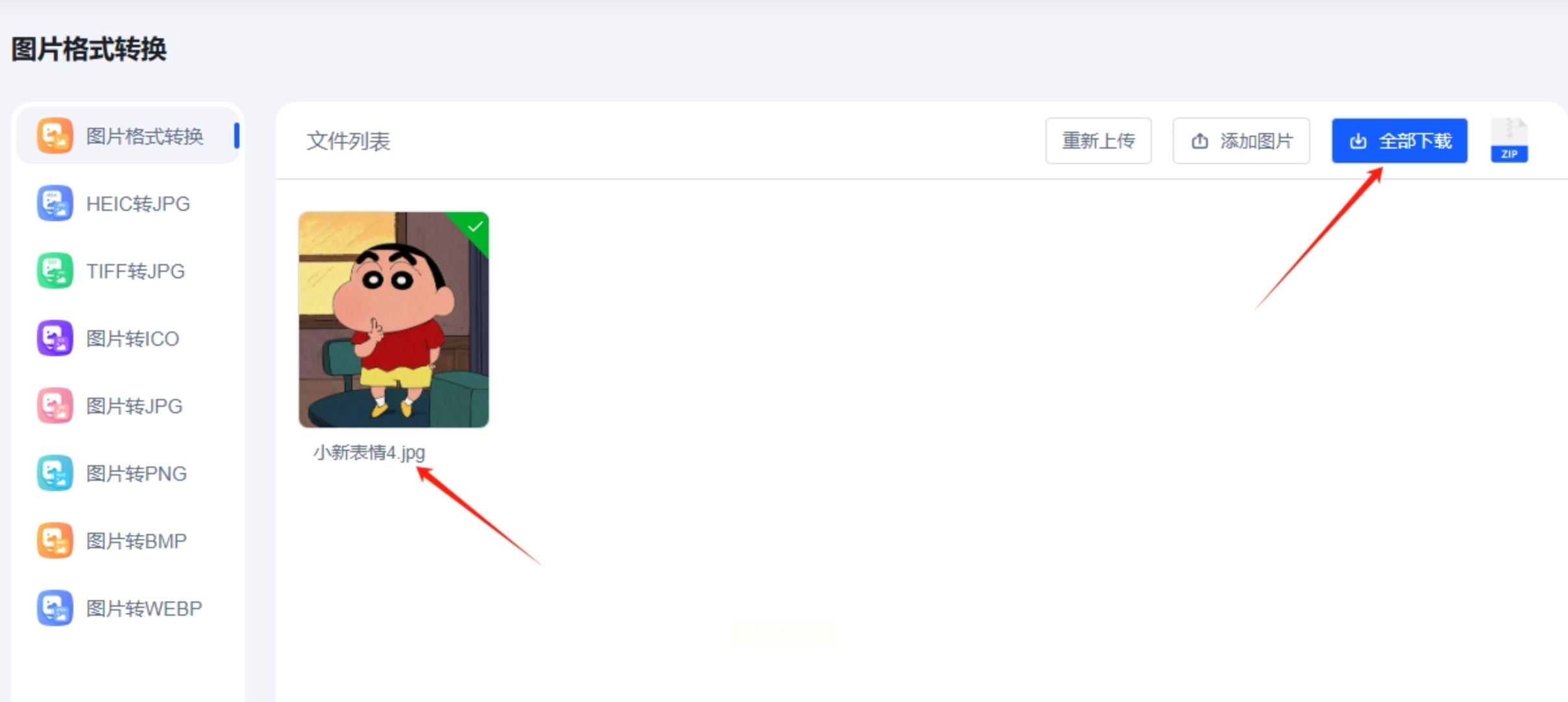
惊喜:批量转换时会自动去重,我不小心拖了重复文件进去,软件会提示“跳过重复项”,这点太加分!
四、给新手的3条血泪教训
1. 别忽略文件属性:PNG转BMP时,透明背景会自动填充白色,若原文件有特殊渐变,转后可能有细微差异,建议对比原图
2. 本地工具更安全:在线工具免费但有文件泄露风险,重要工作图优先用汇帮或风云这类本地软件
3. 先小文件测试:第一次用新工具时,选1-2张小PNG试转,确认清晰度和尺寸没问题再批量处理
希望这篇实测教程帮你避开弯路!如果有更顺手的工具也欢迎在评论区分享,记得关注我呀~
