

GIF动画凭借其小巧的文件体积和生动的动态效果,成为日常聊天、社交媒体分享中常见的图片形式。但有时我们需要将GIF转为静态PNG格式,比如保留表情包中的某一帧、制作透明背景素材等,尤其是需要gif批量转成png时,手动处理会特别繁琐。这时候,合适的图片格式转换工具就能帮上大忙。接下来,我将介绍5种不同类型的工具,详细说明如何用它们把GIF轻松转为PNG格式,让你的图片处理工作更高效,不管是单张还是gif批量转成png,都能轻松搞定。
方案一:汇帮图片处理器
汇帮图片处理器是一款专为快速格式转换设计的工具,操作简单且支持批量处理,非常适合初学者使用,尤其适合有gif批量转成png需求的人。
步骤一:上传文件
打开汇帮图片处理器后,你可以通过两种方式添加GIF文件:点击界面上的“添加文件”按钮,或者直接将GIF文件拖拽到指定区域。它支持同时导入多个文件,能一次性处理多张GIF图片,非常适合gif批量转成png的需求,不用一张一张反复操作。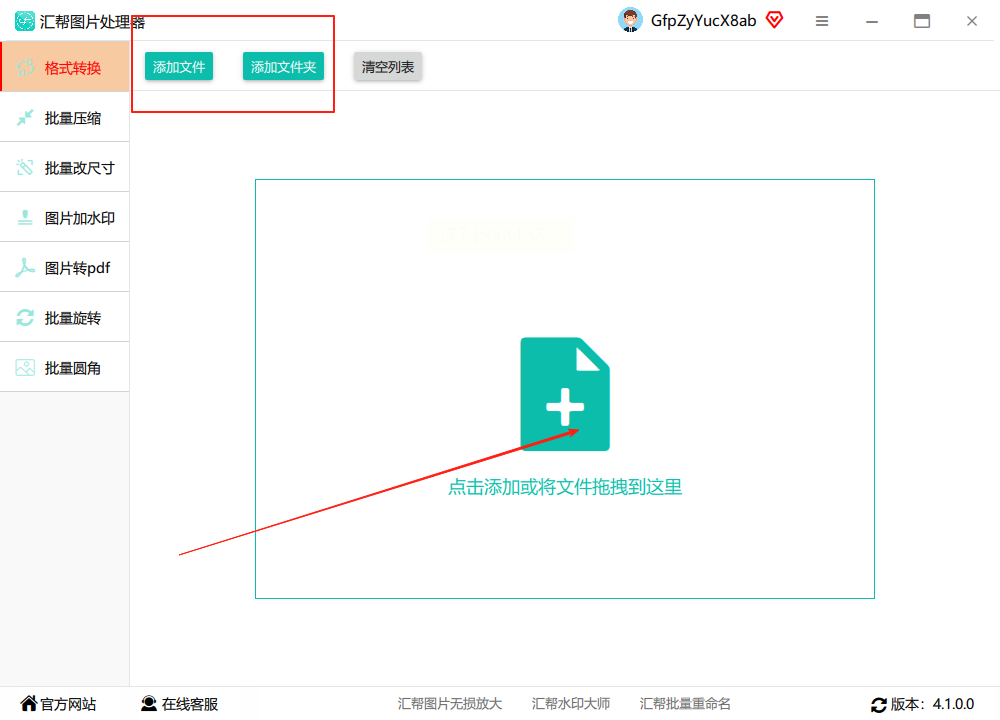
步骤二:确认导出格式
文件上传完成后,界面下方会自动显示导出格式选项,此时你只需确认是否为“PNG”。如果需要转换为其他格式,也可以在这里手动调整,但大多数情况下默认设置就是PNG,无需额外操作,不管是单张转换还是gif批量转成png,都能直接沿用这个设置。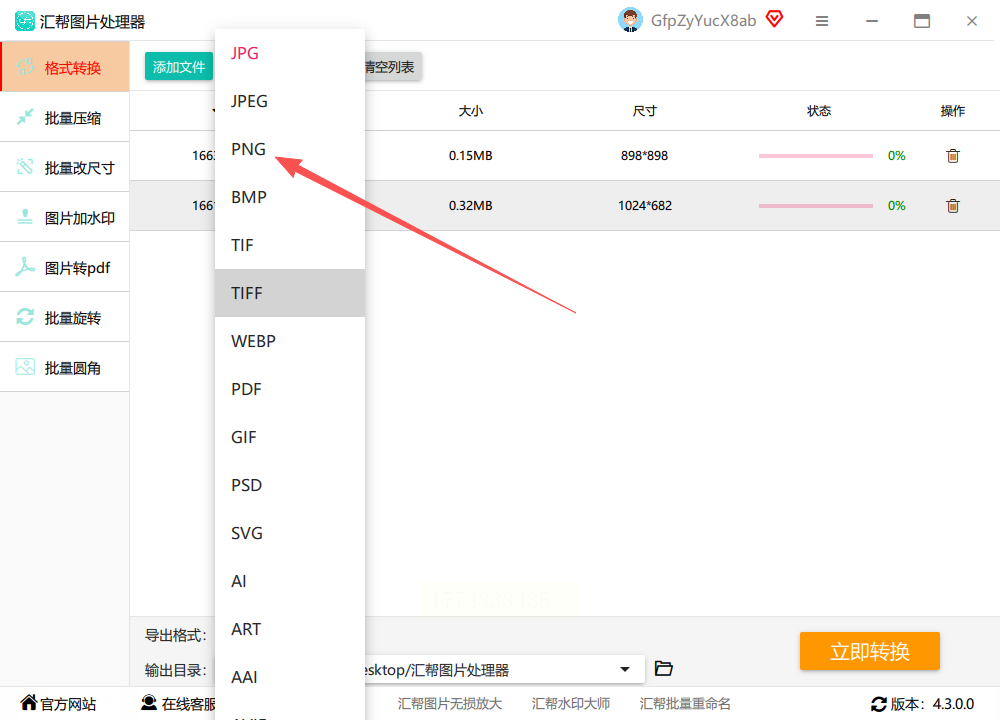
步骤三:设置保存位置
在界面右侧找到“保存路径”选项,点击后选择你想要存放转换后PNG文件的文件夹。建议提前规划好保存位置,避免转换后找不到文件,尤其是gif批量转成png时,文件较多,规范保存更省心。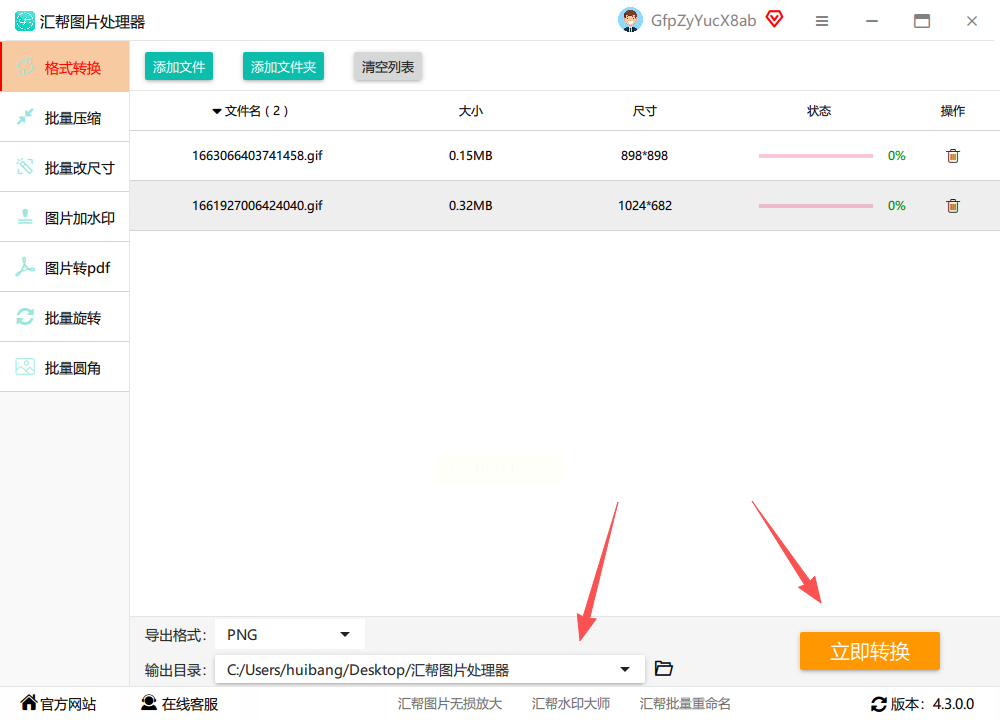
步骤四:开始转换
确认所有设置无误后,点击界面上的“立即转换”按钮。软件会自动开始处理文件,转换过程的进度会实时显示在界面上,你可以看到每个文件的转换状态,gif批量转成png时,还能清晰看到整体进度。
步骤五:查看结果
转换完成后,你会发现原GIF文件被完整保留,同时在指定的保存位置生成了对应的PNG图片。如果需要再次转换,只需重复上述步骤即可,操作流程非常直观,下次再需要gif批量转成png,直接照着来就行。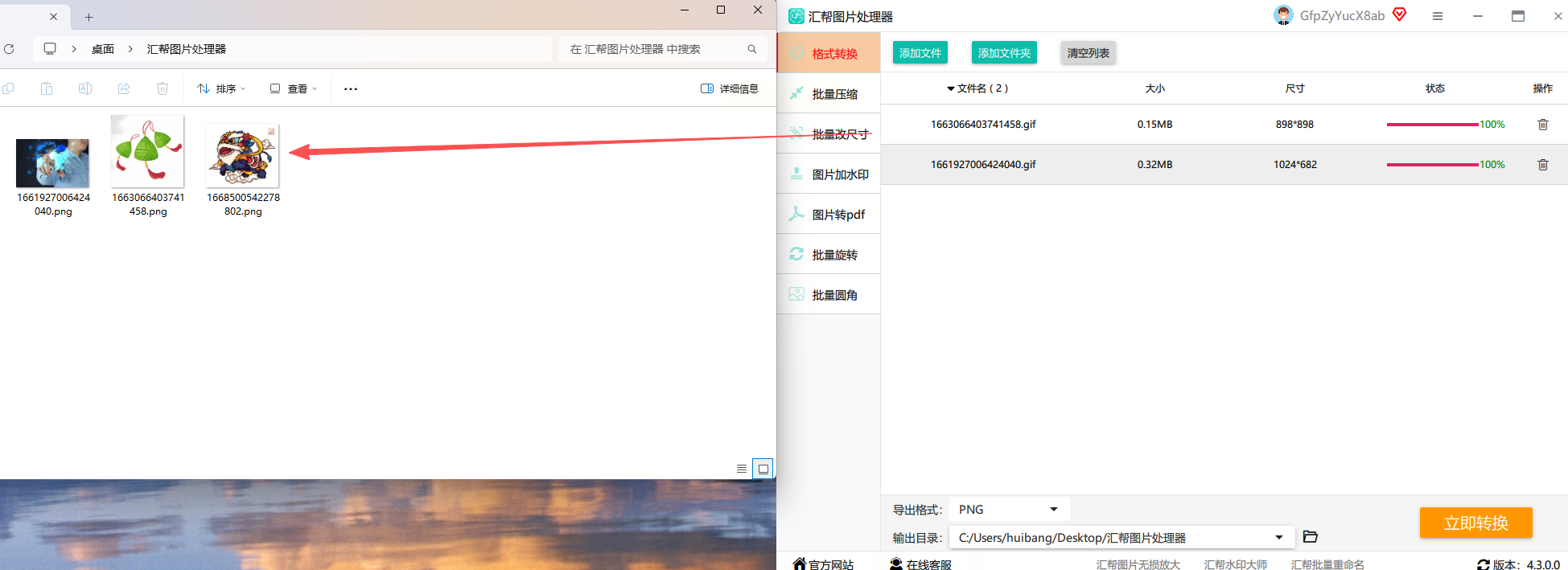
其他方案参考
方案二:GIMP
GIMP是一款功能强大的免费开源图像编辑软件,适合需要精细处理图片的用户。
1. 打开GIMP后,通过“文件”菜单中的“打开”选项导入GIF文件。
2. 如果需要透明背景,右键点击右侧图层面板中的图层,选择“添加Alpha通道”。
3. 使用颜色选择工具(快捷键Shift+O)点击背景区域,按Delete键删除背景。
4. 完成编辑后,点击“文件”菜单中的“导出为”,在文件名后输入“.png”,确保格式正确,最后点击“导出”即可。
*注意:GIMP的操作步骤较多,适合有基础图片编辑需求的用户,不适合追求快速gif批量转成png的新手。*
方案三:Zamzar
Zamzar是一个支持多格式转换的在线平台,可处理图片、视频、文档等。
1. 打开Zamzar官网(无需下载软件,直接在浏览器使用),点击“选择文件”按钮上传GIF。
2. 在格式选项中选择“PNG”作为输出格式,然后点击“转换”。
3. 等待转换完成后,点击“下载”获取PNG文件。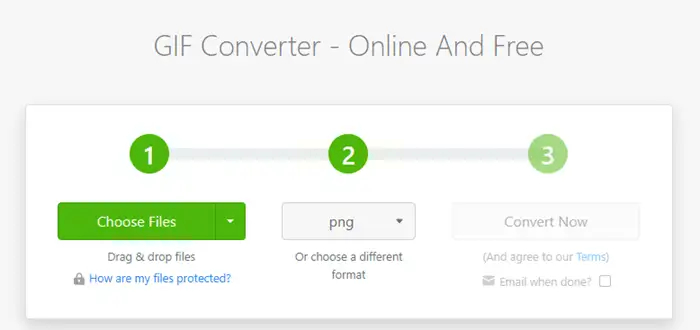
*缺点:免费版单次转换文件大小限制在200MB以内,超过需付费,且不适合gif批量转成png,一次只能处理少量文件。*
方案四:Convertio
Convertio是另一个在线格式转换工具,界面简洁易上手。
1. 打开Convertio网站,点击“选择文件”上传GIF文件。
2. 在格式选项中选择“PNG”,系统会自动开始转换。
3. 转换完成后,点击“下载”按钮保存PNG文件。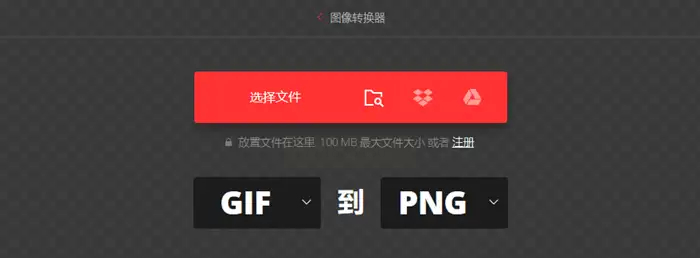
*注意:免费版文件大小限制为100MB,大文件需升级会员,同样不适合gif批量转成png的需求。*
方案五:Remove.bg
如果需要的是去除背景的透明PNG,Remove.bg是更专业的选择。
1. 打开网页后,点击“Upload Image”上传GIF文件。
2. 系统会自动识别主体并去除背景,生成透明PNG。
3. 转换完成后,点击“Download”按钮下载图片,可选择不同分辨率。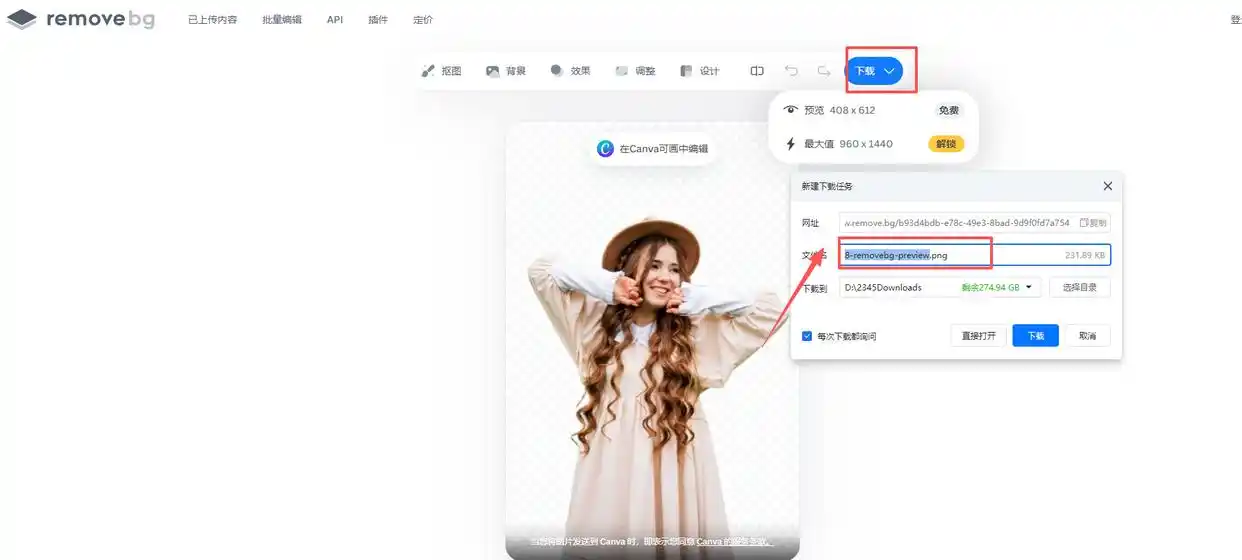
*优势:专注于背景去除,生成的PNG背景干净无残留,适合单张转换,不适合gif批量转成png。*
工具选择建议
如果你是新手且需要快速批量转换GIF为PNG,汇帮图片处理器的“上传-确认格式-转换”三步法最为高效,轻松搞定gif批量转成png;如果需要背景透明或精细编辑,GIMP能满足专业需求;如果只有少量小文件转换,在线工具(如Zamzar、Convertio)可直接使用。无论选择哪种工具,转换过程都不会占用太多时间,只需简单几步即可完成格式转换,让你的图片使用场景更加灵活。
