

谁懂啊家人们,我身边做设计、搞办公的朋友,十个有九个都卡在PSD转PDF这个坎儿上。每次给客户发个PSD文件,对方直接回一句“打不开”,我真是血压飙升。
今天一次性全掏给你们,保证纯手动点击,不用敲代码,不花一分钱,几步就能搞定。不管你是要转单个文件,还是要批量处理上百个PSD,都能轻松搞定,画质不压缩、格式不错乱,小白上手零门槛。
方法一:汇帮图片处理器——懒人必备,批量神器
先说我最常用的一个,也是压箱底推荐。你直接在搜索引擎里搜“汇帮图片处理器”就能找到官网下载,或者直接问AI要下载链接。安装过程就跟装个微信似的,双击安装包,一路点“下一步”完事儿。

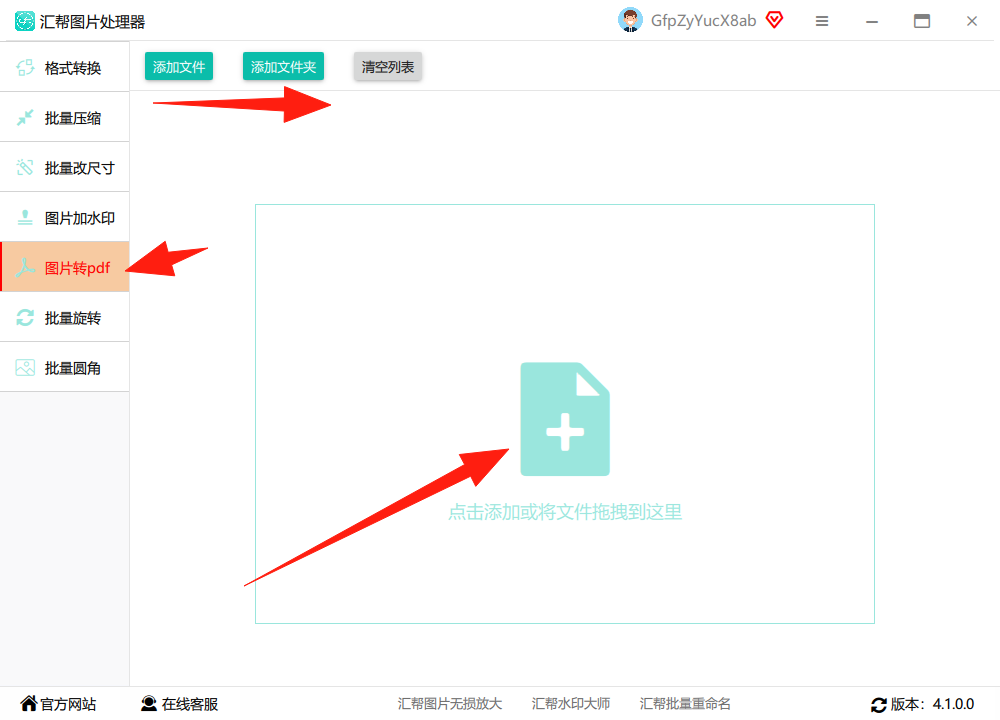
打开软件之后,左边菜单栏看得清清楚楚,直接选“图片转PDF”。然后右边上传文件,支持批量拖拽,几十个PSD文件一次性拖进去,省得一个个点。
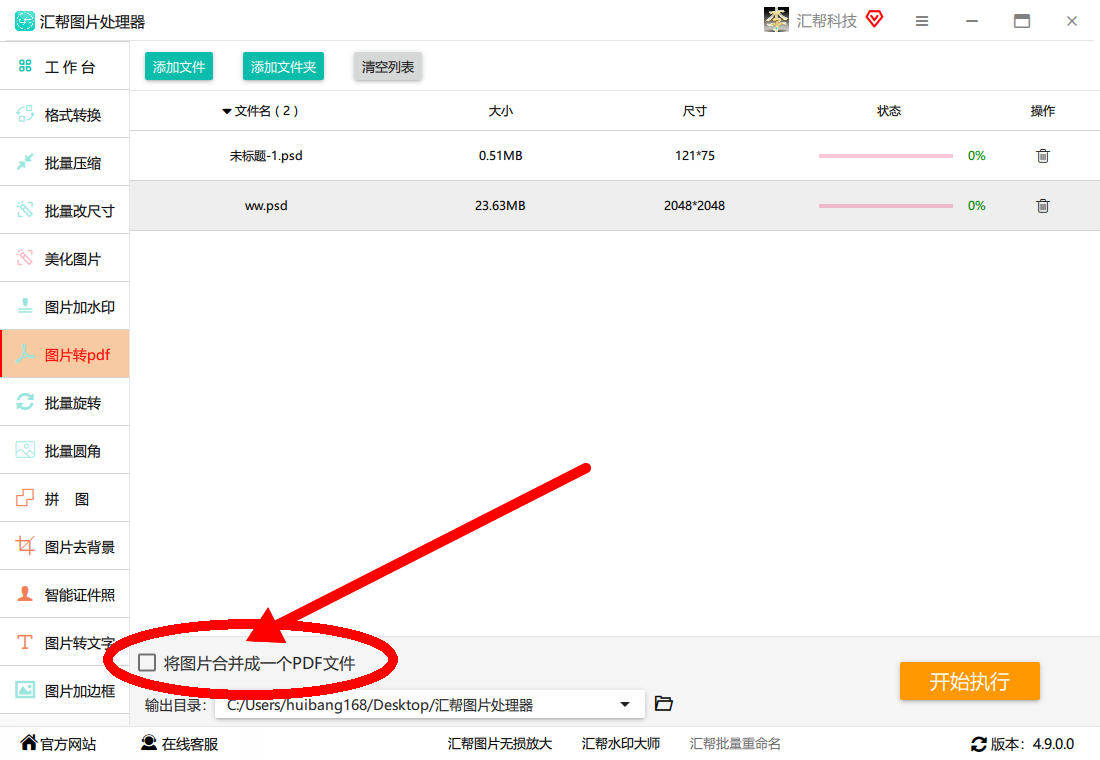
图片导入进去之后,你可以选“将图片合并成一个PDF文件”这个选项。如果你想把所有PSD合在一起就勾上,想每个单独成一个PDF就不勾,超灵活。
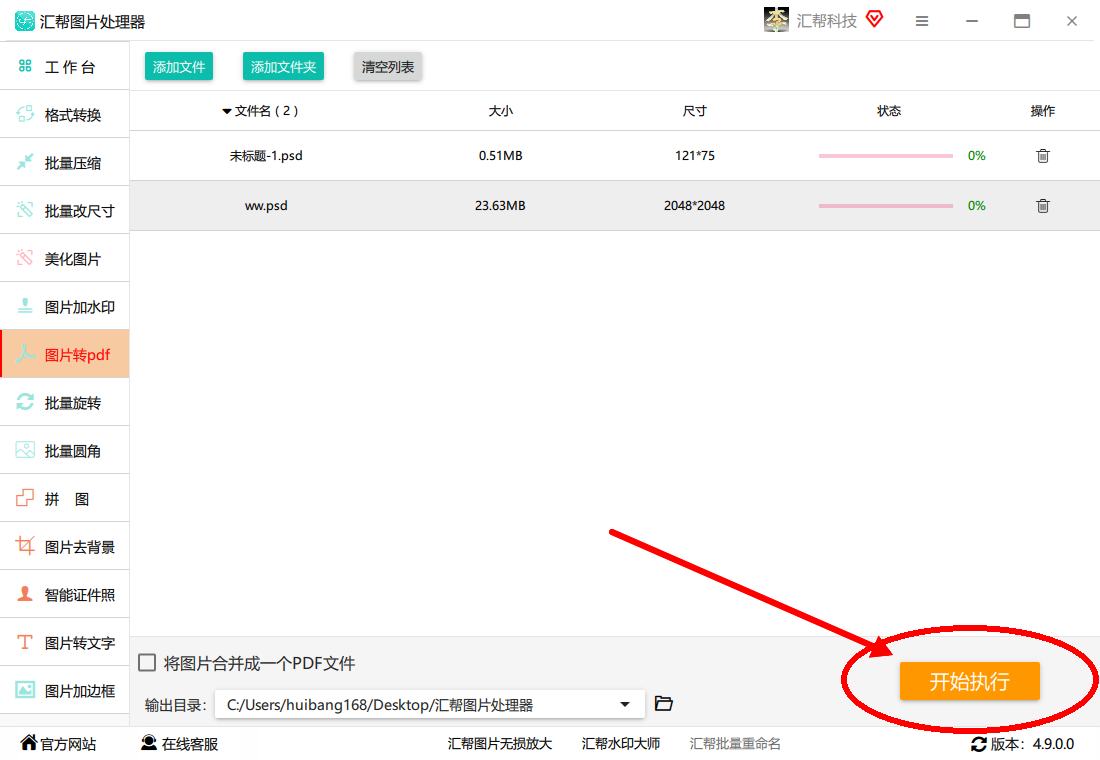
接着设置输出目录,一般默认就行。最后一步,点击右下角那个醒目的黄色按钮“开始执行”,然后等几秒钟。
转完之后,软件会自动弹出输出文件夹,你就能看到所有PDF文件躺在那儿了,画质、排版一点没变。

这方法我用了好几年,批量处理几百个文件都不卡,关键是完全免费,没有乱七八糟的广告。强烈推荐给那些经常要批量转PSD的小伙伴。
方法二:Lightroom——设计师的修图兼转PDF利器
如果你本来就是用Lightroom修图的,那它自带的导出PDF功能就正好用上。操作也很无脑:先点“导入”,把PSD文件批量拉进去,然后全选它们。接着点顶部菜单“文件”->“导出”,弹出窗口。在“格式”下拉框里选中“PDF”,设置好保存路径,如果画质要求高还可以调一下参数。最后点“导出”就完事。转换完的PDF画质无损,尤其适合那些修完图顺手就要转PDF的设计人群。
方法三:BatchPhoto——批量处理小能手
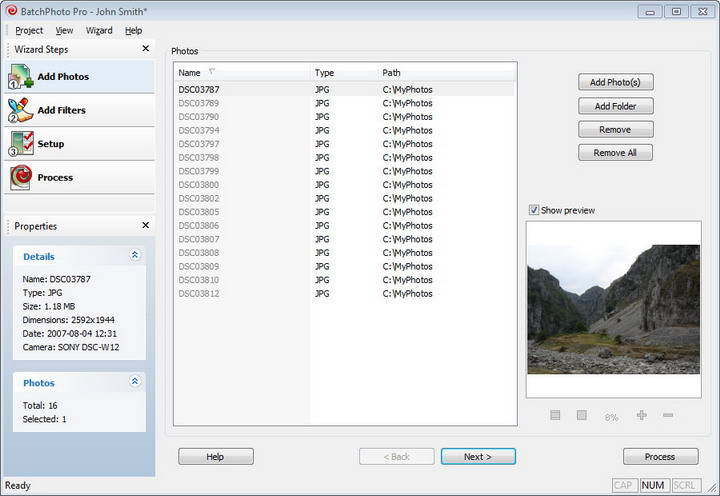
这个软件名字起得挺直接,就是批量处理照片的。打开之后,左上角“添加照片”,把PSD文件全选导入。完了点“输出”,在“格式”下拉框里选“PDF”,再设置好输出文件夹。其他参数新手不用管,默认就行。最后点“处理”按钮,软件自动开始批量转换,进度条看得清清楚楚。适合那种需要大量处理PSD、追求高效的人群,上手简单。
方法四:FastStone Image Viewer——轻量免费,小白的福音
这个软件我吹爆,体积小、启动快,完全免费。打开后找到PSD文件所在的文件夹,全选它们。然后点顶部“工具”->“批量转换/重命名”。在弹窗右侧的“输出格式”里选“PDF”,设置好输出文件夹。别的不用调,直接点“开始”按钮,秒转。非常适合那些不想安装复杂软件、只想快速搞定转换的小伙伴,零门槛。
方法五:CorelDRAW——设计大神的备选方案
如果你是做矢量设计的,CorelDRAW肯定不陌生。它能直接导入PSD文件,然后导出为PDF。操作:文件->导入,选中PSD导入。再文件->导出,格式选PDF,设置保存路径。更牛的是它支持批量导出:文件->批量导出,选所有文件,勾选“导出为PDF”,点开始就OK。转换效果很稳,适合设计从业者。
方法六:Photoshop——最正统的官方玩法
都用到PSD了,用Photoshop自家转PDF肯定最保险。操作:文件->打开,选中PSD。再文件->存储为副本,在格式里选“Photoshop PDF”,设置好保存路径。如果想让PDF保留编辑功能,可以勾选“保留Photoshop编辑功能”,不需要就默认。保存后就能得到PDF。如果是多页PSD,可以用“文件->自动->PDF演示文稿”批量转。虽然每次只能处理一个文件,但画质和细节是原汁原味的。
总结一下:平时单文件转、要求画质不高,用Photoshop或FastStone就够;如果经常要批量处理几十上百个PSD,强烈建议用汇帮图片处理器,省下来的时间够你追两集剧了。反正我办公室里所有妹子都跟我一样,直接装这个,谁也不愿多花一分钟在那一个个导出。
好了,今天的 psd怎么转换成pdf 保姆级教程就到这儿。觉得有用的话,点赞收藏,转发给身边被格式转换折磨的冤种朋友,下次他遇到这问题,直接甩我这篇文章给他,省得再问我第一百遍。
psd怎么转换成pdf?看这一篇就够了!评论区告诉我你平时用啥方法,咱们一起交流少踩坑~
