

你是不是也遇到过这样的情况:明明是需要FIG格式的矢量图,却只有JPG位图文件?想转换格式却对着各种软件和参数一头雾水?别慌!今天就手把手教你用5种工具,把JPG图片轻松转成FIG格式。不管你是设计师、学生还是普通办公族,这些方法简单到一看就会,让你再也不用为格式转换发愁!
方法一:用汇帮图片处理器快速转换(最推荐!)
软件名称:汇帮图片处理器
下载地址:https://www.huibang168.com/download/XwByxR1noPx3
步骤简单到像点外卖一样:
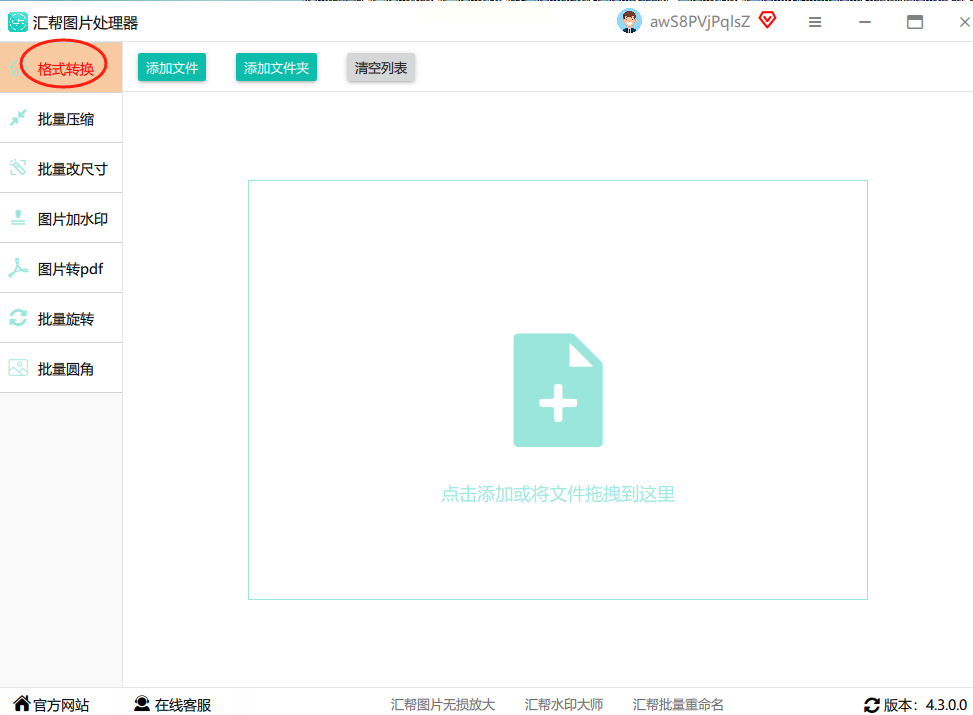
第一步:打开软件选功能
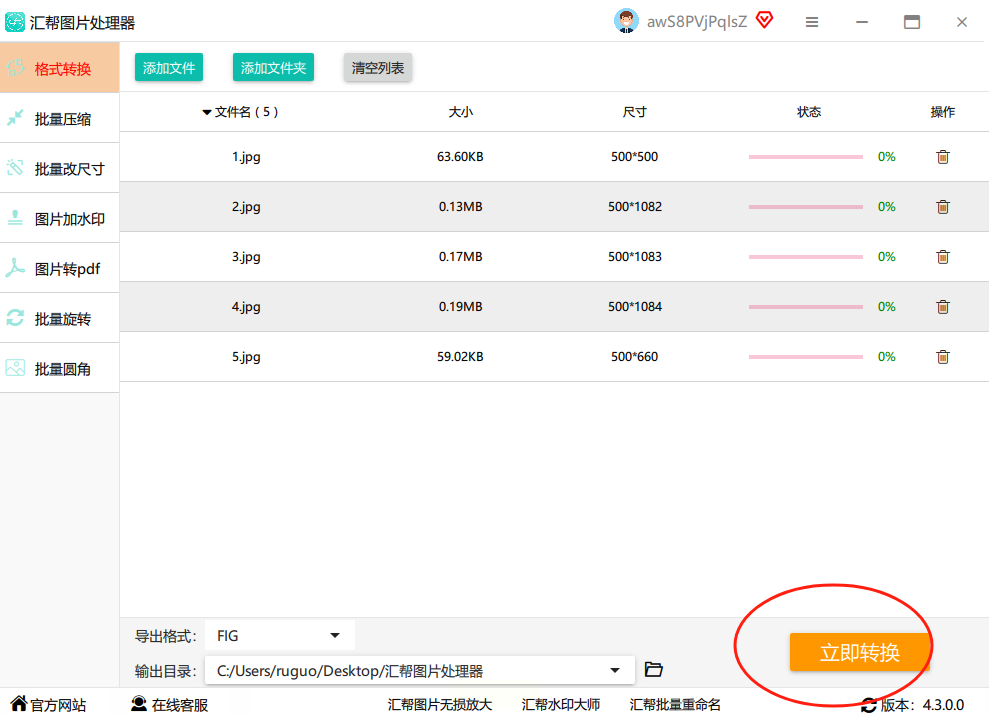
双击桌面的汇帮图标(要是没安装就去官网下一个,很干净没广告)。打开后左边菜单栏找到「格式转换」,点进去就对了。
第二步:导入JPG图片
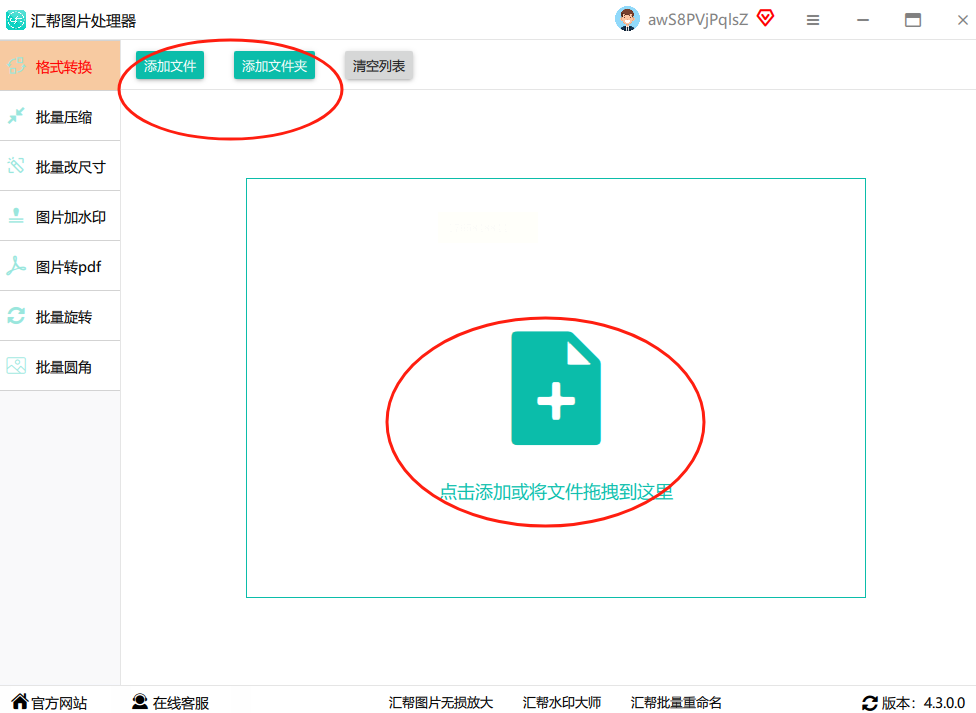
界面中间有个「添加文件」按钮,点它就能从电脑里选图片;或者更简单,直接把JPG文件拖到软件窗口里也行,支持批量导入哦!比如你有10张图要转,拖进去就行,不用一张张选。
第三步:设置输出格式
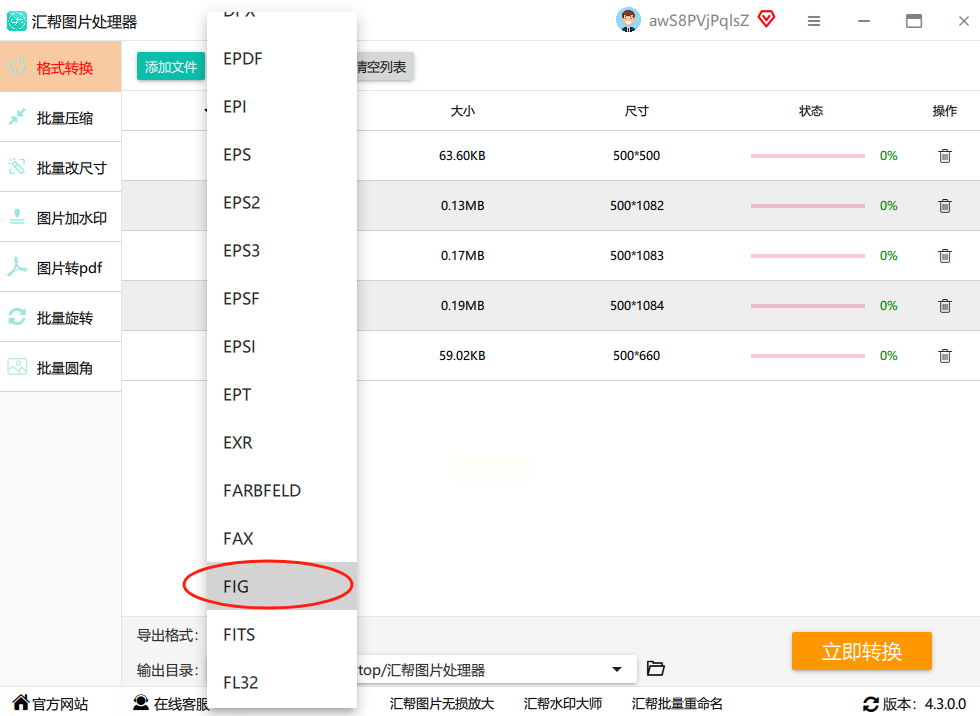
下方有个「导出格式」的下拉菜单,点开后找到「FIG」格式(矢量图的标志)。如果需要调整清晰度,还能改分辨率(比如选300dpi适合印刷),压缩质量也能调,一般默认就好,不用改太复杂。
第四步:一键转换导出
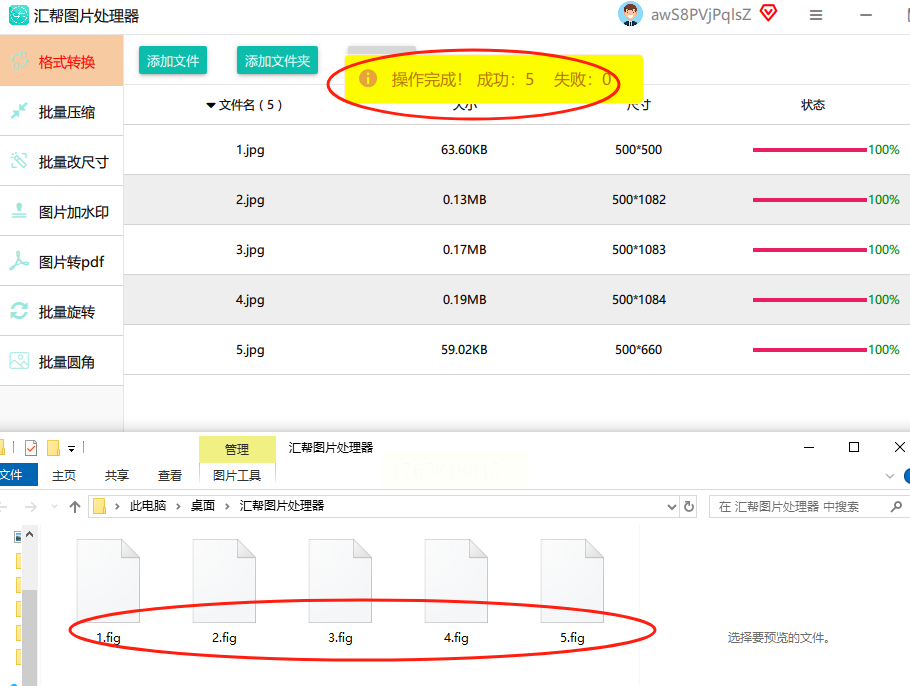
点右下角的「开始执行」,等进度条走完(快的话10秒就好),软件会自动弹出保存窗口,选个你记得住的文件夹,比如桌面,然后点「确定」。
搞定!转换完的FIG文件就在你选的地方啦。
方法二:用Windows画图工具(系统自带,无需安装)
如果你不想装软件,Windows自带的画图工具就能搞定!虽然功能简单,但胜在不用下载,适合临时转换。
第一步:打开JPG图片
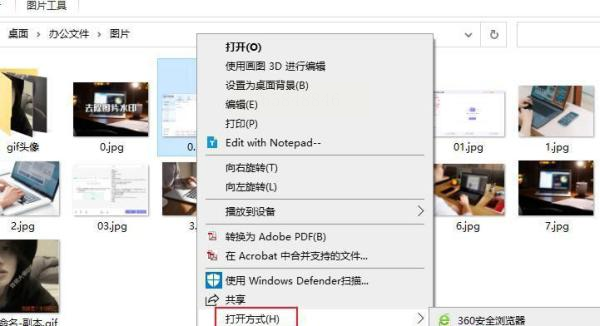
找到要转换的JPG文件,右键点它,选「打开方式」>「画图」。(如果没看到画图,就先点「更多应用」里找)
第二步:另存为FIG格式
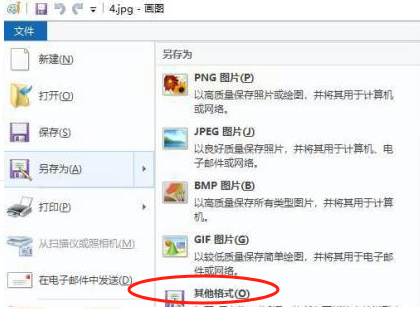
在画图软件里,点左上角「文件」>「另存为」。
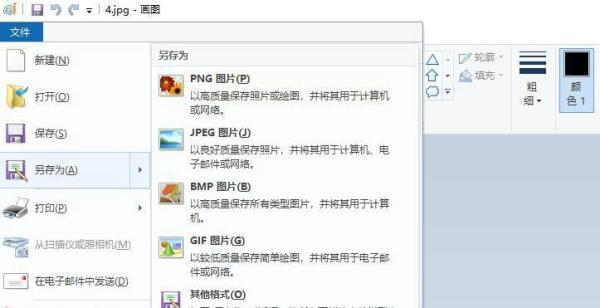
这时候弹出的窗口里,下方有个「保存类型」,点开后你会发现默认是「JPEG图片」,这时候要往下翻,找到「其他格式」,然后在里面找FIG格式
第三步:保存文件
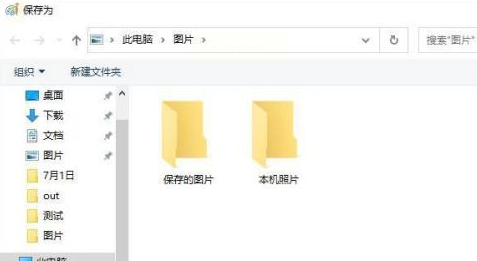
选好FIG后,起个名字,比如「我的图.fig」,点「保存」。
方法三:用在线工具AnyConv(适合临时转换小文件)
在线工具不用安装,手机也能用!但注意别传太敏感的文件,适合临时转换小图片。
第一步:打开在线平台
用浏览器搜「AnyConv」,点进去后找到「JPG to FIG converter」页面(官网直接搜这个关键词就行)。
第二步:上传JPG文件
页面中间有个大的上传框,直接把JPG文件拖进去,或者点「Select files」选文件。单文件最大100MB,超过的话就分批次传。
第三步:转换并下载
等文件上传完,点「Convert」按钮,系统会自动处理。转换时间看文件大小,一般几秒到1分钟。完成后点「Download」就能把FIG文件存到电脑里啦。

方法四:用Adobe Photoshop(适合设计师精细处理)
如果你是设计师,PS肯定不陌生!用PS转FIG能精确调整细节,比如线条粗细、颜色分层。
第一步:打开图片
启动PS,点「文件」>「打开」,找到你的JPG图片打开。如果是PS老手,直接拖文件到PS窗口也行。

第二步:另存为FIG格式
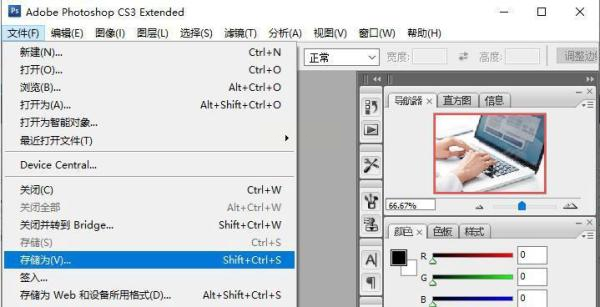
点「文件」>「存储为」,在弹出的窗口里,「格式」选「FIG」(如果没看到,可能需要先保存为PSD,再导出FIG,但最新版PS直接支持)。
第三步:设置参数导出
PS里FIG格式的参数可以调,比如勾选「保留图层」方便后续编辑。然后选个保存位置,点「保存」就大功告成!
方法五:用Figma在线工具(适合矢量图直接编辑)
Figma是现在超火的在线设计工具,如果你平时用Figma做图,直接在里面就能转格式,不用额外软件!
第一步:新建或打开文件
打开Figma官网,新建一个文件(或者打开已有项目)。然后点「文件」>「导入」,选JPG图片导入。
第二步:矢量化图片
导入后,Figma会自动识别图片,你需要把它转成矢量图。选中图片,点右侧「属性」里的「转换为形状」,这时候图片就变成可编辑的矢量图形了。
第三步:导出为FIG
点左上角「文件」>「导出」,格式选「FIG」,然后点导出。Figma导出的FIG文件还能继续在Figma里编辑,适合需要二次修改的场景。
哪种方法最适合你?
- 新手/快速转换:选汇帮图片处理器,5分钟搞定,无需学习成本。
- 系统自带工具:用Windows画图,适合简单线条图,不用装软件。
- 设计师精细处理:Adobe Photoshop或Figma,能保留更多编辑细节。
- 临时小文件:AnyConv在线工具,手机也能操作,适合紧急需求。
现在你是不是觉得JPG转FIG其实超简单?不管是做PPT、设计作业,还是处理工作文件,掌握这5种方法,你就能在格式转换上“开挂”啦!记得收藏这篇教程,下次需要时直接翻出来看,保证你一看就会,操作一次就记住!
如果还有哪里不清楚,或者发现更好用的工具,欢迎在评论区交流哦~祝大家都能轻松搞定格式转换,工作学习效率翻倍!
