

“HEIC”这个格式是苹果设备的默认图片格式,虽然它画质棒、占空间小,但在苹果生态圈之外,很多电脑软件和网站都对它“不感冒”。这时候,你就需要把HEIC转换成“人见人爱、花见花开”的JPG格式。单张转换还好说,要是碰上几十上百张照片,一张张来岂不是要累到手抽筋?这篇教程,就是来给你排忧解难的。我会带你重温几种高效的转换方法,让你的转换过程更顺畅。让你手里的照片真正“活”起来,想去哪儿就去哪儿。

方法一:深度玩转《汇帮图片处理器》
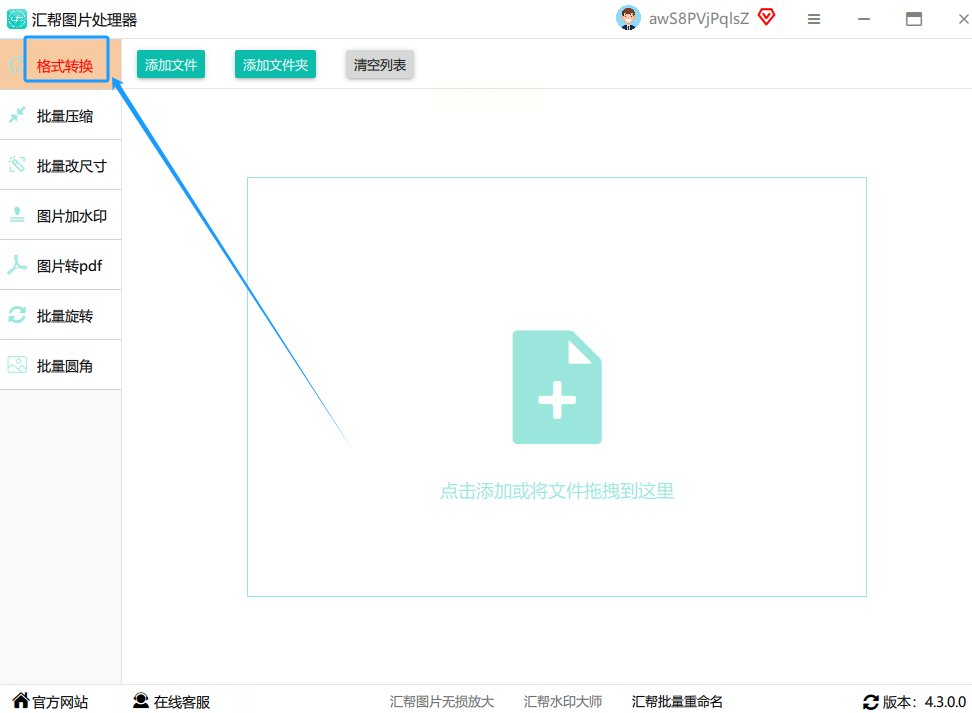
1. 找到并启动软件。在你的电脑上找到《汇帮图片处理器》的图标,双击打开它。进去之后的主界面,通常很清晰,你会看到左侧有一排功能选项。
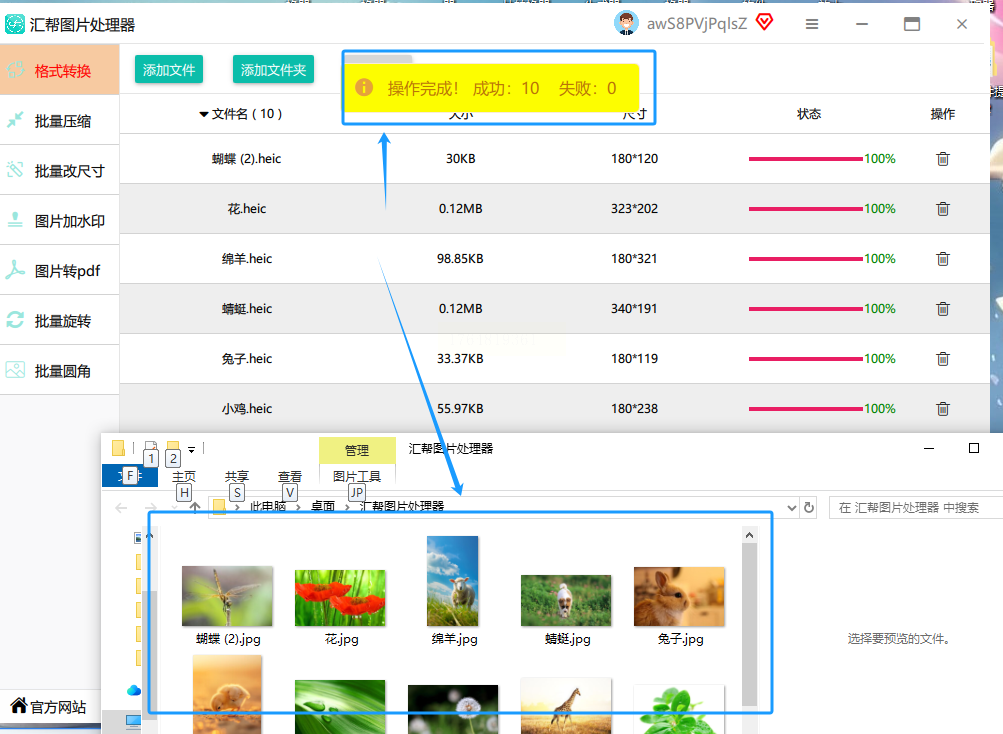
2. 找准格式转换功能。在左侧那排菜单里,找到并点击 “格式转换” 这个按钮。点进去之后,界面就会切换到转换专用的区域。
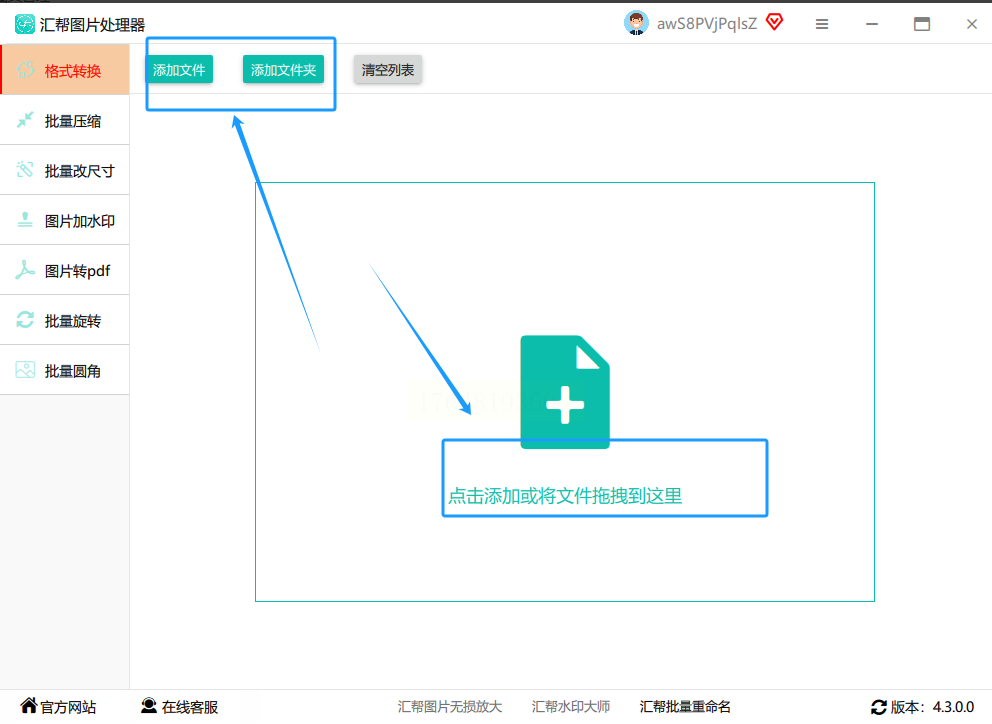
3. 把照片“扔”进去。现在,你需要把要转换的HEIC照片添加进来。方法很灵活:你可以直接打开存放照片的文件夹,用鼠标左键按住,拖拽选中的一堆照片,把它们一起“拖”到软件窗口中间的大面积空白区域。松手,照片就进去了。如果你习惯用按钮,那就找找“添加文件”或者“添加文件夹”的按钮,点击它们,然后从电脑里选择目标也行。放心,这里通常不限制添加图片的数量,几十张、几百张都能一次性搞定。
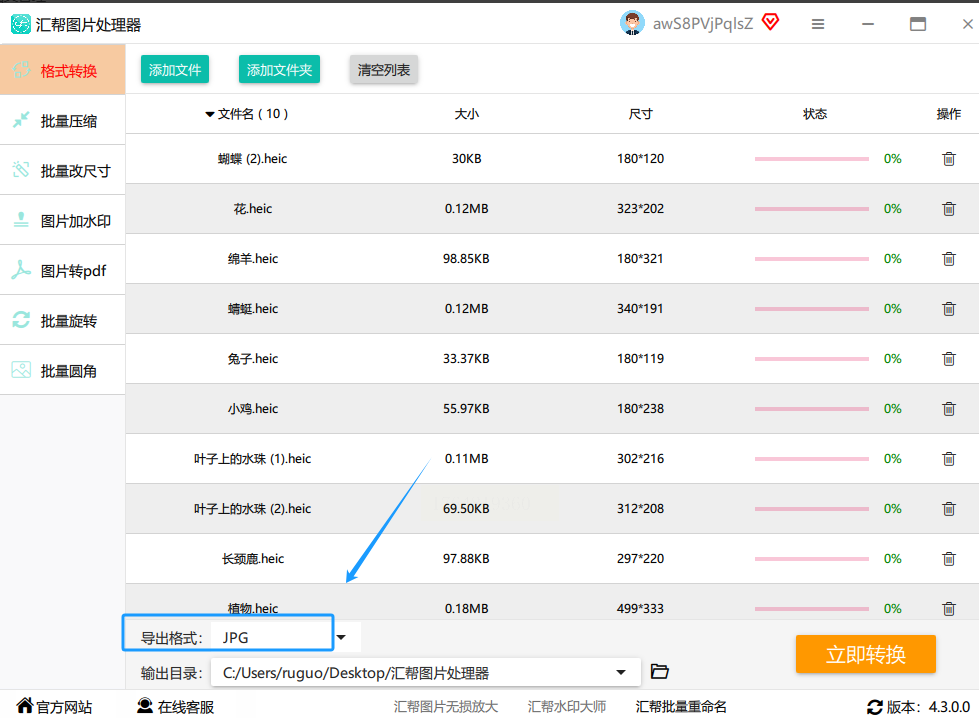
4. 设定转换目标。照片都进来之后,看看界面底部。那里会有一个选择输出格式的下拉菜单。点开它,在列表里找到 “JPG” 或者 “JPEG”,选中它。这就是告诉软件:“我最终要的是这种格式。”
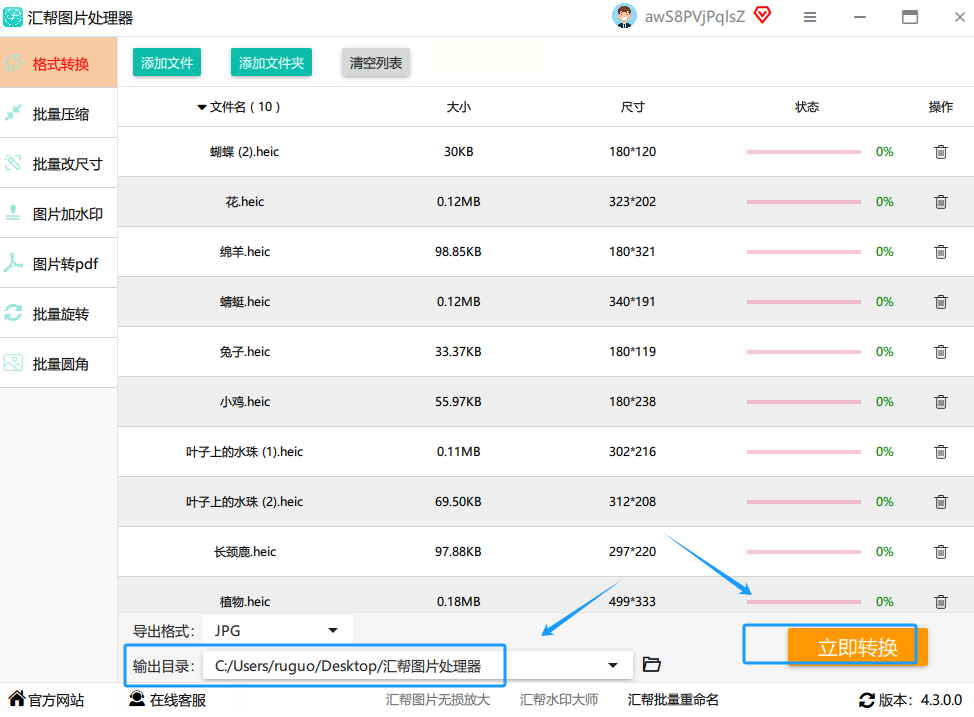
5. 选个“新家”给照片。转换好的照片得有个地方放吧?在格式选择旁边,你会看到一个设置输出目录的选项。点击“浏览”或者类似的按钮,在你的电脑上挑一个文件夹,作为JPG照片的“新家”。建议你新建一个文件夹,比如命名为“转换后的JPG”,这样找起来特别方便,不会和原始文件搞混。
6. 启动转换,坐等结果。以上都设置好之后,最关键的一步来了:找到那个醒目的 “立即转换” 或 “开始转换” 按钮,果断点击它。软件就开始默默工作了。这时候,你可以去倒杯水,稍微休息一下。界面一般会有进度条提示,告诉你转换了多少。
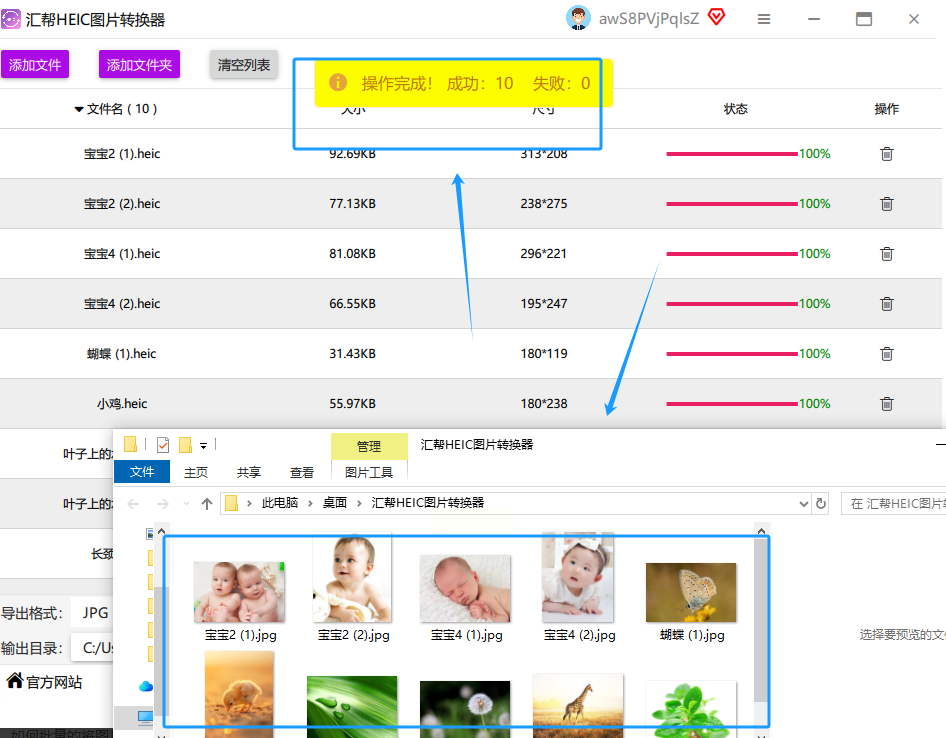
7. 验收成果。转换完成后,软件通常会弹窗提示。你直接打开刚才设置好的那个输出文件夹,瞧,所有新鲜的JPG格式照片都已经乖乖躺在里面了,清晰度和原图基本没差,现在它们可以在绝大多数设备和平台上畅行无阻啦。
方法二:试试它的兄弟《汇帮HEIC图片转换器》
如果你手头正好有这款更专门化的工具,步骤也大同小异,但更精简。
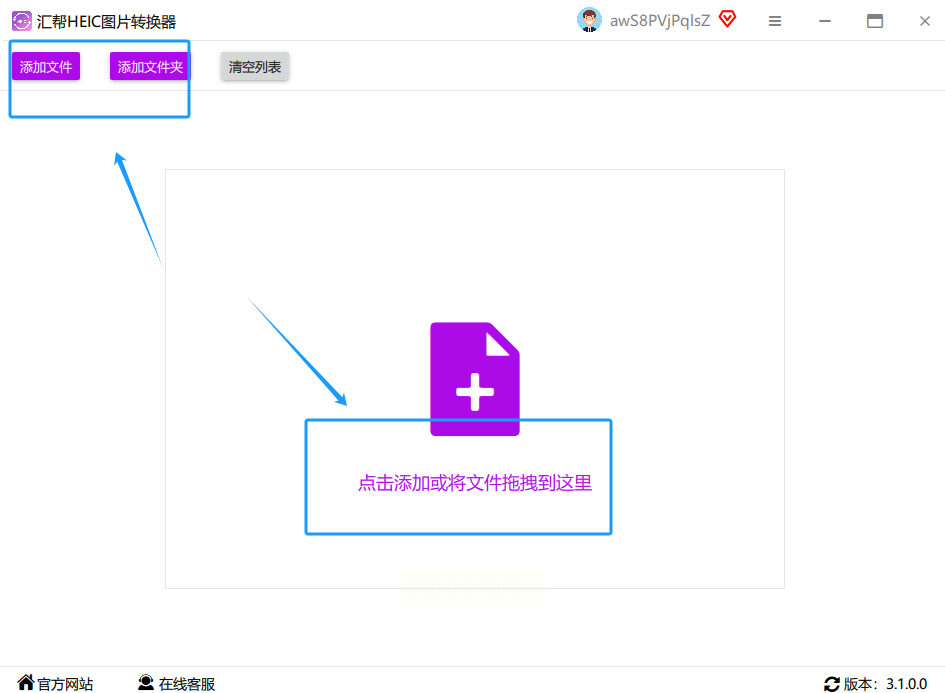
1. 打开《汇帮HEIC图片转换器》软件。它的界面可能更直接,因为就是专为HEIC转换设计的。
2. 同样,通过“添加文件”或拖拽的方式,把你的HEIC图片大军导入软件。
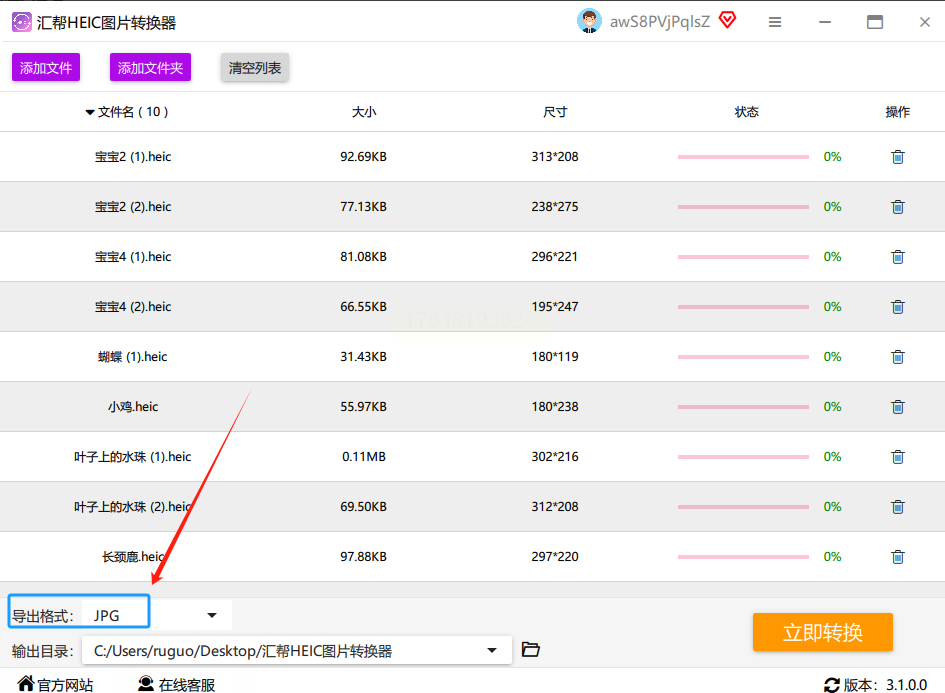
3. 在软件下方或侧边,选择输出格式为 JPG。
4. 指定一个输出文件夹,用来存放战果。
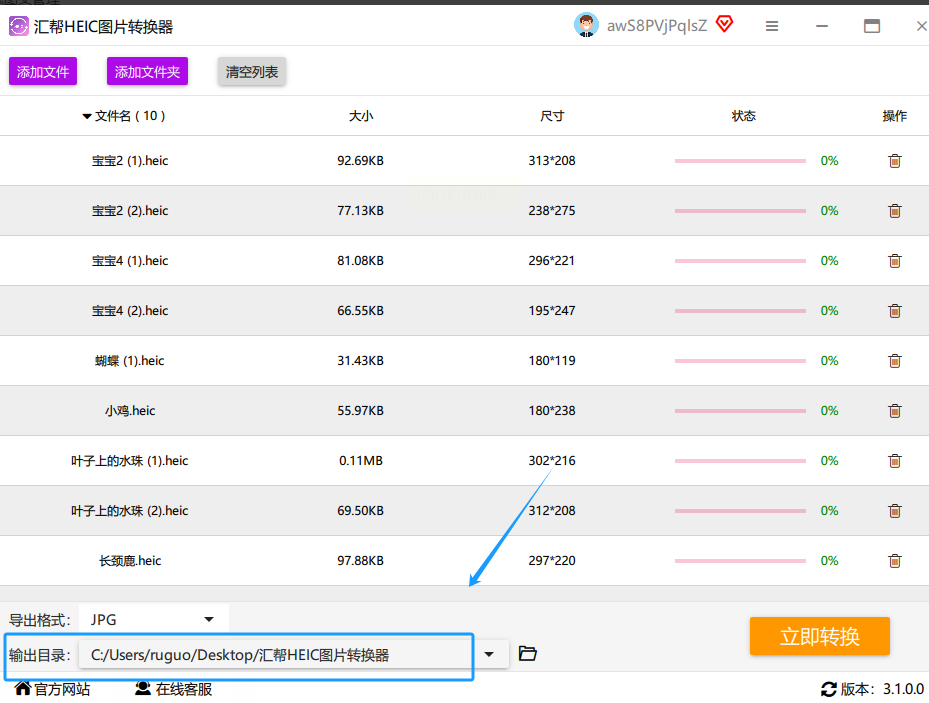
5. 点击 “立即转换” 按钮。
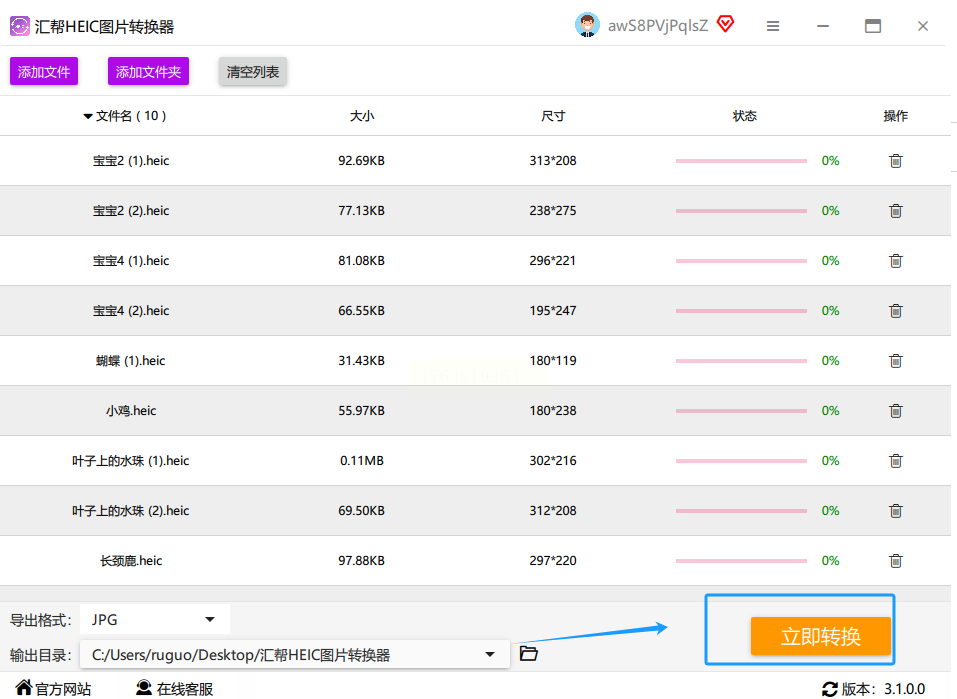
等待进度条跑完,去输出文件夹查看你的JPG照片即可。
方法三:巧用macOS系统“预览”的批量导出(针对苹果电脑用户)
如果你用的是Mac电脑,其实系统自带的“预览”应用就能批量转,完全免费,还不用装新软件。这个技巧很多人不知道。
1. 全选照片。在Mac的“访达”里,找到存放HEIC照片的文件夹。用鼠标拖动,或者按 `Command + A`,选中所有你想转换的图片。
2. 用预览打开。在任意一张选中的照片上,右键单击,在弹出的菜单里选择 “打开方式” -> “预览”。这样,所有选中的照片都会在“预览”应用中打开。
3. 侧边栏是关键。在“预览”应用里,确保左侧的缩略图侧边栏是显示出来的(如果没显示,去“显示”菜单里勾选“缩略图”)。这时候,你应该能看到所有照片的列表。
4. 全选并导出。在侧边栏里,再次按 `Command + A` 全选所有缩略图。然后,点击顶部菜单栏的 “文件”,选择 “导出…” 注意,不是“导出”,是带省略号的“导出…”。
5. 设置格式和品质。会弹出一个设置窗口。在最关键的“格式”下拉菜单里,选择 “JPEG”。你还可以拖动“质量”滑块,调整输出图片的清晰度和文件大小,一般保持“高”就行。再选一个输出文件夹。
6. 一键导出。最后,点击右下角的 “导出” 按钮。嗖的一下,所有选中的HEIC照片,就全部以JPG格式保存到你指定的文件夹里了。这个方法特别适合Mac用户临时救急,非常方便。
方法四:利用文件重命名进行“曲线救国”
这个方法有点取巧,适合少量图片,或者在不方便安装软件、使用在线工具的极端情况下试试。它利用了某些系统或软件在重命名时自动识别并转换格式的特性。
1. 获取JPG版本。首先,你需要用任何能打开HEIC照片的方式(比如iPhone自带的“文件”应用分享到电脑,或者用邮件发送给自己),先得到一张或几张JPG格式的图片。目的是获取一个正确的“.jpg”文件。
2. 复制后缀名。在你得到的JPG文件上,右键选择“重命名”(或者按F2),让文件名处于可编辑状态。注意看文件末尾的 “.jpg” 这个后缀。
3. 批量重命名HEIC。回到你的HEIC照片文件夹,全选所有HEIC文件。右键,选择“重命名”。在第一个文件的名称末尾,手动输入 “.jpg”(注意有个点)。系统可能会提示你“如果改变文件扩展名,可能会导致文件不可用”,不用管,确认更改。
4. 关键一步:用画图工具打开。现在,这些文件图标可能还是原来的样子,但后缀已经是.jpg了。随意双击打开其中一个,Windows系统通常会默认用“画图”或“照片”应用打开。如果打开了,并且图片显示正常,那么恭喜,这个方法可能奏效了。但请注意,这个方法并不总是100%成功,它依赖于系统底层编码的兼容性。更稳妥的做法是,用“画图”打开后,再点击“文件”->“另存为”,重新选择保存为JPEG图片,这样就能确保生成一个真正的JPG文件。对于大量图片,这显然效率不高,但作为知识储备了解一下也无妨。
希望这篇教程能像一把趁手的钥匙,帮你打开HEIC格式这把“锁”。从此以后,无论你用的是苹果还是安卓,是Windows还是Mac,都能让你心爱的照片自由流动,轻松分享每一个精彩瞬间。如果还有不清楚的地方,随时可以再来看看。祝你用得愉快!
