

图片格式的转换,算是数字生活中一个挺常见的需求。尤其是从静态的JPG到动态的GIF,这个转换过程听起来好像需要点技术,但其实用对了工具,几步就能搞定。网上能找到的教程和方法很多,但有些要么步骤繁琐,要么工具用起来不太顺手。今天这篇内容,就想实实在在地聊聊几种把JPG图片做成GIF动图的方法,重点不在罗列一大堆软件,而是把每个方法的操作路径讲清楚,让你能根据自己的情况,选一个最合适、最省事的。
方案一:使用多功能图片编辑软件
这类软件通常集成了很多功能,图片转GIF只是其中之一。我们以一款常见的“图片编辑助手”类软件为例。
* 步骤一:在电脑上打开软件,在主界面找到“图片合成GIF”或类似的功能入口,点击进入。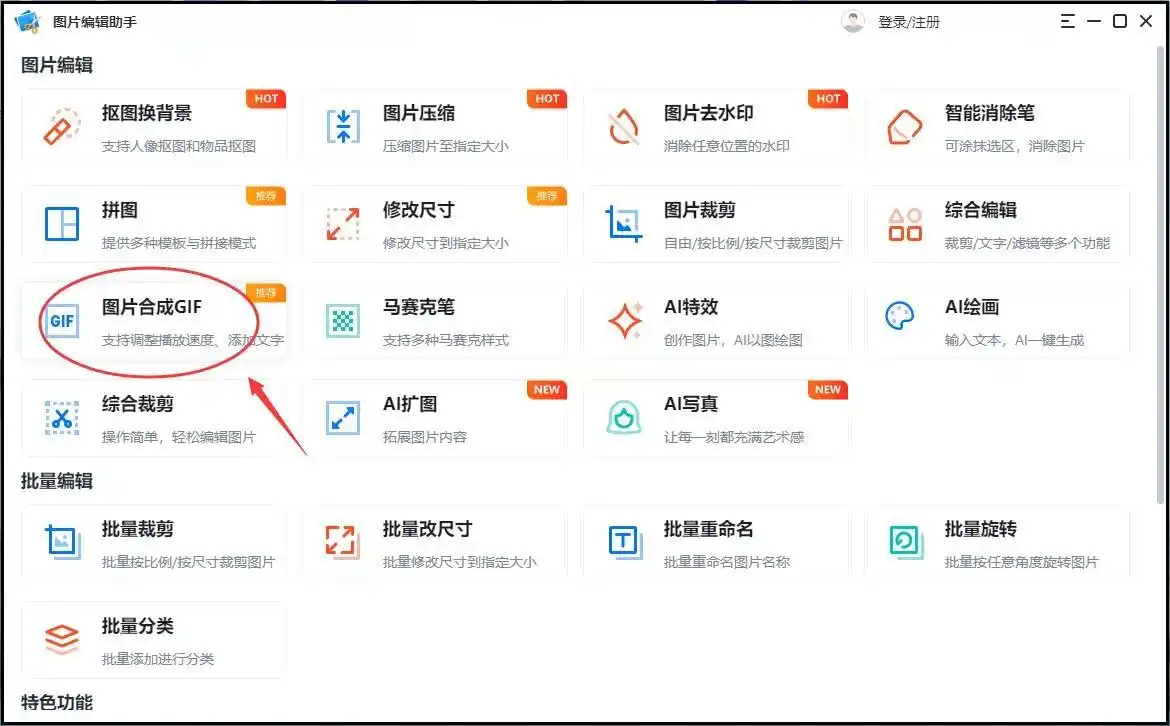
* 步骤二:进入功能页后,把你想用来制作GIF的所有JPG图片都添加进来。一般支持批量添加。
* 步骤三:图片添加后,你通常可以在左侧调整它们的播放顺序。右侧则提供各种设置选项,比如调整GIF的尺寸比例、设置背景色、选择清晰度(帧率)等。有些软件还会贴心地提供社交媒体平台的适配尺寸。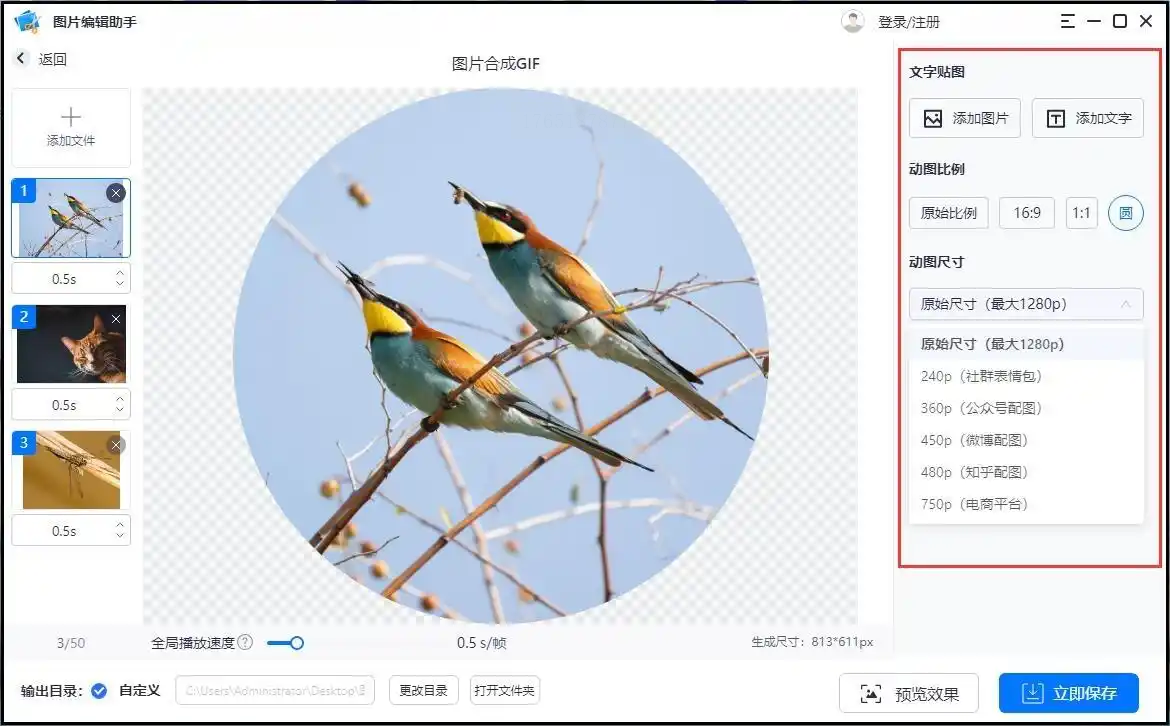
* 步骤四:所有参数设置满意后,点击“立即保存”或“导出”按钮,选择保存位置,等待软件处理完成就行了。
方案二:使用汇帮图片处理器
软件名称:汇帮图片处理器
下载地址:https://www.huibang168.com/download/XwByxR1noPx3
这个软件的设计思路很明确,就是专注于文件格式的转换和处理,所以操作流程非常清晰。你可以通过它的官方网站下载安装。
* 步骤一:下载并打开汇帮图片处理器。软件启动后,界面一目了然,左侧是各种处理功能列表,右侧是文件添加区域。
* 步骤二:添加文件。你可以点击“添加文件”或“添加文件夹”按钮,也可以直接把要转换的JPG图片拖拽到右侧区域,这样更快捷。
* 步骤三:文件添加成功后,下方会显示输出设置。在“导出格式”的下拉菜单中,选择“GIF”。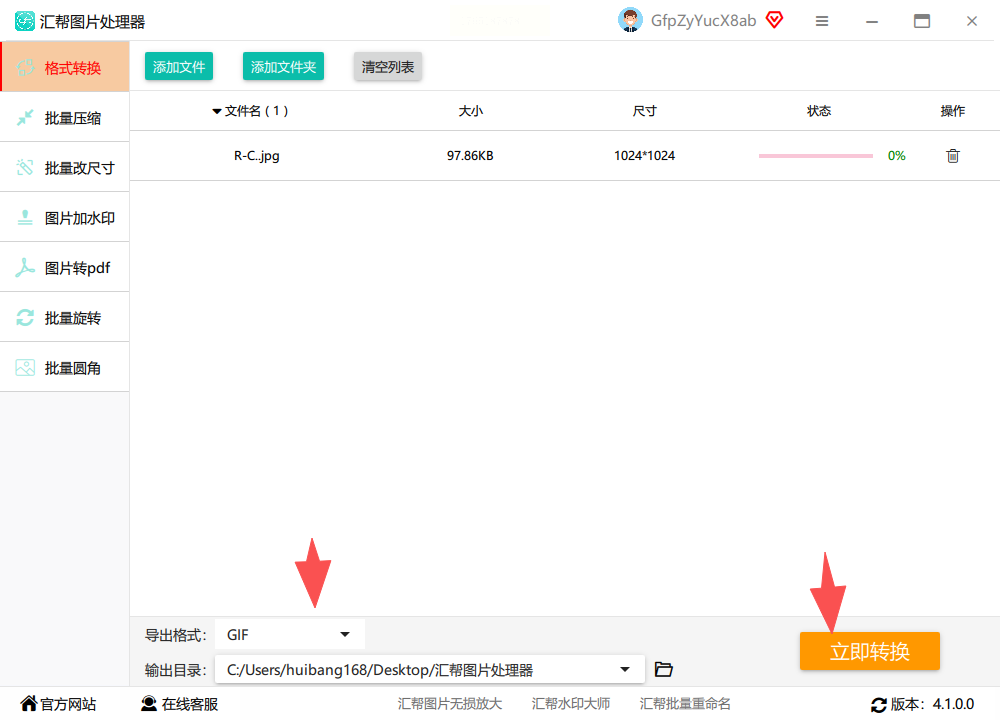
* 步骤四:设置“输出目录”,也就是GIF动图保存到哪里。软件一般会有默认路径(比如桌面),你也可以点击浏览,自己指定一个文件夹。
* 步骤五:点击“立即转换”按钮。转换速度很快,完成后,软件通常会提示你。你会发现,它不仅生成了新的GIF文件,很多这类软件还会自动保留你的原始JPG文件,相当于做了备份,这个细节挺方便的。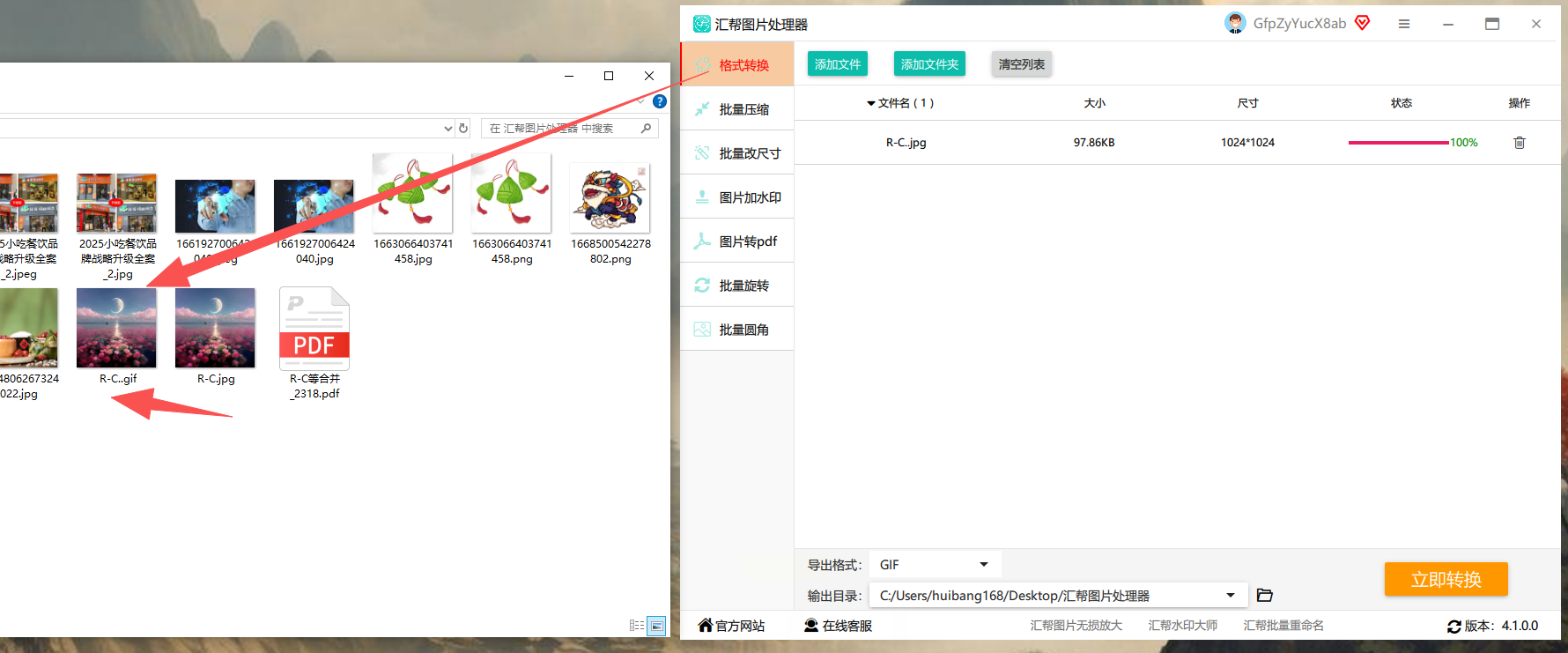
值得一提的是,汇帮图片处理器这类本地软件,整个转换过程都在你的电脑内部完成,数据不会经过网络上传到别处。这意味着,你处理的私人或工作图片,没有内容泄露的风险,用起来比较踏实可靠。
方案三:使用在线转换网站
如果你不想安装任何软件,临时用一次,在线工具是最快的选择。比如“Aconvert”这样的网站。
* 步骤一:用浏览器打开这类在线转换工具的网站,找到“图片转换”或“JPG转GIF”的专门页面。
* 步骤二:点击“选择文件”按钮,从电脑里选中你要转换的JPG图片。部分网站支持一次选多张。
* 步骤三:在输出格式选项中,确认选择的是“GIF”。有些网站可能还允许简单设置尺寸或质量。
* 步骤四:点击“开始转换”或类似的按钮。网站会开始上传并处理你的图片,稍等片刻。
* 步骤五:处理完成后,页面会提供下载链接,点击它就能把做好的GIF动图保存到本地了。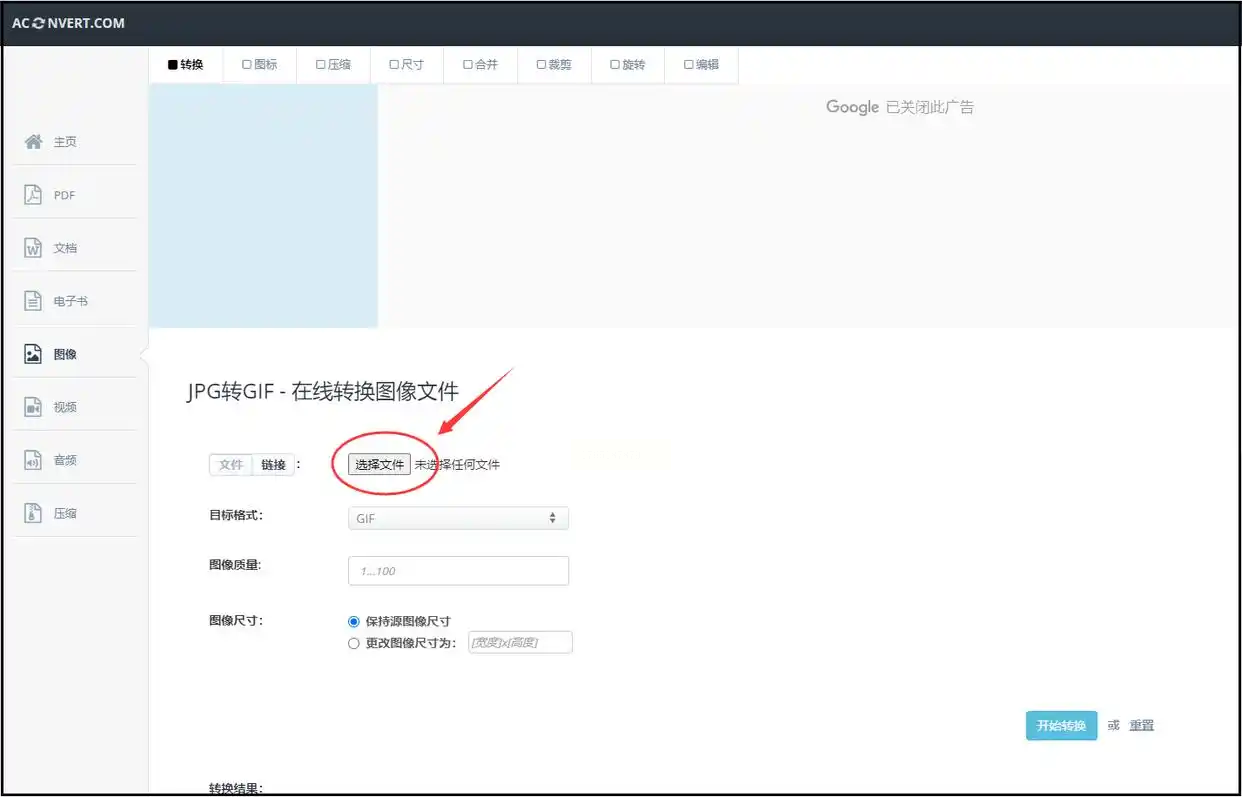
方案四:使用专门的视频/GIF转换工具
有些工具虽然主打视频转GIF,但也能处理图片序列。比如一些“Video to GIF Converter”软件。
* 步骤一:打开这类工具的官网或软件界面。
* 步骤二:上传你的JPG图片文件。注意,这类工具可能需要你将多张图片以序列帧的形式导入,或者它本身就有“图片合成GIF”的选项,需要你找一下。
* 步骤三:在输出设置中,将格式明确选为GIF。然后你可以根据需要,调整一下输出图像的大小、播放的帧速率(这会影响动图流畅度)等参数。
* 步骤四:点击转换或生成按钮,完成后保存文件即可。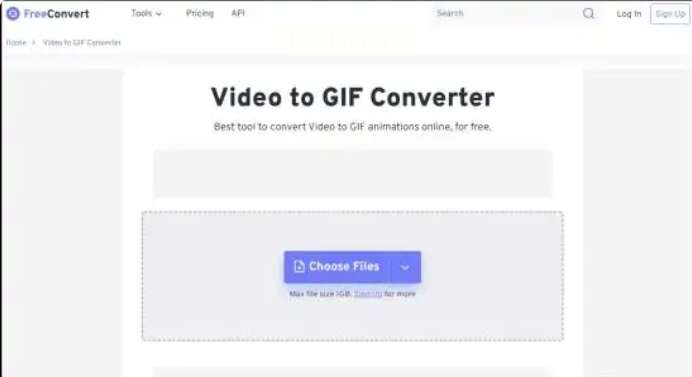
好了,几种主流的JPG转GIF方法就介绍到这里。你可以看到,从功能丰富的集成软件,到专注转换的本地工具,再到即用即走的在线网站,选择其实挺多的。关键不在于哪个工具绝对最好,而在于哪个最适合你当下的需求。
希望这篇内容能帮你理清思路,下次再需要把静态图片变成会动的小动画时,可以轻松搞定。毕竟,工具的价值,就在于让我们能更自由地表达创意,而不是被技术步骤困住。试试看,动手做一张属于自己的GIF动图吧,其实就这么简单。
