

在数字图像处理中,文件格式的选择直接关系到图片的最终用途和呈现效果。JPG和PNG是两种最为常见的格式,它们各有其明确的应用场景。JPG格式采用有损压缩,文件体积相对较小,非常适合用于网络分享、摄影照片展示等对文件大小敏感且不需要透明背景的场合。然而,它的缺点也很明显:不支持透明通道,并且在反复编辑保存后,画质会逐渐损失。相比之下,PNG格式采用无损压缩,能够完整保留图像的细节和色彩信息,其最大的优势在于支持透明背景。这使得PNG格式在网页设计、UI图标制作、带有Logo的产品图以及任何需要将图像叠加在其他背景上的工作中,成为不可或缺的选择。因此,当你手头的素材是JPG格式,但项目要求透明底图或需要最高画质保存时,格式转换就成了一个必要的步骤。
本文将系统地介绍多种将JPG转换为PNG的方法,从最简易的系统自带工具到专业的批量处理软件,涵盖不同用户的需求。无论你是偶尔处理图片的普通用户,还是需要高效工作的设计人员,都能在这里找到清晰、直接的操作指引。我们会详细拆解每一个步骤,确保你能轻松理解并完成转换。
方法一:使用《汇帮图片处理器》
软件名称:汇帮图片处理器
下载地址:https://www.huibang168.com/download/XwByxR1noPx3
这是一款专注于图片格式转换与基础处理的工具,操作界面直观,对初学者非常友好。
步骤一:首先,你需要在软件的官方网站获取并安装《汇帮图片处理器》。完成安装后,打开软件。
步骤二:在软件主界面,你会看到添加图片的按钮或区域。点击它,从你的电脑中选择需要转换的JPG图片。这个软件支持一次性批量上传多张图片,并且对图片的原始格式和大小没有限制。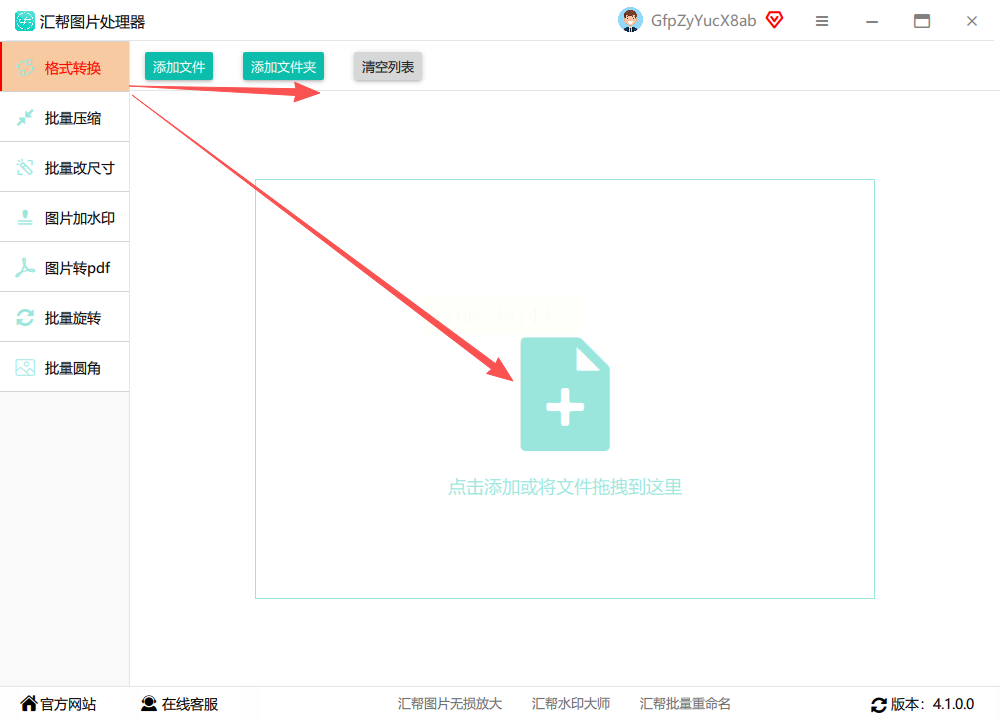
步骤三:所有图片导入后,在软件界面下方找到输出设置区域。在这里,你需要做两件事:第一,在“导出格式”或类似的选项中,从列表里选择“PNG”;第二,指定一个“输出目录”,也就是转换后新图片的保存位置。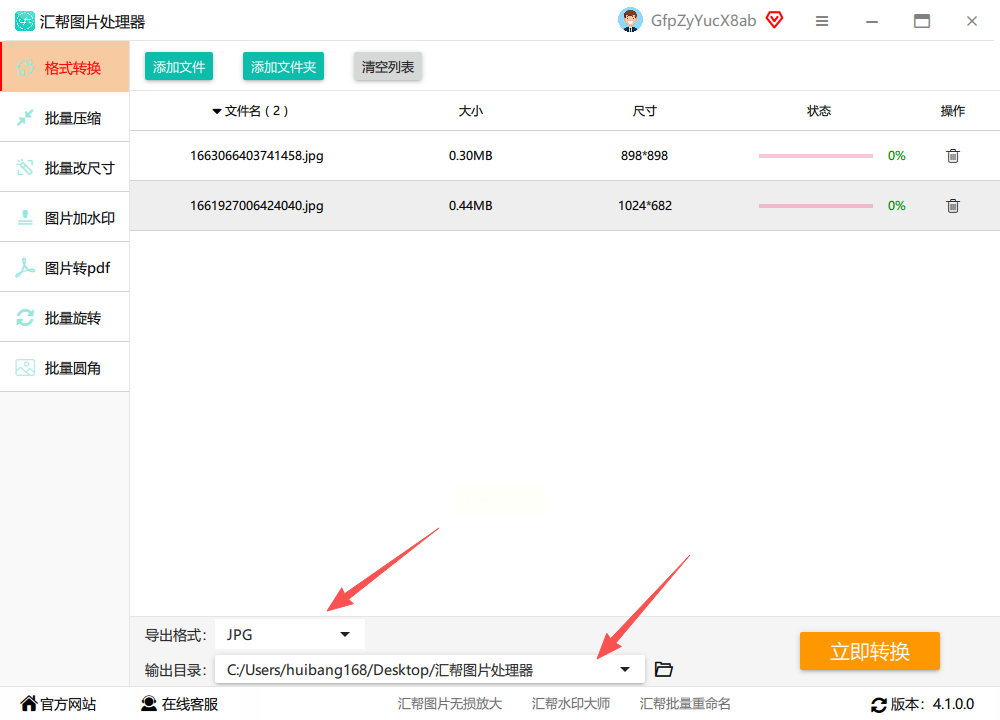
步骤四:确认设置无误后,直接点击“立即转换”或类似的开始按钮。软件会开始处理,并在你指定的文件夹里生成全新的PNG格式图片,原来的JPG源文件会完好无损地保留。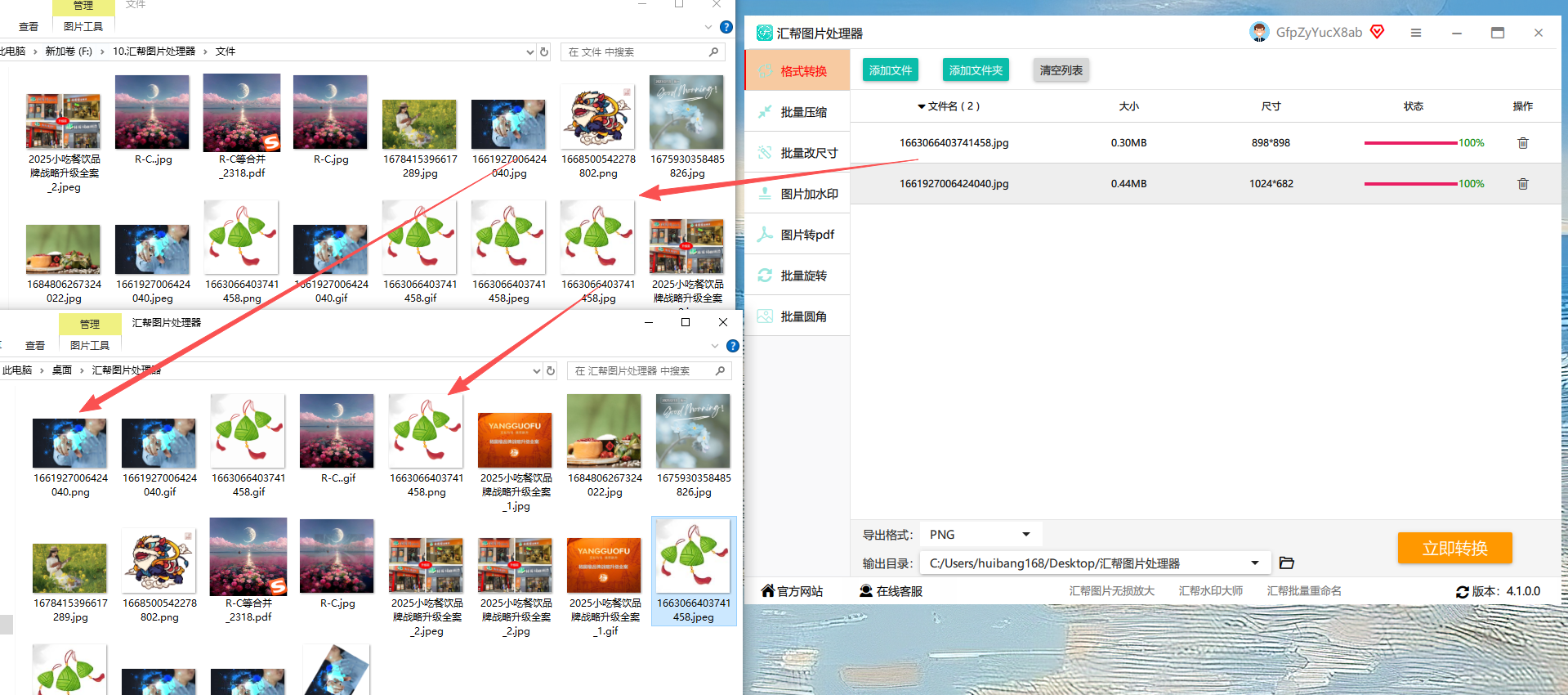
方法二:使用“另存为”功能(通用方法)
这是最基础、最广泛适用的方法,任何具备基本编辑功能的图像软件几乎都支持。
步骤一:在你常用的图片编辑软件中(例如Photoshop、GIMP,甚至一些免费的看图软件),打开你想要转换的那张JPG图片。
步骤二:点击软件左上角的“文件”菜单,在下拉列表中找到并点击“另存为”选项。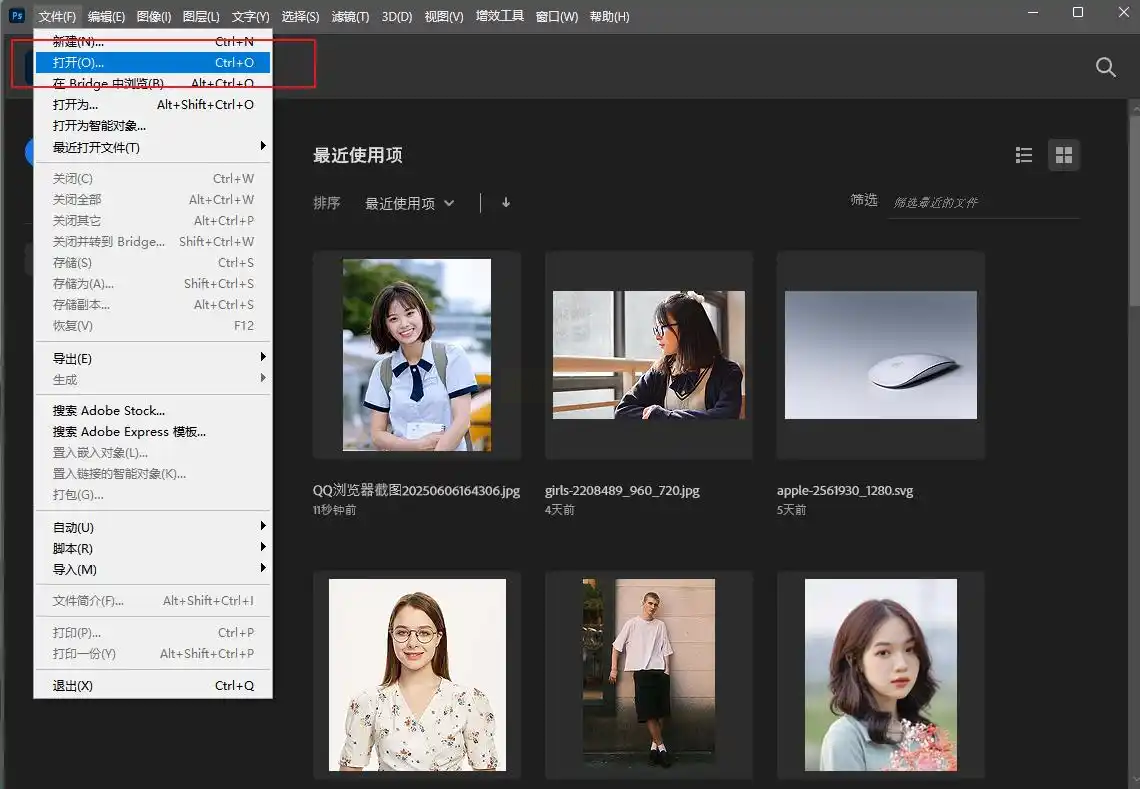
步骤三:这时会弹出一个保存对话框。在这个对话框里,最关键的一步是找到“保存类型”或“格式”选项。点击下拉菜单,从列表中找到并选择“PNG”。
步骤四:为转换后的文件起一个新名字或使用默认名,选择好保存位置,最后点击“保存”按钮。软件就会生成一个PNG格式的副本。需要注意的是,用这种方法转换,图片的视觉细节和色彩通常会得到保留,但PNG文件可能会比原来的JPG文件大一些。
方法三:使用Adobe Photoshop
Photoshop是专业的图像处理软件,用它来转换格式虽然有些“大材小用”,但非常可靠,尤其适合已经在使用它进行其他编辑工作的用户。
步骤一:启动Photoshop,点击菜单栏的“文件”,选择“打开”,然后浏览并选中你的JPG图片,将其导入到软件中。
步骤二:图片打开后,再次点击“文件”菜单,这次选择“存储为”。
步骤三:在弹出的存储窗口中,在“格式”一栏,选择“PNG”。点击保存后,通常会弹出一个PNG选项设置框,你可以根据需求选择交错方式等,一般使用默认设置即可,直接点击“确定”。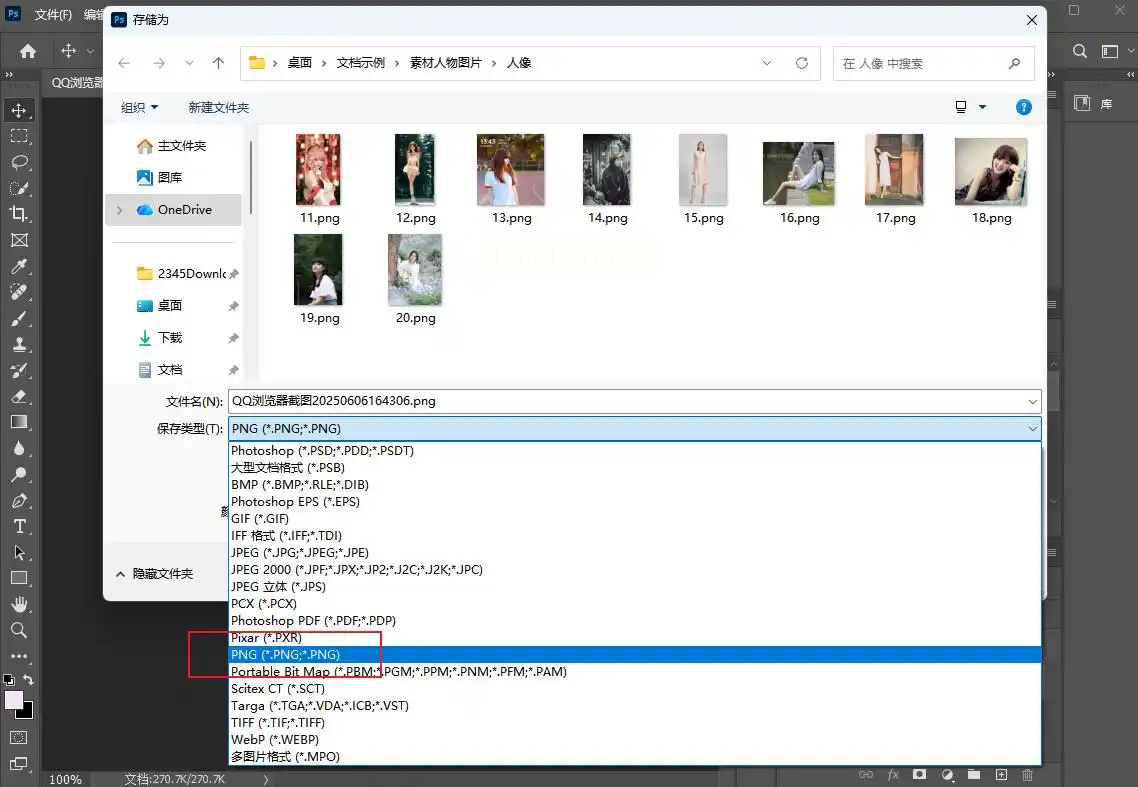
步骤四:如果你有很多图片需要转换,可以使用Photoshop的批处理功能。点击“文件”菜单,选择“脚本”,再点击“图像处理器”。在弹出的窗口中,选择源文件夹(存放JPG图片的文件夹),设置好存储位置,并在“文件类型”区域勾选“存储为PNG”,最后点击“运行”。
方法四:使用改图鸭软件
这是一款集多种图片处理功能于一体的软件,格式转换是它的核心功能之一,操作流程比较 streamlined。
步骤一:在电脑上打开改图鸭软件。在主界面,找到并点击“图片格式转换”这个功能入口。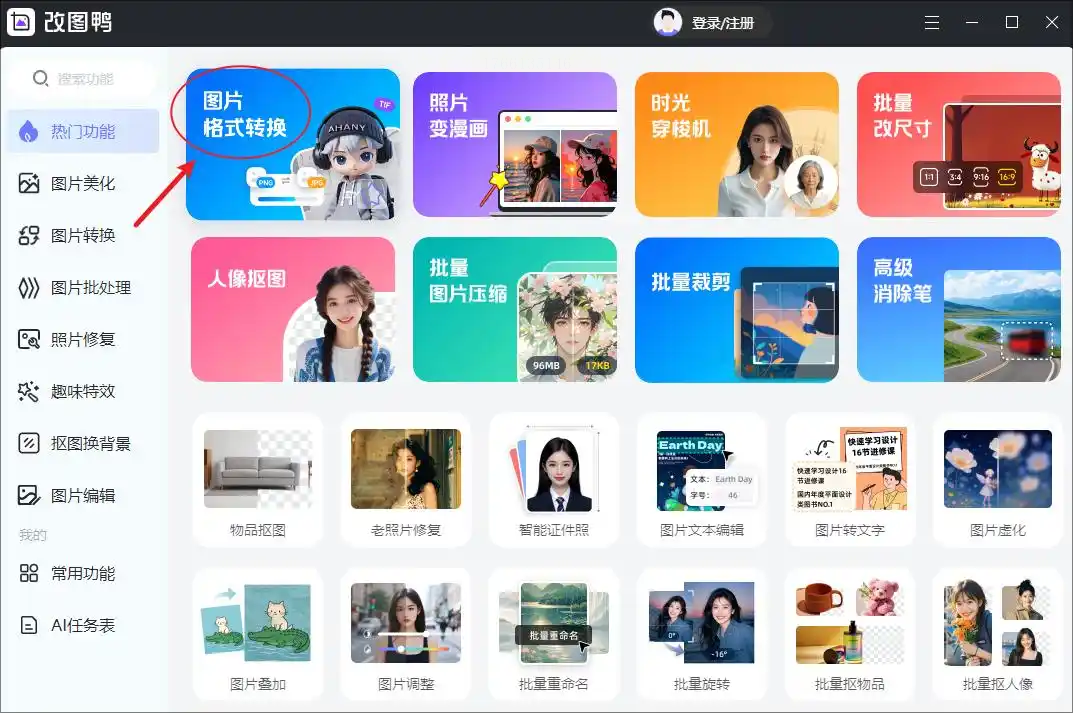
步骤二:进入转换界面后,通过点击“添加图片”或直接将文件拖入指定区域,来上传你需要转换的所有JPG图片。
步骤三:图片添加完毕后,在界面上方找到格式选择区域。从下拉列表中,明确选择“PNG”作为目标输出格式。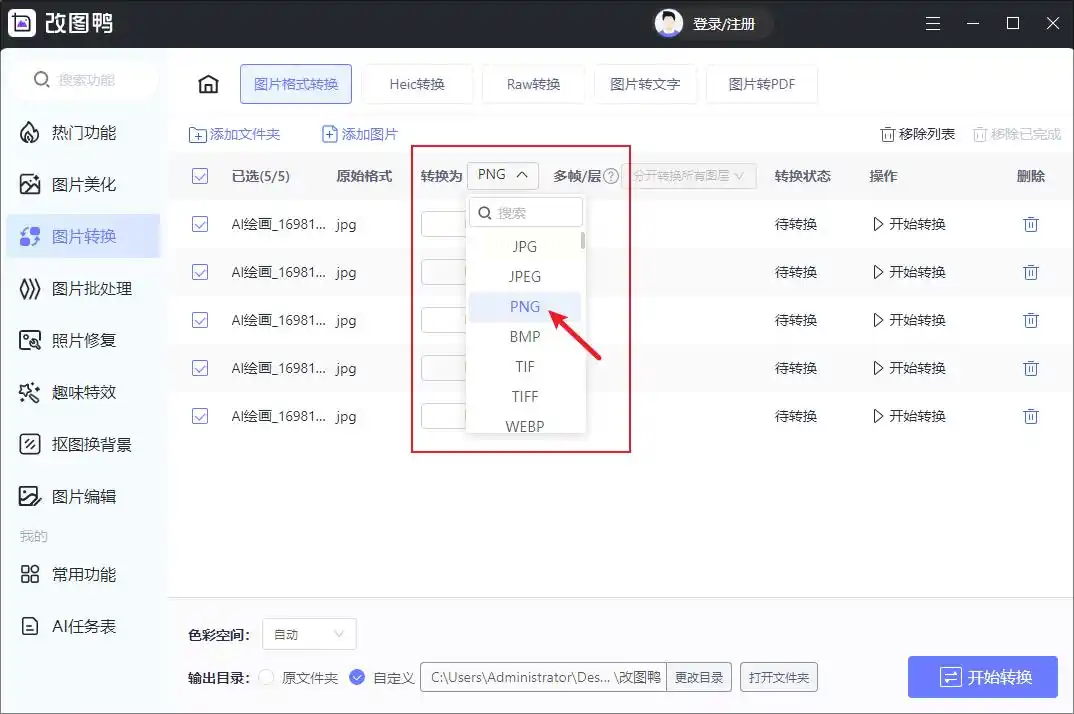
步骤四:全部设置完成后,点击界面右下角的“开始转换”按钮。软件会开始处理,你只需等待进度条完成,转换好的PNG图片就会保存在预设的文件夹里。
方法五:使用Windows画图工具
这是Windows系统自带的工具,无需安装任何额外软件,适合进行最快速、最简单的单张图片转换。
步骤一:找到你的JPG图片,右键点击它,在“打开方式”中选择“画图”。如果你的默认打开方式不是它,也可以先打开画图软件,再从“文件”菜单里选择“打开”来加载图片。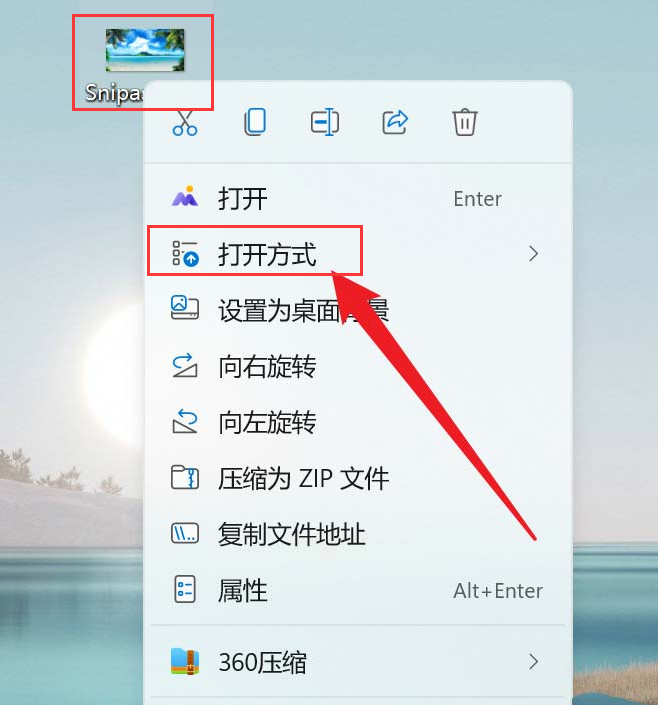
步骤二:图片在画图中打开后,点击左上角的“文件”按钮,不要选择“保存”,而是选择“另存为”。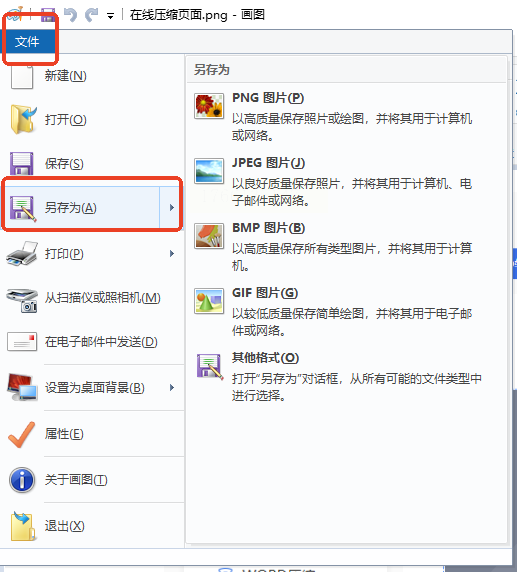
步骤三:在“另存为”的次级菜单中,你会看到几个格式选项,直接点击“PNG图片”。
步骤四:随后会弹出保存对话框,你可以修改文件名和保存位置,然后点击“保存”。这样,一张PNG格式的图片就转换完成了。
方法六:使用XnConvert软件
这是一个功能强大的批量图像处理工具,格式转换只是其众多功能之一,适合需要高级设置和批量处理的用户。
步骤一:下载并安装XnConvert。打开软件后,你会看到界面主要分为“输入”、“操作”、“输出”三个部分。首先在“输入”页面,通过“添加文件”或“添加文件夹”按钮,导入所有需要转换的JPG图片。
步骤二:切换到中间的“操作”页面。这里可以添加各种处理动作,但我们只进行格式转换。点击“添加动作”,在列表中找到“输出”分类下的“格式”动作并添加。然后在右侧设置中,将格式设置为PNG,你还可以调整深度、透明度等高级参数。
步骤三:最后,切换到“输出”页面。在这里设置输出文件夹的路径,并可以自定义输出文件的命名规则。一切就绪后,点击右下角的“转换”按钮。
步骤四:软件会开始批量处理,你可以在底部看到转换进度。处理完成后,所有转换好的PNG图片都会保存在你设定的输出目录中。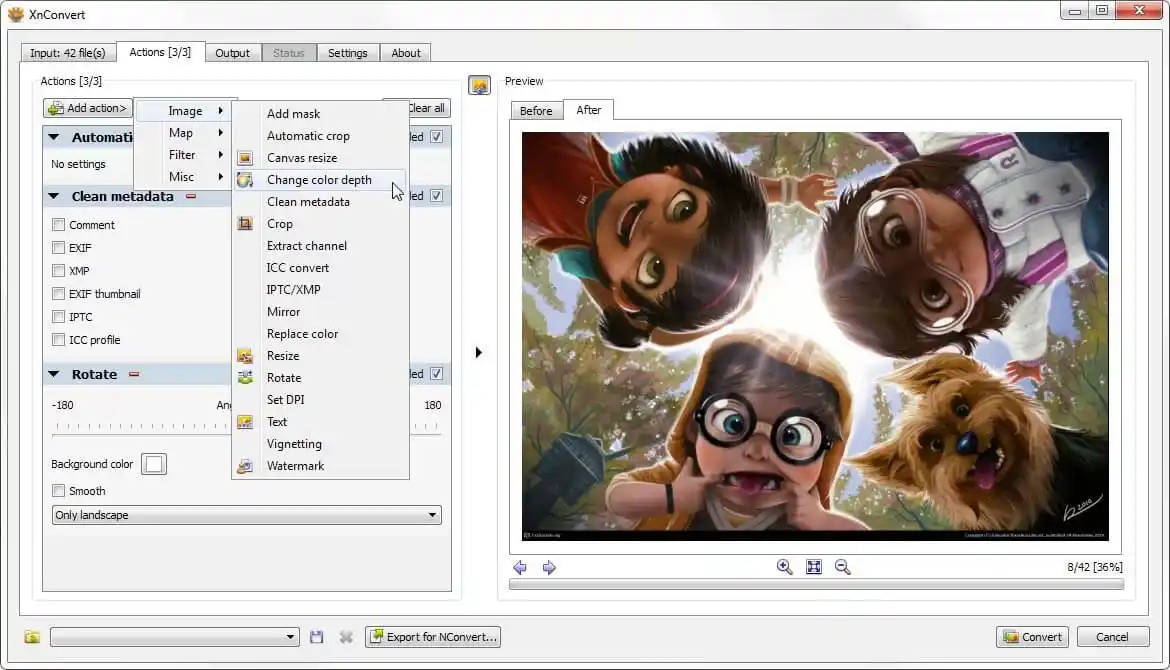
常见问题解答
转换后图片变大了,这正常吗?
这完全正常。JPG是有损压缩格式,文件较小;PNG是无损压缩,会保留所有数据,所以通常PNG文件会比原始JPG文件大,尤其是对于颜色丰富、细节复杂的图片。这是为了换取更高的质量和透明背景特性。
转换格式会损坏原图吗?
使用本文介绍的正确方法,比如“另存为”或专业转换工具,都不会损坏你的原始JPG文件。这些操作的本质是读取原图数据,然后创建一个全新格式的副本文件。你的原文件依然完好地待在原来的位置。
为什么我转换后的PNG图片没有透明背景?
PNG格式支持透明背景,但前提是原始图片本身包含透明区域(比如一个已经抠好图的Logo)。如果你只是将一张普通的、带白色背景的JPG照片转换成PNG,它不会自动变透明。白色背景会被当作图像的一部分保留下来。要实现透明背景,你需要在转换前或转换后,使用抠图工具将背景移除。
以上就是将JPG格式图片转换为PNG格式的多种实用方法。希望这篇教程能帮你彻底解决JPG转PNG的疑惑,让你在面对不同项目需求时,都能游刃有余地准备好最合适的图片素材。记住,正确的格式是保证工作流程顺畅和最终效果完美的第一步。
