

朋友们,不知道你们有没有遇到过这种情况:翻看手机相册时,突然发现一张特别喜欢的合照,但里面的人物位置好像反了——本来该在左边的人跑到了右边,看起来总觉得有点别扭。或者,某张风景照里的山峦走向和记忆中的完全相反,明明当时太阳是从左边升起的,照片里却跑到了右边。又或者,在做一些创意设计时,突然想试试把人物做个镜像效果,看看会不会有不一样的视觉冲击力。
这些时候,我们需要的其实就是一个小小的操作:把图片翻转一下。
听起来好像很简单,但具体该怎么做呢?是用手机软件,还是电脑工具?有没有那种不用安装软件、在线就能搞定的方法?别急,今天我就来给大家系统地梳理一下,从电脑到手机,从专业软件到日常工具,一共四种实用方法,保证你能找到最适合自己的那一款。
怎么把图片上下颠倒过来?用这几个方法一键就能搞定!

方法一:用“汇帮图片处理器”批量翻转图片
软件名称:汇帮图片处理器
下载地址:https://www.huibang168.com/download/XwByxR1noPx3
1. 打开软件,选择功能
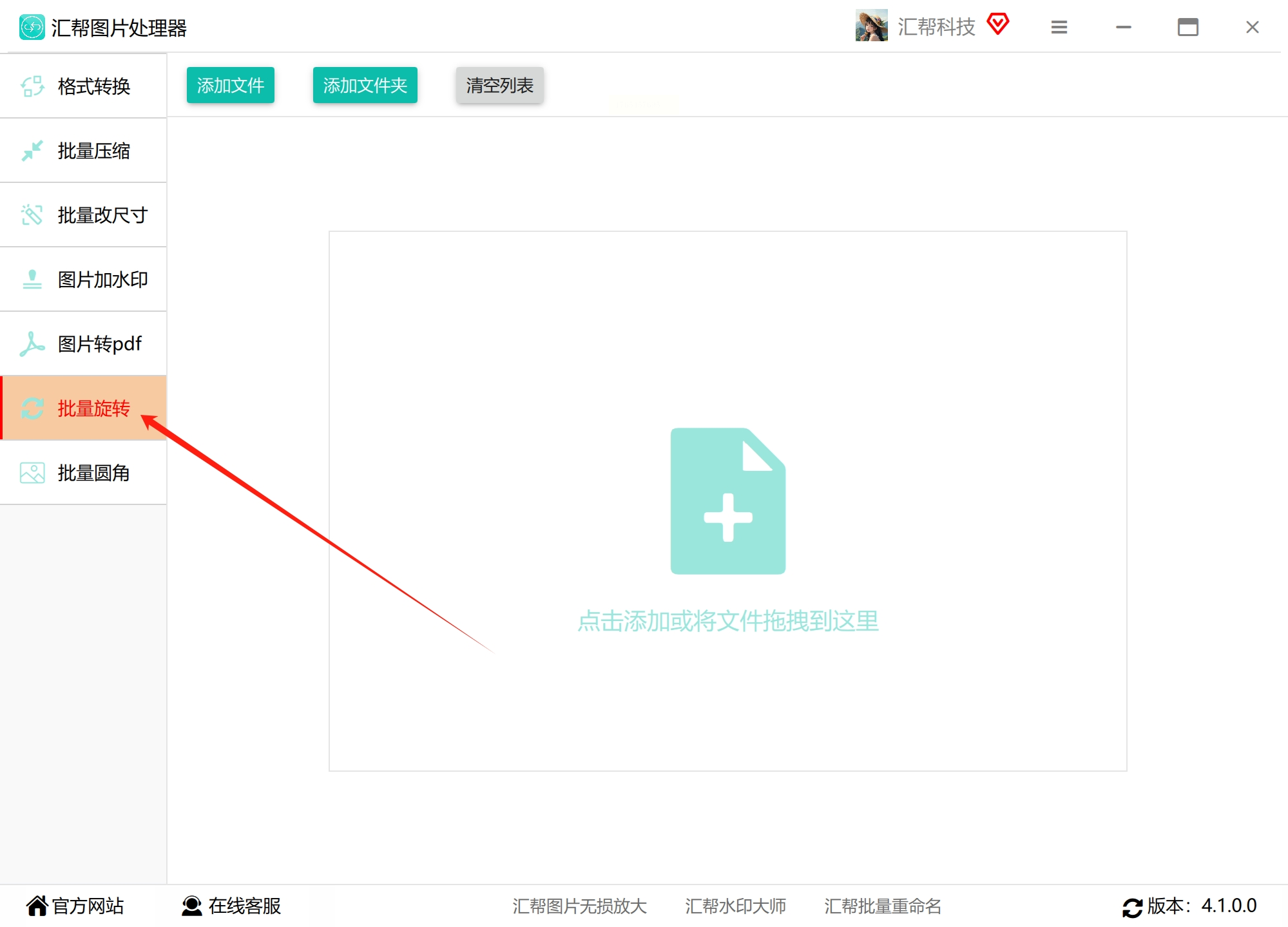
首先,在电脑上打开“汇帮图片处理器”软件。在主界面上,你会看到很多功能选项,找到并点击 【批量旋转】 这个功能。
2. 添加需要处理的图片
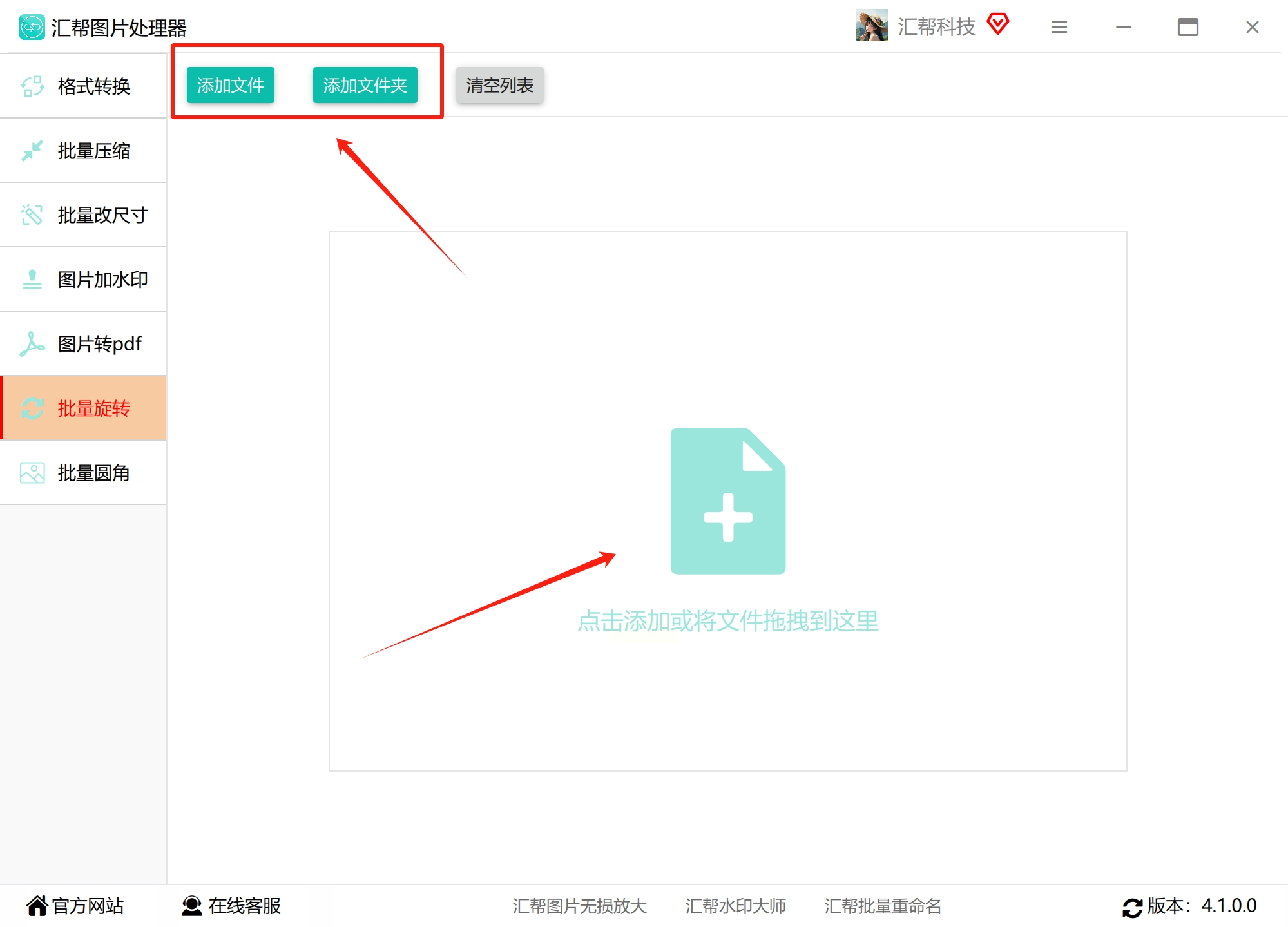
在软件界面的右侧,点击 【添加文件】 按钮。这时会弹出一个文件选择窗口,你可以在电脑里找到那些需要翻转的图片,选中它们,然后点击“打开”,图片就被添加到软件列表里了。
3. 设置输出文件夹
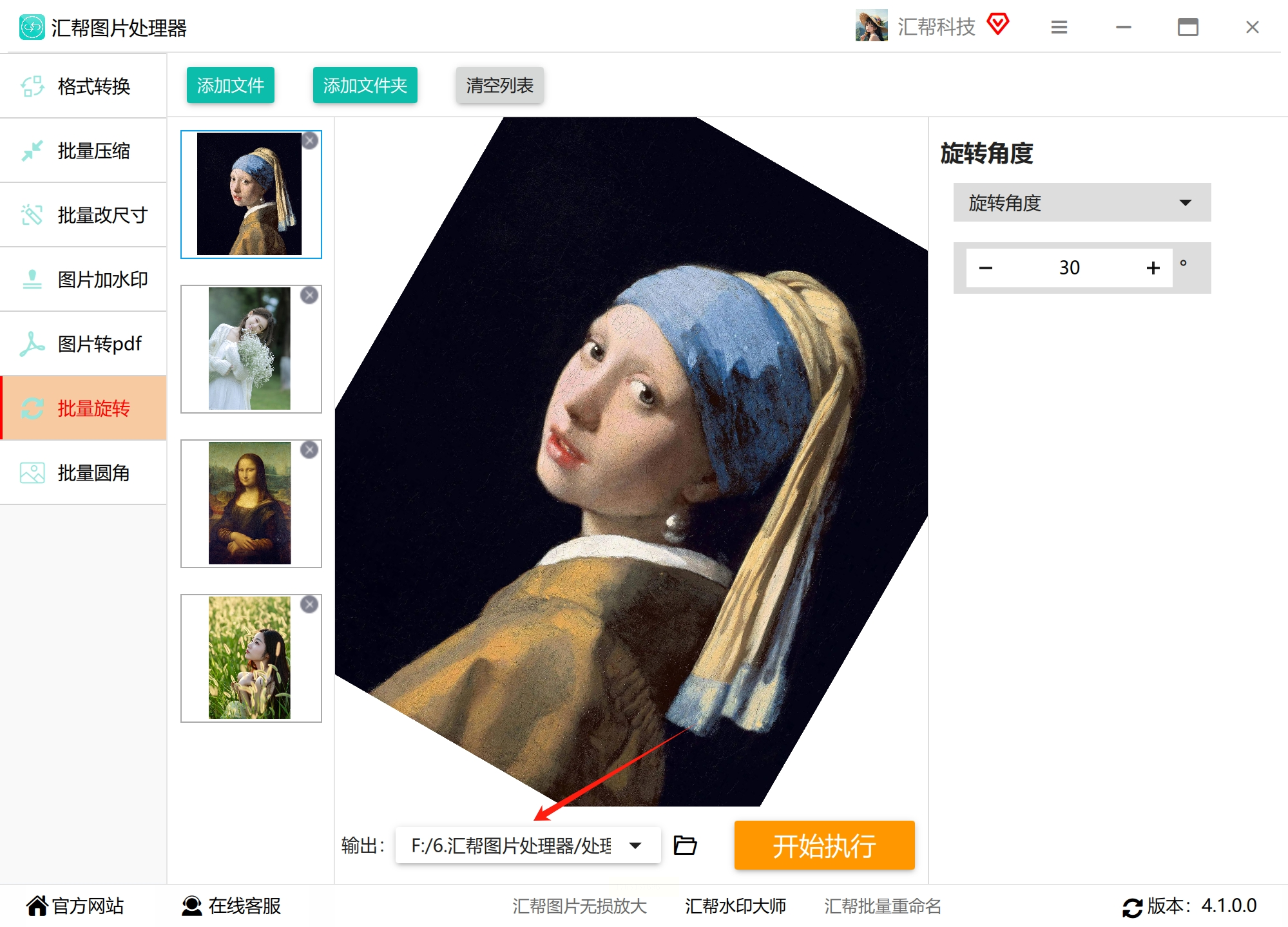
在软件底部,找到 【输出目录】 或类似的选项。点击“浏览”或直接输入路径,选择一个电脑上的文件夹。这个文件夹是用来存放翻转后的图片的,记得选一个你容易找到的位置。
4. 设置旋转角度(关键步骤)
在右侧的参数设置区域,先把 【旋转角度】 设置为 0(这一步是确保我们不做普通旋转)。

5. 选择垂直翻转
接着,在旋转角度的下拉选择框中,找到并选择 【垂直翻转】 这个选项。这样软件就知道我们不是要旋转图片,而是要把它上下颠倒过来。

6. 开始执行并完成
所有设置都检查无误后,点击软件上的 【开始执行】 或 【转换】 按钮。软件就会开始处理,你只需稍等片刻。处理完成后,直接去你刚才设置好的那个输出文件夹里,就能找到已经上下翻转好的图片了。


方法二:用“IMDisplay”软件快速翻转单张图片
1. 启动软件并打开图片
打开电脑上的IMDisplay软件。进入主界面后,最快捷的打开图片方法是:直接按下键盘上的 Ctrl + O 组合键。
2. 选择图片
按下组合键后,会弹出文件选择窗口。在里面找到你想翻转的那张图片,选中它,然后点击 【打开】,图片就会加载到软件里了。
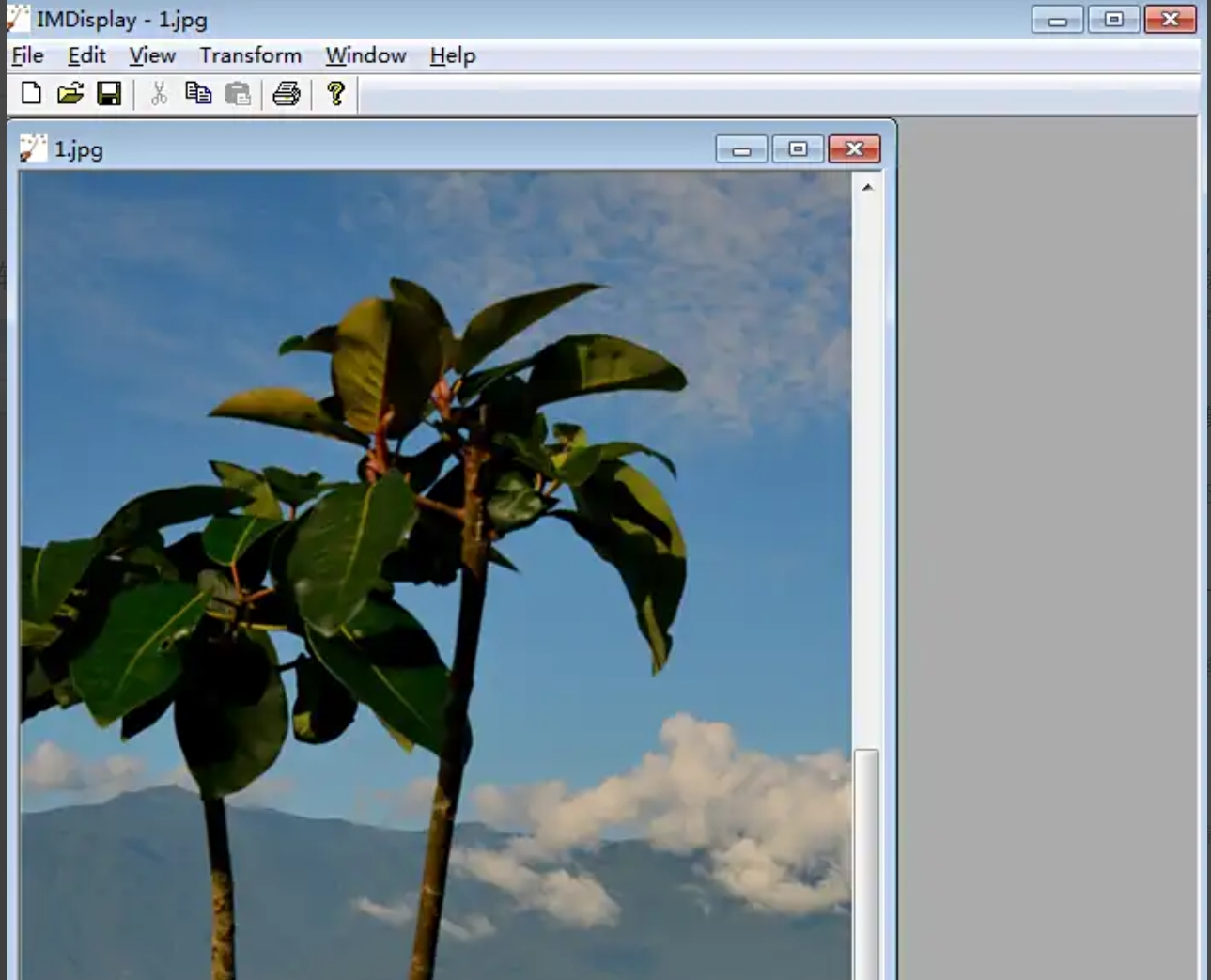
3. 执行垂直翻转
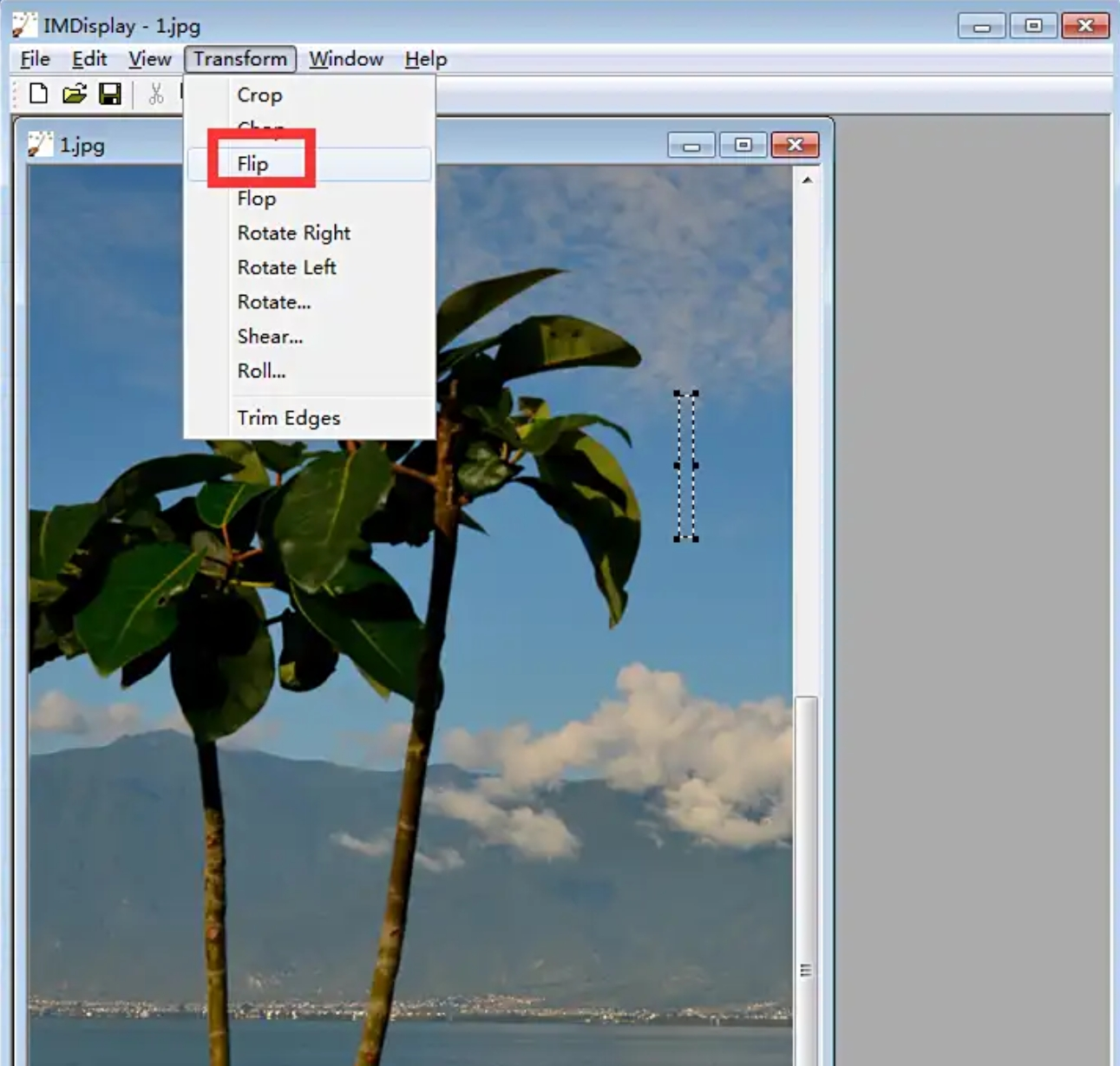
看软件顶部的菜单栏,找到 【变形】 这个菜单项,用鼠标点击它。在展开的下拉菜单中,选择 【垂直翻转】 这个命令。
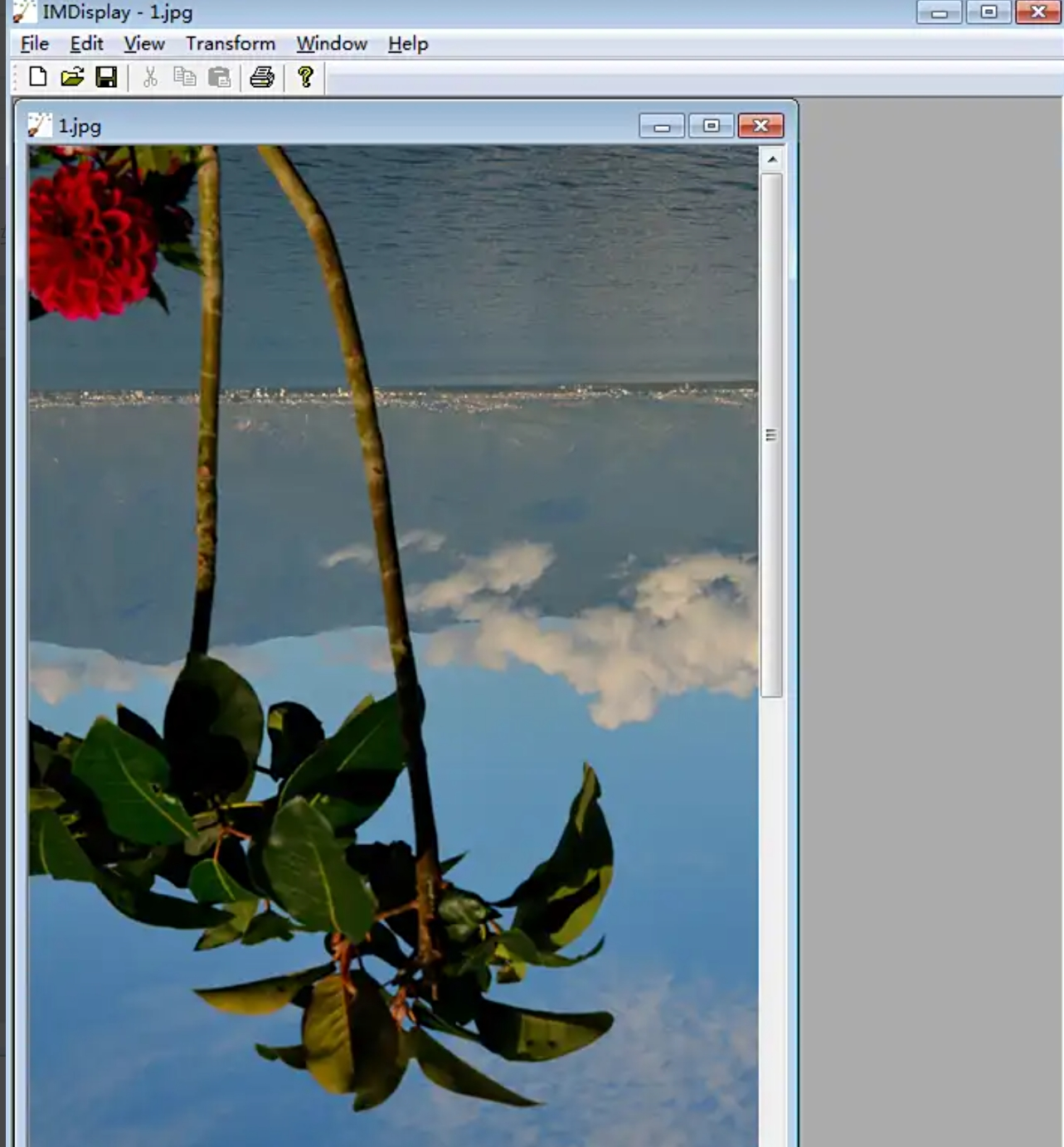
4. 查看效果
点击后,软件中的图片会立刻上下颠倒过来,完成垂直翻转。通常,软件会清晰地展示出翻转后的效果,你可以一眼就看出来是否成功。
方法三:用“图片软件工具箱”的功能来上下翻转图片
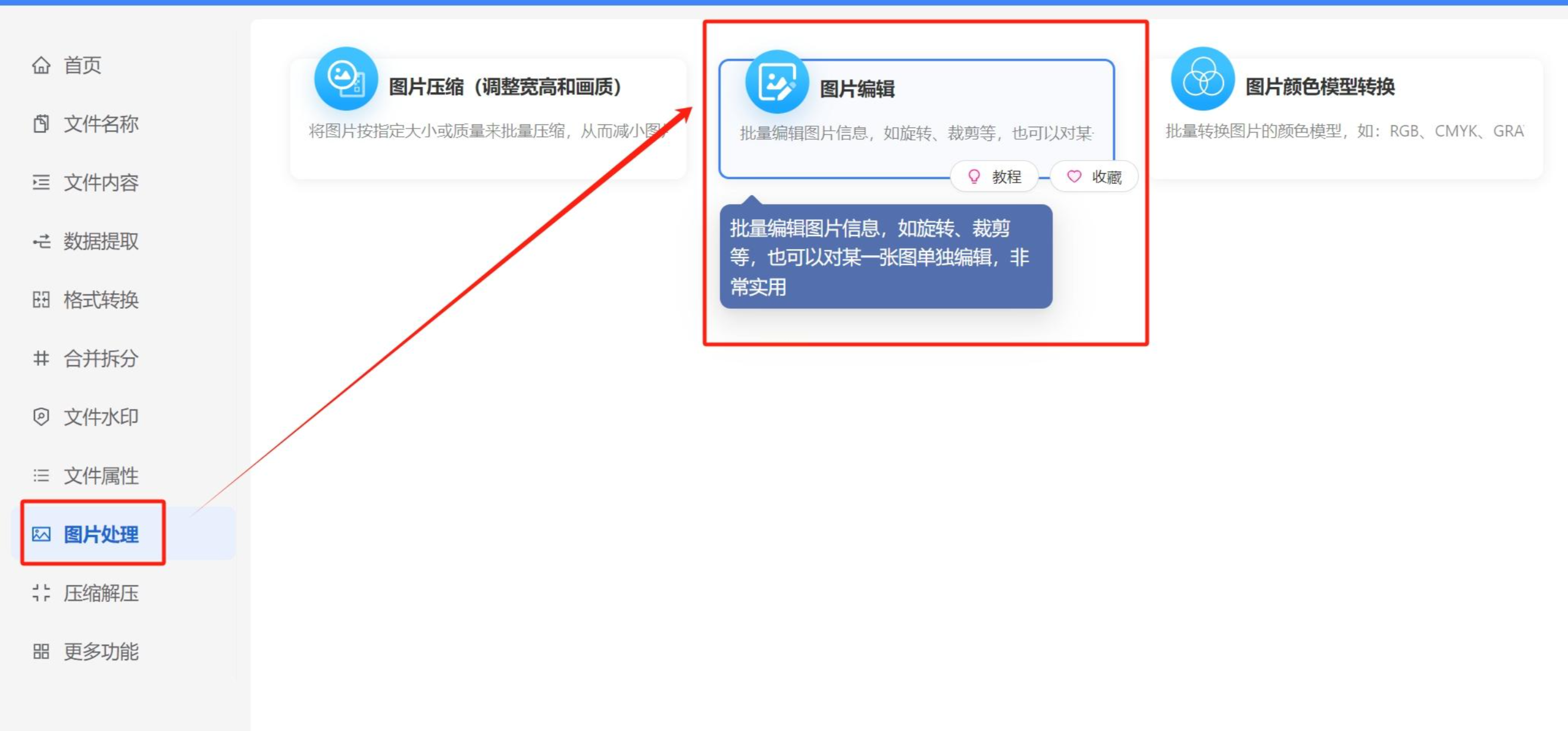
1. 找到图片编辑功能
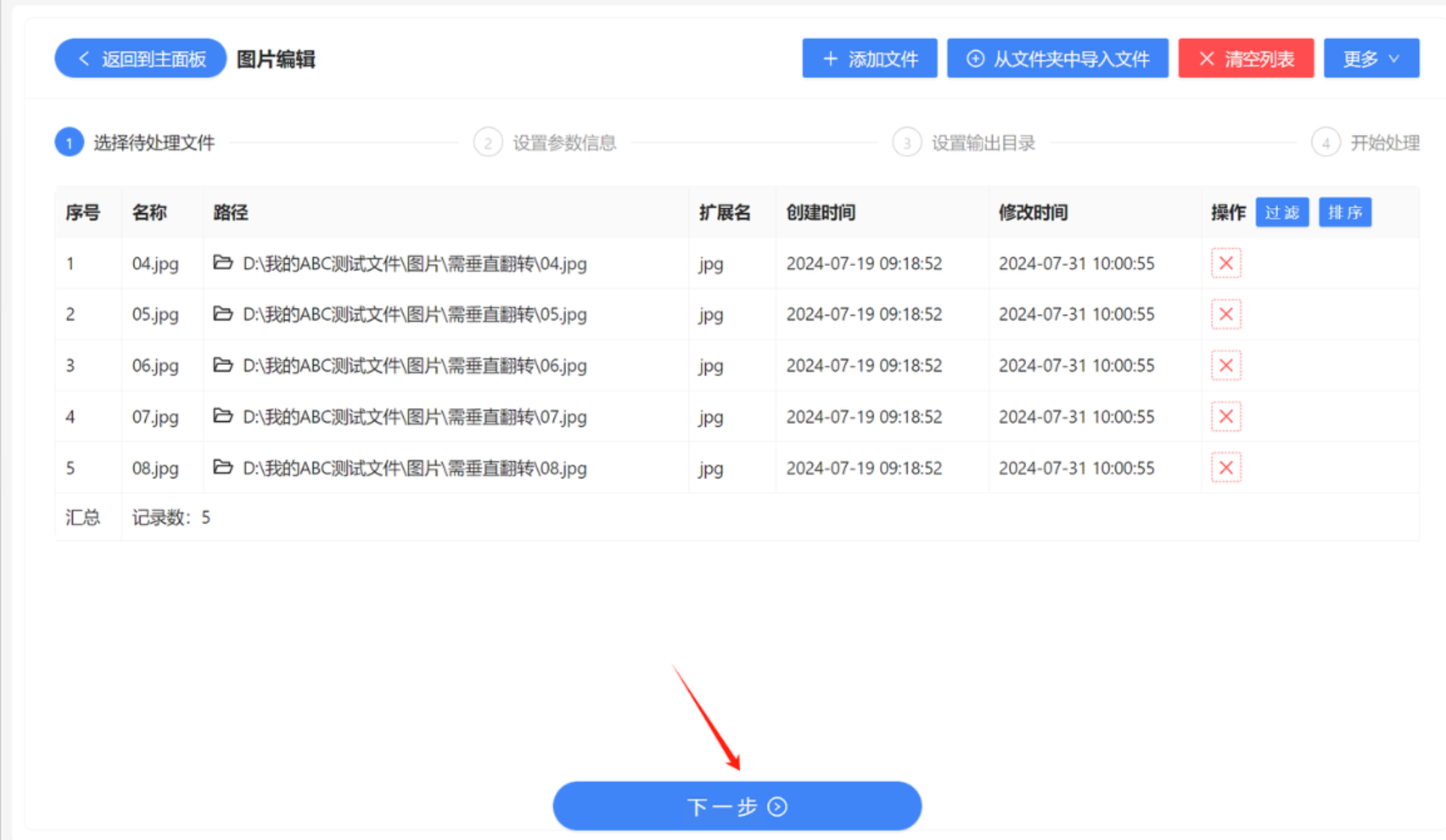
打开工具箱软件,在功能分类里找到 【图片处理】 或类似模块,然后在里面点击 【图片编辑】 功能。
2. 导入图片
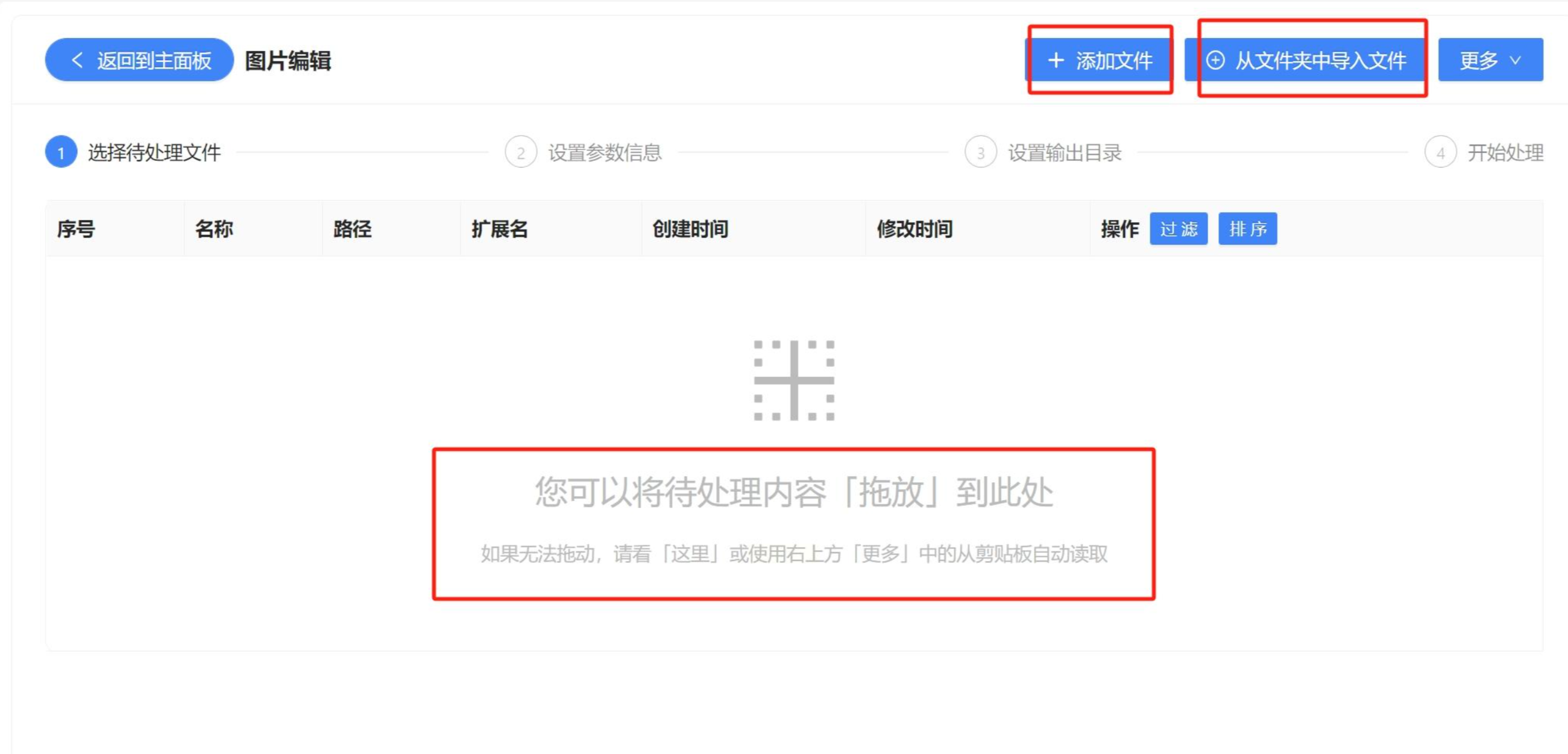
进入图片编辑界面后,你可以用三种方式把图片放进来:
* 直接拖放:把电脑里的图片文件,直接用鼠标拖到这个软件的窗口里。
* 添加文件:点击 【添加文件】 按钮,然后从电脑里选择。
* 批量导入:点击 【从文件夹导入】,可以一次性选中一个文件夹里的所有图片。
导入后,最好检查一下列表,确保要处理的图片都在里面。
3. 进行翻转操作
在图片编辑界面中,寻找 【旋转】、【翻转】 或类似按钮。找到后,选择 【垂直翻转】 的选项,然后应用即可。不同工具箱界面可能略有不同,但核心选项名称都差不多。
方法四:用手机小程序“照片助理”离线处理
1. 选择图片
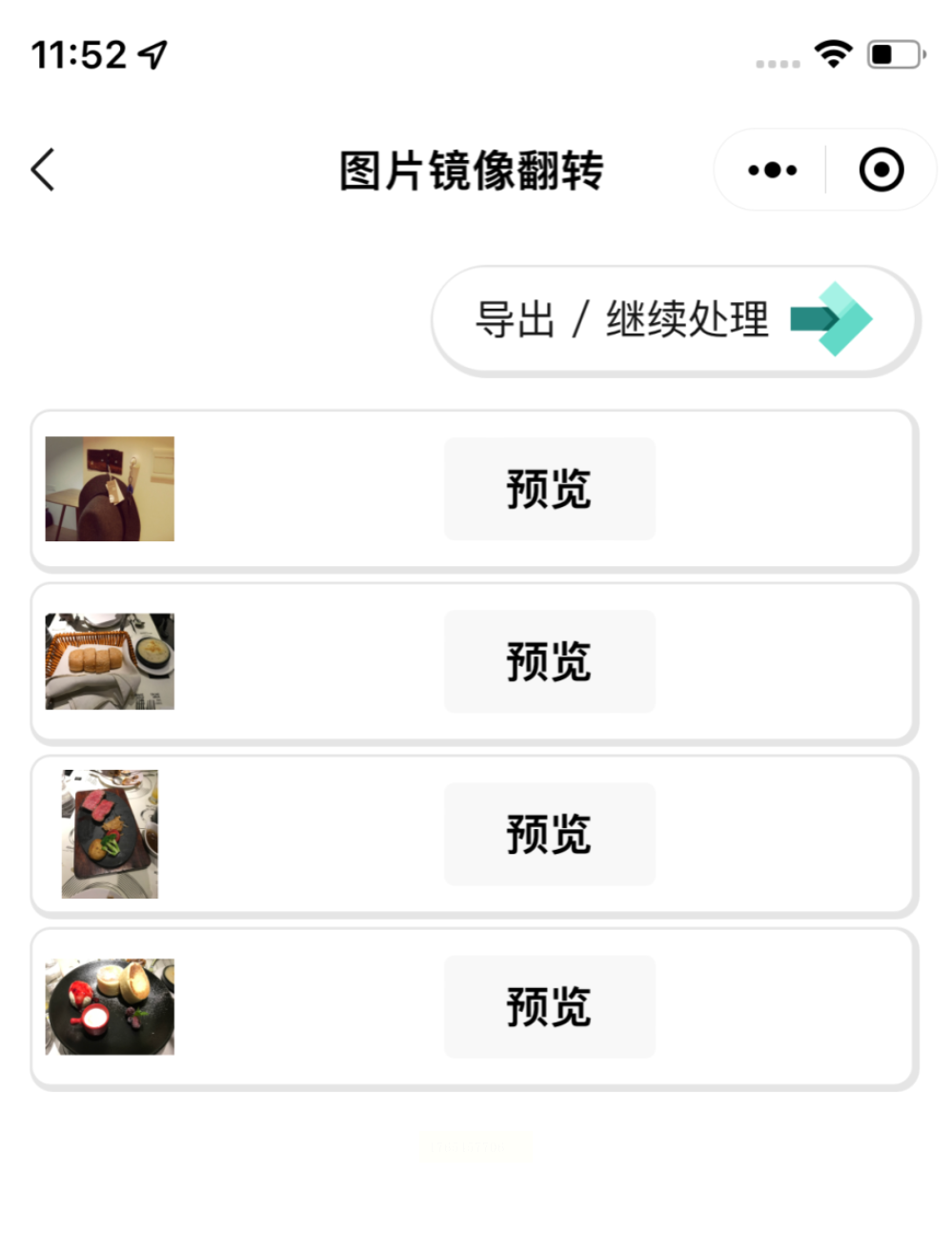
在聊天工具里搜索并打开“照片助理”小程序。进入主界面后,点击右下角的 【选择图片】 按钮。从你的手机相册里,一次最多可以选择9张需要处理的图片。选好后,每张图片都会变成一个独立的卡片。
2. 调整翻转参数
选中图片后,界面下方或侧边会出现参数调整面板。找到 【水平翻转】 和 【垂直翻转】 两个按钮。你需要哪个效果,就点哪个按钮。按钮变成深色,就代表应用了该方向的翻转。如果想实现垂直翻转,就只点亮【垂直翻转】按钮。如果两个按钮都点亮,图片就会进行对角翻转(即同时水平和垂直翻转,相当于旋转180度)。
3. 导出与进一步处理
调整满意后,点击右上角的 【导出】 或 【保存】 按钮,处理后的图片就会保存到你的手机相册。这个小程序的优点是,导出后你还可以选择对这张新图片继续进行其他操作,比如调整尺寸、压缩、转换格式等,非常方便。
方法五:用“WPS ”实现与Word图片的翻转操作
1. 打开文档并选中图片
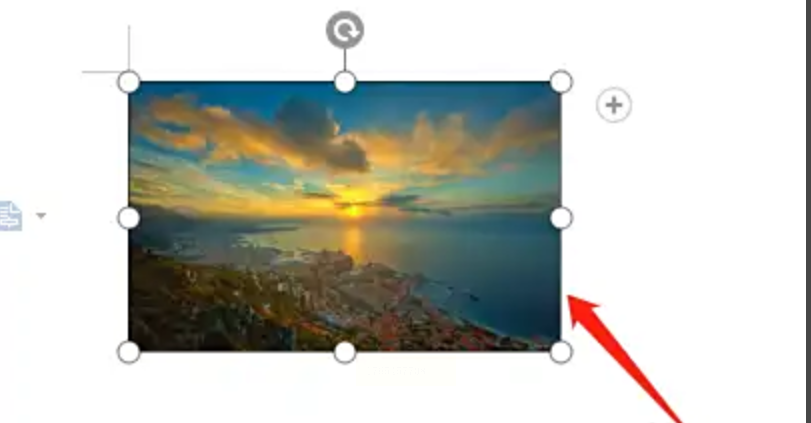
用WPS文字打开你的文档,用鼠标单击一下文档里需要翻转的图片,将其选中。
2. 调出图片工具
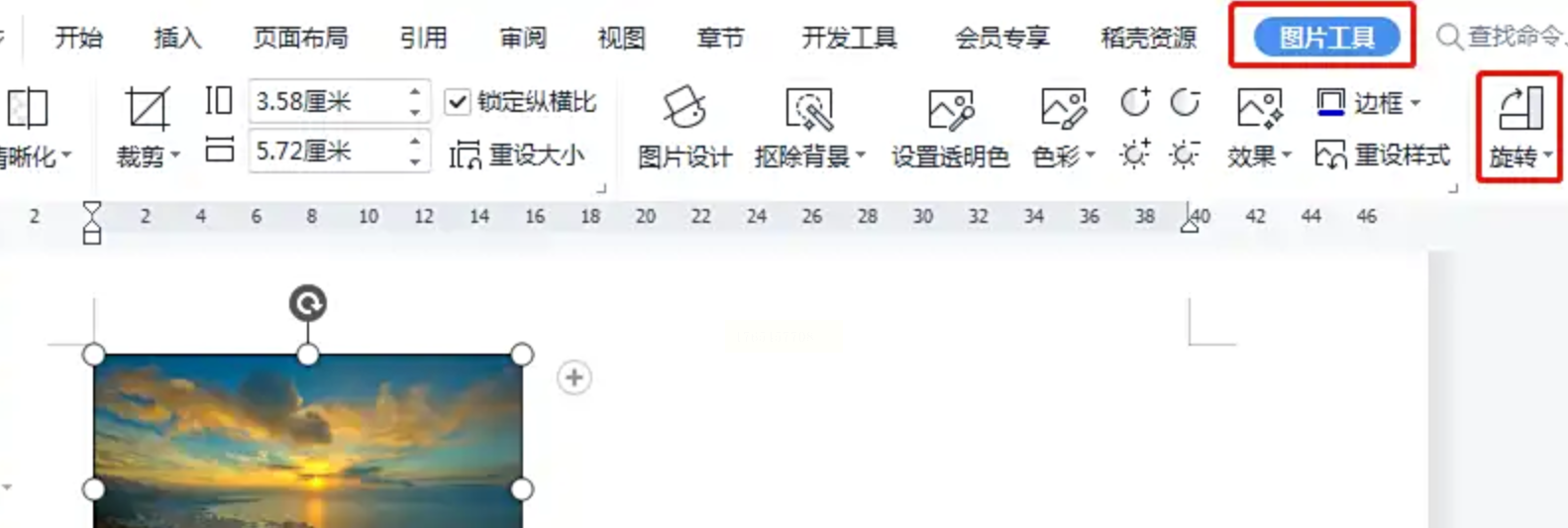
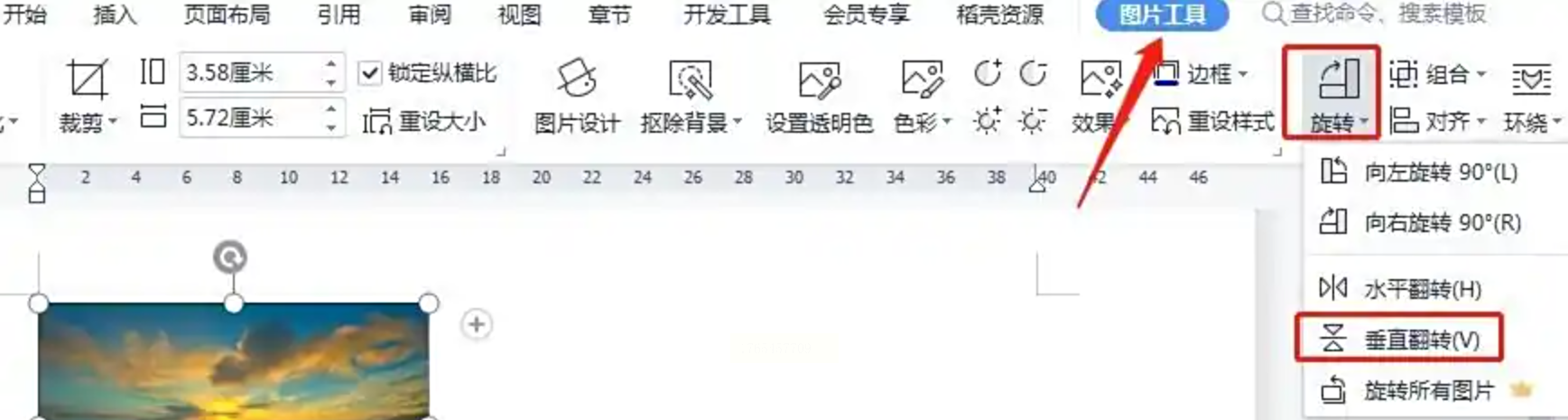
选中图片后,软件顶部或右侧的工具栏通常会激活 【图片工具】 选项卡。点击它。
3. 找到旋转功能
在图片工具选项卡中,寻找 【旋转】 按钮,并点击它。
4. 选择垂直翻转
点击旋转按钮后,会弹出一个下拉菜单。在菜单中找到并点击 【垂直旋转】(或“垂直翻转”)选项。
5. 完成查看
操作完成后,返回文档页面,你就可以立刻看到图片已经实现了上下垂直翻转的结果。
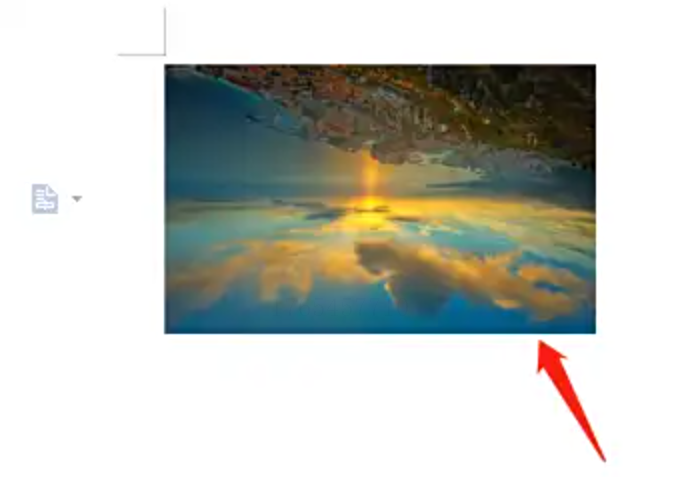
以上就是五种把图片人物(或任何图片)进行垂直翻转的详细方法。从电脑专业软件到手机小程序,再到我们日常办公离不开的Word和WPS,基本上覆盖了所有可能的使用场景。我们可以根据自身需要选择使用。
其次,实际操作中需要注意的问题,在进行任何图片处理操作,尤其是使用“保存”而非“另存为”功能时,务必先备份原始图片。一个误操作就可能覆盖掉原图,造成无法挽回的损失。最保险的习惯是:永远使用 【文件】->【另存为】(或类似选项),给处理后的图片起一个新名字。
掌握图片翻转这个基础技能,就像是学会使用剪刀一样,看似简单,却是你进行更复杂图片编辑和创意表达的基石。希望今天介绍的这七种方法,能真正帮你解决实际问题,也让你的数字生活多一份便捷和乐趣。下次再遇到图片方向不对的时候,不妨回想一下这篇文章,轻松几步,就能让画面“改头换面”!
