

你是否也曾为整理照片而头疼?从相机导出的几十张图片方向不一,手动一张张调整不仅枯燥,还耗费大量时间。在快节奏的工作和生活中,效率就是生命。无论是整理旅行照片,还是统一项目素材,批量处理图片已成为现代人的必备技能。今天,我们就来聊聊如何轻松应对多张图片旋转的难题,让你从繁琐操作中解放出来,把时间花在更有创意的事情上。

方法一:用Photoshop实现精准批量旋转
提到图片处理,很多人会先想到Photoshop。这款软件功能强大,不仅能旋转图片,还能进行精细调整。但对于新手来说,它的批量处理功能可能需要一点学习成本。
步骤一:打开Photoshop,点击菜单栏的“窗口”,选择“动作”面板,创建一个新动作组。
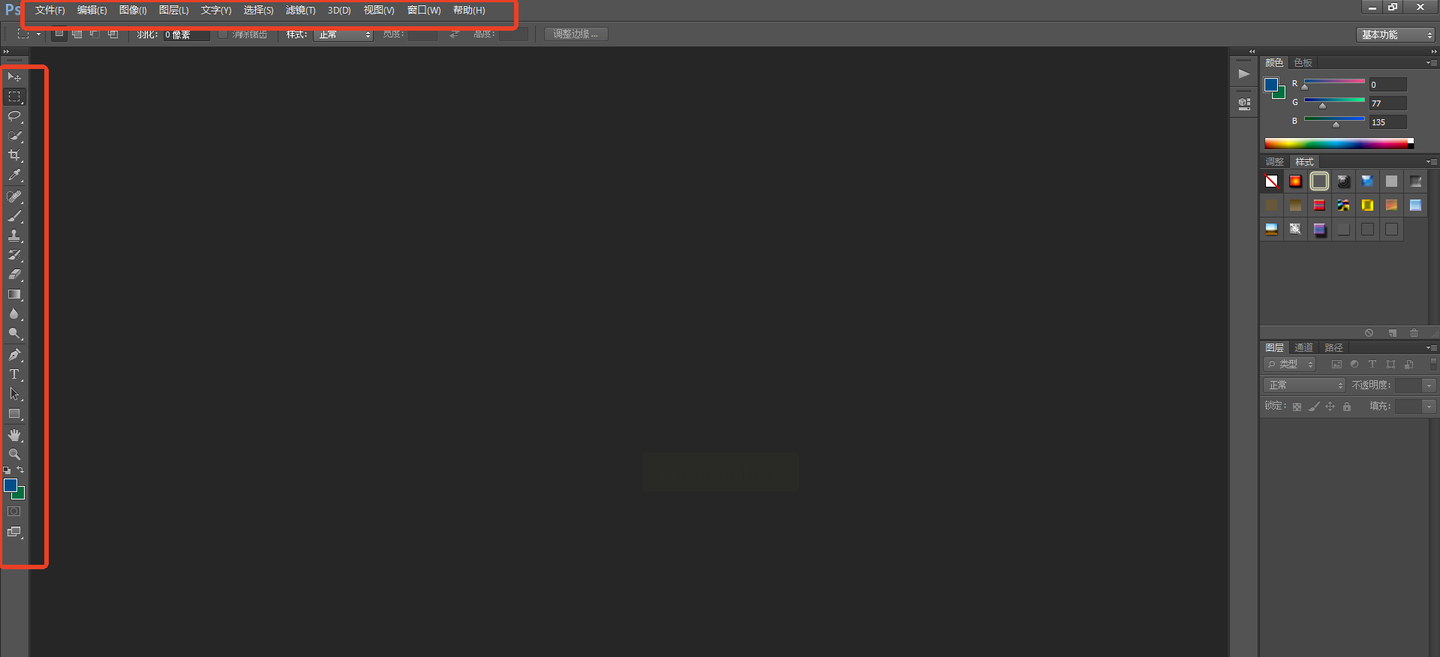
步骤二:打开一张需要旋转的图片,在“图像”菜单中选择“图像旋转”,设定好旋转角度(如90度顺时针)。
步骤三:在动作面板中点击“停止记录”,这样就保存了一个旋转动作。
步骤四:点击“文件”菜单下的“自动”,选择“批处理”,导入需要旋转的所有图片文件夹。

步骤五:设置输出路径,点击“确定”,软件就会自动处理所有图片。
Photoshop的优势在于旋转精度高,支持任意角度调整,适合对图片质量要求高的专业场景。但要注意,软件占用资源较多,处理大量图片时可能需要较长时间。
方法二:使用汇帮图片处理器快速操作
软件名称:汇帮图片处理器
下载地址:https://www.huibang168.com/download/XwByxR1noPx3
如果你需要更轻量、更专注的解决方案,一些专门的图片处理工具会更合适。这类软件通常界面简洁,操作直观,特别适合处理常规的批量旋转任务。
步骤一:启动软件后,在主界面找到“图片旋转”功能模块。

步骤二:通过拖拽或点击添加按钮,导入需要调整的图片,支持全选文件夹内所有文件。
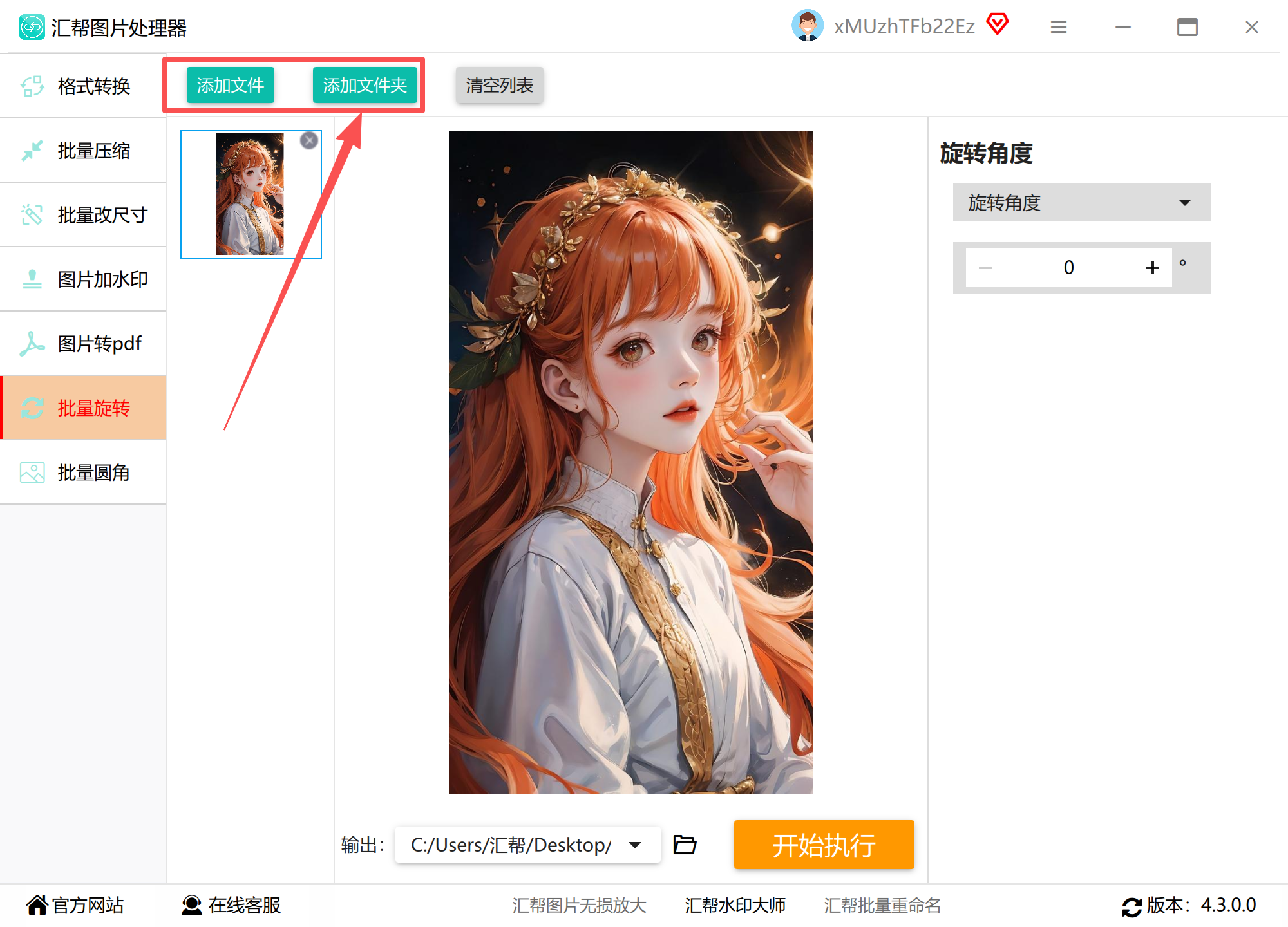
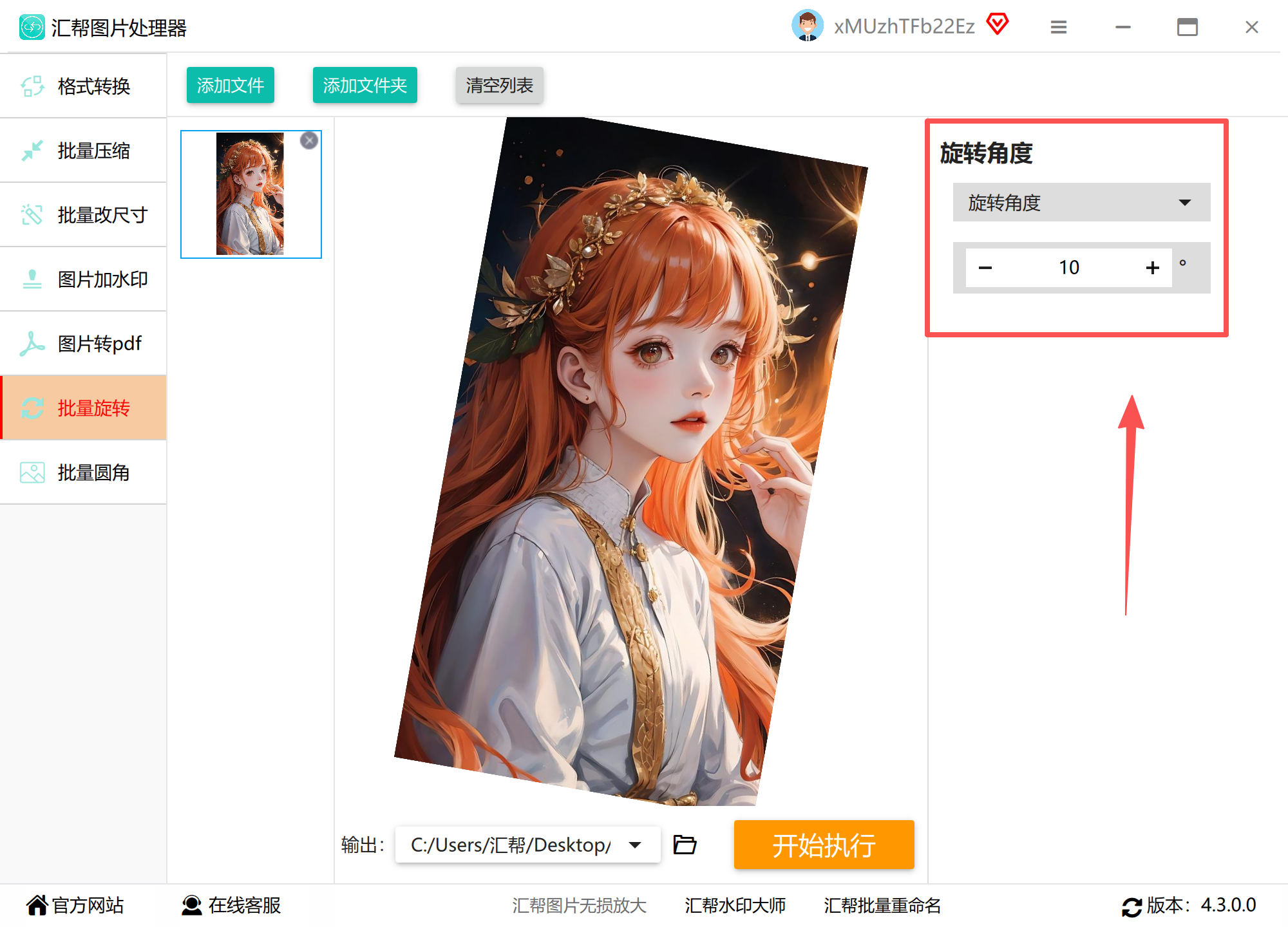
步骤三:在旋转设置区选择旋转方式,常见的有左右翻转、上下翻转及90度、180度等固定角度。
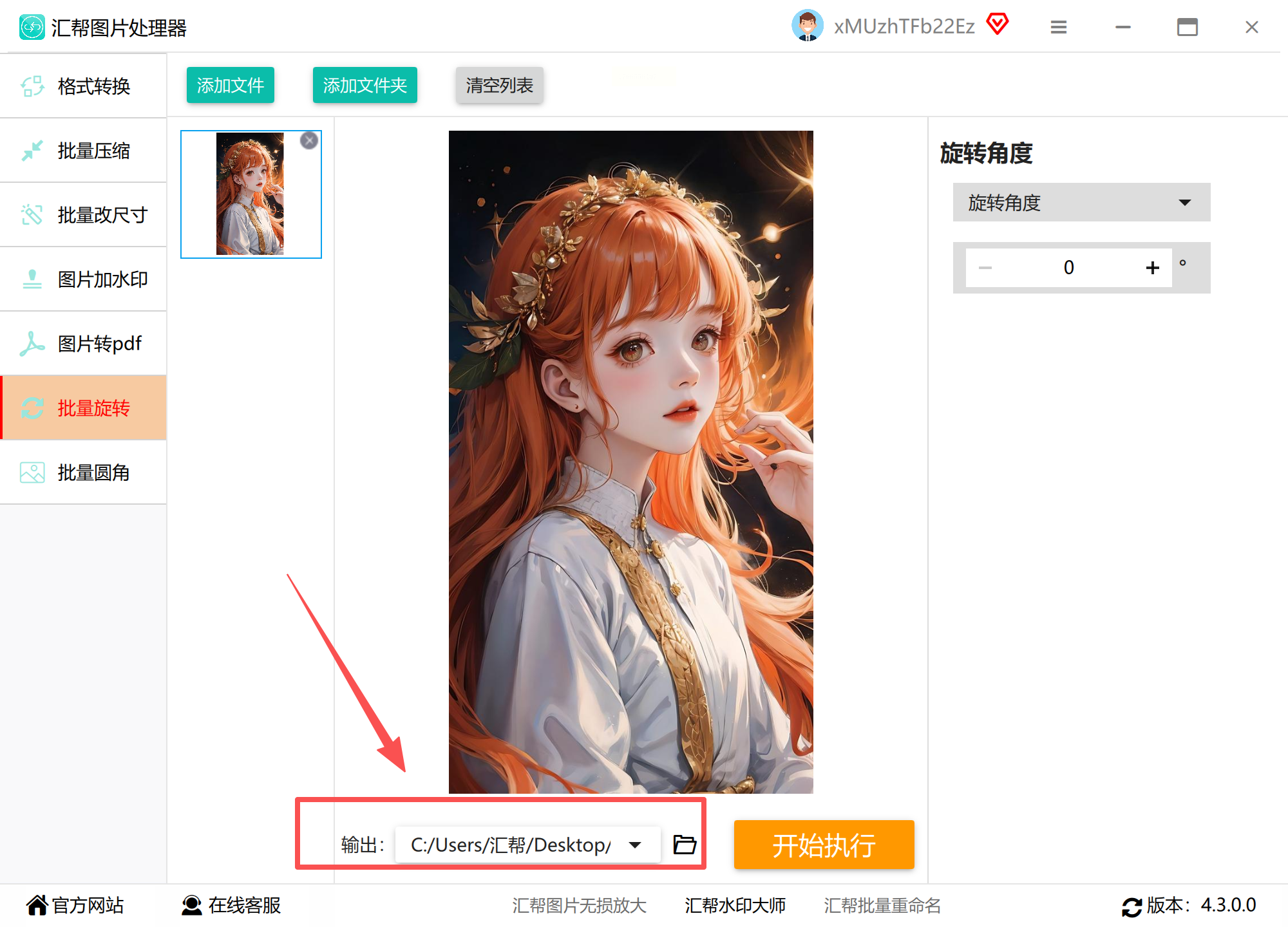
步骤四:设定输出目录,建议新建文件夹存放处理后的图片,避免覆盖原文件。
步骤五:确认设置无误后,点击开始按钮,通常几秒钟就能完成数十张图片的处理。
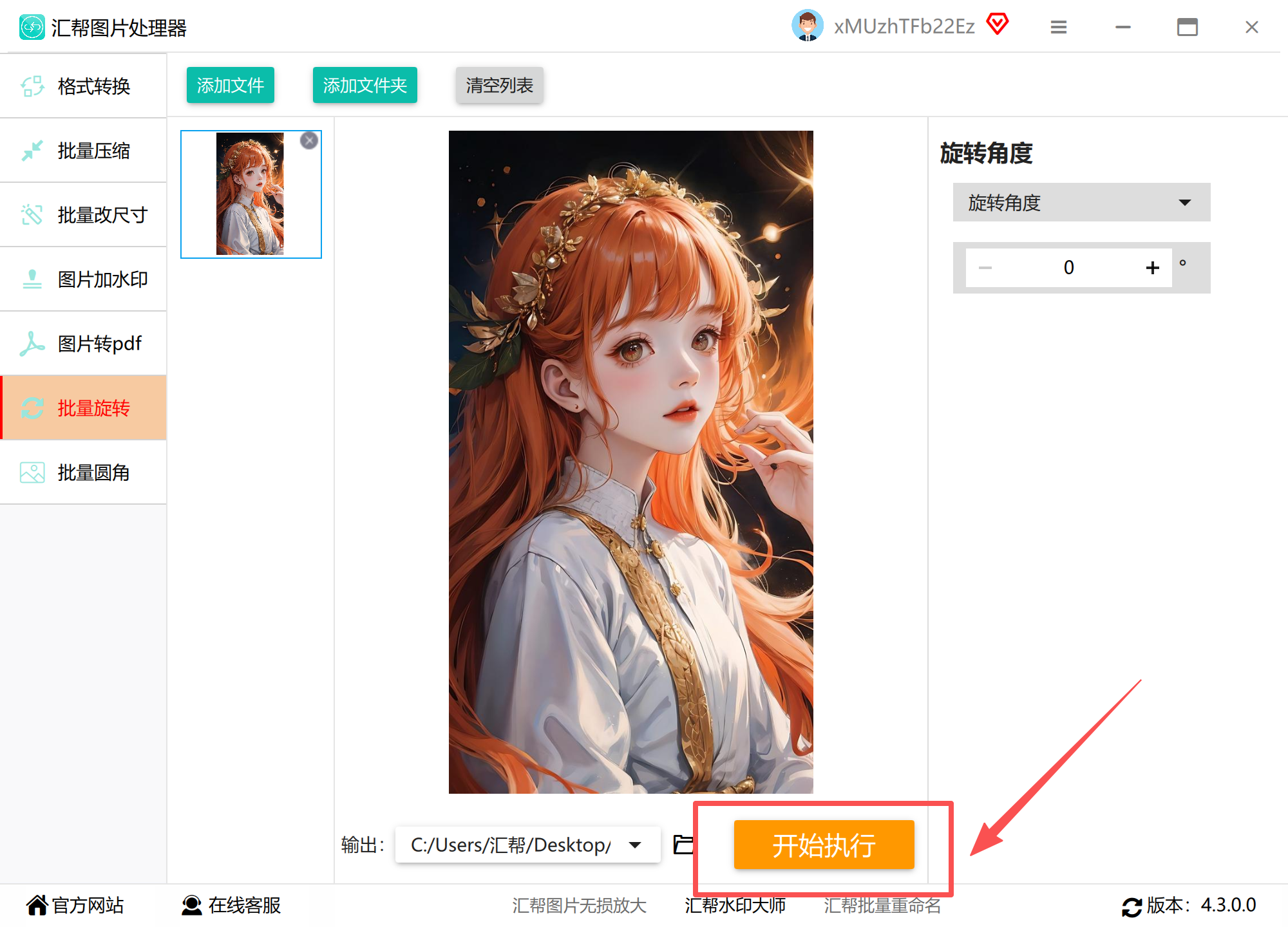
步骤六:打开目标文件夹检查效果,如有需要可微调参数重新处理。

这类工具的特点是速度快、操作简单,特别适合处理手机照片或电商产品图等标准化需求。但功能相对单一,不适合复杂的图像编辑。
方法三:借助WPS办公套件完成旋转
很多人不知道,常用的办公软件WPS也具备图片处理能力。如果你平时就用WPS处理文档,用它来旋转图片会更加方便,无需安装额外软件。
步骤一:新建一个WPS文档,将需要旋转的图片全部插入到页面中。
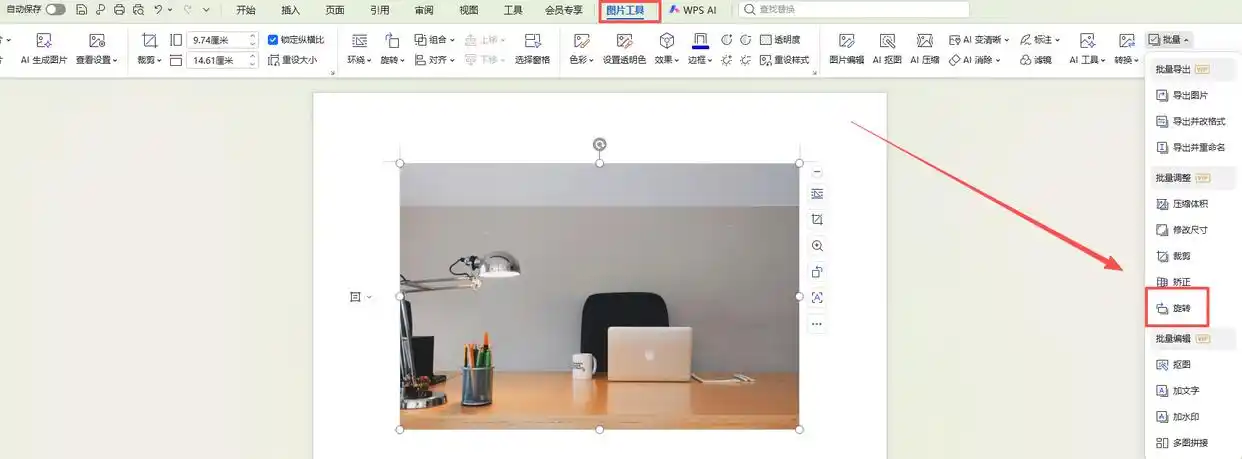
步骤二:选中其中一张图片,工具栏会出现“图片工具”选项卡,点击进入。
步骤三:找到“批量处理”功能组,选择“旋转”选项。
步骤四:在弹出的面板中设置旋转方向和角度,可以预览效果。
步骤五:点击“应用到所有图片”按钮,系统会自动调整文档中所有图片的方向。
步骤六:最后将图片另存到指定文件夹即可完成批量导出。
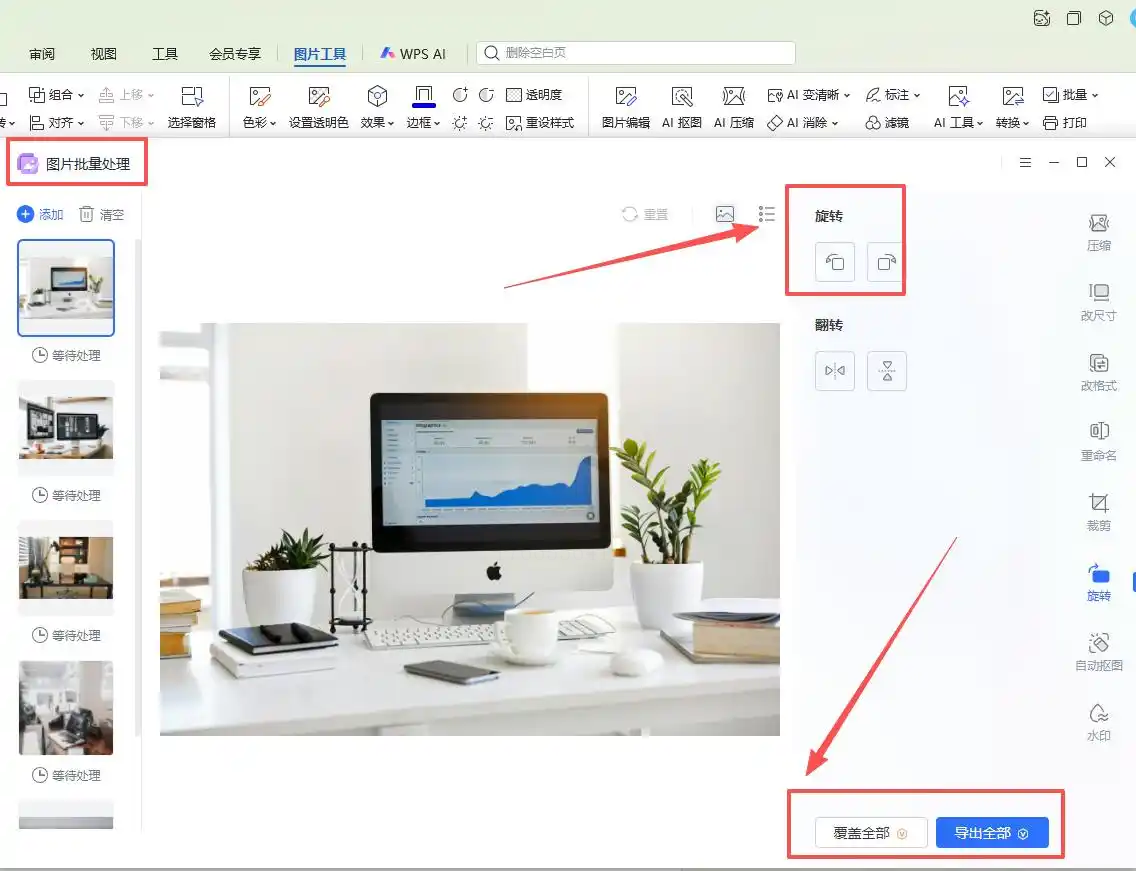
这个方法的最大优点是无需切换软件,在处理文档的同时就能完成图片调整,适合办公场景中轻度使用。但处理大量高清图片时可能会比较卡顿。
掌握批量旋转图片的方法,就像获得了一把整理视觉素材的钥匙。从专业设计到日常办公,高效的工具使用能力正在成为现代人的基础素养。不必纠结于哪种工具最强大,找到最适合自己工作流程的才是关键。希望今天的分享能帮你节省更多时间,让创意和思考成为工作的主角。如果你有更好的图片处理心得,欢迎在评论区分享交流,让我们一起探索高效数字生活的更多可能。
