

在如今这个互联网时代,我们每天都会遇到各种各样的图片处理需求:朋友圈发图要压缩、电商平台上传商品图要符合要求、制作证件照需要特定尺寸……面对这些场景,掌握一张图片尺寸修改的方法就显得尤为重要。今天就让我们一起来了解一下PNG格式图片的尺寸调整方法,并推荐几款实用工具,帮助大家轻松完成批量操作。
统一批处理PNG格式图片尺寸的小技巧,试试这些方法
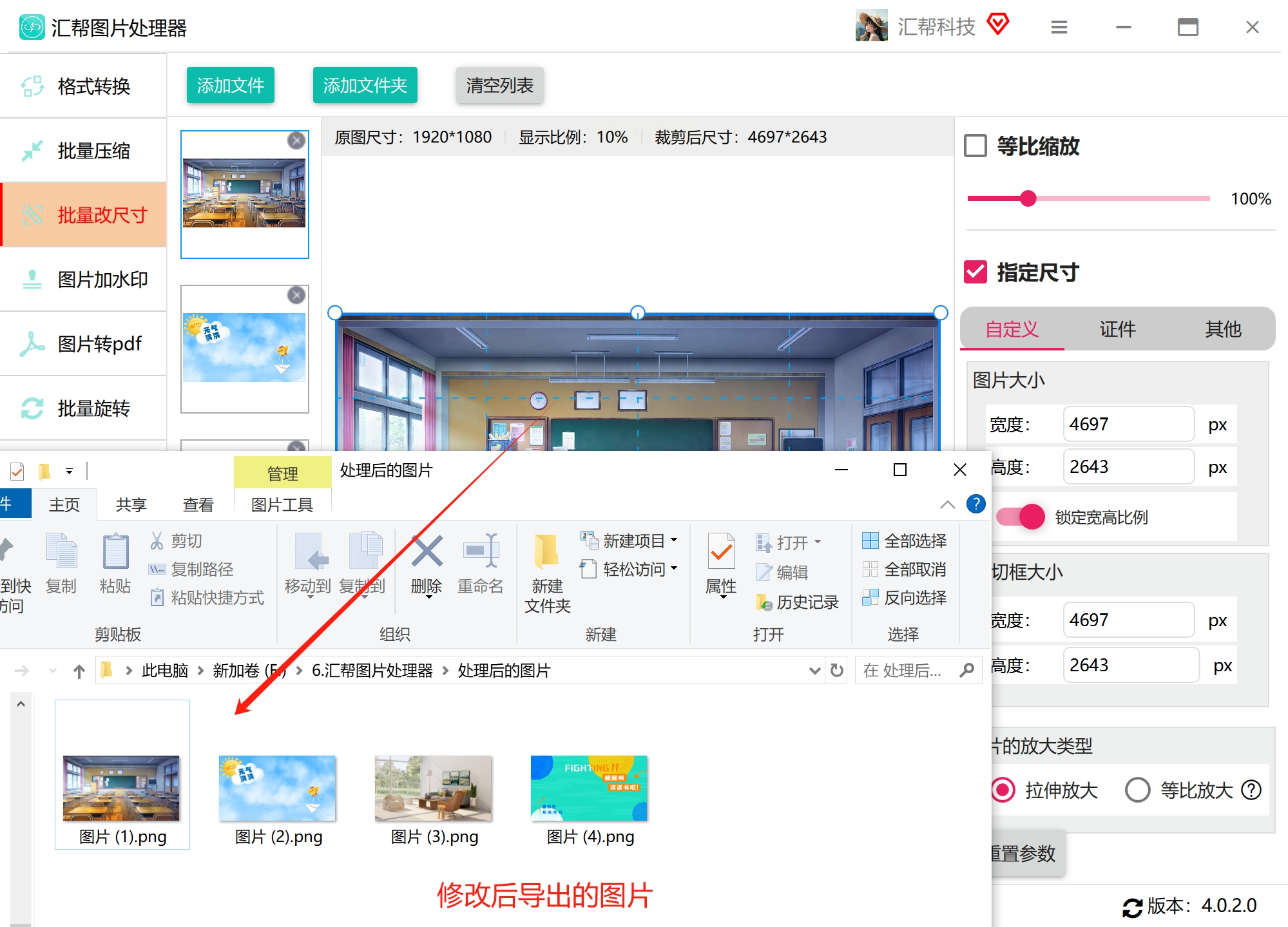
方法一:使用"汇帮图片处理器"软件来批量修改图片的尺寸
下载地址:https://www.huibang168.com/download/XwByxR1noPx3
操作步骤:
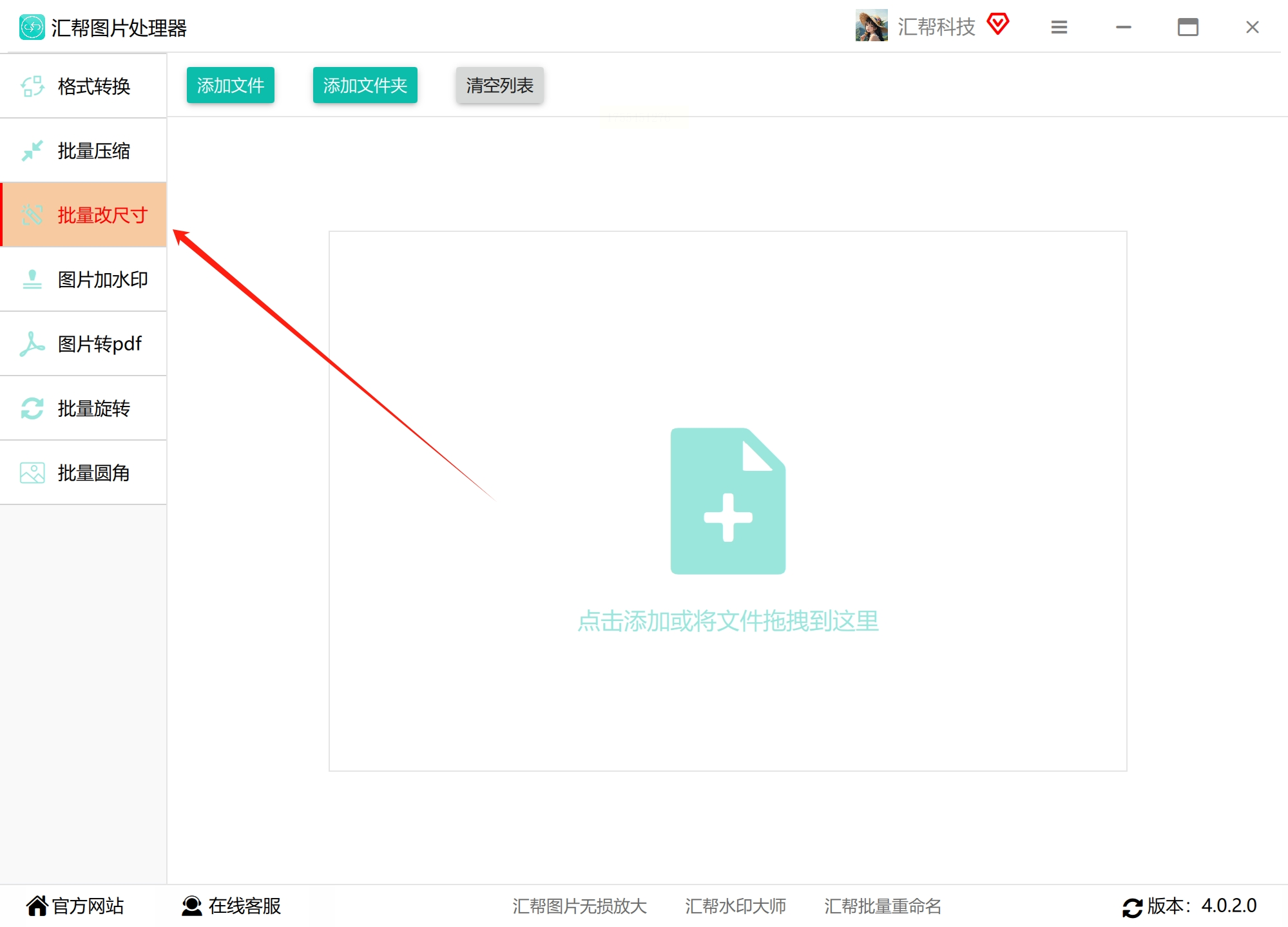
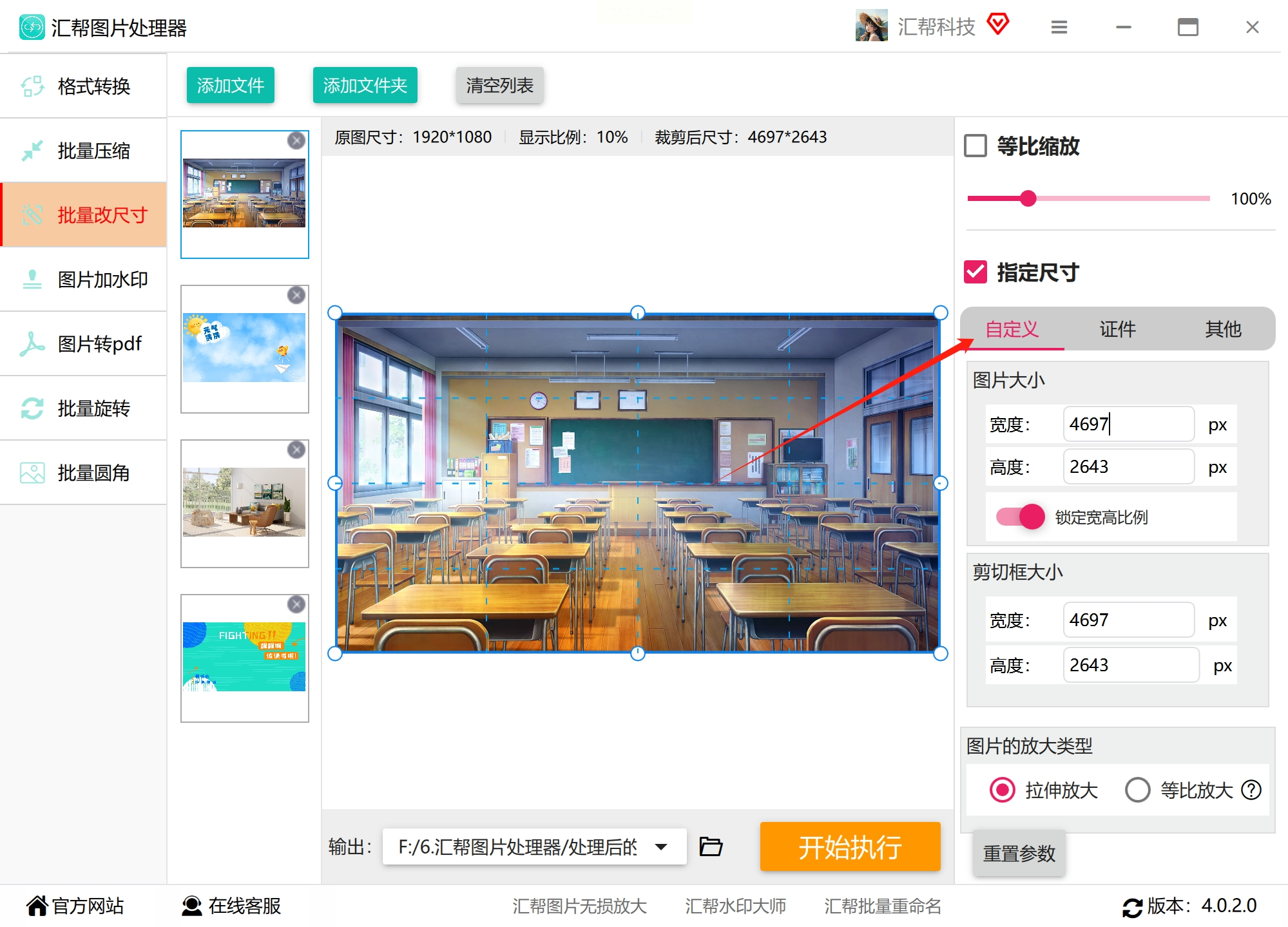
1. 打开软件,选择"批量改尺寸"功能
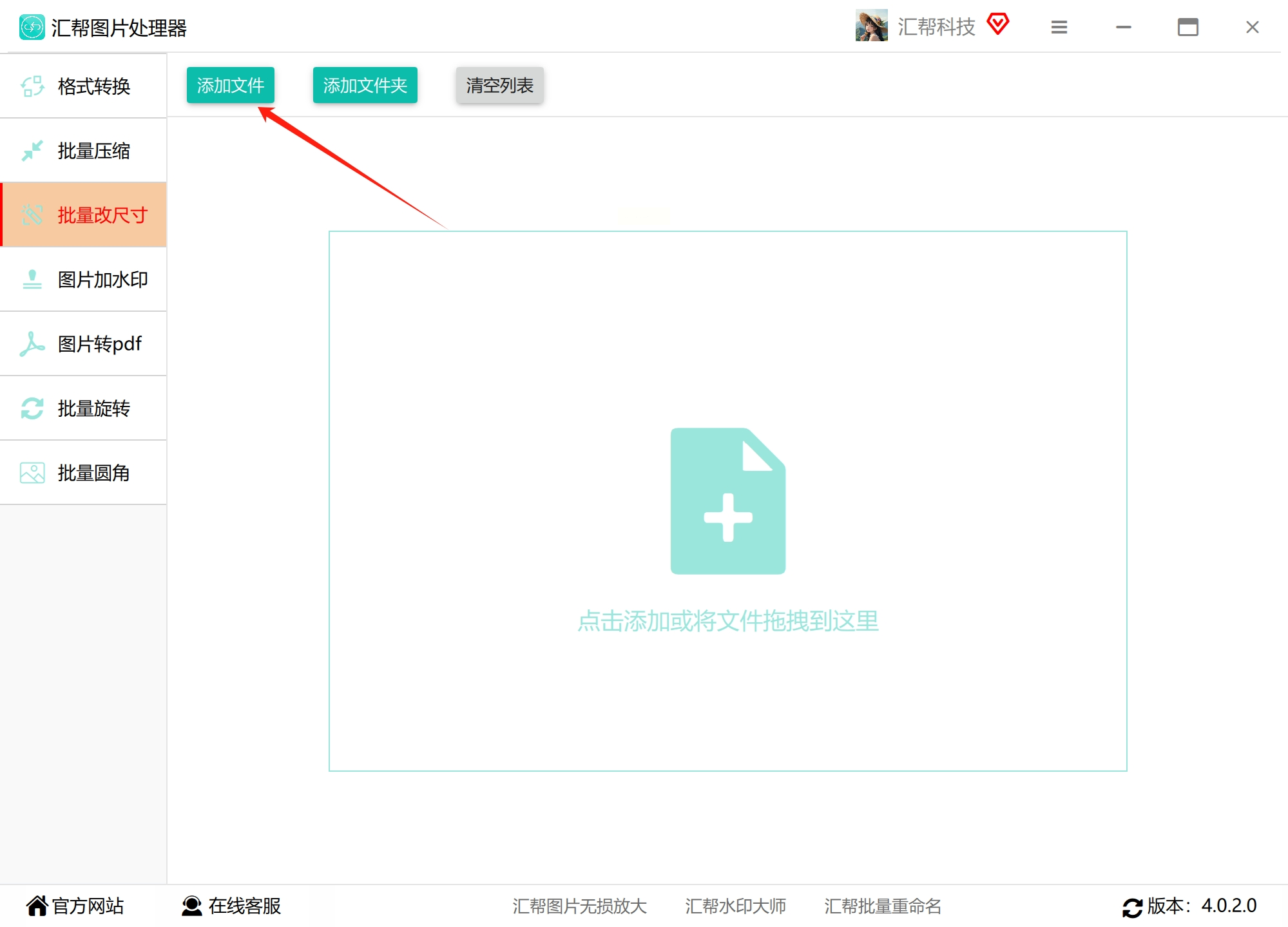
2. 点击"添加文件"导入所有待处理图片
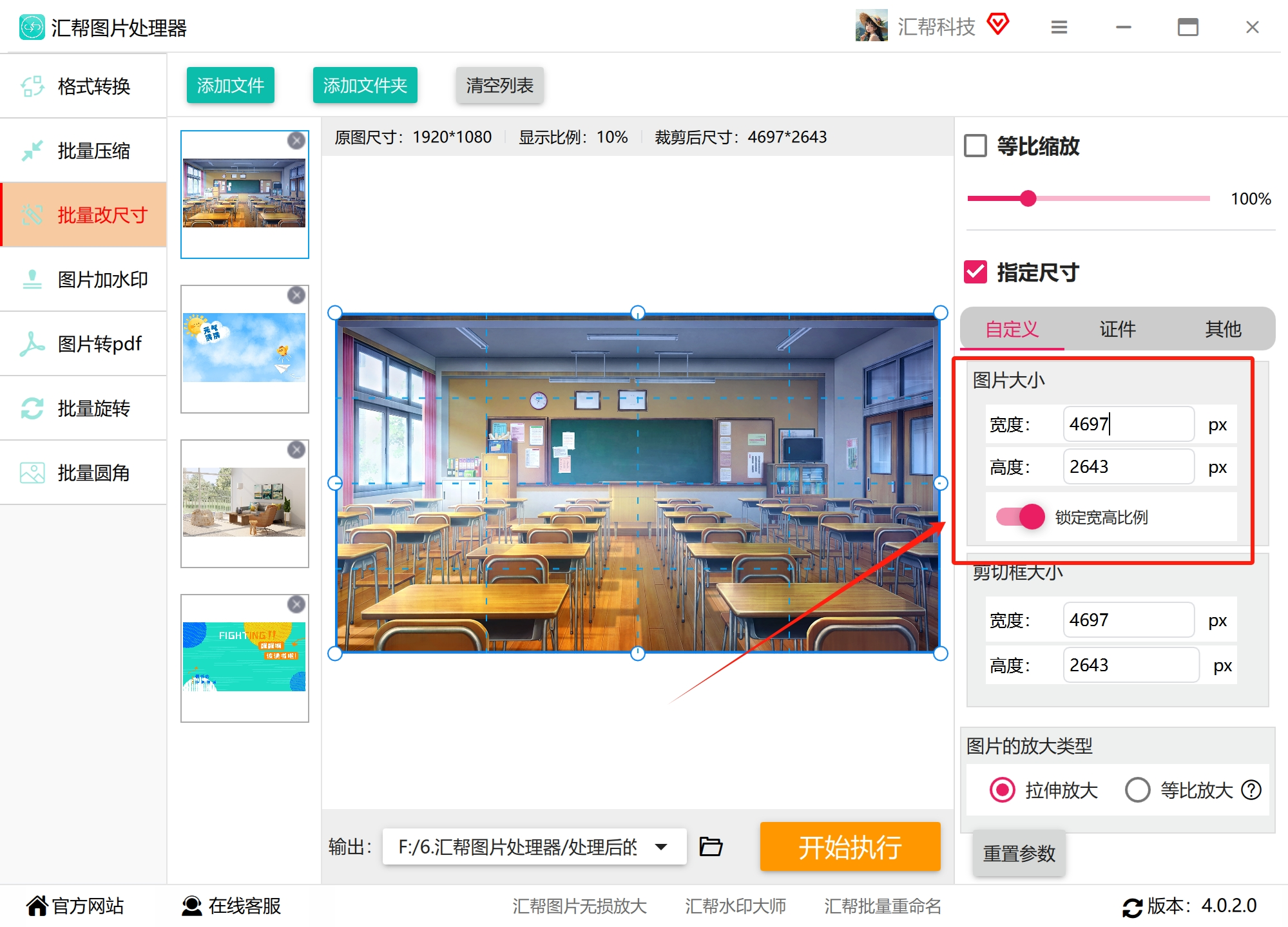
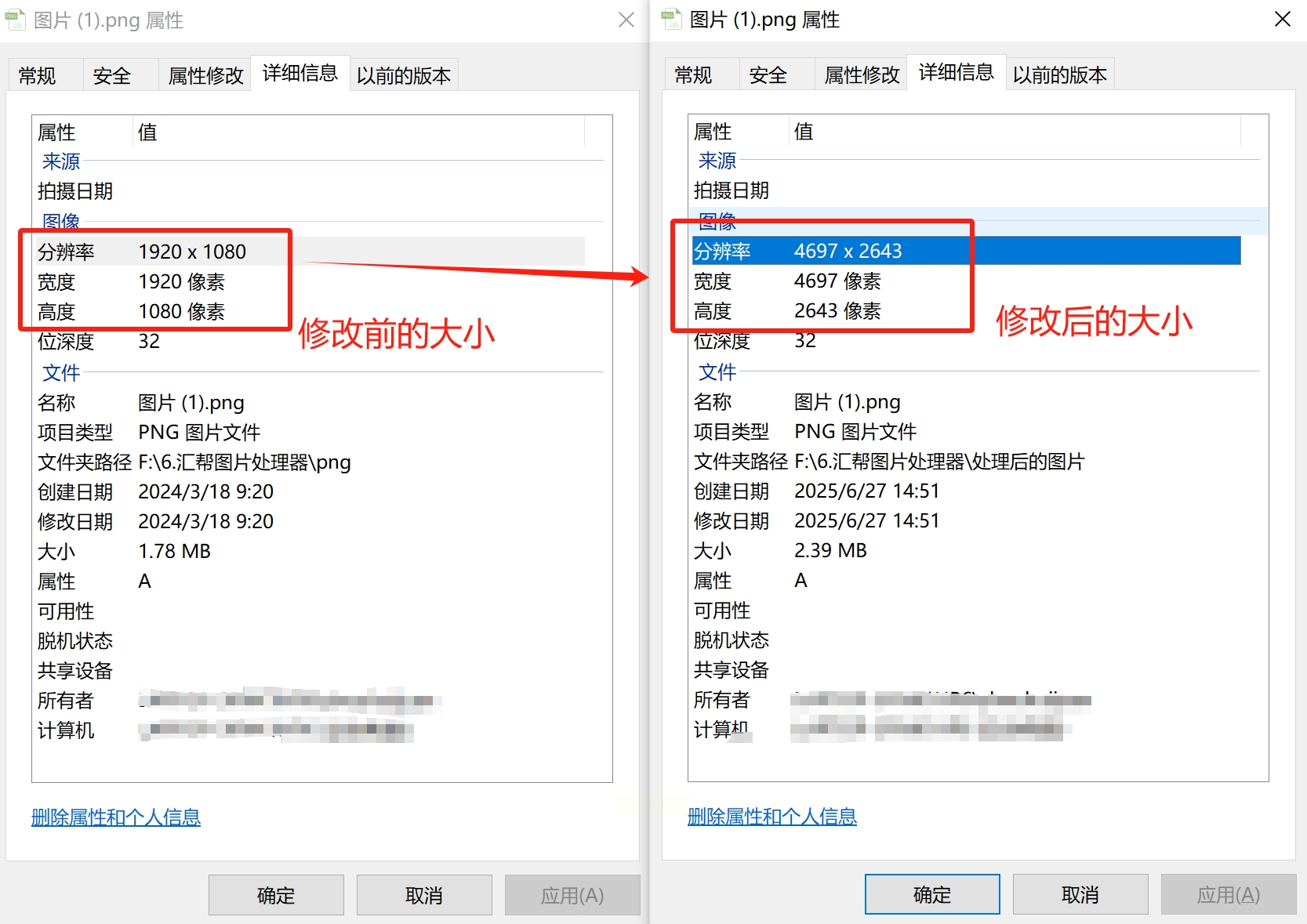
3. 设置目标尺寸参数
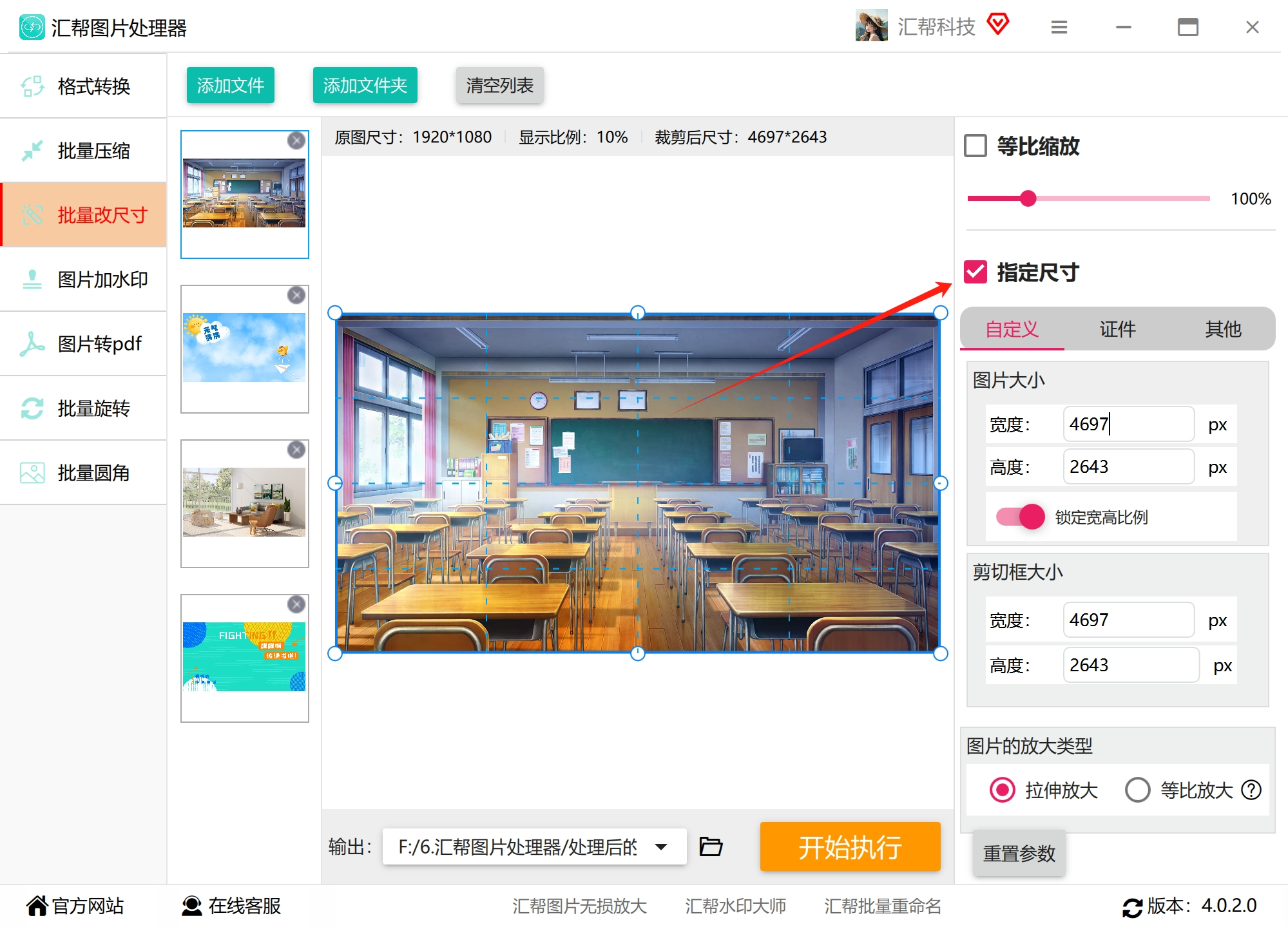
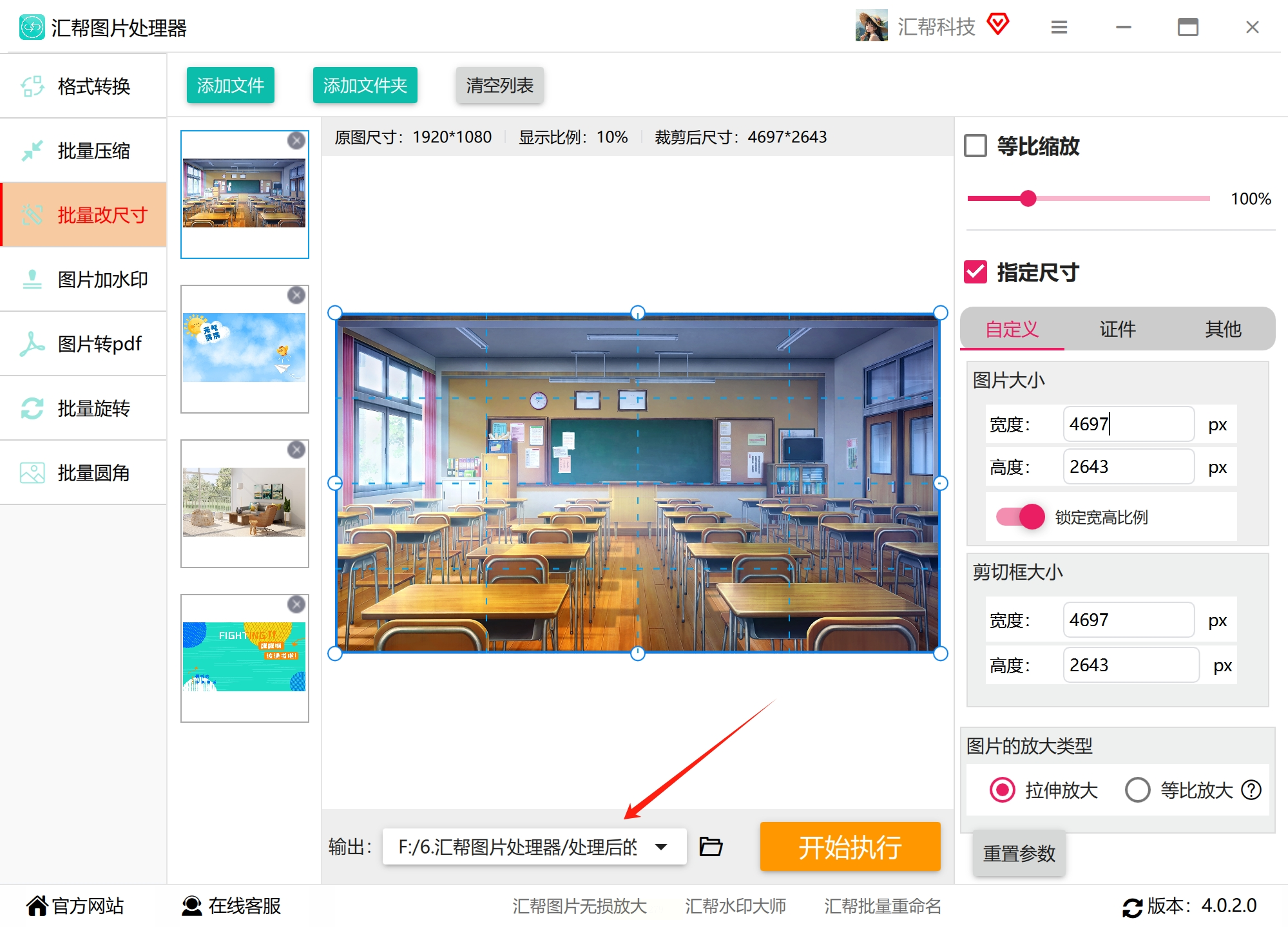
4. 选择输出保存路径
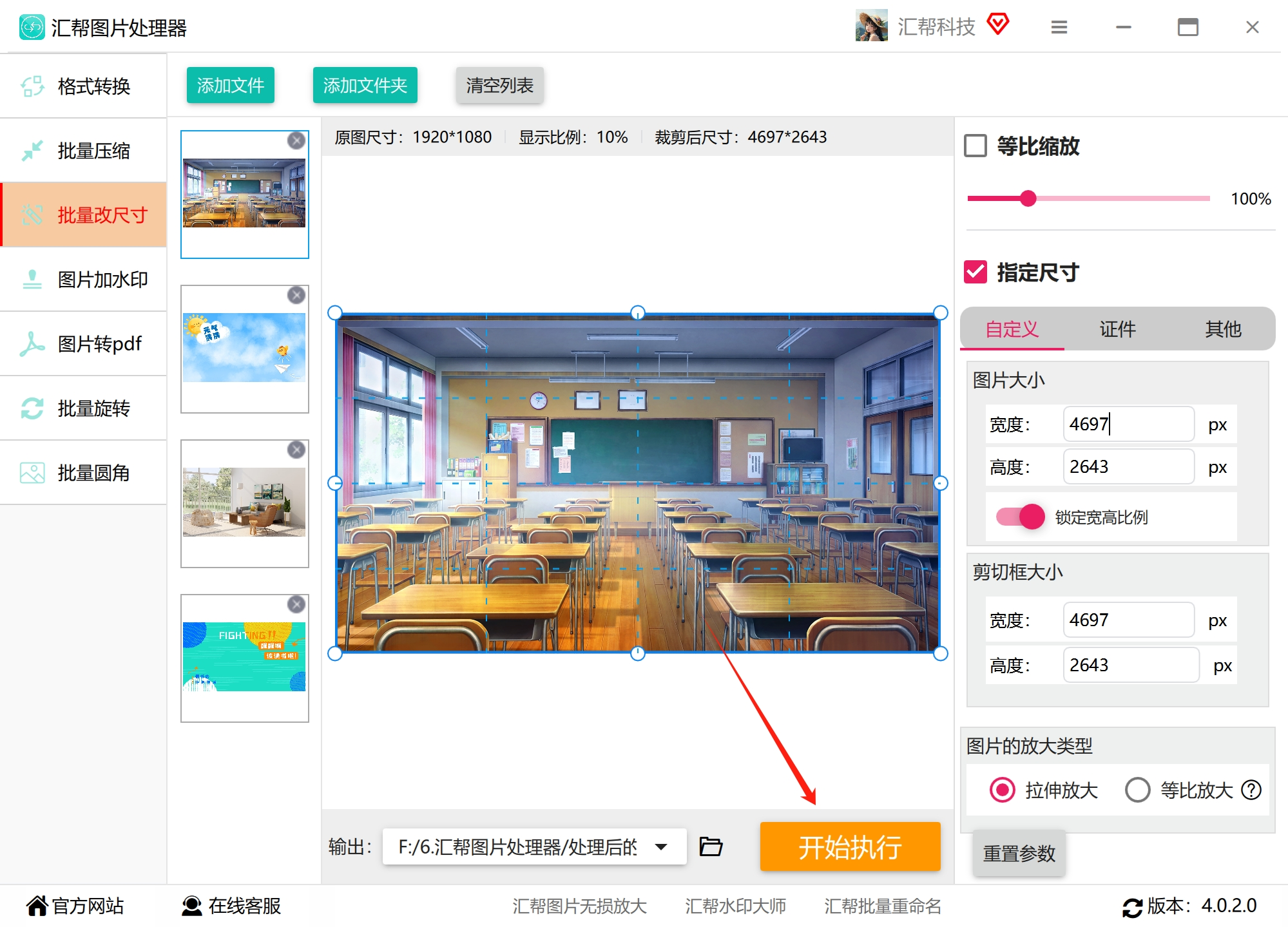
5. 点击开始执行,等待处理完成
方法二、使用WPS Office轻松改尺寸
作为一款常用的办公软件套件,WPS的文字处理功能大家都不陌生,但其实它也内置了很实用的图片编辑功能。通过WPS处理图片不仅简单快捷,还能实时预览效果。
具体操作步骤:
1. 打开WPS,插入需要调整的PNG图片
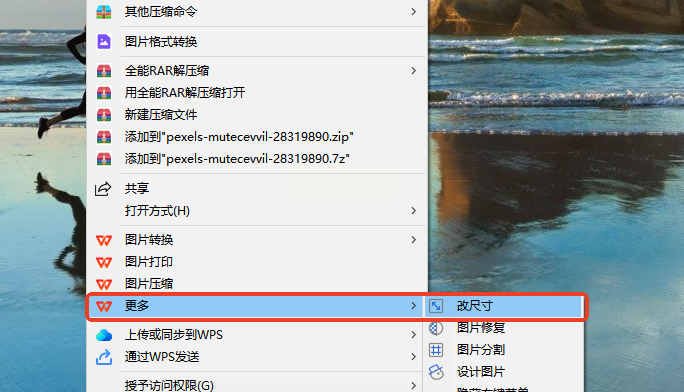
2. 右键点击图片,选择"更多"—>"改尺寸"
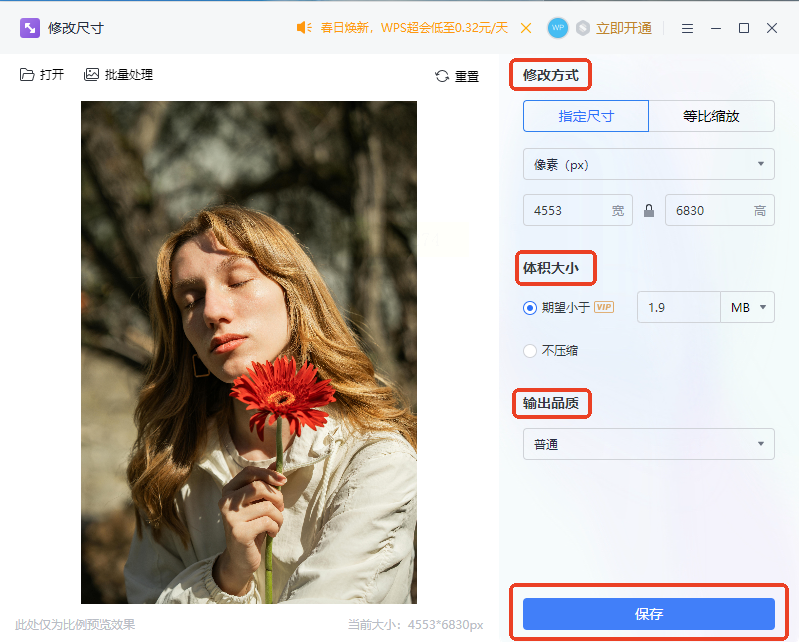
3. 在弹出窗口中可以选择指定尺寸或等比缩放两种模式
4. 调整完毕后保存即可
方法三、用Windows自带画图工具改尺寸
如果你电脑安装了Windows系统,那么一定不会陌生这个软件——"Paint"。作为一款免费的图片编辑工具,它完全可以满足基本的尺寸调整需求。
操作步骤:
1. 打开需要处理的PNG图片
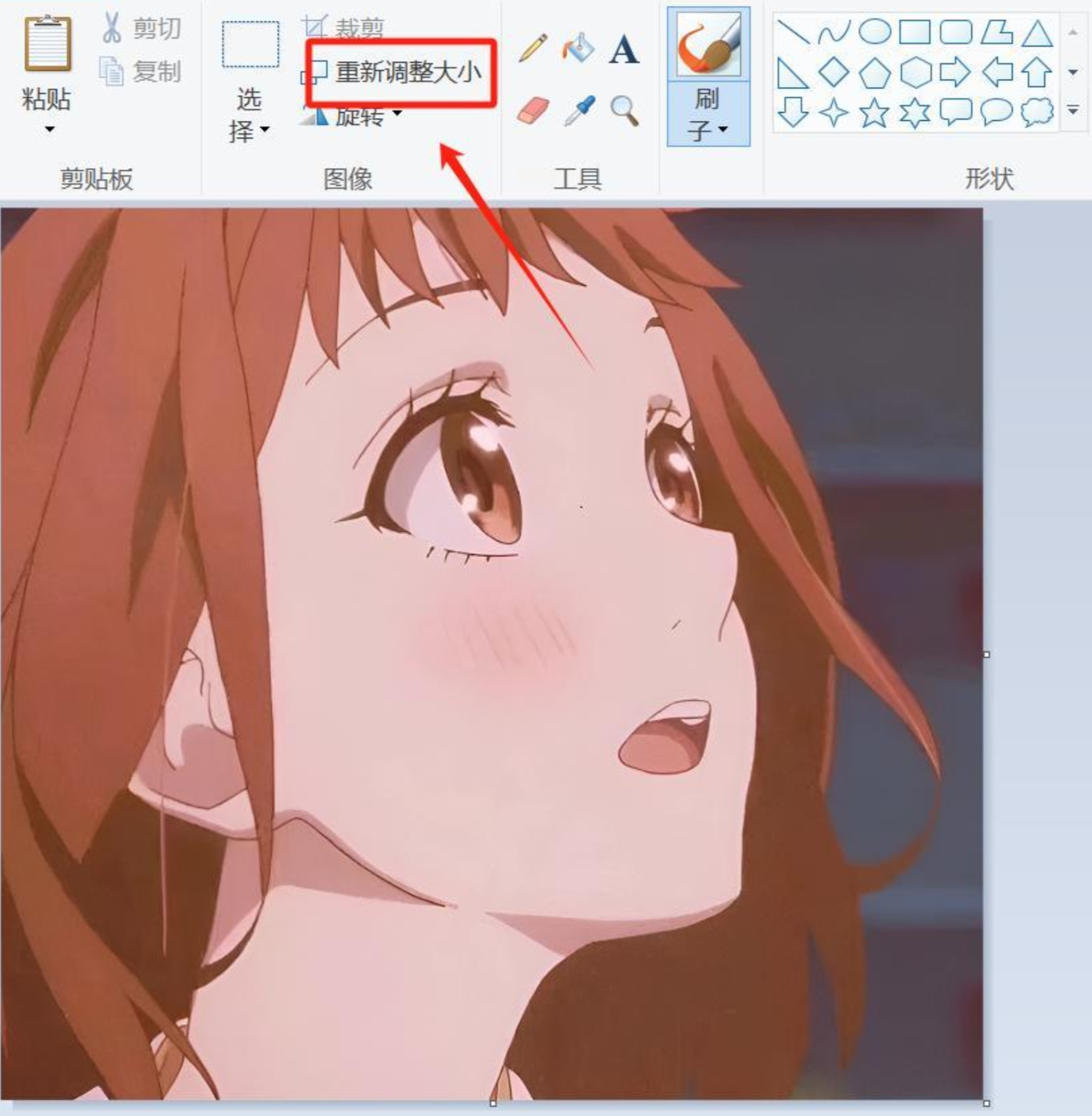
2. 点击菜单栏中的"图像"—>"缩放"
3. 在弹出窗口中输入目标宽度和高度
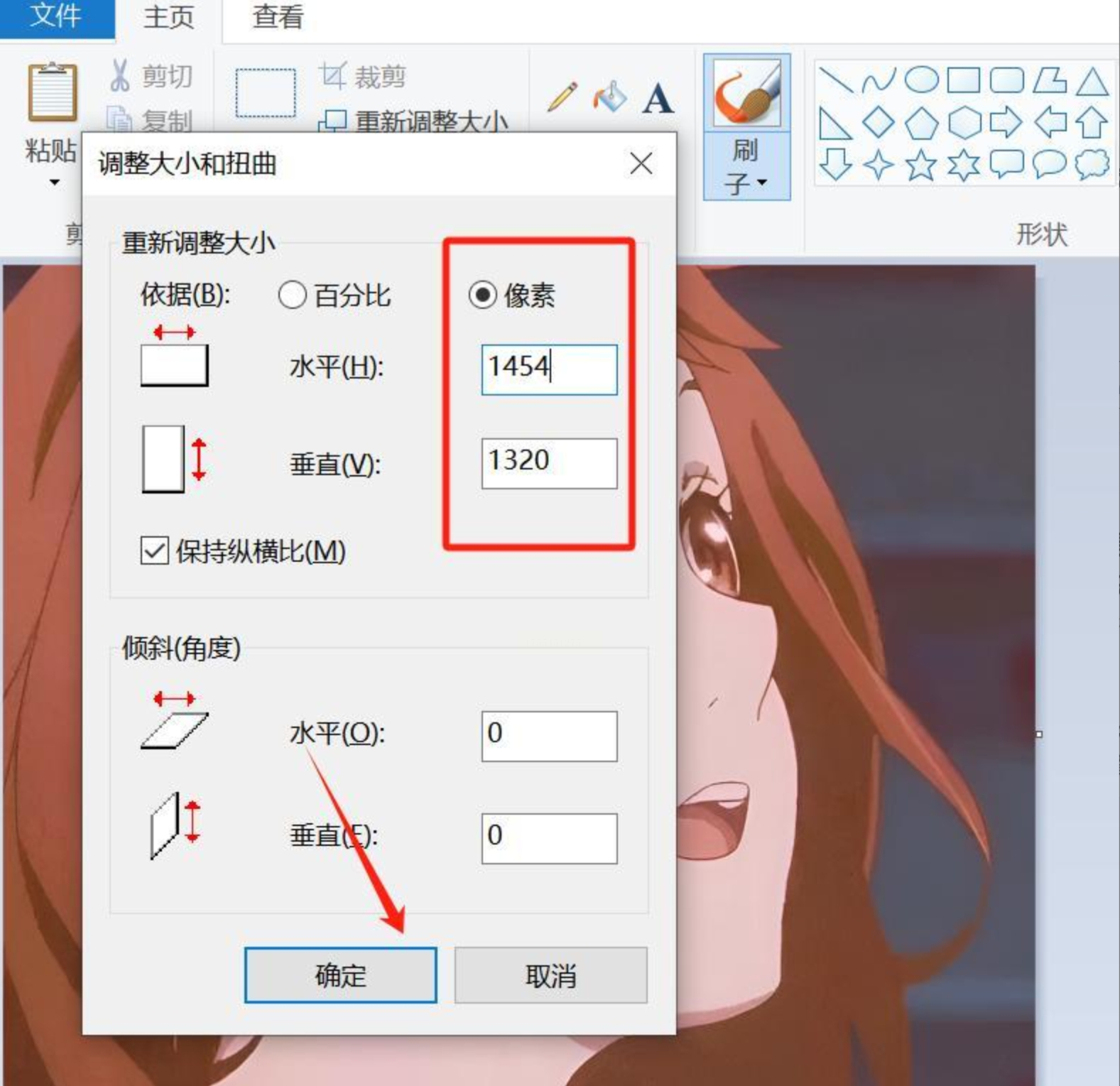
4. 勾选"保持纵横比"选项避免变形
5. 完成调整后保存文件。
方法四:"鹰迅批量处理工具箱"修改图片尺寸
操作步骤:
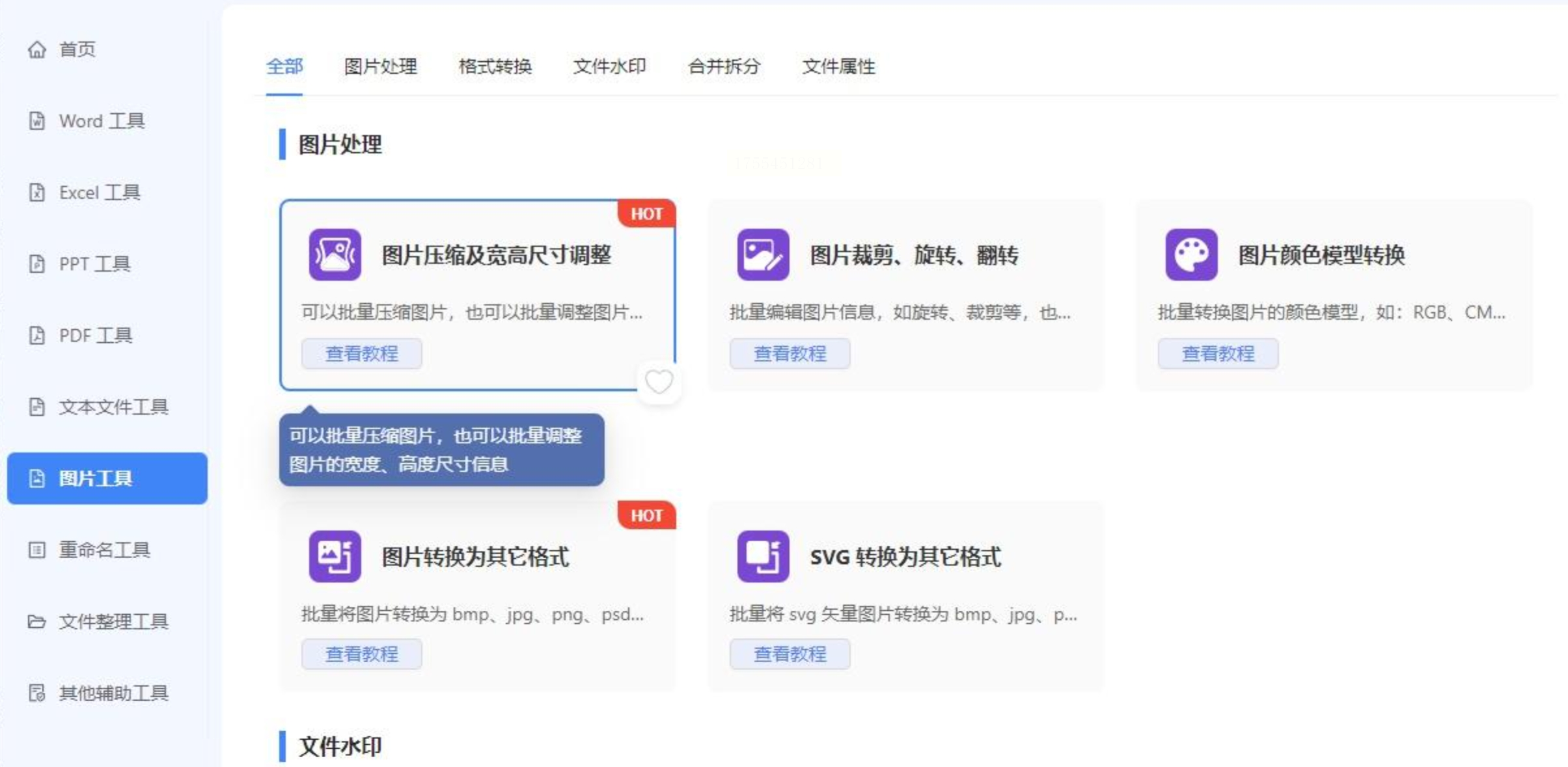
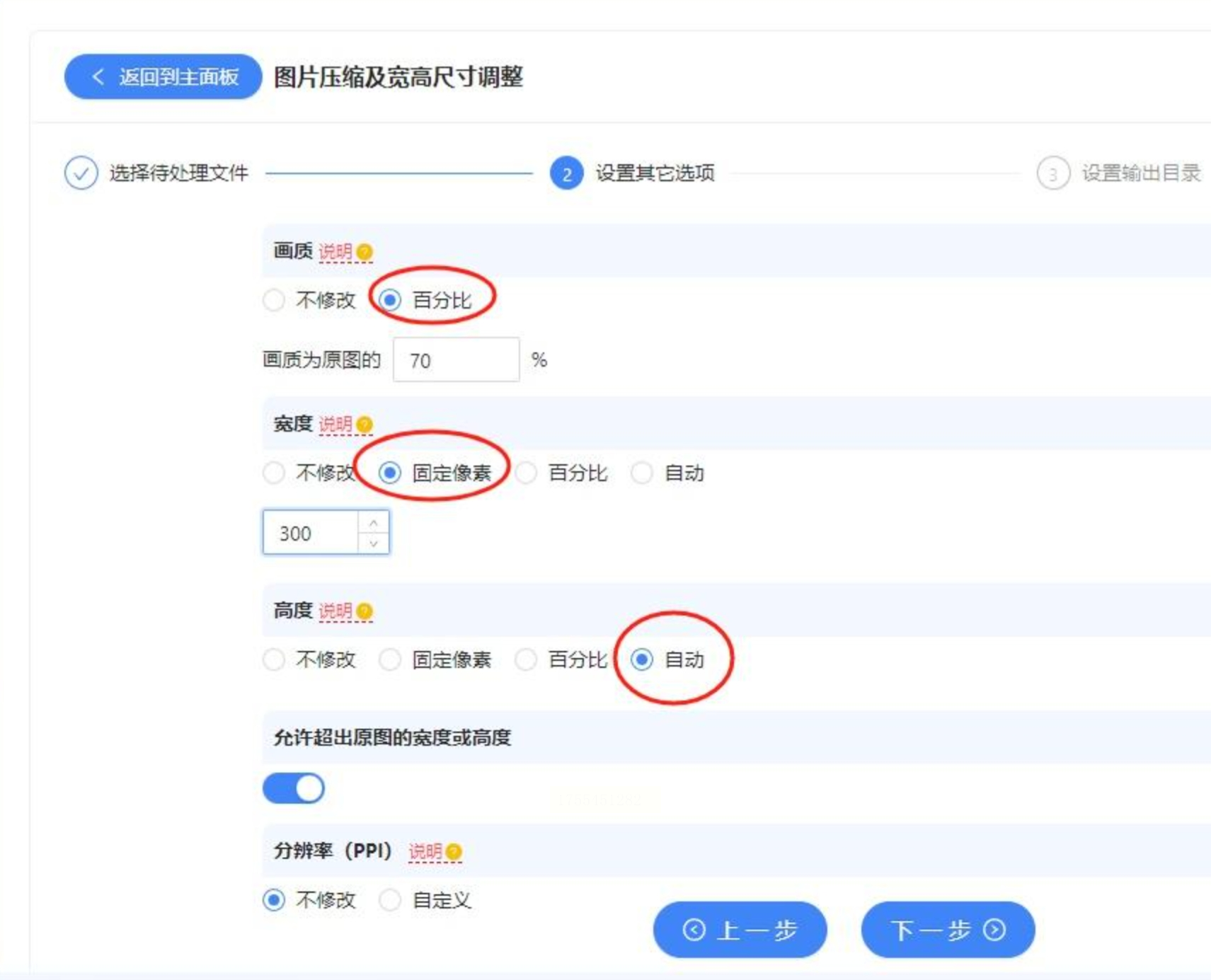
1. 启动软件,进入主界面后选择"图片压缩及宽高尺寸调整"
2. 添加需要处理的PNG文件
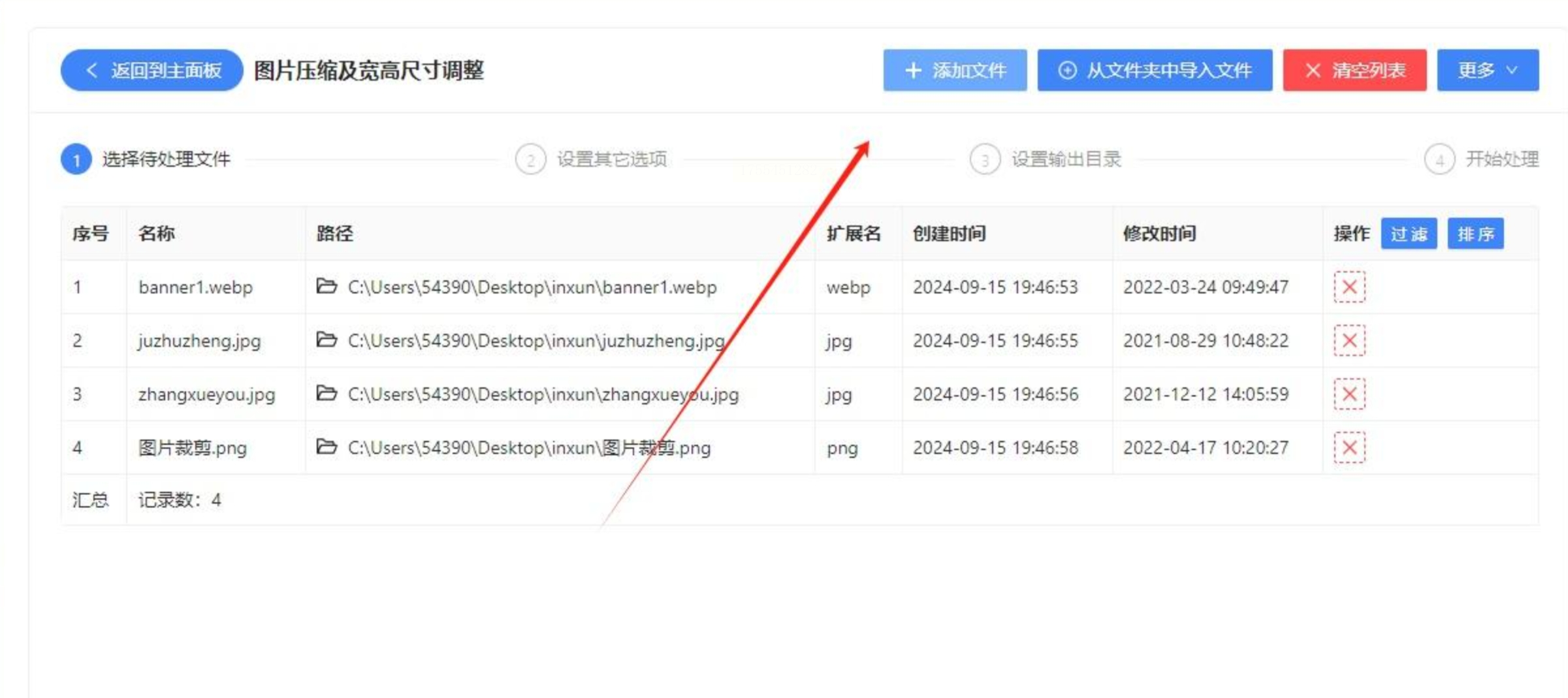
3. 设置目标尺寸(支持固定像素和百分比缩放)
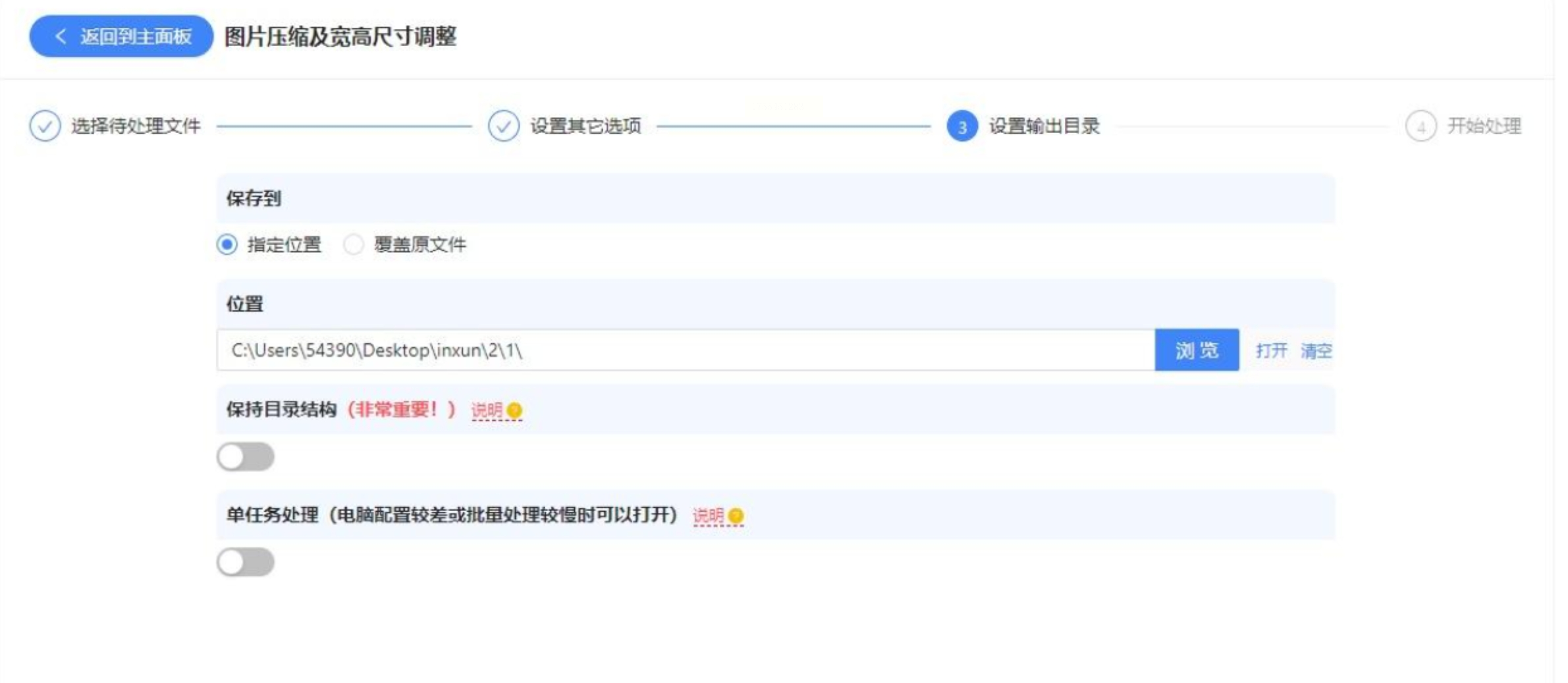
4. 确认输出路径
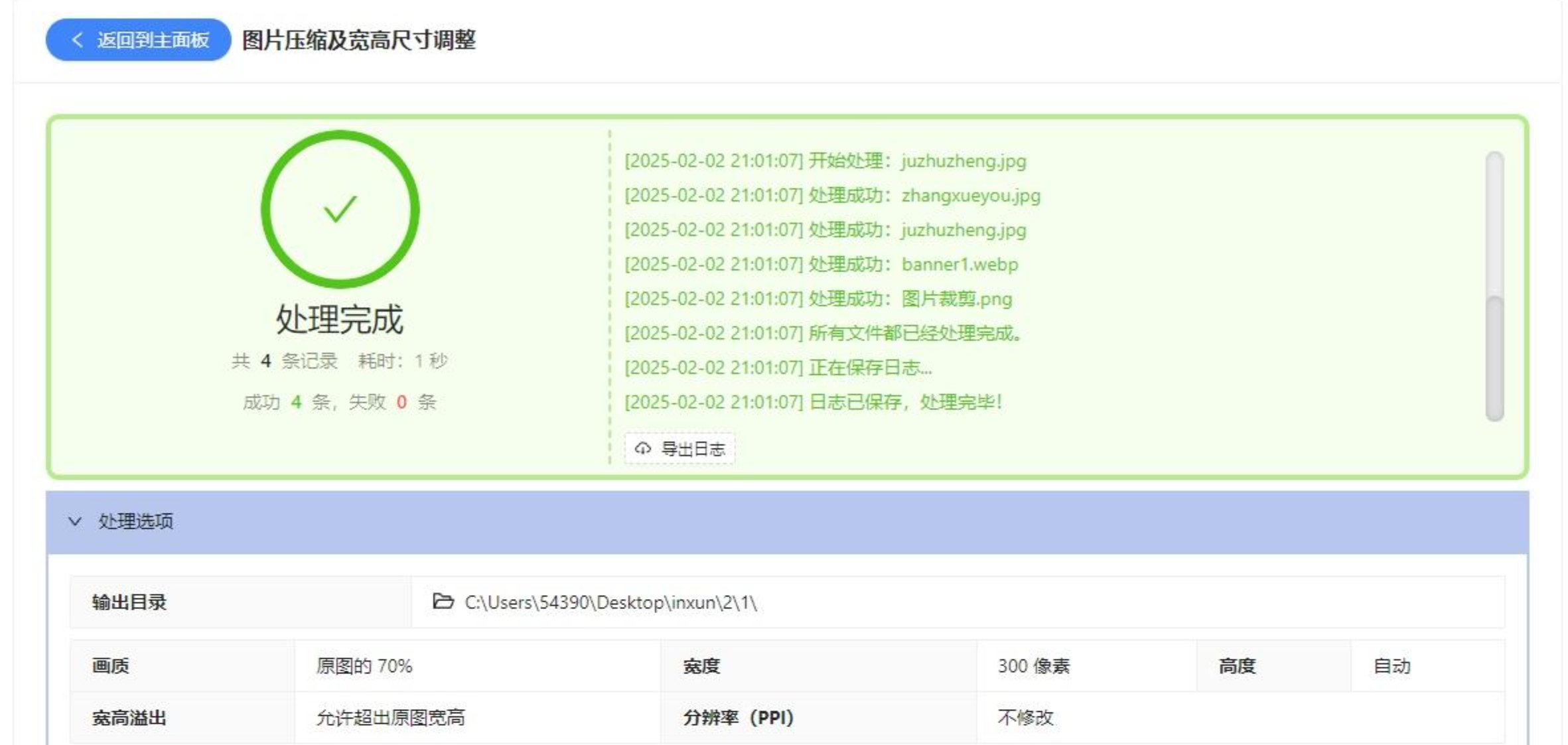
5. 开始批量处理
方法五、美图秀秀快速改尺寸
操作步骤:
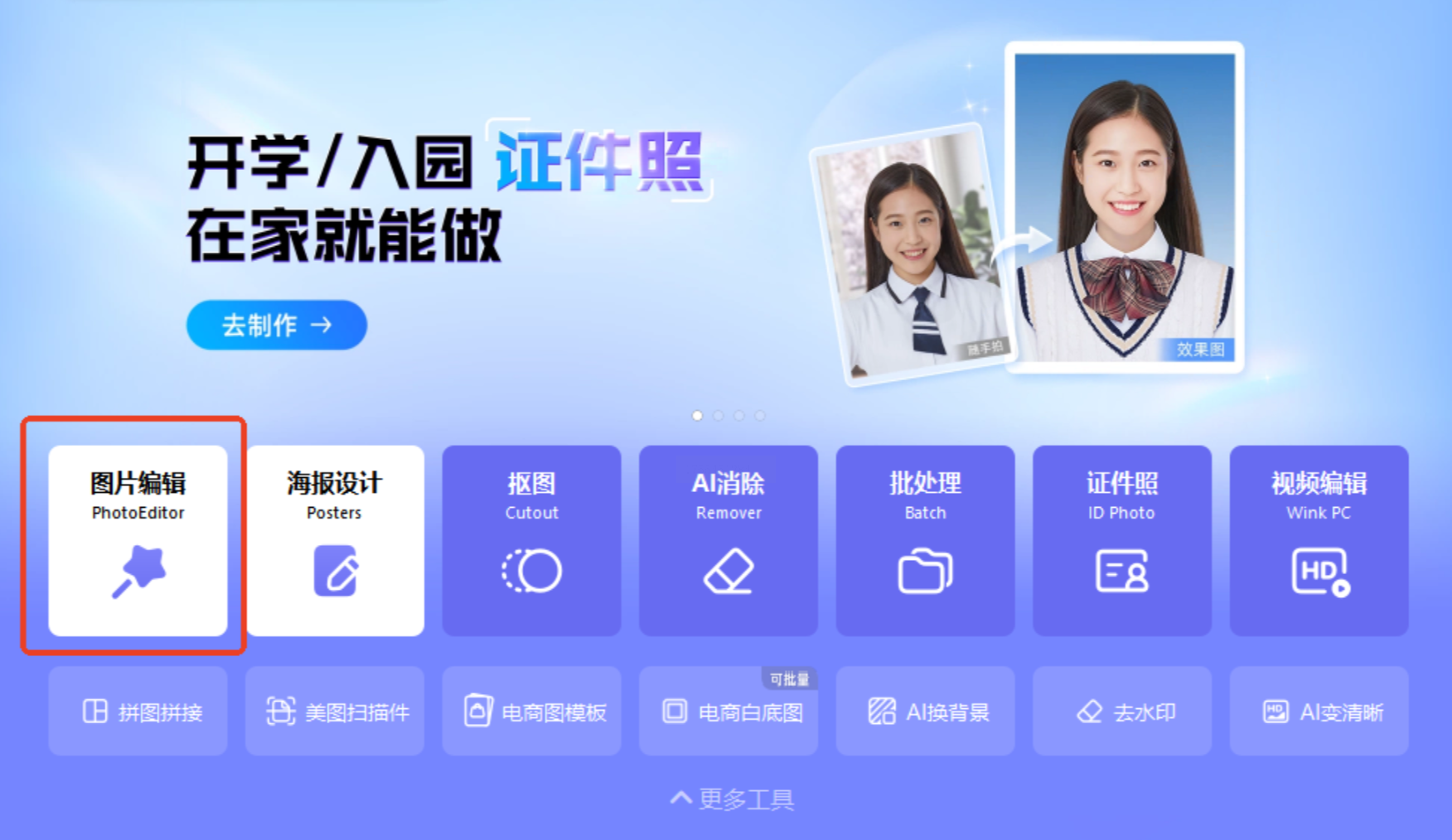
1. 打开美图秀秀,选择"图片编辑"
2. 导入需要处理的PNG图片
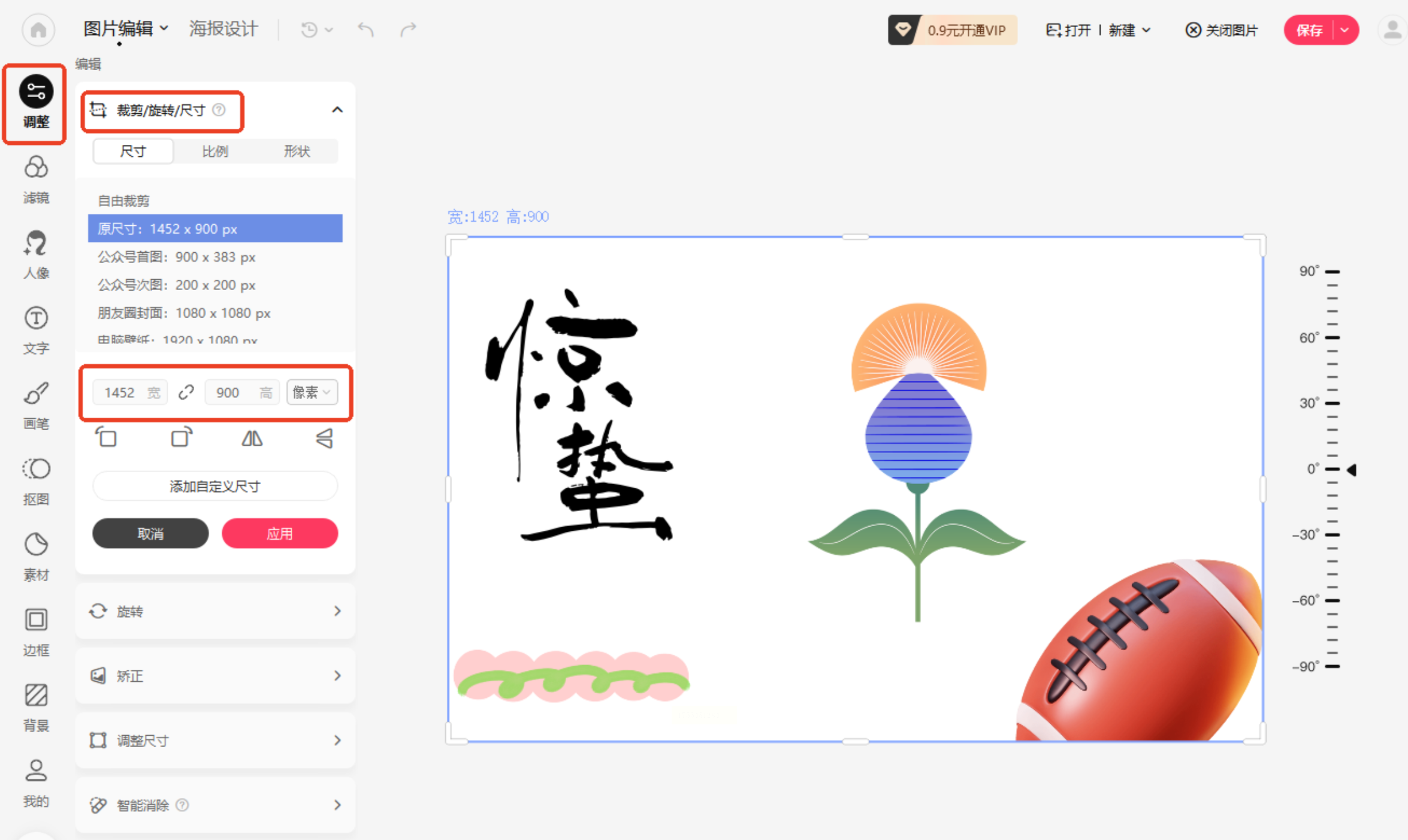
3. 点击左侧工具栏中的"尺寸"选项
4. 可以直接选择预设尺寸或自定义参数
5. 调整完毕后保存即可
在进行批量图片处理时,建议做好以下几点:
1. 备份原始文件:避免意外操作导致数据丢失
2. 分批次处理:尤其是处理大量文件时,要关注处理进度
3. 合理设置参数:根据具体需求调整压缩率和尺寸参数
希望通过这篇文章能让大家对PNG图片的尺寸调整有更深入的了解。在实际应用中,请根据自己的具体需求选择合适的处理方法和工具。如果你是电商卖家或网站管理员,建议配备专业的批量处理工具以提升工作效率;如果是普通用户,则可以选择简单易用的在线工具或软件插件。
