

你是不是也碰见过这种糟心事儿?出去玩拍的照片全都歪歪扭扭,想发朋友圈却得一张张手动调整?别着急!不管是旅游照、证件照还是工作截图,今天我就把压箱底的6个批量旋转图片的方法都告诉你。从系统自带的画图工具到专业的汇帮图片处理器,再到在线PS,保证让你3分钟上手,从此告别歪图烦恼!

方法一:系统自带「画图工具」快速旋转单张(适合少量图片)
适用场景:只想旋转几张图片,不想安装软件
操作步骤:
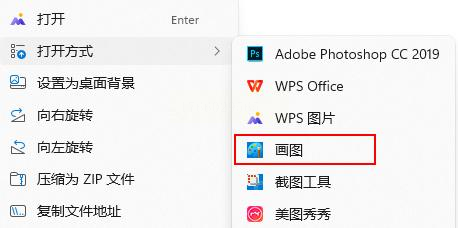
1. 找到要旋转的图片,鼠标右键点击它,选「打开方式」→「画图」(如果没看到画图,点「更多应用」里找)。
2. 打开后,你会看到图片右上角有个「旋转和翻转」的按钮(长得像个弯曲的箭头),点一下就能选90度、180度、270度旋转,或者水平/垂直翻转。

3. 选好角度后,直接点左上角「保存」按钮就行啦!
方法二:「汇帮图片处理器」一键批量旋转(最推荐!免费高效)
软件名称:汇帮图片处理器
下载地址:https://www.huibang168.com/download/XwByxR1noPx3
适用场景:需要批量处理几十张图片(旅游照、证件照等)
操作步骤:
1. 先在电脑上安装「汇帮图片处理器」(如果还没安装,记得去官网下载哦,别点错链接)。安装好后,双击打开软件。
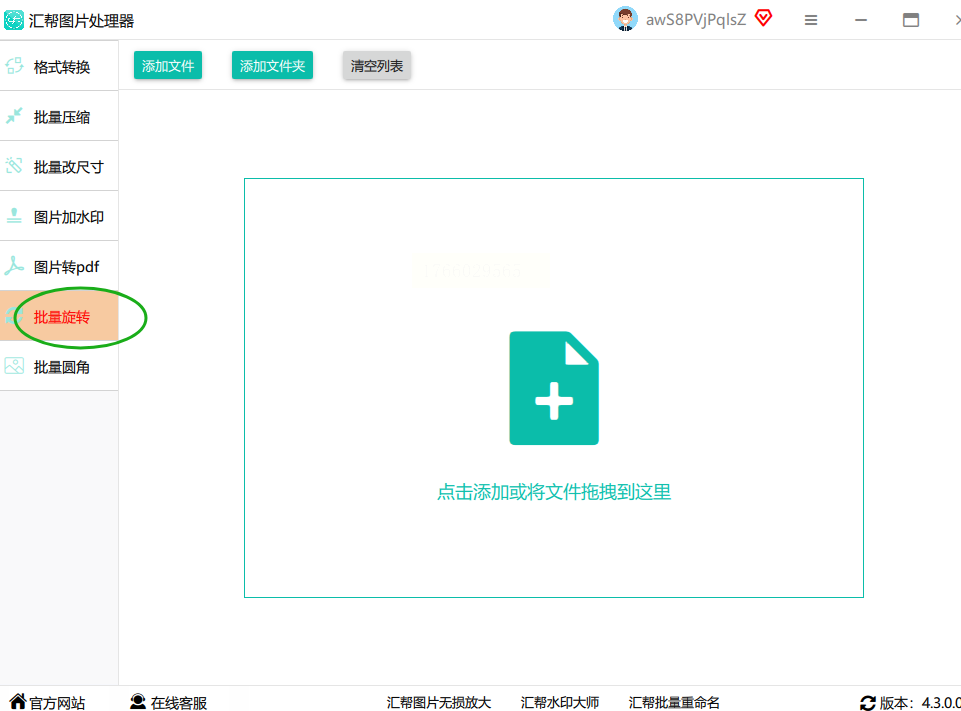
2. 打开后看左侧功能栏,找到「批量旋转」,点进去。
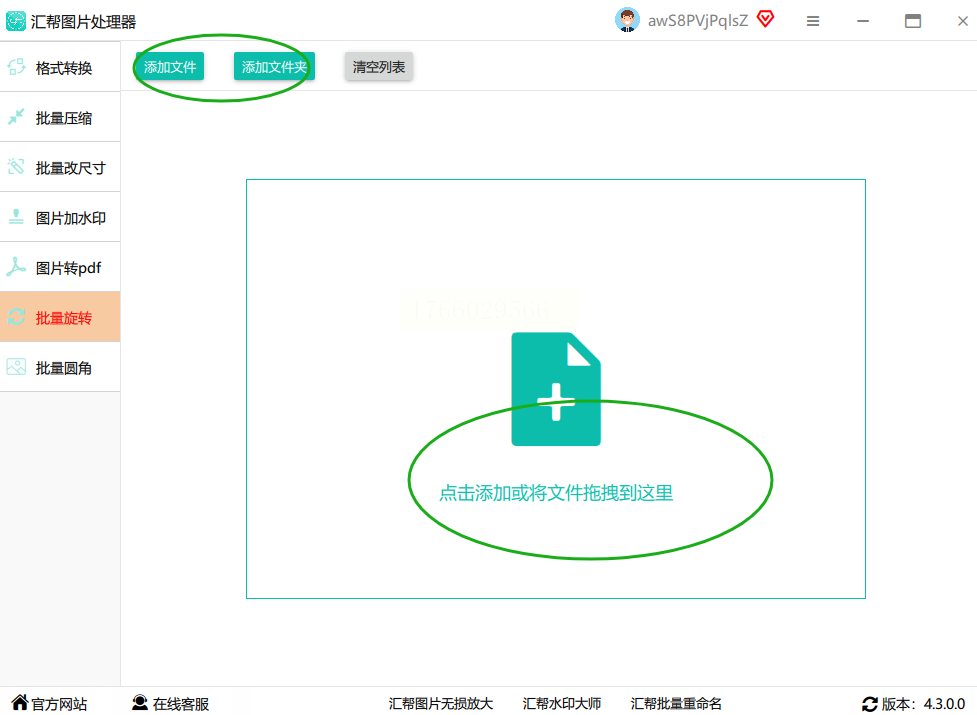
3. 点左上角「添加文件」,可以选文件夹直接拖进去(比如你把所有照片存在一个文件夹里,直接拖到软件窗口就行)。支持PNG、JPG、BMP格式,一次最多能加几百张!
4. 右边有角度设置区:
- 想转90度?直接点「顺时针旋转90°」「逆时针旋转90°」;
- 想180度翻转?选「水平翻转」或「垂直翻转」;
- 想自定义角度?比如15度、30度,直接在框里输数字就行!
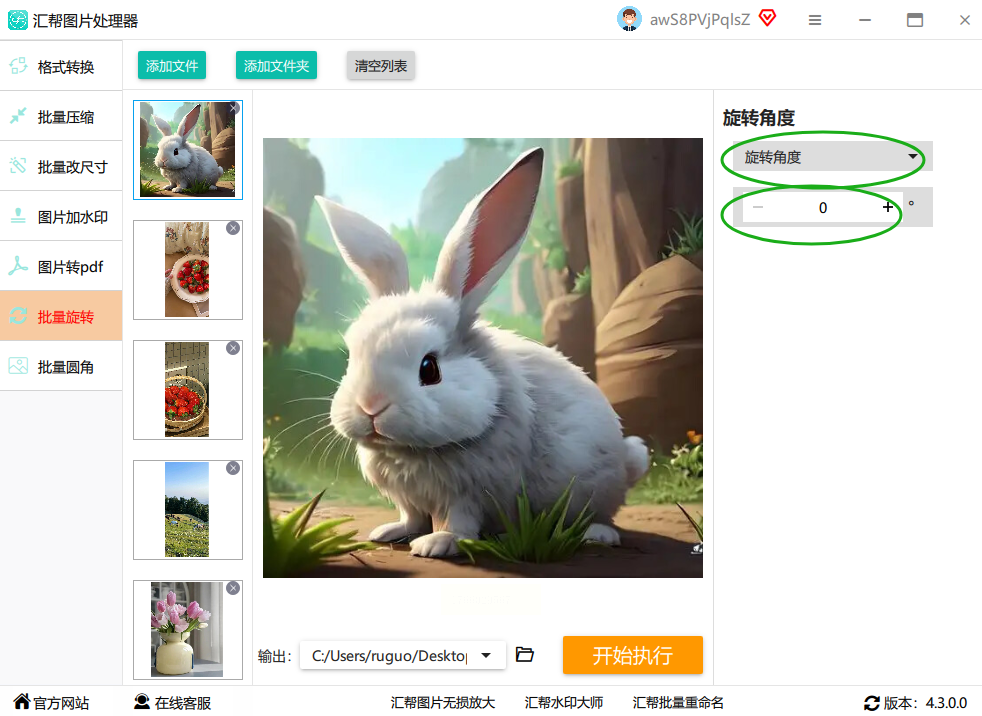
5. 选好角度后,看看下方「输出目录」,最好选个新文件夹存旋转后的照片(别覆盖原图哦)。
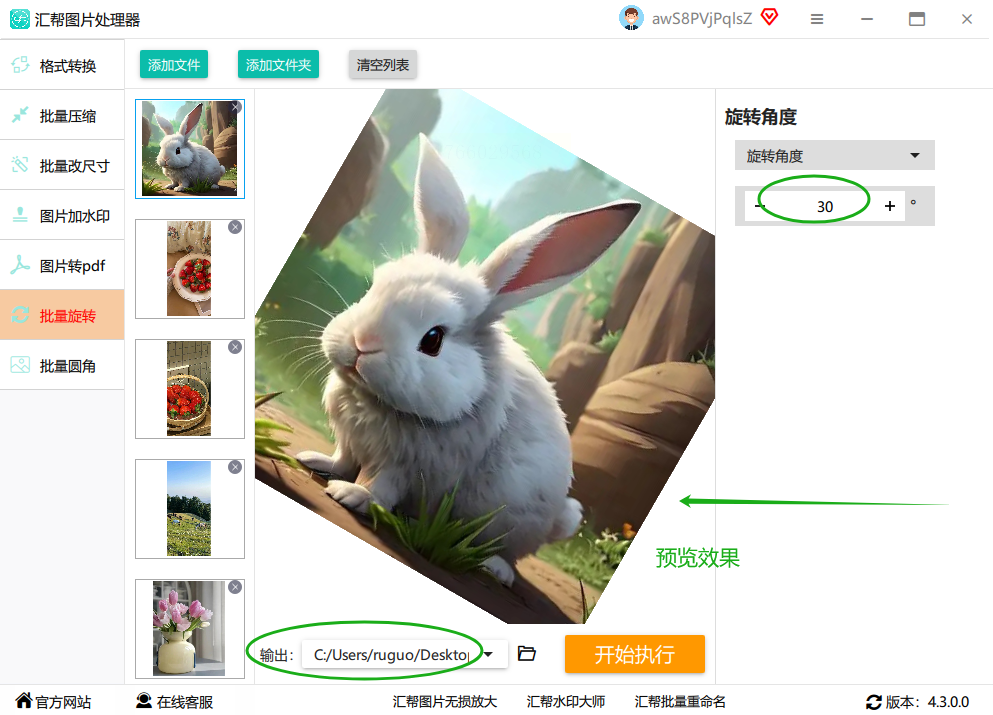
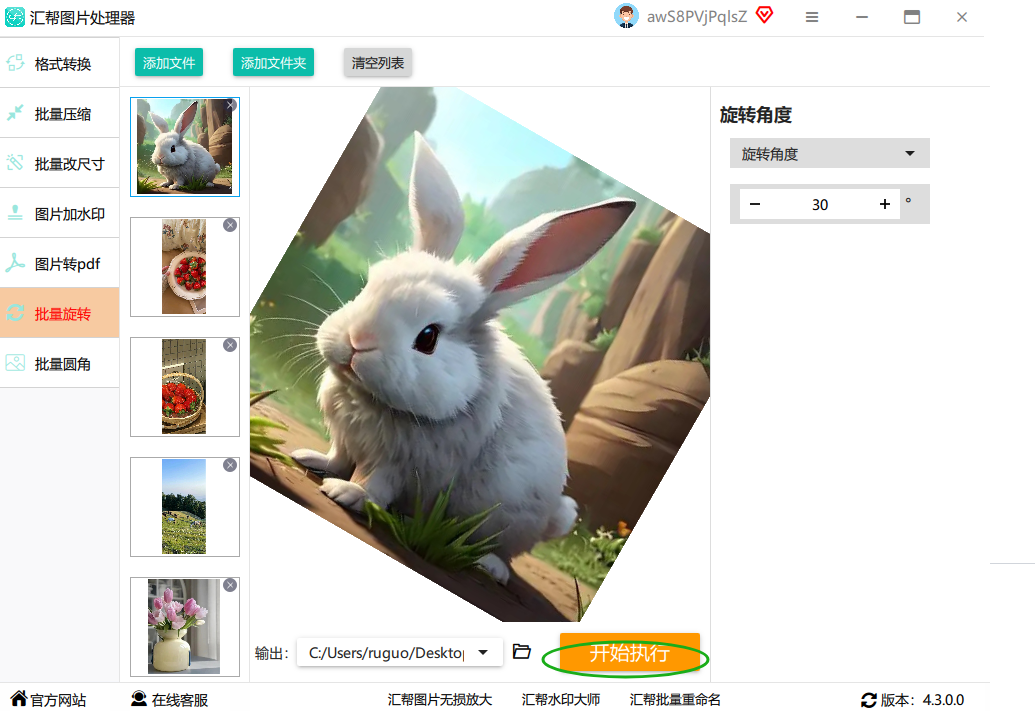
6. 点右下角「开始执行」,软件会自动处理所有图片,进度条走完就搞定啦!
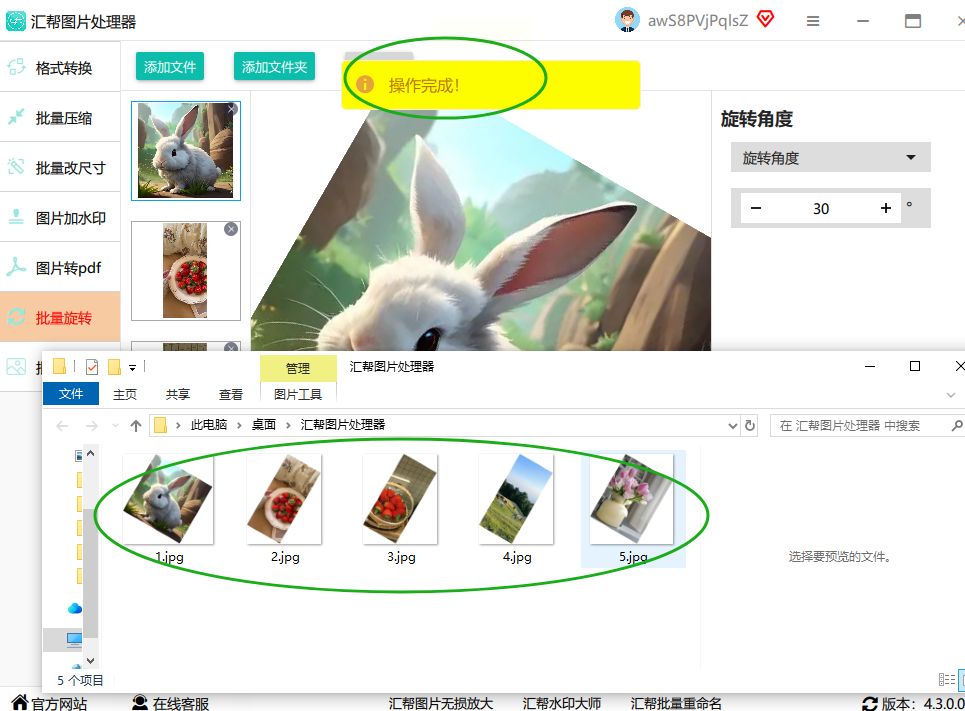
7. 最后点「打开文件夹」,就能看到旋转后的照片,和原图对比下效果,没问题就可以用了。
方法三:在线PS工具(适合临时需要,不用安装)
适用场景:偶尔需要处理图片,不想装软件
操作步骤:
1. 打开浏览器,搜「在线PS」(比如「Photopea」或「Canva」在线版),选一个打开。
2. 点「打开图像」,从电脑里选要旋转的图片(如果是多张,得一张一张导入,所以单张用更方便)。
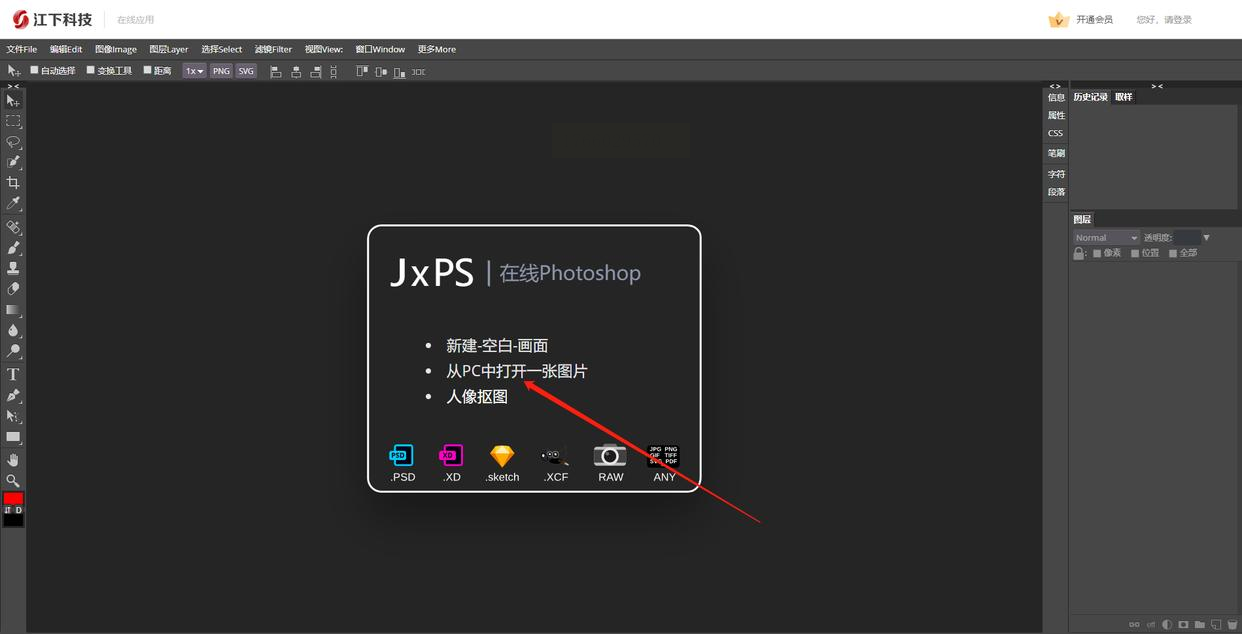
3. 导入后,点顶部菜单栏「图像」→「图像旋转」,选你要的角度(90度、180度等),或者直接用「编辑」→「自由变换」手动调整。
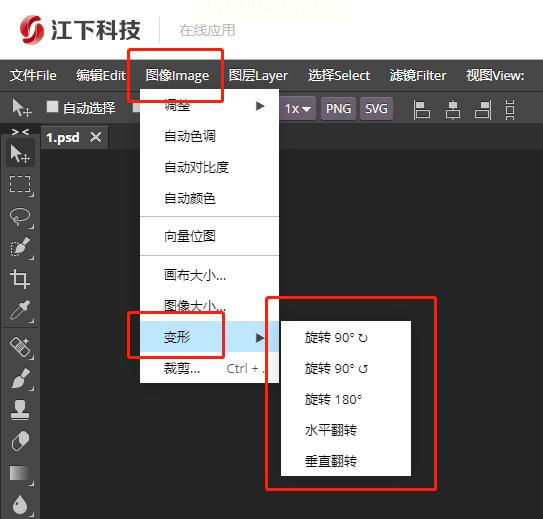
4. 旋转好后,点「文件」→「导出为」,选JPG格式,点「导出」就完成了。

方法四:手机APP快速处理(适合移动端)
适用场景:手机上临时处理照片
操作步骤:
1. 打开手机相册,选要旋转的照片,点「编辑」→「旋转」按钮(一般在底部工具栏)。
2. 单张处理的话,直接用旋转按钮;如果是批量,先把照片存在一个相册文件夹里,用「美图秀秀」或「醒图」的「拼图」功能,选「批量编辑」→「旋转」,就能一次性调整角度了。
方法五:微信自带功能(适合快速分享到朋友圈)
适用场景:微信聊天里收到斜的图片,想快速旋转
操作步骤:
1. 打开微信聊天窗口,点图片,长按图片→选「编辑」。
2. 点底部「旋转」按钮,转好后点「完成」,再发给对方或保存到手机。
方法六:专业「IrfanView」软件(适合摄影爱好者)
适用场景:需要处理RAW格式或大量图片
操作步骤:
1. 下载安装「IrfanView」(官网下载,免费无广告),打开软件。
2. 点「文件」→「打开」,选要处理的图片文件夹(支持批量打开)。
3. 选好图片后,按「F2」批量重命名,或者直接点顶部「图像」→「旋转」,可以选角度、水平/垂直翻转。
4. 处理完后,按「Ctrl+S」批量保存,选好格式和位置就行。
今天我们讲了6种批量旋转图片的方法,学会这些方法,以后再遇到歪图问题,就轻松多啦!如果还有其他图片处理需求,比如裁剪、压缩,汇帮还有更多功能等着你探索哦~快动手试试吧!
