

平时做图或者处理素材时,总会遇到需要把图片转为PNG格式的情况。比如做PPT插入图标、电商产品图需要透明背景,或者网页设计时用PNG更清晰。不过图片转为PNG其实很简单,今天整理了6种不同场景的转换方法,看看哪种最适合你~
一、PS专业级转换(适合需要精细处理的场景)
用PS转换是最稳妥的,毕竟它处理图片的专业性强,做图片转为PNG也最靠谱。操作分三步:
1. 打开图片:点击左上角「文件」→「打开」,找到要转换的JPG文件打开。
2. 导出设置:再点「文件」→「存储为」,格式选PNG,还能调整画质和透明度参数。如果要批量转,就用「文件」→「脚本」→「图像处理器」,选好文件夹和输出格式就行,批量做图片转为PNG效率超高。
3. 导出完成:确认保存路径后,就能得到透明背景的PNG文件了。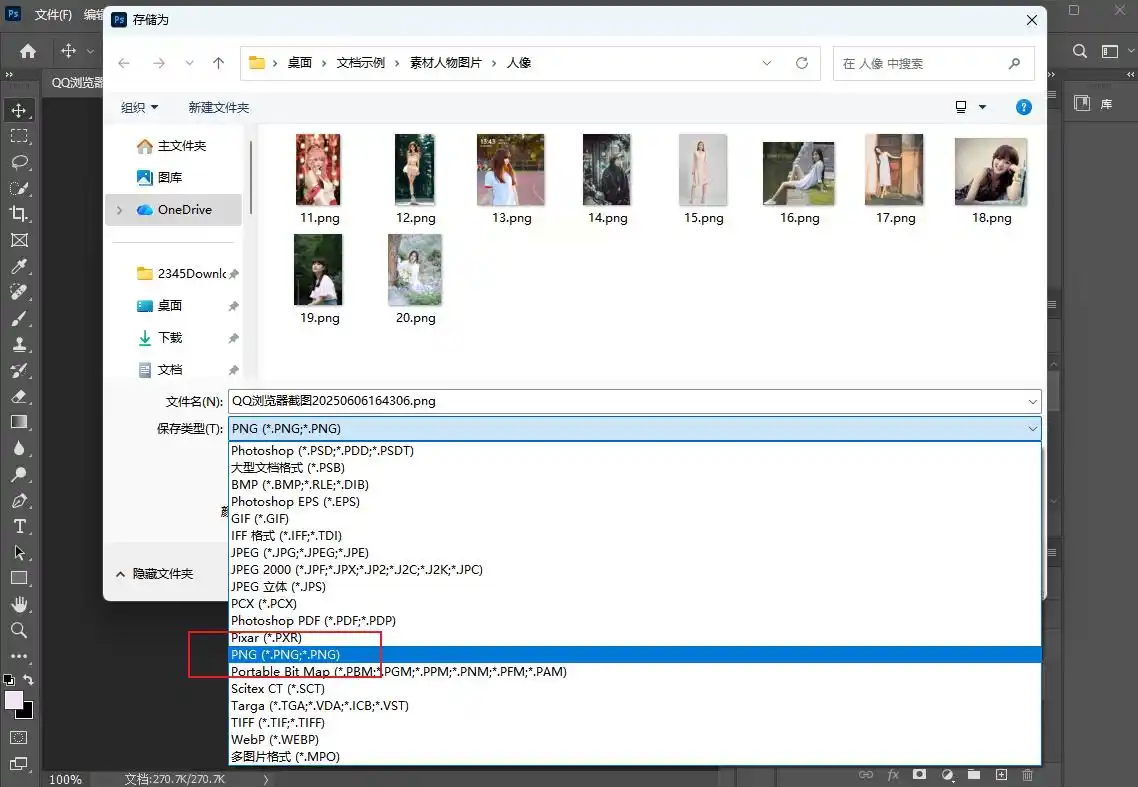
适用场景:设计师、美工需要同时调整图片细节(比如压缩大小、抠图)时用,对图片质量要求高的情况。
核心优势:支持无损转换,能保留图片所有细节,还能自定义参数。
二、汇帮图片处理器(适合简单批量转换)
这个工具操作超简单,不用复杂设置,适合懒人或者偶尔需要处理图片转为PNG的情况。步骤如下:
1. 上传图片:打开软件,直接拖图片进去,支持批量上传,不管是jpg还是其他格式都能一次传。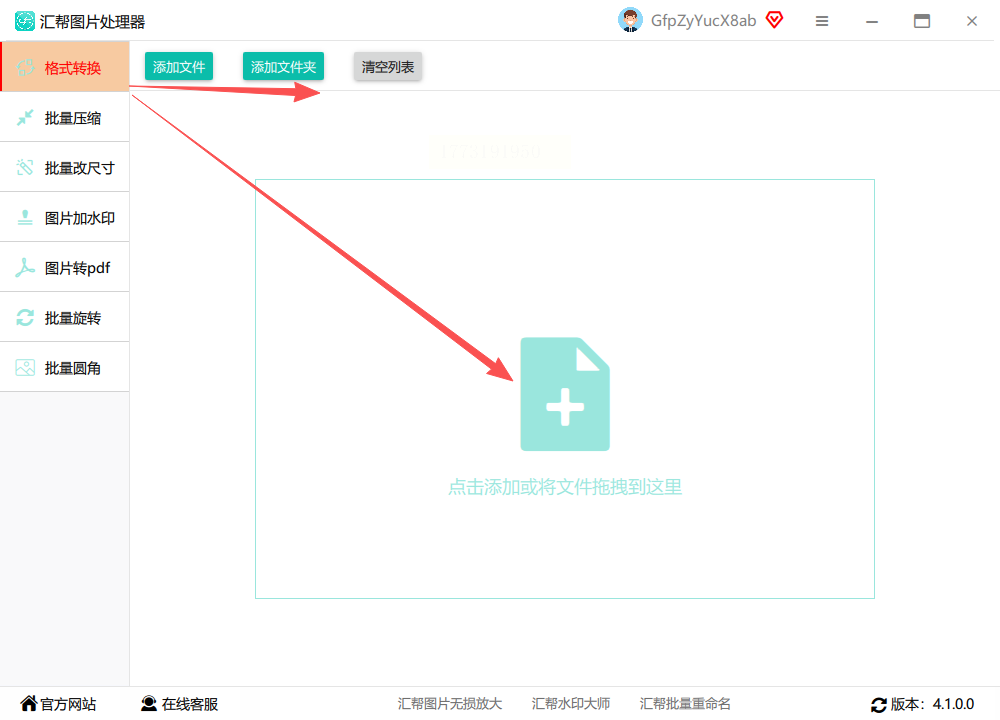
2. 选格式和路径:在下方设置输出格式为PNG,再选个文件夹存结果。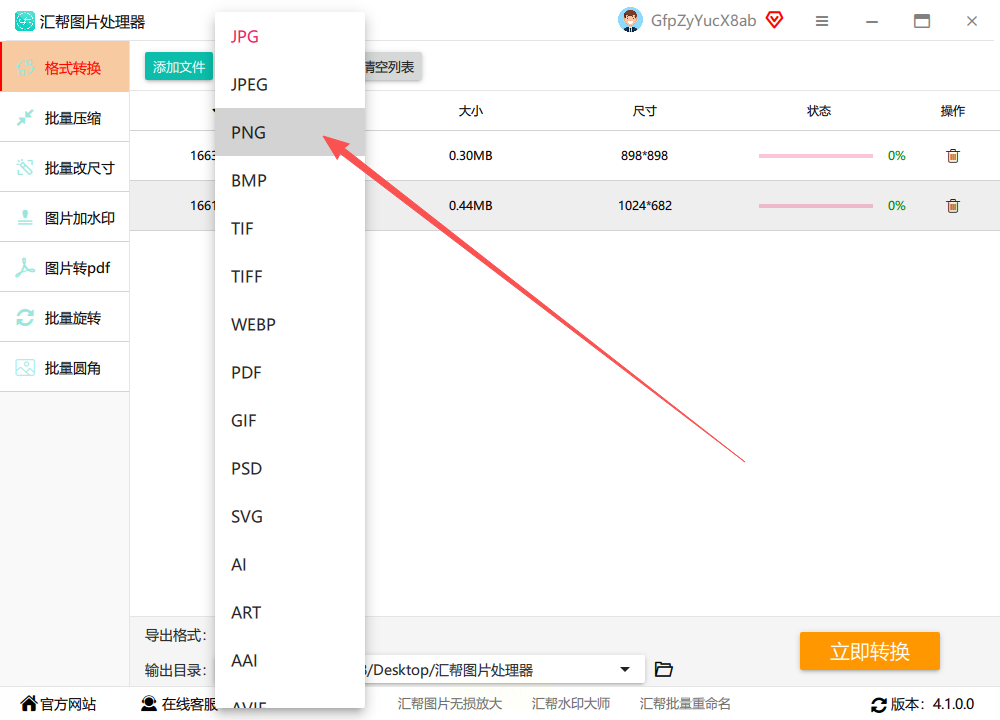
3. 一键转换:点「立即转换」,几秒就搞定,源文件会自动备份,不会被覆盖。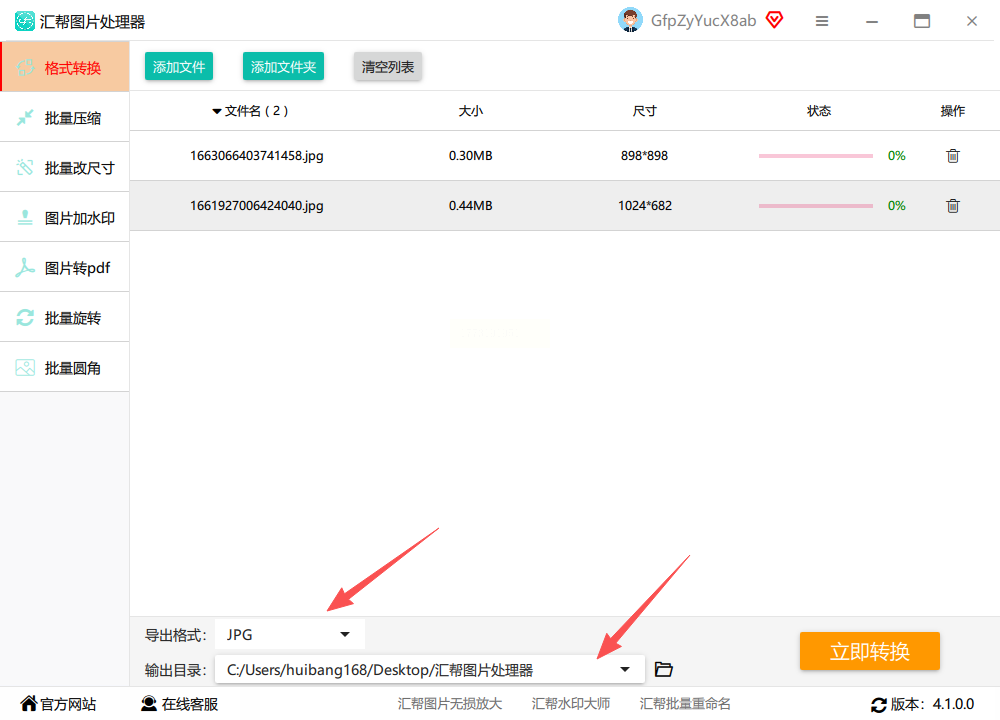
适用场景:普通用户想快速批量转图,比如手机相册里的几十张图转成PNG。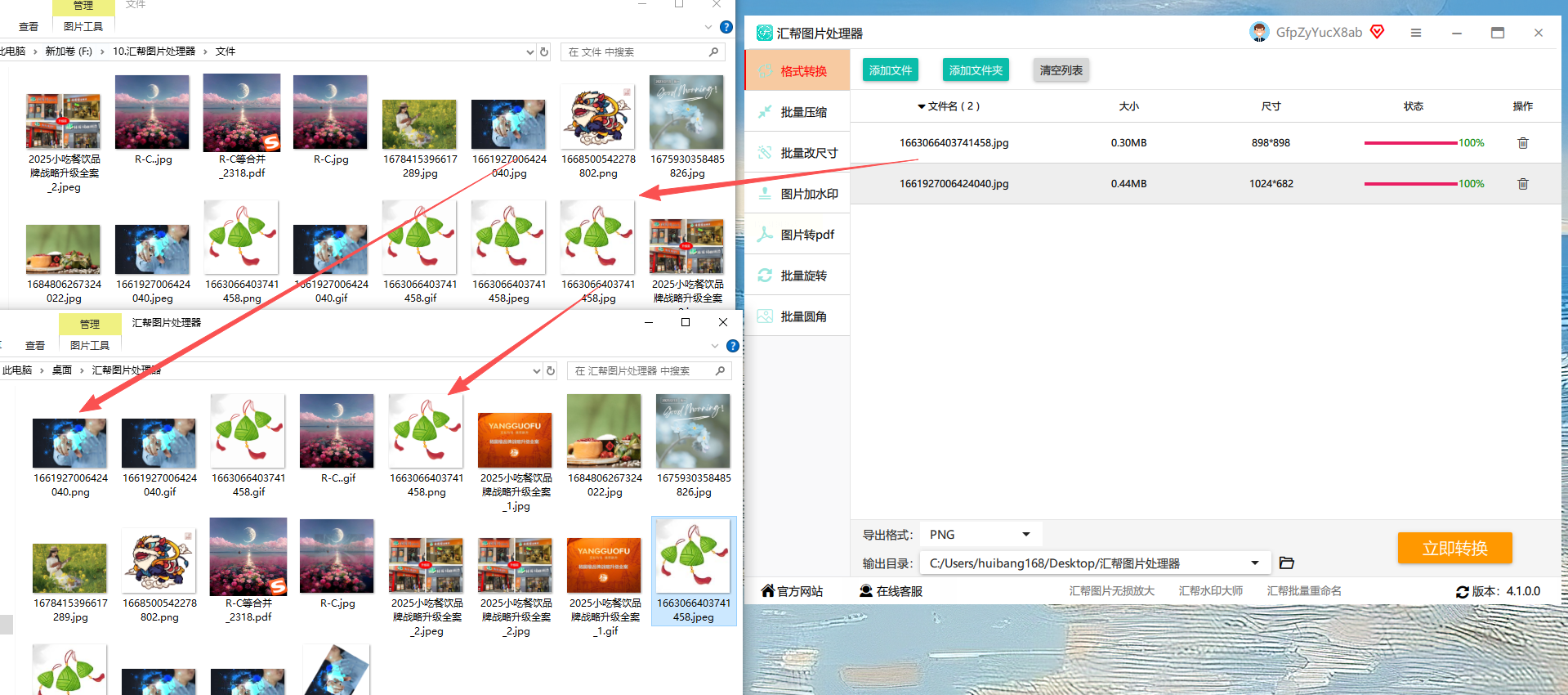
核心优势:不用安装软件就能用(其实是绿色软件),操作步骤少,不占内存,做图片转为PNG超省心。
三、极速heic转换器(适合手机/HEIC格式转PNG)
如果你有苹果手机拍的HEIC格式图片,这个工具专门处理这种格式,做图片转为PNG兼容性拉满。操作步骤:
1. 导入图片:打开软件后,点「添加文件」,找到手机里的HEIC文件(如果是手机传电脑的,可能需要先存到电脑里)。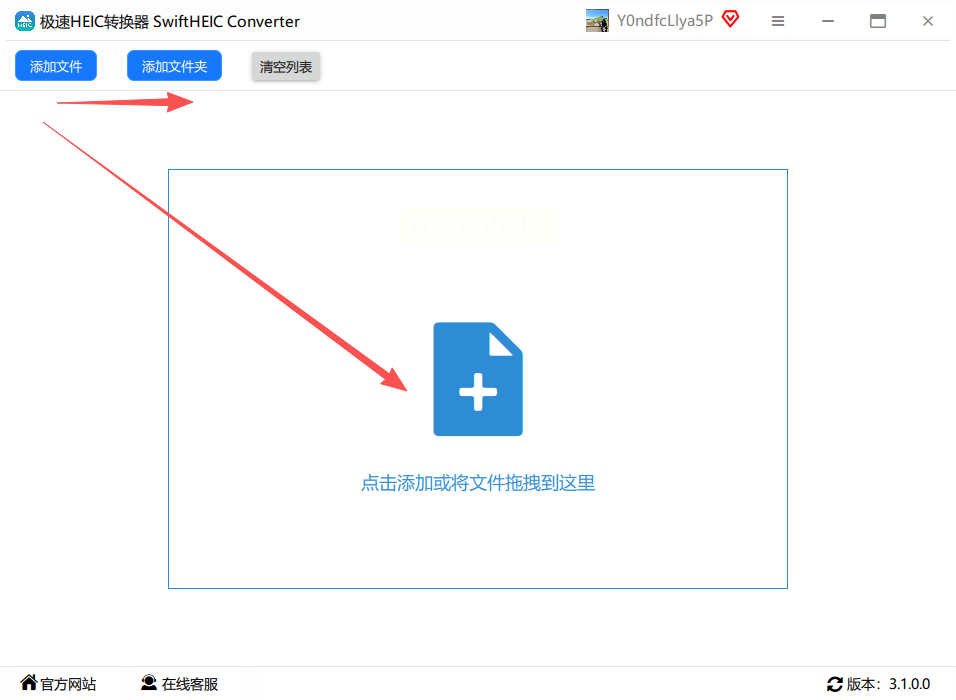
2. 设置输出格式:在「导出设置」里选PNG。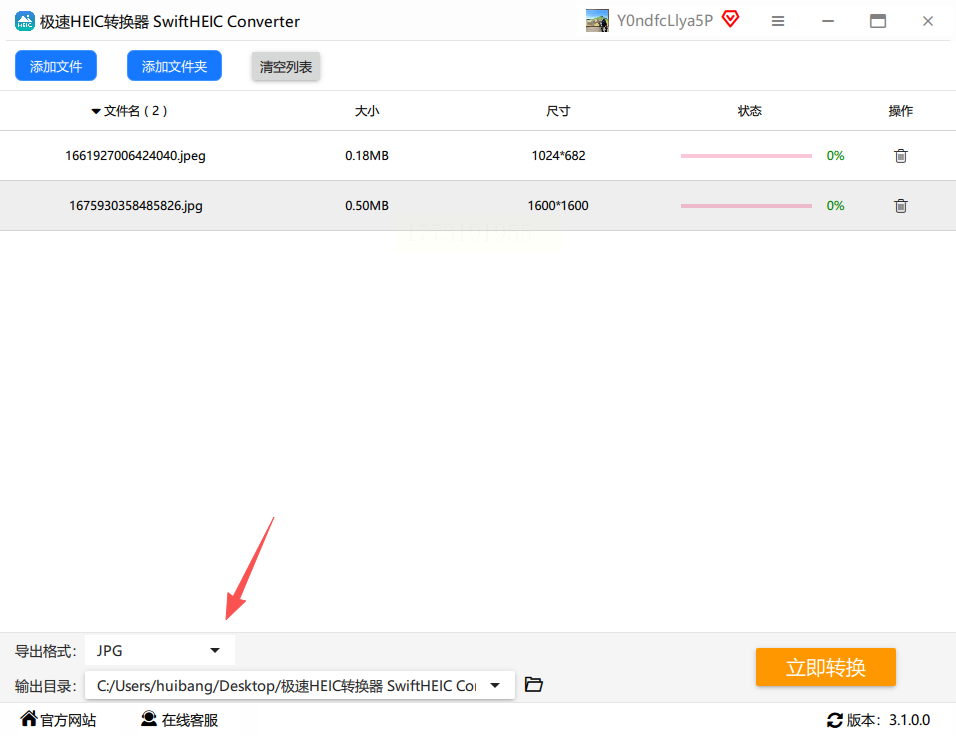
3. 备份+转换:选好保存位置后,点「转换」,转换完会自动备份源文件,新文件直接存到指定文件夹。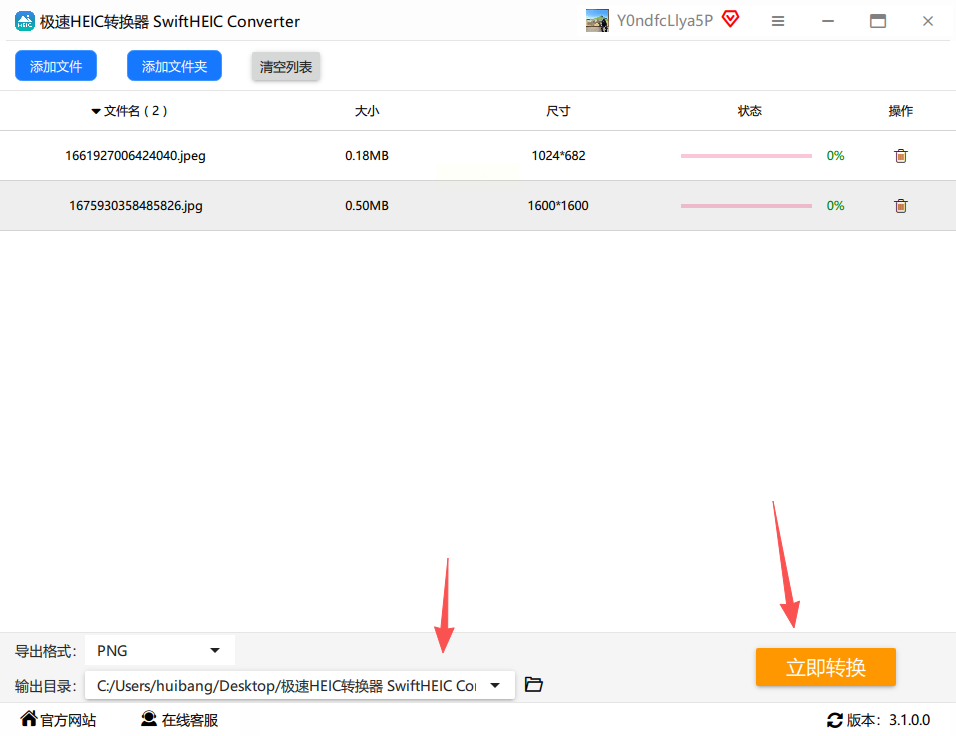
适用场景:苹果用户需要把手机照片转成PNG,或者处理HEIC格式的图片。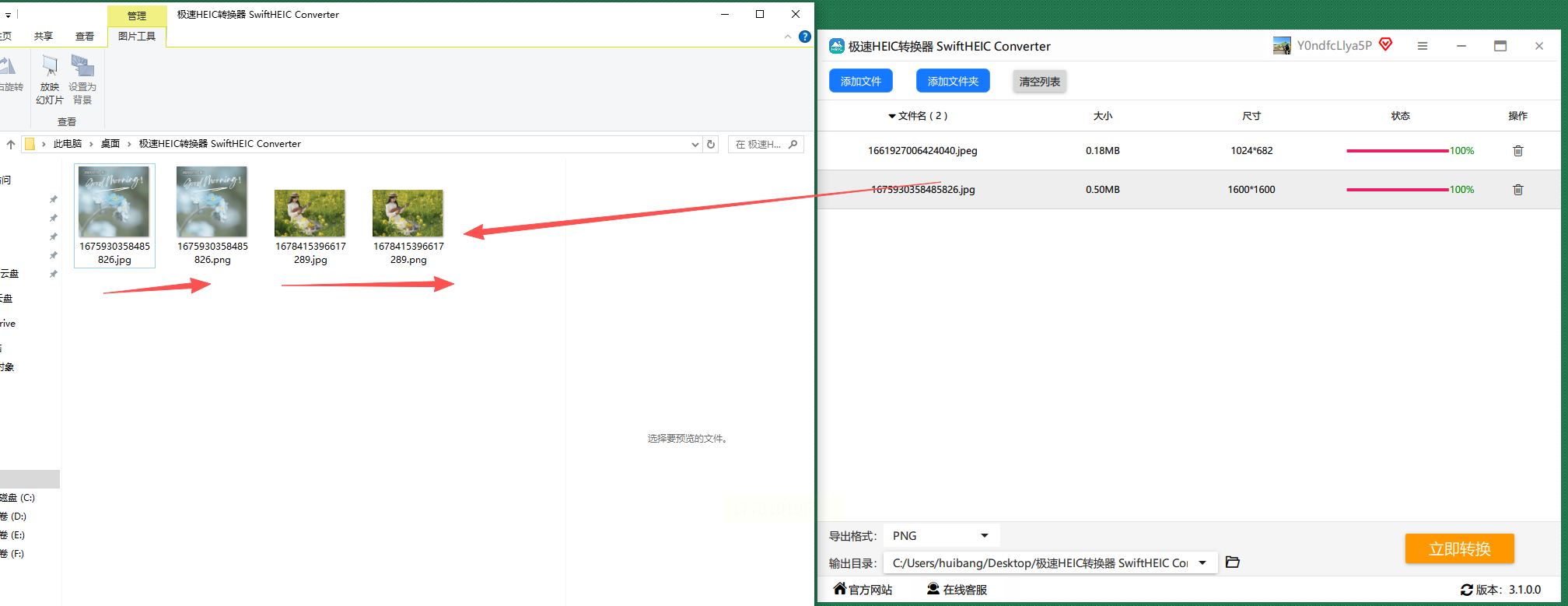
核心优势:专门处理苹果特有格式,对手机生成的图片兼容性好,自动备份不丢文件。
四、后缀名修改法(临时救急但有风险)
这个方法不用安装软件,直接改文件后缀名,适合临时想快速做图片转为PNG(但有隐患!)。操作如下:
1. 找到文件:在电脑里找到要转换的jpg文件,右键点「重命名」。
2. 改后缀:把原来的.jpg改成.png,比如原来叫“产品图.jpg”改成“产品图.png”,点确认就行。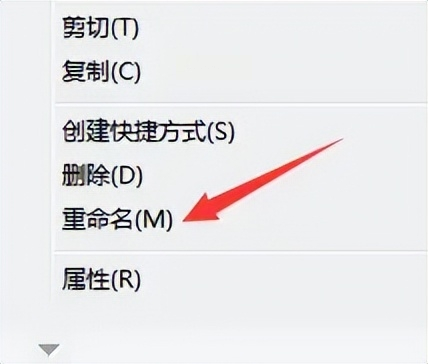
注意:这种方法只是改了文件头,不是真正的格式转换!如果图片本身有压缩错误,改完后可能打不开,或者显示“文件损坏”。
适用场景:紧急情况下需要临时用,但只适合小图或测试,千万不要用在重要图片上!
核心优势:不用安装任何工具,10秒搞定,适合新手应急。
五、Aconvert在线转换(适合无软件安装权限的情况)
如果电脑是公司的,或者不想装软件,用在线工具做图片转为PNG最方便。以Aconvert为例:
1. 打开网站:用浏览器搜Aconvert,进入官网(别点不明链接!)。
2. 上传图片:点「选择文件」,选要转换的jpg,也能拖进去。
3. 选格式输出:格式选PNG,还能调输出质量(比如压缩大小)。
4. 下载结果:等转换完点「下载」,就能拿到PNG文件。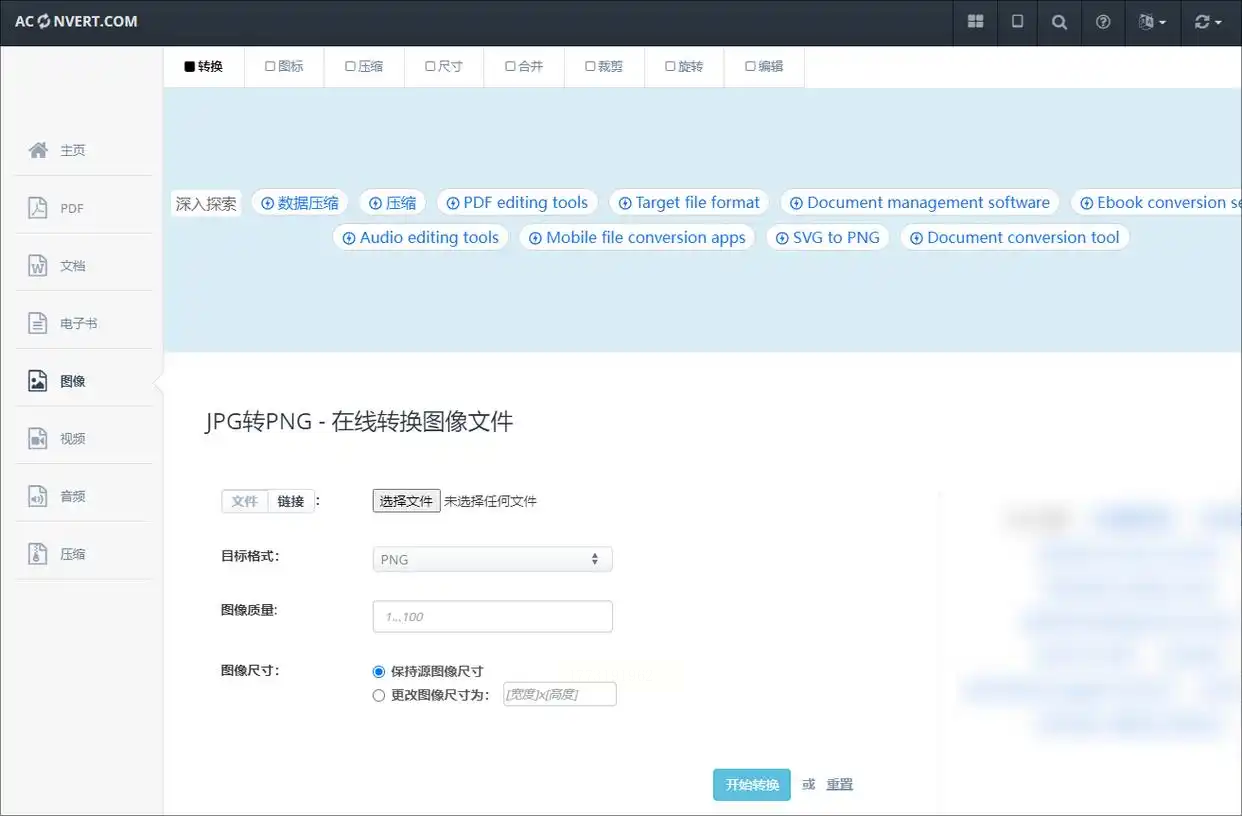
适用场景:公司电脑、公共设备等不能装软件的情况,或者只转换1-2张图。
核心优势:无需安装,随时用,对设备要求低,适合临时救急。
六、Zamzar/Convertio等在线工具(批量+安全)
类似Aconvert的在线工具还有很多,比如Zamzar、Convertio,操作逻辑都差不多,适合不想装软件做批量图片转为PNG的人:
1. 上传文件:点「选择文件」,最多支持同时传10张图(看平台)。
2. 选输出格式:选PNG,部分平台能批量转换,比如Zamzar支持100张以内批量处理。
3. 提交转换:填好邮箱,转换完会发邮件通知下载,或者直接点「下载」。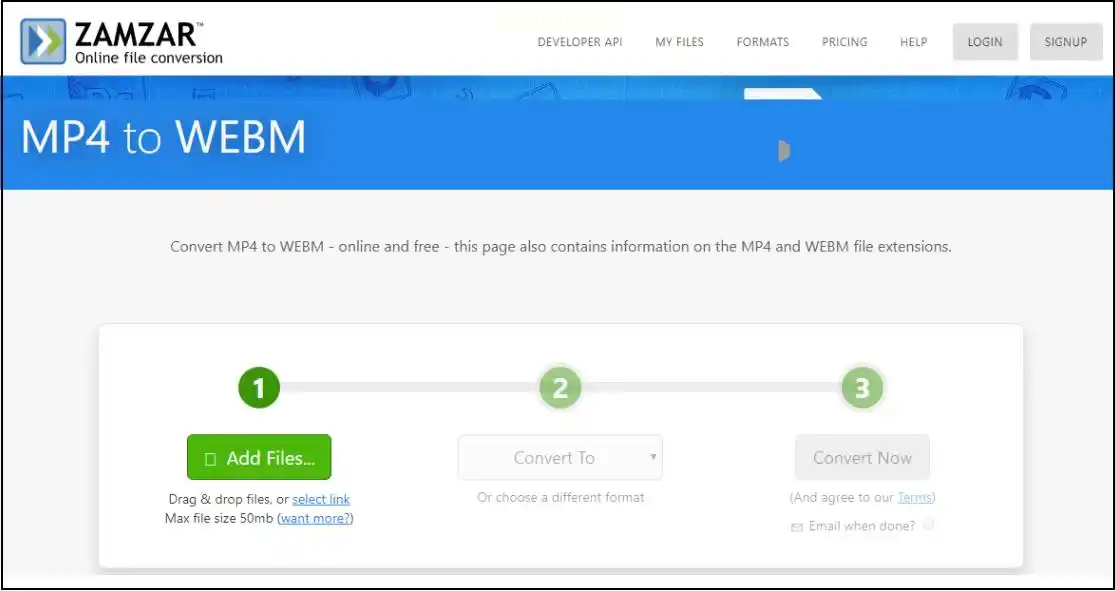
适用场景:需要批量处理但不想装软件,或者担心文件隐私(用邮箱接收会更安全)。
核心优势:支持网页端操作,不用装软件,部分平台免费转小文件。
新手选工具避坑指南
1. 优先看场景:专业处理用PS,普通批量用汇帮,手机HEIC转用极速转换器,临时应急用后缀名法(但要注意备份!)。
2. 在线工具要注意隐私:不要传敏感图片到不知名网站,优先用国内平台。
3. 格式转换别只改后缀:改后缀会导致图片损坏,一定要用专业工具转换!
如果是设计师,建议用PS或专业工具确保图片质量;普通用户偶尔处理几张图,在线工具或汇帮就够了,做图片转为PNG不用太复杂;苹果手机用户一定要用专门的HEIC转换器,不然转出来可能黑块乱码。
最后提醒:如果转换后发现图片变模糊,大概率是工具压缩参数没调好,记得在输出设置里选“高质量”或“不压缩”。还有,重要图片转换后最好用原图对比检查,避免丢失细节~
