

一、TIFF与JPG格式小科普
TIFF和JPG都是常见的图像格式,但特点不同。TIFF(Tagged Image File Format)通常用于专业图像编辑,支持无损压缩,能保留更多细节,文件体积较大,适合印刷、设计等场景。JPG(Joint Photographic Experts Group)则是有损压缩格式,文件体积小,适合网页、社交媒体分享,兼容性更强。
需要转换时,可能是因为JPG文件更小,传输更方便;或者目标平台只支持JPG格式。其实tiff转换成jpg很简单,转换时要注意,如果TIFF是CMYK色彩模式,转JPG前可能需要先转为RGB,否则颜色会偏色。另外,JPG压缩会损失细节,频繁转换可能影响画质,建议原文件保留TIFF格式,避免多次操作影响效果。
二、5种实用转换方法
方法一:汇帮图片处理器
这是一款简单易用的图片处理工具,支持格式转换和批量处理,界面简洁,专门适配tiff转换成jpg,新手也能快速上手。
1. 打开软件后,会看到主界面有“添加文件”按钮,点击后选择要转换的TIFF文件,也可以直接拖拽文件到软件窗口。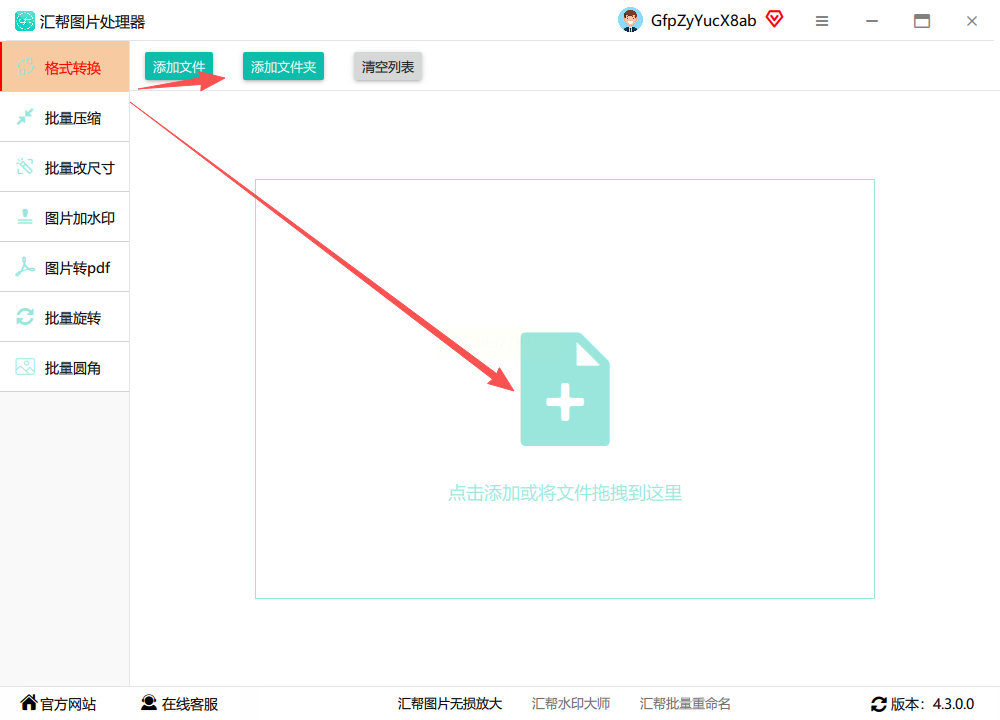
2. 文件添加后,下方会出现格式选项列表,找到“JPG”格式并点击选中。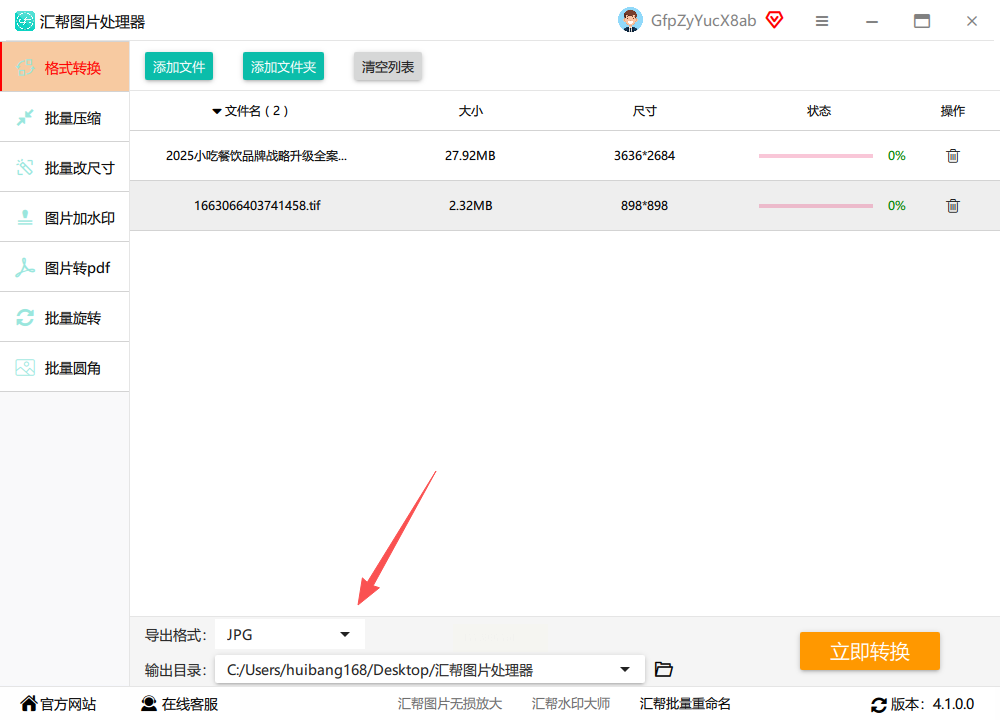
3. 点击“输出目录”右侧的文件夹图标,选择文件要保存的位置。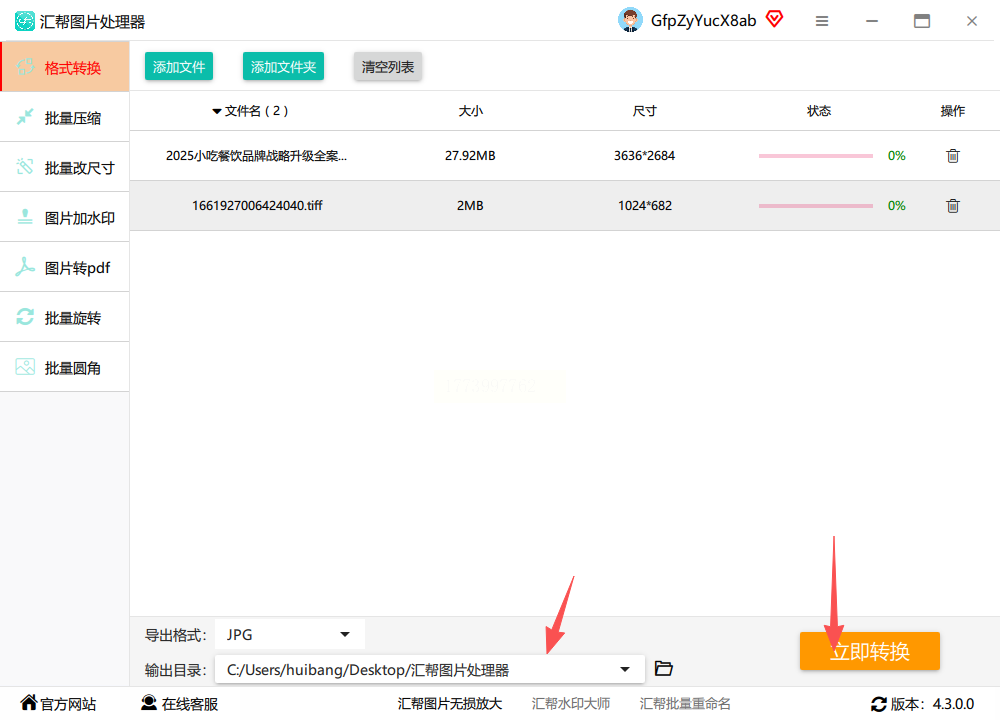
4. 最后点击“开始转换”按钮,稍等片刻(根据文件大小),转换完成后会自动生成JPG文件,原TIFF文件会保留在原地。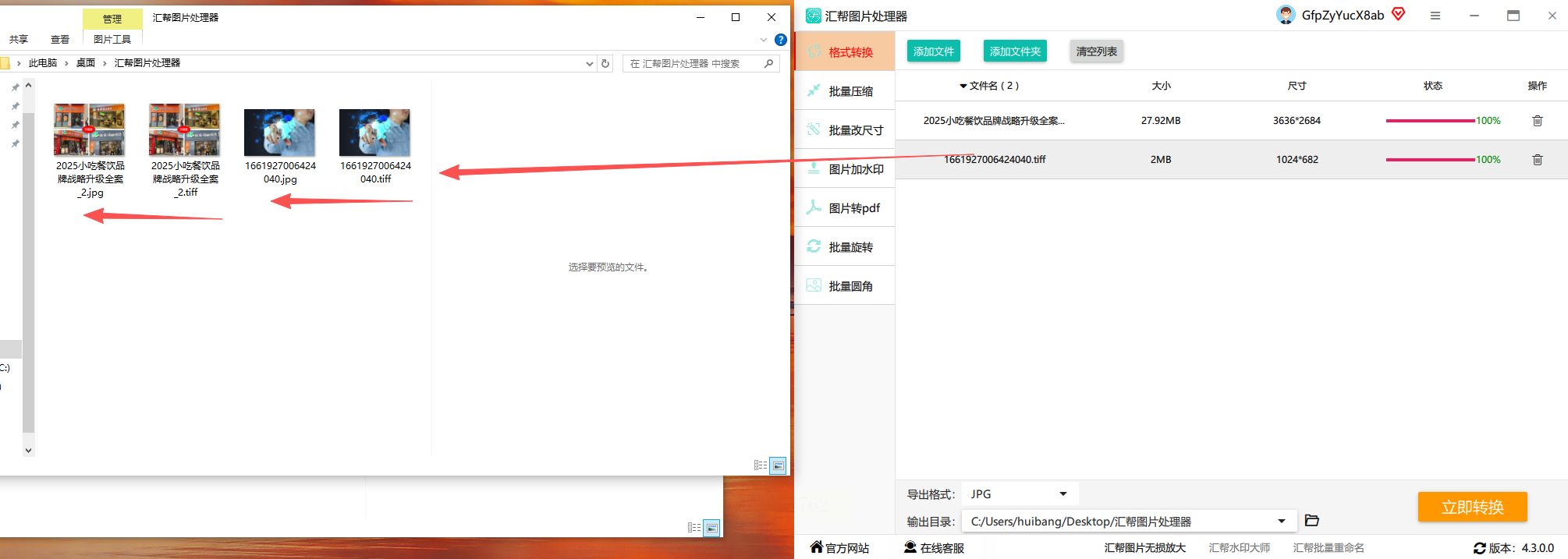
方法二:XnConvert
这是跨平台的图像处理工具,适合批量处理和格式转换,还能同时调整图片尺寸、旋转等参数,批量完成tiff转换成jpg超高效。
1. 打开软件后,点击左上角“添加文件”或“添加文件夹”,导入要转换的TIFF文件。
2. 在左侧操作栏找到“输出格式”选项,下拉菜单中选择“JPG”。
3. 如果需要调整参数,比如压缩质量、尺寸等,可以在“操作”选项卡中设置,比如勾选“调整大小”并输入宽高数值。
4. 点击右上角“转换”按钮,选择输出路径,软件会自动完成转换。转换后的文件会按原文件名生成对应的JPG文件。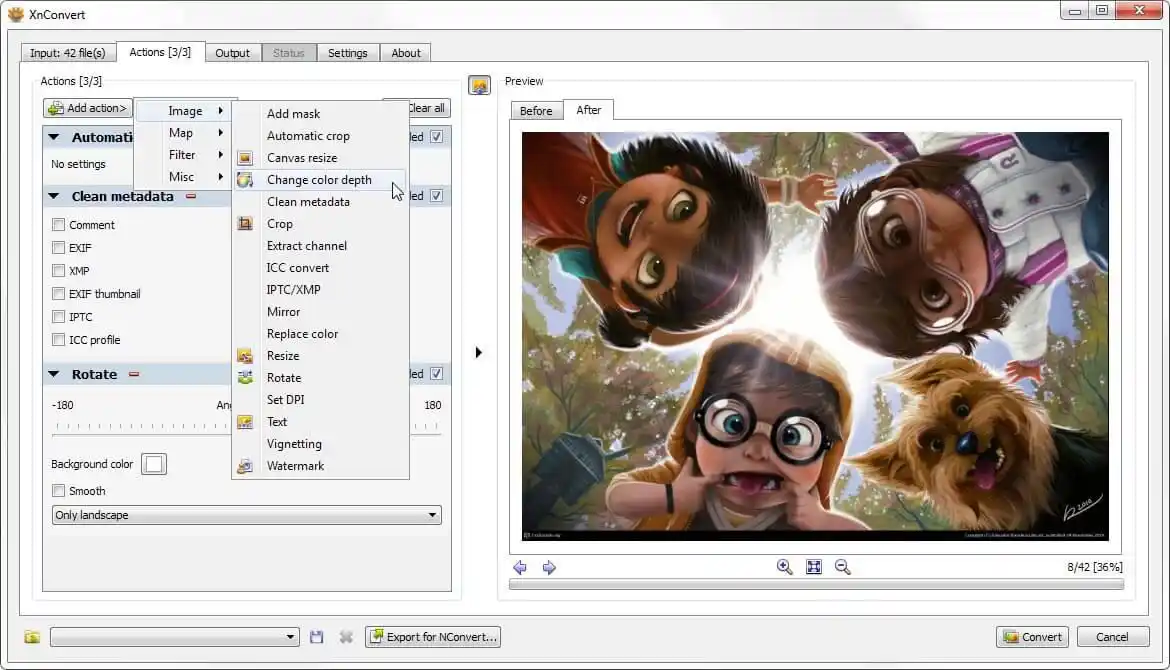
方法三:在线转换工具(无需安装)
这种方式适合偶尔转换且不想安装软件的用户,推荐使用在线转换平台,临时处理tiff转换成jpg很方便,不用额外占用电脑内存。
1. 在浏览器中打开在线转换网站(注意选择正规平台,比如格式转换网等)。
2. 点击页面上的“选择文件”或“上传文件”按钮,从电脑中找到TIFF文件并上传。
3. 上传完成后,在“转换为”选项中选择“JPG”格式,还可以根据需要调整图片质量(一般默认即可)。
4. 点击“开始转换”,等待转换完成后,点击“下载”按钮保存JPG文件。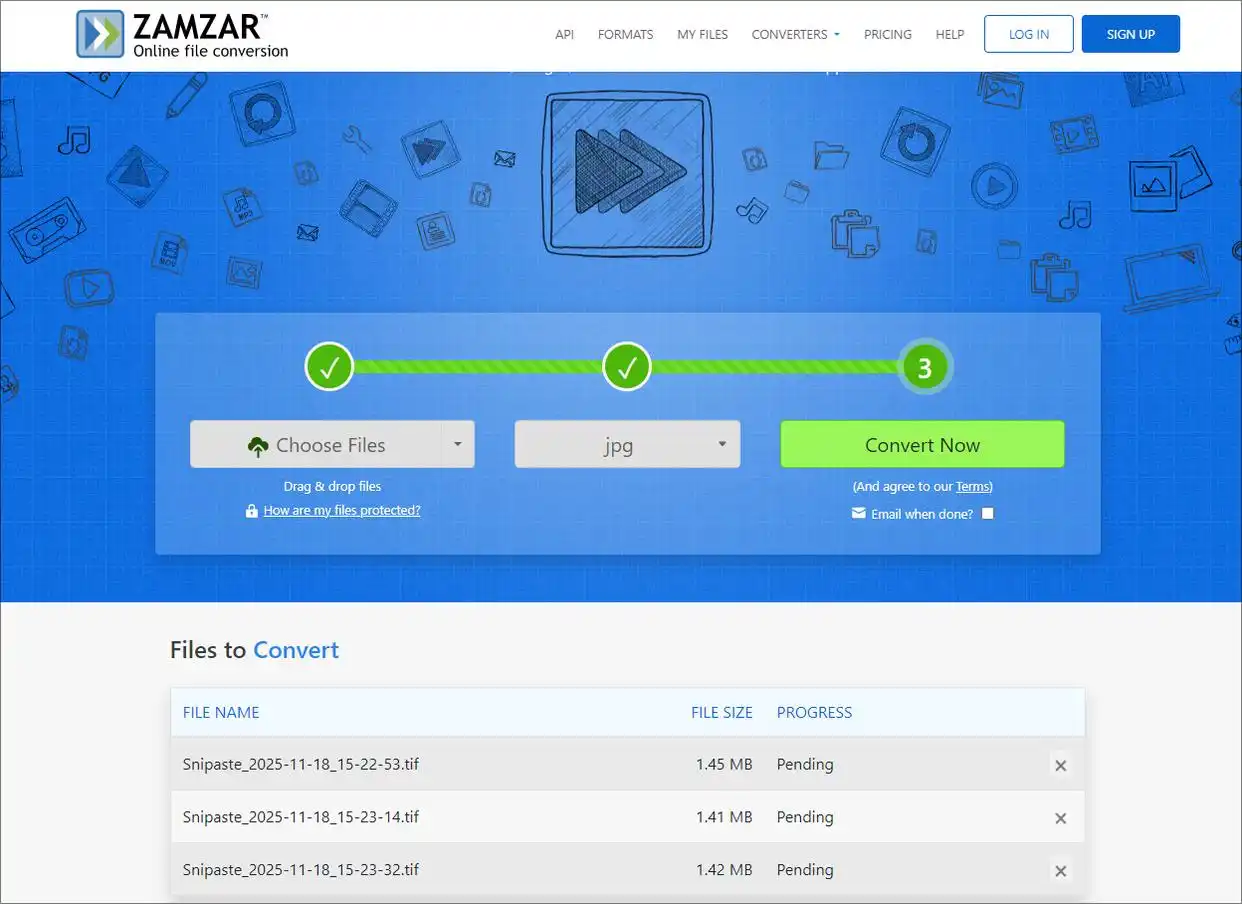
方法四:GIMP(开源图像编辑器)
GIMP是免费开源的图像编辑软件,功能强大,适合需要简单编辑后再转换的场景,编辑完直接完成tiff转换成jpg,不用切换多个工具。
1. 打开GIMP软件,点击顶部菜单栏“文件”->“打开”,选择要转换的TIFF文件。
2. 打开文件后,再次点击“文件”->“导出为”(注意不是“另存为”,是“导出为”)。
3. 在弹出的对话框中,文件名可以保持不变,文件类型选择“JPEG图像”,在下方设置JPG质量(建议80-90之间,根据需求调整)。
4. 点击“导出”后,会出现JPEG导出设置窗口,点击“导出”完成转换,原TIFF文件保留。
方法五:Windows自带画图工具
如果电脑是Windows系统,没有安装其他软件,可以用系统自带的画图工具快速转换,不用额外下载,应急处理tiff转换成jpg很合适。
1. 打开“画图”工具(在开始菜单搜索“画图”即可找到)。
2. 点击“菜单”->“打开”,选择要转换的TIFF文件打开。
3. 打开后,点击“菜单”->“另存为”,在弹出的窗口中,选择“JPEG图片”格式。
4. 点击“保存”按钮,在弹出的JPEG设置窗口中,选择压缩质量(一般默认“中等”即可),然后确认保存。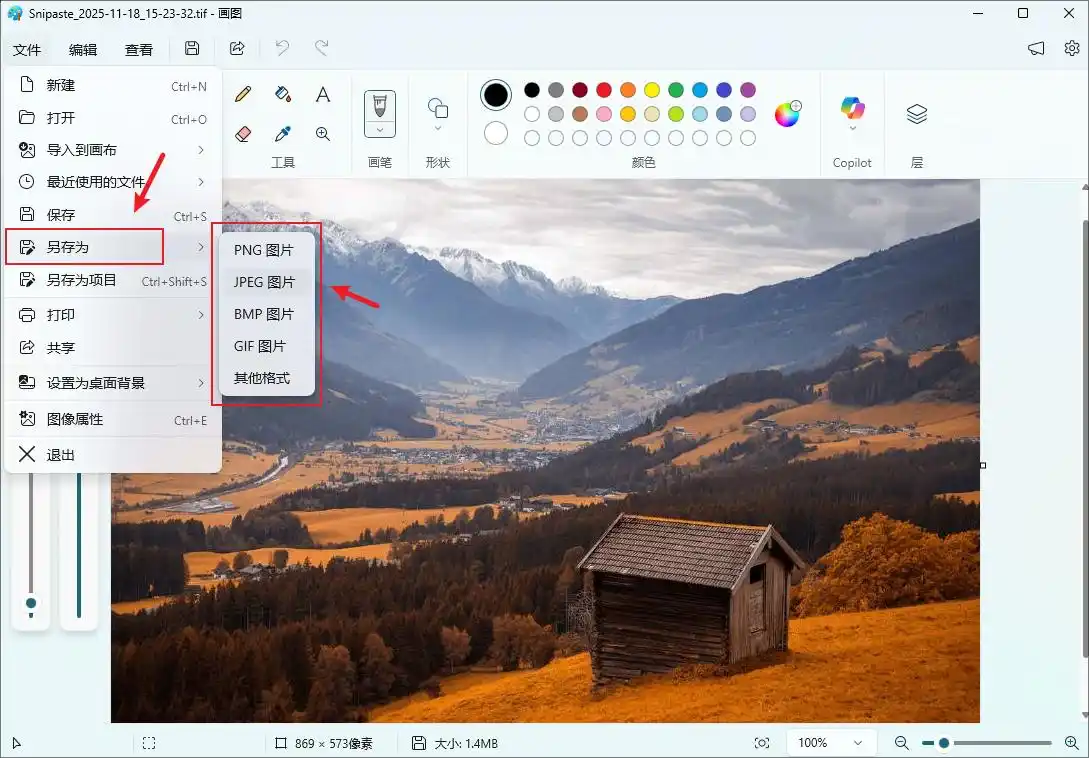
三、注意事项
1. 文件备份:tiff转换成jpg前建议备份原TIFF文件,防止意外损坏,毕竟原文件是无损格式,后续可能还会用到。
2. 色彩模式:如果TIFF是CMYK模式,转换为JPG时最好先转为RGB,否则颜色可能失真,影响使用效果。
3. 压缩质量:转换时可以适当降低压缩质量,但一般默认设置即可满足需求,过度压缩会导致画质太差。
4. 批量处理:汇帮和XnConvert适合批量转换,在线工具可能单次转换文件有限制,建议分批次处理,高效完成tiff转换成jpg。
5. 画质影响:JPG是有损压缩,频繁转换会导致画质下降,尽量在必要时再转换,避免多次操作。
四、总结
以上5种方法各有特点:汇帮适合快速简单转换,XnConvert适合批量和参数调整,在线工具无需安装,GIMP适合需要编辑后转换,画图工具适合Windows系统用户快速应急。根据自身需求选择合适的方法,tiff转换成jpg其实很简单,转换后检查文件是否完整,颜色是否正常即可。如果遇到转换失败,可尝试重新选择文件或更换转换工具。
