

 📸宝子们!今天给大家分享一个超实用的生活小技巧——照片怎么改大小kb!不管是报名考试传证件照、发社交平台压缩图,还是工作需要调整图片规格,这个方法都能帮你搞定,再也不用因为图片大小不符合要求发愁啦~
💡用到的工具是「汇帮图片处理器」,操作简单还支持批量处理,完全不用怕学不会,跟着步骤走就行!
安装软件 先把软件安装到电脑上,过程很简单,跟着提示点下一步就好,几分钟就能搞定。
打开软件选功能 打开软件后,在左边的菜单栏里找到【批量修改尺寸】,点击进入对应的设置界面。
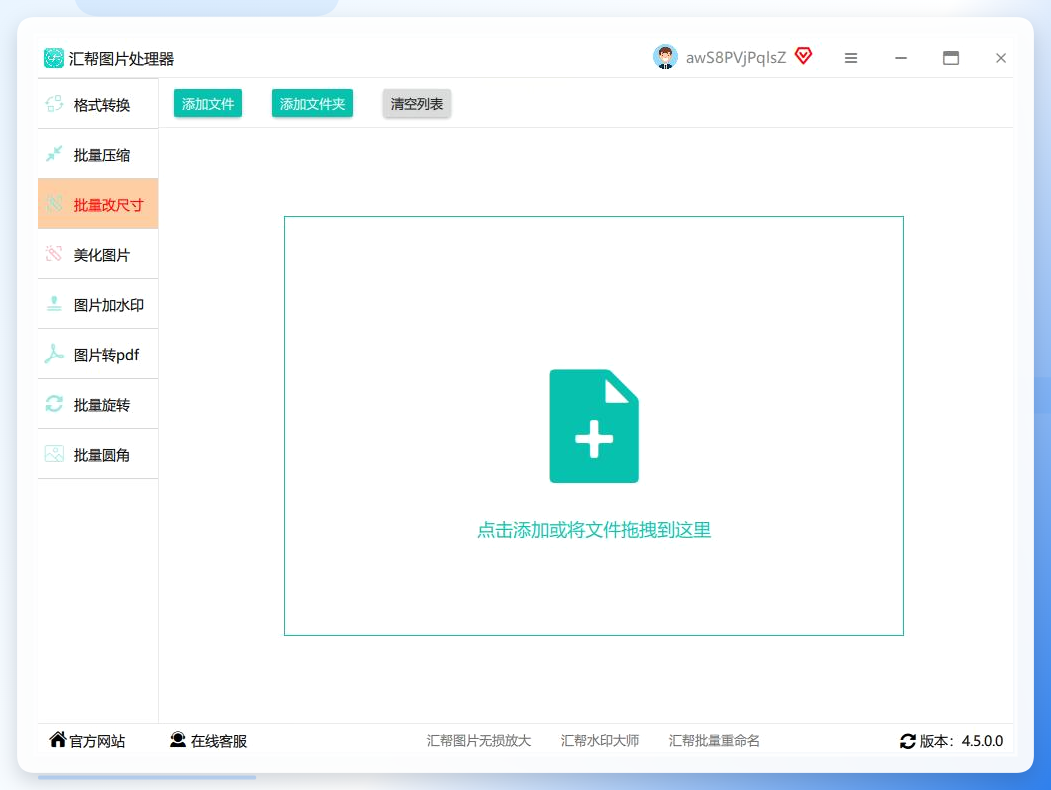 - 导入图片 中间有个特别醒目的【添加文件】按钮,点击它就会弹出文件夹选择窗口。这里给大家分享个小技巧:按住Ctrl键可以点选多个需要修改的图片,要是整个文件夹的图都要改,直接把文件夹拖到软件界面就行,软件会自动识别里面所有的图片,真的超省时间!
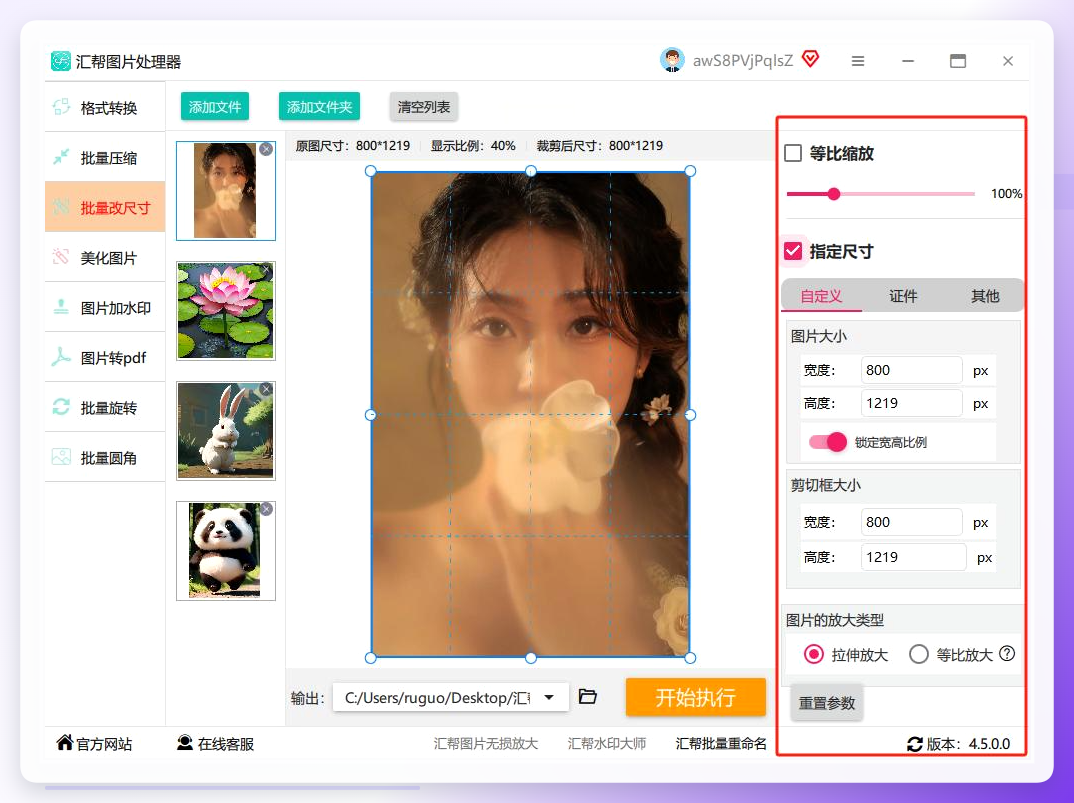
- 设置尺寸参数 这一步是改照片大小kb的核心,有三种方式可以选,按需调整就行:
- 按像素改:选【指定尺寸】,比如证件照要求350×490像素,就把宽度填350、高度填490,一定要记得勾【保持比例】,不然图片会变形,看起来歪歪扭扭的。
- 按百分比改:要是原图太大想整体缩小,比如要缩一半就填50%,原图是1000×800的话,改完就是500×400,适合需要整体缩放的场景。
自定义模板:要是经常改同一种尺寸的图,比如每次都要改2寸证件照,改完参数后点击右上角的【保存模板】,下次再改直接选模板就行,不用重复输入参数,太方便了!
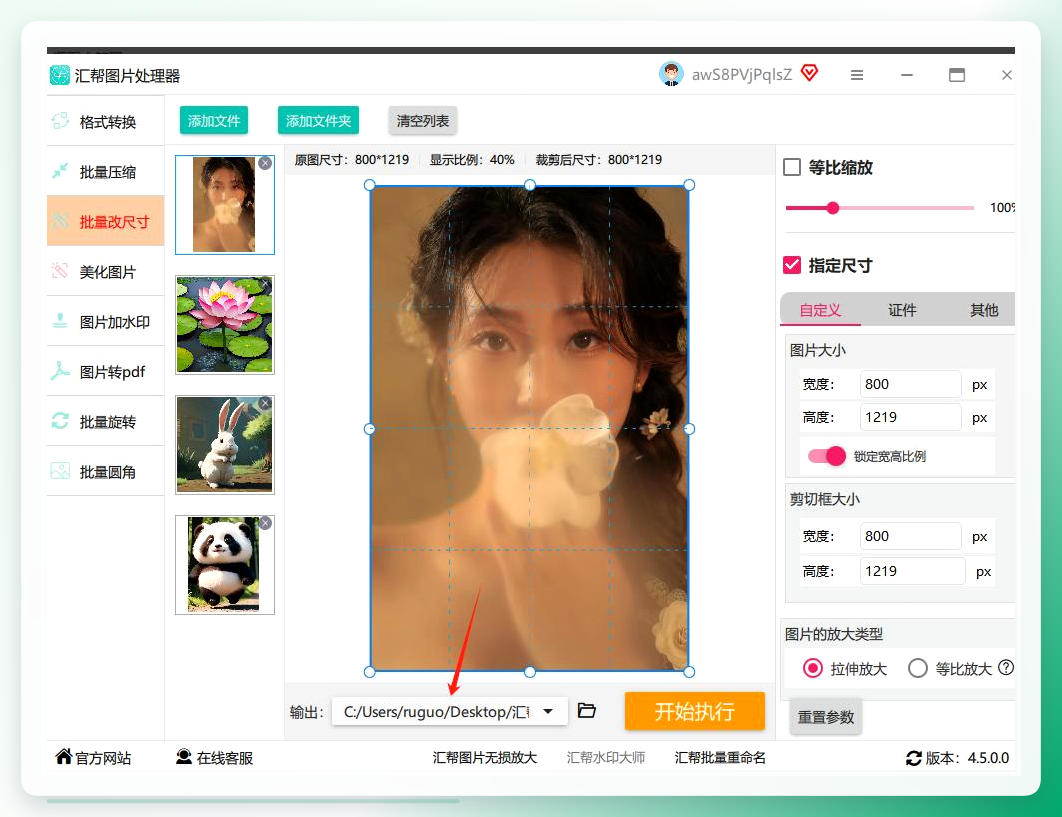
 选保存位置(重点!) 改完尺寸后,一定要先设置右边的【输出路径】!比如新建一个叫“改好的证件照”的文件夹放在桌面,方便之后查找。要是忘了设置,处理完的图片可能会直接覆盖原图,或者根本找不到文件在哪里,到时候可就麻烦啦。
 - 开始批量处理 确认所有设置都没问题后,点击右下角的【开始执行】,软件会在后台自动处理,进度条走完就可以去输出文件夹找改好的图片啦。整个过程时间不长,根据图片数量多少,几秒到几分钟不等,耐心等一下就好。
-
除了批量改尺寸,这个工具还能调整图片的分辨率、压缩质量,进一步控制照片大小kb,要是对图片大小有更精准的要求,还可以在设置里微调压缩参数,完全能满足不同场景的需求。
其实照片怎么改大小kb的方法有很多,但这个方法胜在操作简单、支持批量处理,不管是新手还是经常需要改图的朋友,都能快速上手。亲测有效,我自己报名考试传证件照、给客户改图都用这个方法,从来没出过问题。
📌最后给大家提个醒:改图之前最好备份一下原图,要是改完不满意还能重新调整;要是只改一张图,也可以用这个方法,不用专门找单图修改的工具,一步到位更省心。
看完这篇教程,是不是觉得照片怎么改大小kb超简单?赶紧收藏起来,下次需要改图的时候就不会手忙脚乱啦~要是有什么问题,欢迎在评论区留言哦!
#照片怎么改大小kb #图片修改技巧 #证件照处理教程 #电脑实用小技巧 #批量改图方法
