

一、为什么要批量转换BMP到PNG?
在开始具体方法前,我们先明确使用场景和必要性。比如做电商详情页时,产品图片需要透明背景,BMP转PNG能避免白色背景框;设计Logo时,PNG格式可直接叠加在网页背景中;截图含文字和线条时,PNG的无损压缩能让细节更清晰。虽然PNG文件体积可能比JPG大,但对画质要求高的场景下,这种“细节不丢失”的优势不可替代。
常见使用场景:
- 平面设计:将位图稿导出为PNG用于网页展示或印刷;
- 办公文档:插入PPT、Word时,透明背景图片更美观;
- 社交媒体:发布带透明元素的图片(如头像、图标);
- 图像处理:保留原始像素信息,便于后续编辑。
二、5种批量转换方法详解
方法一:专业格式转换工具——图片格式转换器(适合精细化需求)
适用人群:需要调整画质、分辨率等参数的用户,比如设计师、摄影师。
操作步骤:
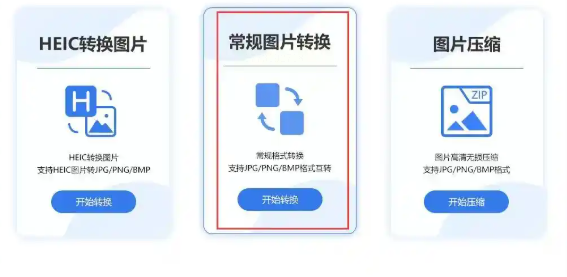
1. 打开软件:首次使用可选择“常规图片转换”模块(区别于压缩或合并功能,避免选错)。
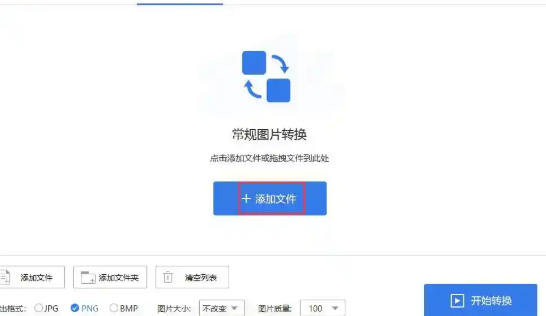
2. 添加文件:点击“添加文件”按钮,或直接拖拽BMP图片到列表(支持批量导入,一次选几十张没问题)。文件列表会显示格式、大小,方便核对。
3. 设置输出参数:右侧“输出设置”里,格式选“PNG”。图像质量建议设为100%(保留最高细节),分辨率根据用途调整(网页72dpi、打印300dpi)。勾选“保持EXIF信息”可保留拍摄参数,适合需要记录原始数据的场景。
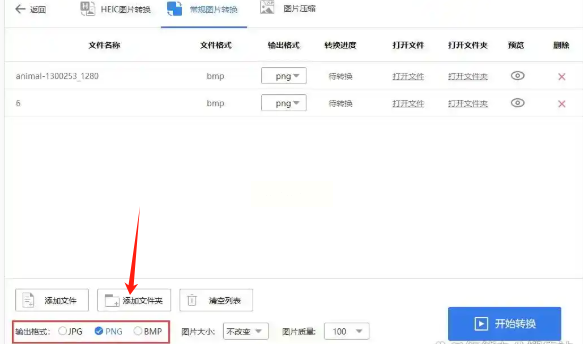
4. 开始转换:确认输出路径无误后,点击“开始转换”。进度条会实时显示每个文件的转换状态,完成后在目标文件夹查看。
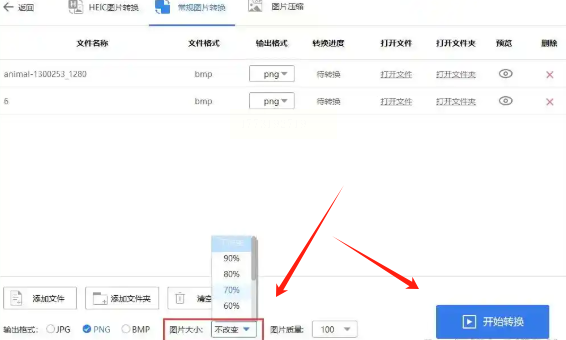
优势:参数可自定义,适合对画质要求高的场景,比如打印级图片。
方法二:“汇帮图片处理器”——操作简单的批量转换工具
适用人群:电脑新手,希望快速上手且功能全面的用户。
操作步骤:
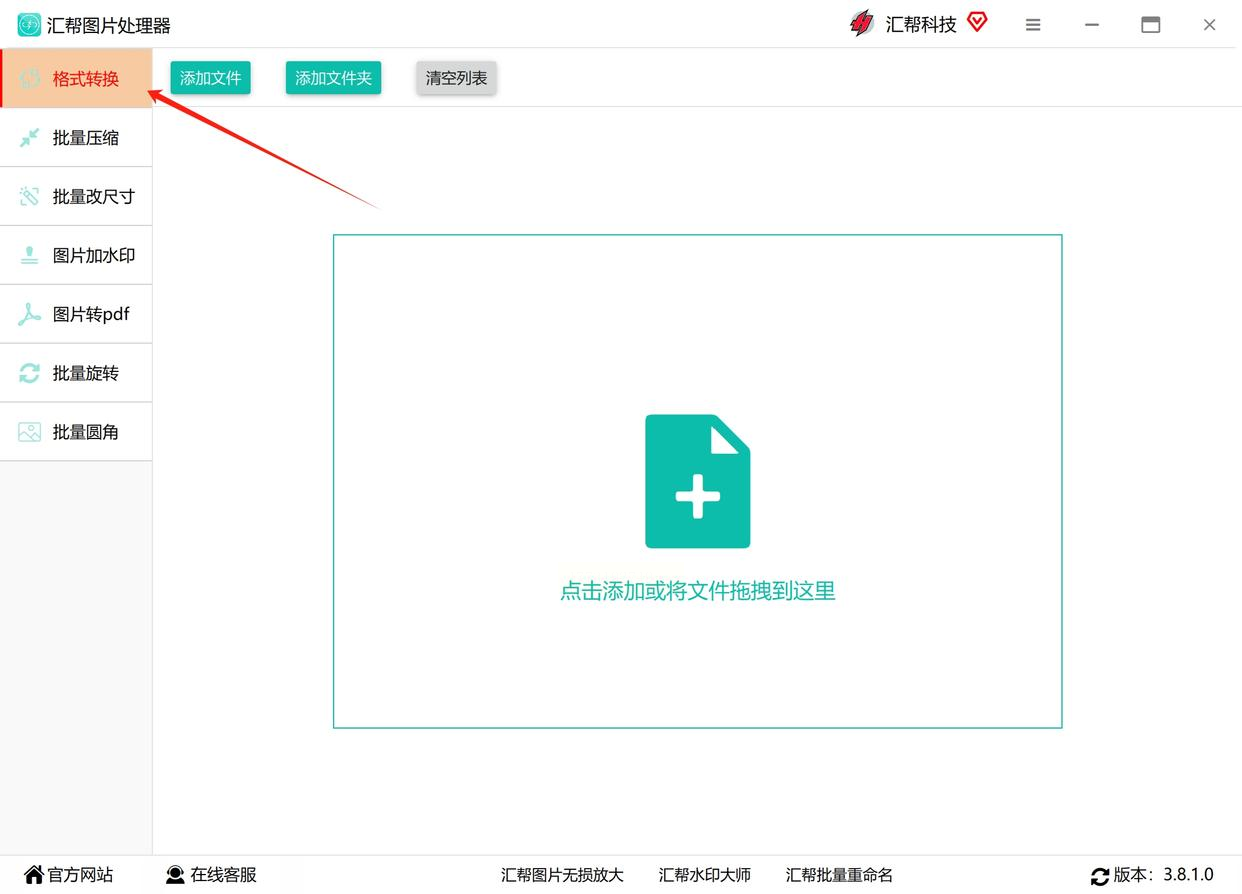
1. 启动软件:打开“汇帮图片处理器”,在功能区找到“格式转换”并点击。界面清晰,按钮分布合理,新手也能快速找到入口。
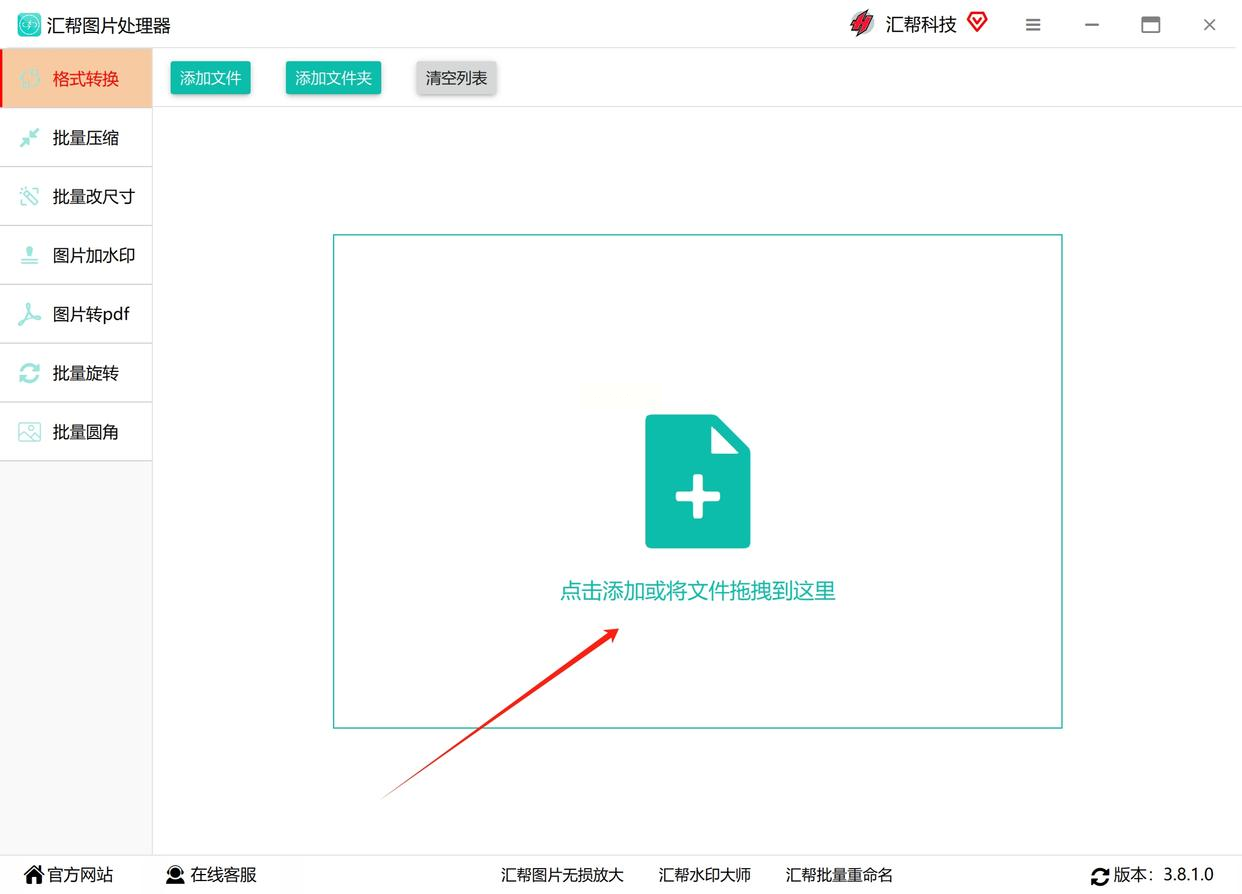
2. 批量导入文件:直接将所有BMP图片拖拽到软件窗口(支持直接拖文件夹),或点“添加文件”按钮逐个选择。软件支持多种格式(JPG、BMP、WebP等),兼容性强。
3. 选择输出格式:在底部“格式设置”里,勾选“PNG”。这里还能调整输出文件夹,建议新建一个专门的文件夹,比如命名为“PNG转换结果”,避免与原文件混淆。
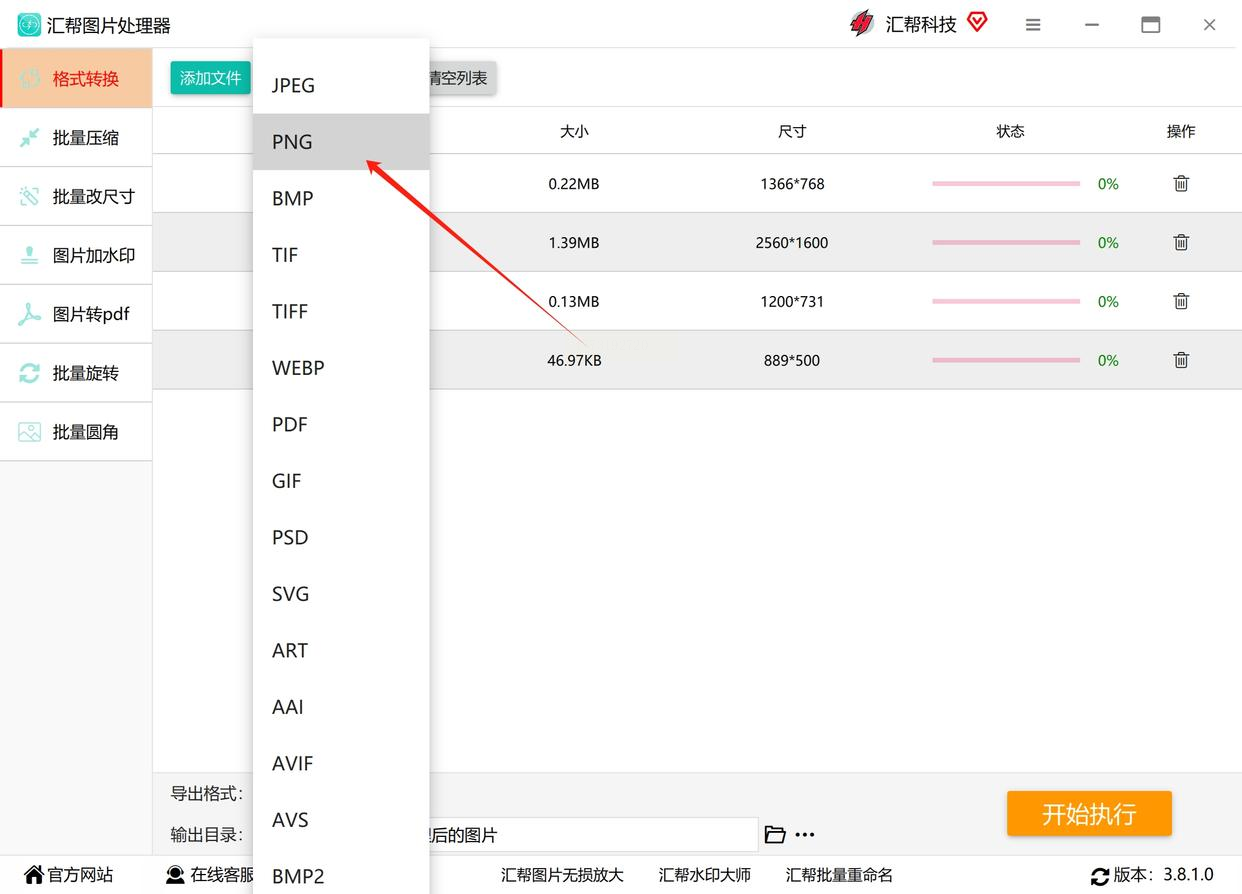
4. 一键转换:点击“开始执行”,软件会自动处理所有图片。转换完成后,直接去输出文件夹查看即可,操作全程无需复杂设置。
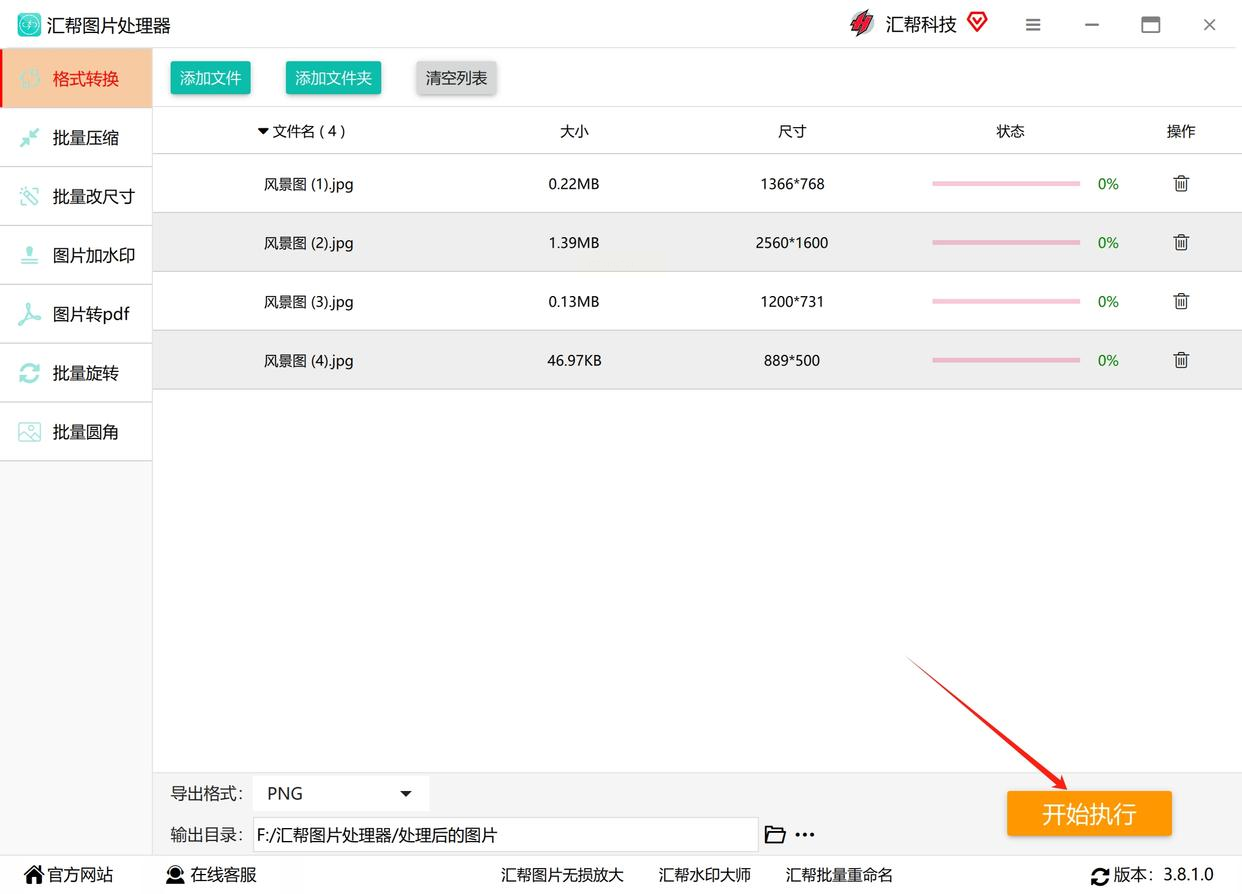
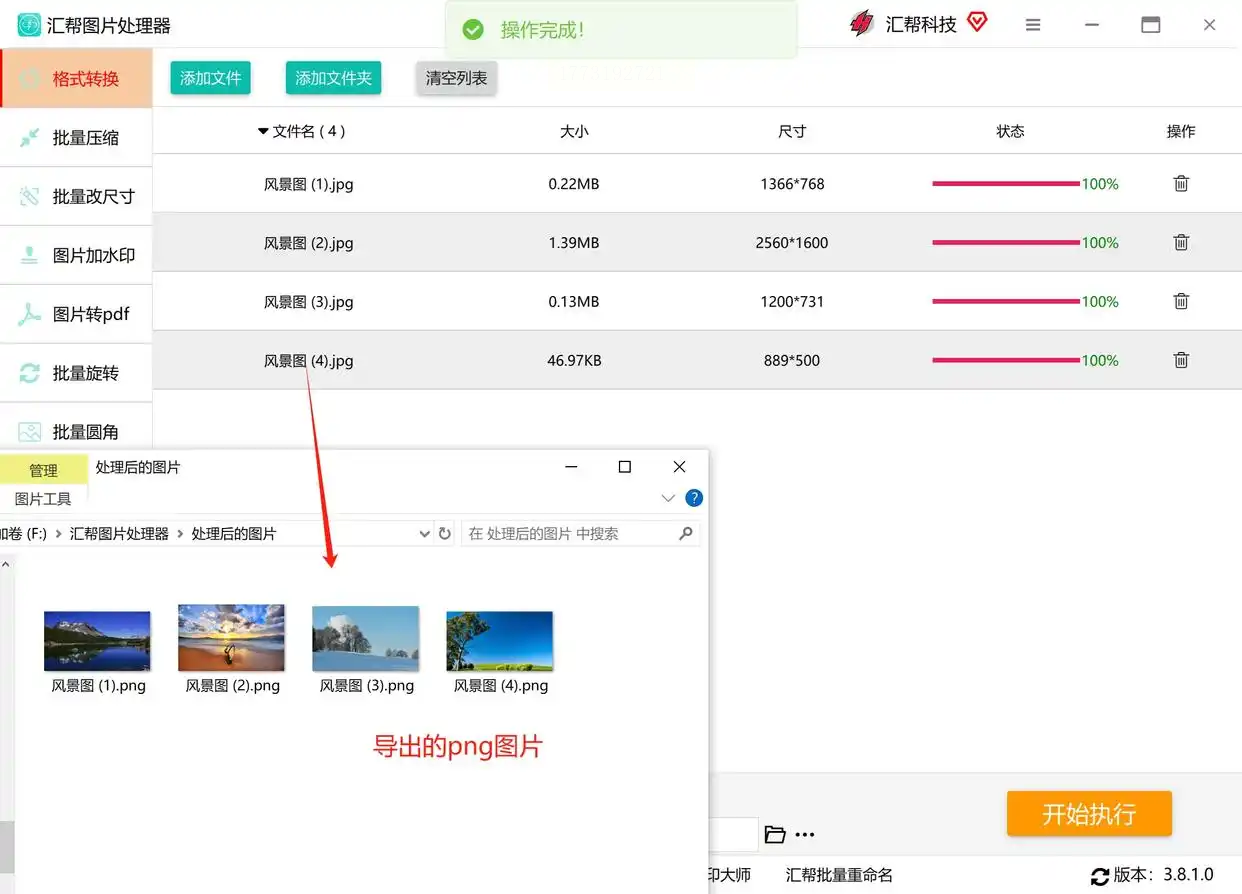
优势:操作流程简洁,适合快速批量转换,支持多种格式互转,适合偶尔需要转换的用户。
方法三:图片转换助手——文件夹级批量处理(适合大量图片)
适用人群:有大量图片需要转换(比如几百张),希望一次性导入文件夹的用户。
操作步骤:
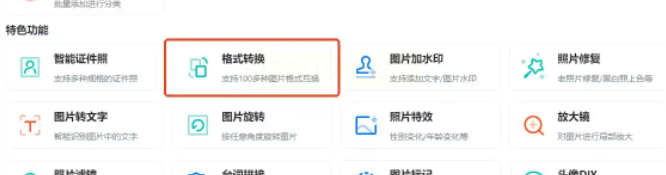
1. 打开软件:启动后在左侧菜单栏选“格式转换”,界面左侧是功能导航,很容易找到目标模块。
2. 导入整个文件夹:点击“添加文件夹”,选择包含BMP图片的文件夹(比如“我的设计图/BMP”),软件会自动扫描并列出所有BMP文件。
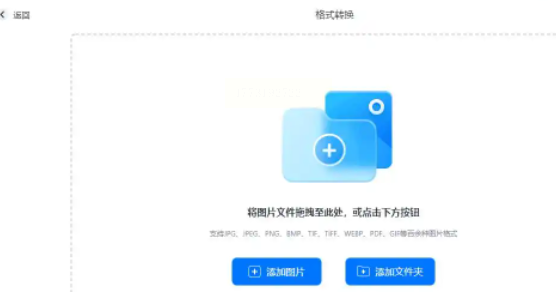
3. 设置输出参数:在格式选项中选“PNG”,勾选“自动命名”(避免文件名重复),比如原文件“产品图.bmp”会自动命名为“产品图.png”。
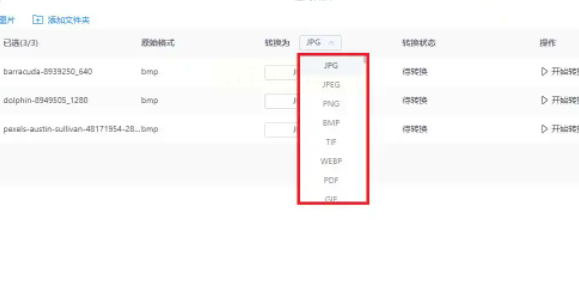
4. 开始批量转换:点击“开始转换”,状态栏会显示“已完成X/Y”,转换速度取决于文件数量和电脑配置。完成后点击“打开输出文件夹”,直接查看所有PNG文件。
优势:支持整个文件夹导入,适合处理成百上千张图片,节省重复操作时间。
方法四:PicaView——右键菜单快捷转换(适合效率党)
适用人群:追求“右键一键转换”的电脑高手,习惯用鼠标右键操作的用户。
操作步骤:
1. 安装并集成右键菜单:官网下载“PicaView”,安装时勾选“右键菜单集成”(这是关键步骤,否则无法右键操作)。
2. 批量选中图片:在文件管理器中,按住Ctrl键多选BMP图片,或直接选整个文件夹(需注意软件对批量选择的支持)。
3. 右键菜单转换:右键点击选中的图片,找到“Convert to”→“PNG”,鼠标一点即可开始转换。转换后的文件会自动保存到原文件夹,生成“原文件名.png”。
4. 检查结果:打开原文件夹,确认所有图片已转换为PNG格式。若需调整参数,可打开软件后在“设置”里修改默认格式(但右键转换默认无参数调整)。
优势:极致简洁,适合日常高频转换,无需打开软件就能快速操作。
方法五:在线转换平台——移动端适配(适合手机端转换)
适用人群:临时需要转换,且无安装软件权限的用户(比如在公司电脑)。
操作步骤:
1. 打开在线平台:用手机或电脑浏览器搜索“在线图片格式转换”,
2. 上传图片:点击“选择文件”,从手机相册或电脑文件中导入BMP图片(支持同时选多张,最多几十张)。
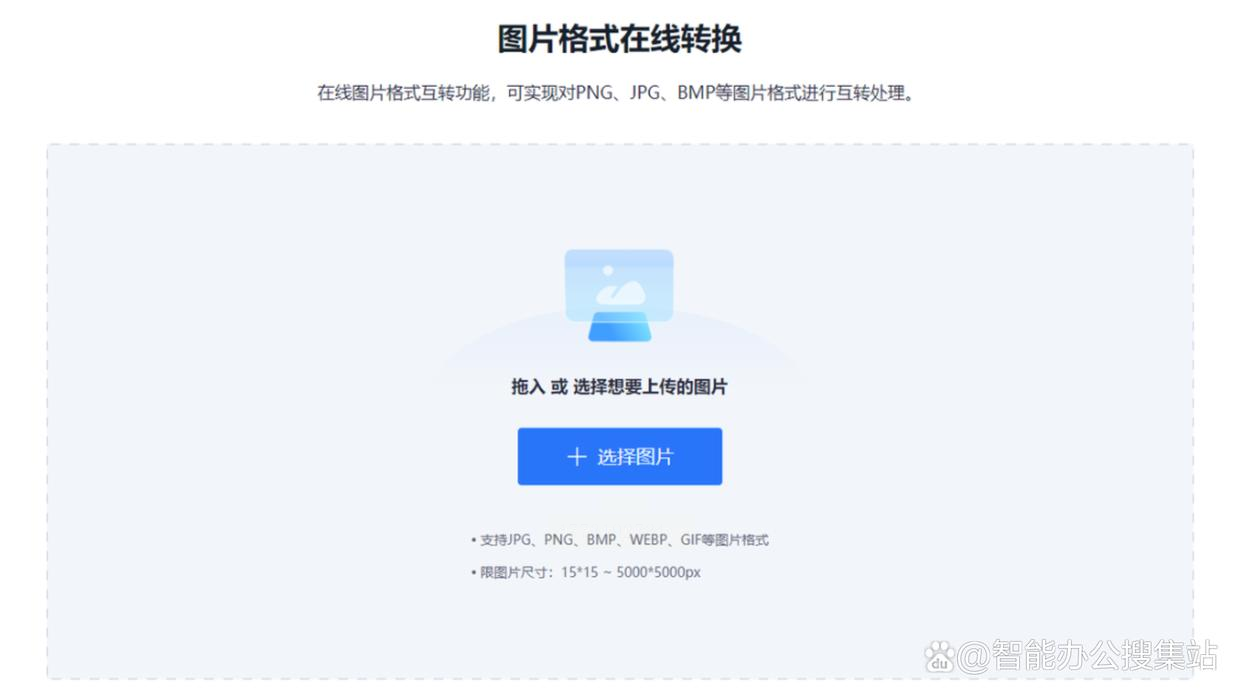
3. 设置参数:选择“PNG”格式,可拖动滑块调整“压缩强度”(若图片太大可适当降低压缩强度,但需平衡大小和画质)。
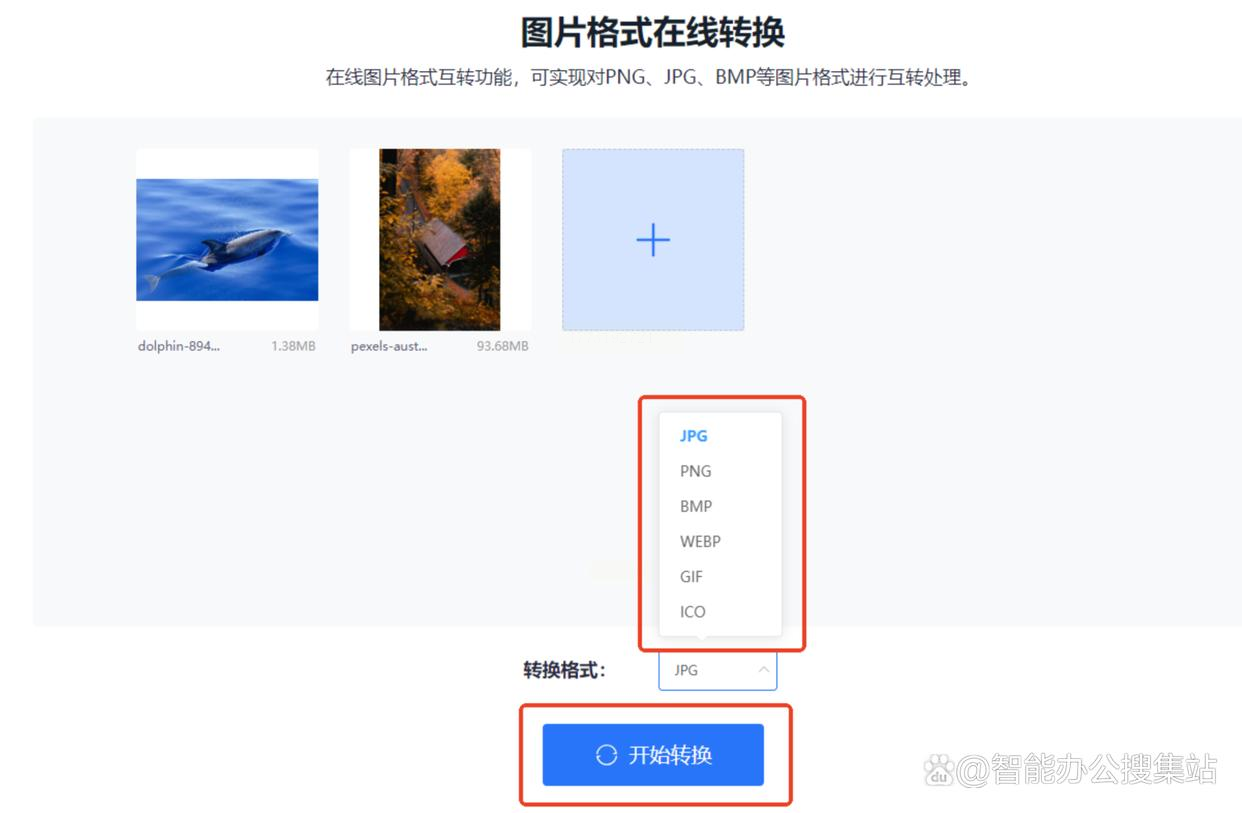
4. 下载转换结果:点击“开始转换”,等待云服务器处理(时间取决于文件大小和网络速度)。完成后点击“下载”,系统会自动保存到手机相册或电脑指定位置。
优势:无需安装软件,支持手机/电脑端,适合临时转换少量图片。
三、实际操作中的避坑点
- 原文件备份:转换前建议备份BMP图片,避免误删或覆盖;
- 分辨率与压缩:网页用72dpi足够,打印选300dpi,100%质量参数保留最佳细节;
- 批量数量:在线平台一次别超过50张,软件端一般支持几百张,电脑内存不足时可分批处理;
- EXIF信息:若需保留拍摄参数(如照片拍摄时间),在专业软件中勾选“保持EXIF”选项。
掌握图片格式转换这类小技巧,能直接提升工作效率:比如设计师导出图片更规范,运营人员快速适配不同平台需求,学生处理作业截图更美观。长期积累这些基础技能,不仅能解决当下问题,还能培养“工具思维”——遇到问题先想“有没有现成工具/方法”,而非重复手动操作。
四、结语
无论是专业软件的精细化处理,还是在线工具的便捷操作,批量转换BMP到PNG的核心是“快速且保留画质”。希望本文介绍的5种方法能帮你应对不同场景的需求,从设计到办公,从手机到电脑,找到最适合自己的操作方式。记住,技术的价值在于实用,把这些方法熟练应用到日常工作中,就能让图片格式转换从“麻烦事”变成“轻松事”,节省时间的同时,让工作成果更专业。
