

在数字化办公场景中,WebP格式图片常因体积优势被广泛使用,但在Word文档插入、邮件发送或打印输出时却屡屡碰壁——许多软件对这种谷歌推出的格式支持不足。这种"好看却难用"的矛盾,让不少用户困惑:如何快速将WebP转为更通用的PNG格式?
本文将从实际使用场景出发,为不同需求的用户推荐5款专业转换工具,并拆解详细操作步骤。这些工具覆盖在线转换、批量处理、系统兼容等多个维度,帮助你根据自身设备和使用习惯,选择最适合的解决方案。

工具一:汇帮图片处理器
软件名称:汇帮图片处理器
下载地址:https://www.huibang168.com/download/XwByxR1noPx3
这款软件主打批量处理功能,适合需要同时转换多张WebP图片的场景。界面设计偏向简洁实用,特别适合非专业用户快速上手。
操作步骤:
1. 启动汇帮图片处理器,在主界面找到"批量转换"功能入口
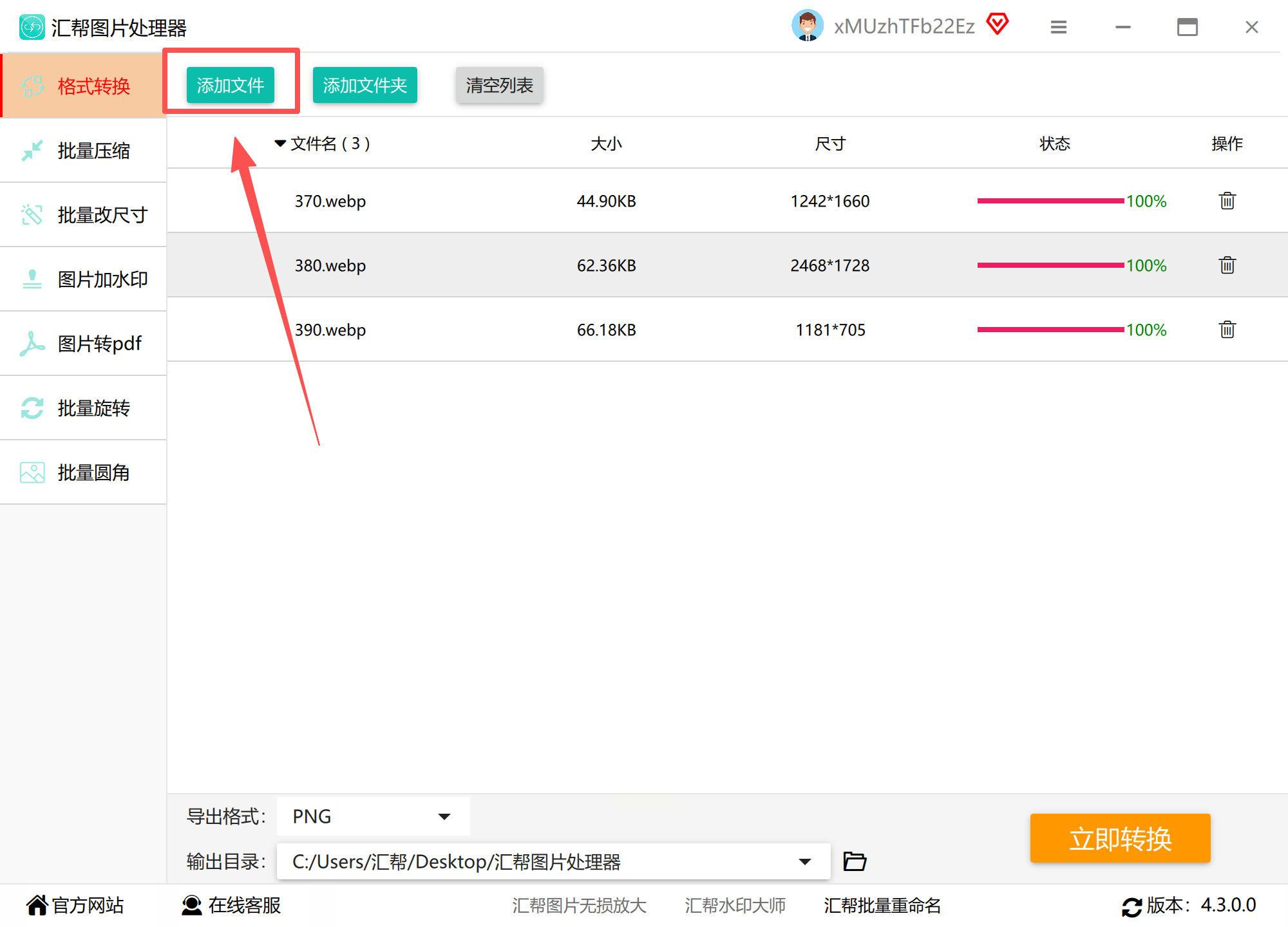
2. 点击"添加文件"按钮,选择需要转换的WebP图片(支持文件夹批量导入)
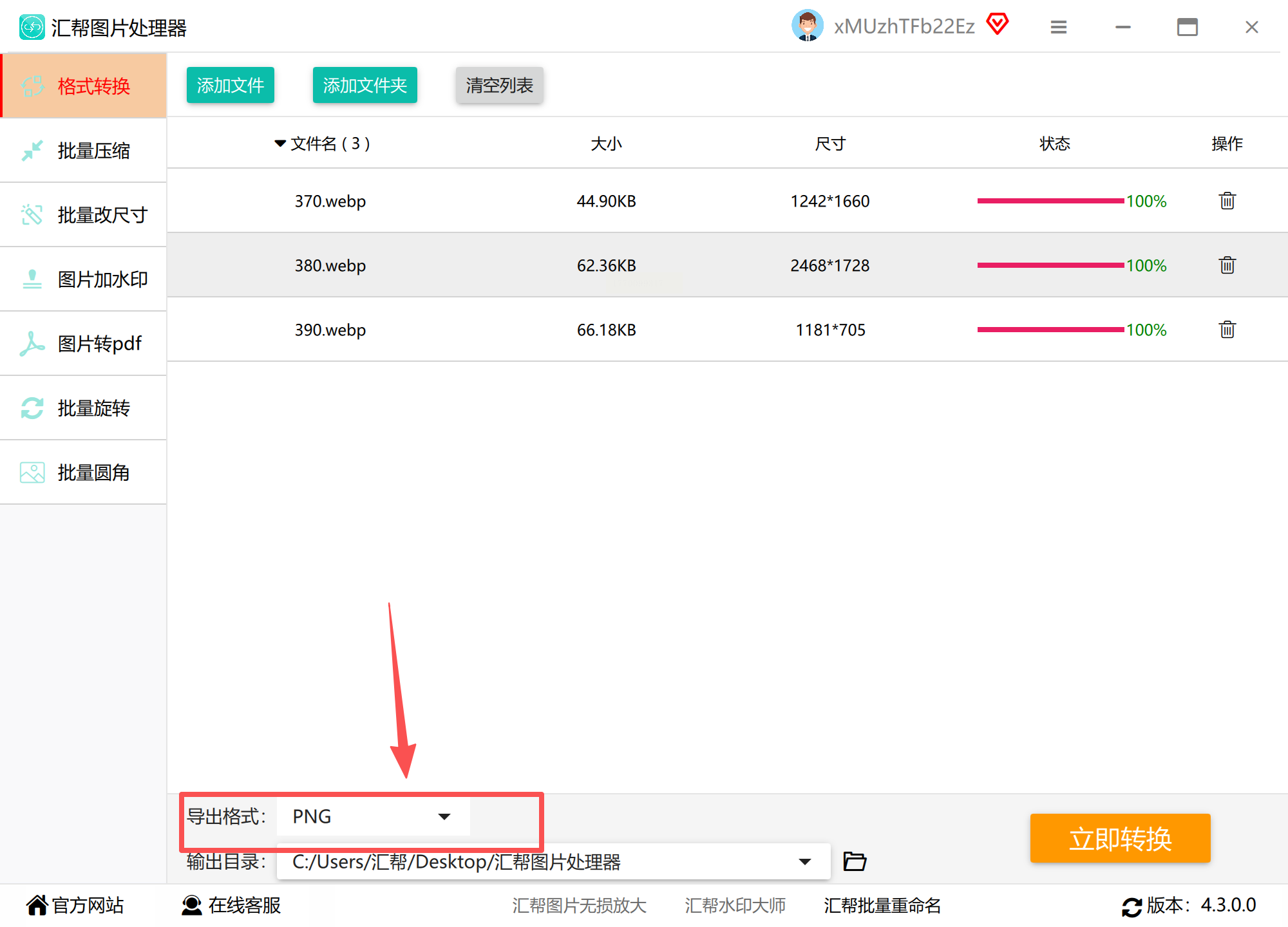
3. 在格式设置区选择输出格式为"PNG",可勾选"保留原尺寸"等选项
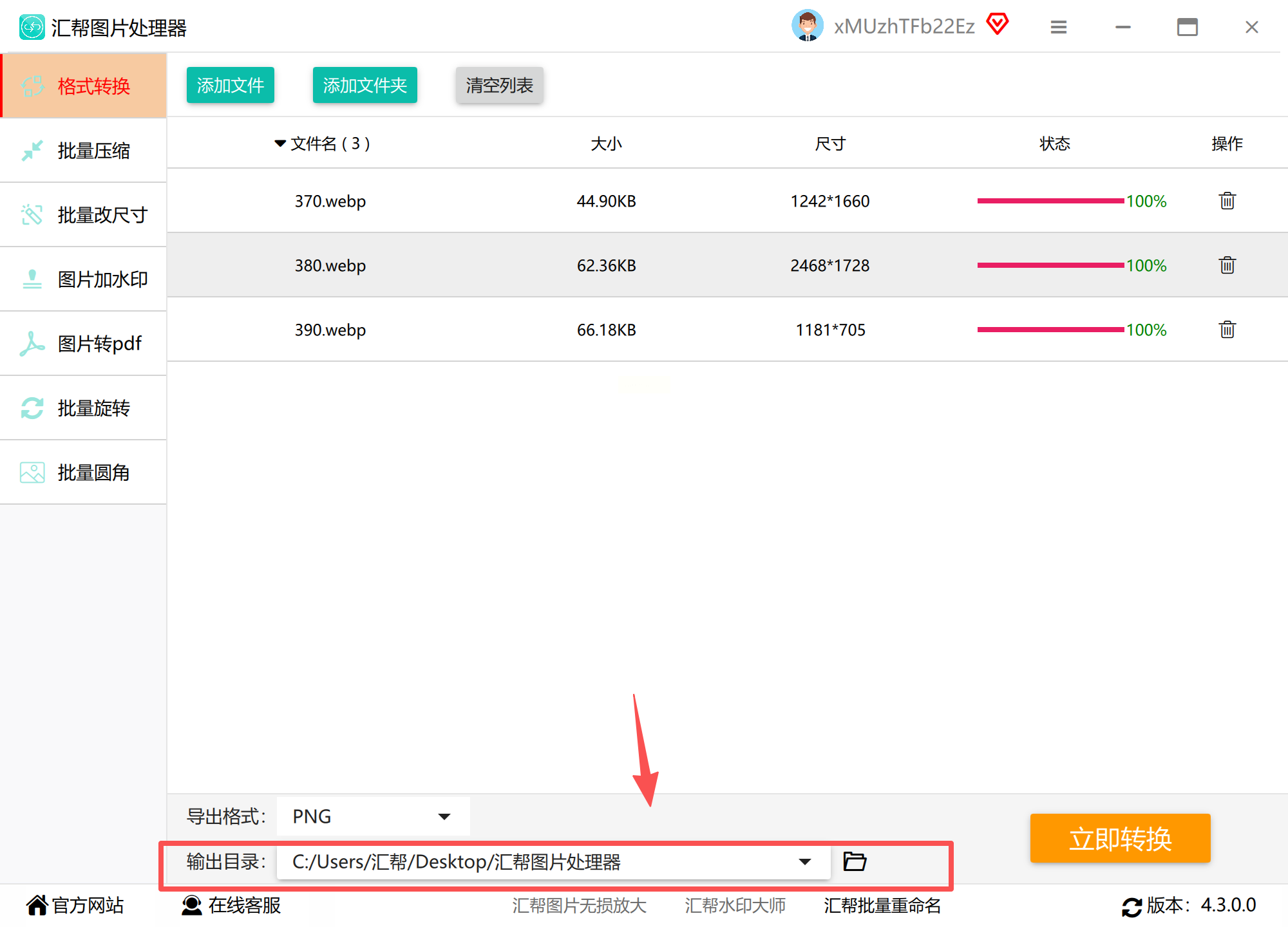
4. 设置输出路径(可选择与原文件同目录或新建文件夹)
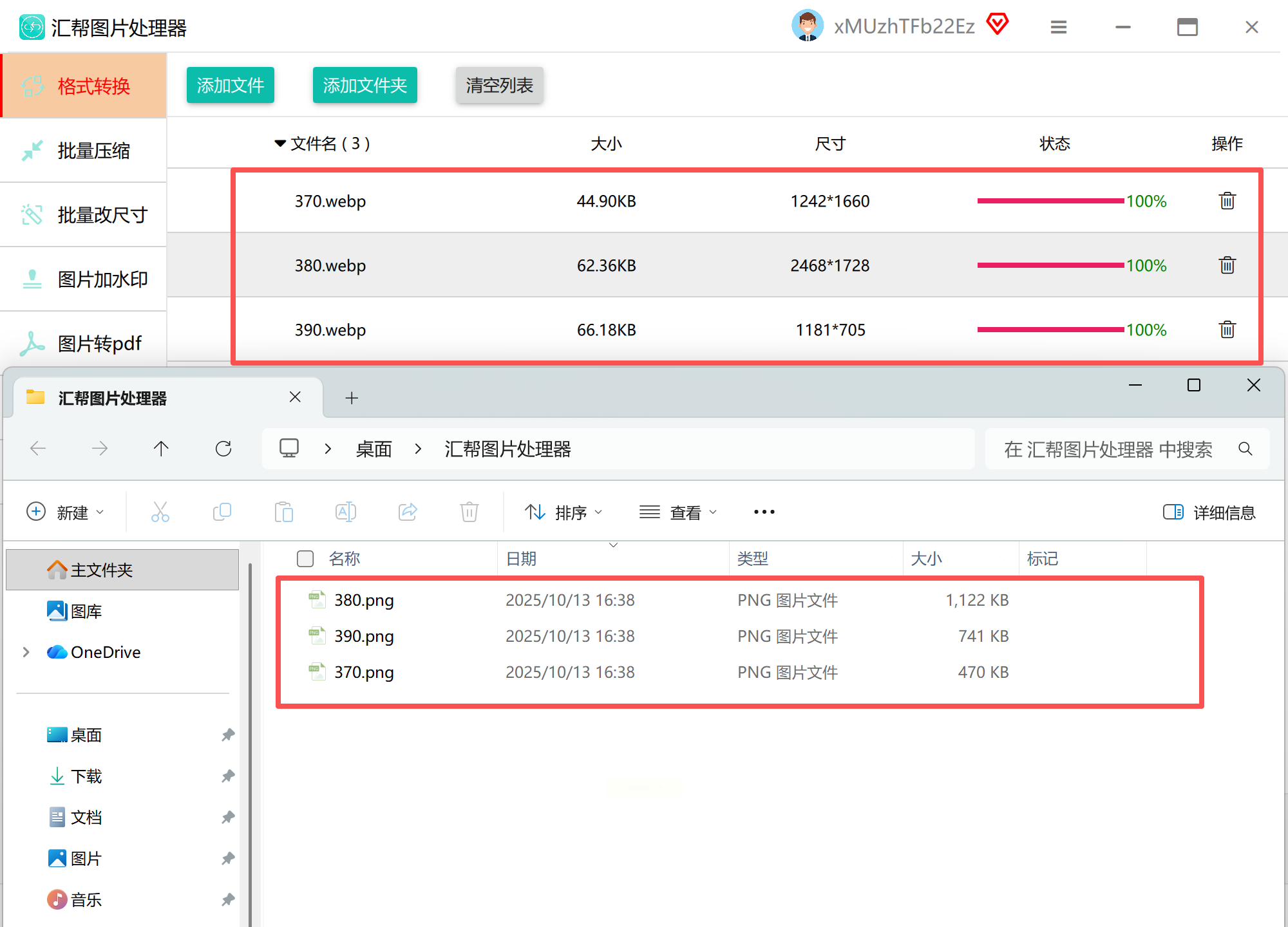
5. 点击"开始转换"按钮,软件会显示每张图片的转换进度
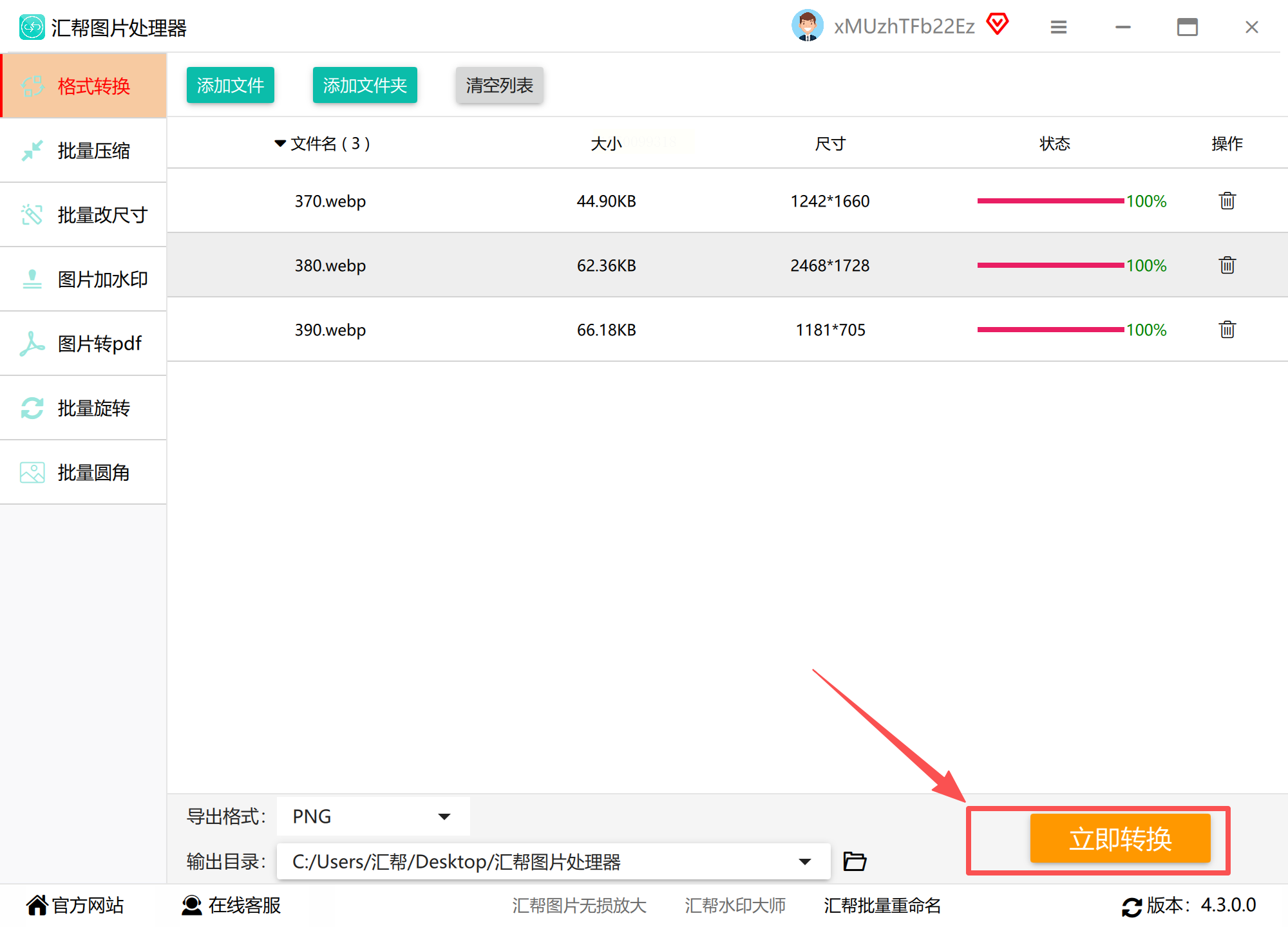
6. 转换完成后,系统会提示查看结果,可直接在导出文件夹中检查文件
工具二:CloudConvert
作为老牌在线格式转换平台,CloudConvert支持超过200种格式互转,WebP转PNG是其优势功能之一。操作时无需安装软件,通过浏览器即可完成转换。
操作步骤:
1. 打开浏览器访问平台(可通过搜索引擎找到官方入口),在格式转换区域选择"WebP to PNG"选项
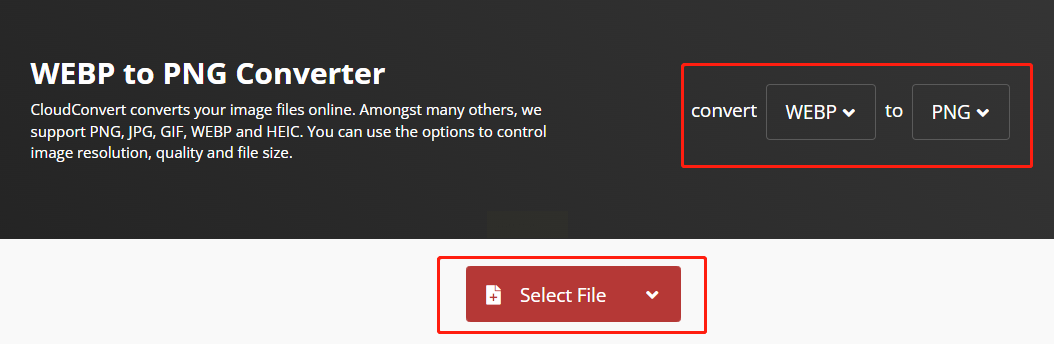
2. 点击界面中央的"Select File"按钮,从本地文件夹中选中需要转换的WebP图片(支持单张或多张上传)
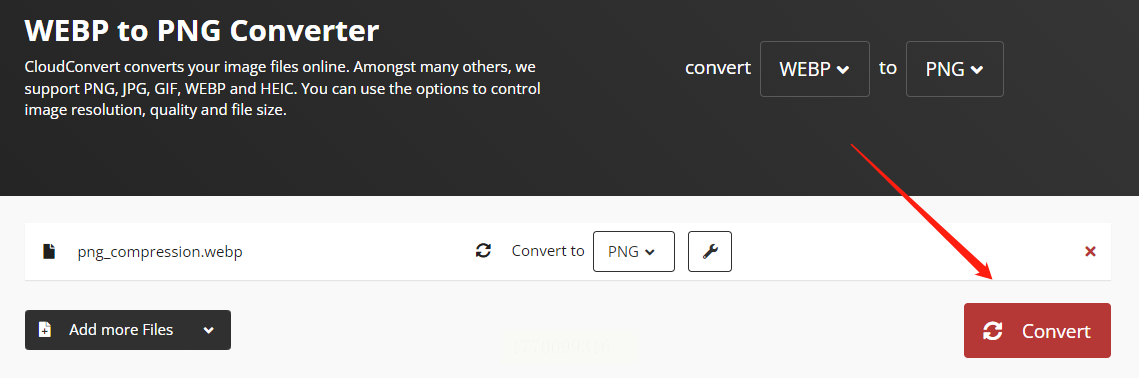
3. 平台会自动识别文件格式并开始处理,稍等片刻后点击"Convert"按钮触发转换流程
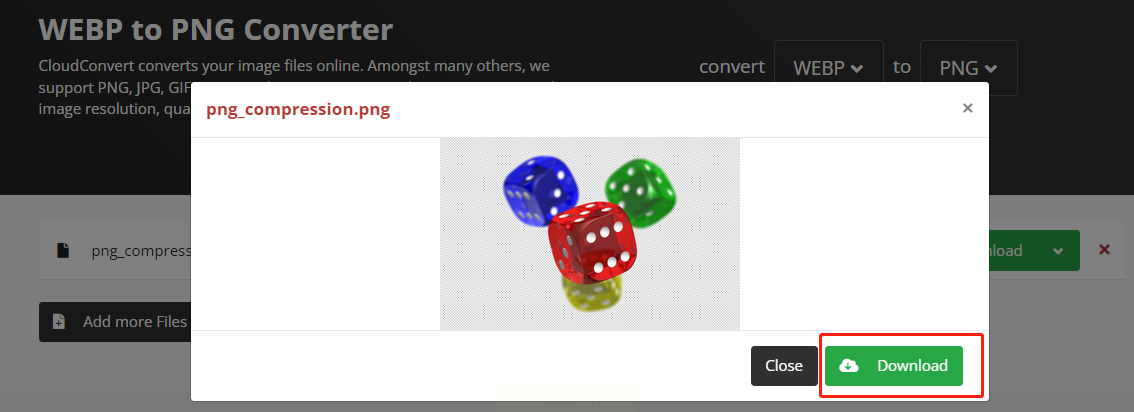
4. 转换完成后,系统会显示下载选项,点击"Download"即可保存为PNG格式
工具三:改图鸭
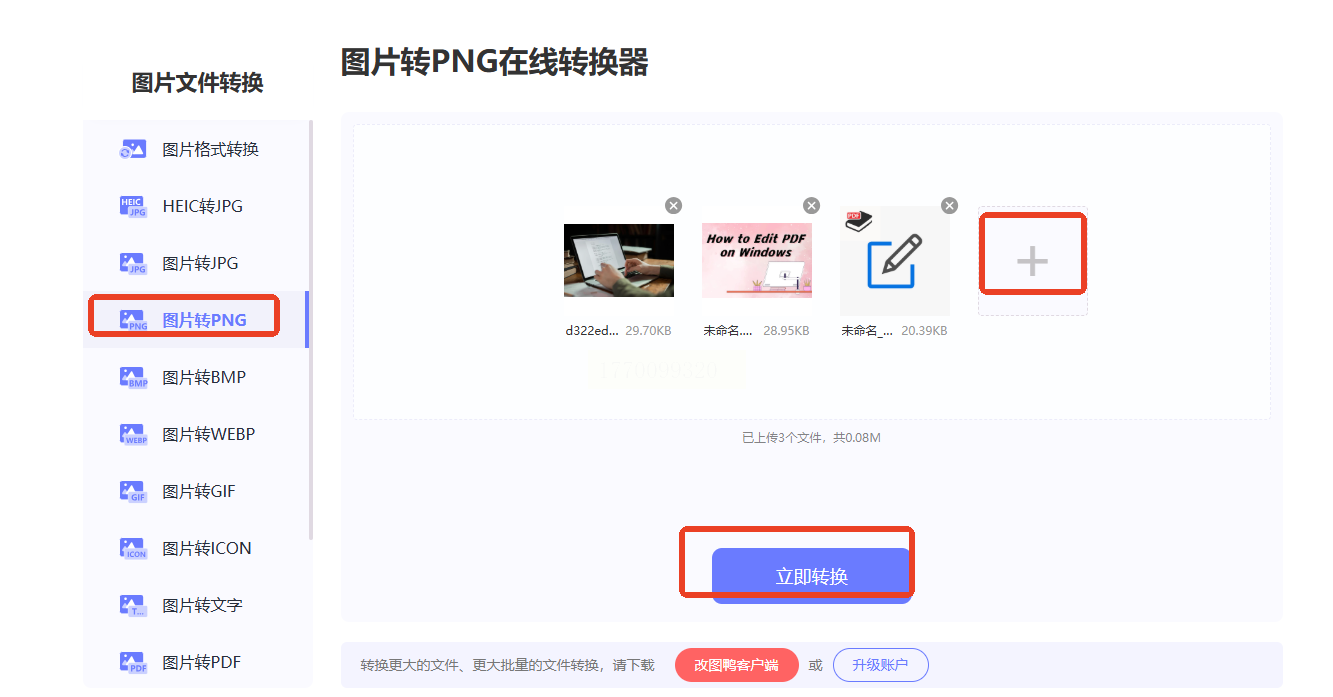
这是一款专注图片处理的在线平台,采用模块化设计,将图片转换功能整合在"图片格式转换"模块中。其特点是无需注册登录,打开即用,适合偶尔使用的用户。
操作步骤:
1. 进入改图鸭官网,在功能区找到"图片格式转换"工具

2. 点击"选择图片"按钮上传WebP文件,平台支持拖放操作提高效率
3. 在格式下拉菜单中选择"PNG"作为输出格式,可根据需要调整图片质量参数
4. 点击"开始转换"按钮,系统处理完成后会显示预览效果
5. 确认无误后点击"下载图片",选择保存位置即可完成操作
工具四:简鹿格式工厂
作为跨平台的格式处理软件,简鹿格式工厂支持Windows和Mac系统,提供直观的图形界面和批量处理功能,适合经常需要转换图片格式的办公用户。
操作步骤:
1. 确保电脑已安装简鹿格式工厂(可从官方渠道下载最新版)
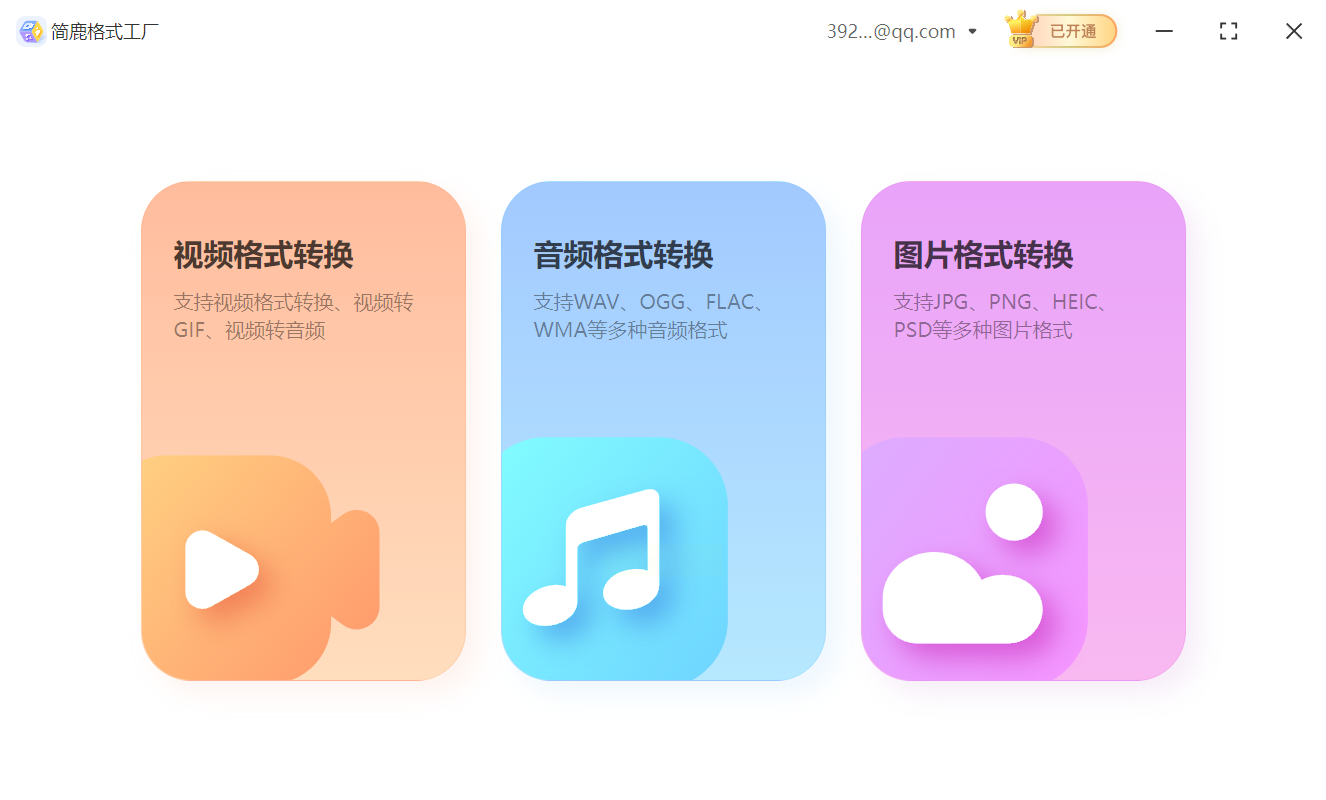
2. 启动软件后,在主界面的功能分类中找到"图片转换"选项
3. 点击"添加文件"按钮,浏览并选择WebP图片(支持Ctrl+A全选或批量拖拽导入)
4. 在右侧输出设置区域,选择"PNG"格式,可根据需求调整图片质量参数
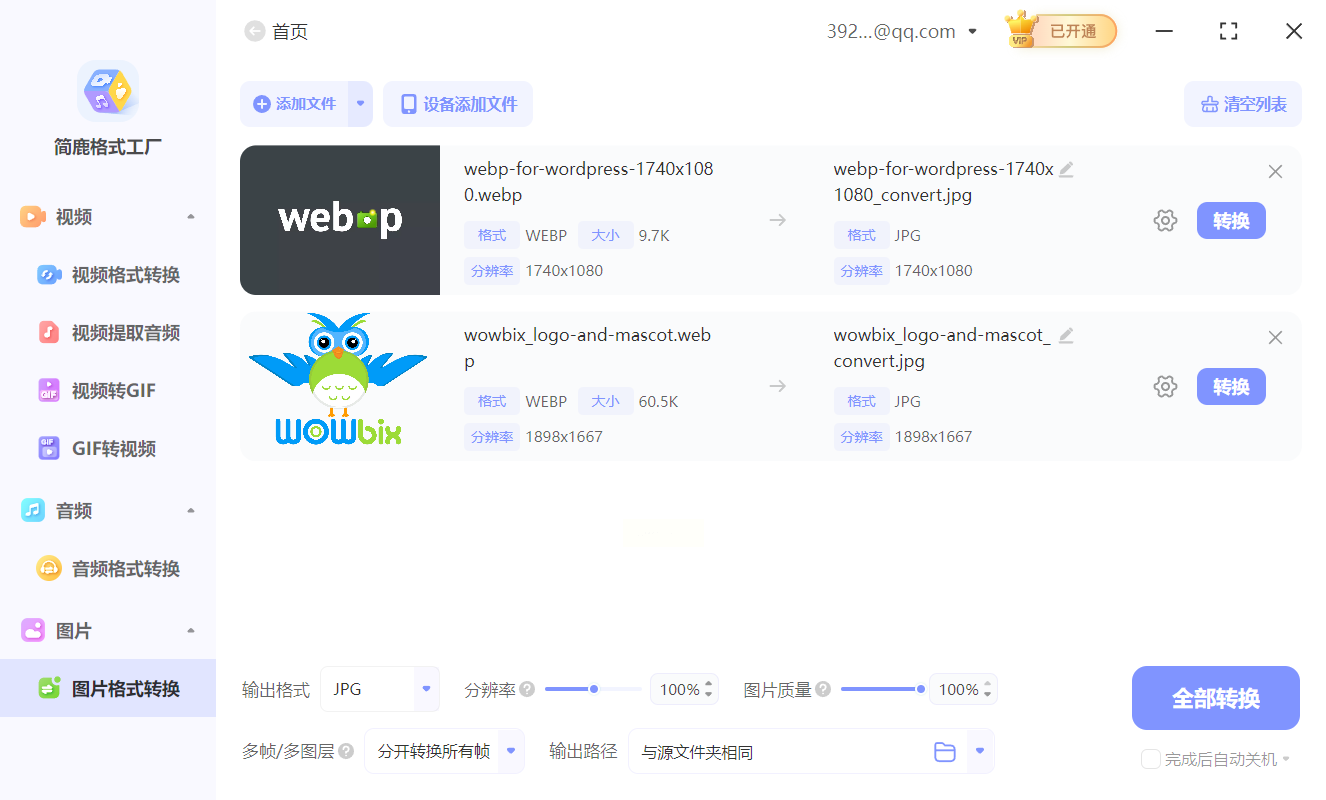
5. 设置输出路径(可选择默认路径或自定义文件夹)
6. 点击"全部转换"按钮,系统会显示进度条和转换状态
7. 转换完成后,在指定文件夹中找到生成的PNG文件,检查清晰度和完整性

工具五:金舟格式工厂
金舟格式工厂以操作简洁著称,提供图片格式转换、PDF处理等多种功能,其WebP转PNG的转换速度和稳定性表现优秀,适合对转换效率有要求的用户。
操作步骤:
1. 打开金舟格式工厂软件,在首页功能区选择"图片格式转换"
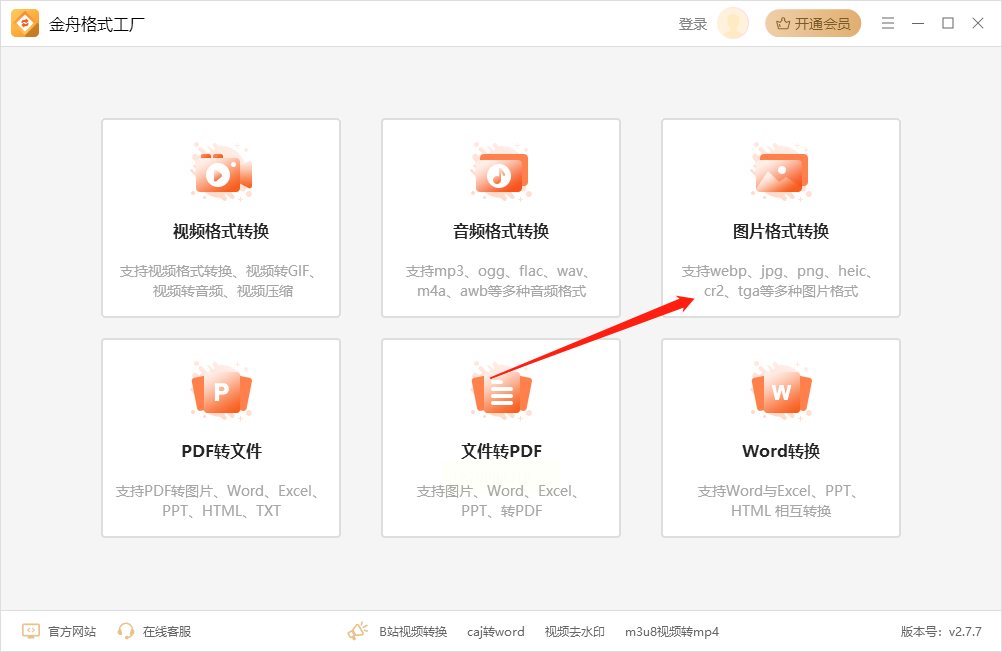
2. 通过"添加文件"按钮或直接拖拽的方式导入WebP图片
3. 在输出格式选项中选择"PNG",可设置是否保留透明背景(需注意WebP的透明特性在PNG中同样支持)
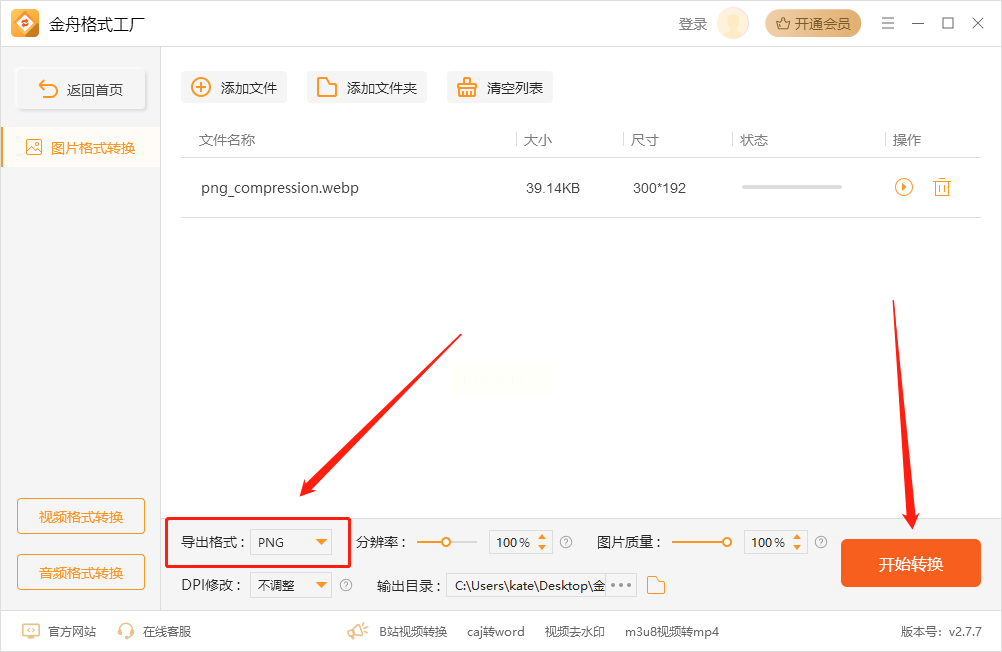
4. 点击"开始转换"按钮,系统会自动处理并生成新文件
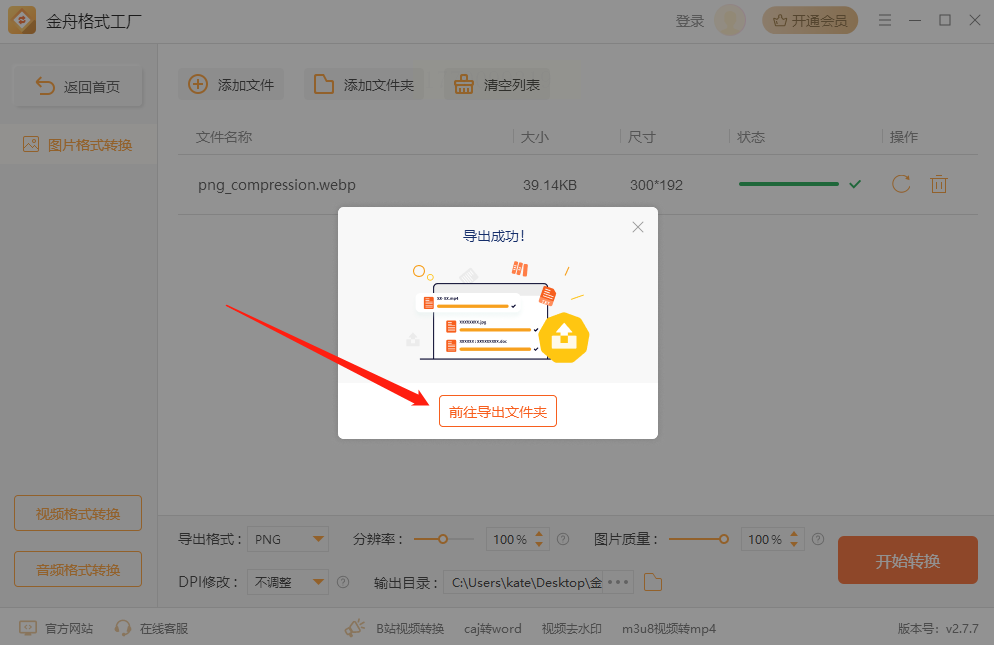
5. 转换完成后,点击"导出文件夹"即可查看转换后的PNG图片
希望这篇指南能帮助你高效解决WebP格式的使用难题,让图片在各种办公场景中发挥最佳作用。如果有更多使用技巧或问题,欢迎在实际操作中探索和总结。
