

大家平时是不是经常遇到这种情况:好不容易从网上找了些好看的图片素材,或者是自己用手机、相机拍了一堆照片,结果发现它们全都是png格式的。png格式虽然画质好,但文件体积实在有点大,上传到一些网站或者发给别人的时候,总被告知“格式不支持”或“文件过大”,确实挺闹心的。
那这时候,批量转换图片png怎么转换成jpg就成了一个非常头疼的问题。一张张去用画图工具另存为吧,既费时又费力,图片一多简直能让人崩溃。别急,我这有一套亲测好用的方法合集,特别是第一个,专门针对批量转换场景,效率高得离谱,能帮你省下大把时间。
 今天就毫无保留地分享给大家,我把它分成了6种方法,按顺序来,大家可以根据自己的实际情况来选。
方法一:用「汇帮图片处理器」批量处理(我心中的No.1)
下面我直接上实操步骤:
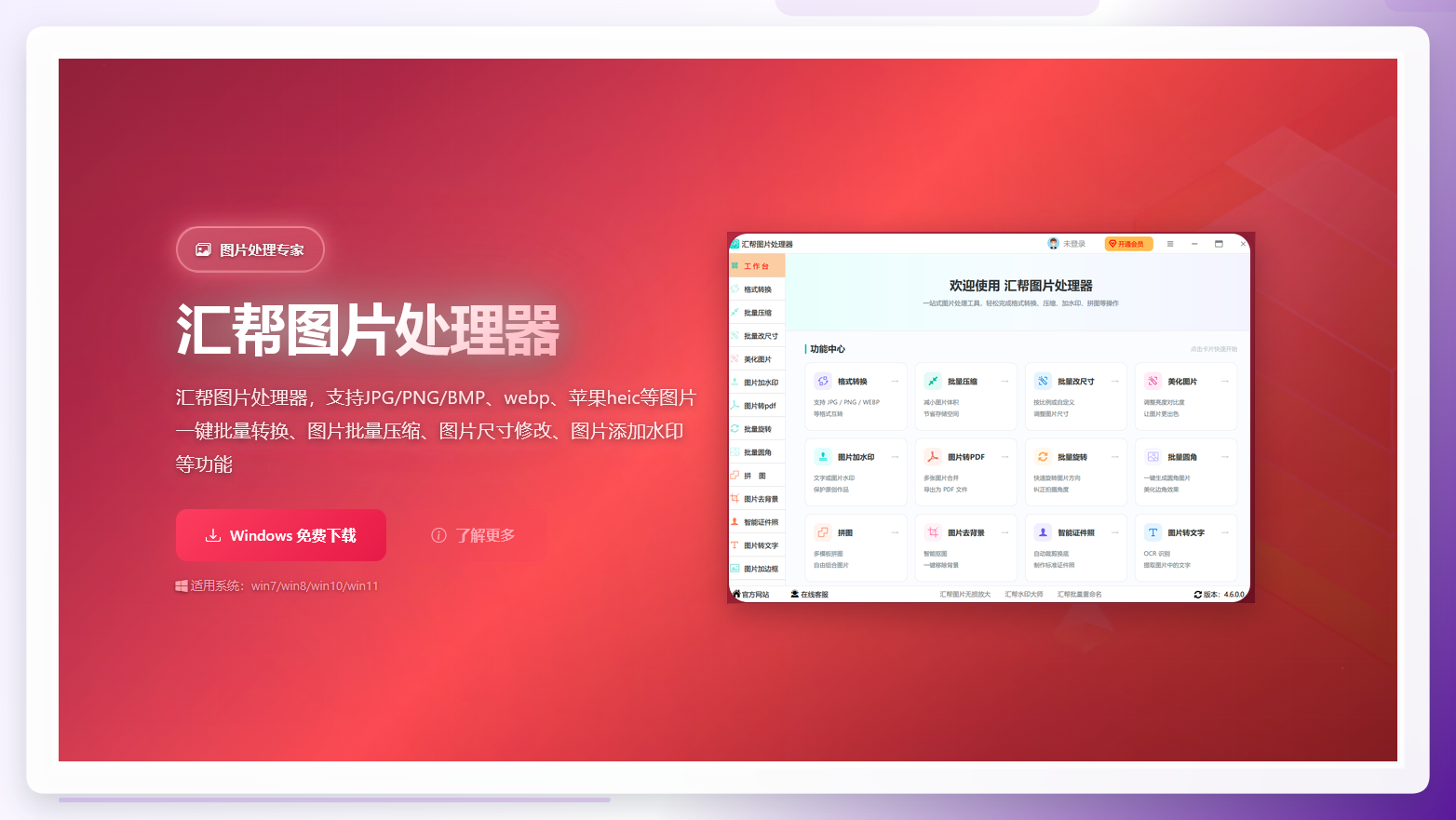
第一步:先在电脑上把这个软件准备好。怎么弄?直接在搜索引擎里搜它的名字,进官网下载就行。下载完是个安装包,双击它,一路点“下一步”就装好了。
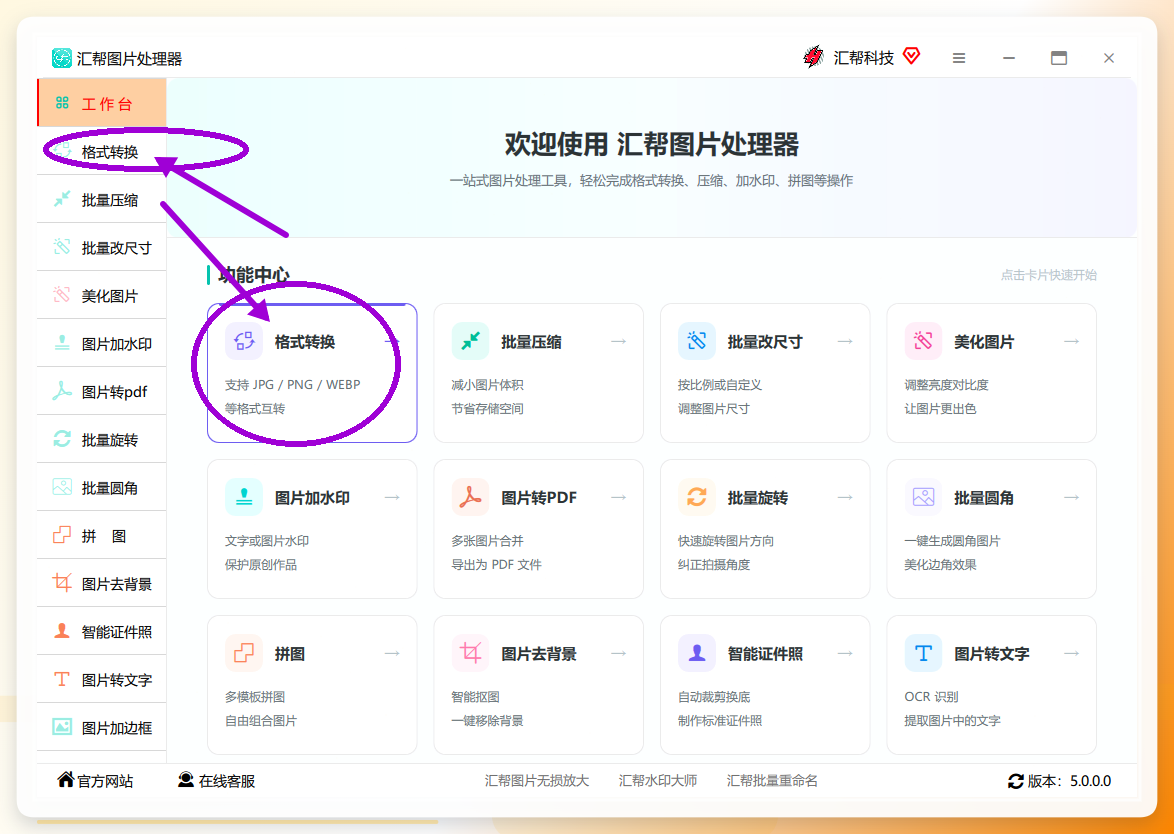
 第二步:打开软件,你会看到功能列表,我们要用的是第一个【格式转换】。这个模块就是专门用来处理图片格式互转的,点进去就能看到我们看到熟悉的操作界面了。
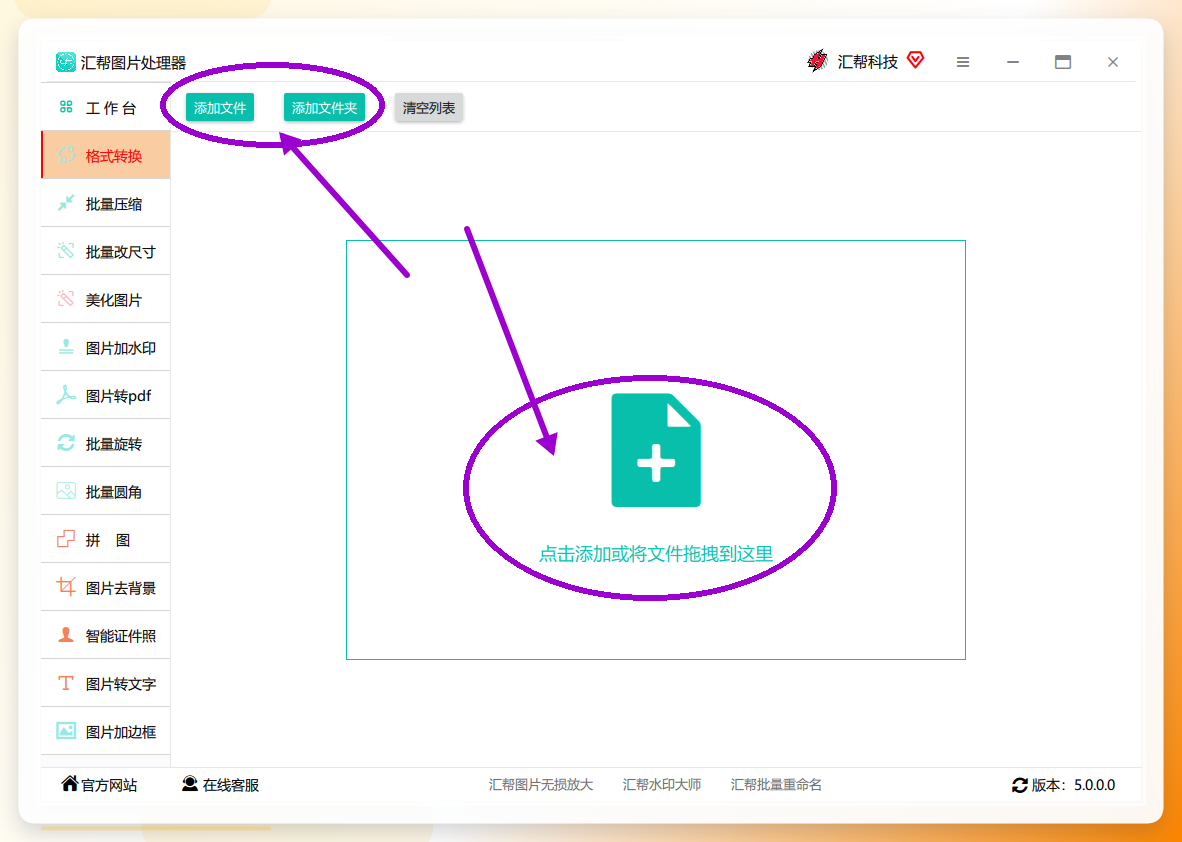
 第三步:把需要转换的png图片添加进来。它支持单个添加,也支持一次性加整个文件夹。我个人觉得最方便的还是直接拖拽,把图片往窗口里一拉就完事了,非常顺手。
 第四步:设置输出的格式和目录。在图片列表的下方,把输出格式选成jpg,然后再挑一个你想保存新图片的文件夹位置。这个可以随意指定,最好单独建个文件夹,方便之后找。
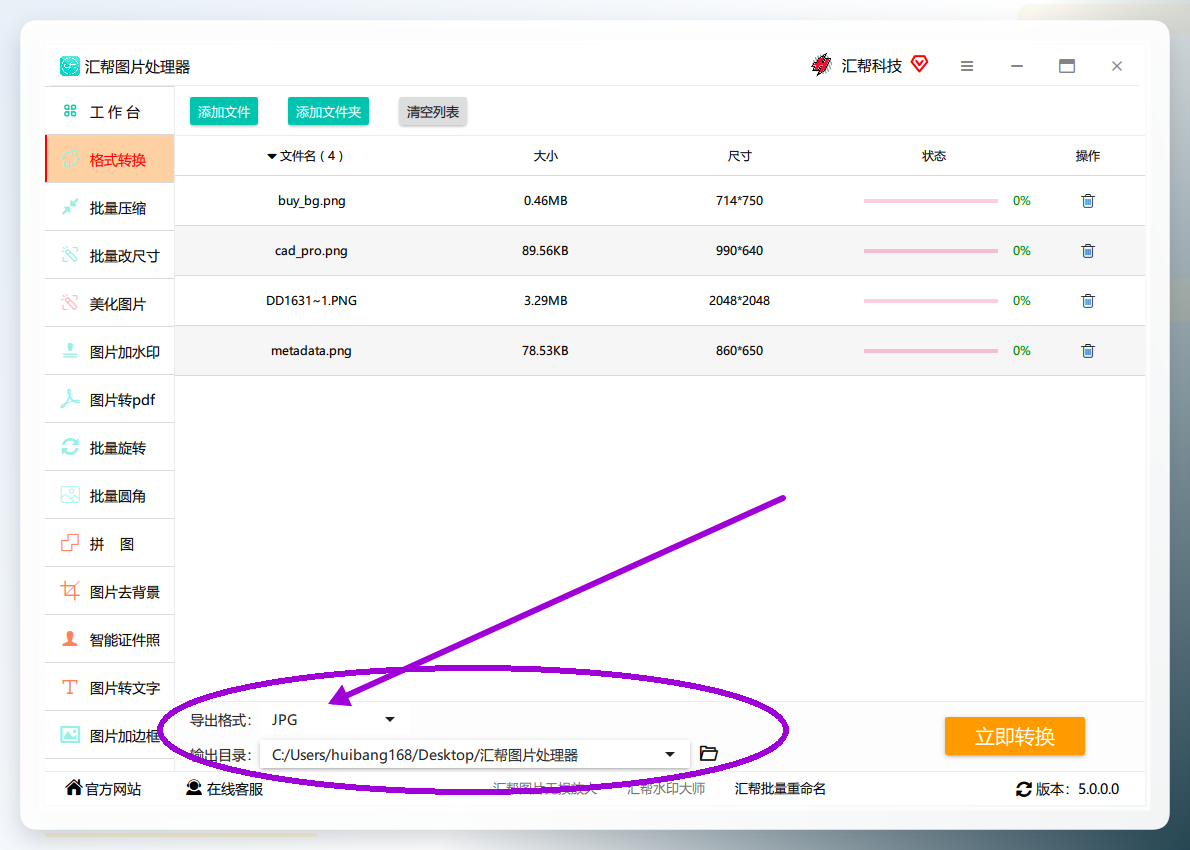 第五步:全部弄好以后,点一下右下角的【立即转换】,剩下的交给软件自己跑就好了。我上次处理了将近100张图,也就是几秒钟的功夫,全部搞定,而且画质基本无损,这个速度我是真没话说。
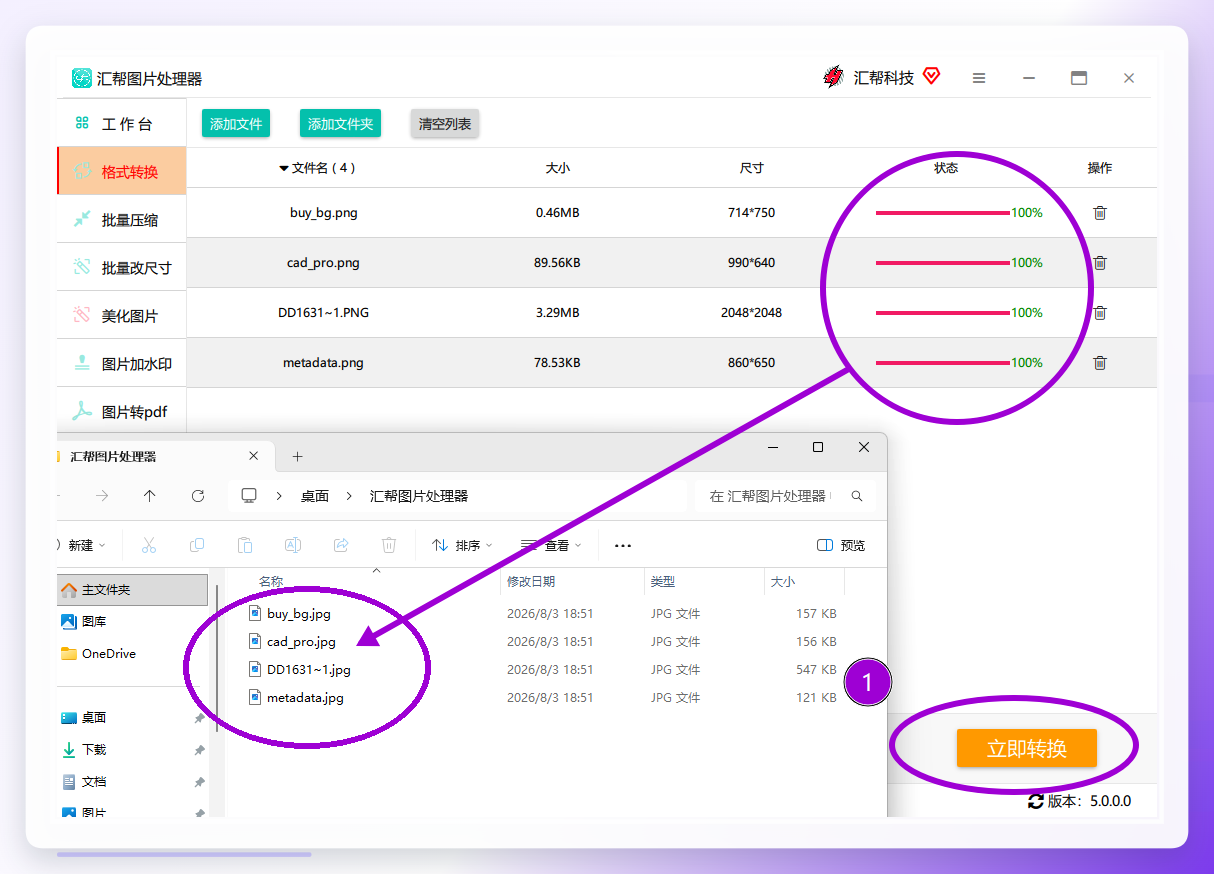 如果你经常需要处理大量图片,这个方法绝对是首选,一步到位,不用自己手动去保存很多次。
方法二:用Windows自带的画图3D快速处理
如果只是偶尔一两张要转,又不想额外下载软件,那用电脑自带的“画图3D”就能凑合一下。操作方式也基本等同于“打开-另存为”。用画图3D打开png图片,然后通过菜单里的“另存为”,选择jpg格式就行。不过它一次只能弄一张,如果图片数量多,这个方法看看就好。
方法三:直接改后缀名(不推荐但能应急)
这个属于一个偷懒的土办法。在电脑上把文件夹选项里的“查看文件扩展名”打开,然后把png后缀直接改成jpg。但我要提醒大家,这个方法有时候并不能真正改变图片的编码格式,可能会导致图片文件损坏或者无法打开。应急一下可以,正儿八经用就算了。
方法四:用格式转换的在线网页
网上一搜“png转jpg在线”,能出来一大堆这样的网站。它们的优点是不用安装,缺点也很明显:一是对文件大小有限制,好多网站超过10MB就要会员;二是有隐私风险,把原图传到别人的服务器上总归不太放心;三是网速慢的话,效率非常低。所以我把它们排在第四。
方法五:利用手机自带的相册功能
现在的智能手机相册自带的编辑功能也有个“另存为”或者“导出”的选项,可以在里面选择转换格式。平时在手机上处理一两张图片自拍啥的还行,但如果涉及到把手机里的照片批量传出去,这个法子效率还是太差了。
方法六:借用PS等专业修图软件的“动作”功能
如果你电脑上装了Photoshop,可以用它的“动作”功能录制一个转换格式的流程,然后通过“文件-自动-批处理”来一次性处理一个文件夹里的所有png图片。这个方法是能实现批量,但对于没用过PS的人来说,门槛稍微高了一点,更适合有一定软件基础的同学。
总结与建议
回到最开始的问题,批量转换图片png怎么转换成jpg,说到底就是追求一个“效率”和“稳定”。如果你是需要处理大量图片的上班族、设计师或者是自媒体创作者,还是那句话,我强烈建议你直接尝试第一种方法,用【汇帮图片处理器】来解决问题,那种拖进去就直接给你全转好的体验,真的是省心省力,谁用谁知道。这不光是省时间,更重要的是能减少重复劳动带来的烦躁感。希望这篇分享能帮大家解决实际困扰,有需要的朋友赶紧去试一下吧!
