

费了半天劲,修了九张图准备发朋友圈,结果得一个个打开软件,输入水印文字,调整大小和位置,九张图弄完,半小时过去了,分享的心情都快没了。或者,你是做电商的,一次上新几十上百件商品,每张主图、详情图都要打上店铺logo或防盗水印,这工作量,光想想就头皮发麻。更糟心的是,万一水印位置没统一,有的太显眼破坏了画面,有的又太隐蔽起不到作用,显得特别不专业。手动操作在少量图片时还能应付,一旦图片数量上来,就完全不是可持续的办法了。你的时间很宝贵,应该花在更有创造性的工作上,而不是重复机械的劳动。
所以,本教程要解决的,正是你的这些“老大难”问题。我将为你系统性地介绍多种批量处理方案,核心目标就是让你实现“一次设置,批量完成”。这不仅大大提升了效率,更能保证所有图片水印风格、位置的高度一致,瞬间提升作品的整体专业度。让我们一步步来,把这个让人头疼的活儿,变成一件简单、甚至有点乐趣的事情。

方法一:用“汇帮图片处理器”搞定文字水印(基础详解版)
软件名称:汇帮图片处理器
下载地址:https://www.huibang168.com/download/XwByxR1noPx3
跟着做就行:
第一步,把软件请出来。
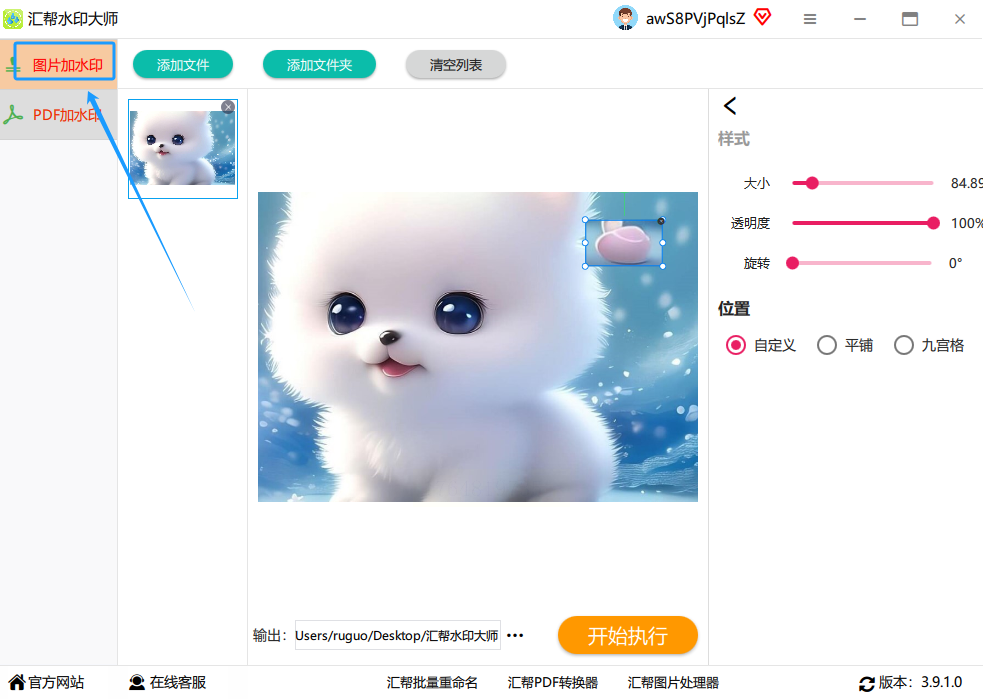
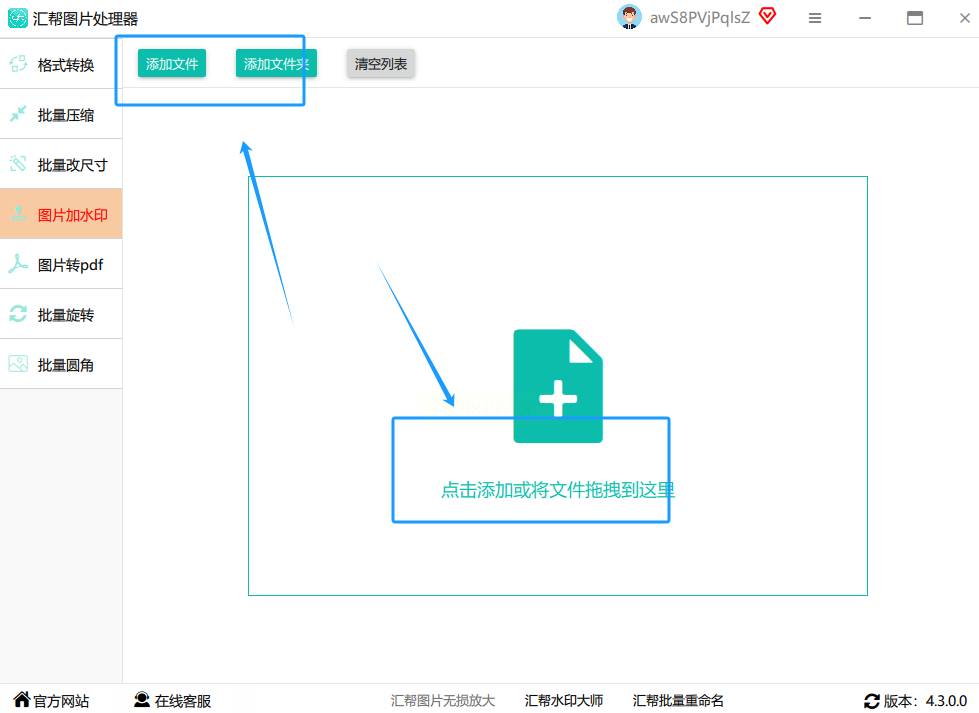
找到你电脑桌面上那个“汇帮图片处理器”的图标,双击它。软件打开后,主界面会摆着好几个功能选项。咱们这次的目标明确,就找那个叫“图片加水印”的按钮,通常它很显眼,直接点击进去。
第二步,把你的图片大军“运”进来。
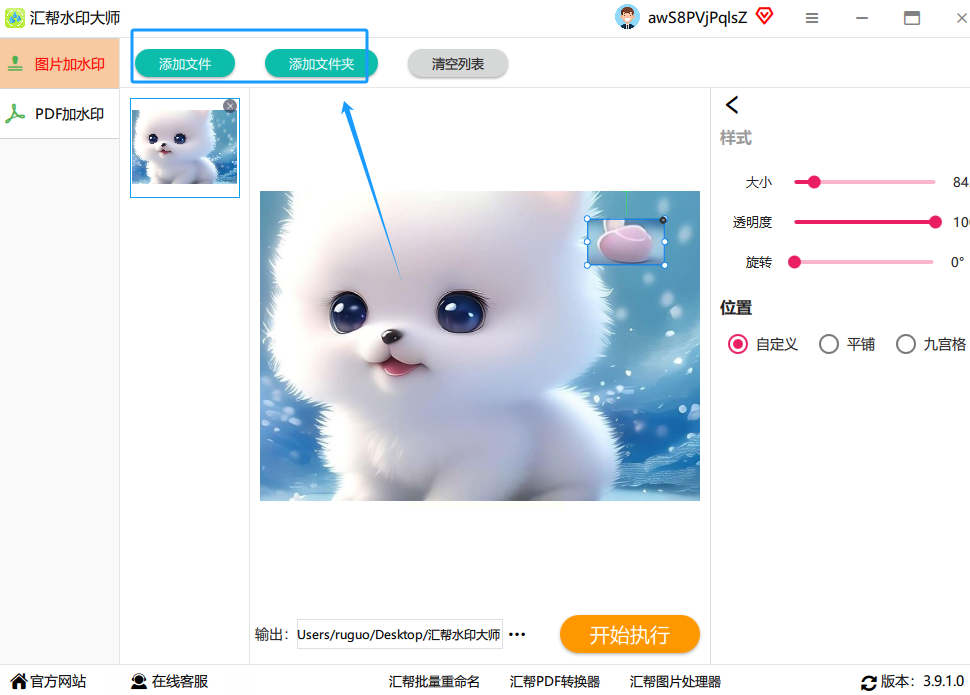
现在到了添加图片的环节。你会看到界面左边有个“添加文件”或者“添加图片”的按钮。点它,就像平时在电脑里找文件一样,找到你存图片的那个文件夹。有个更酷的技巧,你可以直接打开文件夹,用鼠标把要处理的图片一次性全选,然后直接拖拽到这个软件窗口里!嗖的一下,图片就全部导入了。
第三步,告诉它,我们要加“文字水印”。
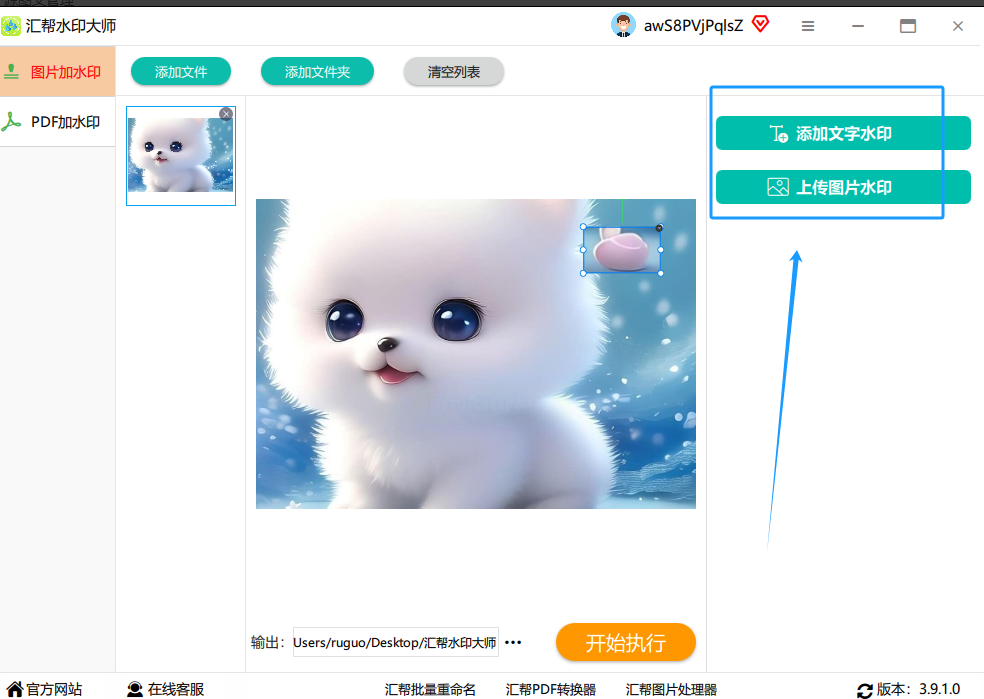
图片导进去后,软件界面一般会分成几块。在中间或者右侧区域,仔细找找“水印类型”或“添加水印”这样的选项。选择“文字水印”。点了之后,旁边应该就会弹出让你输入文字和设置样式的面板了。
第四步,设计你的专属水印。
这一步是核心,好玩的地方来了!
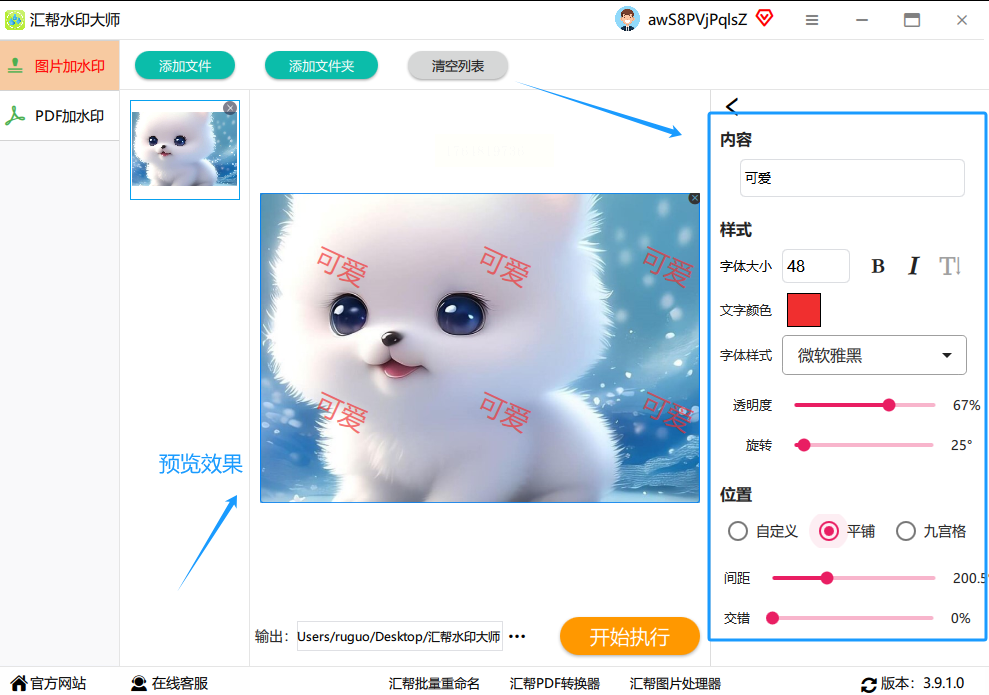
- 输入内容:在“水印内容”或“文本”框里,敲入你想显示的字。比如“原创作品”、“禁止商用”,或者你的品牌名、网址。
- 打扮文字:下面的选项就是给你的文字做造型了。
- 字体/字号:选个好看的字体,调个合适的大小。别太小看不见,也别太大喧宾夺主。
- 颜色:点击颜色框,选个颜色。通常半透明的白色或黑色最百搭。
- 透明度:这个滑块很重要!拉低一点,让水印变半透明,淡淡地浮在图片上,既起到标识作用,又不破坏原图美感。
- 位置:软件通常会提供几个预设位置,比如四角、中心。你可以直接选,也可以用鼠标按住预览图上的水印,直接拖到你想要放的任何地方。
- 其他花样:有的软件还支持加阴影、描边、旋转角度。你可以按喜好试试,让水印更独特。
第五步,预览并确认。
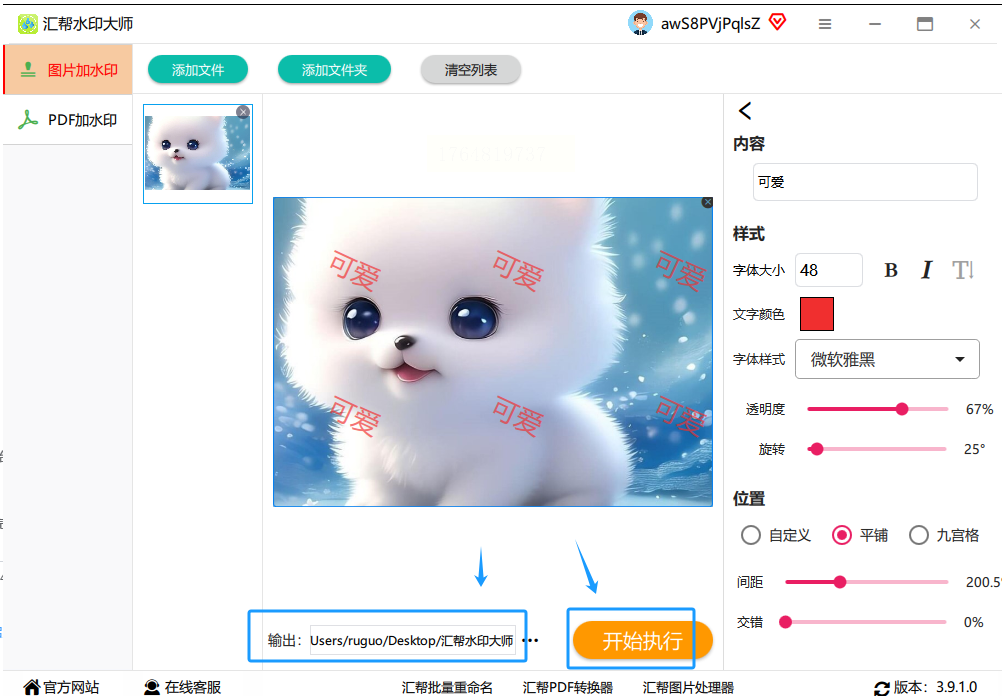
所有设置过程中,左侧或主区域通常会有一个实时预览窗口。你一边调,一边就能看到效果。多看看,确保水印位置合适,透明度舒服,整体效果满意。
第六步,选择“弹药库”(输出文件夹)。
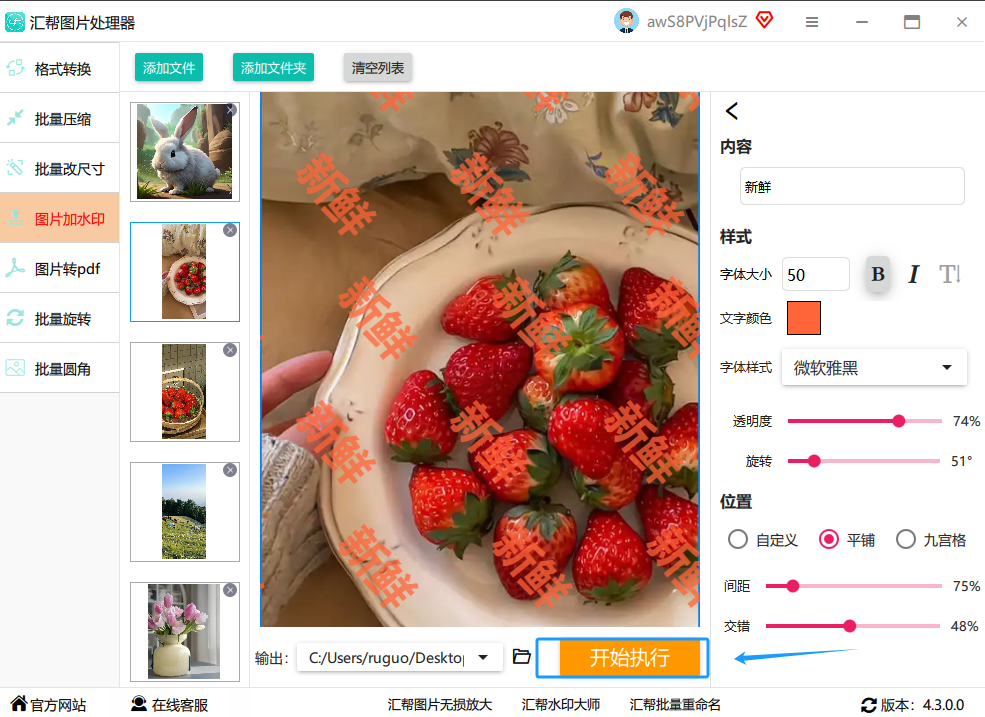
在软件底部找“输出目录”。选择一个你容易找到的文件夹,用来存放处理好的图片。
第七步,发射!一键处理。
最激动人心的时刻到了!检查所有设置无误后,找到那个最大的、最醒目的按钮,通常是“开始处理”、“一键加水印”或“执行”。用力点下去!然后,你就可以喝杯水,伸个懒腰了。
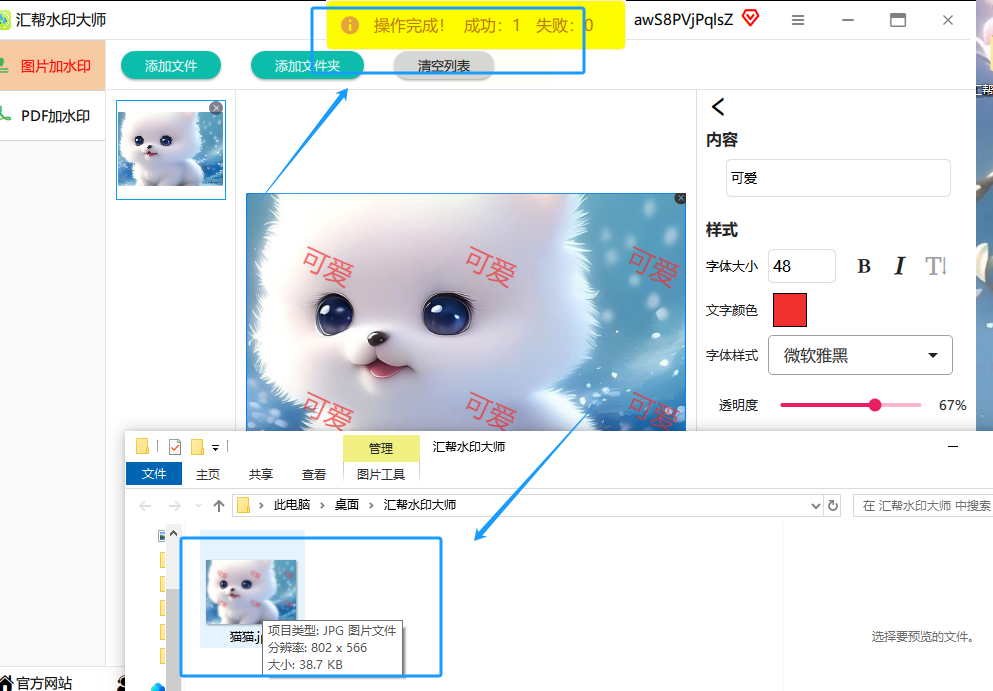
软件会自动、快速地为所有图片加上统一的水印。处理完成后,它通常会弹窗提示你。你去刚才设定的输出文件夹里看看,成果都在那儿了!
方法二:巧用Photoshop的“动作”功能实现批量处理
操作步骤:
1. 打开PS,调出“动作”面板:在“窗口”菜单里,勾选“动作”,或者直接按 `Alt+F9`。
2. 创建新动作:在动作面板底部,点击“创建新动作”按钮(像一张折角的白纸),给它起个名字,比如“批量加水印”,点“记录”。注意,从现在开始,你的所有操作都会被记录!
3. 录制给第一张图片加水印的过程:
- 打开你的第一张图片。
- 按照你的想法,添加文字图层或置入Logo图层,精心调整位置、大小、透明度、图层样式(如阴影、外发光等)。把你想要的水印效果做到完美。
- 效果满意后,将图片另存为(`Shift+Ctrl+S`)到你指定的文件夹,格式选JPG或PNG,设置好质量。保存后,关闭这张图片(不保存对原图的修改)。
4. 停止录制:回到“动作”面板,点击左下角的方形“停止录制”按钮。到此,你的“魔法脚本”就录制完成了。
5. 施展批量魔法:点击菜单栏的“文件” -> “自动” -> “批处理”。
- 在“播放”区域,选择你刚录制的“批量加水印”动作。
- 在“源”区域,点击“选择”,找到你存放所有未加水印原图的文件夹。
- 在“目标”区域,选择“文件夹”,然后点击“选择”,指定一个输出文件夹。
6. 点击“确定”:然后,泡杯咖啡吧。PS会自动打开文件夹里的每一张图,执行你录制的动作(加水印、保存、关闭),全程无需你再动手。
方法三:试试“酷雀水印管家”的便捷操作
操作步骤:
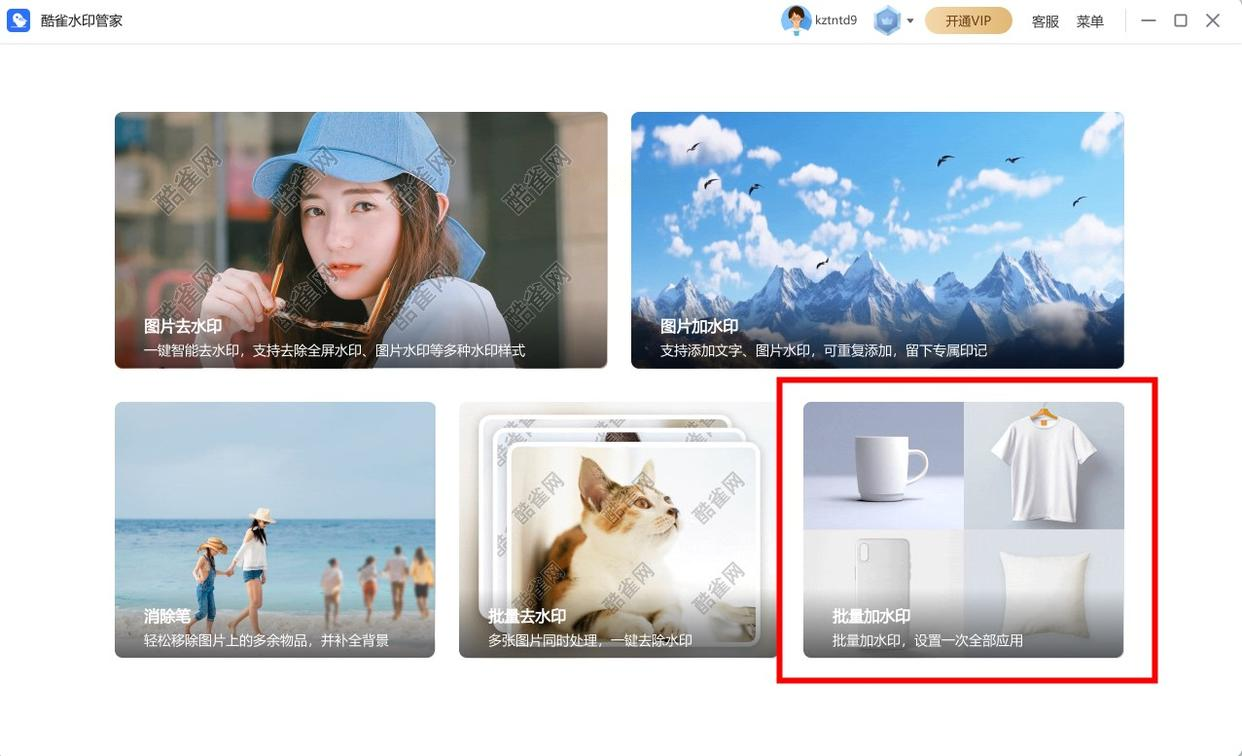
1. 启动与选功能:打开软件,在主菜单或首页找到“批量加水印”这个核心功能,点进去。
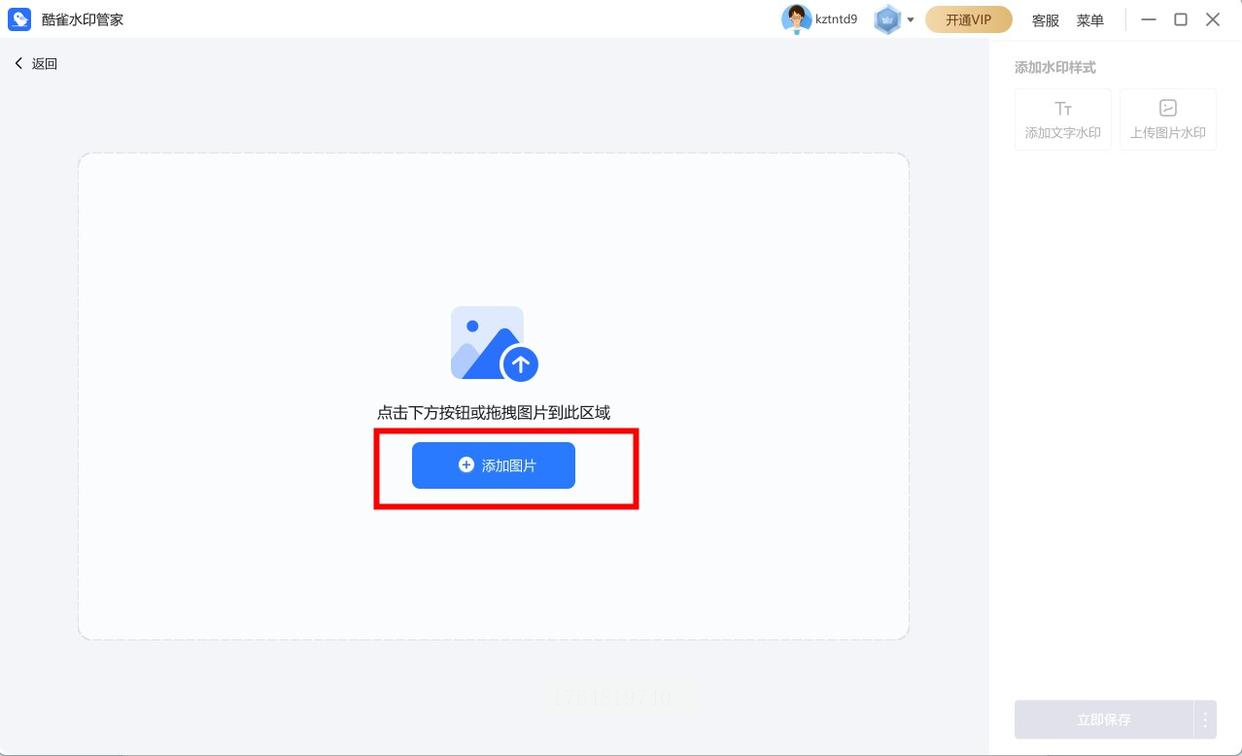
2. 添加图片:点击界面中央大大的“添加图片”按钮,或者直接把图片文件夹拖进来。
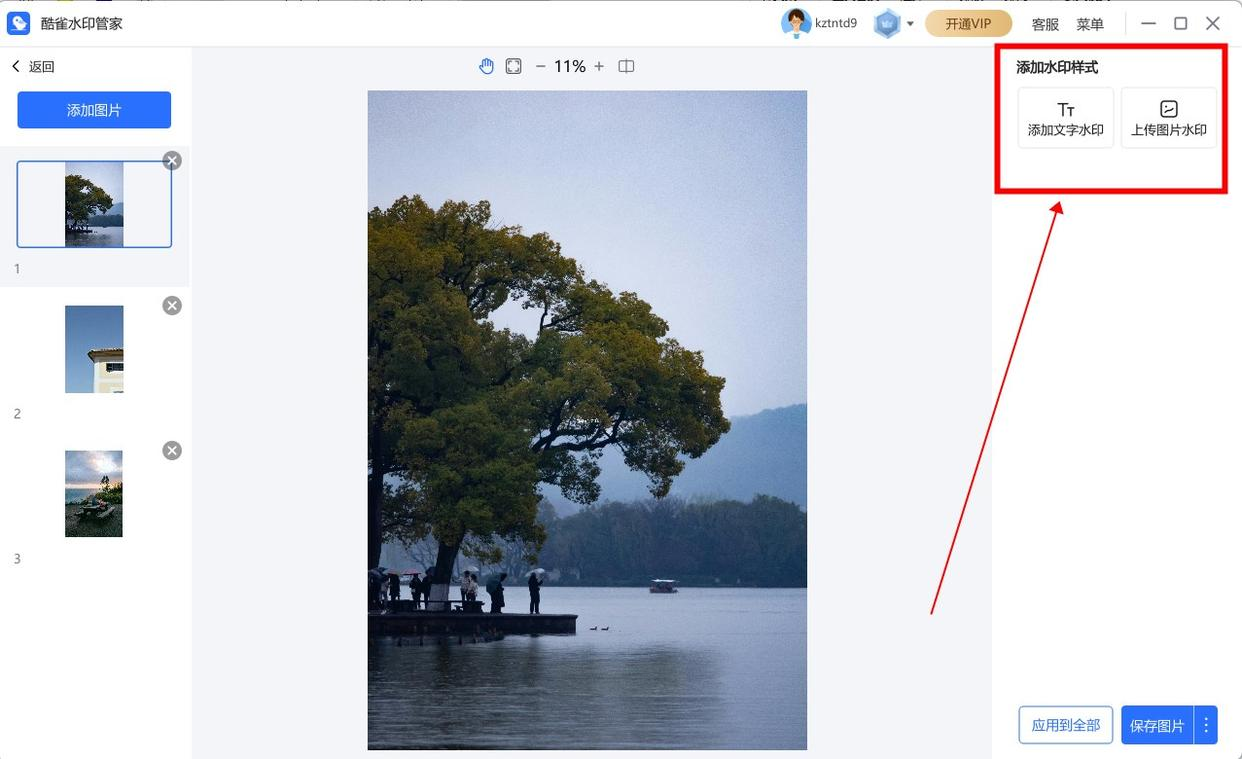
3. 选择水印形式:图片列表出来后,在右侧设置区选择“文字水印”或“图片水印”。
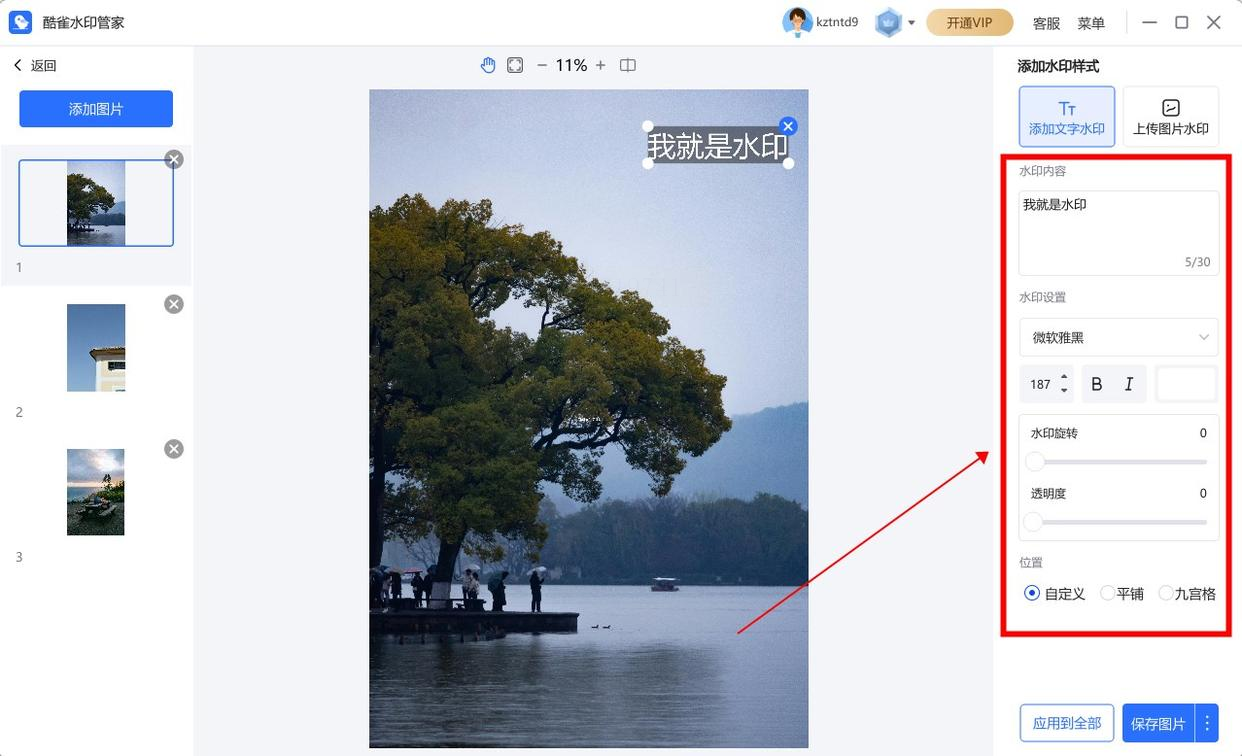
4. 进行详细设置:以文字水印为例,输入内容后,你可以直接设置字体、颜色、大小、透明度,以及水印位置(有九宫格快速选择,很方便)。
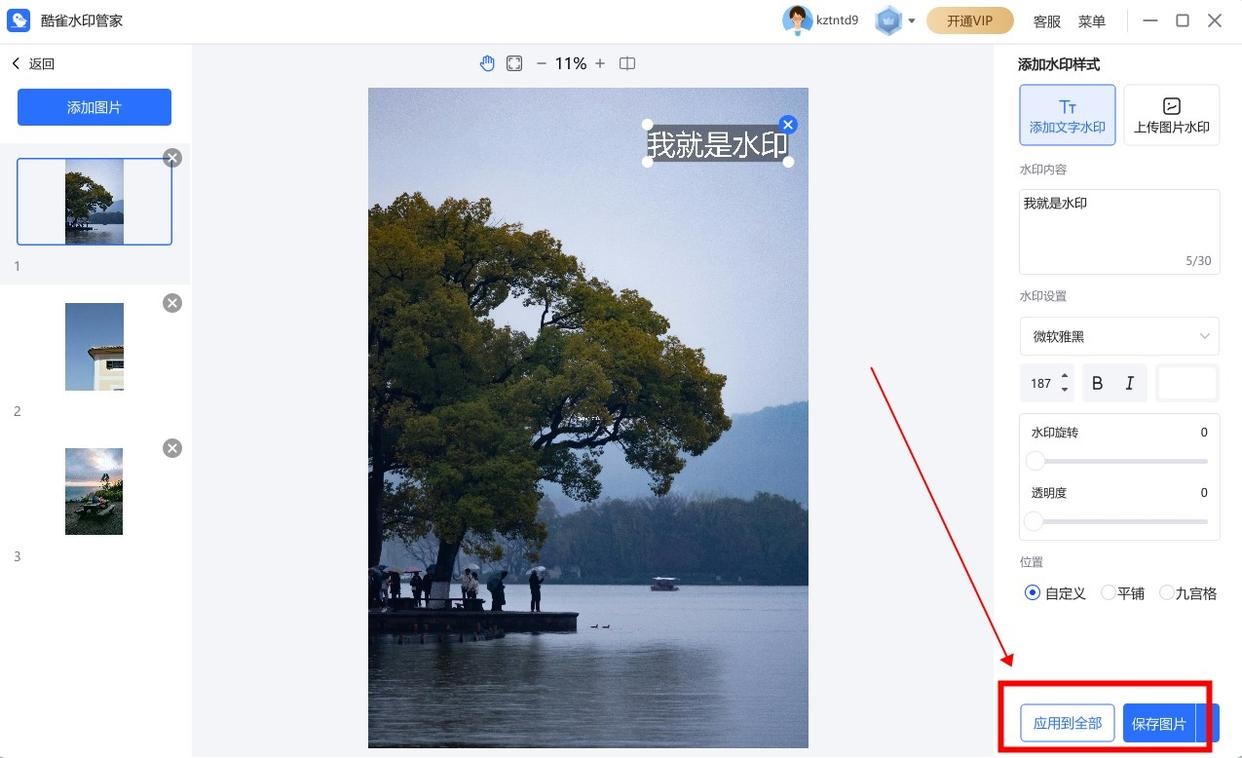
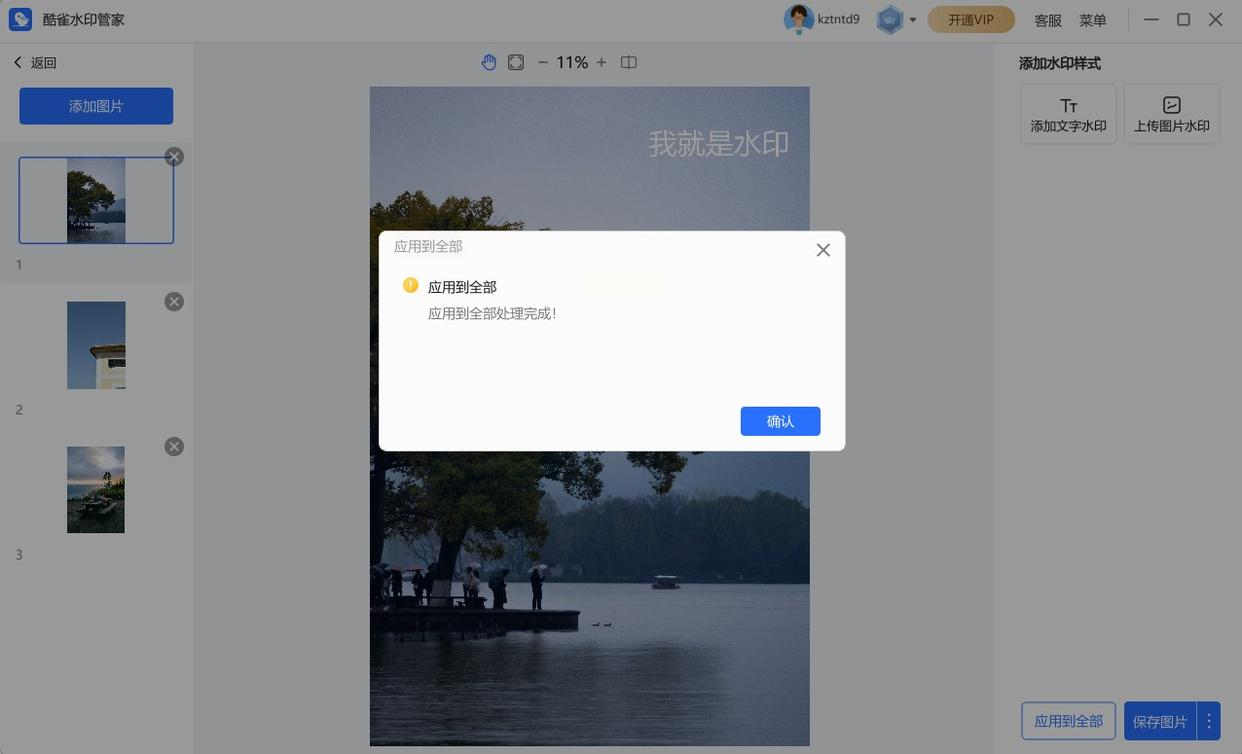
5. 一个超好用的功能:设置好一张图片的水印后,看看有没有“应用到所有图片”这个按钮。如果有,一定要点它!这样你就不需要为每一张图单独设置位置了,所有图片都会采用相同的布局。
6. 保存成果:全部设置妥当,点击“开始批量处理”或“保存全部”,选择输出位置,等待完成即可。
方法四:利用“画图”工具+文件资源管理器的“重命名”妙招(极简应急法)
操作步骤:
1. 准备水印文本:确定你要加在文件名里的文字,比如“_by你的名字”。
2. 全选图片:打开存放图片的文件夹,用 `Ctrl+A` 全选所有图片。
3. 批量重命名:按 `F2` 键,或者右键点击第一张图片选择“重命名”。此时,第一张图片的文件名会进入可编辑状态。
4. 输入新名字:输入一个基础名字,比如“我的作品”,然后按回车。
5. 见证奇迹:瞬间,所有被选中的图片都会自动重命名为“我的作品 (1)”、“我的作品 (2)”……以此类推。
6. 进阶操作(需要一点耐心):如果你想在所有文件名末尾统一加上水印文字,可以先全选,按`F2`给第一张图重命名为“XXX_by你的名字”,回车后,所有文件会变成“XXX_by你的名字 (1)”的格式。虽然带了序号,但核心水印信息已经统一加上了。
方法五:“汇帮图片处理器”,玩转图片Logo水印
操作步骤:
1. 前两步相同:打开软件,进入“图片加水印”功能,批量导入你的图片。
2. 关键选择:在“水印类型”那里,这次不选“文字水印”了,选择“图片水印”或“添加Logo”。
3. 上传Logo:点击“选择图片”或“上传水印图”按钮,从电脑里找到你准备好的Logo文件(最好是PNG格式,背景透明的那种,效果最棒)。

4. 调整Logo水印:
- 大小:拖动滑块或输入数值,调整Logo在图片上的显示尺寸。
- 透明度:同样,调低透明度,让Logo自然融入背景。
- 位置:和文字水印一样,使用预设位置或直接用鼠标拖动摆放。
- 平铺模式(高级功能):如果你想给图片加上密集的、背景式的水印防止盗用,可以找找“平铺”或“重复”选项。开启后,你的Logo会像瓷砖一样铺满整个图片背景,防盗效果一流。
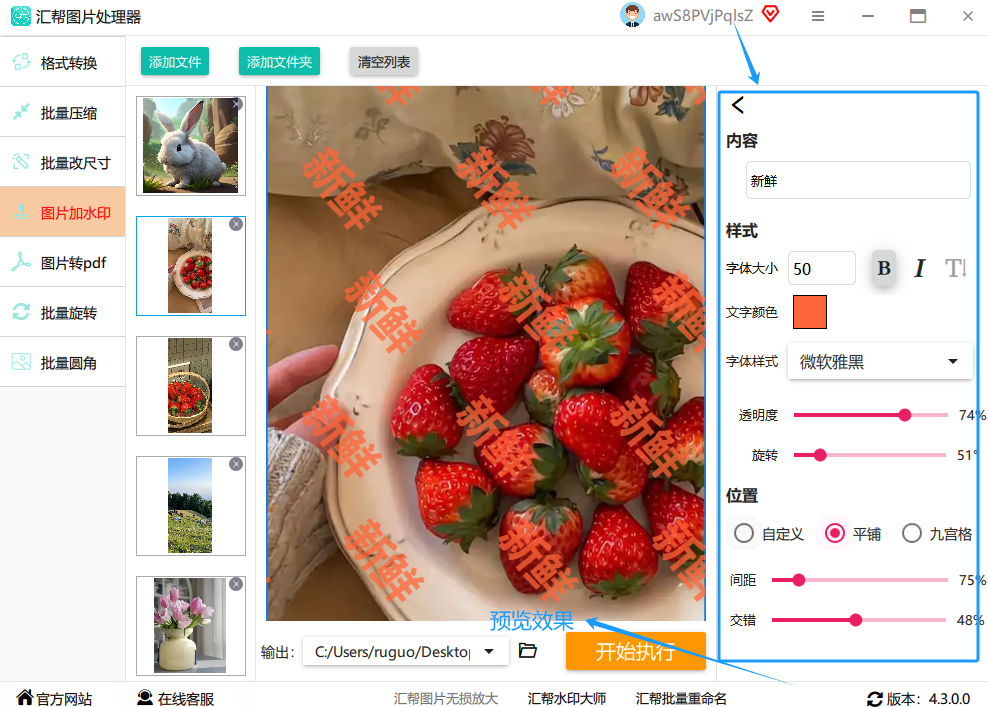
5. 后续步骤相同:预览效果,设置输出文件夹,最后点击“开始执行”。搞定!
方法六:探索在线批量水印工具(免安装的轻量选择)
通用操作流程:
1. 用浏览器打开一个可靠的在线工具网站。
2. 点击“上传图片”或直接拖拽图片到网页指定区域。通常会有数量或总大小的限制。
3. 在网页上设置水印(文字或图片),调整参数。界面和客户端软件很像。
4. 设置输出格式和质量。
5. 点击“开始处理”或“下载全部”。处理完成后,浏览器会打包(ZIP格式)下载所有已加水印的图片。
好了,一口气带你逛完了六种给图片批量加水印的“兵器库”。我们来简单回顾一下:从“汇帮图片处理器”这类专业客户端的详细步骤,到Photoshop“动作”的自动化魔法,再到利用系统功能改文件名的应急妙招,以及在线工具的轻量选择。每种方法都有它的适用场景,你可以根据自己的技术习惯、图片数量和对效果的要求来灵活挑选。
希望这篇超详细的指南能真正帮到你。从此以后,给图片加水印这件事,对你来说就不再是负担,而是一个能快速、优雅完成的常规操作了。快去试试你最感兴趣的那个方法,享受效率提升带来的快乐吧!如果过程中遇到任何问题,随时可以再来看看步骤。祝你处理顺利!
