

在数字图像处理的工作流中,我们时常会遇到不同图片格式带来的小麻烦。TIFF格式,以其出色的图像质量和无损压缩特性,在专业摄影、印刷出版等领域备受青睐。然而,它的优点也恰恰成了它在日常分享与传播中的短板:文件体积通常比较庞大,而且并非所有的设备、平台或软件都能顺畅地打开和显示它。相比之下,JPG格式几乎成了通用语言,凭借良好的压缩能力,能在画质和文件大小之间取得不错的平衡,兼容性更是几乎无处不在。因此,学会将TIFF转换为JPG,就成了一个很实用的技能。这不仅能让你更方便地在网络上分享图片,还能节省存储空间,提高文件传输的效率。下面,我们就来聊聊几种实现转换的方法,你可以根据自己的习惯和需求来选择。
方法一:使用ImageMagick
这是一个功能强大的命令行工具,适合喜欢用代码解决问题的用户。
步骤一:在你的电脑上安装好ImageMagick程序。
步骤二:打开命令提示符或终端窗口。
步骤三:输入指定的转换命令,命令中需要包含原始TIFF文件的路径、输出JPG文件的路径,以及你希望设置的任何图像参数。
步骤四:按下回车键执行命令,程序就会开始工作。
步骤五:转换完成后,直接去你设定的输出路径,就能找到生成的JPG图片了。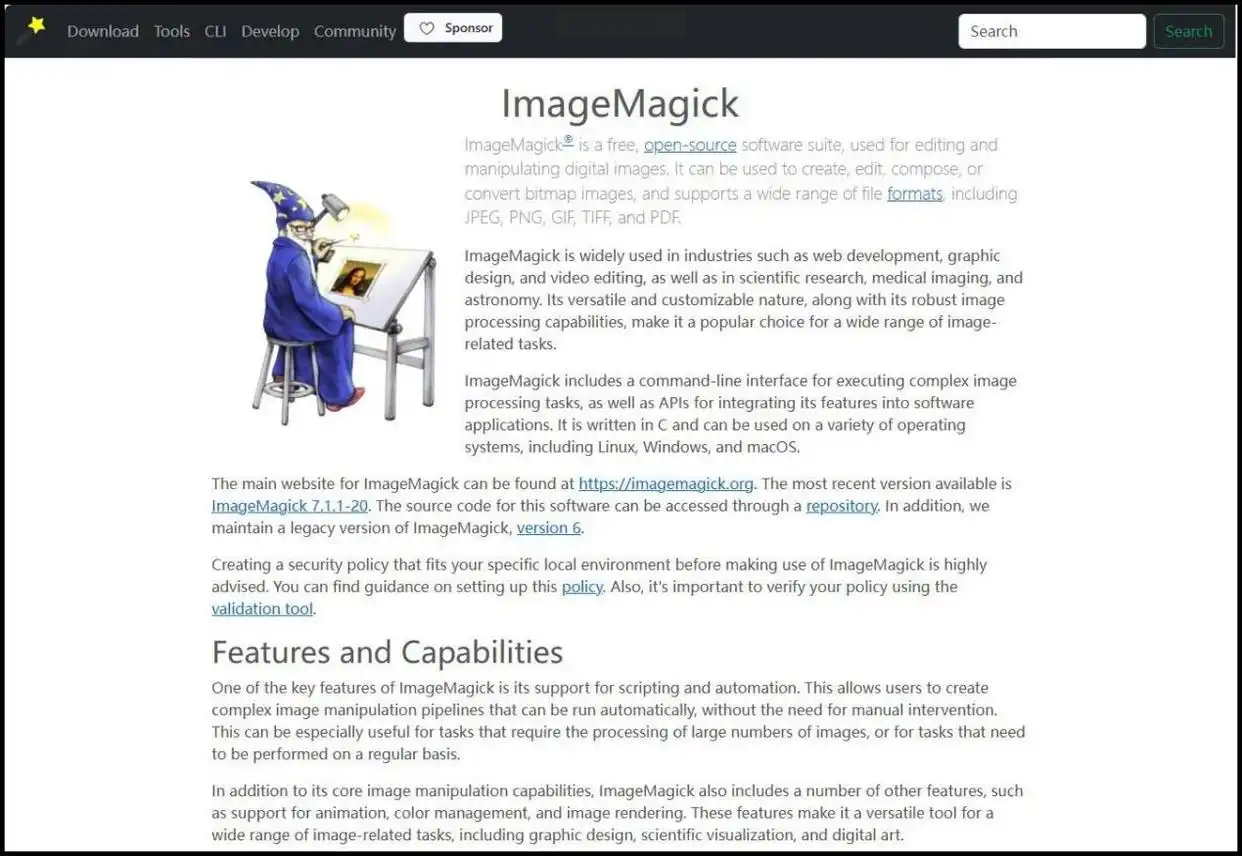
方法二:使用《汇帮图片处理器》
软件名称:汇帮图片处理器
下载地址:https://www.huibang168.com/download/XwByxR1noPx3
如果你更喜欢直观、简单的图形化操作,那么这款软件会是个不错的选择。它的界面清晰,步骤引导明确,而且支持批量处理,能省下不少时间。你可以通过访问其官方网站来获取并安装这款软件。
步骤一:打开《汇帮图片处理器》软件。在软件主界面的左侧功能列表中,找到并点击“格式转换”这个选项。
步骤二:在右侧的主操作区域,你可以通过点击“添加文件”按钮,或者更简单直接,把要转换的TIFF图片文件拖拽到这个区域里。软件支持一次性添加多个文件,进行批量操作。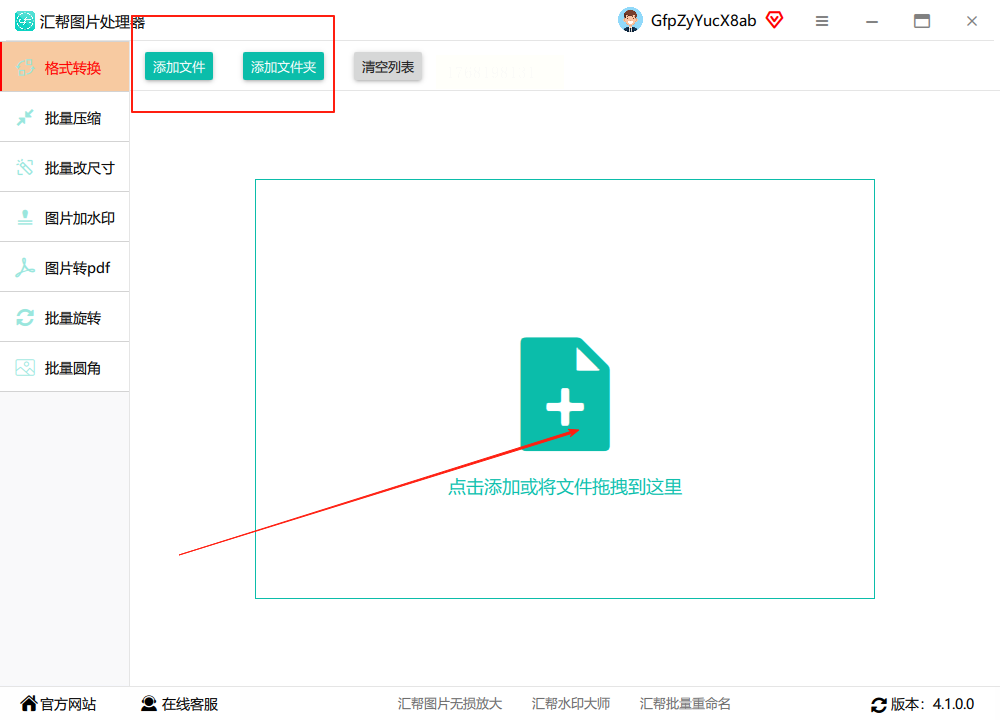
步骤三:所有图片上传成功后,下方会显示文件列表。在这里,你可以看到输出格式等设置选项。点击输出格式的下拉菜单,你会发现支持的格式非常多,我们这次选择“JPG”。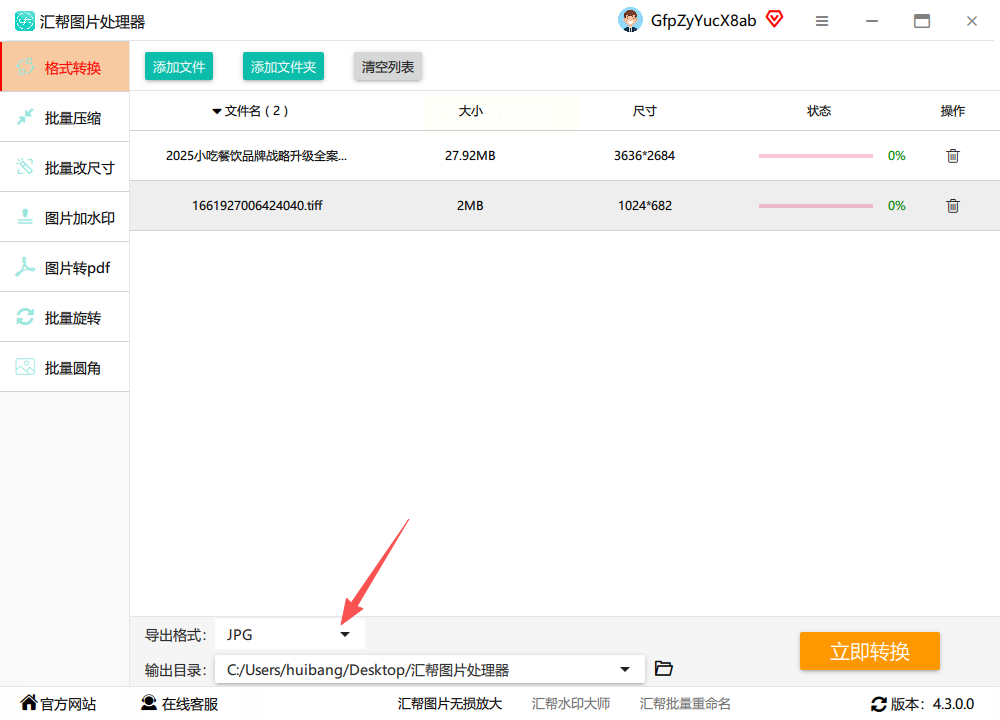
步骤四:接下来,点击“输出目录”旁边的按钮,为你转换好的JPG图片选择一个保存位置。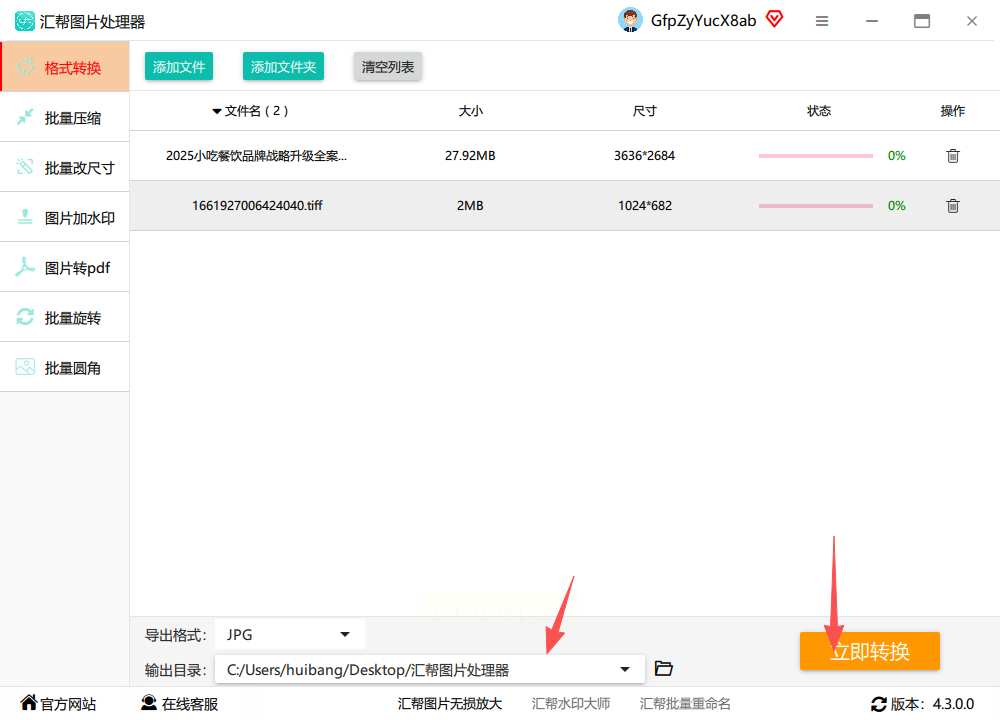
步骤五:最后,确认所有设置无误,点击那个醒目的“立即转换”按钮。稍等片刻,转换就完成了。软件会妥善保留你的原始TIFF文件,同时在指定文件夹里生成全新的JPG格式图片,整个过程清晰又安全。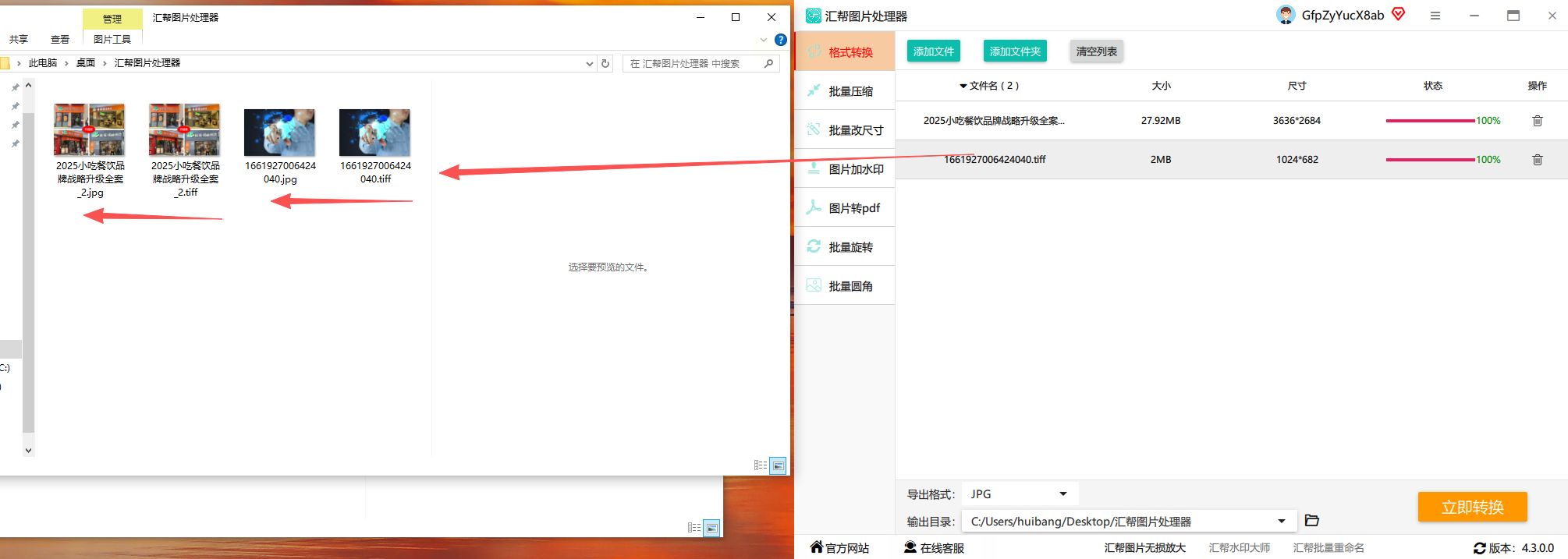
值得一提的是,使用《汇帮图片处理器》这类本地软件进行处理,你的图片数据完全在个人电脑上完成运算,无需上传至第三方服务器。这从根本上避免了因网络传输可能带来的内容泄露风险,对于处理一些涉及个人隐私或工作内容的图片时,能让人更加安心。
方法三:使用系统自带“画图”工具
对于Windows用户来说,系统自带的“画图”工具是一个零成本的解决方案,无需安装任何额外软件。
步骤一:找到你需要转换的TIFF图片,右键点击它,在“打开方式”中选择“画图”程序。
步骤二:图片在“画图”中打开后,点击左上角的“文件”菜单。
步骤三:从下拉菜单中选择“另存为”选项。
步骤四:在弹出的保存对话框中,首先选择好你希望保存文件的位置。
步骤五:关键的一步来了:在对话框下方的“保存类型”里,点击下拉列表,从中选择“JPEG (*.jpg, *.jpeg, *.jpe, *.jfif)”格式。
步骤六:为文件命名,然后点击“保存”按钮。这样,一张新的JPG图片就创建好了。
方法四:使用“图片编辑助手”(PC版)
这是一款集成了多种功能的桌面软件,格式转换只是其中之一。
步骤一:在电脑上启动“图片编辑助手”软件。
步骤二:在主界面中,找到并点击“格式转换”功能图标。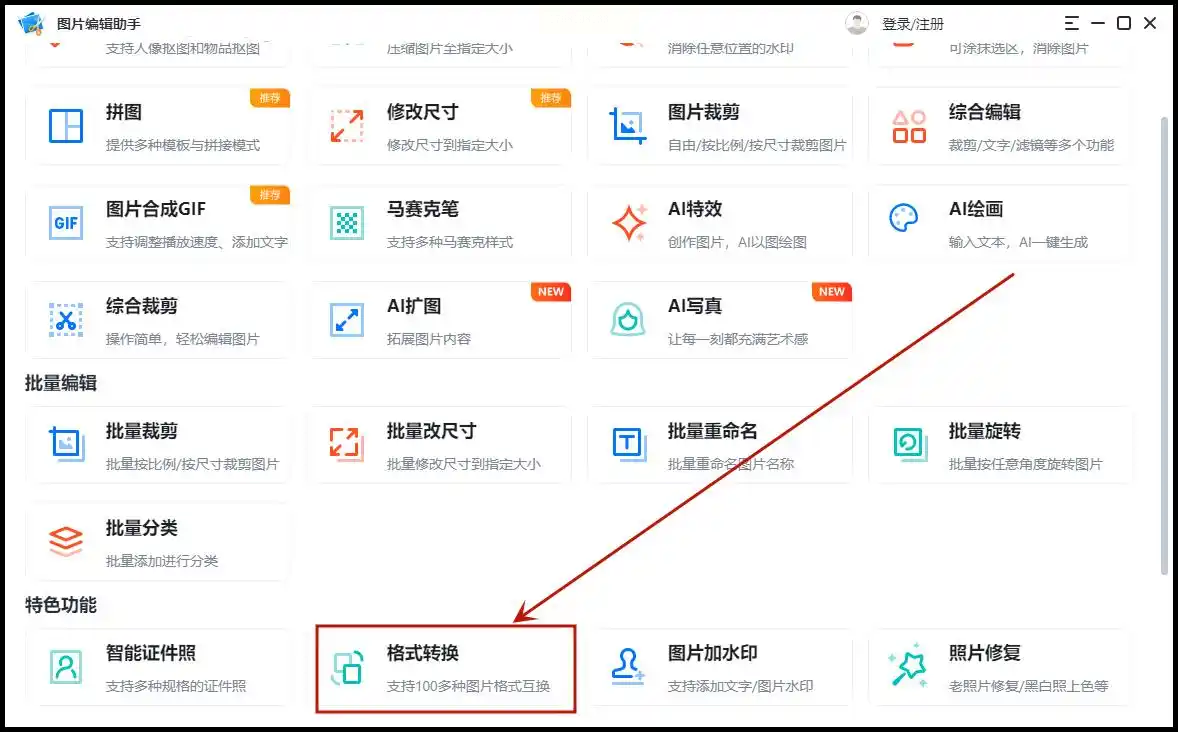
步骤三:进入转换界面后,点击“添加图片”按钮,导入你的TIFF文件。
步骤四:在输出设置区域,找到“转换为”的选项,从列表里选择“JPG”格式。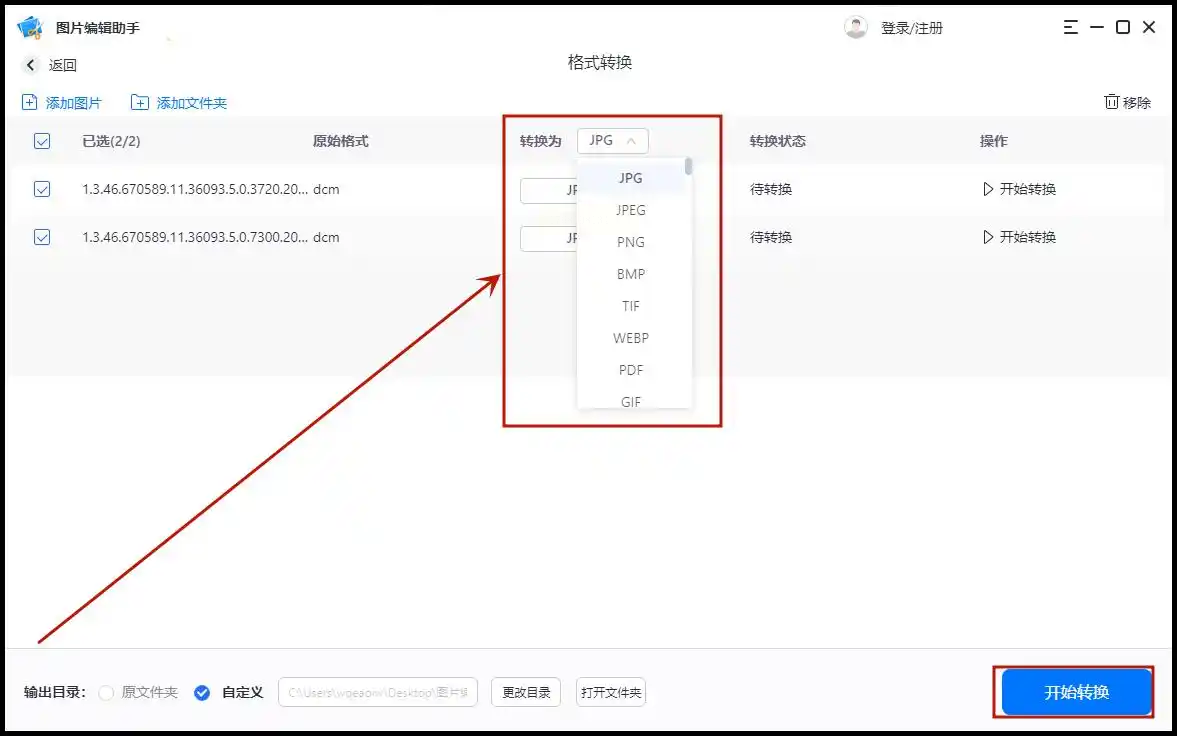
步骤五:点击“开始转换”按钮,软件会开始处理。
步骤六:转换结束后,通常会有一个“打开文件夹”的提示,点击它就能直接查看转换好的JPG图片了。
方法五:使用Convertio在线网站
如果你只是偶尔需要转换一两张图片,并且不想安装软件,在线转换工具很方便。Convertio是其中一个流行的选择。
步骤一:用浏览器打开Convertio网站。
步骤二:在网页上找到“选择文件”按钮,从你的电脑里选中要转换的TIFF图片。
步骤三:在“转换为”或类似的目标格式选项中,选择“JPG”。
步骤四:点击“转换”或“开始”按钮,网站会将你的文件上传并处理。
步骤五:处理完成后,网页会提供下载链接,点击它就能把转换后的JPG图片保存到本地。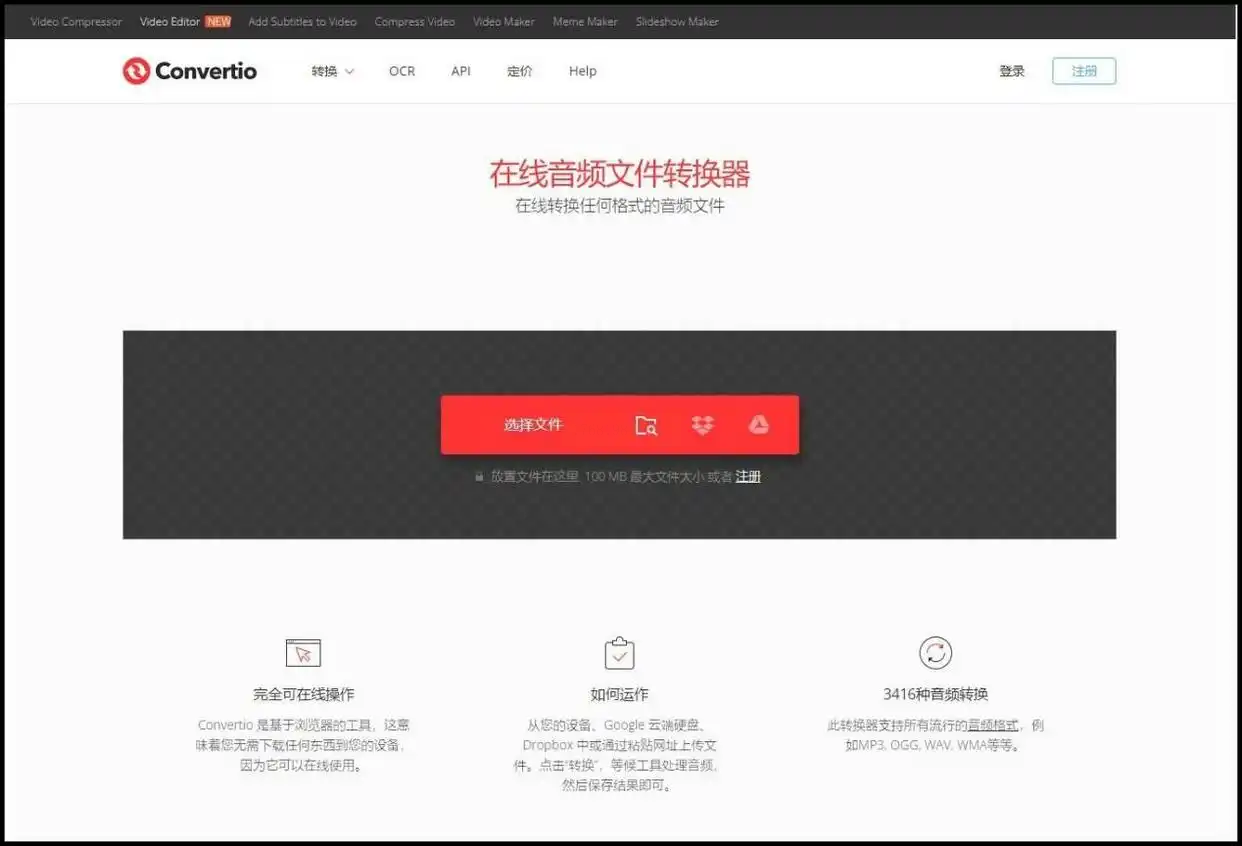
常见问题解答
问:转换格式会损坏原图吗?
答:使用本文提到的软件或工具进行格式转换,通常不会修改或删除你的原始TIFF文件。它们会创建一个新的JPG副本。
问:转换后的JPG图片质量会下降很多吗?
答:JPG是一种有损压缩格式,转换过程中画质会有一定损失,这是由其技术原理决定的。但通常,在默认或较高品质的设置下,这种损失对于网页浏览、普通打印等日常用途来说,肉眼几乎难以察觉。
问:处理敏感图片安全吗?
答:安全性取决于你选择的工具。使用在线网站(如Convertio)需要将图片上传到别人的服务器,存在潜在风险。而使用安装在你自己电脑上的本地软件,例如《汇帮图片处理器》,所有处理过程都在本地完成,数据不会离开你的设备,安全性更高,无需担心隐私内容泄露。
掌握图片格式转换,就像给你的数字生活工具箱里添了一件顺手的工具。无论是为了兼容性,还是为了节省空间,将TIFF转为JPG都是一个高频且实用的操作。从直接了当的命令行,到亲切易懂的图形界面,再到随手可得的系统工具和在线服务,每种方法都有它的适用场景。你可以根据自己对电脑操作的熟悉程度、对处理速度的要求,以及对文件安全性的考量,来挑选最合适的那一种。
