

遇到SVG图片放大就模糊、老旧设备打不开、网页上传总失败?别慌!SVG虽然矢量格式超清晰,但兼容性差的问题让它在日常使用中很不方便。把SVG转成PNG,既能保持清晰度,又能兼容所有设备,今天就教你6种简单方法,轻松解决格式转换难题。
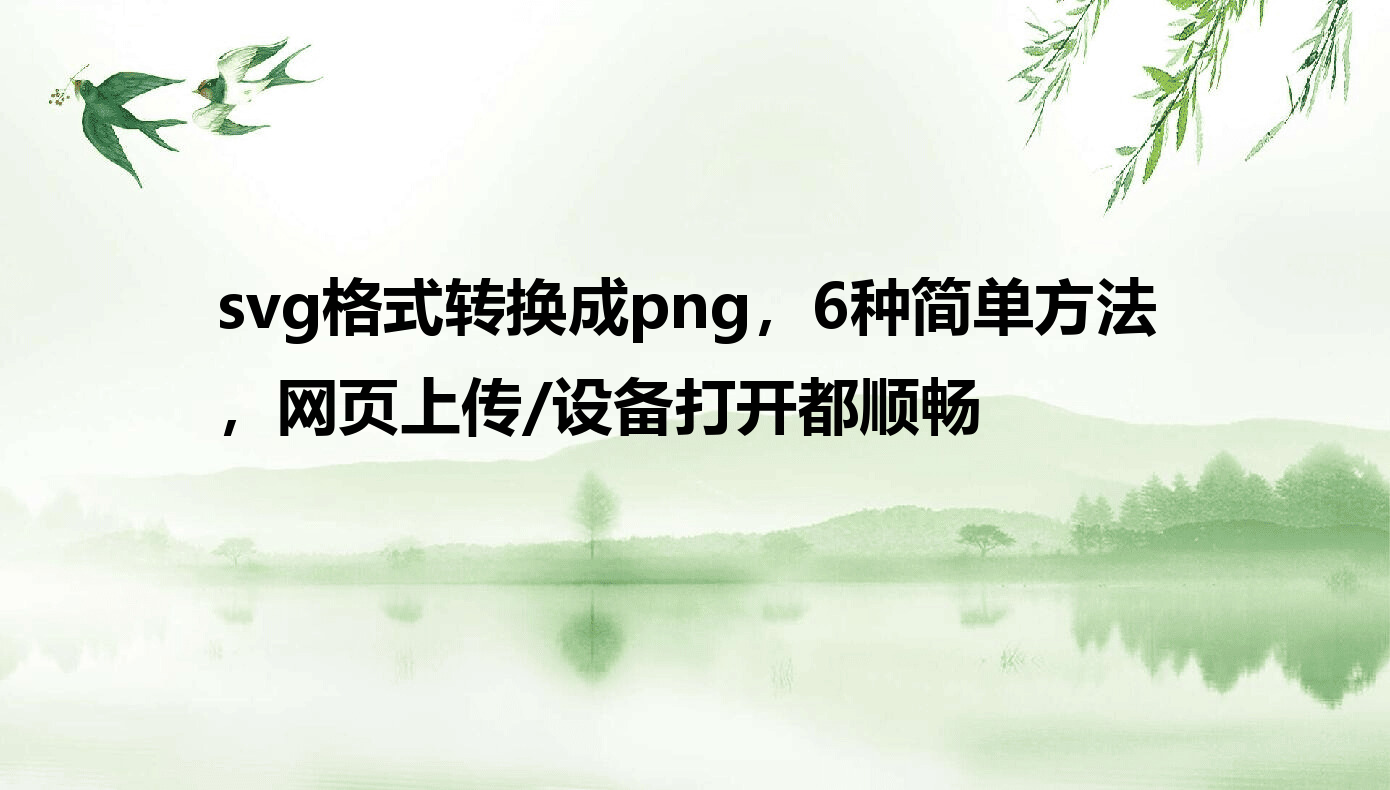
方法一:汇帮图片处理器(电脑端首选)
软件名称:汇帮图片处理器
下载地址:https://www.huibang168.com/download/XwByxR1noPx3
遇到SVG文件转换,用这款工具最省心,操作步骤简单到像复制粘贴:
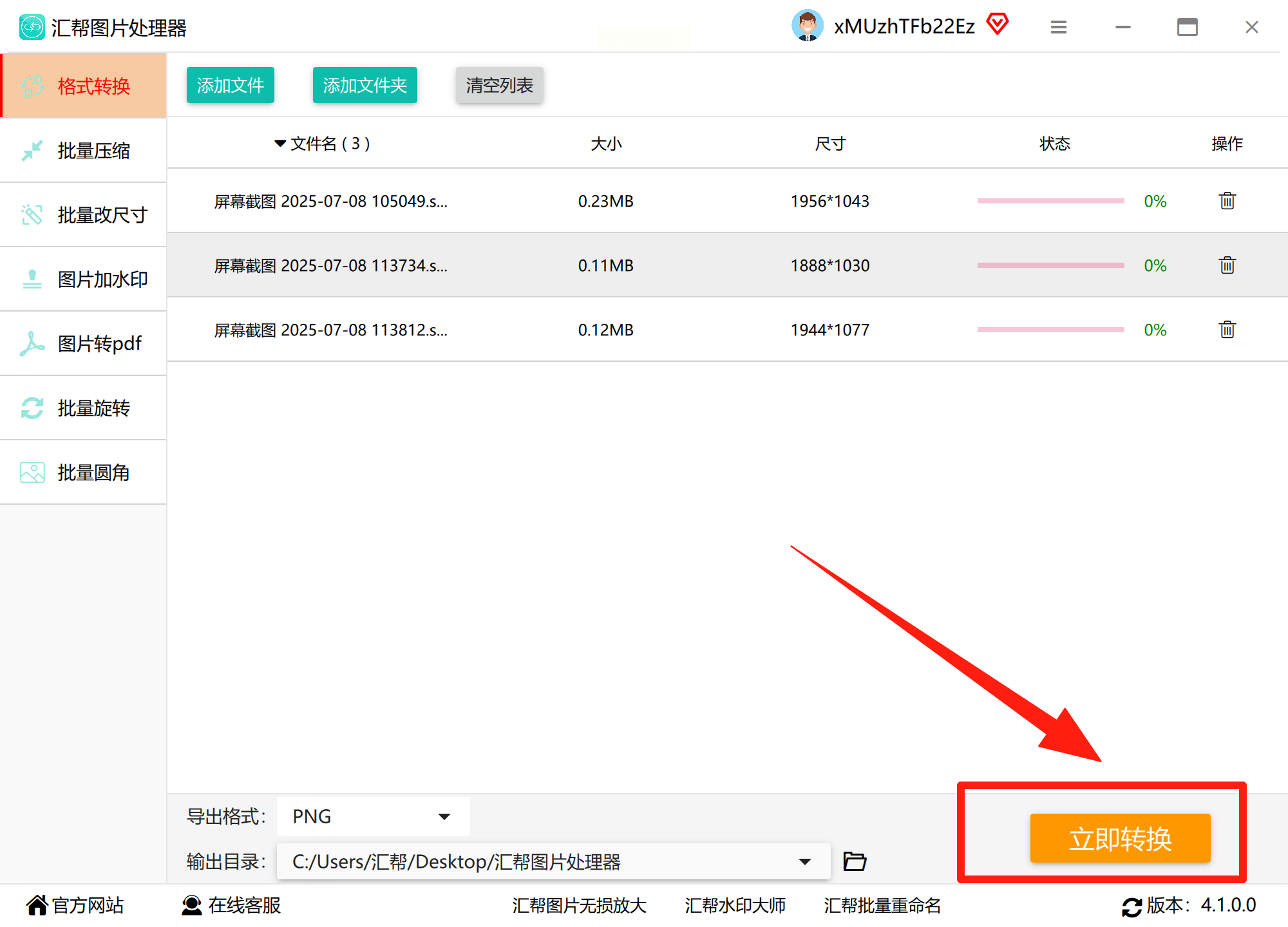
1. 打开软件后直接拖入文件:不管是单个SVG还是多个文件,直接拖进软件界面就行,省去繁琐的导入步骤。
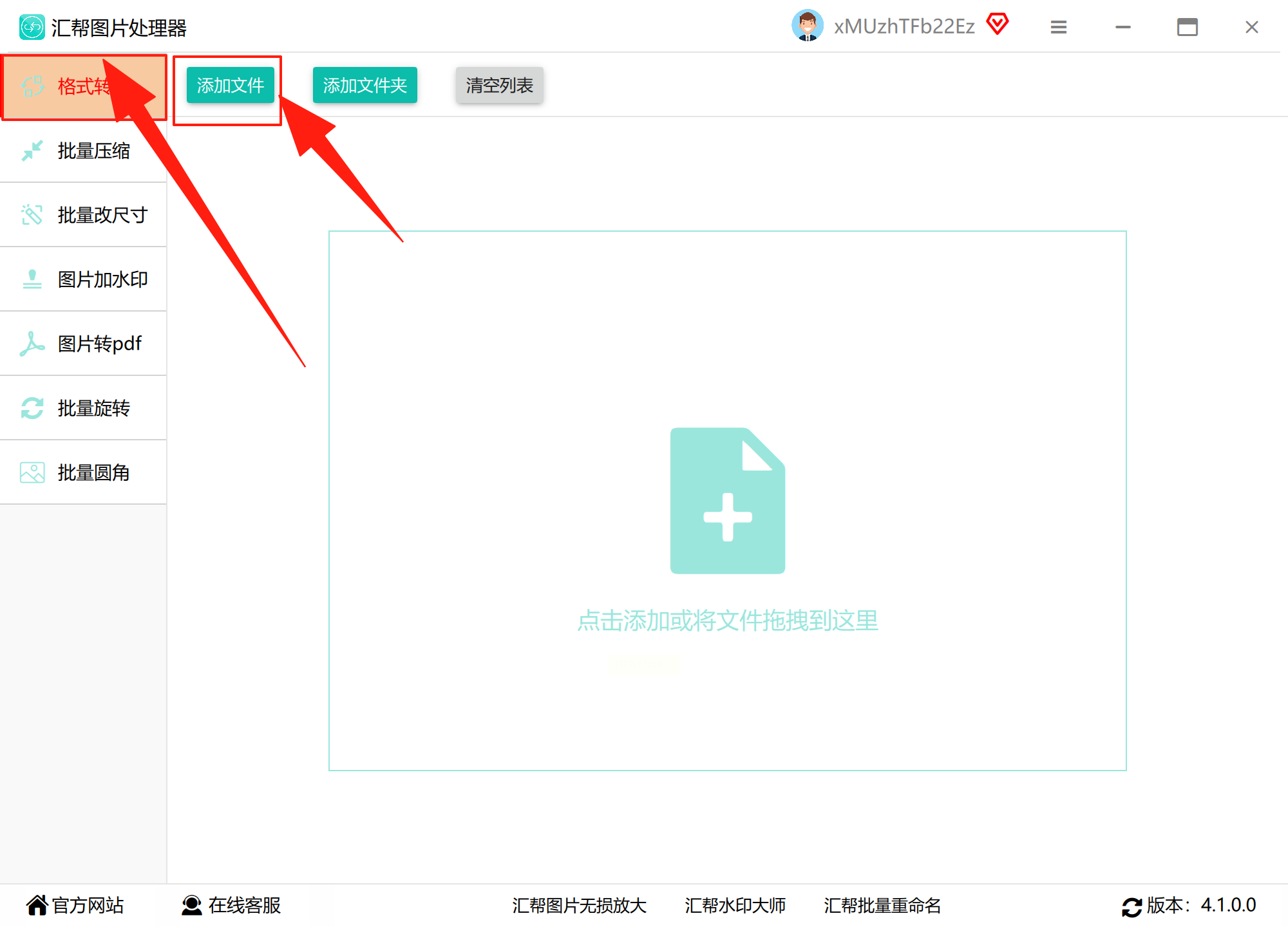
2. 重点:选择PNG格式:在导出选项里找到"PNG"格式,这里支持批量转换和格式预览,避免选错格式。
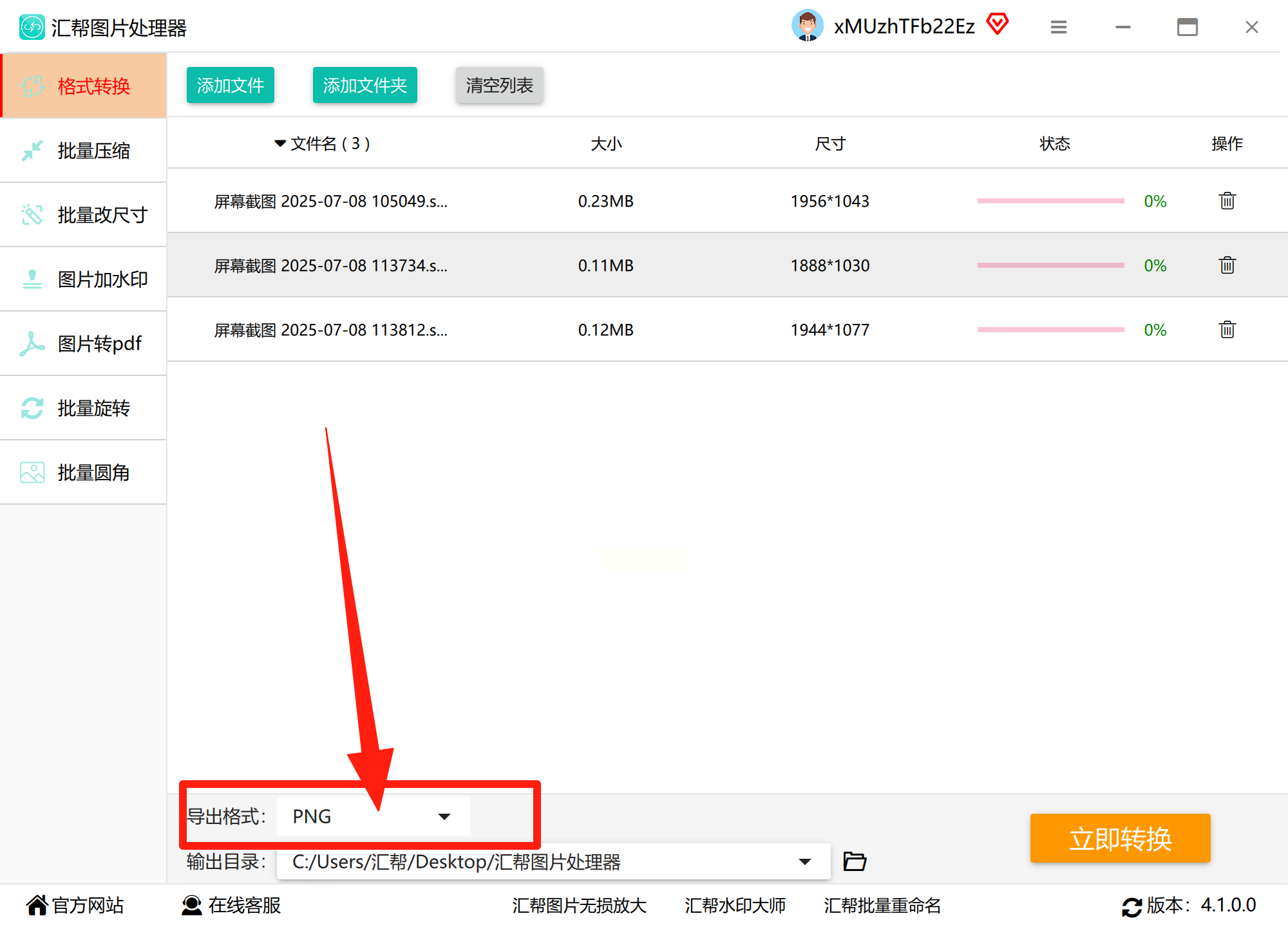
3. 自定义保存位置:可以新建文件夹分类管理,也能用默认路径,建议单独建个文件夹方便查找。
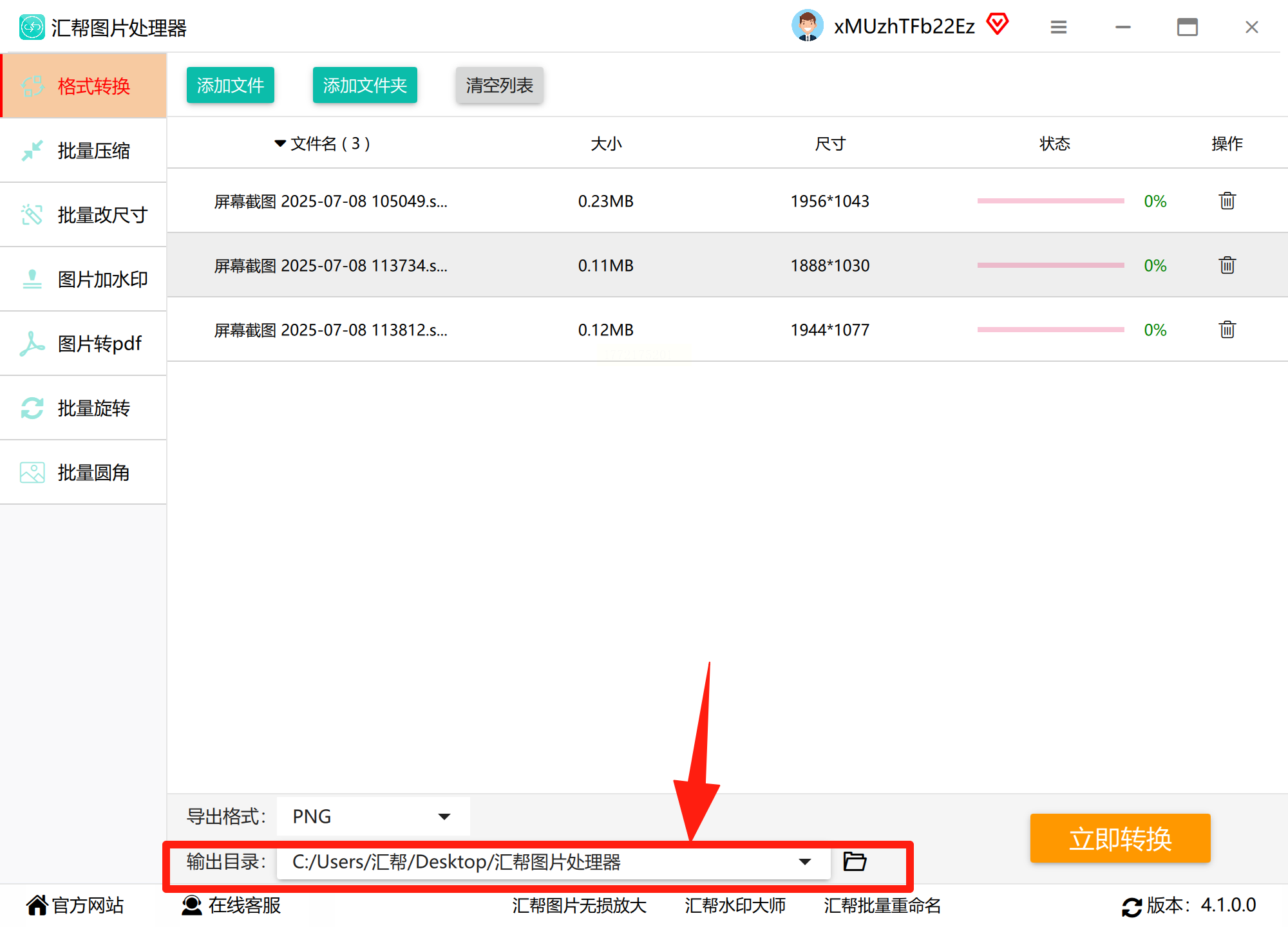
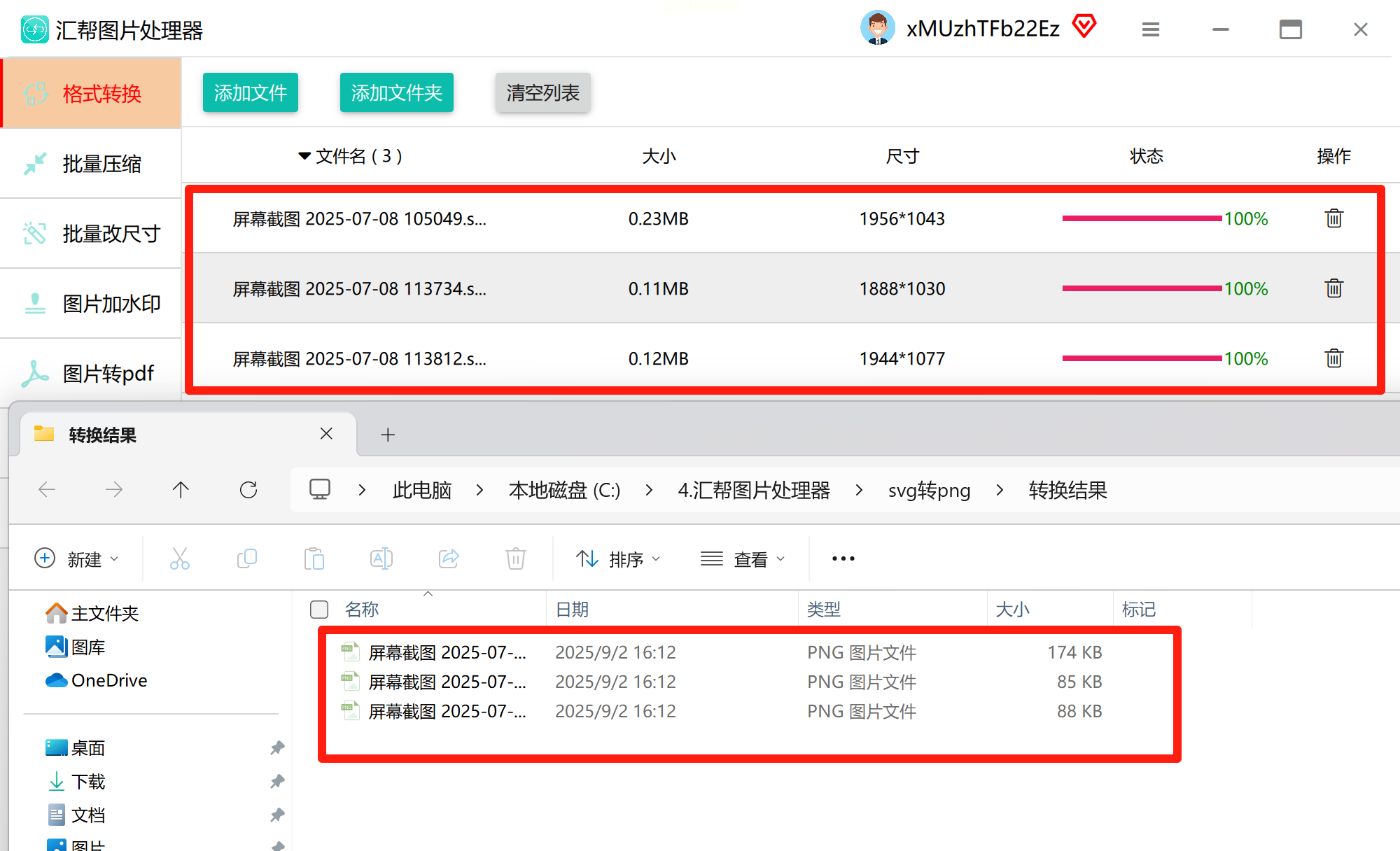
4. 一键导出看进度:点击"开始转换"后,界面会显示实时进度条,转换完成后会自动弹窗提示。
5. 检查文件完整性:转换完后双击打开看看,确保图片内容完整,没有出现色块或文字缺失。
方法二:Convertio(在线快速转换)
没安装软件?用浏览器就能搞定,适合临时转换单个文件:
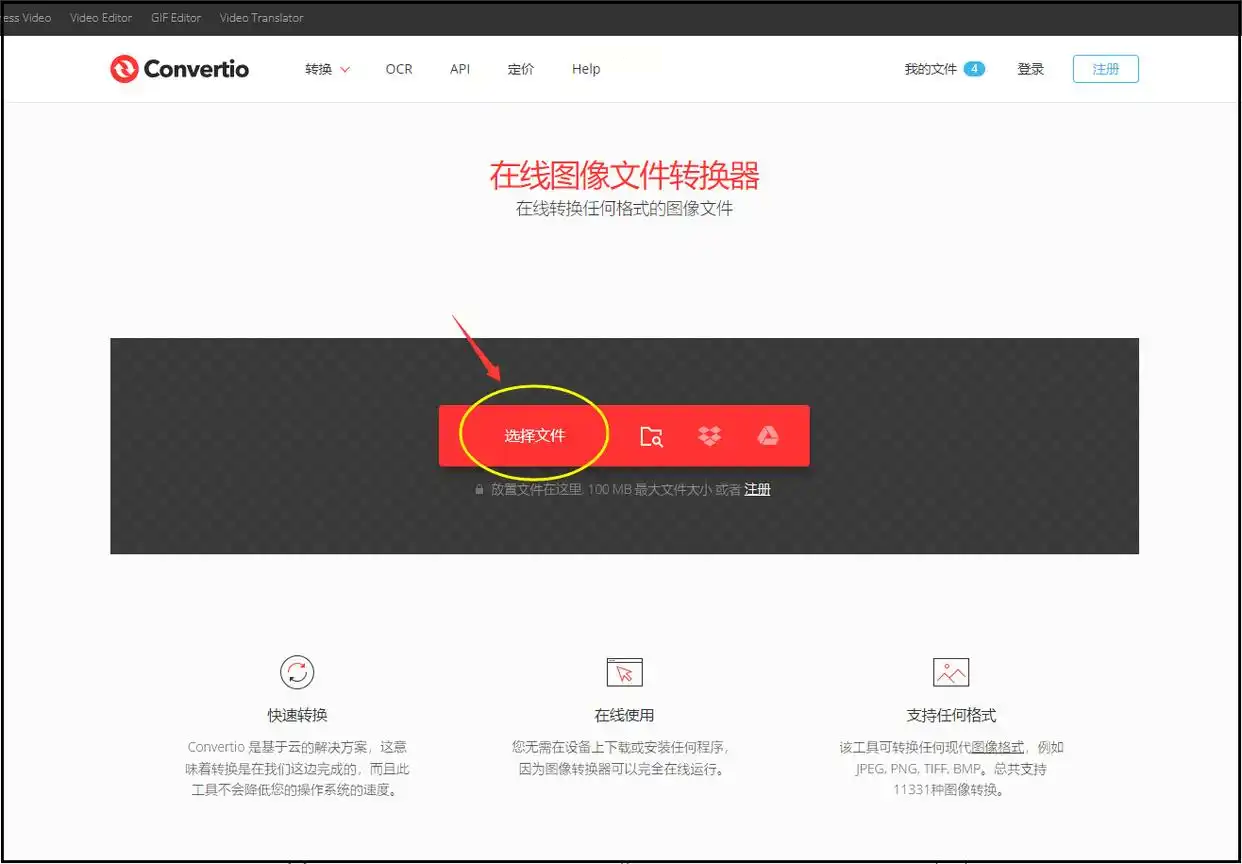
1. 打开网站选文件:在浏览器搜索"Convertio",进入官网后点击"选择文件",直接上传SVG图片。
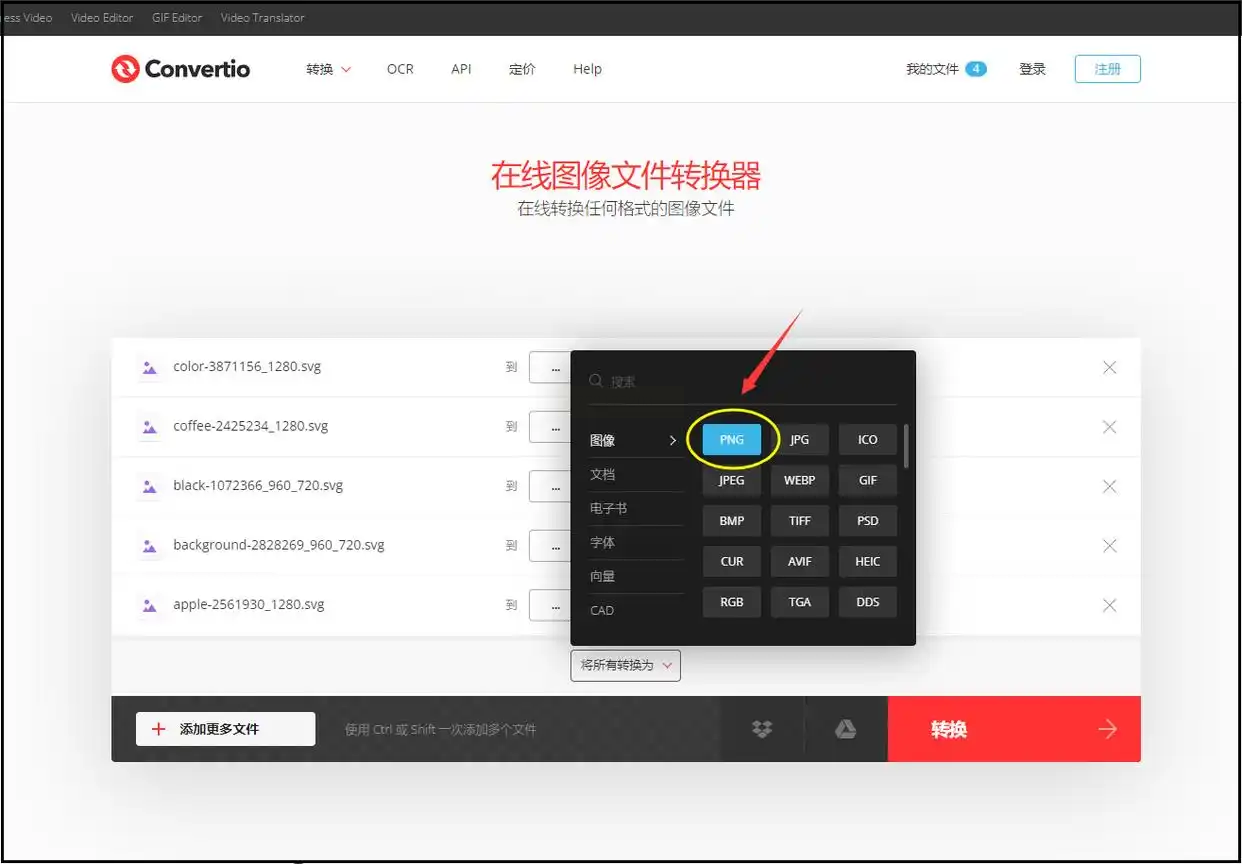
2. 设置转换参数:在格式选项里找到"PNG",其他参数保持默认就行,不需要调整复杂设置。
3. 点击转换按钮:等待几秒钟(根据文件大小),转换完成后直接下载,整个过程不用登录账号,完全免费。
方法三:鹰迅批量处理工具箱(办公批量需求)
公司批量转换SVG文件?这个工具专门解决批量处理问题:
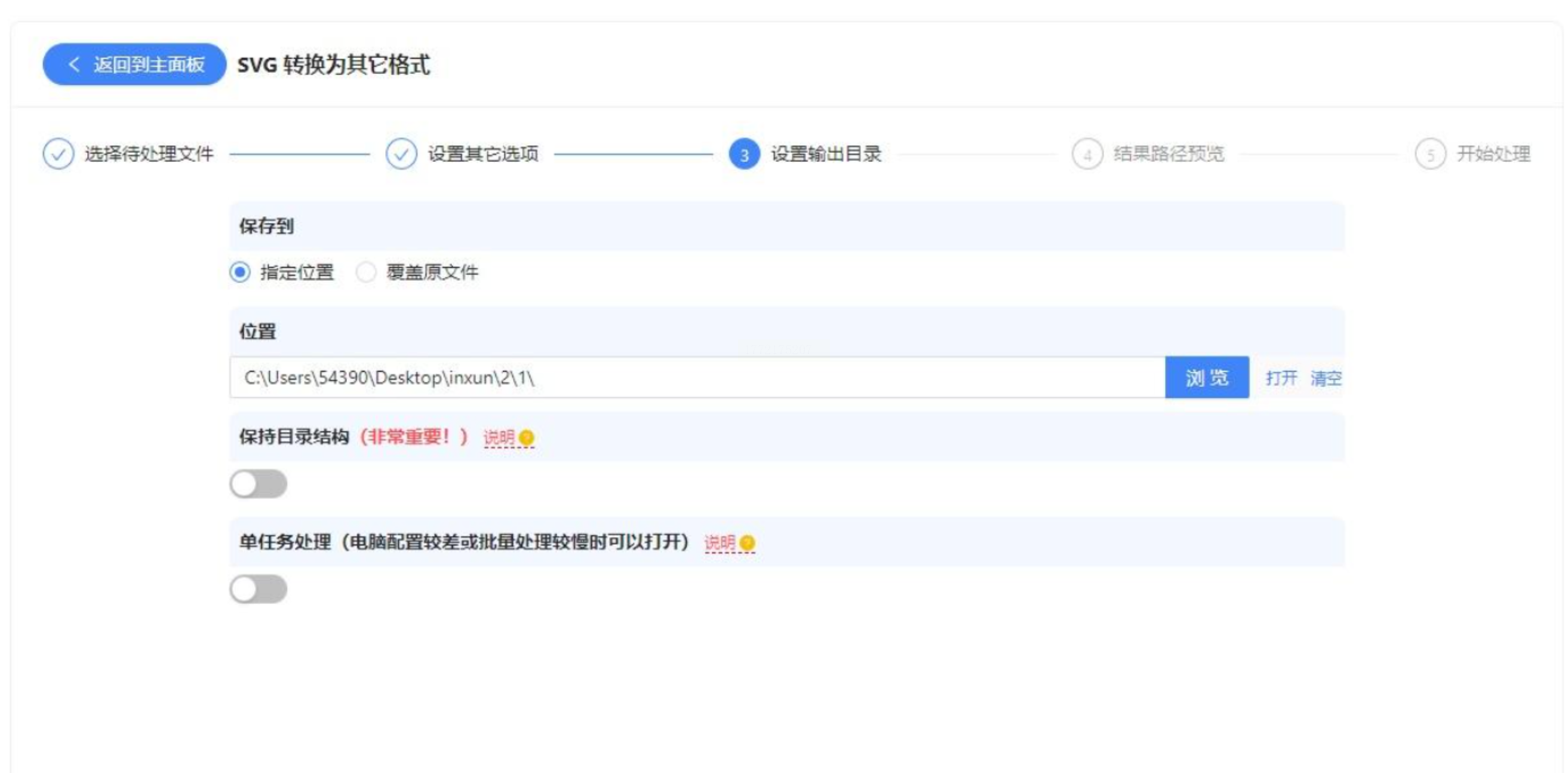
1. 选图片工具分类:打开软件后,左侧菜单找到"图片工具",右侧找到"SVG转换为其它格式"。
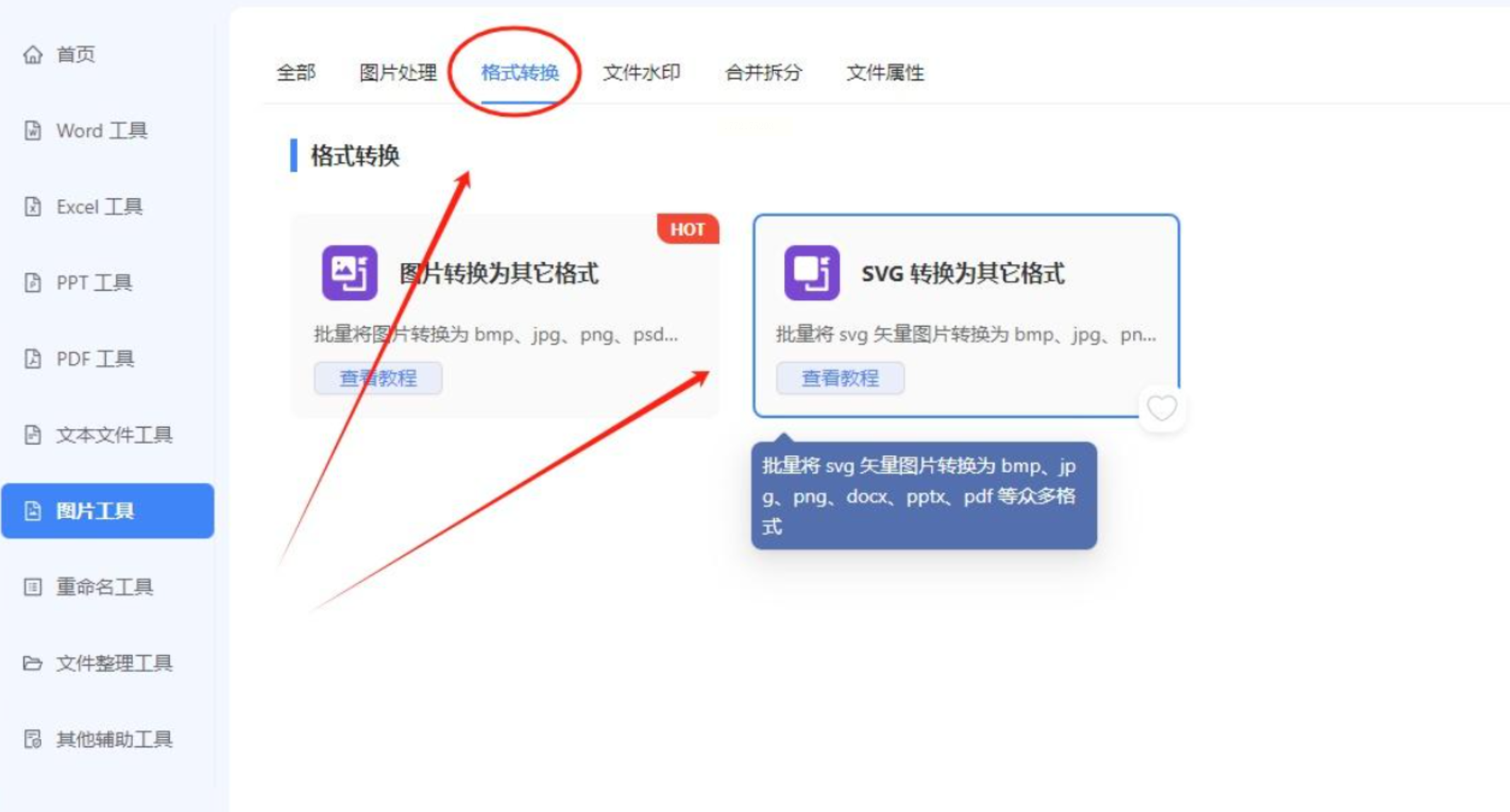
2. 批量导入文件:点击添加文件,支持多选多个SVG文件,也能直接拖放文件夹。
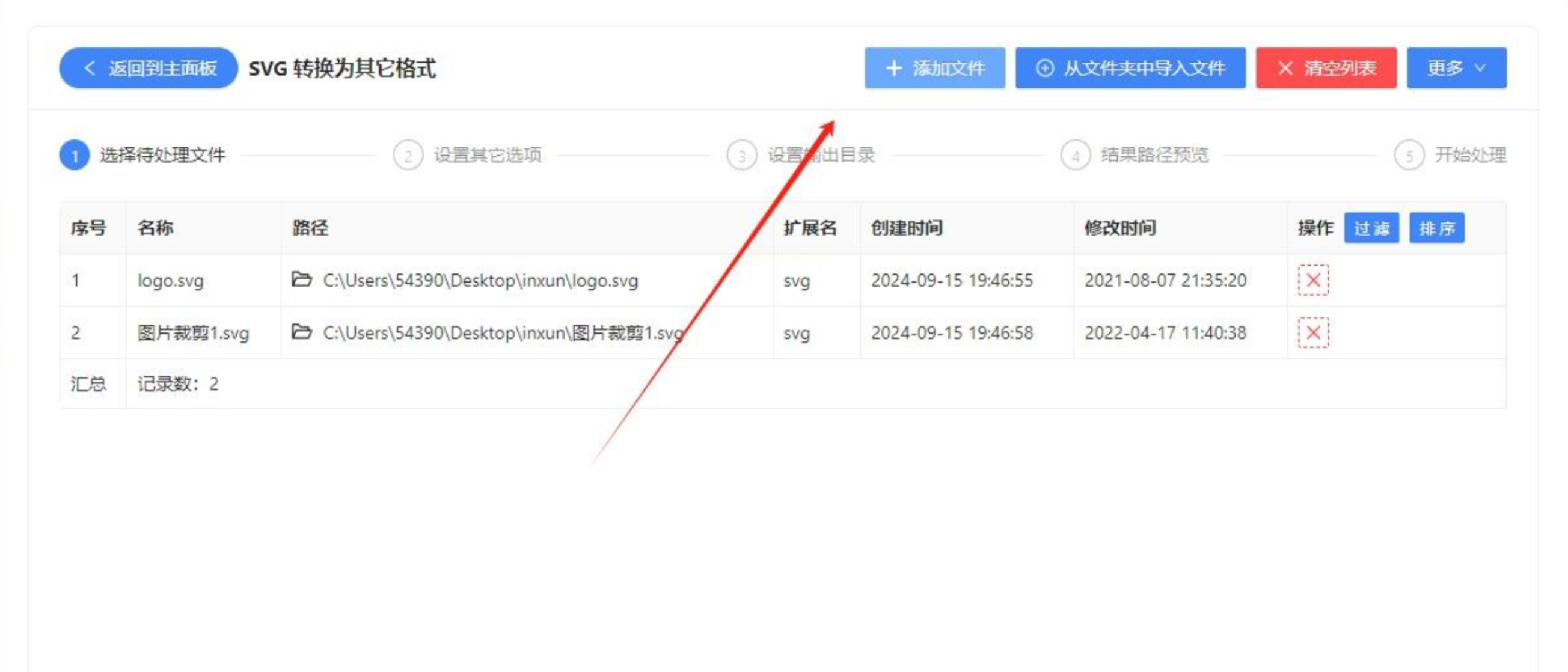
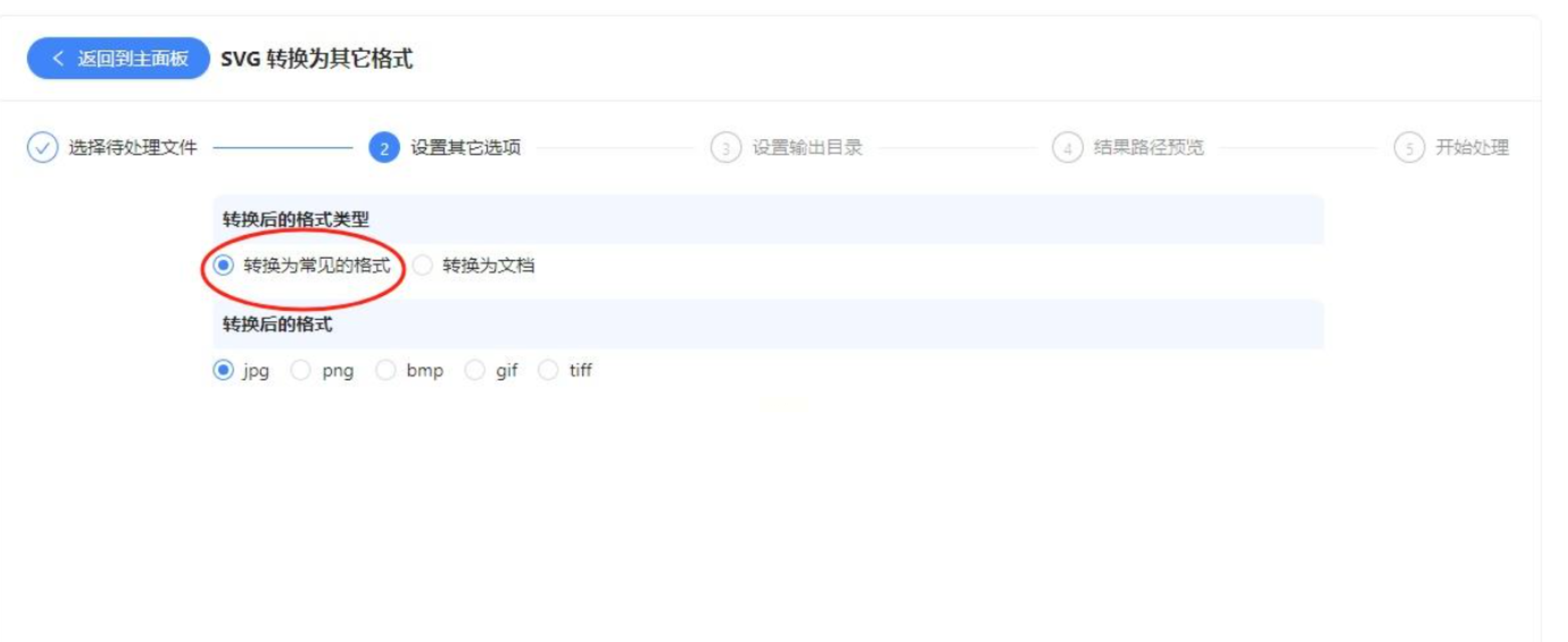
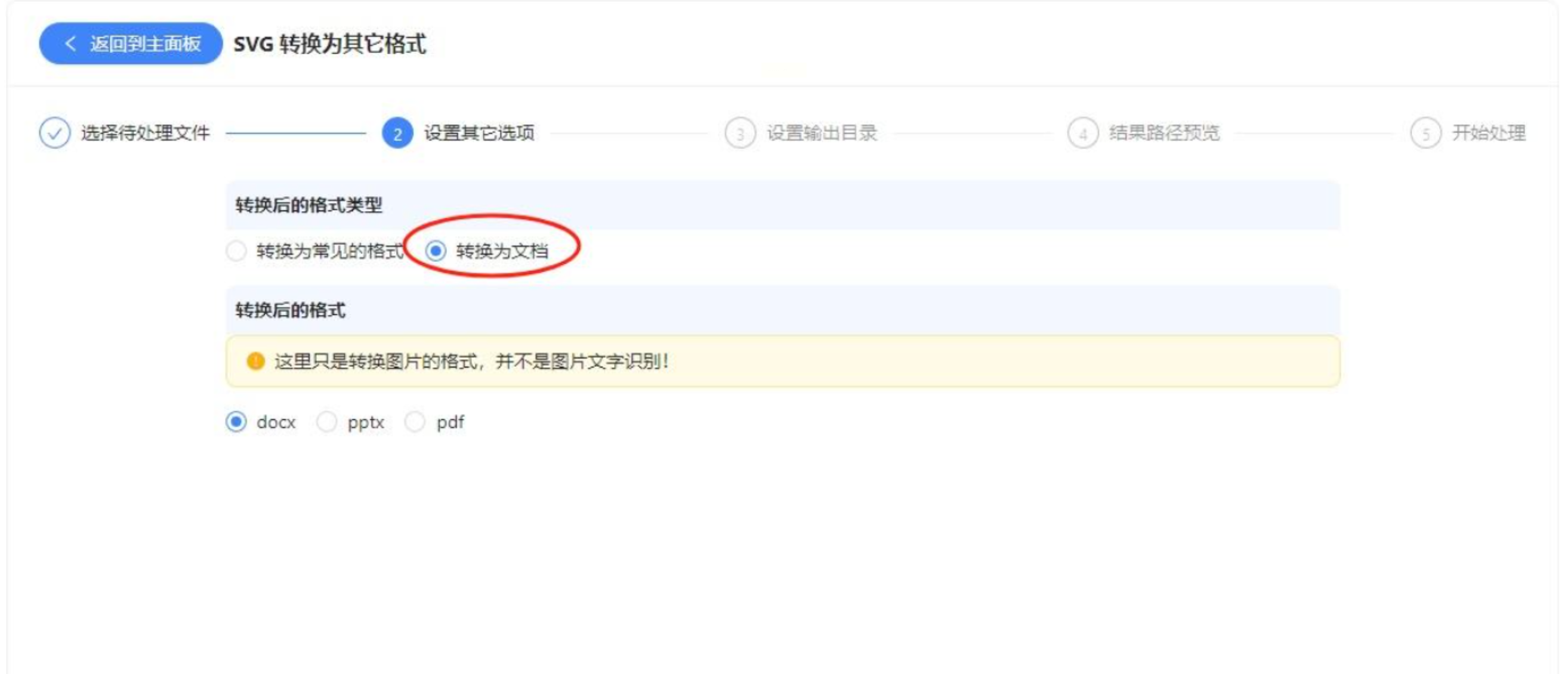
3. 设置输出格式:选择PNG格式,还能设置转换质量(高/中/低),推荐选"高质量"保证效果。
4. 选择保存路径:新建输出文件夹,方便后续整理。
5. 执行转换并检查:点击"开始处理",完成后软件会自动打开结果文件夹,批量转换超高效。
方法四:蛙视频转换器(新手友好型)
操作简单到只需要点3次按钮,适合纯新手:
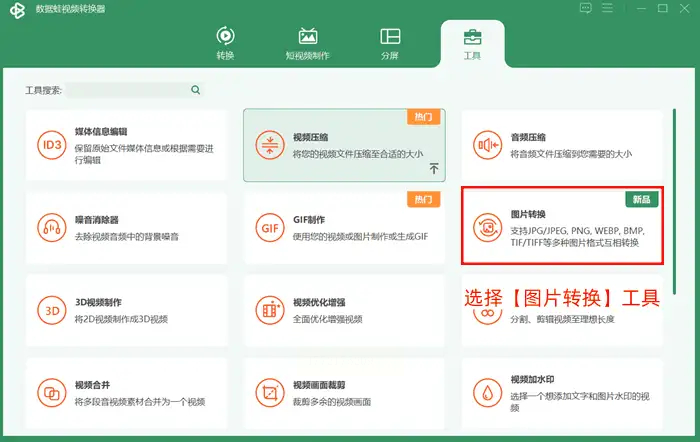
1. 打开图片转换功能:运行软件后,在主界面找到"图片工具"板块,点击"图片转换"。
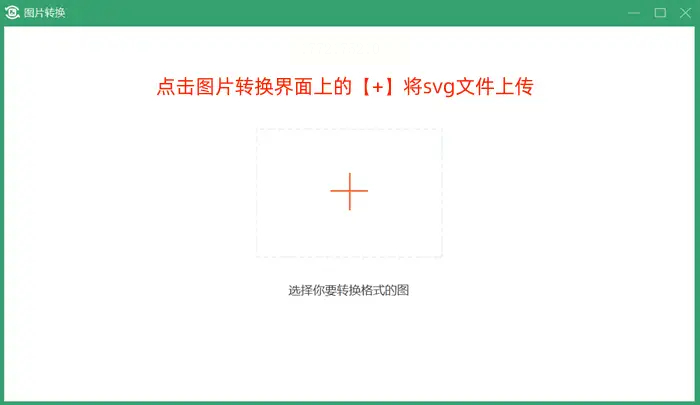
2. 上传SVG文件:点击"+"号按钮,从电脑里选中要转换的SVG文件,支持拖拽上传。
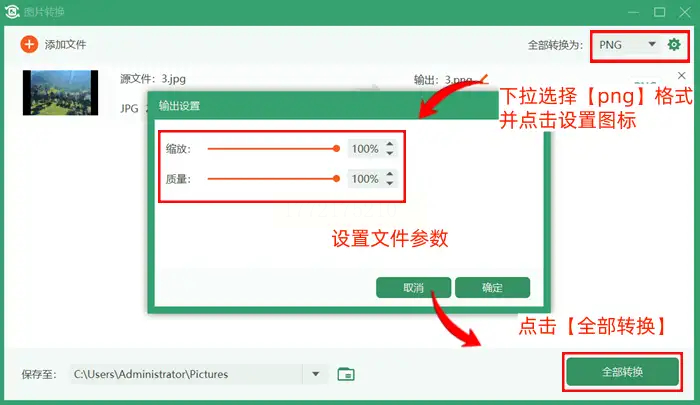
3. 设置PNG参数:在格式下拉框选"PNG",可自定义尺寸(比如默认2000×2000像素),直接点"全部转换"。
4. 等待转换完成:转换速度快,完成后会自动提示,点击打开文件就能查看结果。
方法五:一键抠图(免费在线神器)
需要免费转换还带基础编辑?这个网站功能超全:
1. 进入图片转换工具:打开网站后,在顶部导航栏找到"图片格式转换",不用登录直接用。
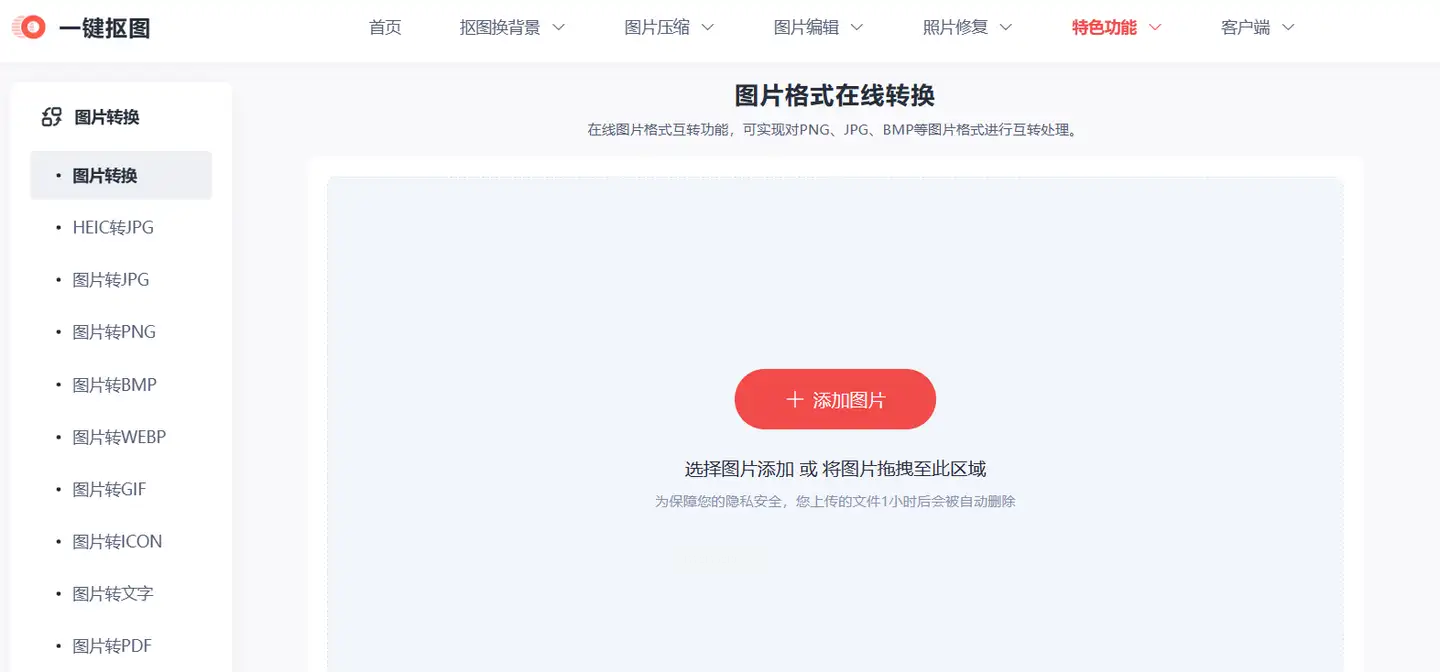
2. 上传SVG文件:点击上传按钮,选择要转换的SVG图片,支持拖放操作。
3. 选择PNG格式:在输出格式里选"PNG",系统会自动开始转换。
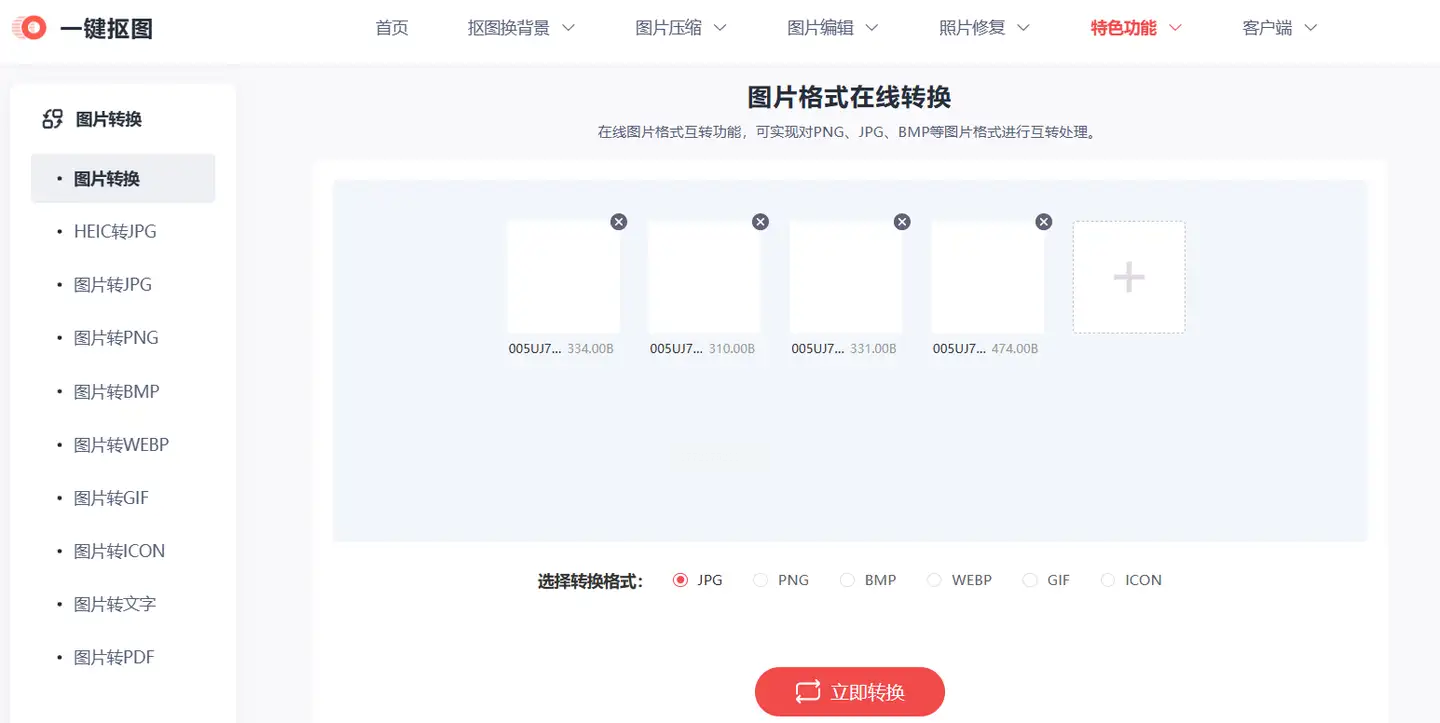
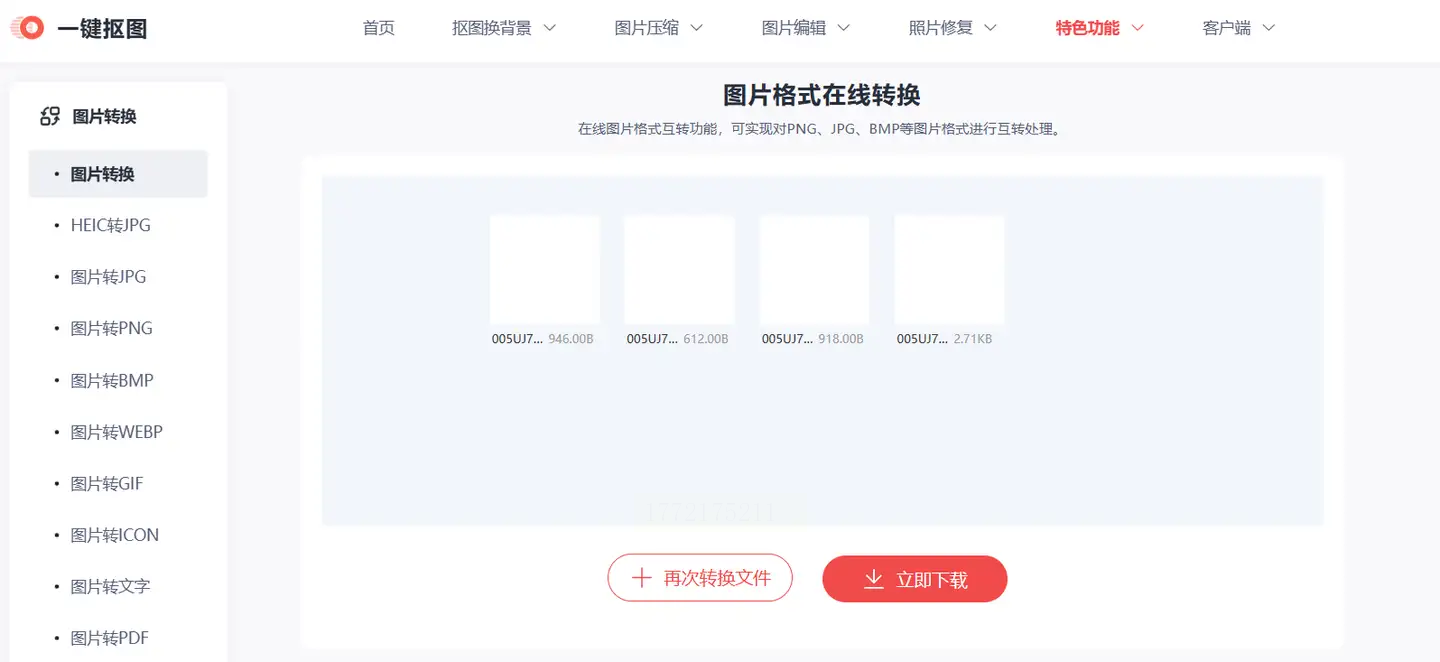
4. 下载转换结果:转换完成后点击"下载",图片清晰度和原图基本一致,适合做小尺寸图标使用。
方法六:SoConvert(批量多尺寸转换)
需要一份SVG生成多个PNG尺寸?这个工具太贴心了:
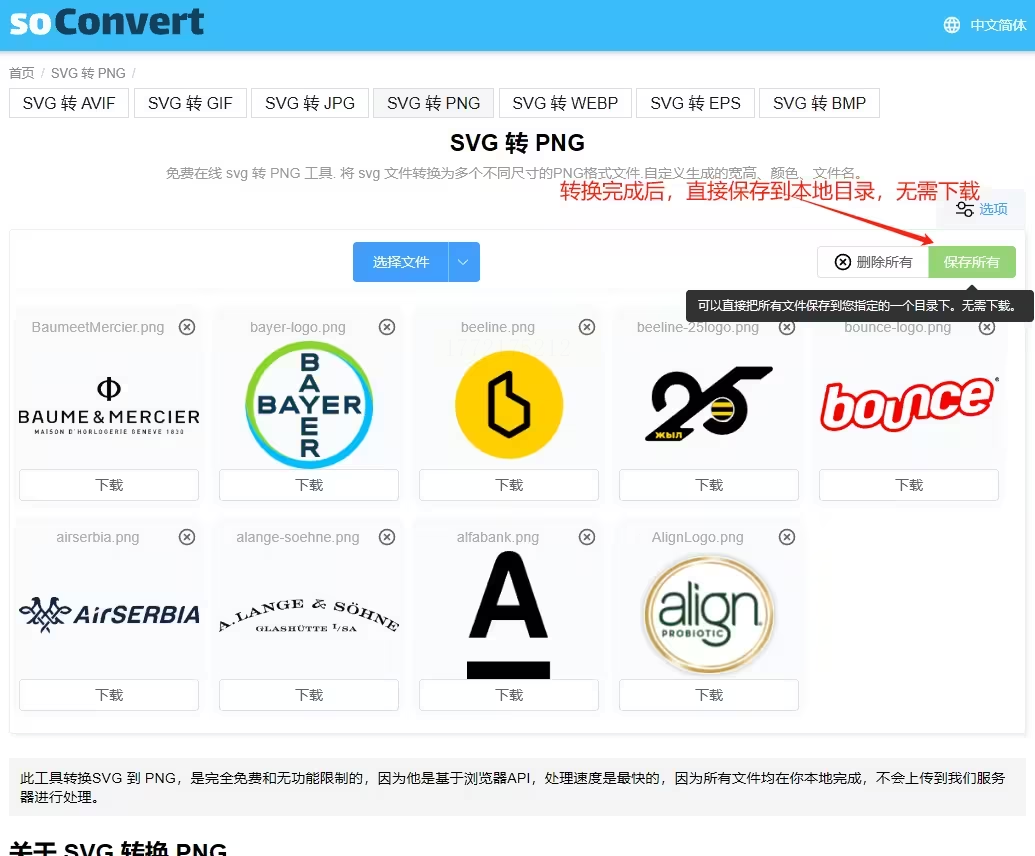
1. 批量导入文件:点击"选择文件",可以单个上传或选文件夹批量导入,支持拖放操作。
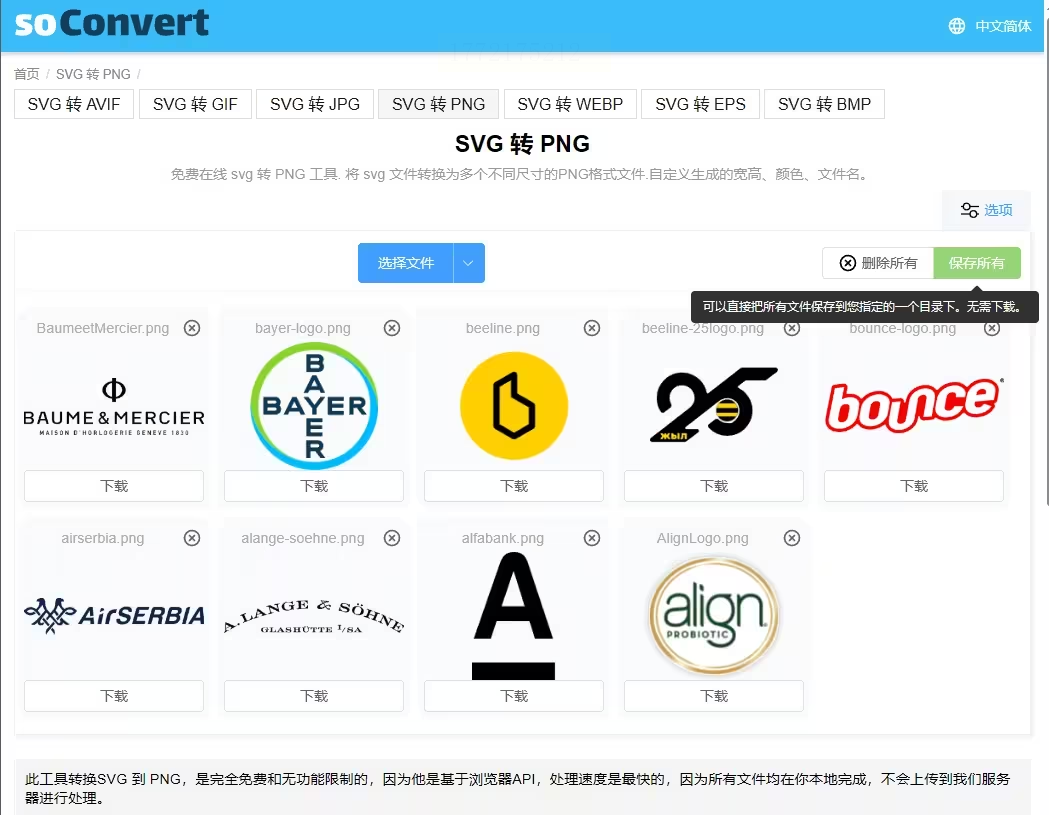
2. 设置转换参数:点击右侧"选项",可以自定义输出尺寸(比如生成200×200、500×500等不同规格)。
3. 一键导出所有文件:转换完成后点击"保存所有",自动把所有PNG文件存到指定文件夹。
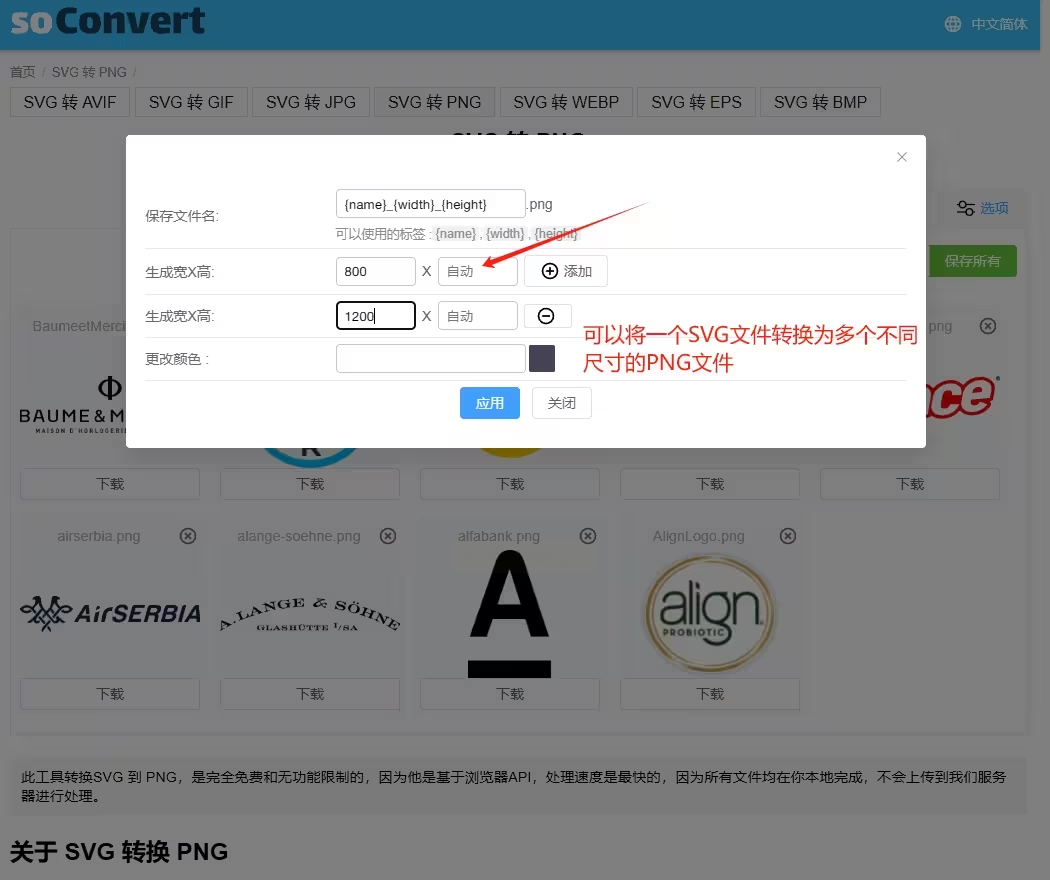
4. 查看转换效果:支持预览每个转换后的图片,避免遗漏或重复处理。
新手避坑指南
1. 文件大小控制:单个SVG超过5MB转换会慢,建议先压缩再转换,小文件转换更快。
2. 批量转换技巧:鹰迅和汇帮支持批量操作,转换前先备份原图,避免重复处理。
3. 格式预览检查:转换后用手机或旧设备测试打开,确保没有兼容性问题。
所有方法都亲测有效,操作步骤简单到不用记笔记!下次遇到SVG转PNG,直接套用这些方法,5分钟内就能搞定,赶紧收藏试试看吧~
