

相信很多朋友,特别是刚入门的设计师或者运营小伙伴,都遇到过这么个尴尬事儿:手头一堆积压的图片素材,比如自己拍的实物图、下载的手机壁纸、甚至是截屏,想把它们放到Photoshop里进行精细调整,做海报、修人像、或者做个合成效果。可一打开PS,发现图片是jpg或者png的,修改起来特别不方便,没法反复调整图层、滤镜效果,一改就容易“废片”。
这时候,一个核心问题就冒出来了:怎么把普通图片转为psd格式?别急,今天这篇文章,我就给大家整理了6个我亲自用过、效果还不错的方法。
 ---
---
【方法一】老司机首选:汇帮图片处理器
这个工具是我个人感觉最省心、成功率最高的一个,尤其是当你有一大堆图片需要一次性处理的时候,那效率简直起飞。咱们来一步步操作,绝对有手就会。
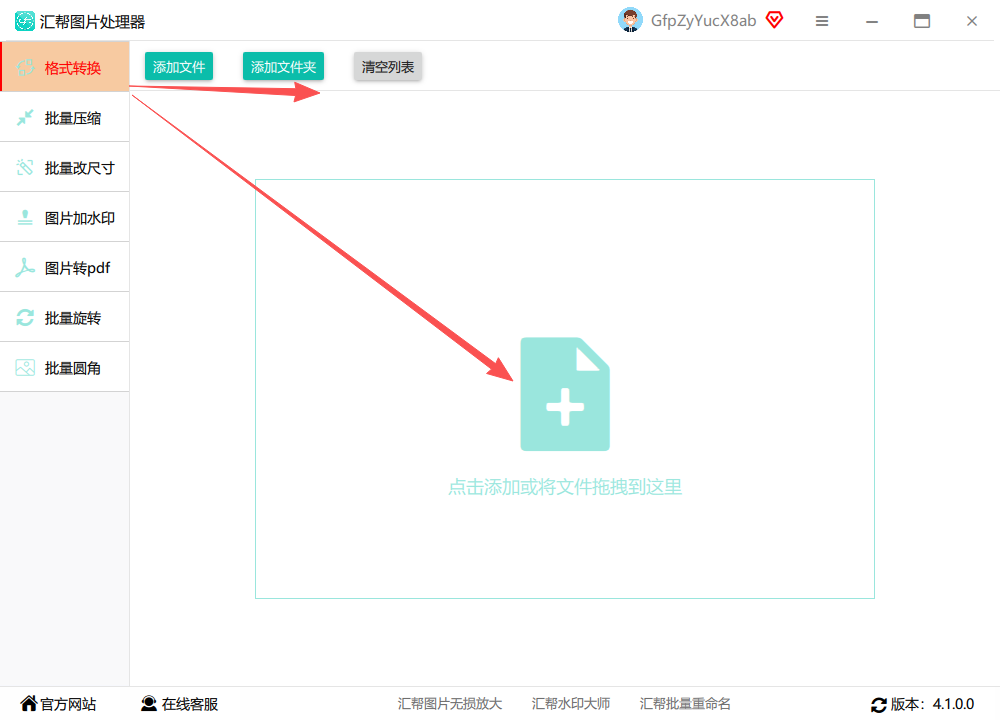
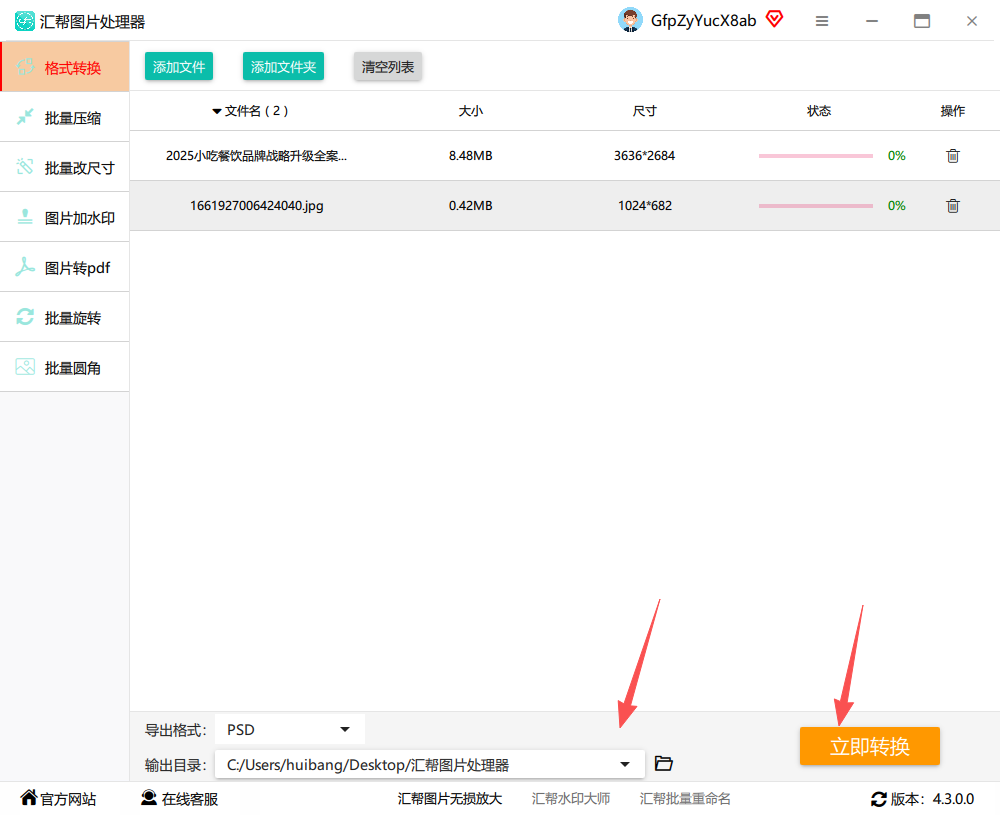
第一步:下载并打开软件在你电脑上下载并安装好【汇帮图片处理器】。打开后,整个界面很清爽,左边一溜功能菜单,别管别的,直接点击那个醒目的 “格式转换” 功能。
 第二步:一窝蜂导入你的图片点击中间的“添加文件”或者直接把图片文件夹拖进去。这个牛逼的地方在于,它根本不限制你上传图片的格式和大小,不管是JPG、PNG、BMP,还是Webp、TIFF,只要是图片,一股脑全丢进去,软件全认识。
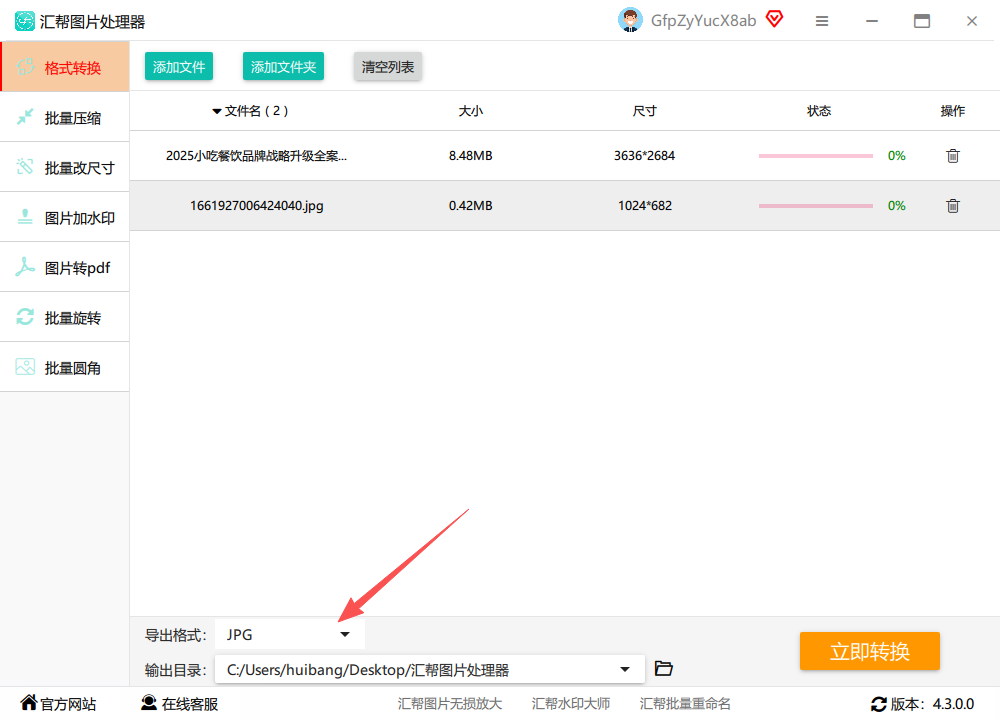
 第三步:找到并选择psd格式图片都倒进去之后,看下面的“导出格式”选项。点击下拉菜单,你会惊呆的,支持的格式列表很长,像什么JPG、PNG、Webp、GIF……都排在里头。我们需要找的 “psd”,就静静地躺在里面,点它!
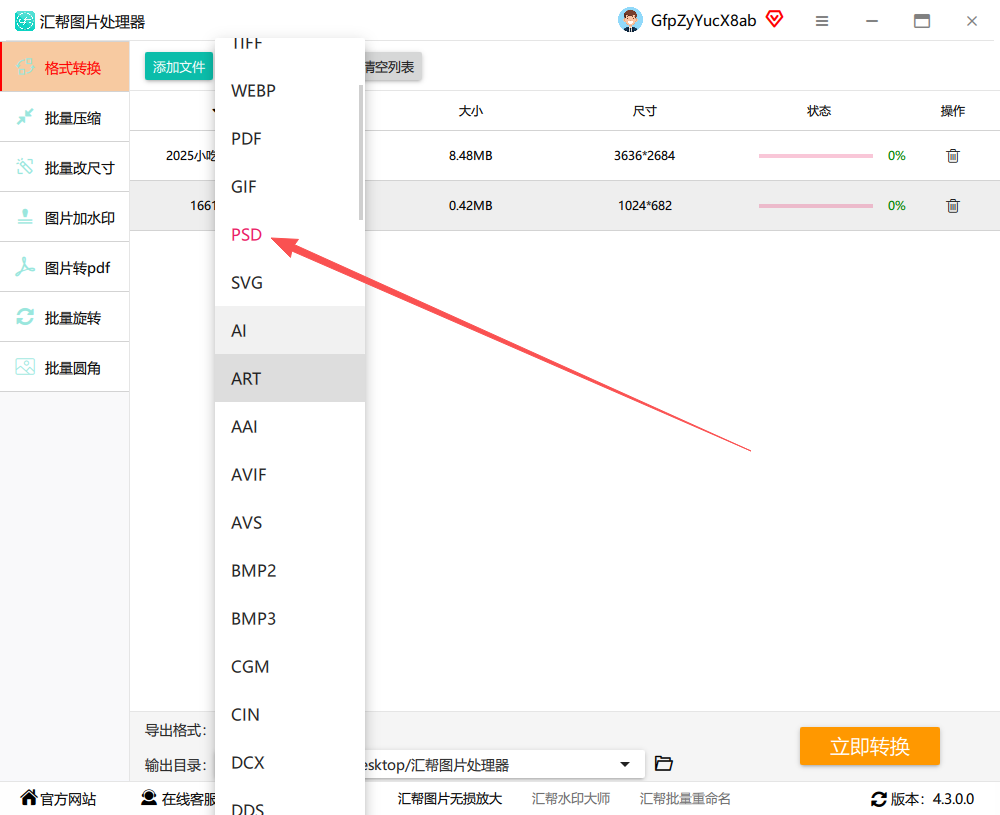 第四步:一键输出,坐等结果最后一步,选个你想放存储结果的文件夹,叫“输出目录”。然后,果断点击右下角的那个蓝绿色大按钮 “立即转换” 。整个过程很快,几兆的图片基本上是秒转。
 第五步:去你设定的目录里看看转换完成后,软件会给你个提示。到你设好的输出目录里一看,嘿,你的图片不仅原文件还在,旁边已经多了一个 “.psd” 版本的文件。完美!
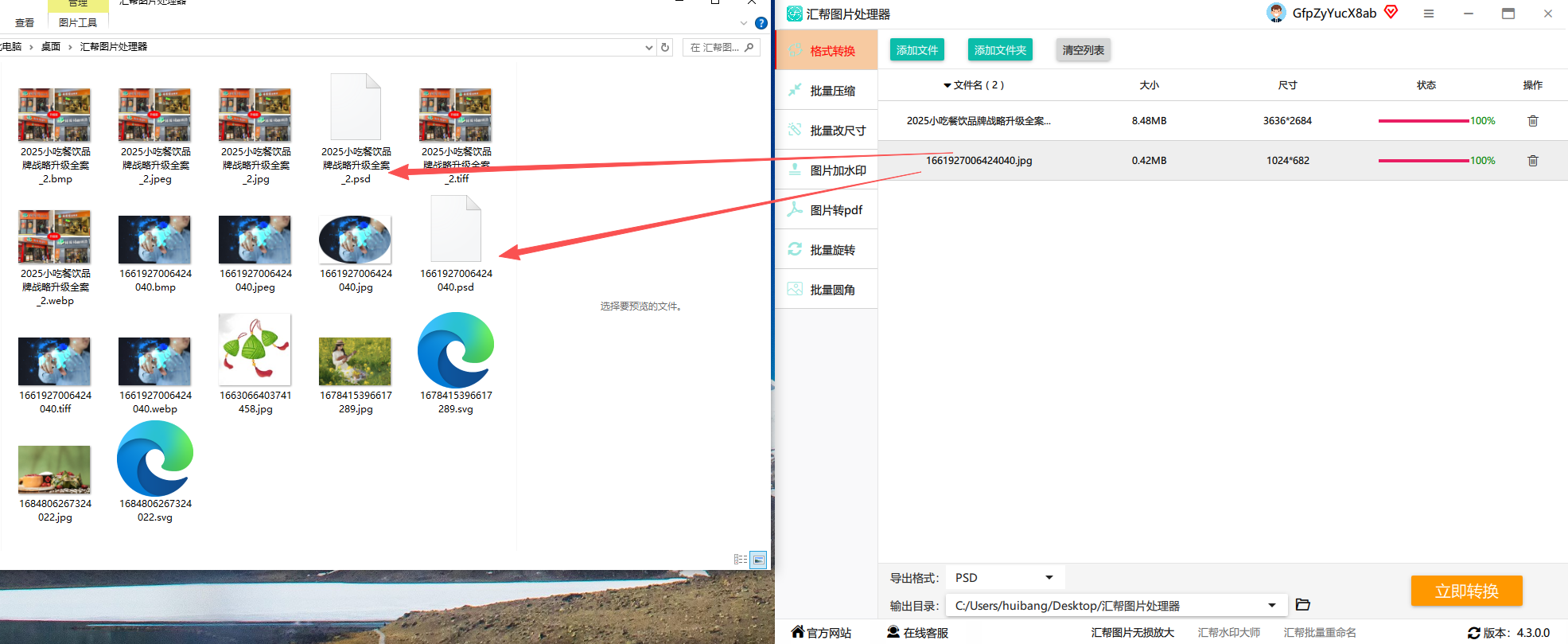 说实话,这个方法真的特别适合那种一次要处理几十上百张图片的情况,不用一张张打开PS再手动保存,省下了一半时间。
【方法二】原生好帮手:Photoshop软件
说到PSD格式,那Photoshop绝对是亲爸爸。如果你电脑上装有PS,那直接用它来转格式,是最直接、也是最原生的方法。
-
操作步骤:
- 打开Photoshop,点击“文件”->“打开”,选中你要转换的图片。
- 图片打开后,别做任何操作,直接点击“文件”->“存储为” 或者快捷键“Ctrl+Shift+S”。
- 在弹出的对话框里,把“格式”那一栏改成 “Photoshop (.PSD;.PDD)” ,然后确定保存就可以了。
-
优点: 绝对官方,完全兼容,转出来的PSD文件用PS打开一点毛病没有。
-
缺点: 适合单张或者少量图片处理,要是你电脑配置不够,PS启动慢,批量操作就很痛苦了。
【方法三】在线就能搞:Convertio等在线转换网站
如果你没装任何软件,或者图省事不想下载,那在线转换网站绝对是你的“云救星”。像Convertio、Zamzar这类网站,都在网页上完成,完全不占你电脑硬盘空间。
-
操作步骤:
- 打开浏览器,搜索“在线图片转PSD”或者“Convertio”。
- 点击“选择文件”,上传你要转换的图片。
- 在输出格式里选择 “psd”。
- 点击“转换”,等个几十秒,网站处理完,再下载转换好的文件。
-
优点: 免安装,跨平台(手机、平板也能用),适合一下子应急。
-
缺点: 网络得好使,如果有大文件或隐私性高的图片(比如设计稿、合同扫描件),上传有点不安全。免费版一般有文件大小和数量的限制。
【方法四】设计师首选:GIMP(免费专业软件)
这个方法可能对小白来说有点陌生,但对于玩开源、或者想白嫖高级功能的朋友来说,GIMP (GNU Image Manipulation Program) 简直是宝藏。它被叫做“免费的Photoshop”,功能强大,而且绝对免费。
-
操作步骤:
- 先去官网下载并安装GIMP。
- 打开软件,把你需要转换的图片拖进去。
- 点击“文件”->“导出为”。
- 文件名那里记得手动打上 “.psd” 后缀(比如:我的图片.psd),然后点击“导出”。
- 在弹出的选项里,你可以选择保留哪些图层信息,直接点“导出”就完事。
-
优点: 永久免费,功能不输PS基础版,特别适合学生党和预算有限的朋友。
-
缺点: 界面跟PS差别大,需要点学习成本,而且它导出的PSD文件,在PS里打开可能部分效果(比如智能对象、一些混合模式)会丢失。
【方法五】日常小能手:画图软件(万能简单)
别笑,你还别不信。Windows系统自带的画图软件,也是干这活的“扫地僧”。虽然功能真的弱到爆,但架不住它快啊,而且不需要任何额外下载。
-
操作步骤:
- 在图片文件上右键 -> “打开方式” -> “画图”。
- 图片在画布里打开了,你甚至不用管它。
- 直接“文件” -> “另存为” -> “其他格式”。
- 在“保存类型”那,你会看到几十种格式,往下翻,真的有 “PSD格式”。选中,保存。
-
优点: 最省心,最快速,几乎任何Windows电脑都有。
-
缺点: 它只能转个壳子,只是一个能直接被PS打开的psd文件,里面其实就一张平面的位图,没有任何图层、路径、通道这些高级元素。但如果你只是需要快速把普通图片变成PS能识别的格式,它确实能应急。
【方法六】开源利器:XnConvert (批量神器)
如果你是个批量处理图片的爱好者,那XnConvert绝对不能错过。它是一款非常成熟、免费、跨平台的批量图片处理软件。
-
操作步骤:
- 下载并打开XnConvert。
- 点击“输入”选项卡,添加你要转换的图片文件夹。
- 点击“输出”选项卡,在“格式”里选择 “PSD”。
- 可以顺手设置一下输出路径和文件名,然后点击“转换”。
-
优点: 批量处理能力极强,还支持添加动作(比如调色、加滤镜),一次性搞定一堆图片。免费、开源、杂七杂八的格式都能转。
-
缺点: 界面是英文(虽然有中文包),对新手有点门槛。而且功能和GIMP一样,导出的PSD文件在PS里打开,图层、特效这些可能会有点小问题。
总结与建议
好了,以上就是我为大家整理的6种图片转为psd格式的实战方法。咱们来做个小小的总结:
- 追求效率和批量处理:那必须是 【方法一】汇帮图片处理器,傻瓜式操作,转出来的PSD文件在PS里用起来很舒服。
- 追求原汁原味儿和专业性:就是 【方法二】Photoshop软件,不折腾,官方兼容性最好。
- 临时应急或不想装软件:【方法三】在线转换网站 是你的选择。
- 喜欢开源和免费:【方法四】GIMP 或者 【方法五】Xconvert,功能强大,但学习成本稍高。
- 最极致简单、快速:【方法六】画图软件,虽然只能转个壳子,但关键时刻能解决大问题。
我个人最推荐的还是第一种方法,毕竟谁不想省时间呢?而且批量处理起来,看着进度条嗖嗖走,那个爽感,谁用谁知道。希望这篇文章能帮到你,以后别再傻傻地手动在PS里一张张另存为了。觉得有用的话,记得给我点个赞,收藏一下,咱们下期再见!
