

你是不是也遇到过这样的情况:做PPT时,直角图片放在页面里总觉得生硬;发朋友圈配图,方方正正的照片不够吸引人;整理电子相册,想要统一风格却不知道怎么批量处理图片圆角?别担心,这些问题其实都有简单的解决办法!
本文要介绍的5种方法,从专业级的图片处理器到日常办公常用的PPT、美图秀秀,甚至还有在线工具,无论你是设计小白还是需要批量处理的工作党,都能找到适合自己的方式。接下来,我会一步步拆解每个方法的具体步骤,保证你看完就能上手操作。

一、用汇帮图片处理器批量加圆角(最推荐新手)
软件名称:汇帮图片处理器
下载地址:https://www.huibang168.com/download/XwByxR1noPx3
操作步骤:
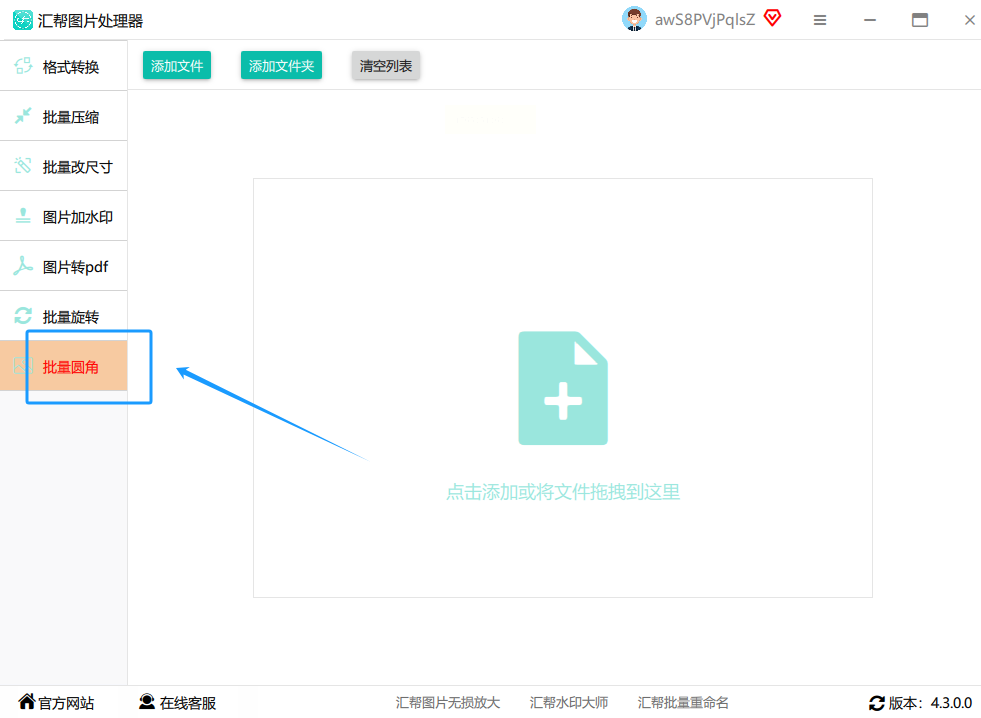
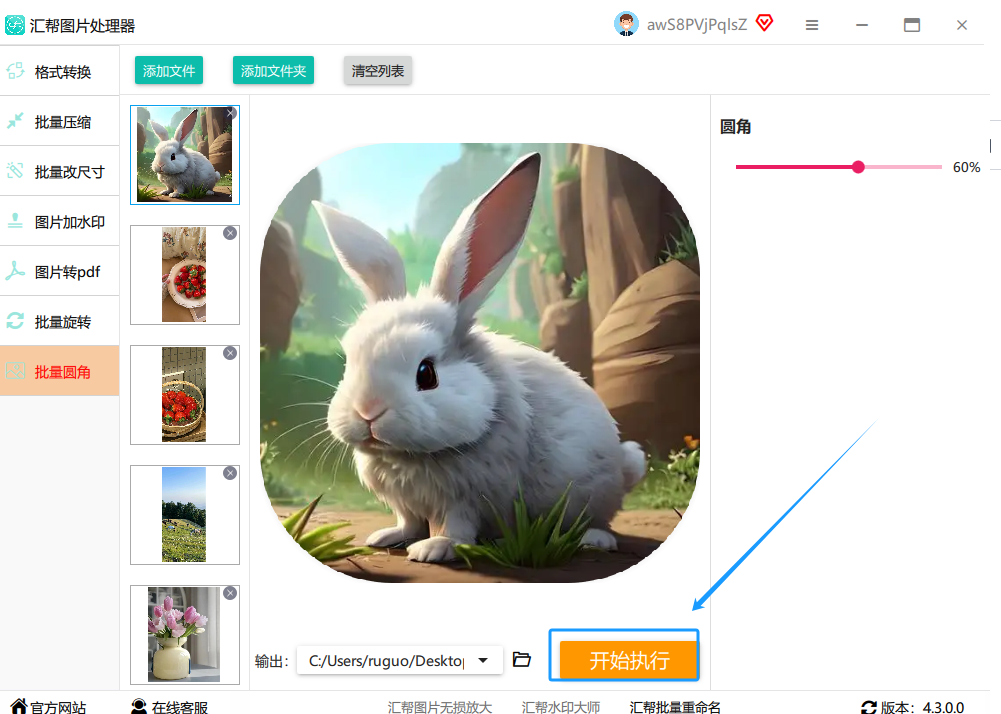
1. 打开软件:双击图标启动后,先别急着操作,看看左边的功能菜单。找到那个写着【批量圆角】的按钮,直接点选,界面会切换到批量处理模式。
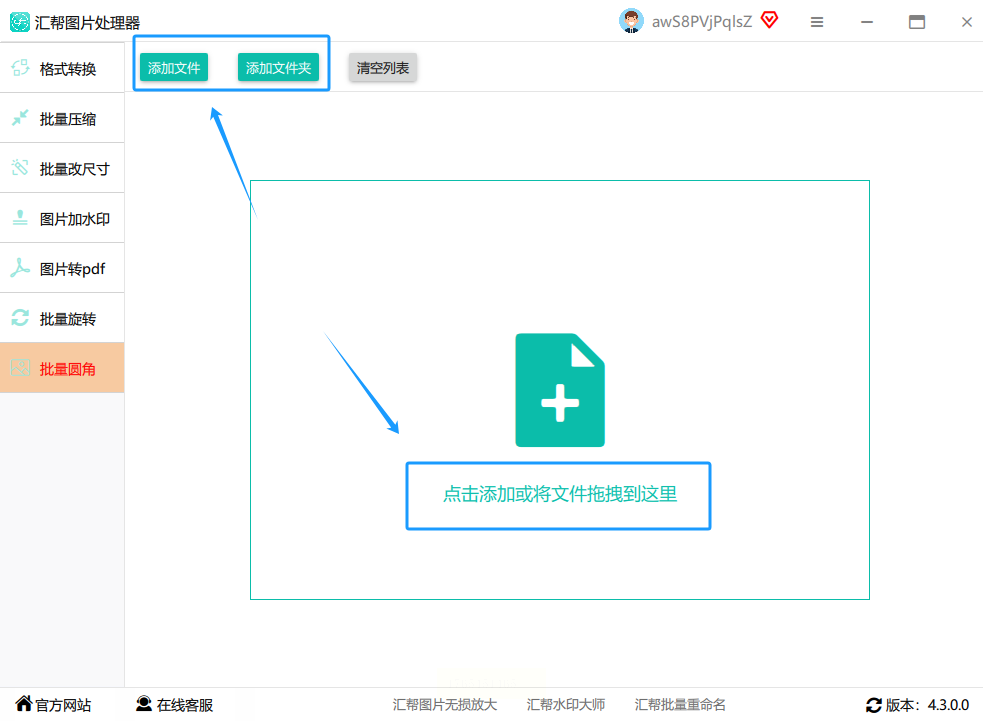
2. 导入图片:有两种方法,你选最顺手的就行。要么点左上角的【添加文件】,一个一个选图片;要么更简单,直接把图片文件夹拖到中间那个空白区域,所有图片会自动列出来,超方便。
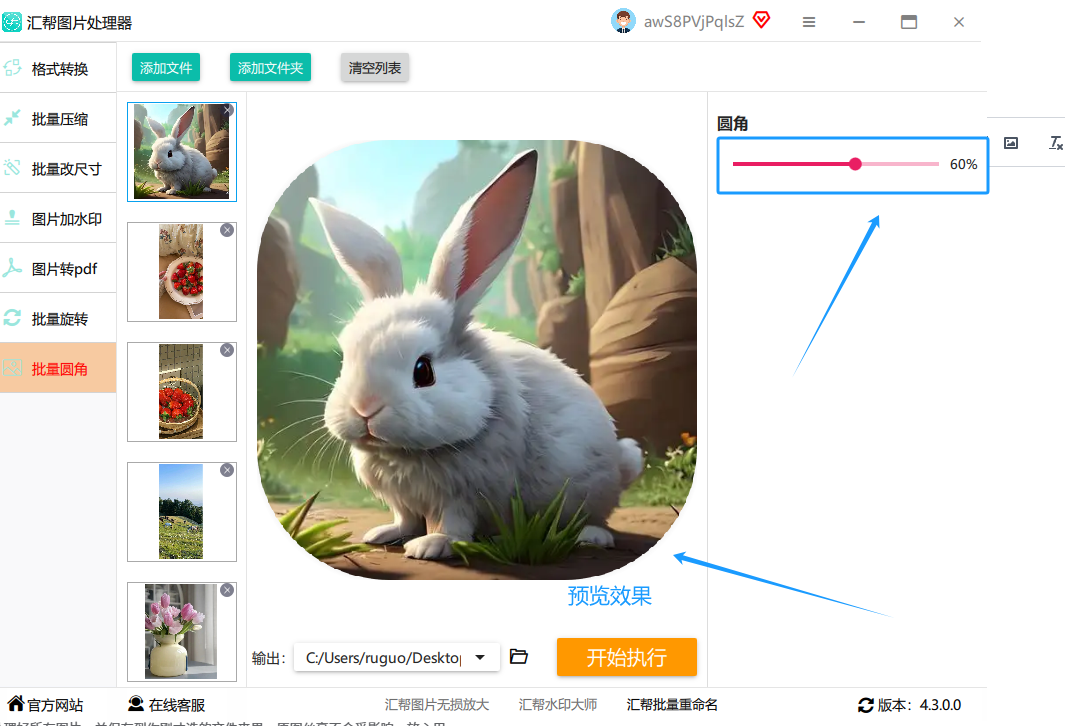
3. 设置圆角角度:右边区域有个“圆角角度”的滑块,你可以拖动它调整圆角大小。往右拉,圆角就会变明显,往左拉就比较接近直角。你可以先设个大概值,比如15,然后在左边预览图里看看效果,不满意就再调,实时预览这点特别贴心。
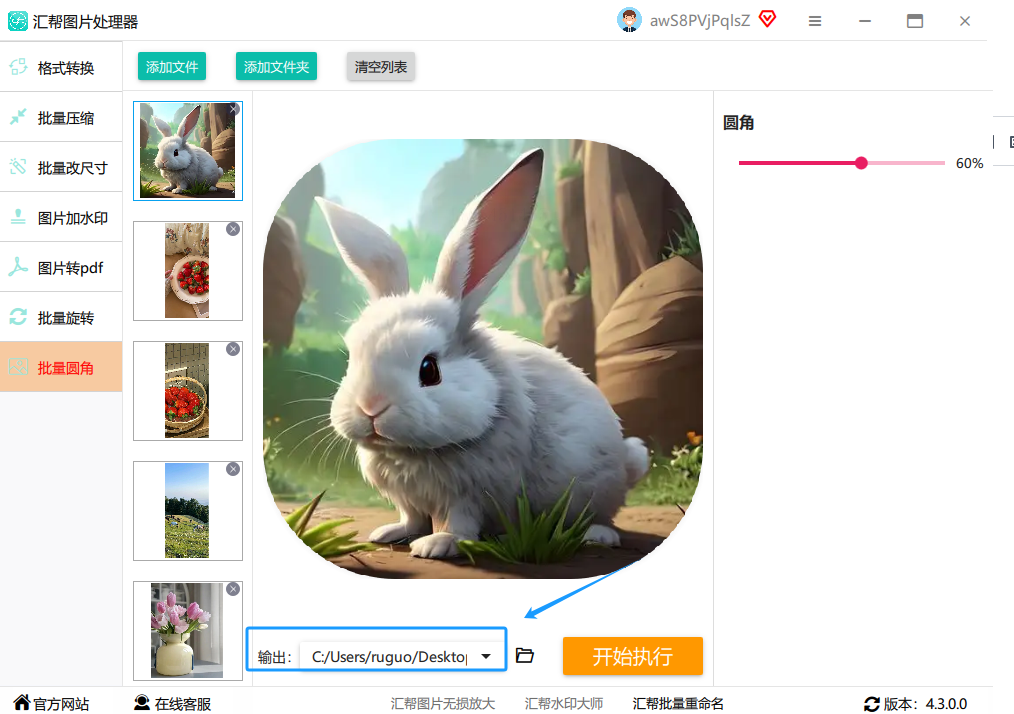
4. 选择输出文件夹:处理完的图片要存到哪里?这步很关键,不然等下找不到就麻烦了。点【输出】按钮,选一个你平时常用的文件夹,比如桌面新建个“圆角图片”文件夹,这样找起来一目了然。
5. 开始处理:最后点右下角的【开始执行】,软件就会自动处理所有图片。
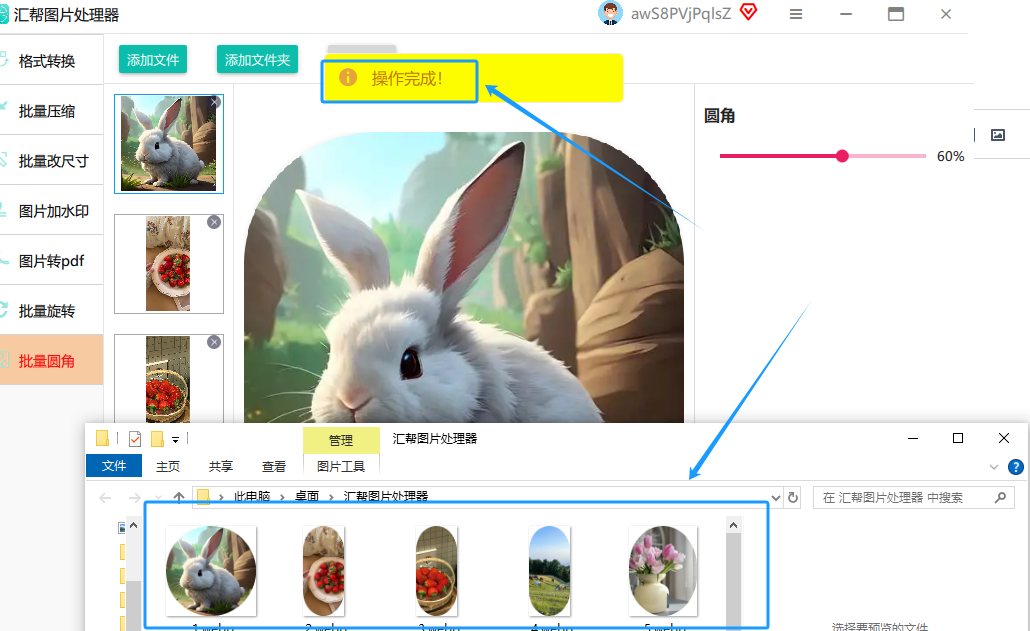
等进度条走完,你去刚才选的文件夹里看看,所有图片都已经变成圆角效果啦,而且原图不会被修改,放心用。
二、使用图片编辑器自定义圆角(适合需要精细调整的)
操作步骤:
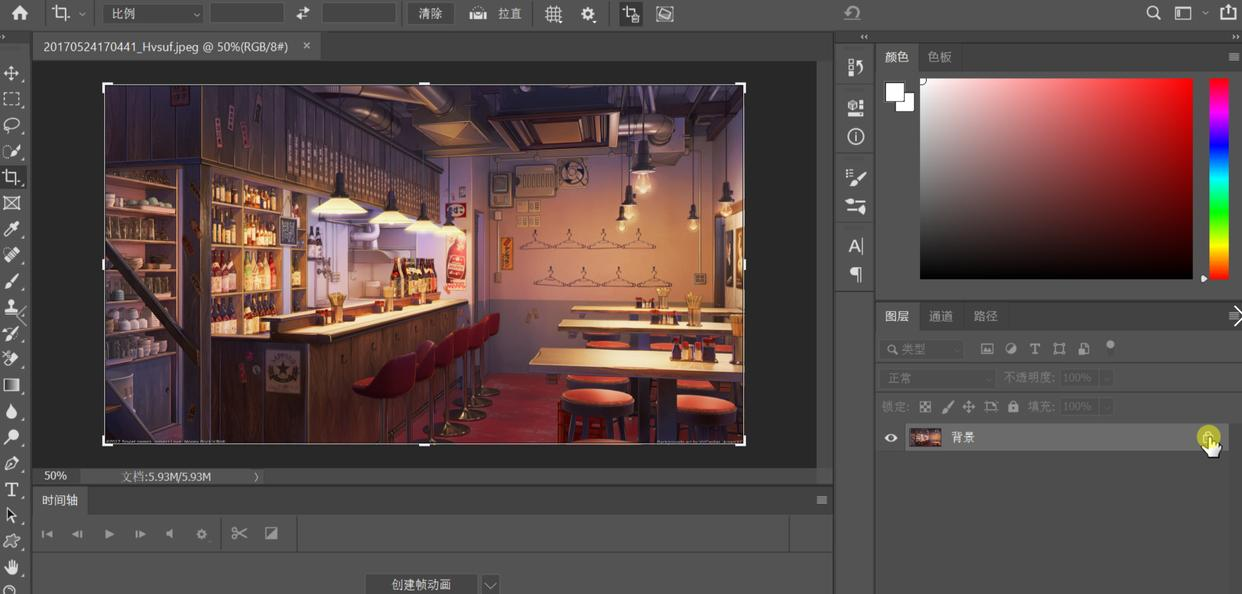
1. 打开图片:用编辑器(比如Photoshop、GIMP等)打开图片,双击右侧图层的锁图标解锁,这样才能编辑图层内容,不然可能无法操作。
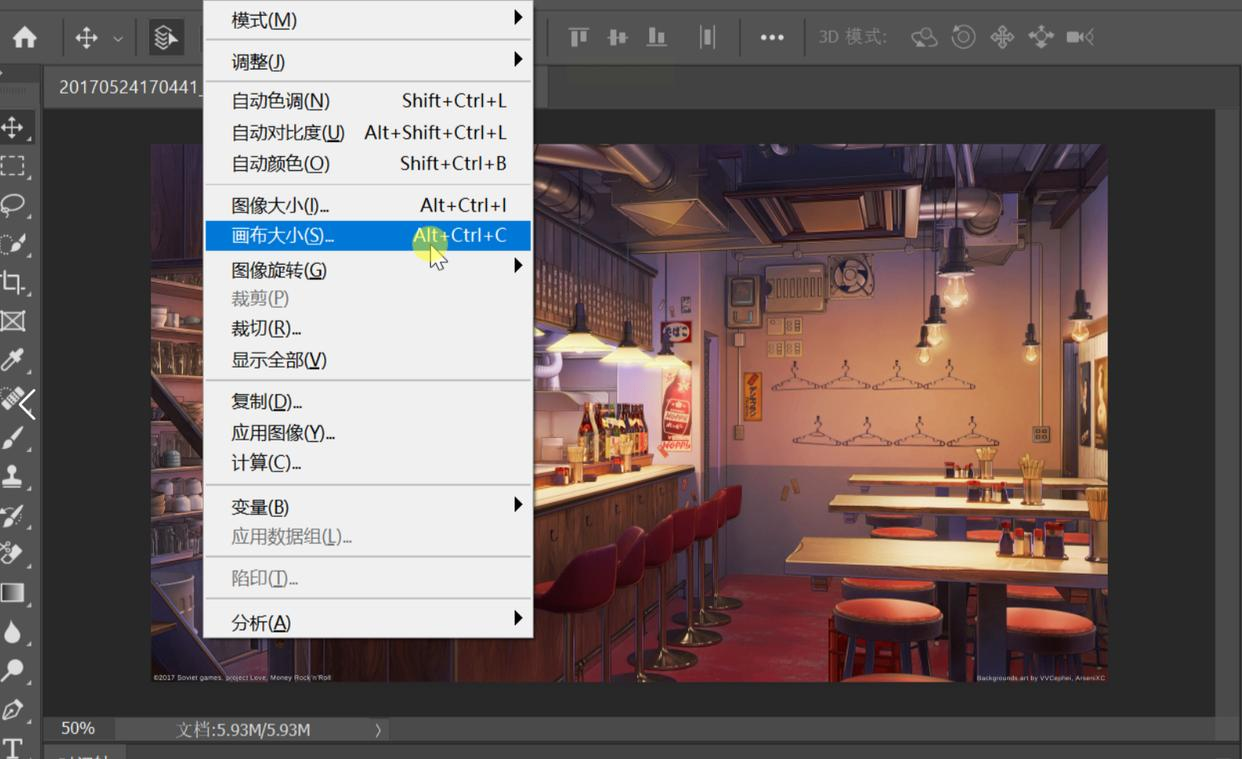
2. 调整画布大小:点击菜单栏【图像】->【画布大小】,把宽高各增加10-20像素。为什么要增加?因为后面要做圆角,避免图片内容被裁剪到,留一点边框空间。
3. 选择矩形选框工具:在左边工具栏找到“矩形选框工具”,框选整个图片区域。注意要完全覆盖画布,包括新增的边框部分。
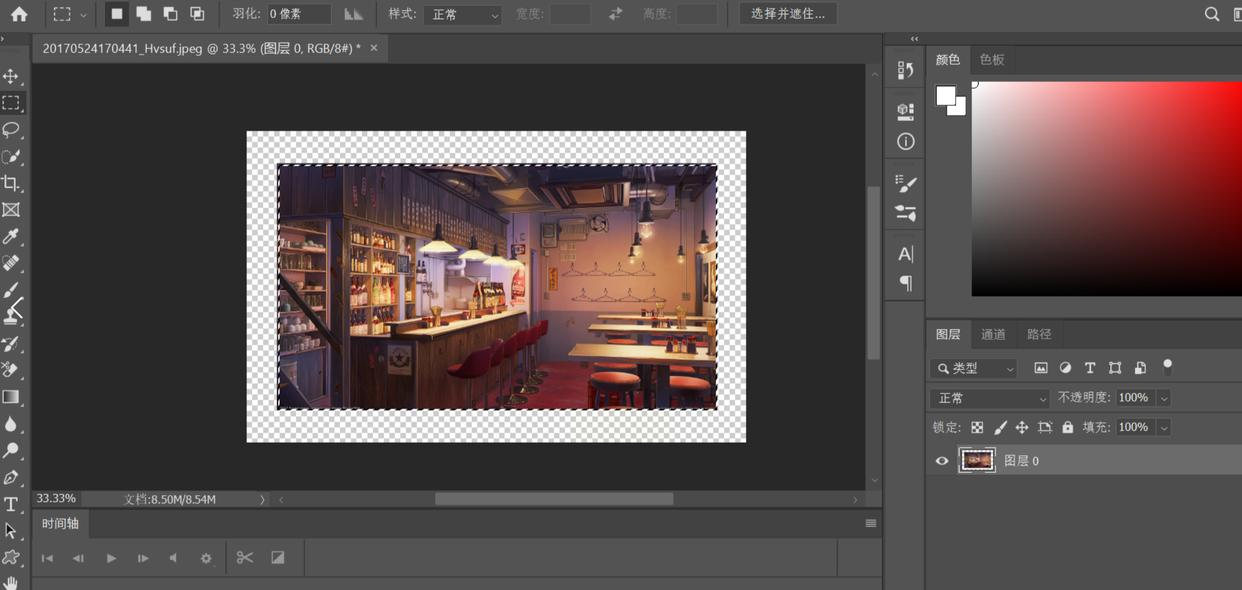
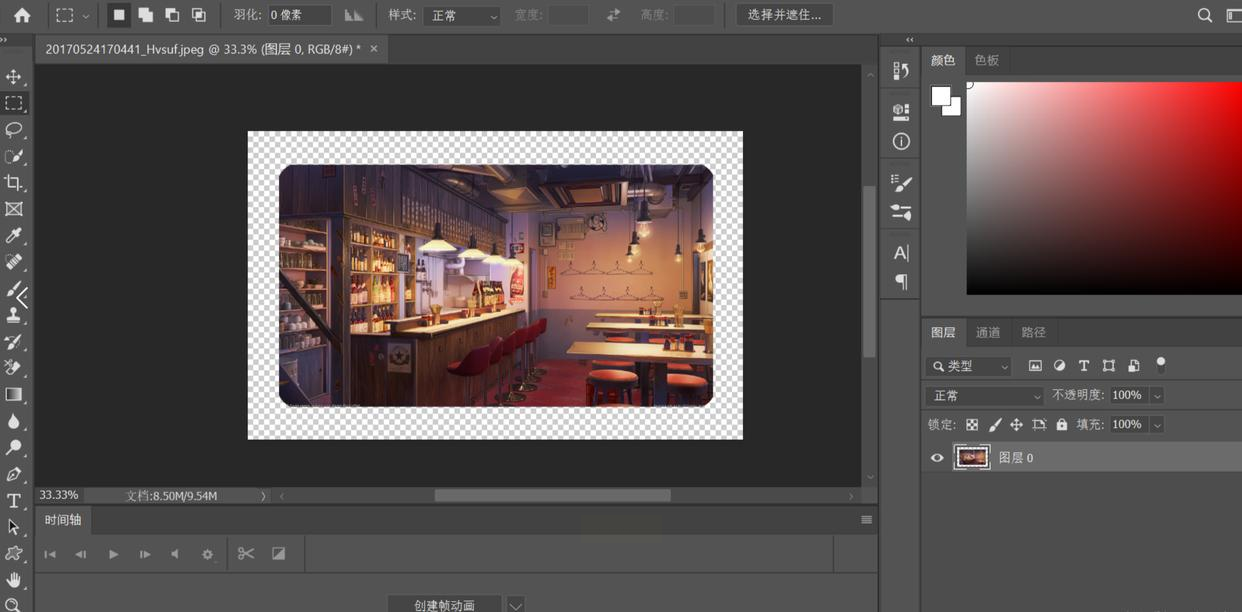
4. 平滑处理选框:点击菜单栏【选择】->【修改】->【平滑】,在弹出的对话框里输入圆角半径。比如10像素,数值越大,圆角越圆。这个数值可以根据图片大小调整,比如小图设5,大图设20。
5. 反选删除边缘:先按【Ctrl+Shift+I】反选(或者菜单里【选择】->【反选】),然后按Delete键删除选框外的部分。这样原来的直角就变成圆角了,最后保存图片就行。
三、用PPT给图片加圆角(办公党必备)
操作步骤:
1. 插入图片:打开PPT,点击【插入】->【图片】,选一张要处理的图片。插入后点击图片,会出现一个“图片工具”的选项卡。
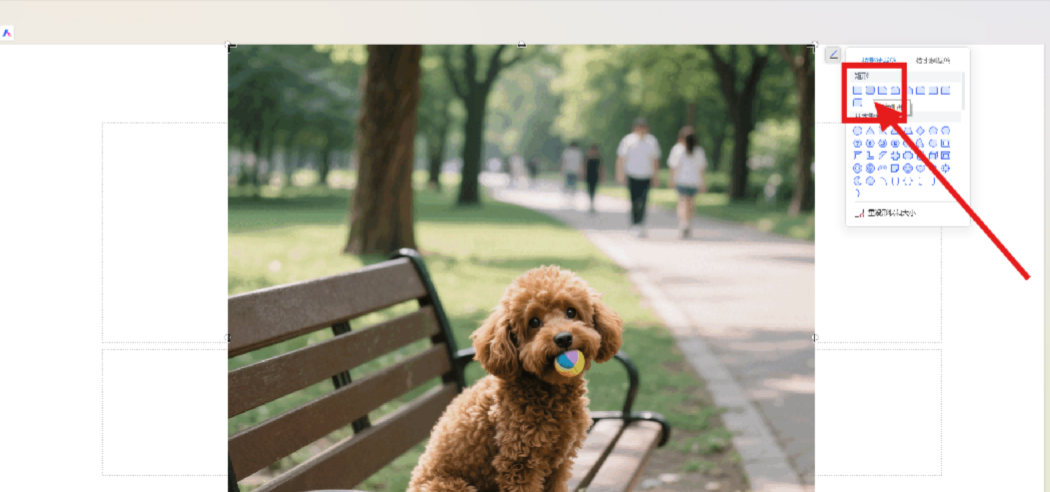
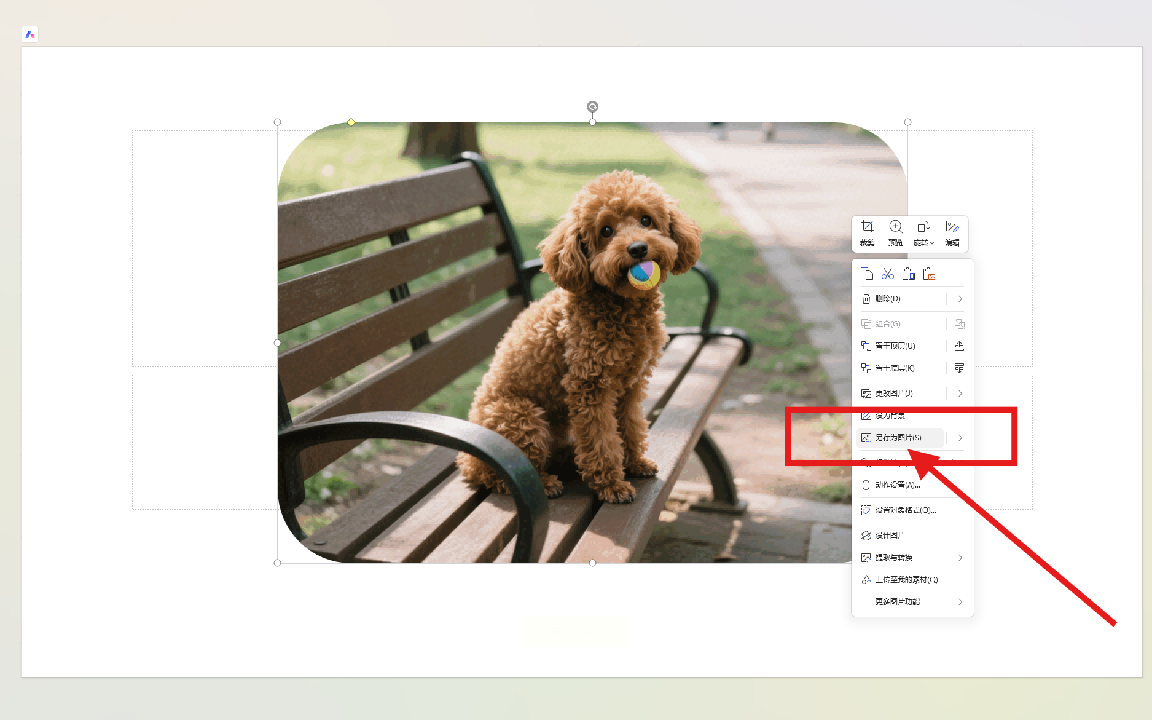
2. 选择形状裁剪:在图片工具里找到【裁剪】按钮,点击后在下拉菜单里选择“裁剪为形状”,里面有很多预设形状,找到“圆角矩形”点一下。
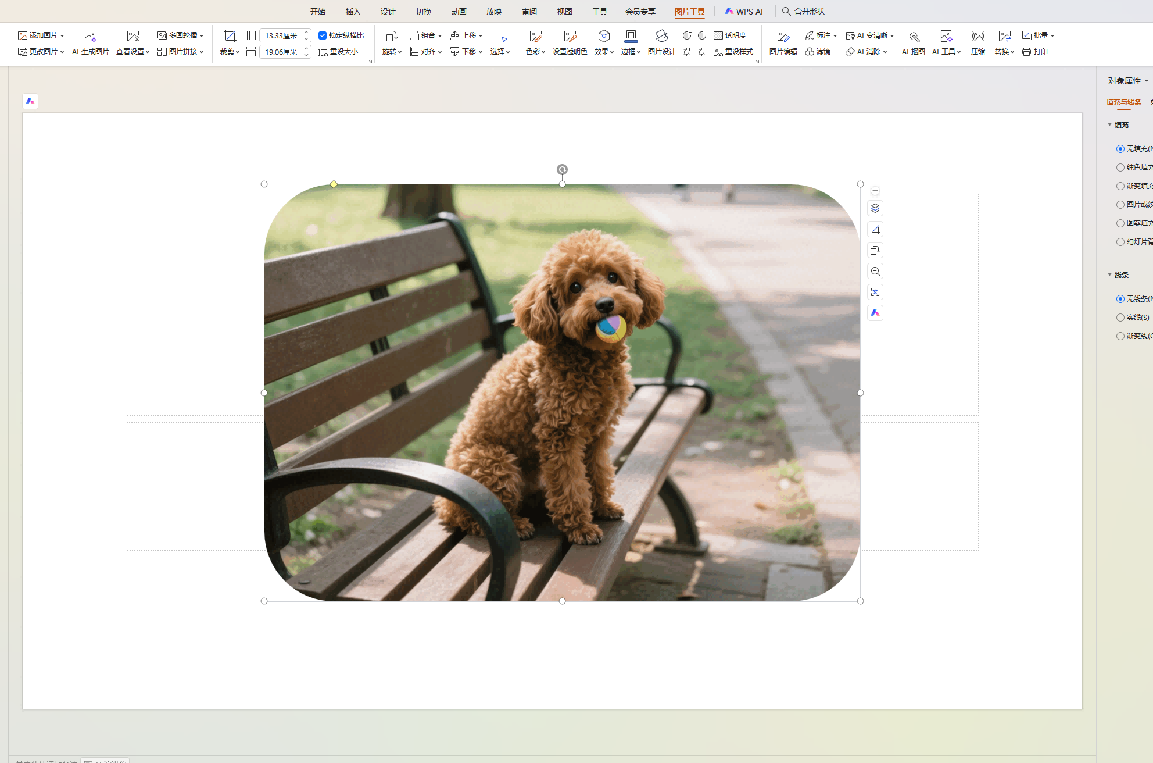
3. 调整圆角弧度:选完形状后,图片就会变成圆角了,但可能大小不对。你可以拖动图片四周的控制点,调整大小和位置,让圆角看起来更自然。
4. 保存图片:处理完后,右键点击图片,选择【另存为图片】,格式选PNG或者JPG,这样就能得到一张带圆角的图片了。
四、美图秀秀快速处理单张图片
操作步骤:
1. 打开美图秀秀:网页版直接搜美图秀秀官网,或者打开软件版。进入后点击“图片美化”功能。
2. 导入图片:点击【打开图片】,找到要处理的图片,打开后进入编辑界面。
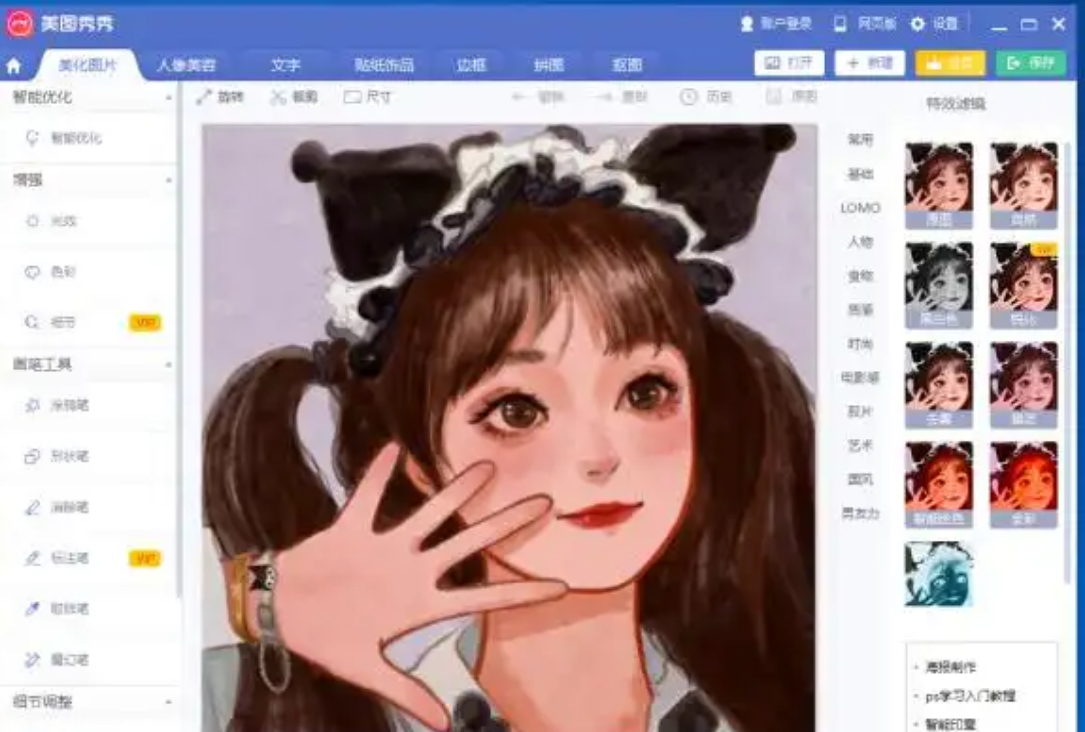
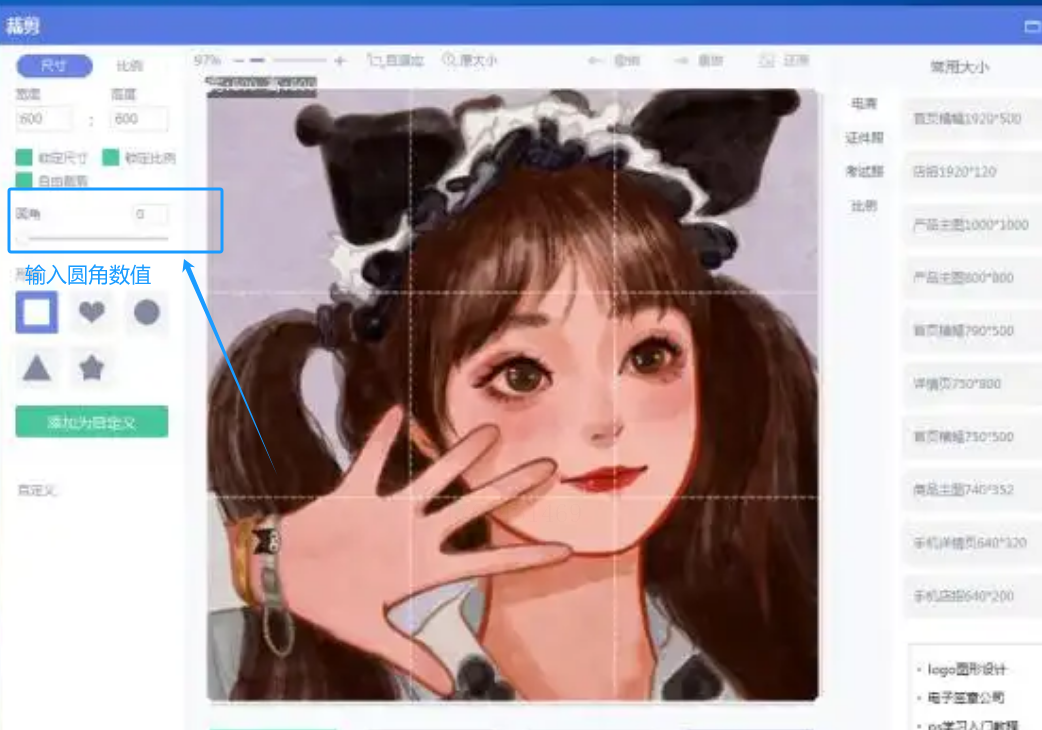
3. 裁剪工具设置圆角:在界面左侧找到【裁剪】按钮,点击后在右侧参数栏里,找到“圆角”选项,输入数值,比如15像素。这时候图片四周就会自动变成圆角,你可以实时调整。
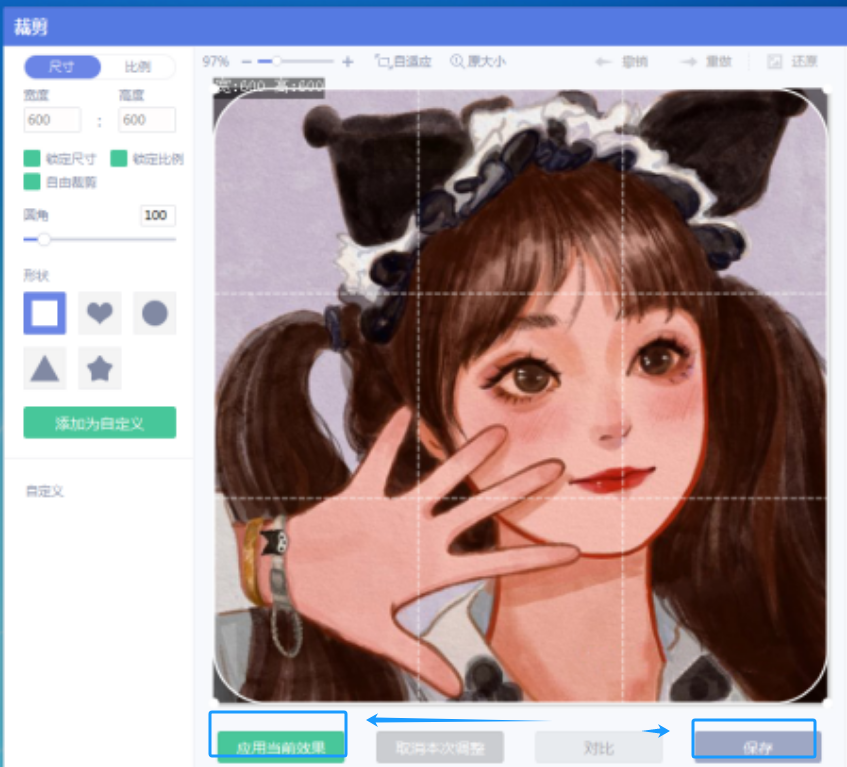
4. 保存图片:调整满意后,点击右上角【保存】,选择格式和质量,保存到本地就完成了。
五、在线工具(适合临时处理,不用安装软件)
操作步骤:
1. 打开在线工具:在浏览器里搜“图片圆角处理”,选一个看起来干净的网站,比如带“.com”的正规平台。
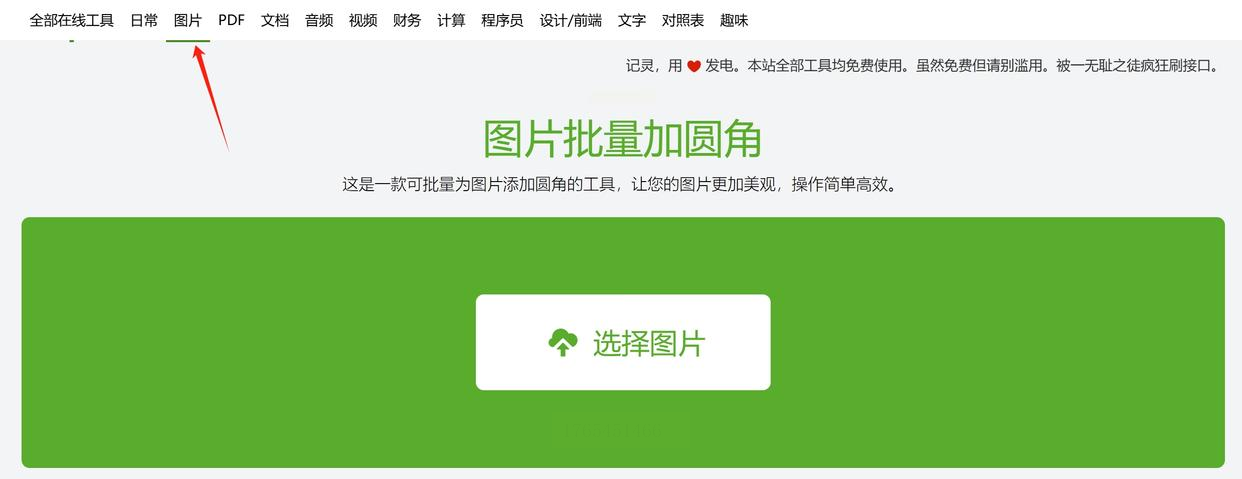
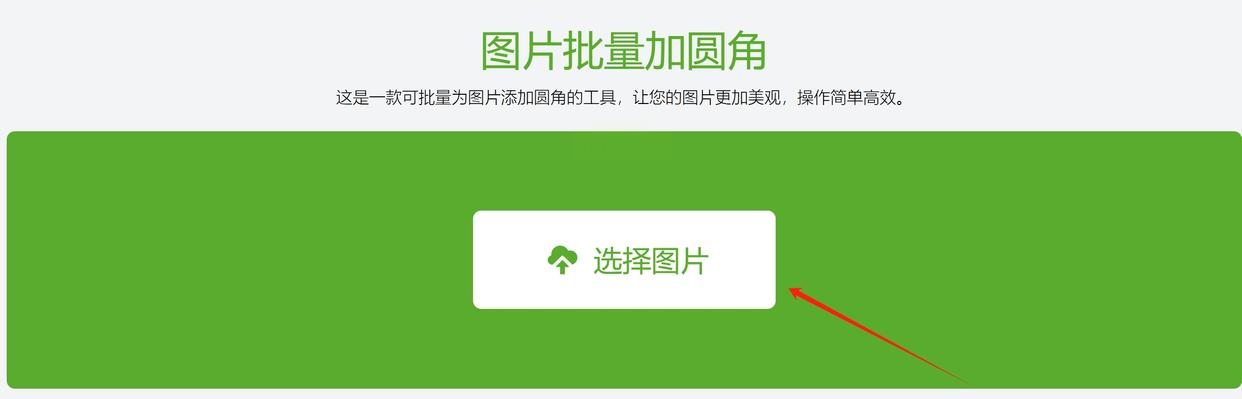
2. 上传图片:进入网站后,点击那个醒目的“上传图片”按钮,或者直接把图片拖到上传区域。支持JPG、PNG格式,一般图片都能处理。
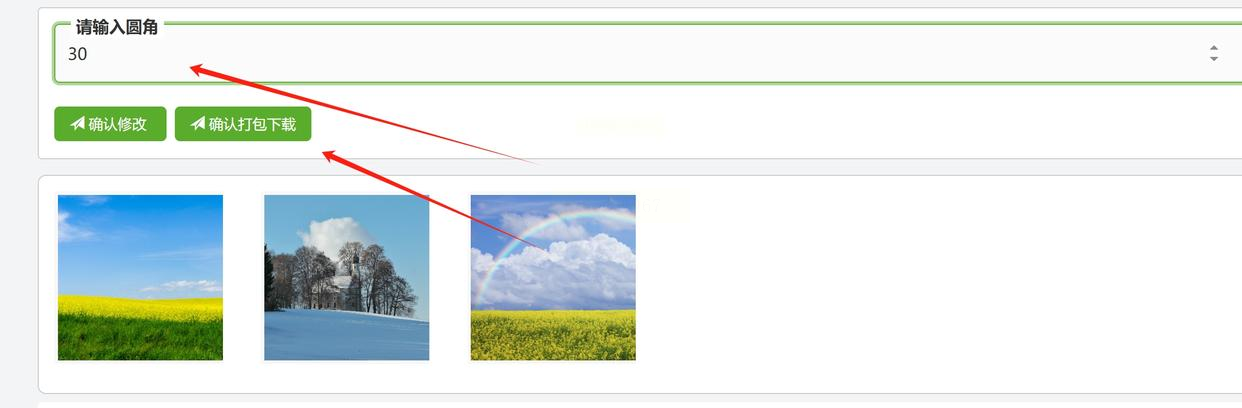
3. 设置圆角参数:上传后,网站会显示图片,你可以在右侧看到“圆角半径”的输入框,输入数值,比如20,然后点击“生成圆角”或“确认处理”。
4. 下载图片:处理完成后,会出现“下载图片”按钮,点击保存到本地,整个过程不超过1分钟。
现在我们总结一下:如果是批量处理,首选汇帮图片处理器,简单高效;如果是单张精细处理,用图片编辑器(PS)或美图秀秀;如果是手机用户,直接用美图秀秀APP;如果是临时应急,在线工具最方便。
注意事项:
1. 备份原图:不管用哪种方法,处理前最好备份原图,万一不满意还能重新修改。
2. 输出格式选择:如果要保留透明背景,选PNG格式;如果只是普通图片,JPG也可以,看需求。
3. 图片大小控制:批量处理时,图片尺寸尽量统一,不然汇帮虽然能自动调整,但边缘可能会不整齐。
4. 软件版本:汇帮图片处理器如果有新版本,建议更新到最新版,功能更完善,处理更快。
最后想说,图片圆角处理其实没那么难,关键是选对工具。如果你觉得这篇教程对你有帮助,记得分享给有需要的朋友哦!现在就试试用汇帮处理你的图片吧,相信你会发现原来做圆角这么简单~
