

你是不是也遇到过这种情况?——好不容易做好的透明背景PNG图,上传到某个平台却提示“仅支持JPG格式”!或者,手机里存了一堆PNG照片,占内存不说,发朋友圈还总被压缩得糊成一团。别急,今天这篇教程就是来救场的!
无论你是设计师、自媒体人,还是普通用户,只要需要处理图片格式,这篇教程都能帮你搞定。我们将手把手教你6种PNG转JPG的方法,从在线工具到电脑自带功能,再到专业软件,总有一款适合你
方法1:Convertio在线转换(适合临时应急)
这个网站老外都在用,界面干净没广告。
1. 打开网页,点【选择文件】,上传你的PNG图。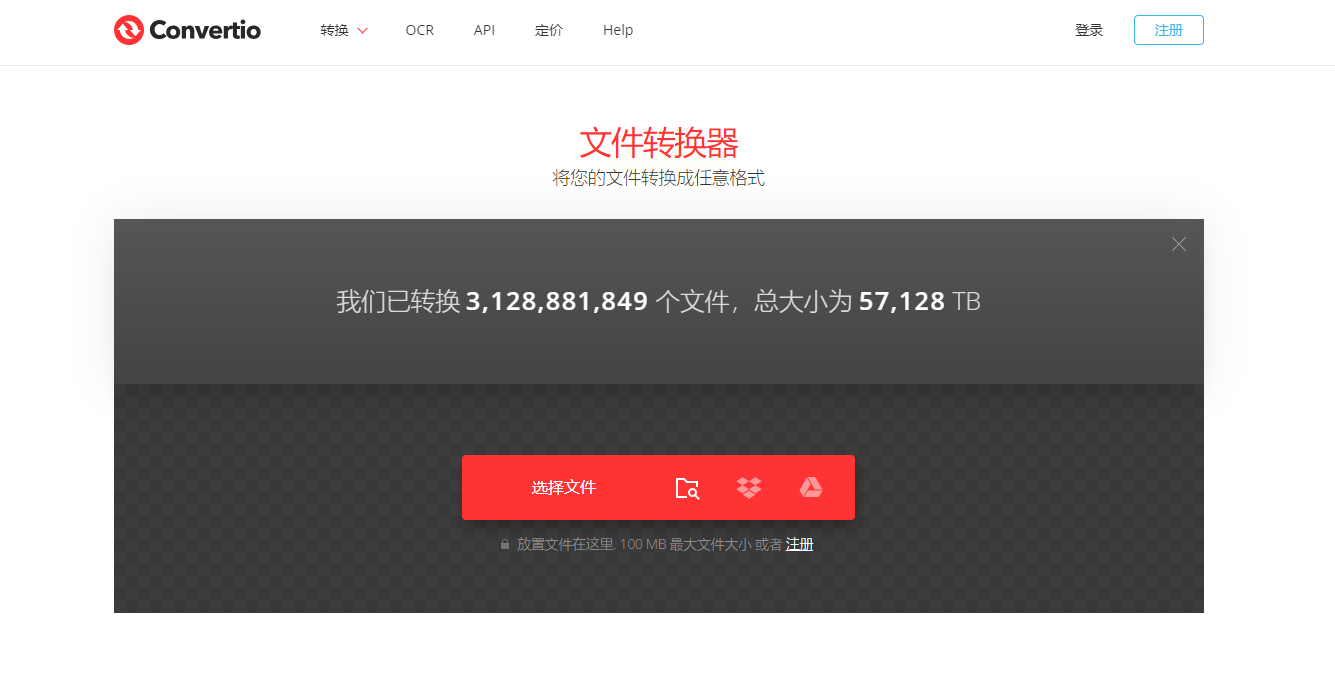
2. 在【将所有转换为】里选【图像】→【JPG】。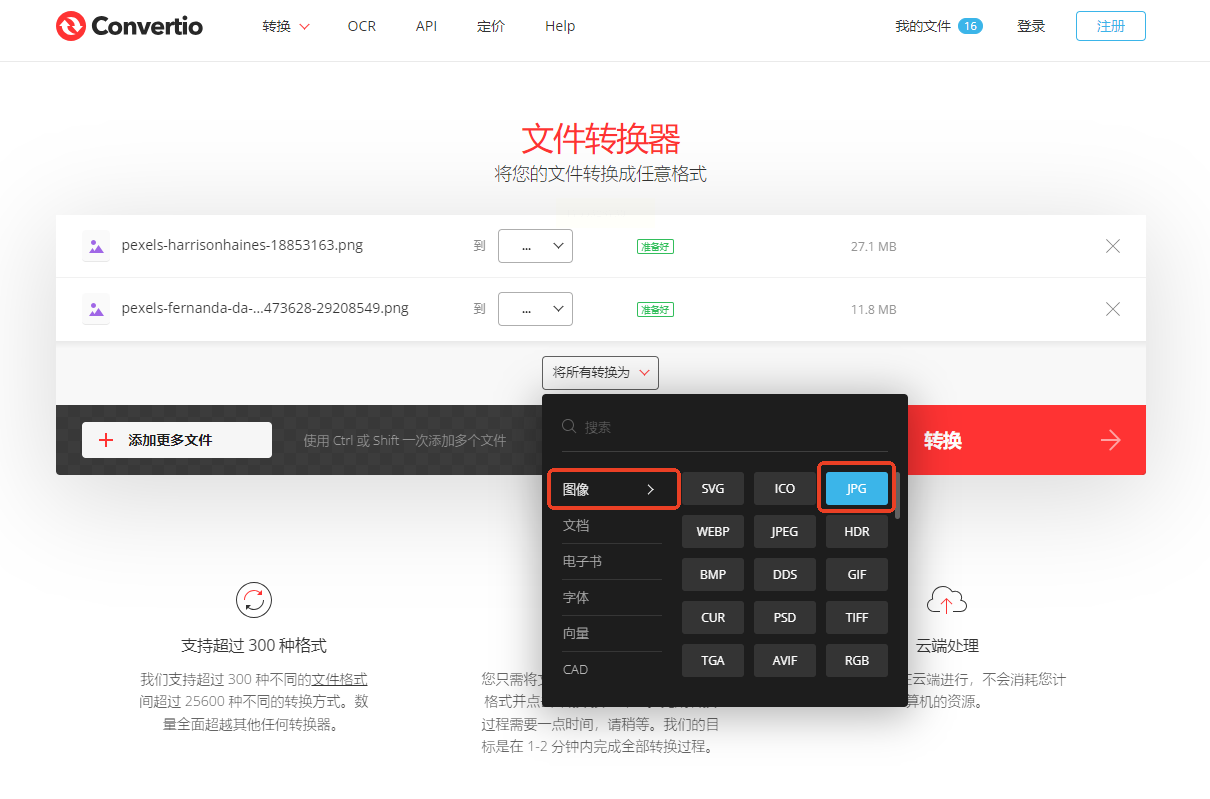
3. 点【转换】,等几秒就能下载。
缺点:免费版只能单张转,大文件要排队。
方法2:用电脑自带“照片”应用(适合懒人)
Windows用户看过来!连软件都不用装:
1. 右键PNG图片,选【打开方式】→【照片】。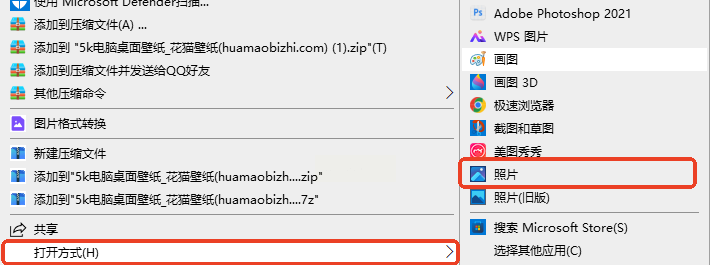
2. 按`Ctrl+S`,在保存类型里选【.jpg】。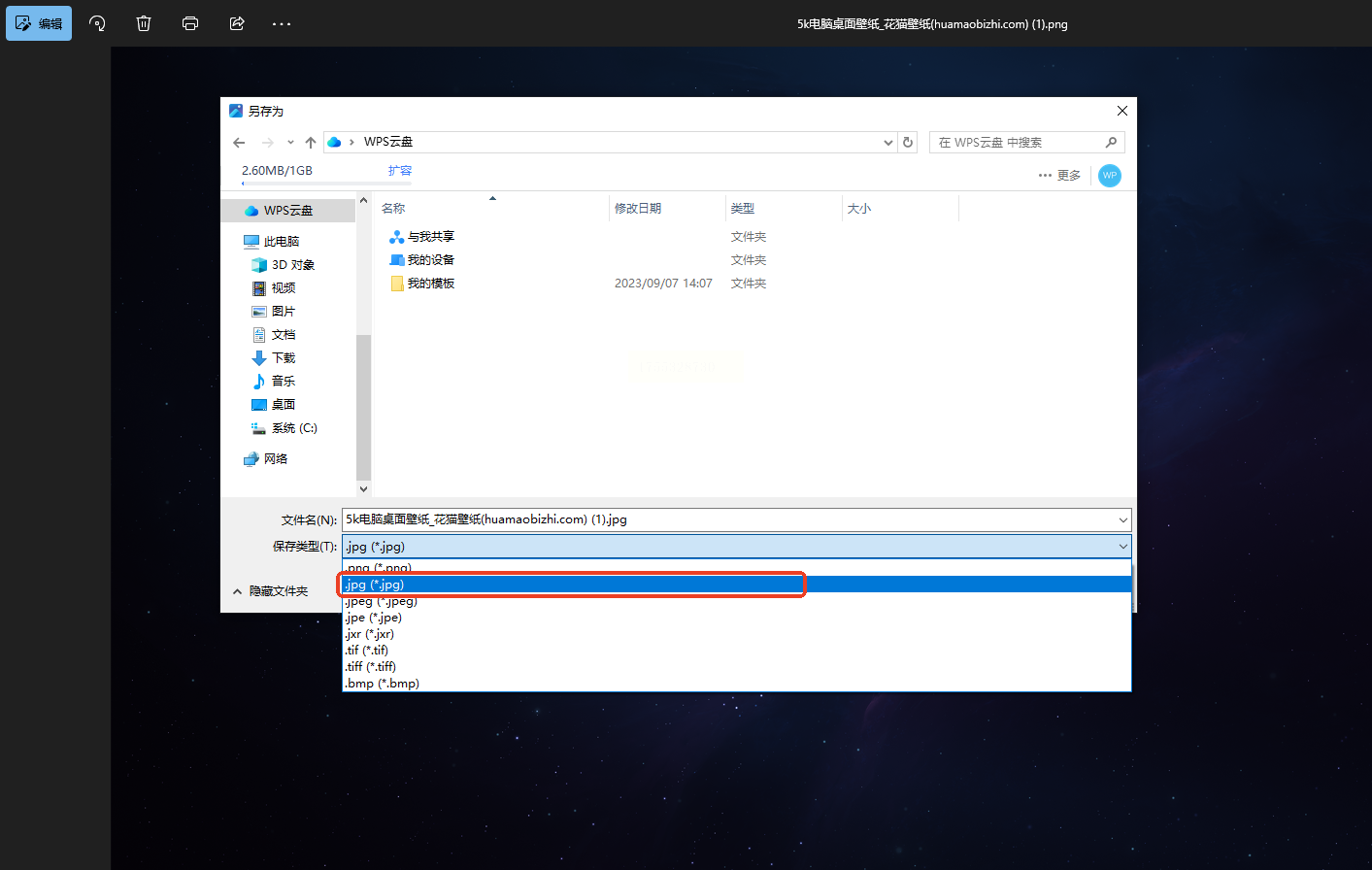
3. 改名,保存,搞定!
注意:一次只能转一张,批量处理会累断手。
方法3:汇帮图片处理器(强烈安利!)
这款软件我愿称之为“格式转换天花板”,安全、批量、无脑操作三连击!
详细步骤:
1. 打开软件,左侧菜单一目了然,直接选【格式转换】。
2. 把PNG图拖进右侧区域,支持一次性拖100张!(打工人狂喜)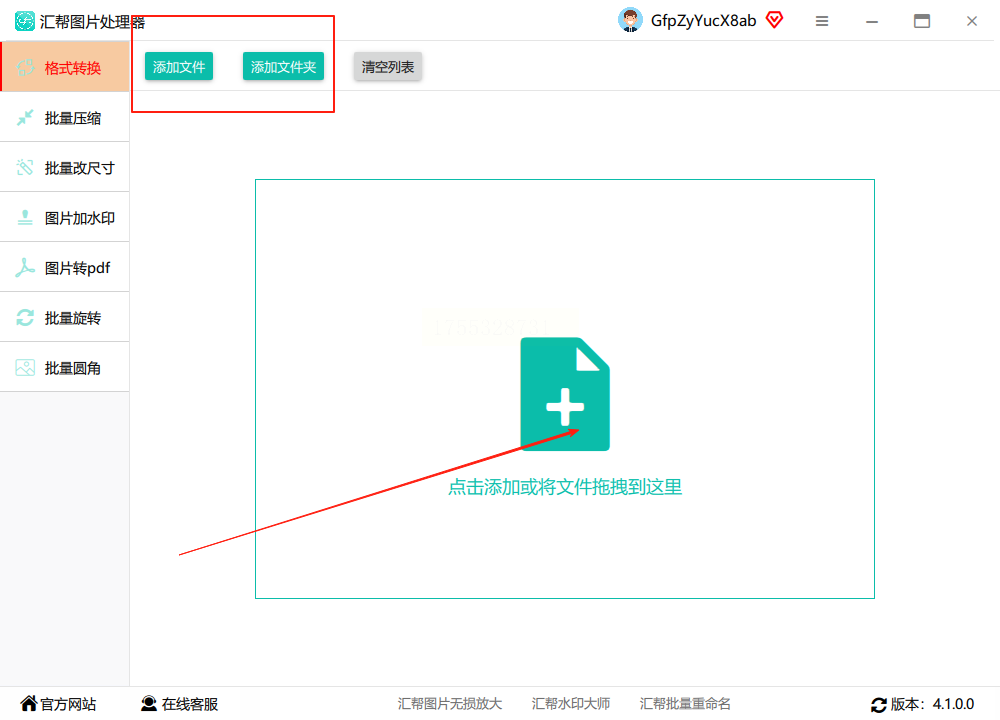
3. 输出格式选JPG,再设置保存路径。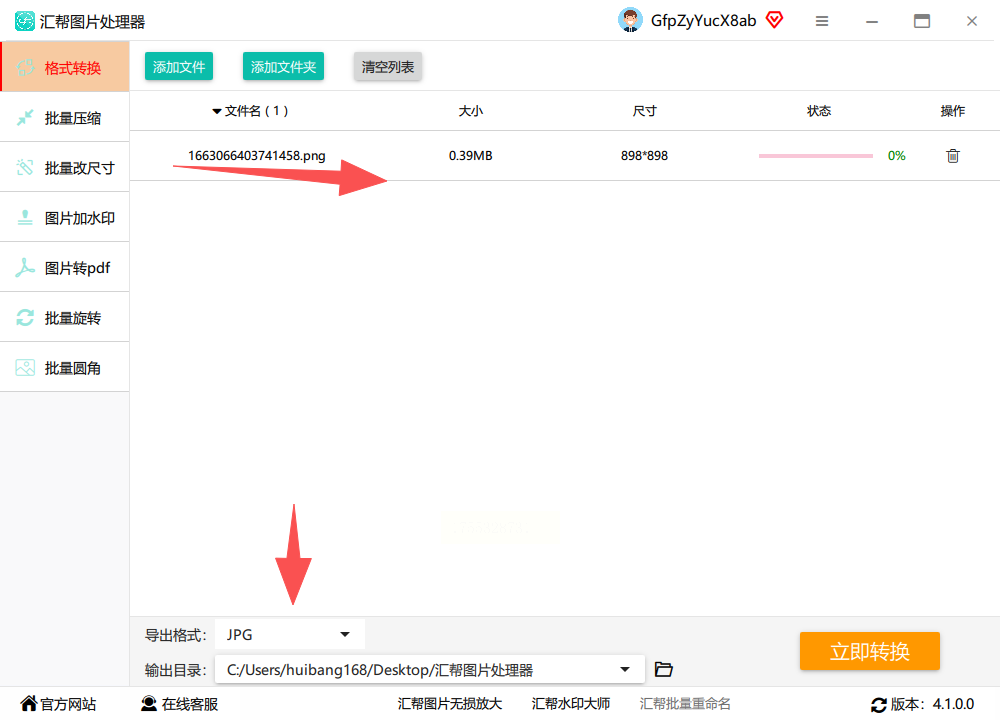
4. 点【立即转换】,3秒后新图片就躺在文件夹里了!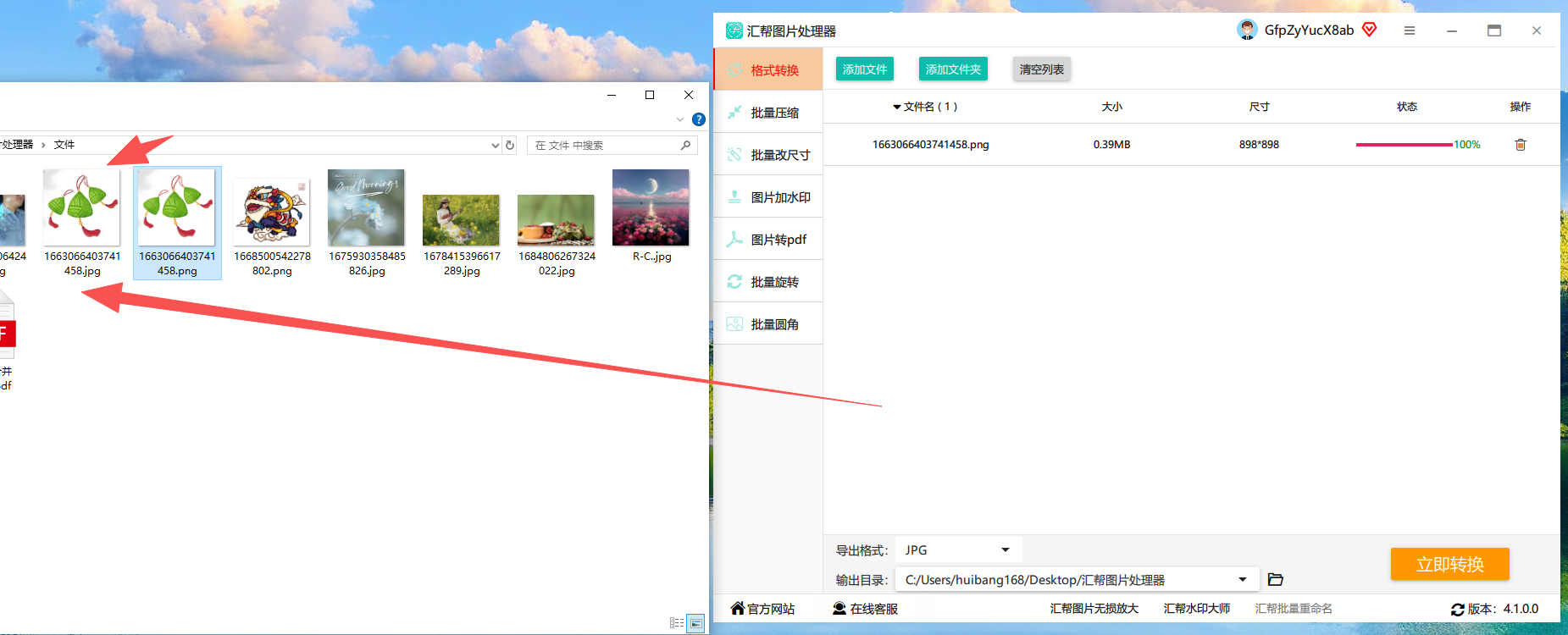
亮点:
- 全程本地处理,不上传云端,商业机密也不怕漏。
- 自动备份原图,手滑党福音。
方法4:哎哟图片转换器(功能多但略复杂)
适合需要调参数的专业党:
1. 打开软件,选【通用格式转换】。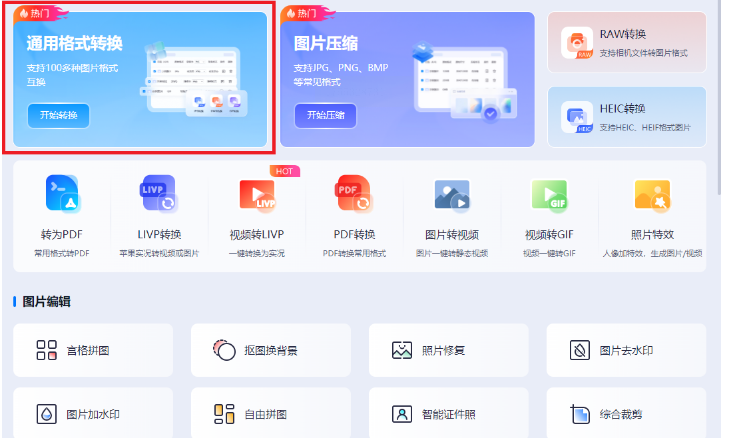
2. 导入PNG后,能自定义画质、色彩空间。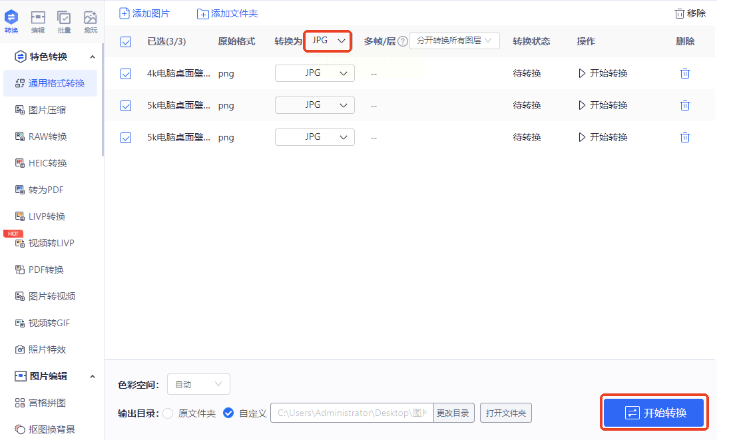
3. 点【开始转换】,高清JPG秒出。
吐槽:界面按钮太多,小白容易懵。
方法5:Zamzar(隐私保护型在线工具)
国外老牌转换站,最大优点是自动删文件:
1. 上传PNG,选JPG格式。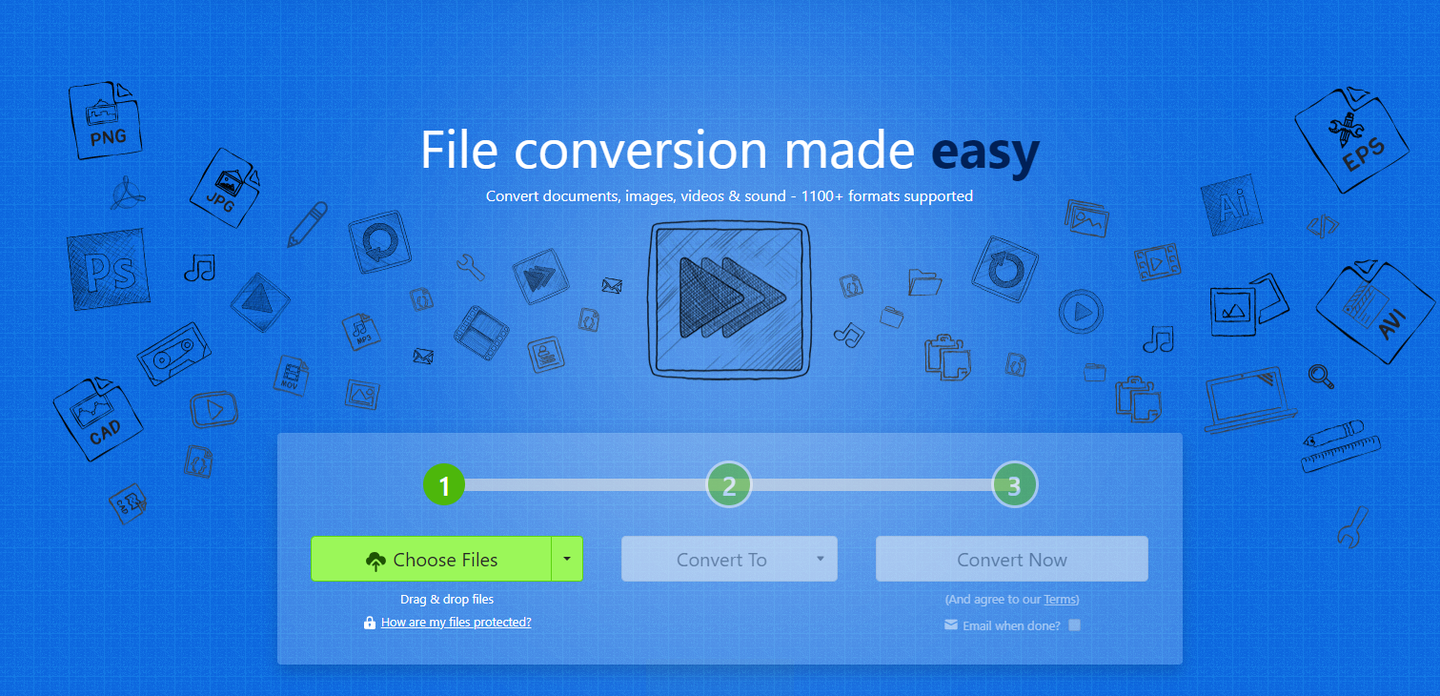
2. 转换完会邮件提醒你下载。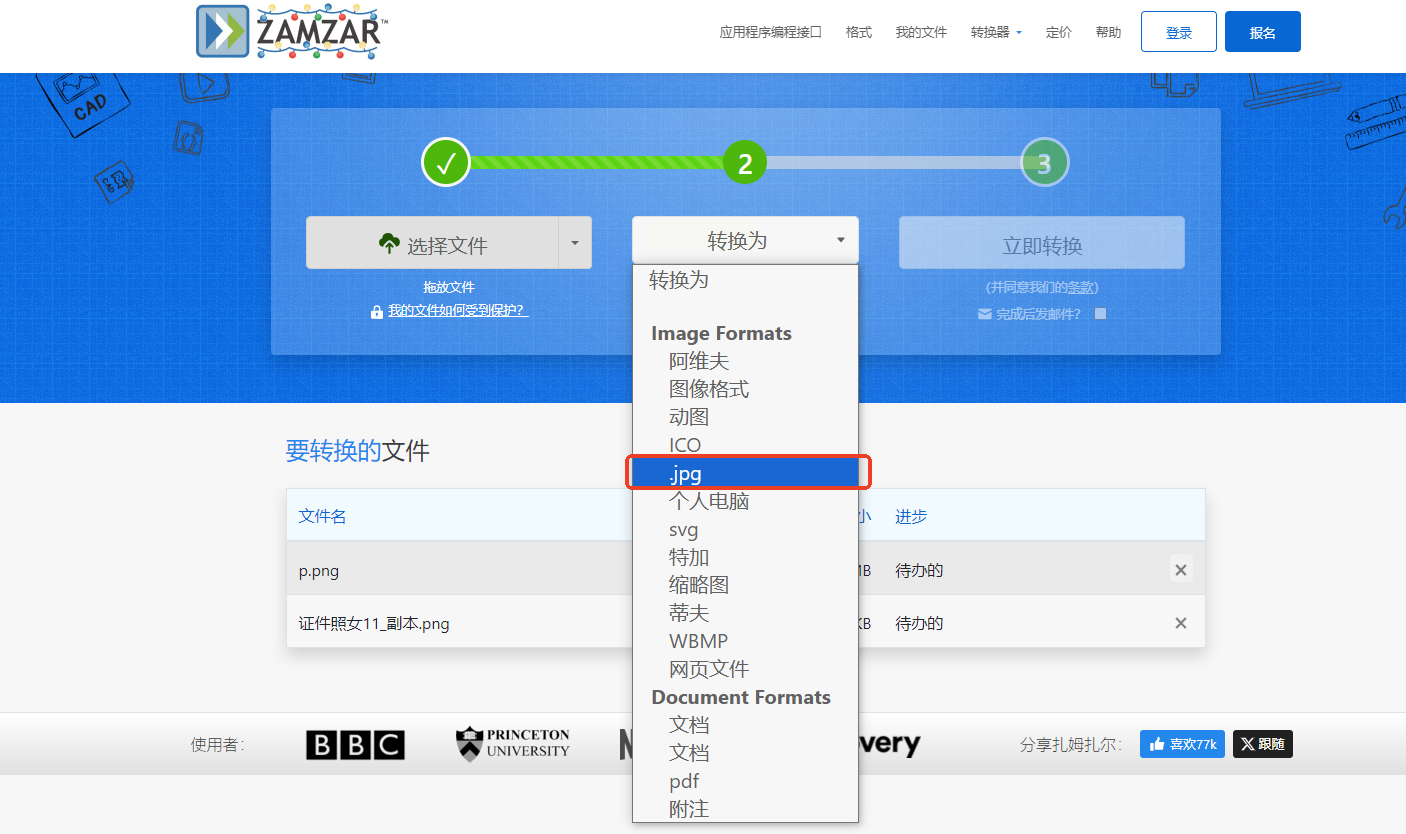
注意:免费版限2个文件,且服务器在国外,速度看缘分。
方法6:易转换(国内版Zamzar)
功能类似,但要登录才能用:
1. 在【图片工具】里找到格式转换。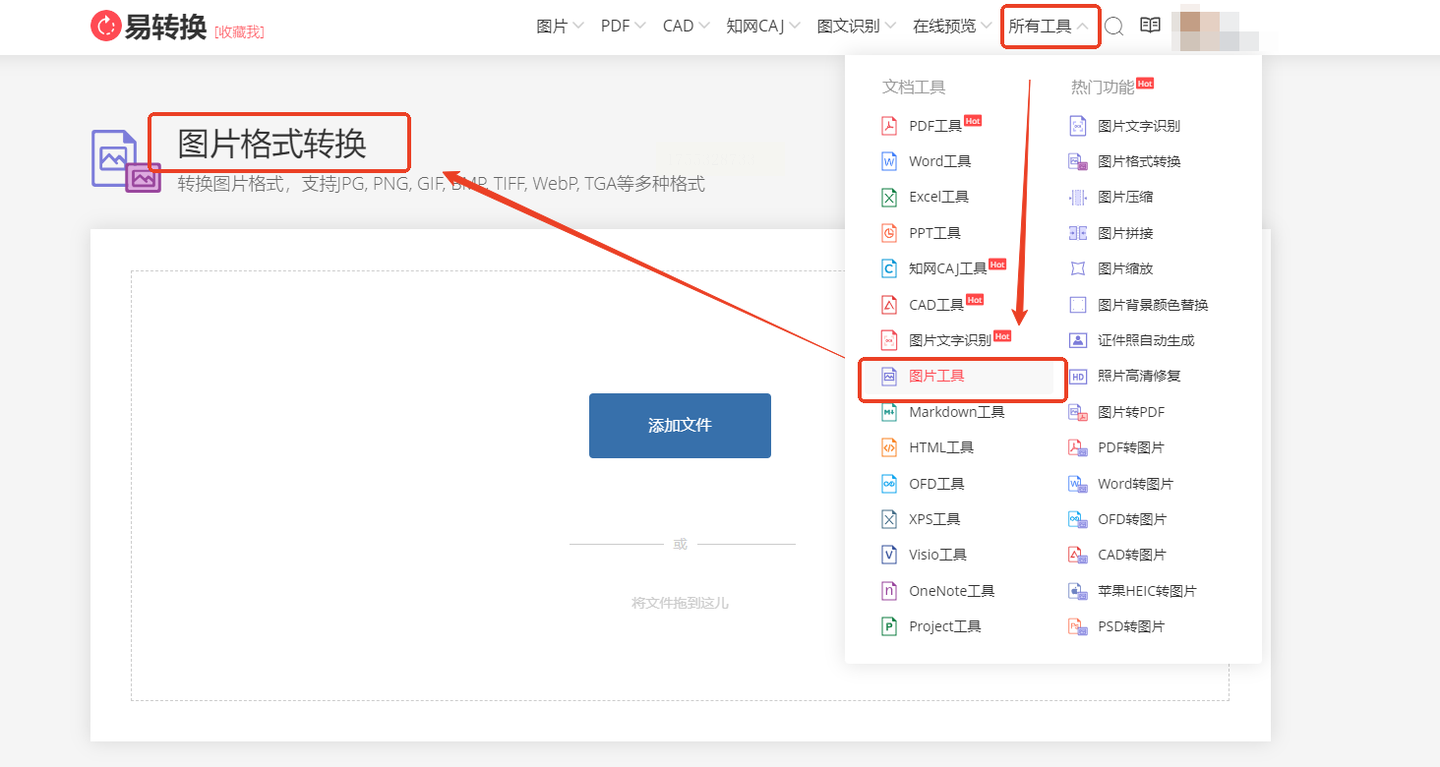
2. 上传后点【智能转换】,速度还行。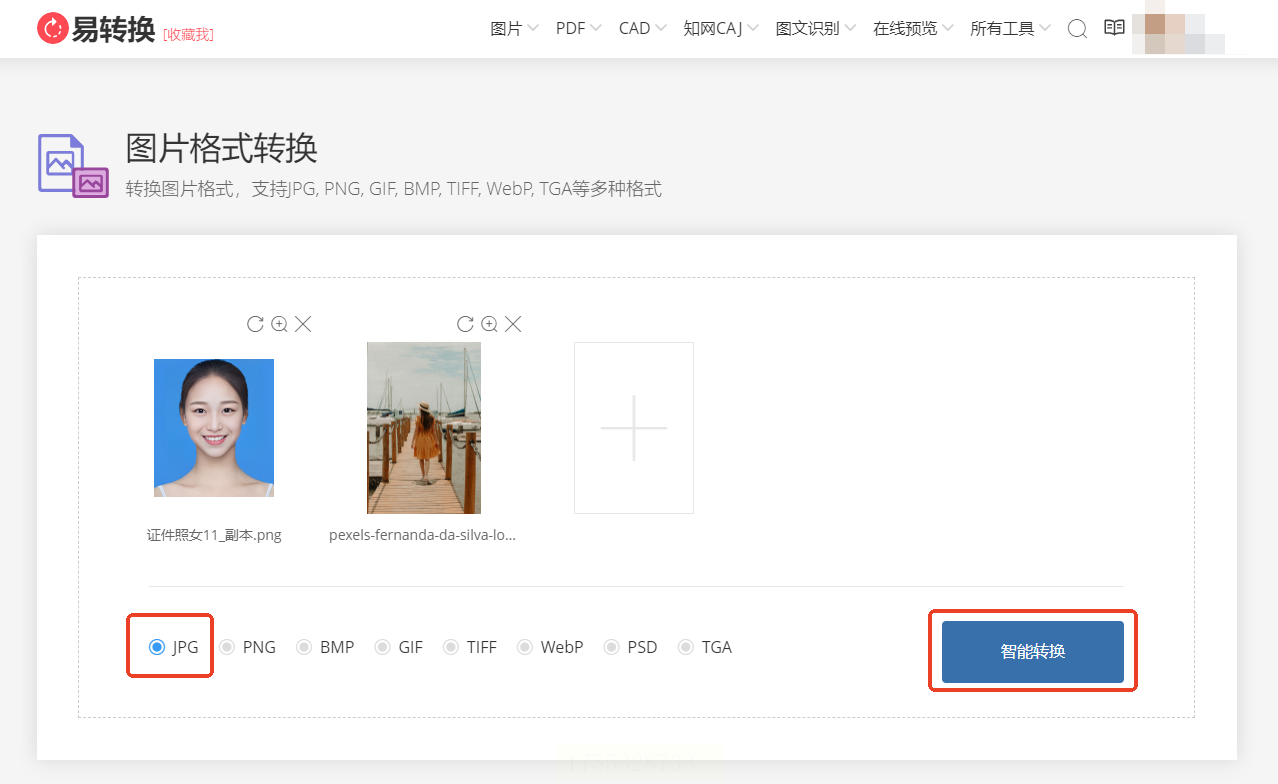
缺点:不登录只能试转1次,懂的都懂。
看到这里,你已经从“格式转换小白”晋级为“效率达人”了!
最后的最后:软件千万款,安全第一条!选工具时一定要看准本地处理功能,毕竟你的自拍、证件照,可都比软件值钱多了!
