

为什么需要JPG转PSD?
在图片处理中,很多人会遇到需要将JPG转为PSD的场景。比如设计师拿到一张JPG照片,想要添加文字、调整图层或做特效,这时候PSD格式就派上用场了——它能保留所有原始信息和图层,方便后续修改。而JPG是有损压缩格式,每次保存都会损失画质,而且没法分层编辑。不管你是摄影师、平面设计师还是需要做图的办公族,掌握JPG转PSD的方法都很实用。下面我就来介绍4种简单易懂的转换方式,让你轻松搞定格式转换问题。
快速把jpg图片转成psd格式的方法 都在这里啦
方法一:用“汇帮图片格式转换器”快速批量把jpg转为psd
软件名称:汇帮图片处理器
下载地址:https://www.huibang168.com/download/XwByxR1noPx3
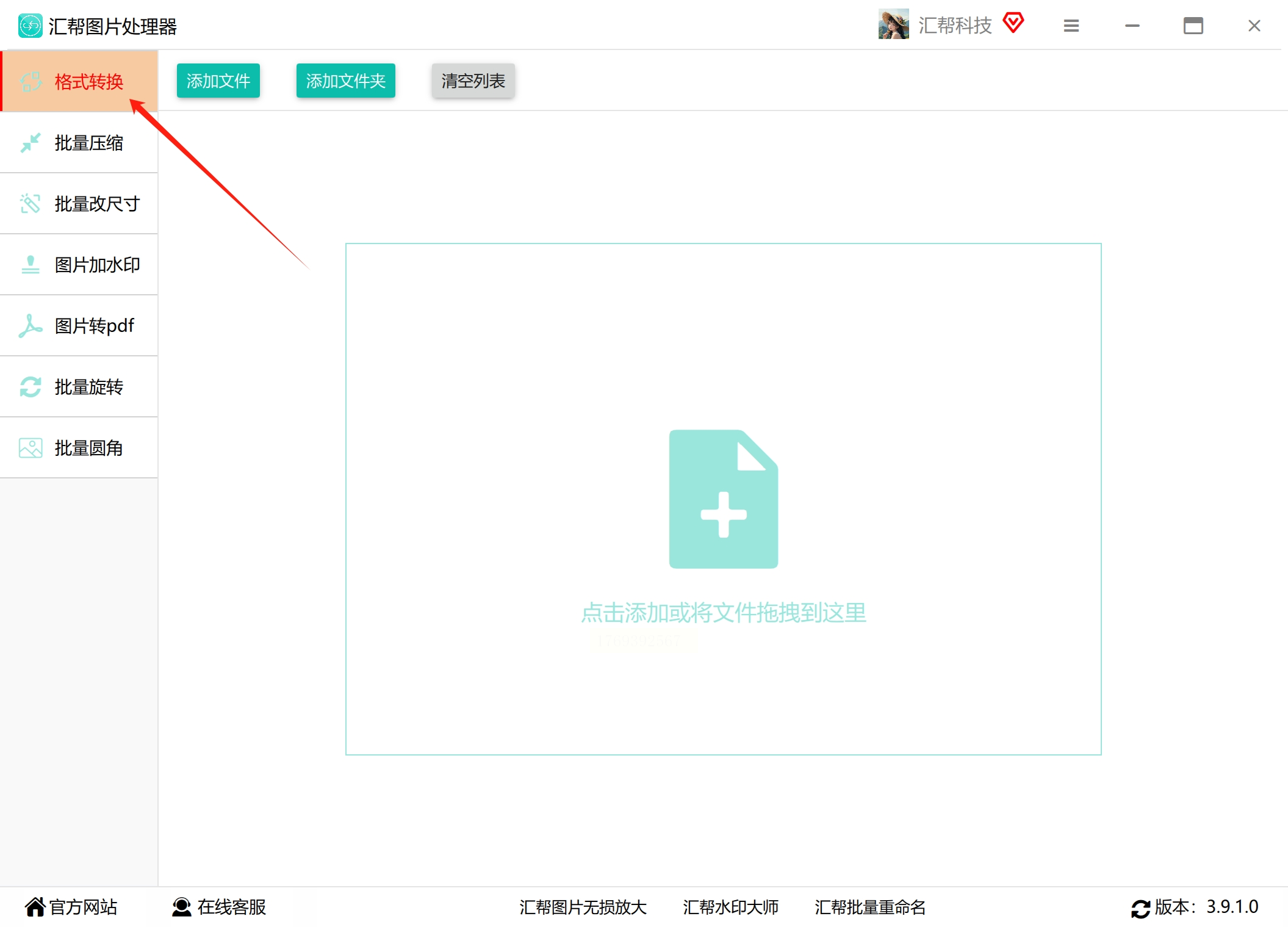
1. 安装并打开软件:下载汇帮图片格式转换器,安装后打开软件。在左侧功能区找到“格式转换”选项,点击进入。
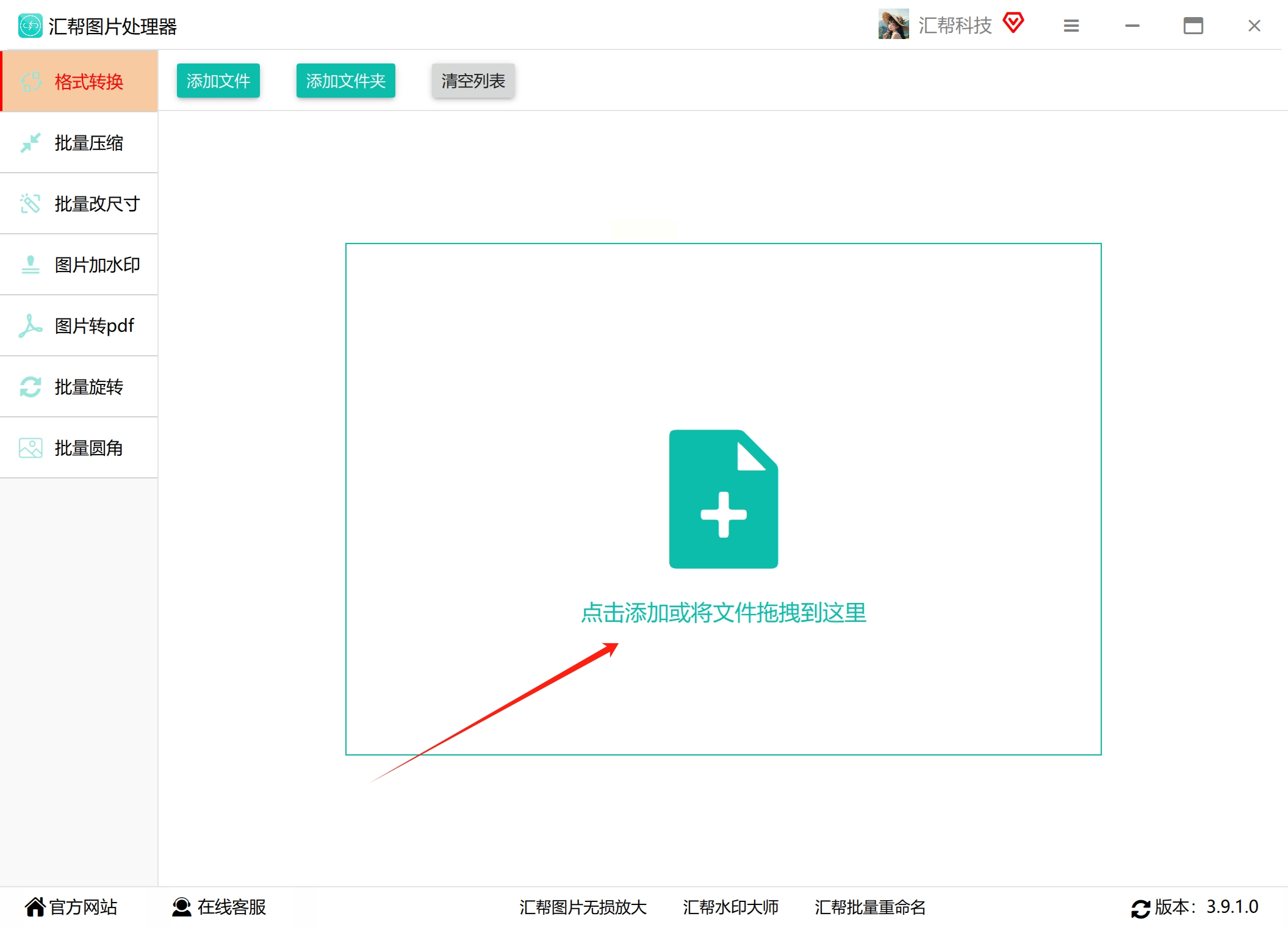
2. 添加图片:点击中间的“添加文件”按钮,支持单张或批量导入JPG图片,直接拖放也可以。
3. 设置输出格式:在底部“导出格式”下拉框中选择“PSD”,如果需要调整图片分辨率或压缩质量,还能点击“设置”按钮进一步优化。
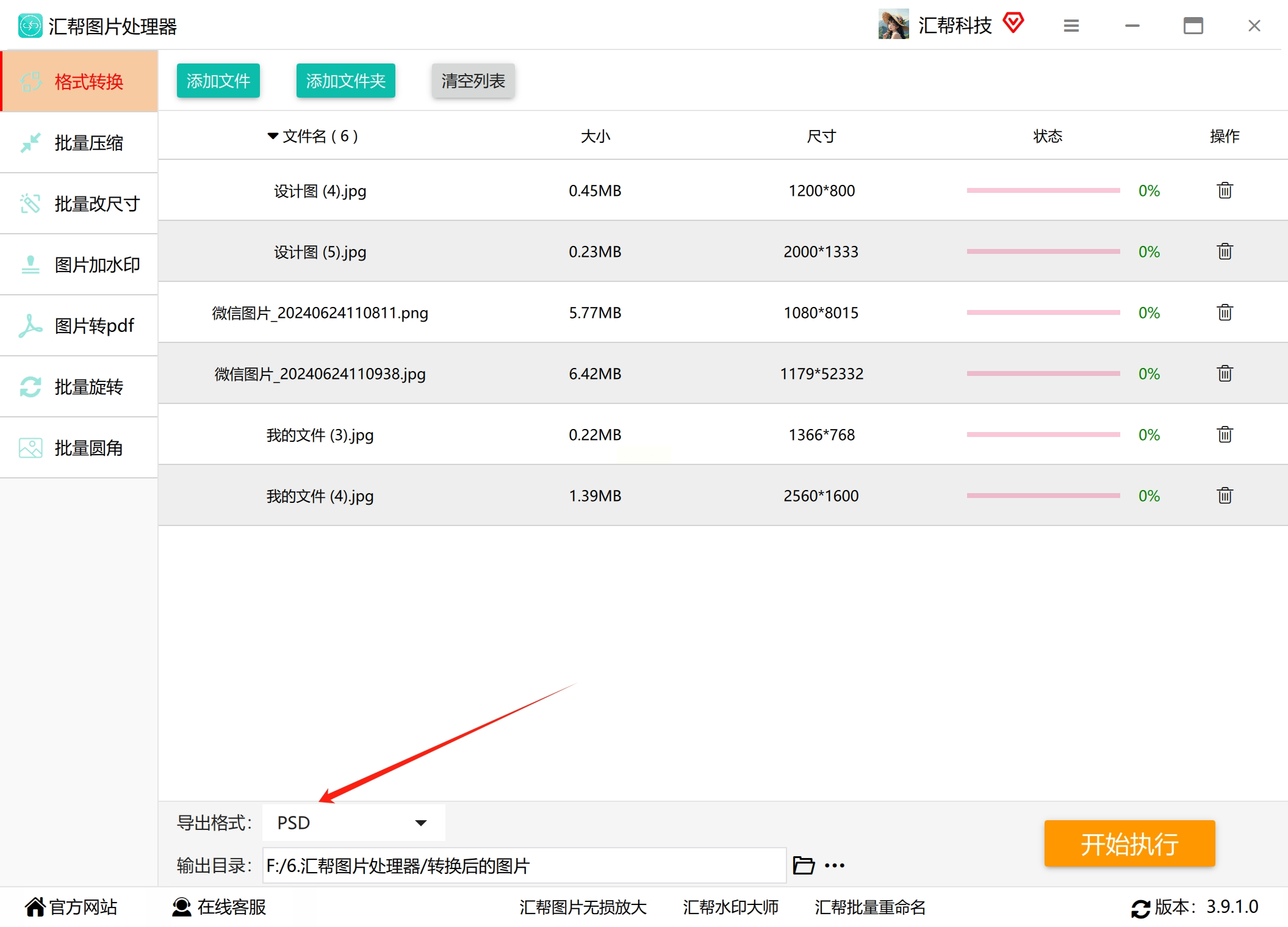
4. 选择保存位置:点击“浏览”按钮,指定转换后PSD文件的保存路径,避免文件混乱。
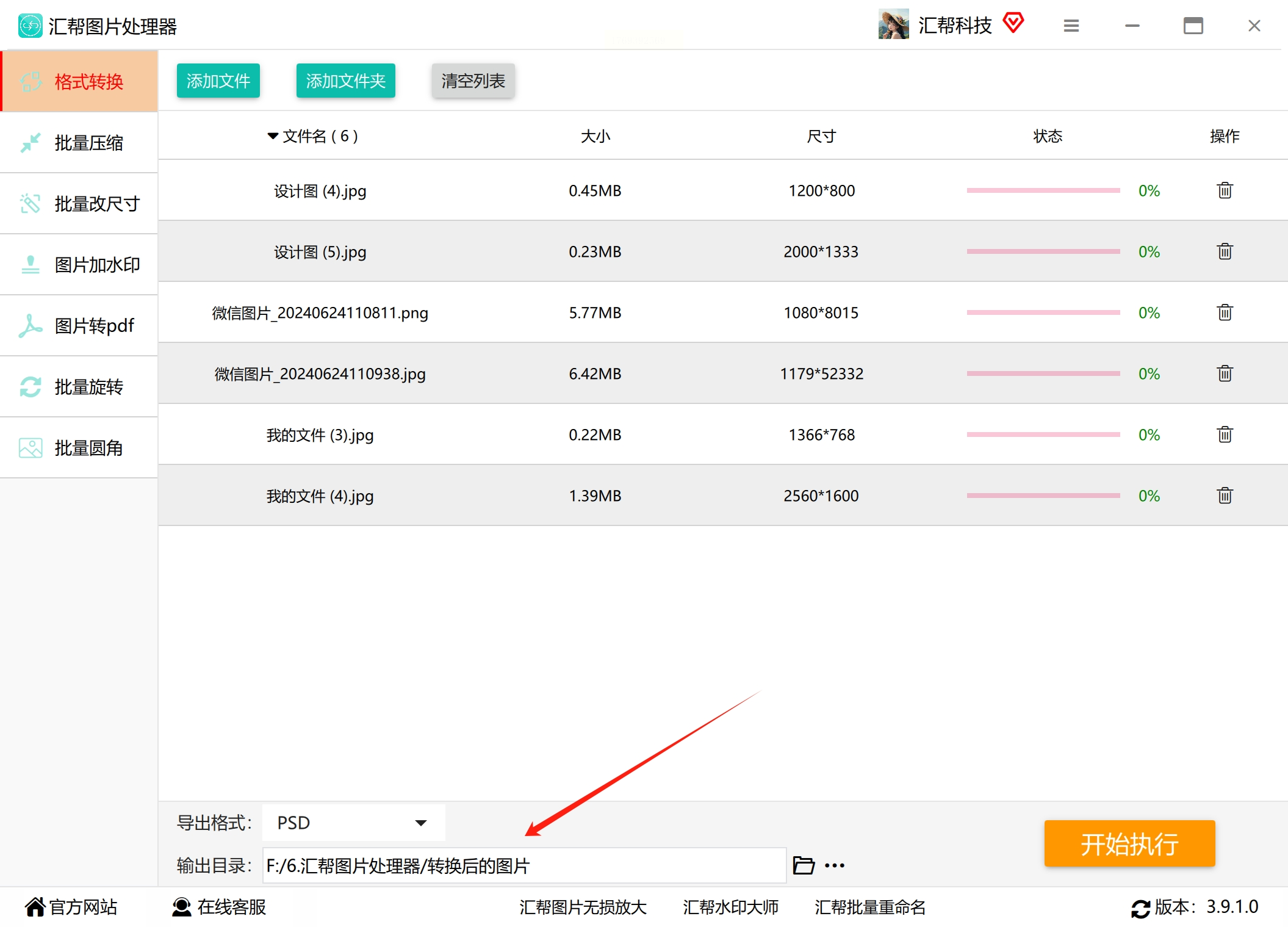
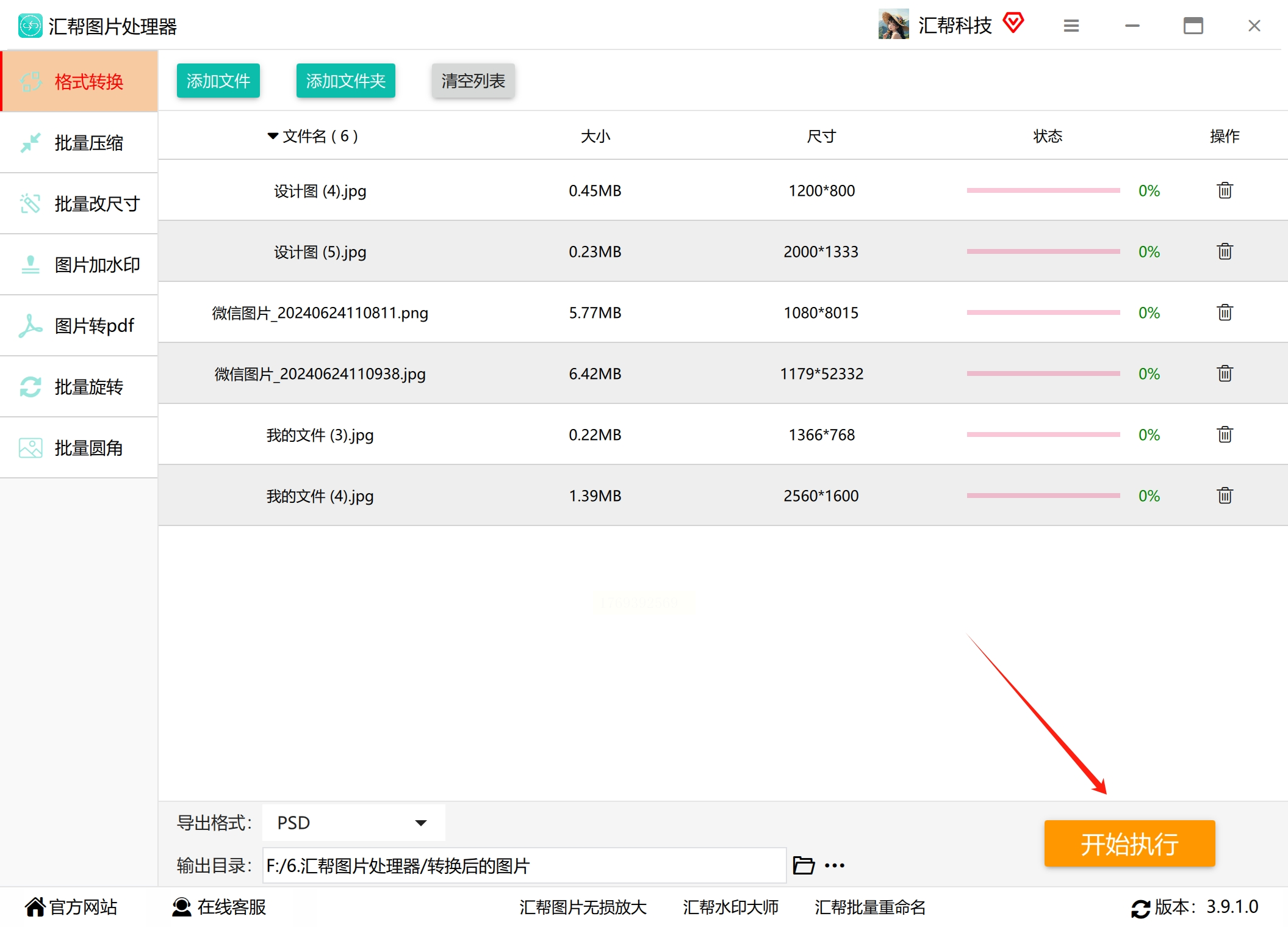
5. 开始转换:点击“开始执行”,软件会自动处理所有图片,进度条显示转换状态。
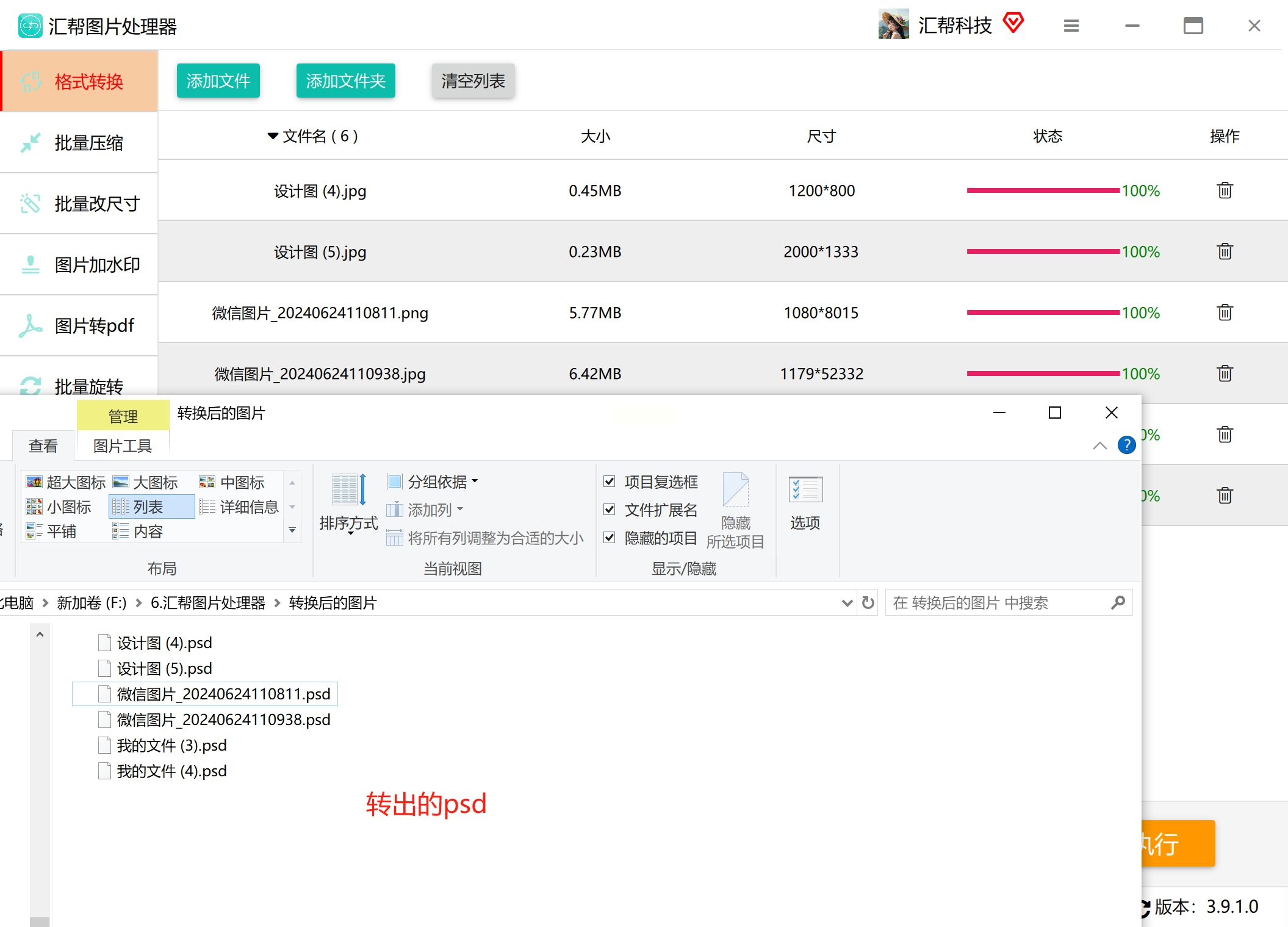
6. 查看结果:转换完成后会自动弹出输出文件夹,找到生成的PSD文件即可。
方法二:用数据小蛙视频转换器实现多格式转换
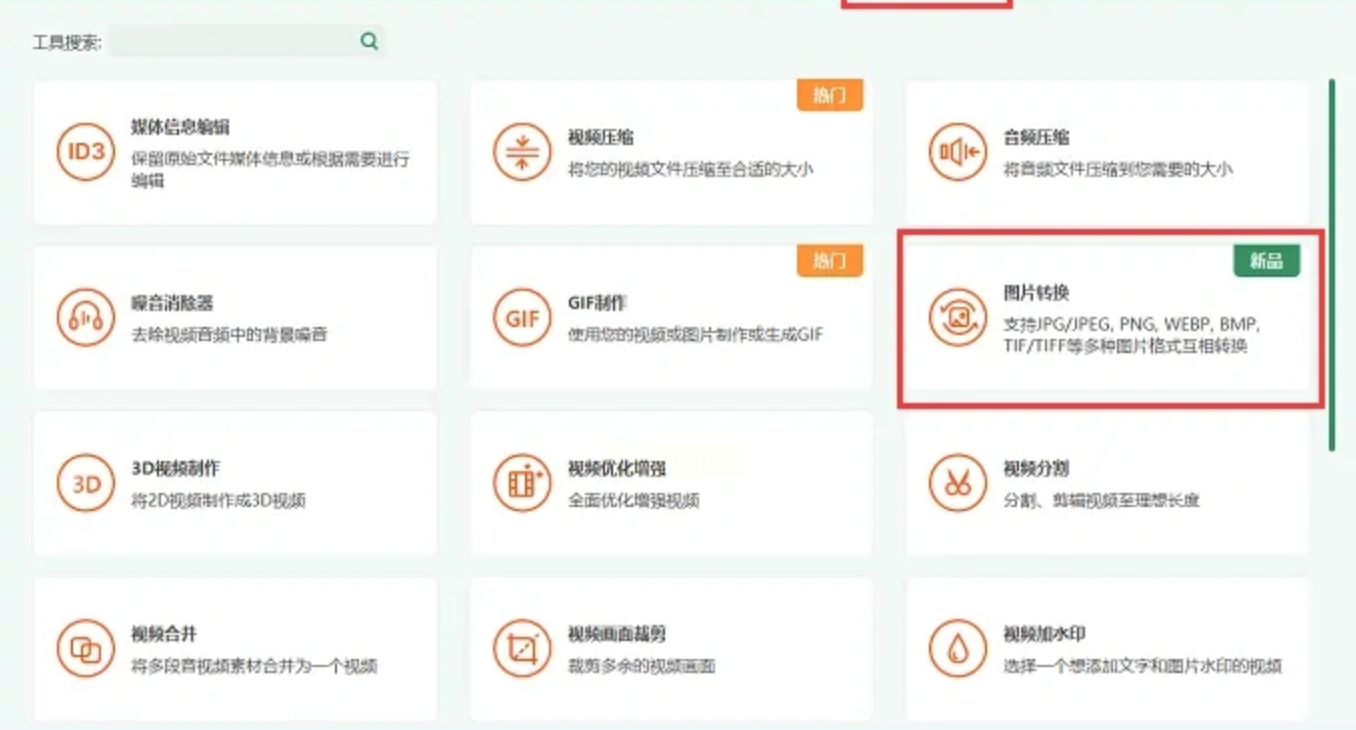
1. 打开图片转换功能:打开数据小蛙软件,点击左侧“图片转换”选项卡,进入图片处理界面。
2. 添加JPG文件:点击“添加文件”按钮,选中需要转换的JPG图片,可以按住Ctrl多选,或者直接拖文件夹到列表里。
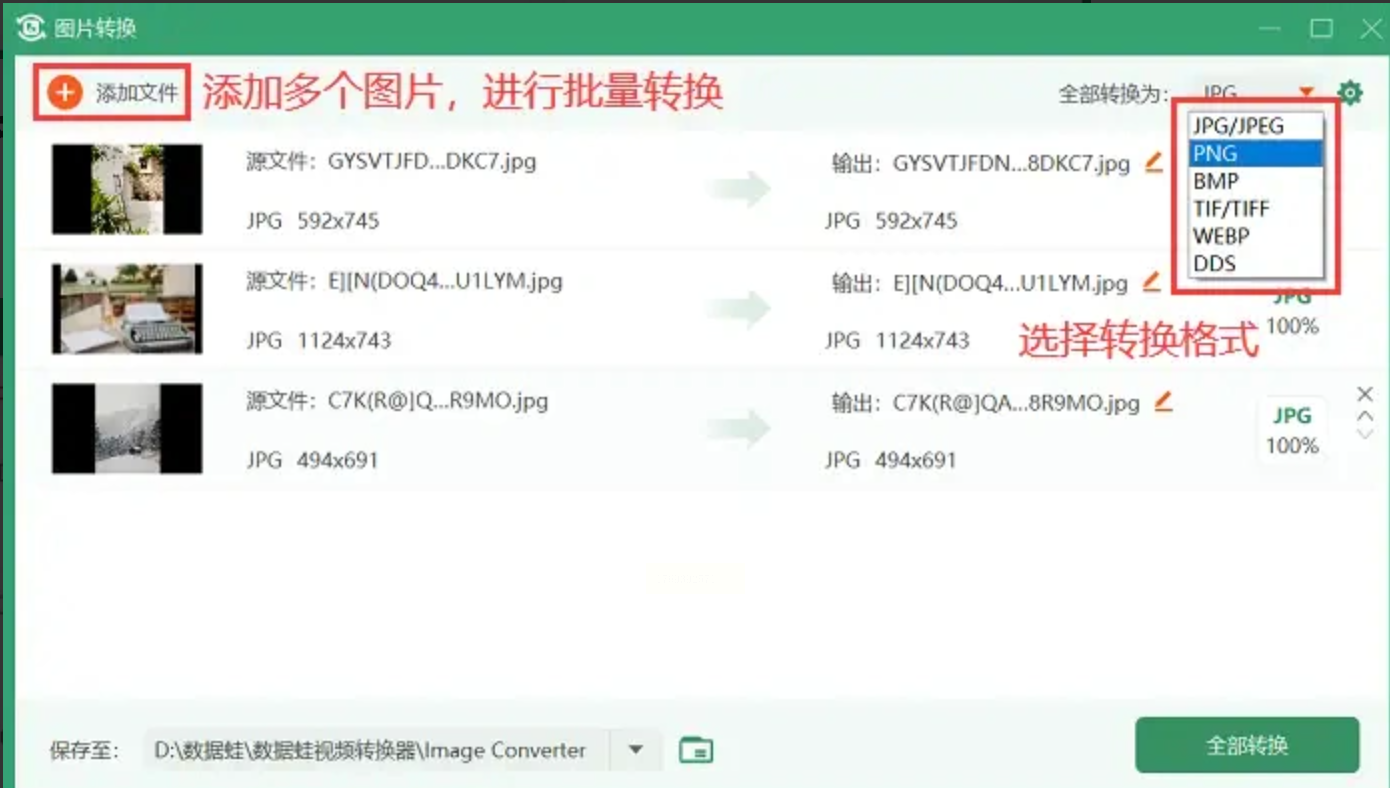
3. 选择目标格式:在右上角“全部转换为”下拉菜单中,选择“PSD”格式。如果只需要转换部分图片,还能点击图片右侧的“自定义设置”按钮单独调整。
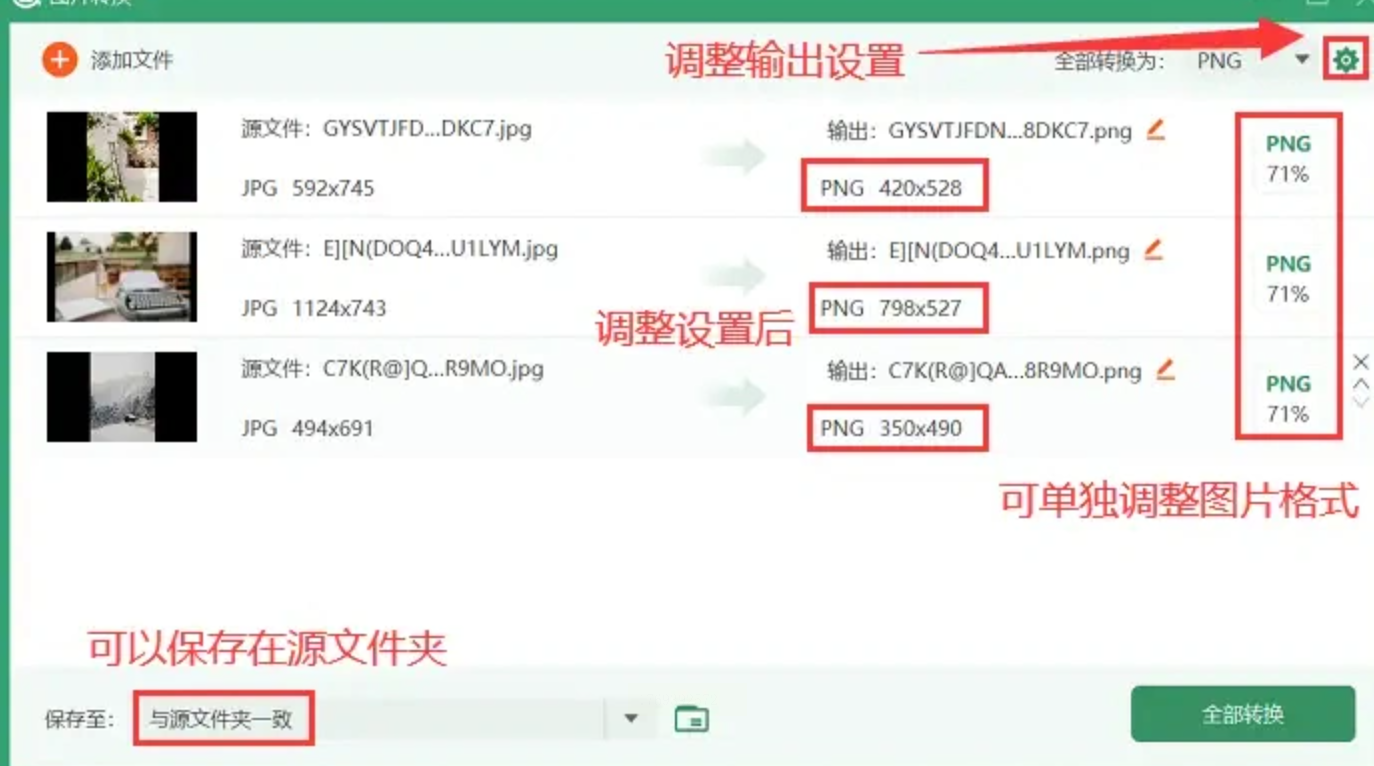
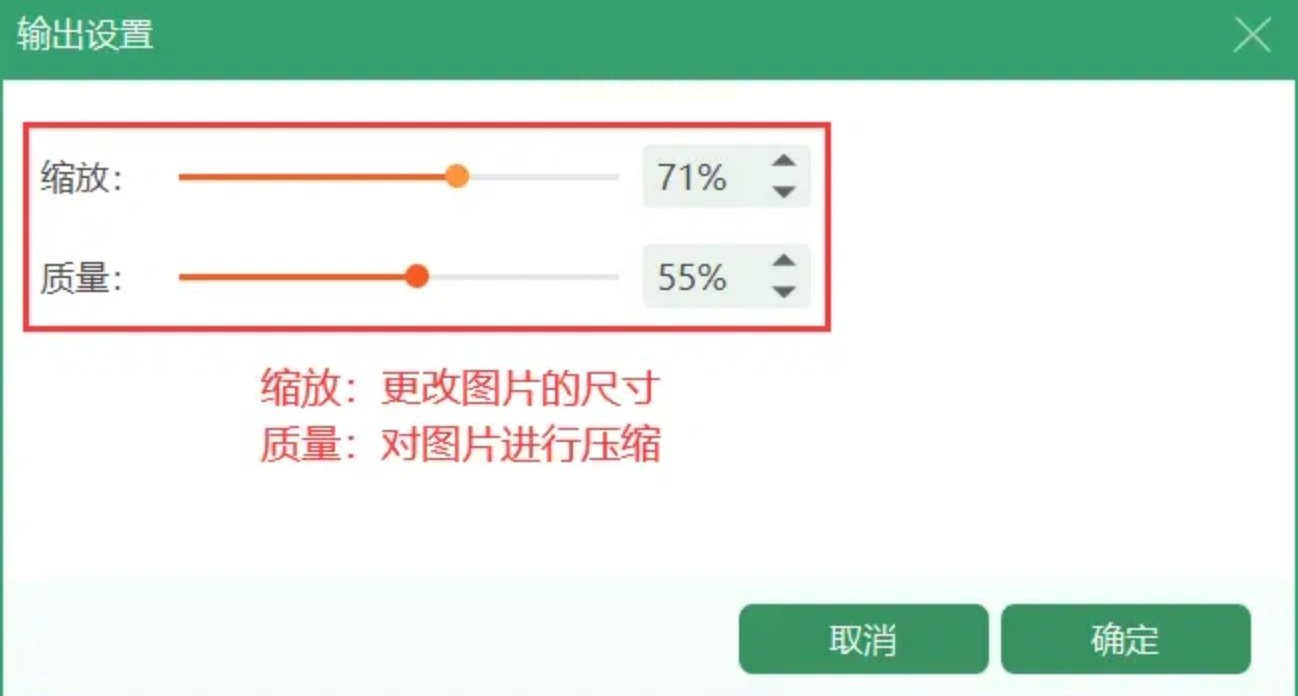
4. 调整参数(可选):点击“调整输出设置”,可以修改图片尺寸(比如从2000×1500调整到适合打印的3000×2250),还能压缩文件大小。
5. 开始转换:点击右下角“全部转换”,等待进度条走完,就能在指定文件夹里找到PSD文件了。
方法三:用多多多数据软件工具箱批量转换图片格式
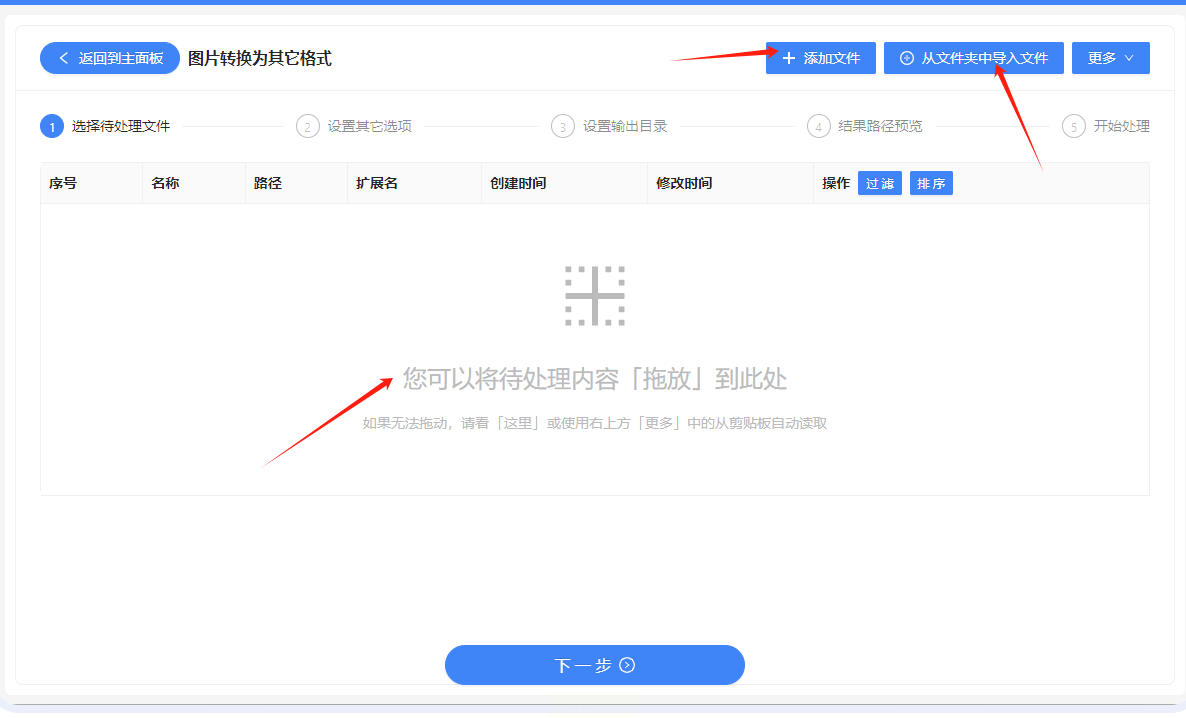
1. 打开工具箱:启动多多数据软件工具箱,在主界面点击“格式转换”,选择“图片转换为其它格式”。
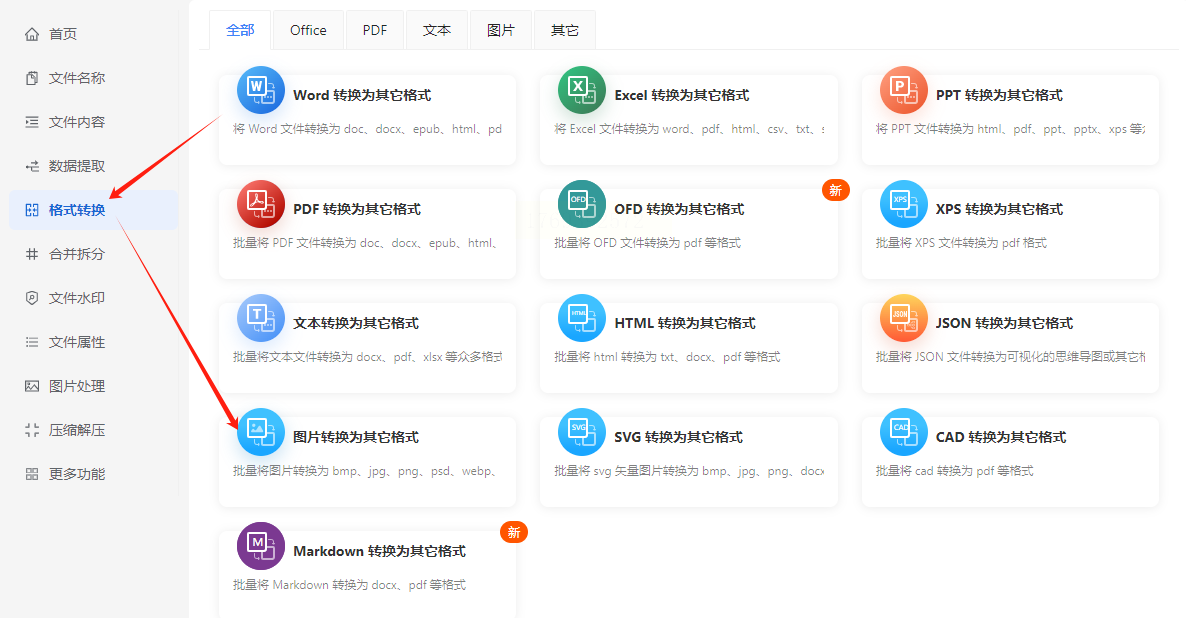
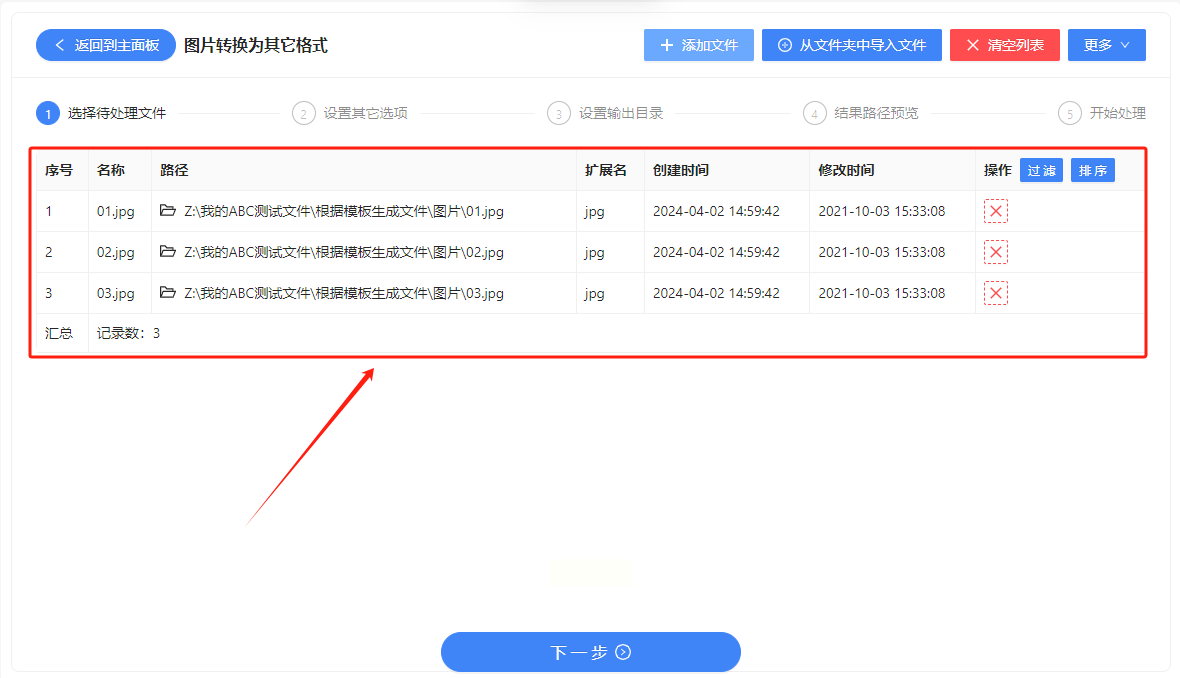
2. 导入JPG文件:点击“添加文件”或“从文件夹导入”,把要转换的JPG图片一次性选中导入。
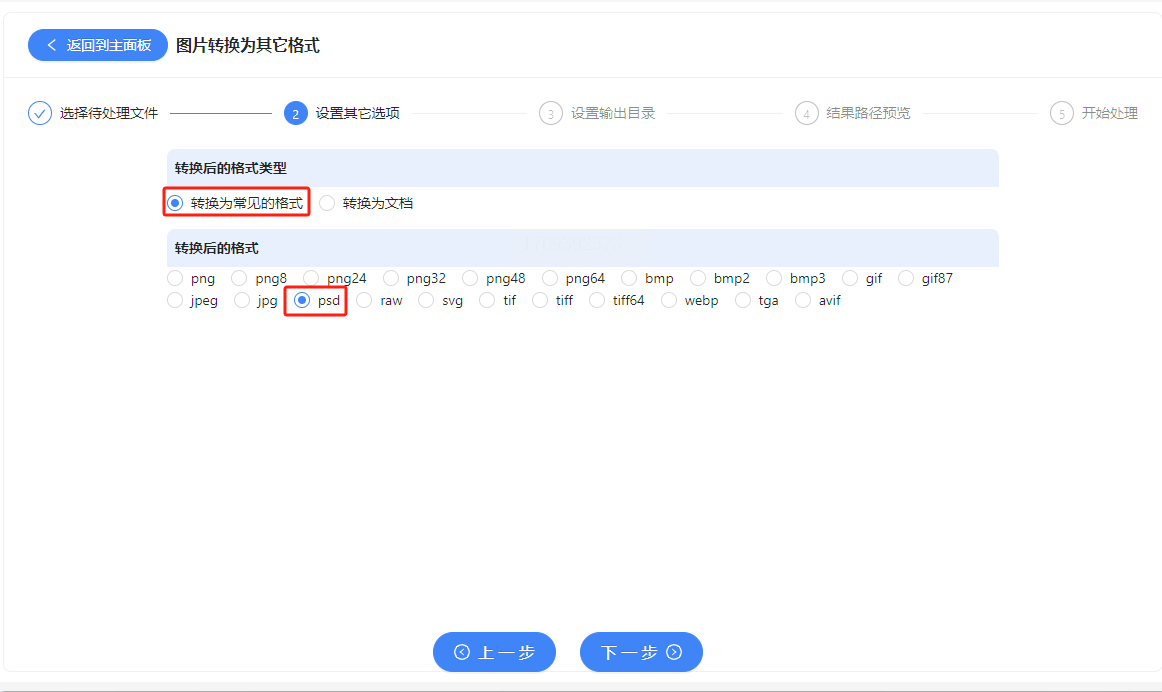
3. 设置转换参数:在右侧选择“PSD”作为目标格式,还能勾选“批量处理”选项。如果需要调整图片色彩或裁剪,可点击“图片设置”按钮。
4. 选择保存路径:点击“浏览”按钮,设置转换后文件的存放位置,避免文件找不到。
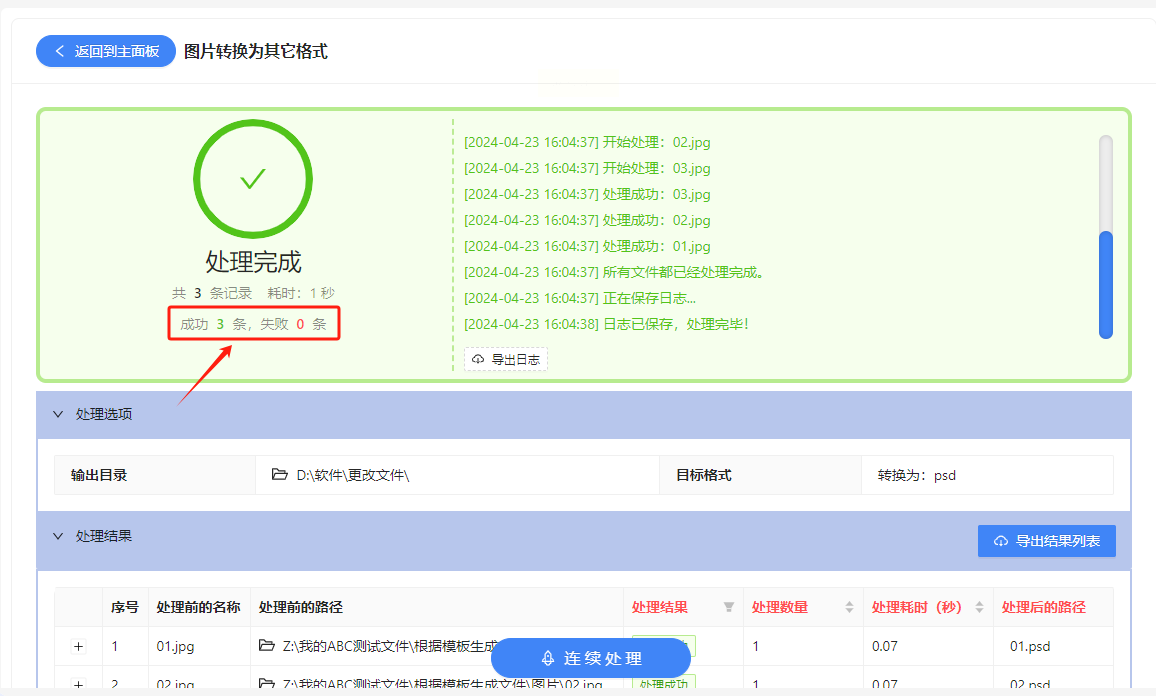
5. 执行转换:点击“开始转换”,软件会显示每个文件的处理状态,完成后在目标文件夹查看结果。
转换后的PSD文件建议定期备份,避免意外丢失编辑信息。如果遇到复杂的图层处理,记得用ps的“文件→打开”功能重新导入,确保所有编辑信息都被保留哦!
